




더 자세히 알아보고 RG350을(를) https://droix.net/collections/classic-gaming-handheld/products/rg350-gaming-handheld
에서 구매할 수 있습니다.
필요한 것
- 작은 십자 드라이버
- 플라스틱 스퍼저 또는 플라스틱 카드
- 최신 커스텀 펌웨어 – 최신 버전은 https://www.droidboxforums.com/forums/rg-350-retro-games-handheld.175/의 포럼에서 찾을 수 있습니다.
- Diskgenius – 무료 버전은 https://www.diskgenius.com/에서 다운로드할 수 있습니다.
- Win32 Diskimager (또는 Etcher) – https://sourceforge.net/projects/win32diskimager/에서 다운로드할 수 있습니다.
참고: 커스텀 펌웨어는 본인의 책임하에 설치되며 기기를 열어야 하므로 보증이 무효화됩니다. 기기가 고장 나지는 않아야 하지만 소프트웨어가 미완성, 최적화되지 않았거나 전혀 작동하지 않을 수 있습니다. DroiX는 커스텀 펌웨어에 대한 공식 지원을 제공하지 않습니다.
RG350 열기
커스텀 펌웨어를 내부 저장소 Micro SD 카드에 설치해야 합니다. 기기 뒷면에는 제거해야 할 나사 네 개가 있으며, 스티커가 있으면 드라이버로 제거하거나 찢을 수 있습니다.
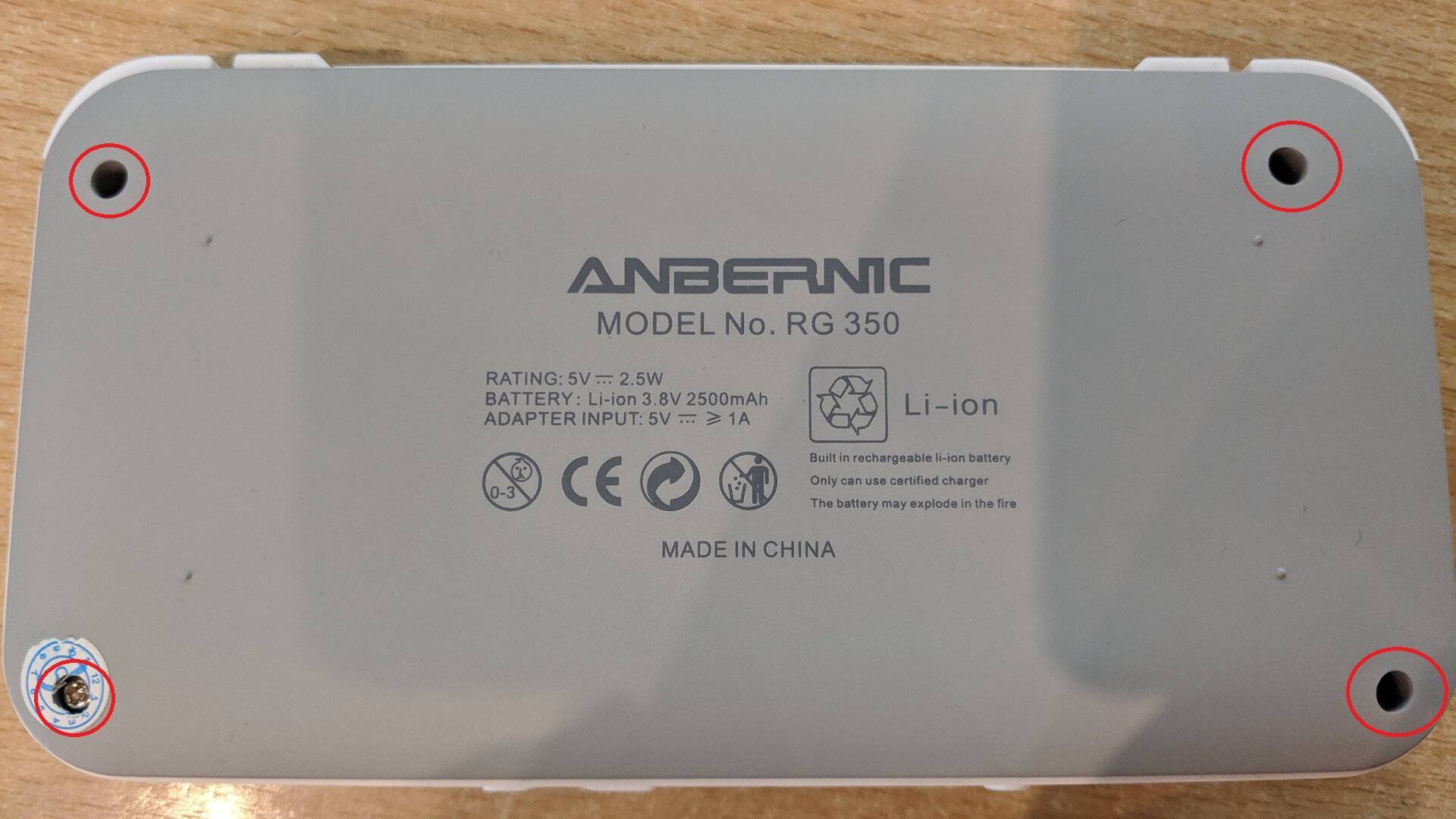
스퍼저나 플라스틱 카드를 사용하여 케이스 주위를 부드럽게 움직여 클립을 풀어냅니다. 이제 위에서 아래로 케이스를 들어 올릴 수 있습니다. 케이스 하단에 배터리 전선이 연결되어 있으므로 이 방향으로 제거하면 전선이 끊어질 가능성이 줄어듭니다.
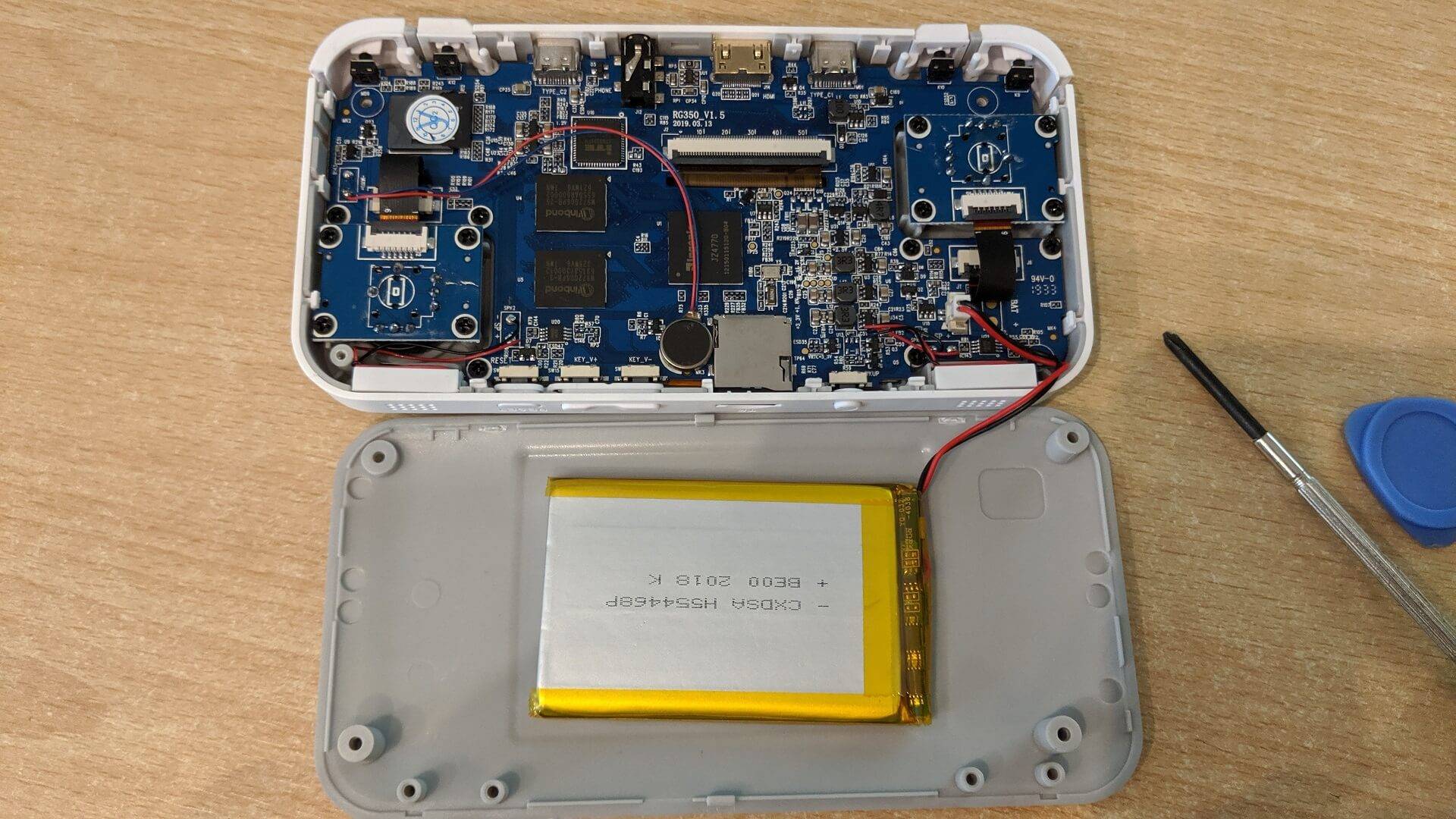
MicroSD 카드는 기기의 왼쪽 상단 영역에 있습니다.
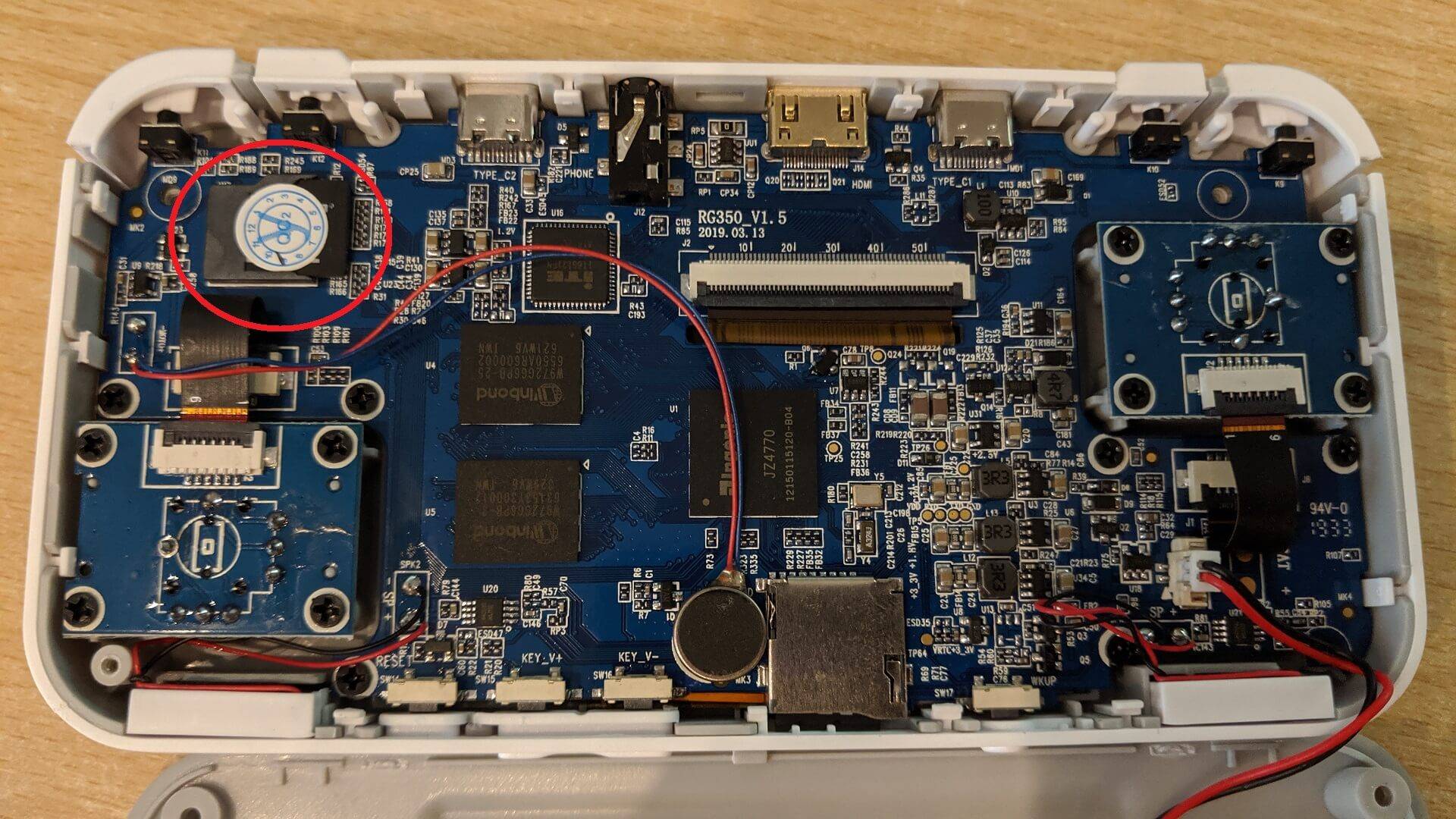
내부 RG350 Micro SD 카드를 제거하기 위해 떼어내거나 찢을 수 있는 스티커가 있을 수 있습니다. MicroSD 카드를 제거하십시오.
RG350 Micro SD 카드 준비
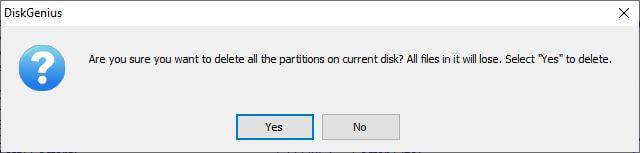
MicroSD 카드를 PC에 삽입하고 Diskgenius 프로그램을 실행합니다. 메뉴에서 MicroSD 카드를 찾아 모든 파티션 삭제를 선택합니다.
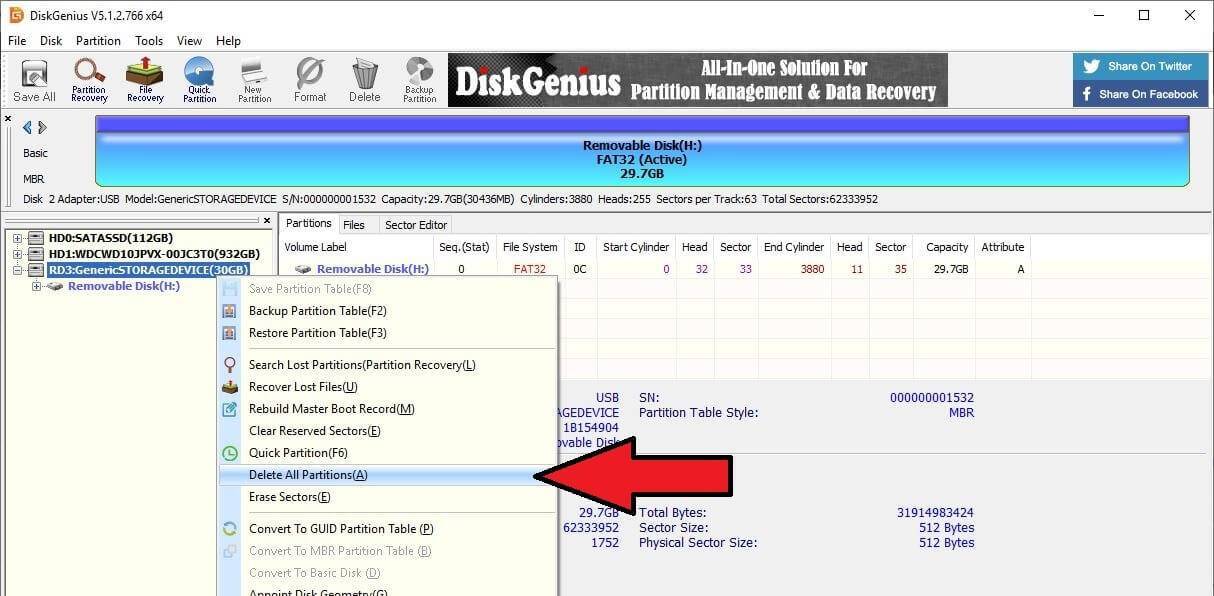
올바른 드라이브를 선택했는지 100% 확신하십시오. 그렇지 않으면 예를 들어 PC 하드 드라이브를 실수로 삭제할 수 있습니다. 100% 확신한다면 예를 클릭합니다.
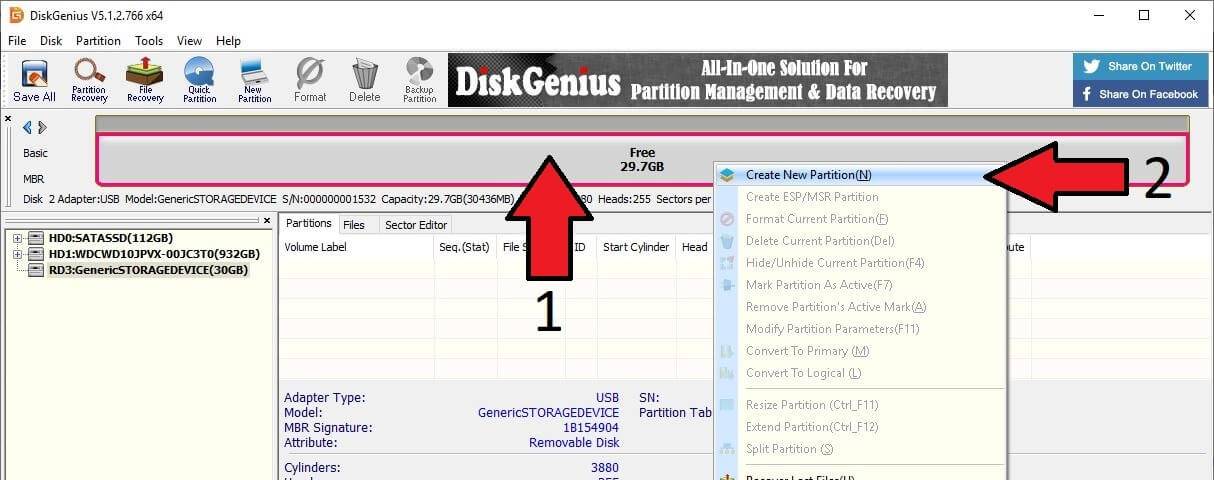
표시된 MicroSD 카드 영역은 그림 1 아래와 같이 이제 표시됩니다 여유 공간 아래의 사용 가능한 공간과 함께. 마우스 오른쪽 버튼 클릭 이 영역에서 선택하고 새 파티션 만들기 에 표시된 대로 그림 2.
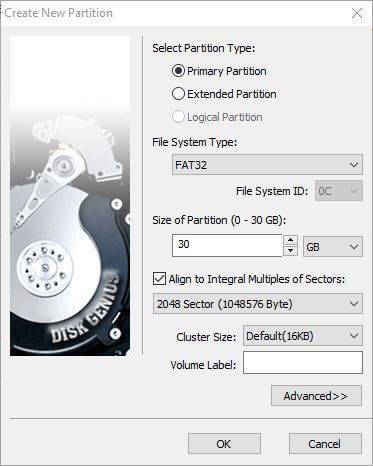
파티션 유형이 주 파티션이고 파일 시스템 유형이 FAT32이며 전체 저장 용량을 사용하는지 확인합니다. 확인되면 확인을 클릭합니다.
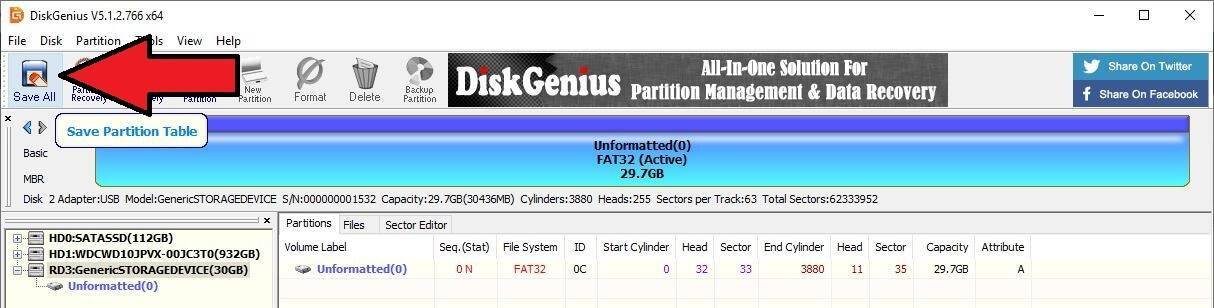
소프트웨어 왼쪽 상단 모서리에서 모두 저장 옵션을 선택합니다.
첫 번째 확인 후 두 번째 확인이 표시됩니다. 올바른 MicroSD 카드를 선택했는지 확인하고 두 확인 모두에서 예를 클릭하여 시작하십시오.
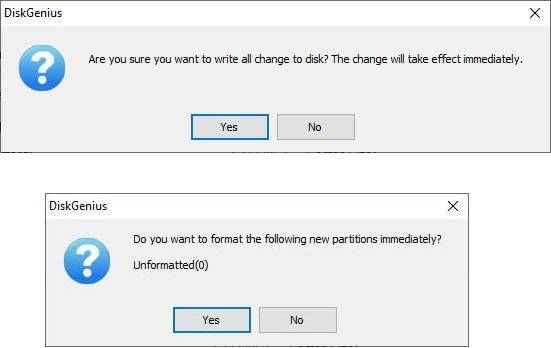
이제 Micro SD 카드가 포맷됩니다. 준비가 되면 기본 소프트웨어에서 장치가 FAT32로 포맷되고 활성 상태로 표시됩니다. 이제 소프트웨어를 닫고 MicroSD 카드를 제거했다가 다시 삽입하여 방금 변경한 후 Windows 가 인식할 수 있도록 하십시오.
RG350 커스텀 펌웨어 쓰기
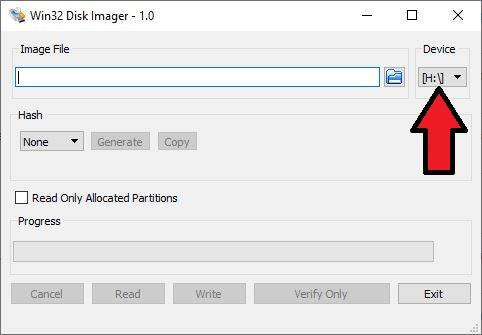
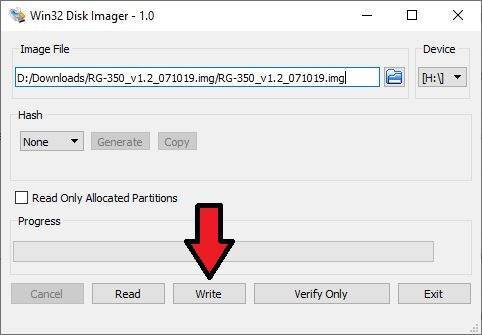
Win32DiskImager를 엽니다. 표시된 드라이브가 MicroSD 카드의 올바른 드라이브인지 다시 확인하십시오. 그렇지 않은 경우 드롭다운 메뉴에서 드라이브 문자를 클릭하고 올바른 것을 선택하십시오.
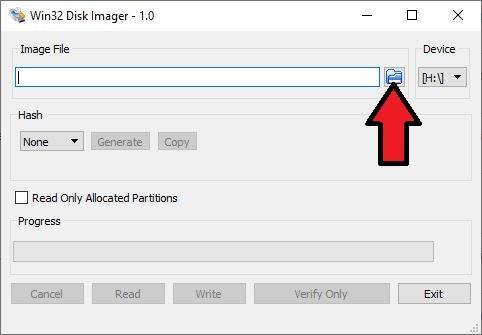
파란색 폴더 아이콘을 클릭합니다
PC에서 RG350 커스텀 펌웨어 .img 파일을 찾습니다
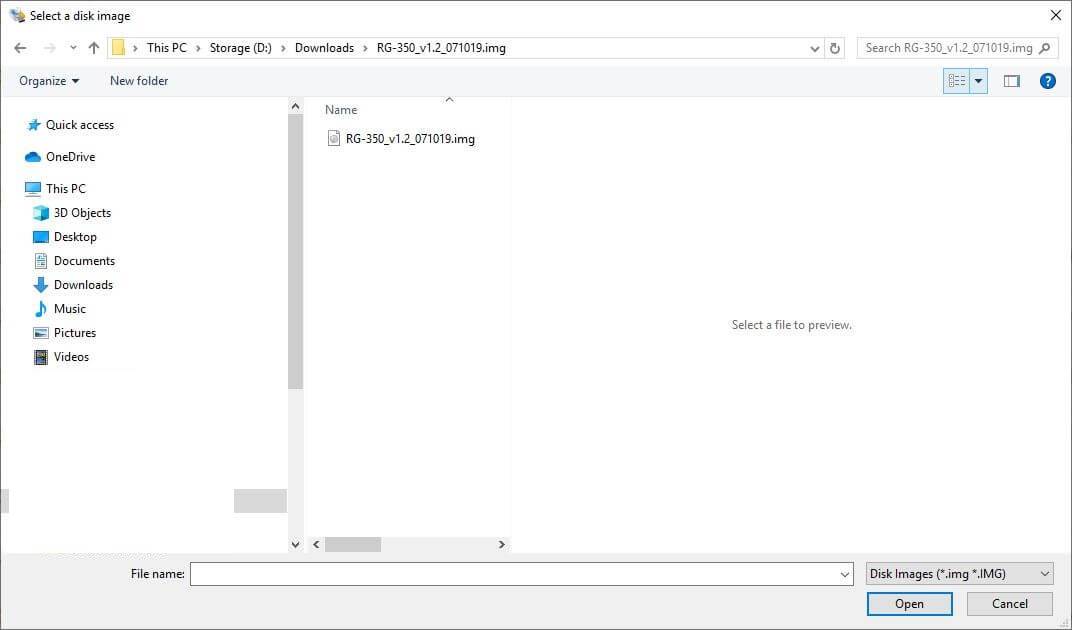
찾았으면 선택한 후 메인 화면으로 돌아갑니다. 계속하려면 쓰기 아이콘을 클릭합니다.
최종 확인이 표시됩니다. MicroSD 카드의 올바른 드라이브 문자인지 100% 확신한다면 예를 클릭하여 시작하십시오.
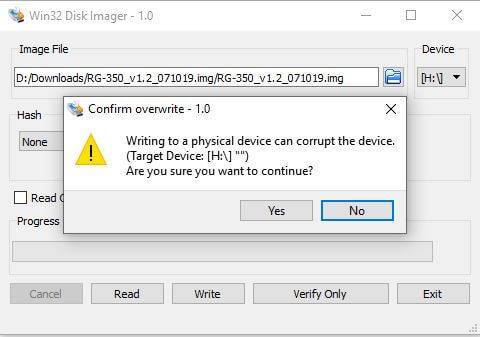
이제 카드에 선택한 RG350 커스텀 펌웨어 이미지가 기록됩니다. 프로세스가 완료되면 소프트웨어를 닫을 수 있습니다.
Micro SD 카드 크기 조정
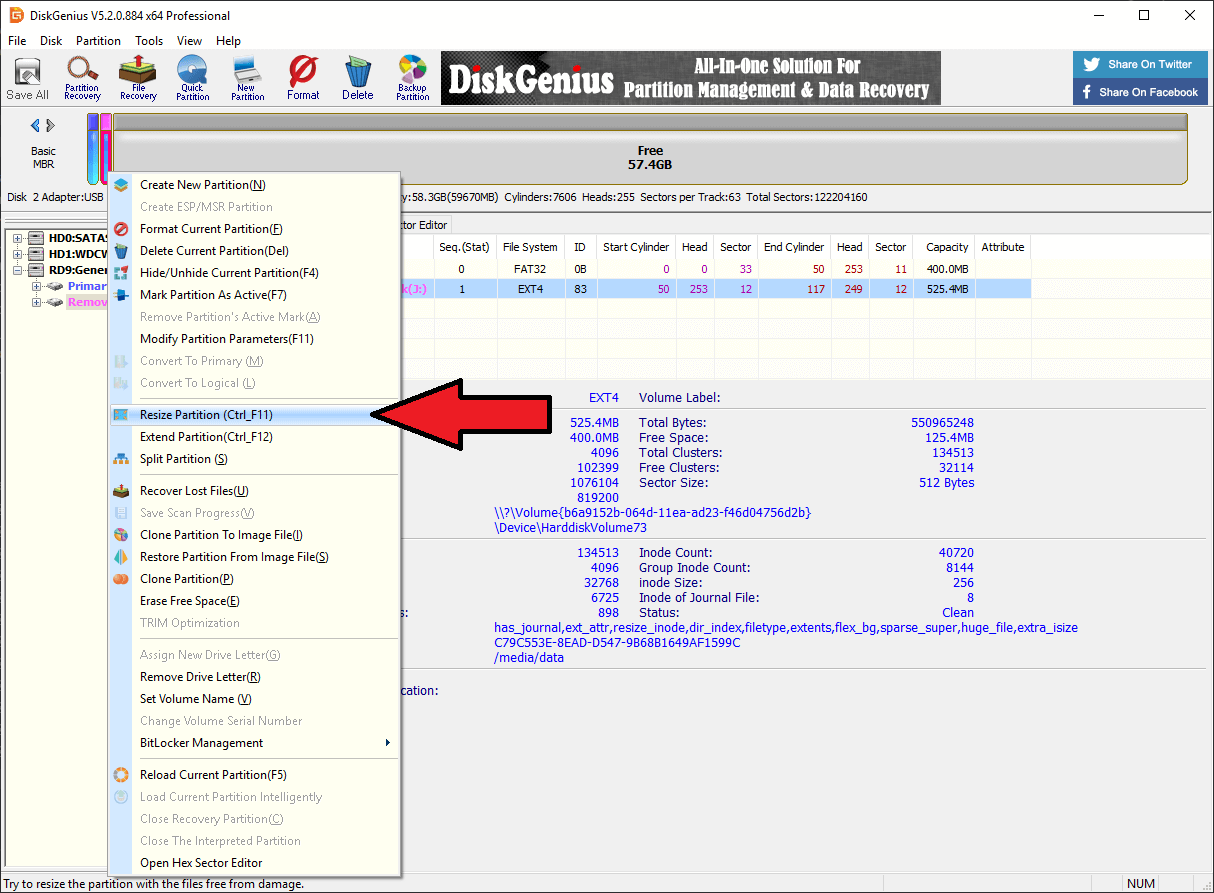
Diskgenius를 실행하고 드라이브를 강조 표시합니다. 드라이브를 마우스 오른쪽 버튼으로 클릭하고 크기 조정을 선택합니다
새 창이 나타납니다. 커서를 사용 중인 EXT4 파티션과 할당되지 않은 공간 사이로 이동하면 슬라이더 커서로 바뀝니다.
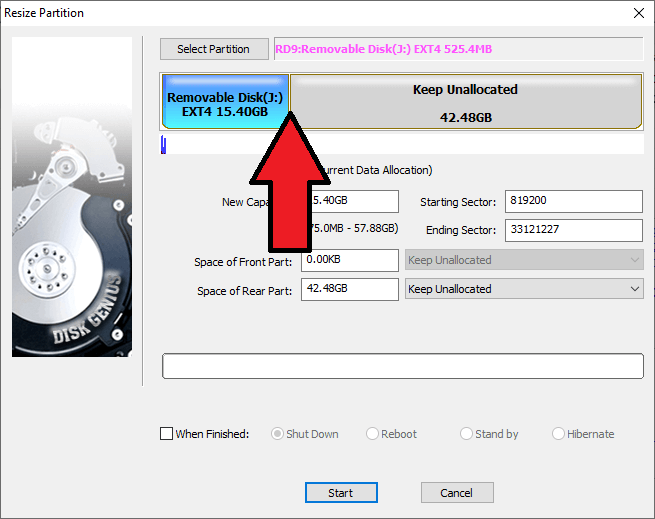
클릭하고 슬라이더를 오른쪽 끝까지 이동하여 여유 공간을 EXT4 파티션에 할당합니다
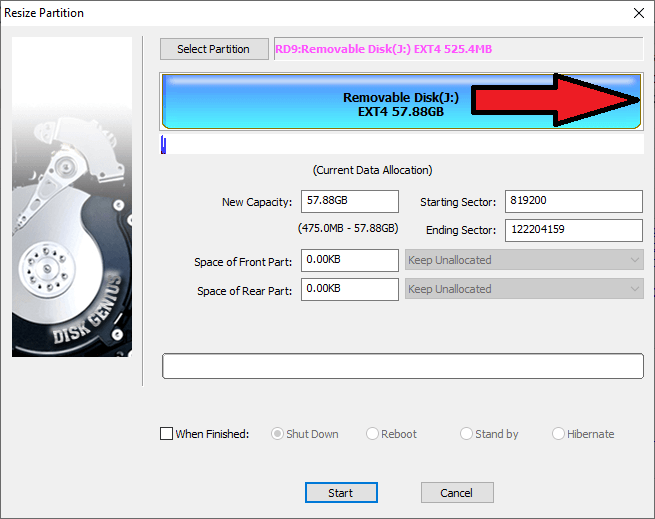
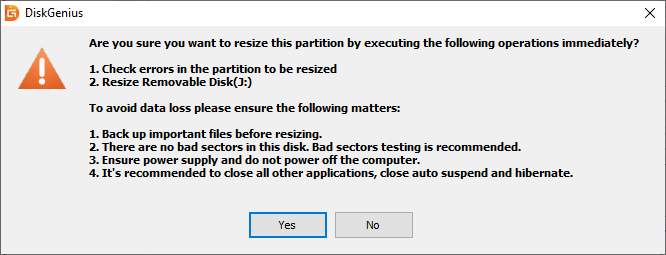
시작을 클릭한 다음 예를 클릭하여 확인합니다.
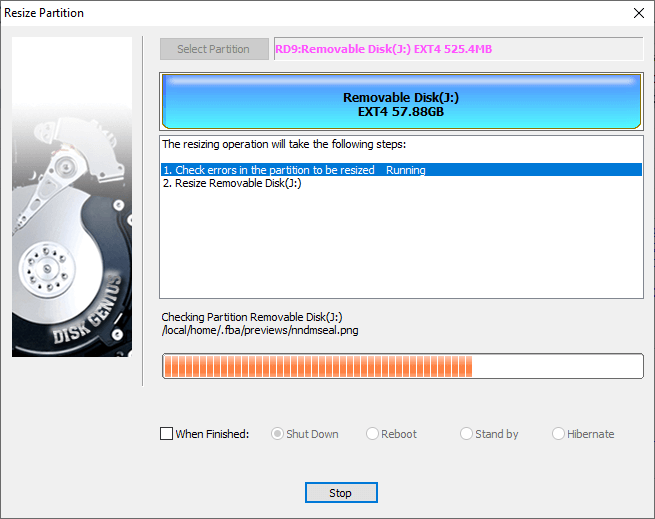
이제 여유 공간이 EXT4 파티션에 할당되기 시작합니다. Micro SD 카드의 크기에 따라 완료하는 데 시간이 걸릴 수 있습니다.
완료되면 Micro SD 카드를 사용할 준비가 된 것입니다.
RG350 다시 조립하기
이제 PC에서 Micro SD 카드를 꺼내고 RG350에 다시 삽입할 수 있습니다.
뒷면 커버를 RG350에 부드럽게 올려놓습니다. 가장자리를 눌러 제자리에 다시 끼울 수 있습니다.
이제 케이스에 나사 네 개를 조일 수 있습니다.
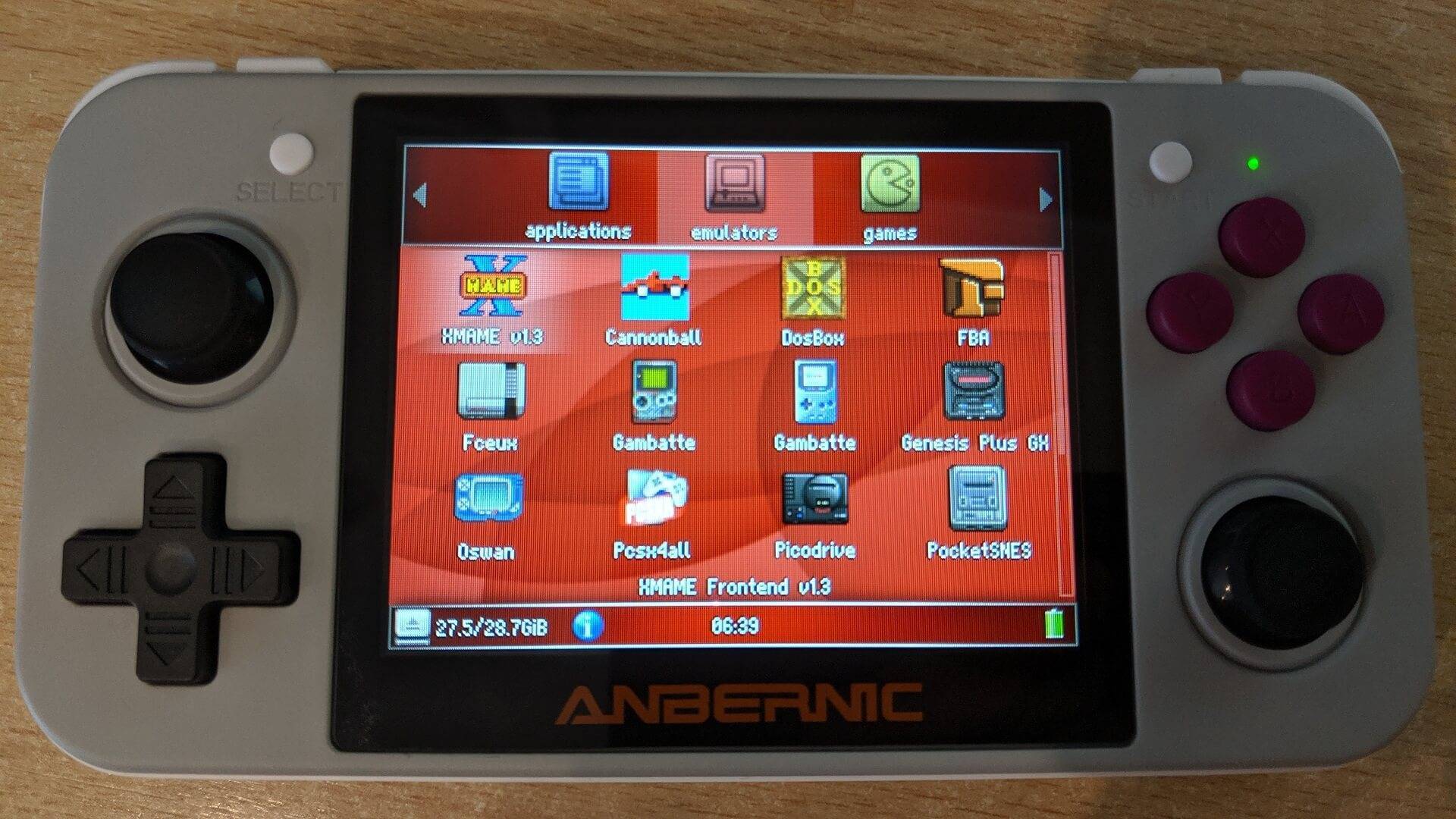
이제 RG350을(를) 사용할 준비가 되었습니다.
질문과 답변