




Ако се опитвате да влезете в Google Play Centre и получавате грешка „Not Certified“, моля, прочетете следното ръководство как да разрешите този проблем.
Има два метода за отстраняване на този проблем. Първият е чрез следване на ръководството по-долу. Не изисква Windows компютър/лаптоп, за да се използва.
Вторият метод е да актуализирате фърмуера до по-нова версия. Това е лесно за изпълнение, но изисква Windows компютър за актуализиране на фърмуера. Можете да следвате ръководството на https://droix.net/flashing-gpd-xd-plus-firmware/
Изтеглете приложението DeviceID.apk от https://tinyurl.com/yc4g6e6y. Можете да го изтеглите директно на вашия XD Plus или да го копирате на SD карта например, което е по-удобно за вас.
С помощта на файлов мениджър намерете DeviceID.apk файла, който сте изтеглили, и кликнете върху него, за да го инсталирате. Приемете всички подкани по време на инсталацията.
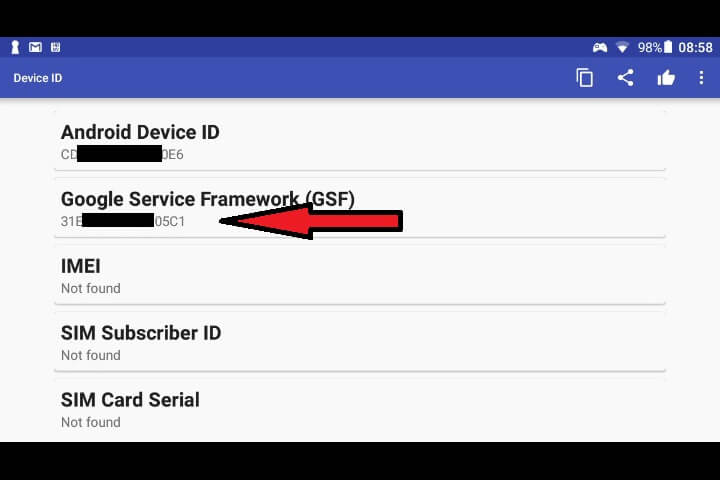
След като се инсталира, отворете приложението и ще видите Android Device ID и Google Service Framework (GSF) букви/цифри. Това, което ви е необходимо, е Google Service Framework (GSF), така че запишете тези букви/цифри.
Отворете https://www.google.com/android/uncertified/ в браузъра си и влезте с същия Google акаунт, който ще използвате с Google Play Store.
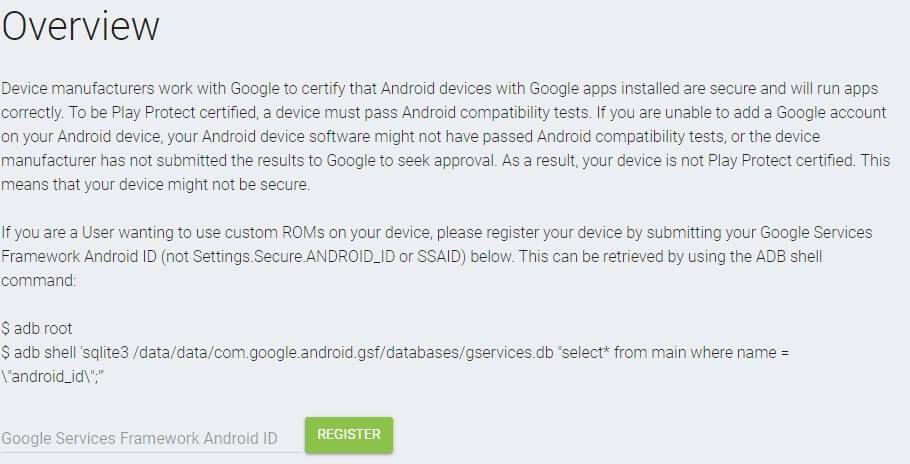
Въведете Google Service Framework (GSF) , който записахте по-рано, в съответното поле и кликнете върху Register. След няколко момента номерът ще бъде генериран по-долу под Регистрирани Android идентификатори.
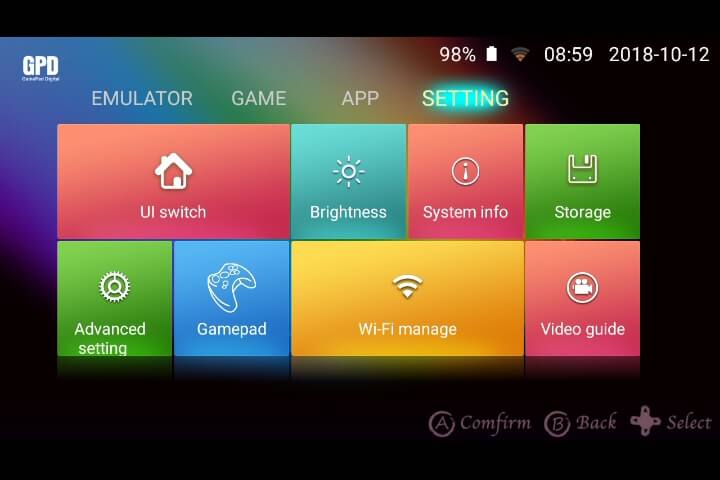
Върнете се към вашия XD Plus. Отидете на Настройки, след това Разширени настройки
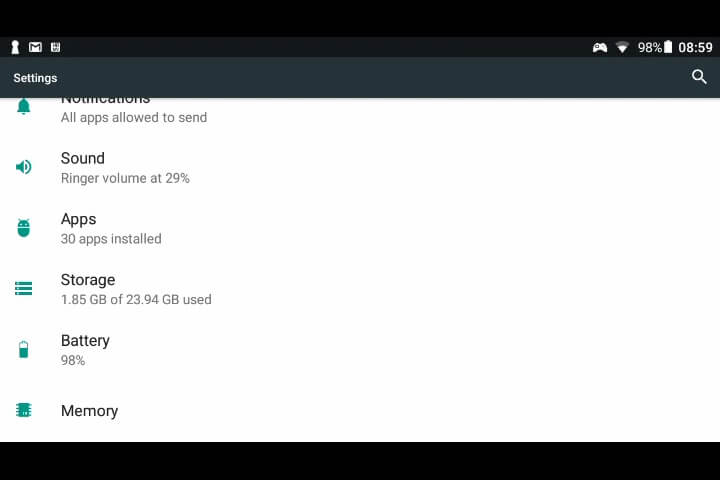
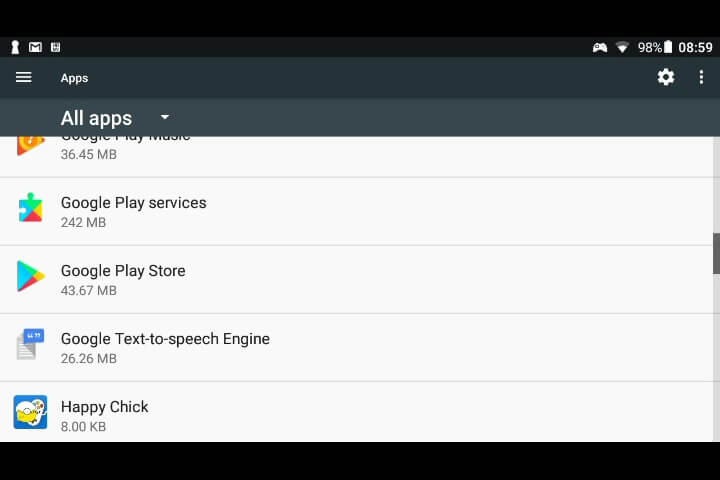
Превъртете надолу до Приложения и изберете тази опция.
Превъртете надолу до Google Play Store и изберете това приложение.
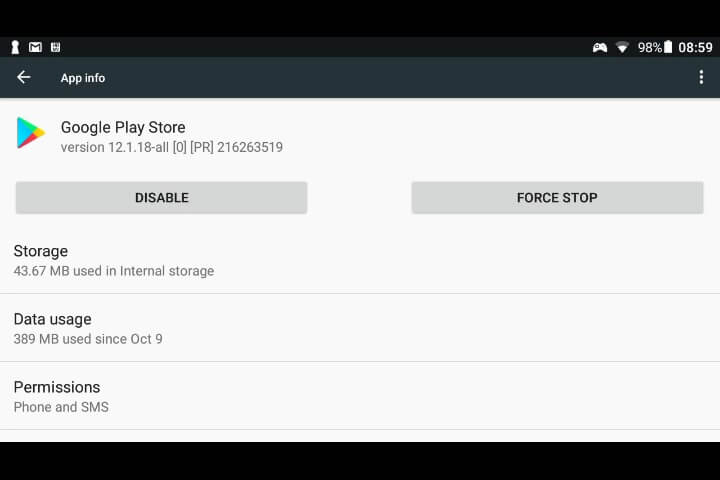
Кликнете върху Съхранение
Кликнете върху Изчистване на данни
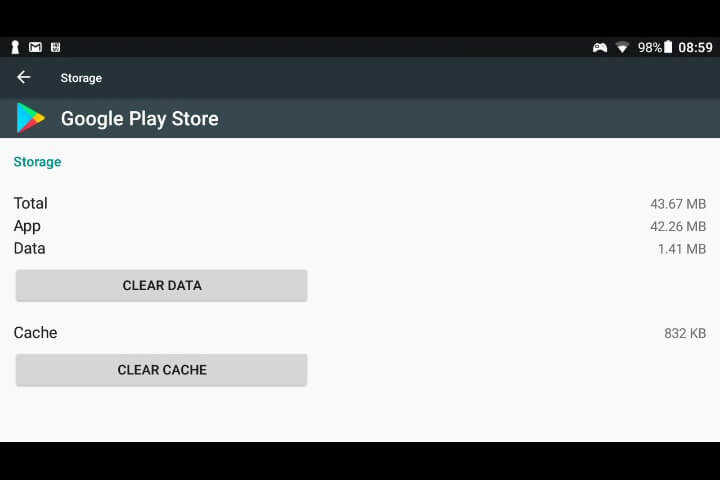
Сега трябва да можете да отворите приложението Google Play Store.
Въпроси и отговори