




Jei bandote prisijungti prie „Google Play“ centro ir gaunate klaidą „Not Certified“, perskaitykite šį vadovą, kaip išspręsti šią problemą.
Yra du šios problemos sprendimo būdai. Pirmasis – vadovaujantis toliau pateiktu vadovu. Jam naudoti nereikia Windows kompiuterio / nešiojamojo kompiuterio.
Antrasis būdas – atnaujinti programinę įrangą į naujesnę versiją. Tai padaryti paprasta, tačiau norint atnaujinti programinę įrangą reikia Windows kompiuterio. Galite vadovautis vadovu adresu https://droix.net/flashing-gpd-xd-plus-firmware/
Atsisiųskite programėlę „DeviceID.apk“ iš https://tinyurl.com/yc4g6e6y. Galite ją atsisiųsti tiesiai į savo „XD Plus“ arba, pavyzdžiui, nukopijuoti į SD kortelę – kaip jums patogiau.
Naudodami failų tvarkyklę, suraskite atsisiųstą failą DeviceID.apk ir spustelėkite jį, kad įdiegtumėte. Priimkite visus raginimus diegimo metu.
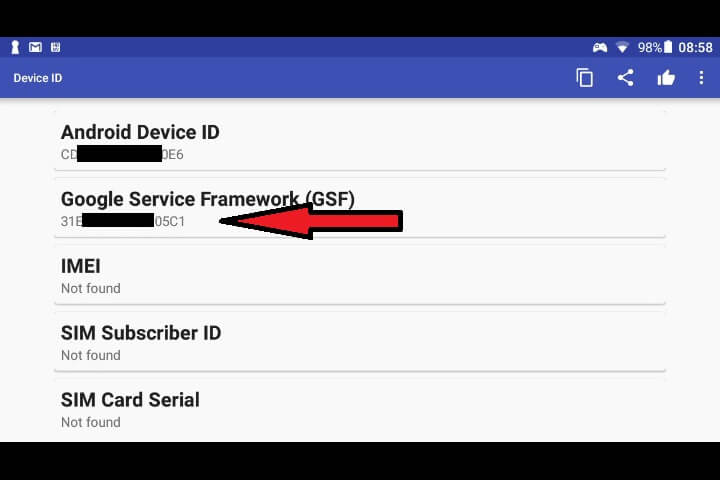
Kai ji bus įdiegta, atidarykite programėlę ir pamatysite Android Device ID ir Google Service Framework (GSF) raides/skaičius. Jums reikia Google Service Framework (GSF), todėl užsirašykite šias raides/skaičius.
Atidarykite https://www.google.com/android/uncertified/ naršyklėje ir prisijunkite naudodami tą patį „Google“ paskyrą, kurią naudosite su „Google Play“ parduotuve.
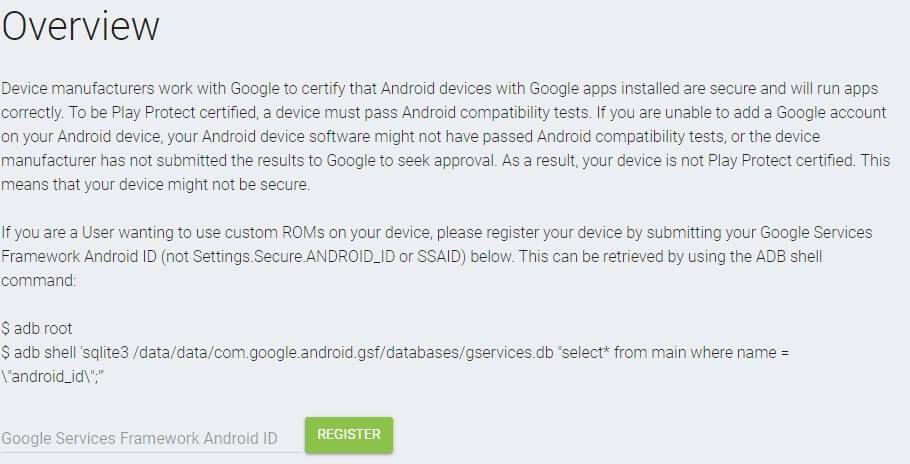
Įveskite anksčiau užsirašytą Google Service Framework (GSF) į atitinkamą lauką ir spustelėkite Register. Po kelių akimirkų skaičius bus sugeneruotas žemiau skiltyje Registered Android IDs.
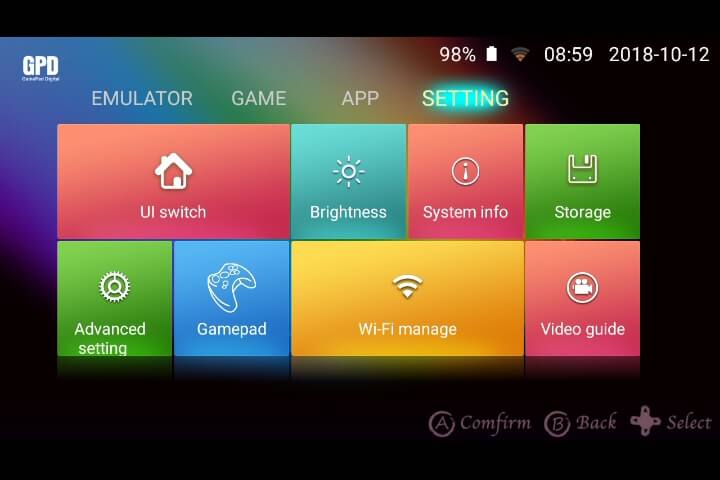
Grįžkite į savo „XD Plus“. Eikite į Settings, tada Advanced Settings
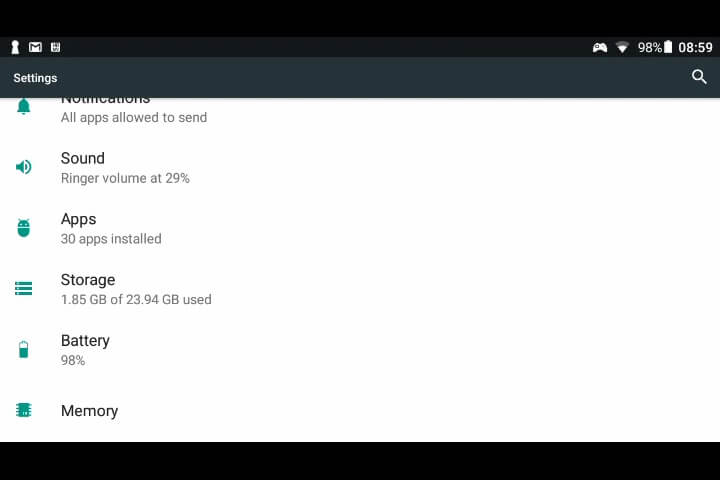
Slinkite žemyn iki Apps ir pasirinkite šią parinktį.
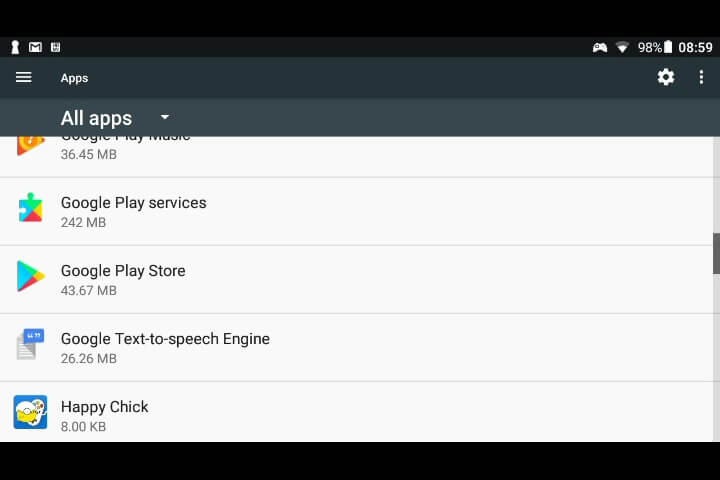
Slinkite žemyn iki Google Play Store ir pasirinkite šią programėlę.
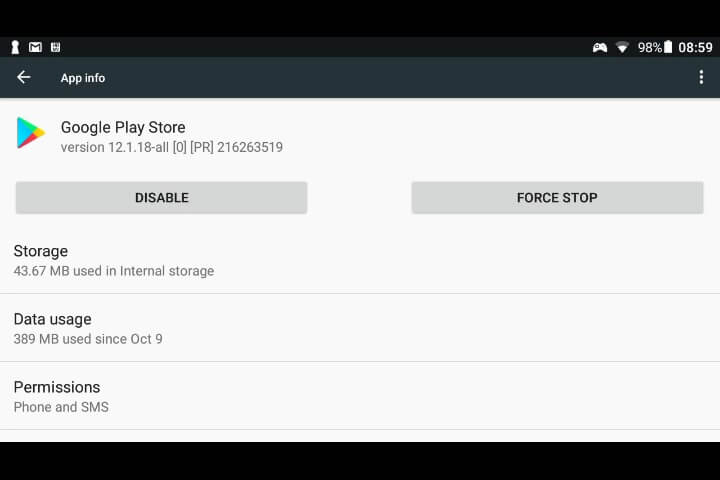
Spustelėkite Storage
Spustelėkite Clear Data
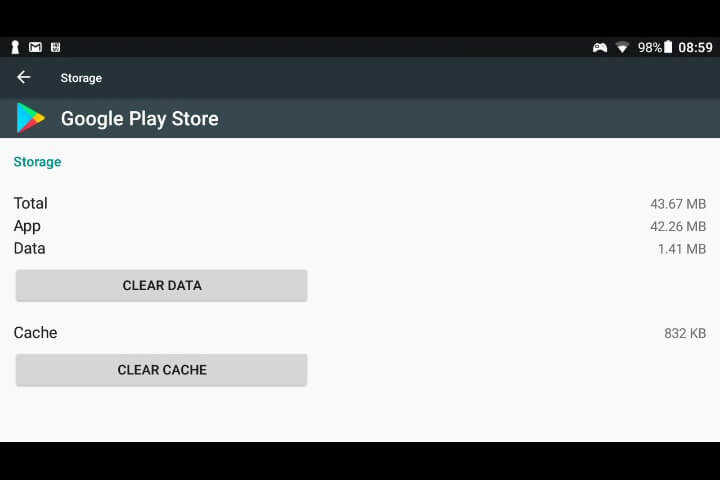
Dabar turėtumėte galėti atidaryti „Google Play“ parduotuvės programėlę.
Klausimai ir atsakymai