




إذا كنت تحاول تسجيل الدخول إلى مركز Google Play وتظهر لك رسالة خطأ “غير معتمد”، فيرجى قراءة الدليل التالي حول كيفية حل هذه المشكلة.
هناك طريقتان لإصلاح هذه المشكلة. الأولى هي باتباع الدليل أدناه. لا يتطلب استخدام Windows جهاز كمبيوتر/حاسوب محمول.
الطريقة الثانية هي تحديث البرنامج الثابت إلى إصدار أحدث. هذا سهل القيام به ولكنه يتطلب جهاز كمبيوتر Windows لتحديث البرنامج الثابت. يمكنك اتباع الدليل على https://droix.net/flashing-gpd-xd-plus-firmware/
قم بتنزيل تطبيق DeviceID.apk من https://tinyurl.com/yc4g6e6y. يمكنك تنزيله مباشرة إلى جهاز XD Plus الخاص بك، أو نسخه إلى بطاقة SD على سبيل المثال، أيهما أسهل لك.
باستخدام مدير الملفات، حدد موقع ملف DeviceID.apk الذي قمت بتنزيله وانقر عليه لتثبيته. اقبل أي مطالبات أثناء التثبيت.
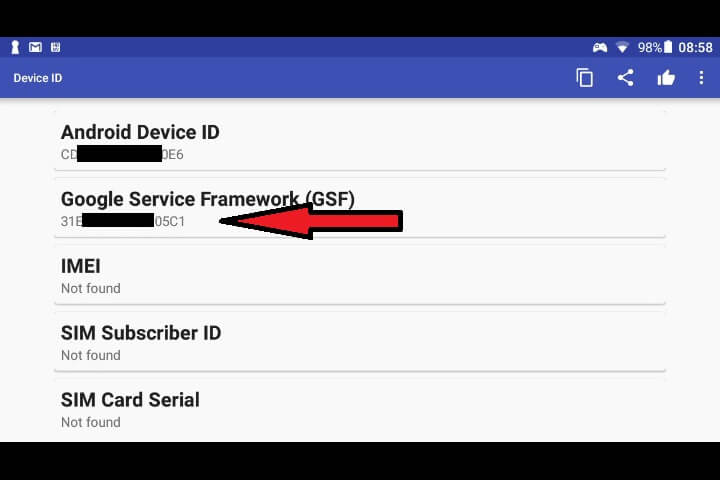
بمجرد تثبيته، افتح التطبيق وسترى Android Device ID و Google Service Framework (GSF) حروف/أرقام. الذي تريده هو Google Service Framework (GSF)، لذا دوّن هذه الحروف/الأرقام.
افتح https://www.google.com/android/uncertified/ في متصفحك وسجّل الدخول باستخدام نفس حساب Google الذي ستستخدمه مع متجر Google Play.
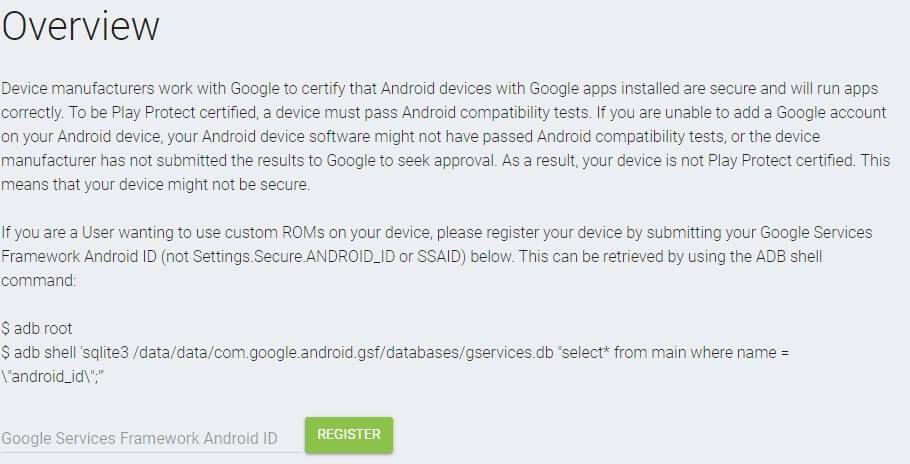
أدخل Google Service Framework (GSF) الذي دوّنته سابقًا في الحقل المعني وانقر على Register. بعد لحظات سيتم إنشاء الرقم أدناه تحت Registered Android IDs.
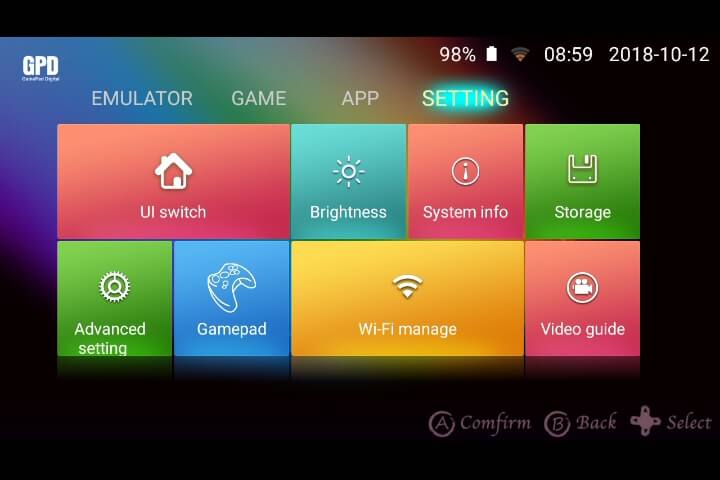
عد إلى جهاز XD Plus الخاص بك. انتقل إلى Settings, ثم Advanced Settings
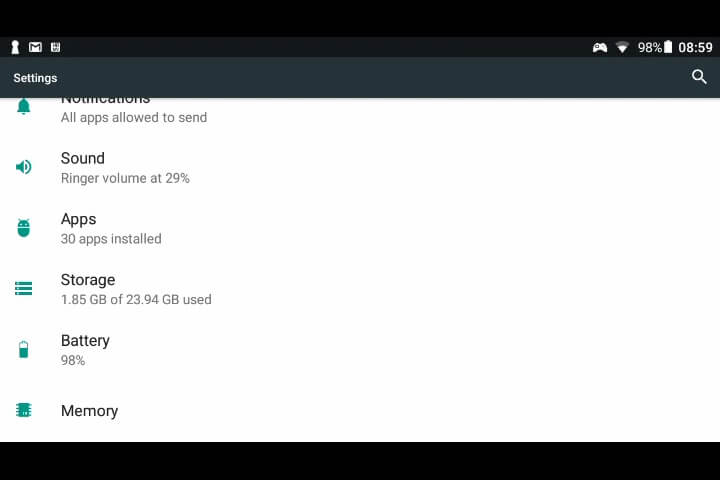
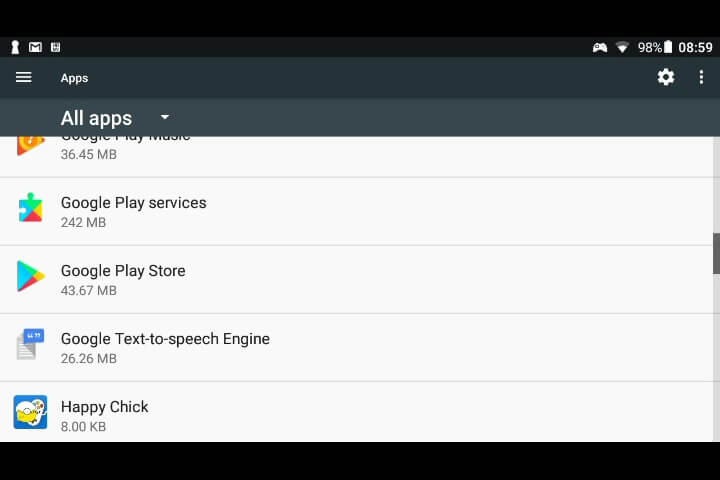
مرر لأسفل إلى Apps واختر هذا الخيار.
مرر لأسفل إلى Google Play Store واختر هذا التطبيق.
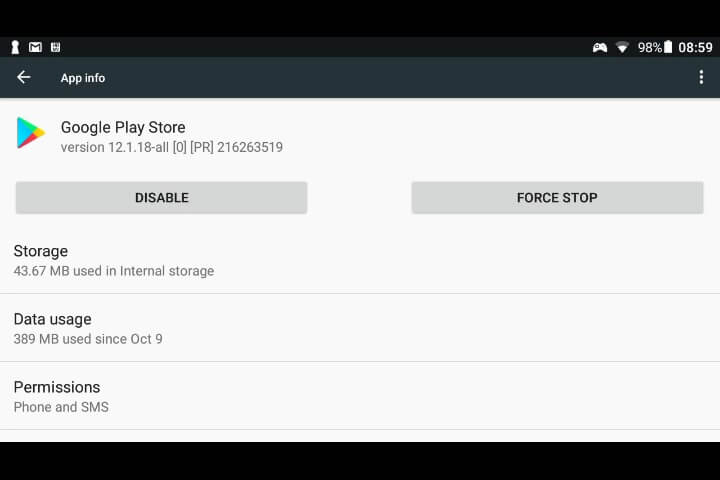
انقر على Storage
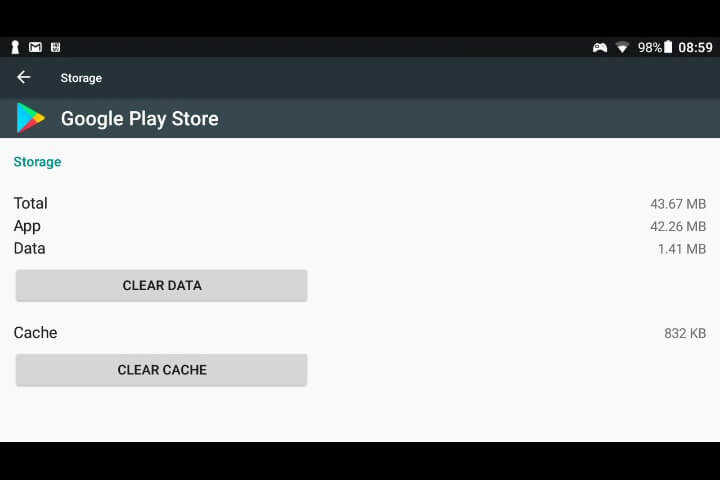
انقر على Clear Data
يجب أن تكون الآن قادرًا على فتح تطبيق متجر Google Play.
أسئلة وأجوبة