




Ако имате инсталиран твърд диск във Вашето устройство T8-S Plus v2, може да откриете, че опцията за форматиране на диска в LibreELEC липсва.
Това ръководство ще възстанови опцията; изпълнението му трябва да отнеме по-малко от 10 минути. Ако предпочитате, можете да изчакате тази корекция да бъде включена в следващата OTA актуализация на фърмуера.
Ако се нуждаете от достъп до възможността да форматирате Вашето устройство с EXT4 дял, първо моля изтеглете LibreELEC-DroidBOX.aarch64-T8Mini-7.0.3.001.tar от https://mega.nz/file/aHBERTza#H5eQg1MY5vfYuPelnlKsN07AdF0yS9Rmn8p17xR82js
Не трябва да отваряте или разархивирате TAR файла, който това изтегля, просто го преместете в своето DroiX място за съхранение в LibreELEC.
Има няколко начина да постигнете това:
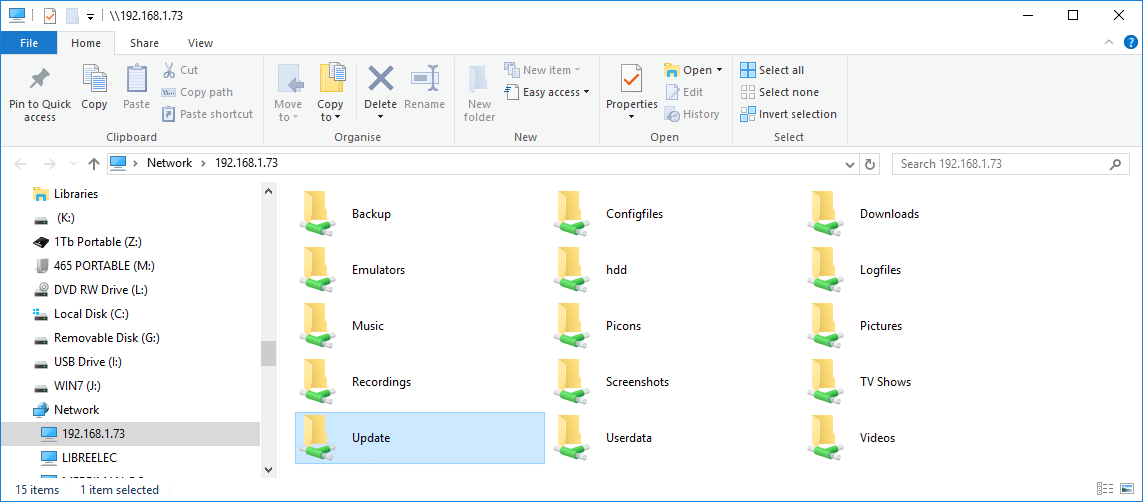
Чрез домашната ви мрежа, посредством SMB споделяне на файлове
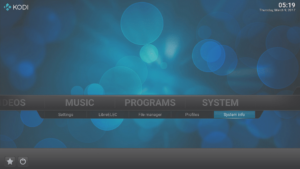
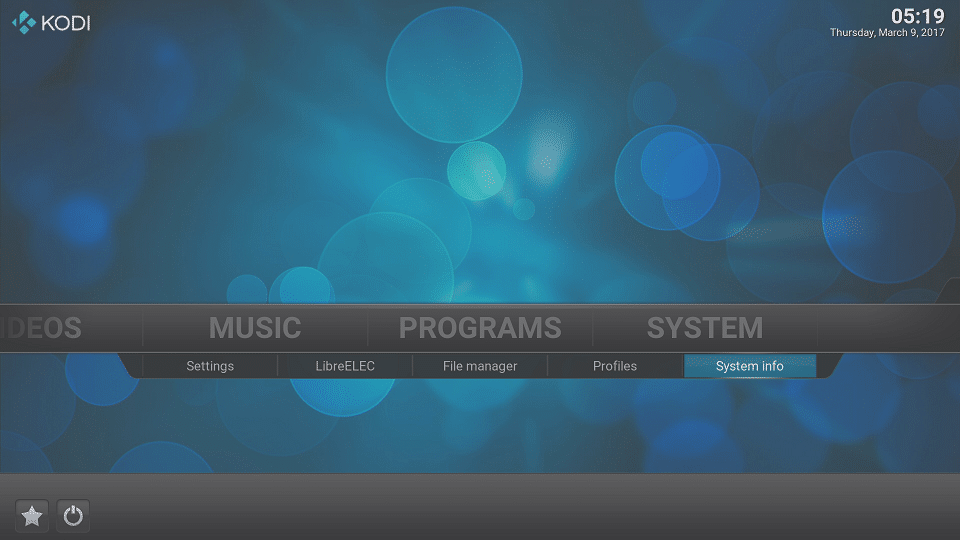
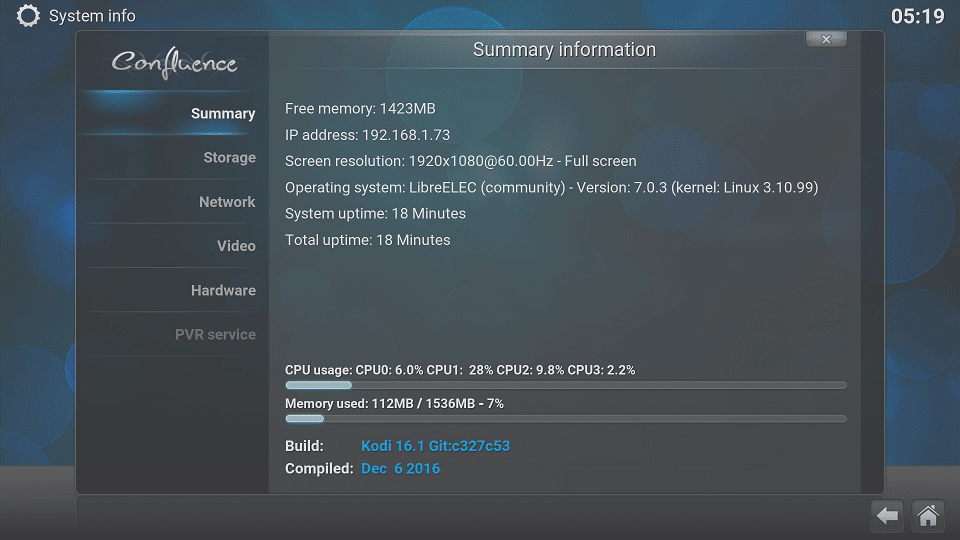
- Стартирайте вашето T8-S Plus v2 устройство в операционната система LibreELEC. Кликнете върху елемента SYSTEM INFO под менюто SYSTEM на началния екран на Kodi.
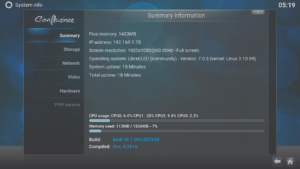
- Запишете си IP адреса, който се показва.
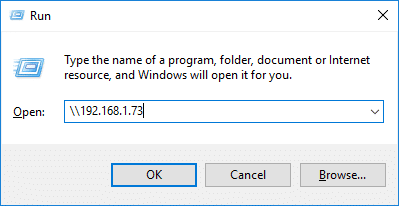
- На вашия компютър, задръжте клавиша Windows на клавиатурата си и след това натиснете клавиша R. Сега можете да освободите и двата.
- Въведете две обратни наклонени черти (тоест НЕ тази под символа ? на повечето клавиатури), след това IP адреса, който записахте преди, и кликнете върху бутона OK.
Ако това не работи, можете също да опитате две обратни наклонени черти и след това да въведете LibreELEC и да кликнете OK.
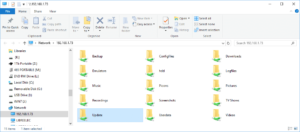
- Отворете показаната папка Update.
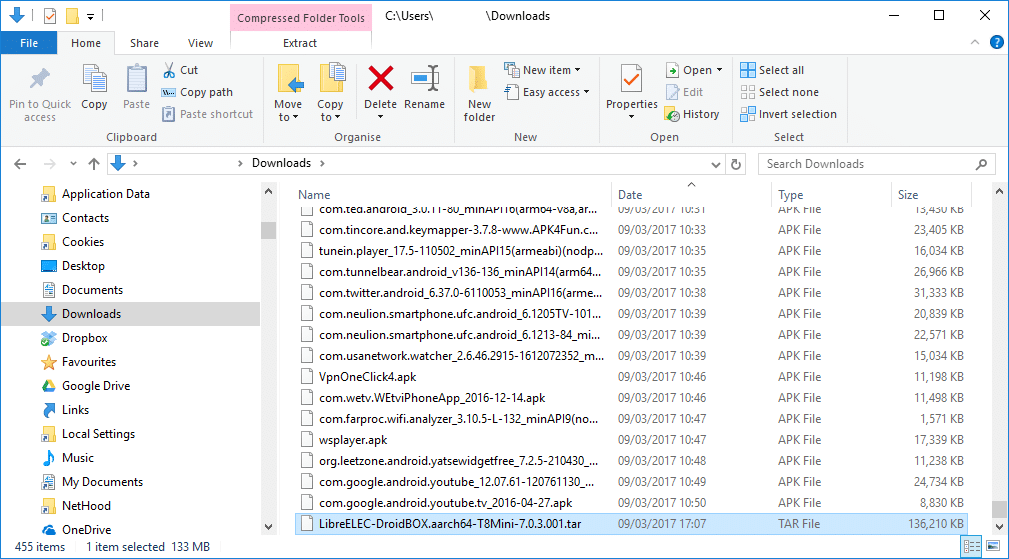
- Сега намерете папката за изтегляния на вашия компютър и копирайте TAR файла
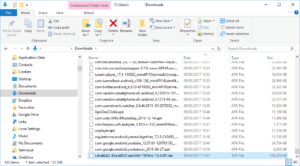
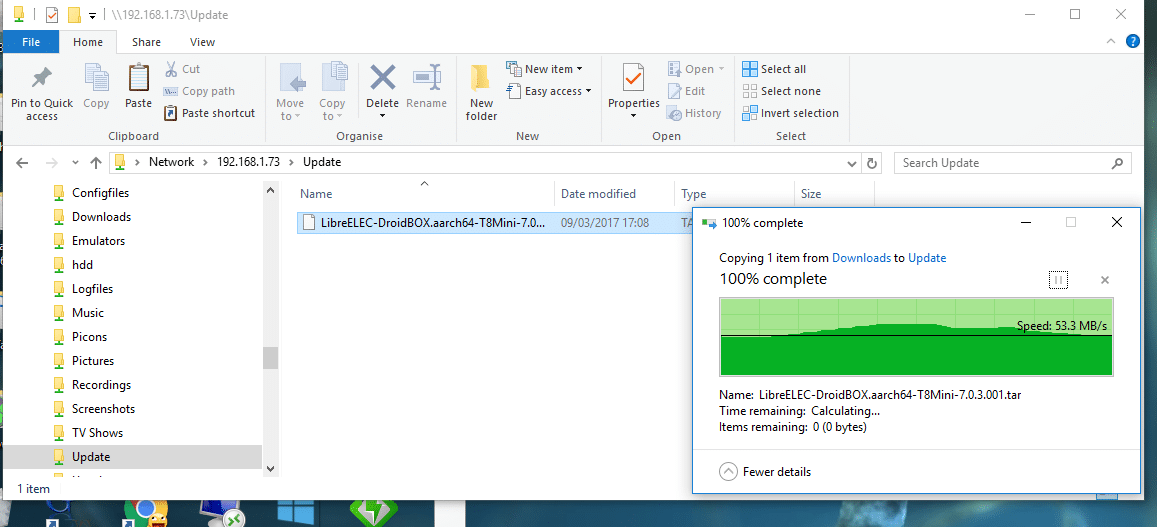
- преди да го поставите в папката Update, която току-що отворихте.
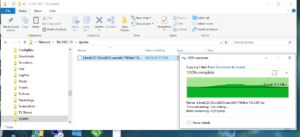
- Рестартирайте устройството T8-S Plus v2 и оставете файлът да бъде обработен.
SSH
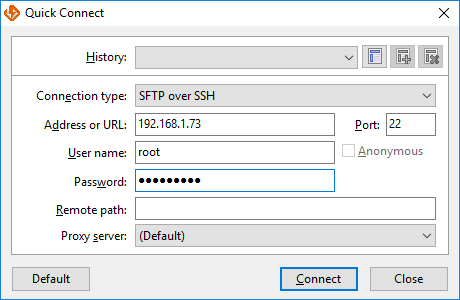
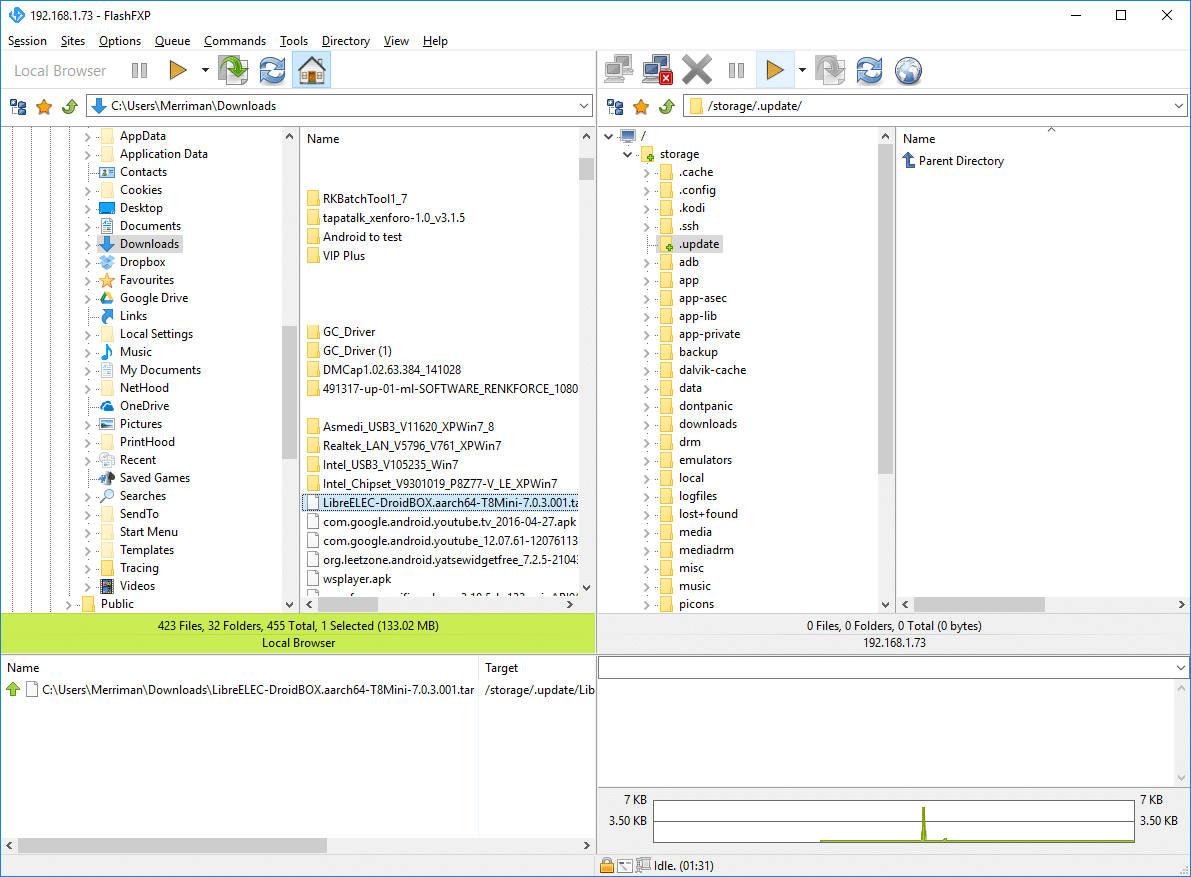
- Вземете IP адреса, който въведохте преди (или използвайте LibreELEC) и го въведете като сървър във вашия SSH клиент, потребителското име е root а паролата е libreelec
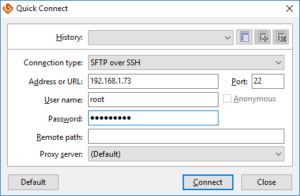
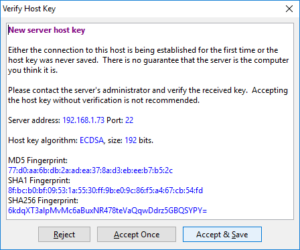
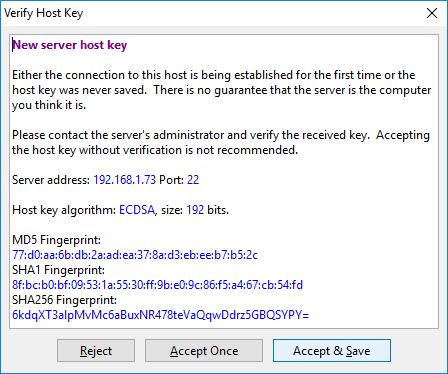
- Първият път, когато се свържете, вашият SSH клиент може да попита дали искате да приемете ключа на устройството
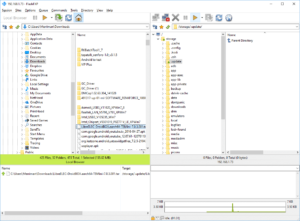
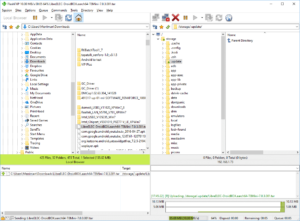
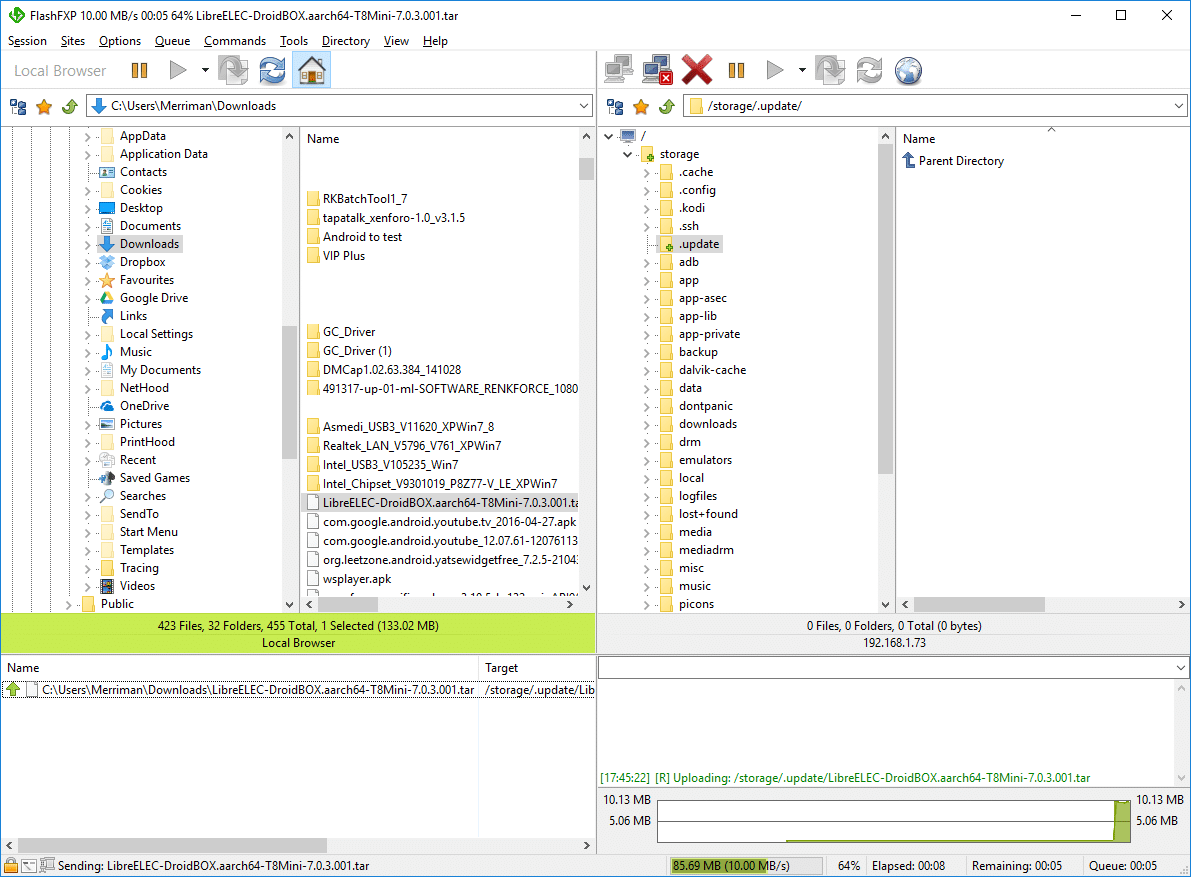
- След това можете да започнете трансфер от вашия компютър към T8-S Plus v2 както обикновено
В самата Kodi, докато сте в LibreELEC на вашия DroiX T8-S Plus v2
Този подход е малко по-сложен, тъй като първо ще трябва да добавите (скритата) директория Update като източник.
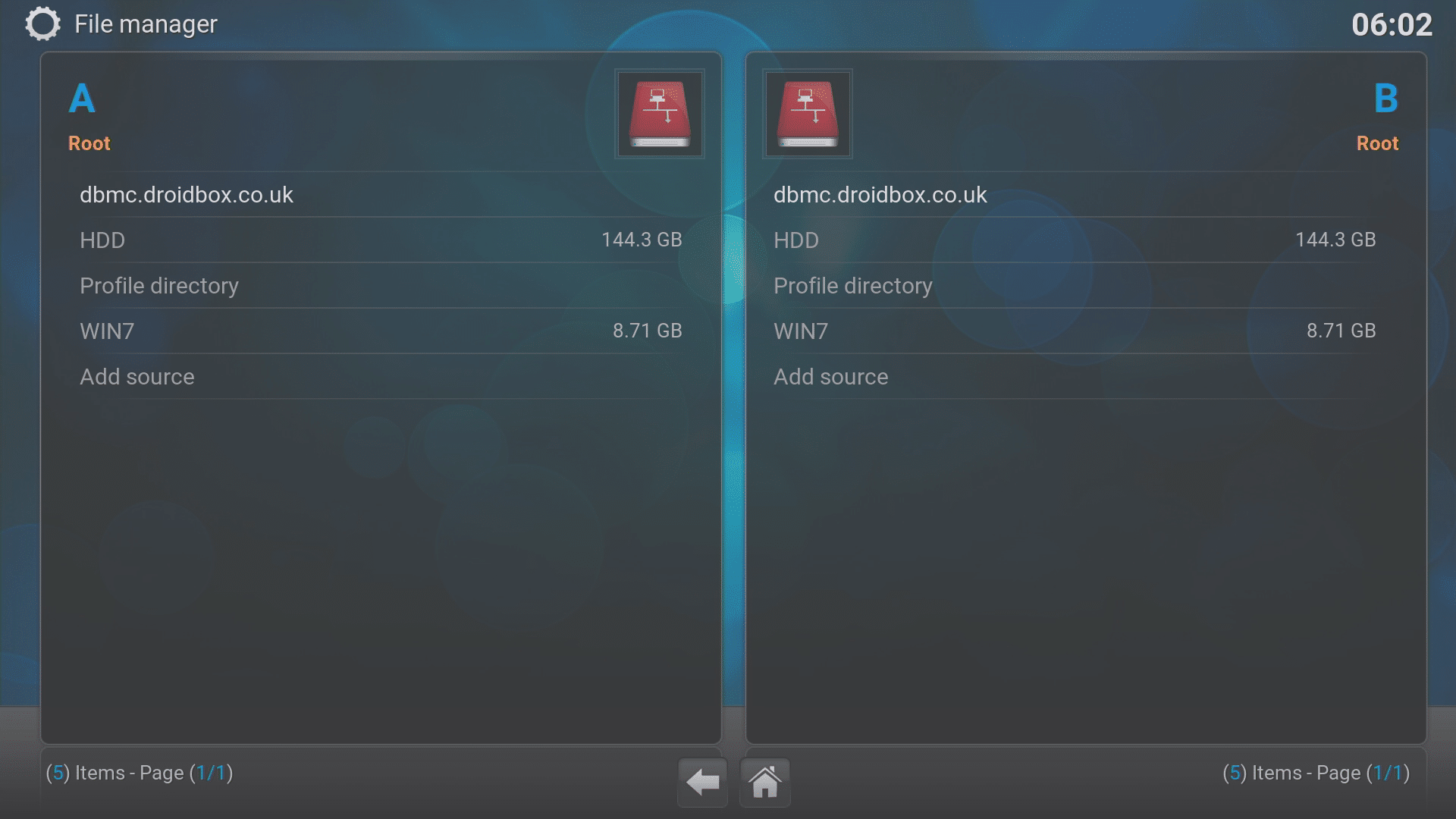
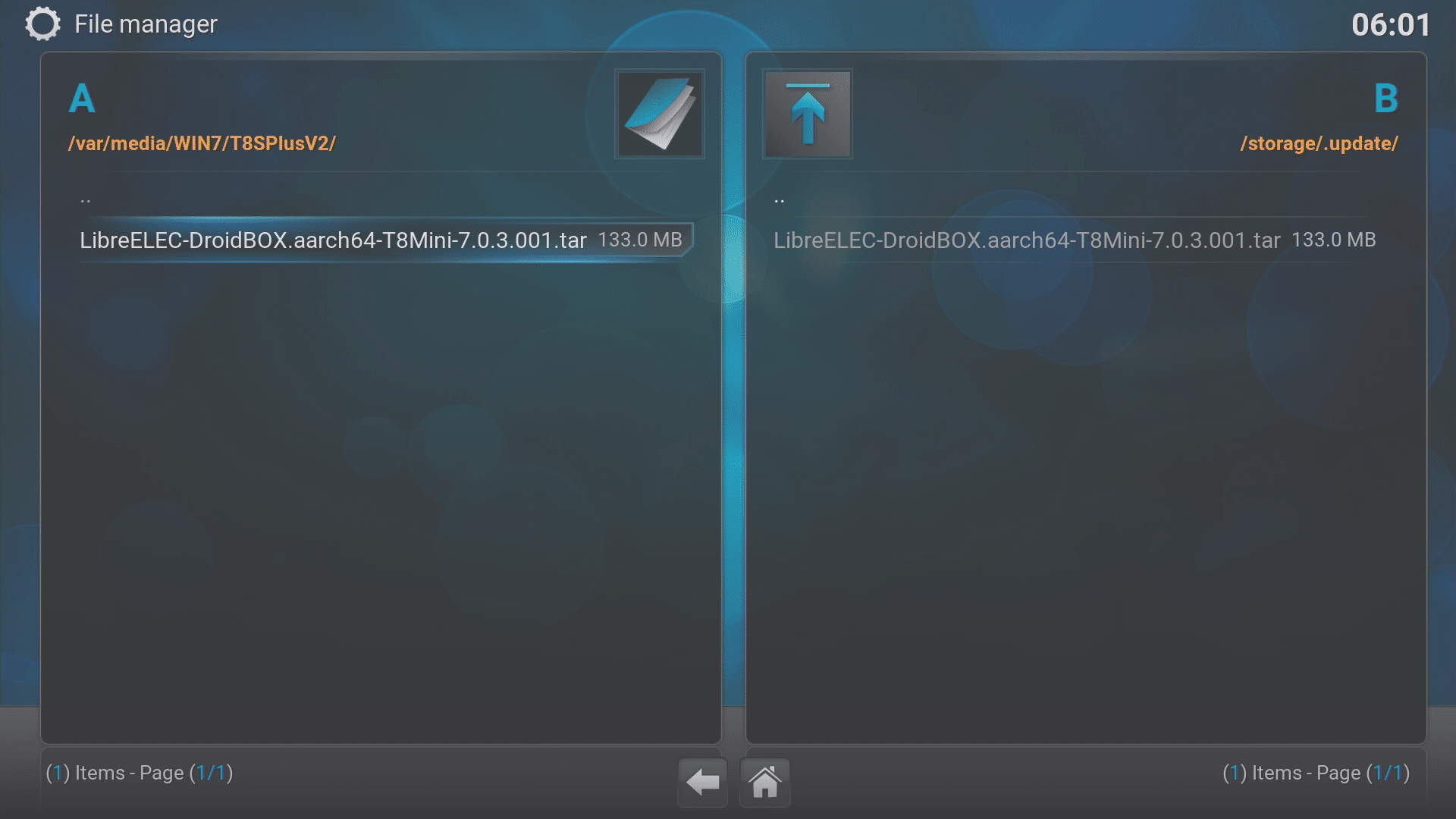
- Кликнете върху записа File Manager под менюто System, докато устройството ви е заредено в LibreELEC с TAR файла на устройство за съхранение (USB USB флаш памет, карта с памет, външен твърд диск и т.н.), свързано към устройството DroiX.
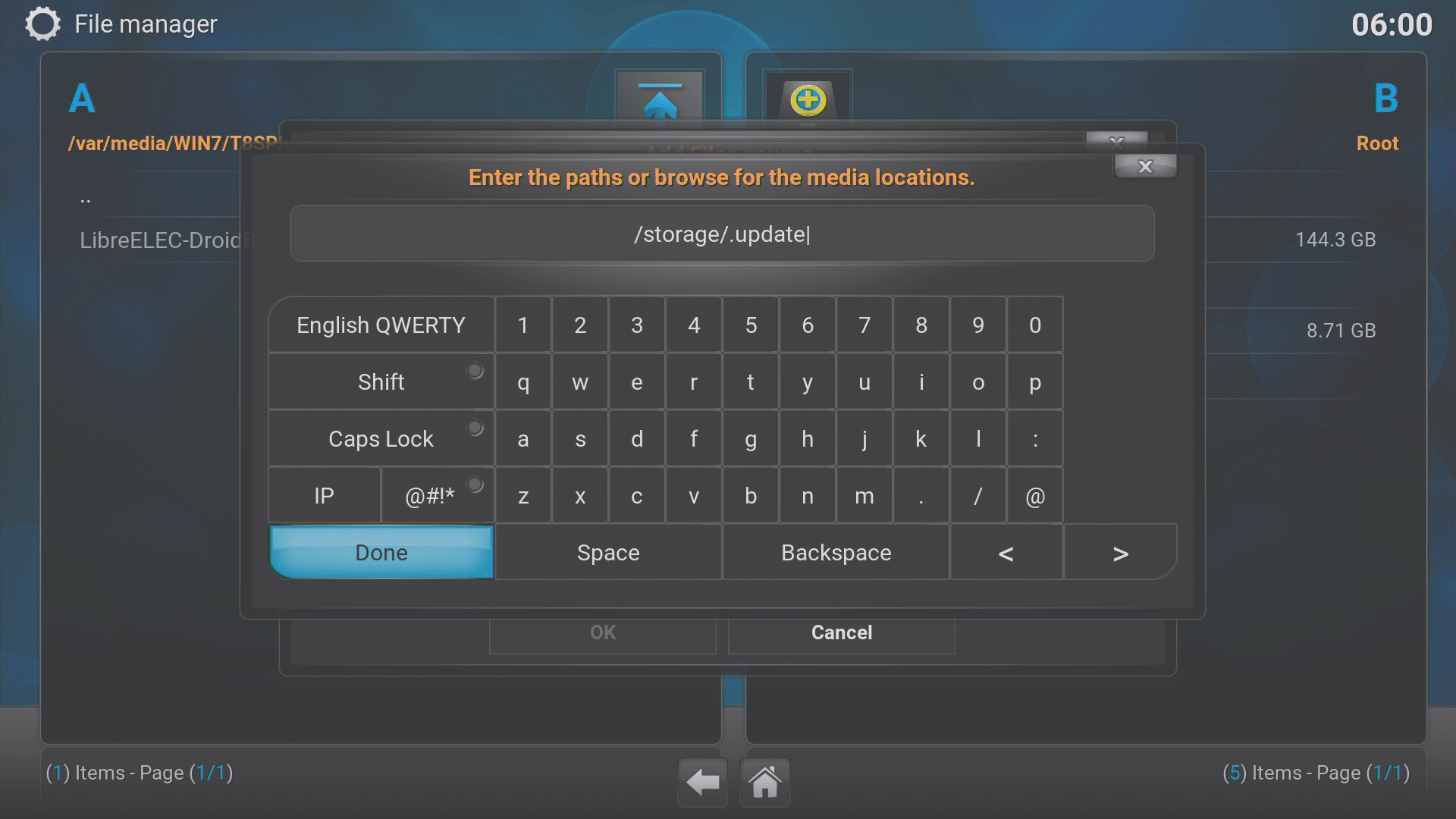
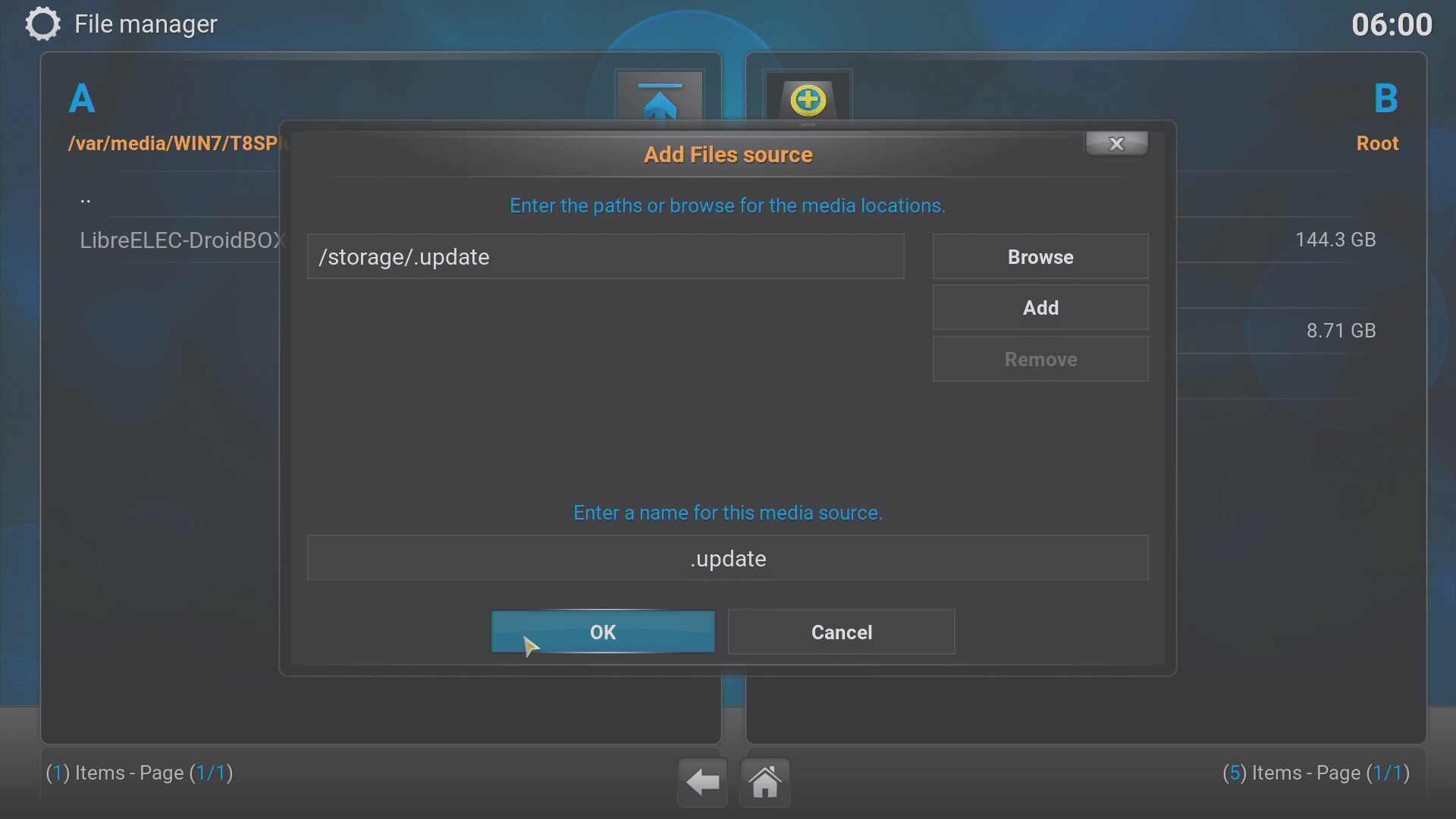
- Кликнете двукратно върху записа Add source от всяка страна
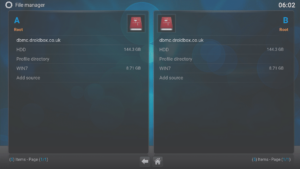
- Сега внимателно въведете точно това в горното поле: /storage/.update
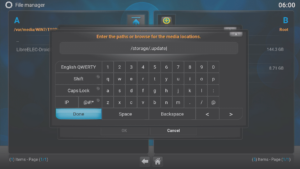
- Сега наименувайте този източник (или приемете предложеното по подразбиране) и кликнете OK
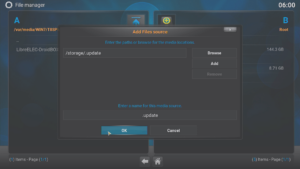
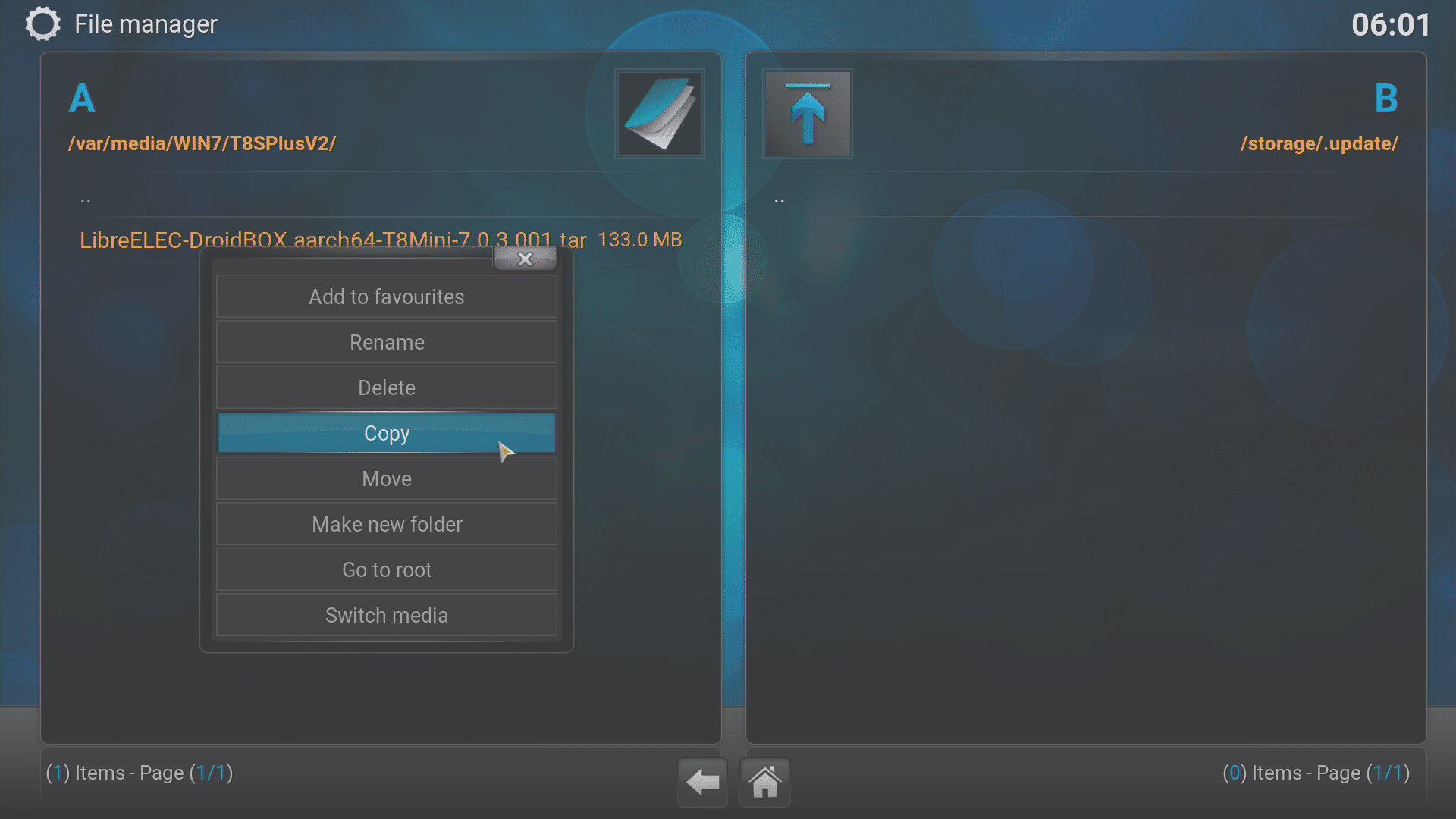
- Сега можете да отворите папката Update (пътят има точка преди името, тъй като папката е скрита) от едната страна на екрана.
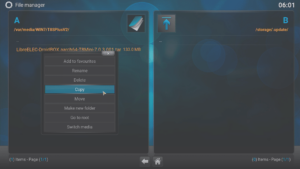
От другата страна на екрана навигирайте до устройството за съхранение, където имате TAR файла. - Натиснете продължително бутона OK на дистанционното върху TAR файла (можете също да натиснете бутона Menu или да използвате клавиша C, ако имате QWERTY клавиатура).
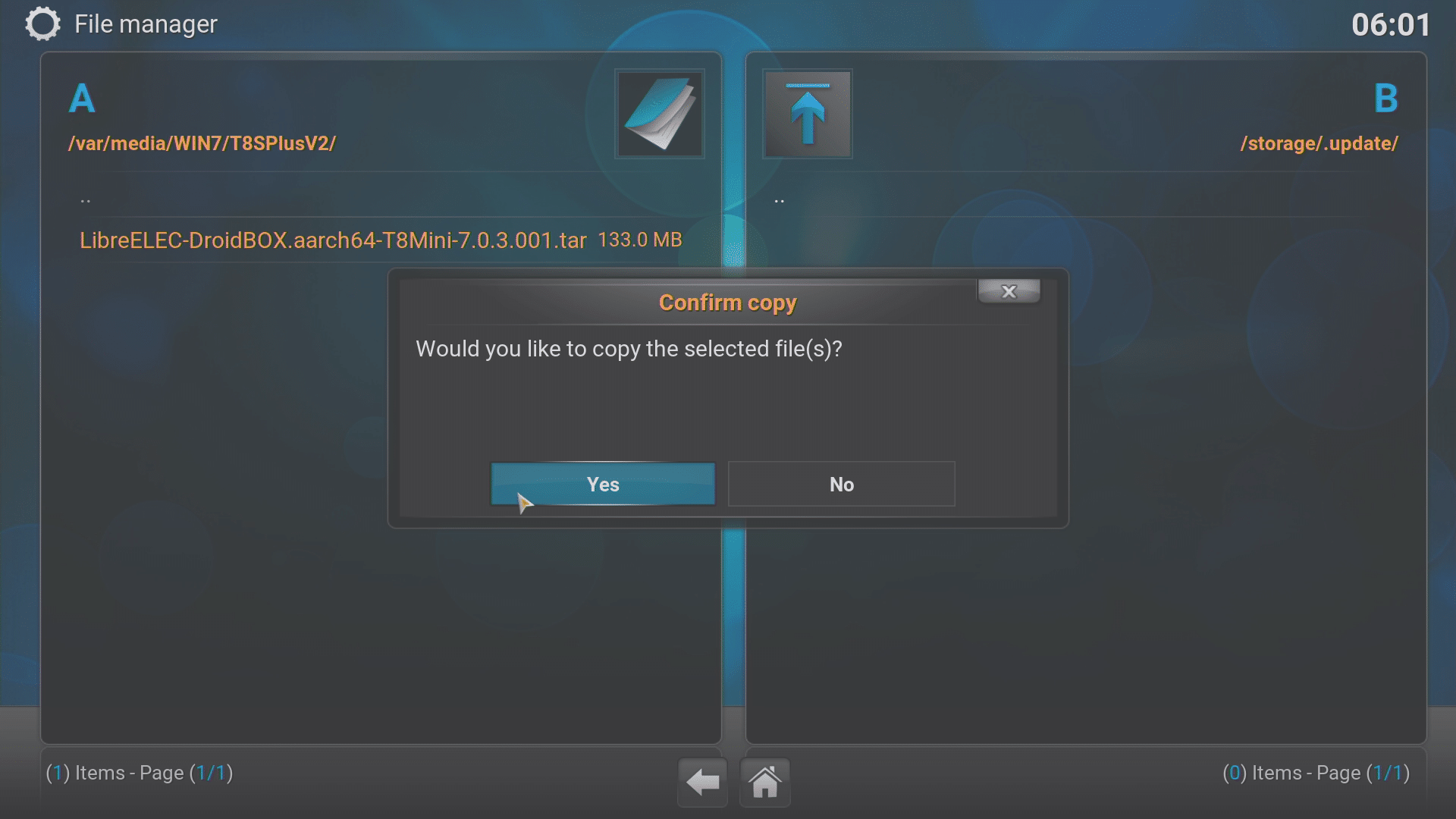
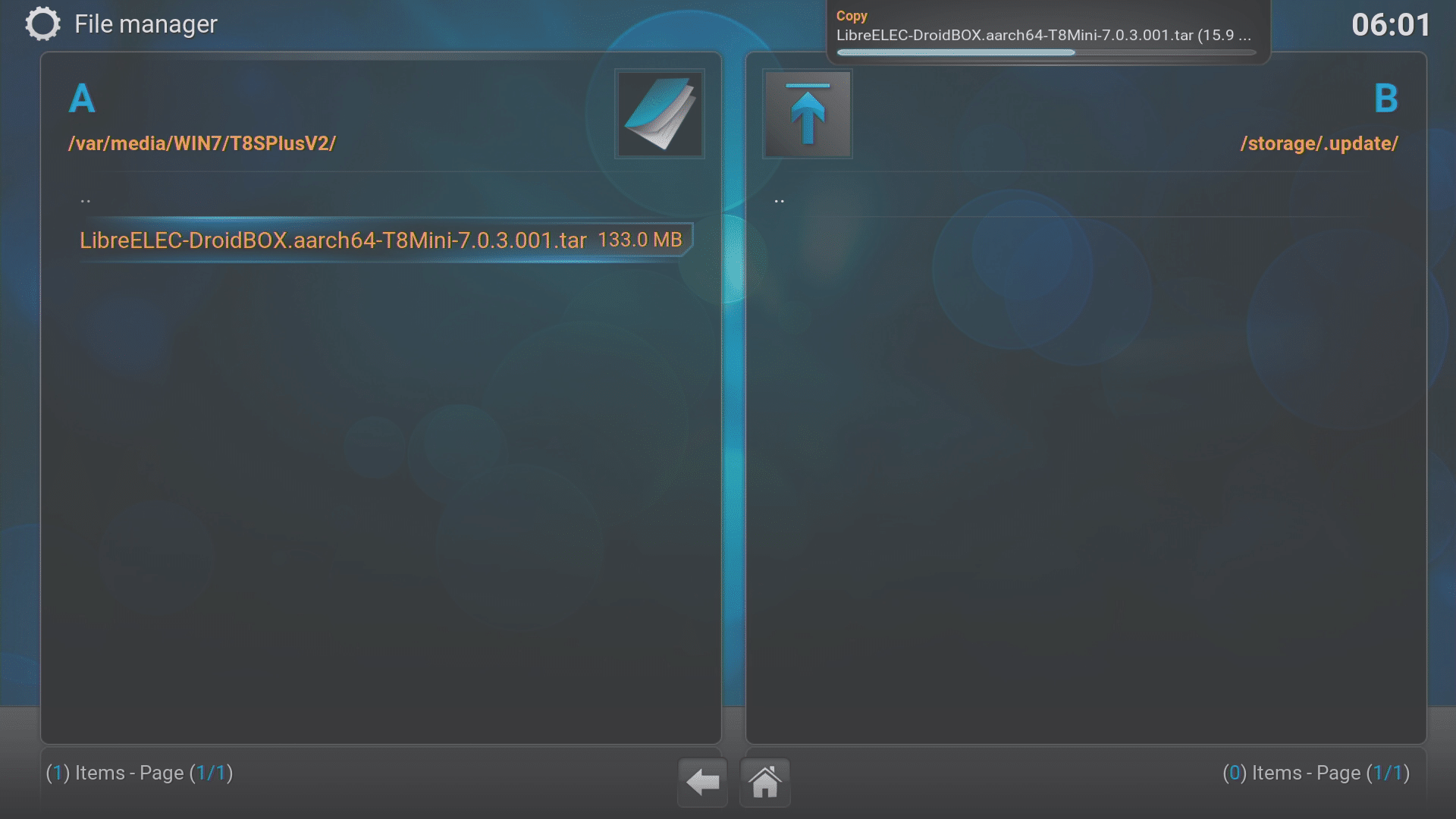
- Решете къде искате да преместите (изрежете и поставите) или копирате (копирайте и поставите) файла и след това потвърдете това действие, когато бъдете попитани.
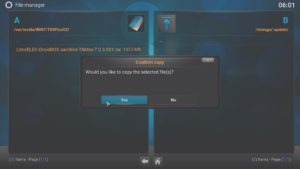
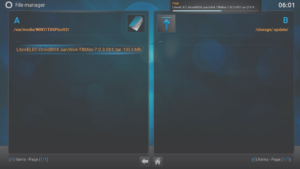
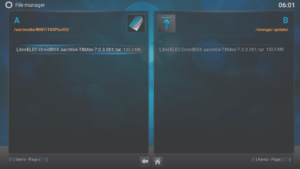
- След като файлът приключи копирането, можете да рестартирате устройството си, за да бъде обработена тази актуализация.
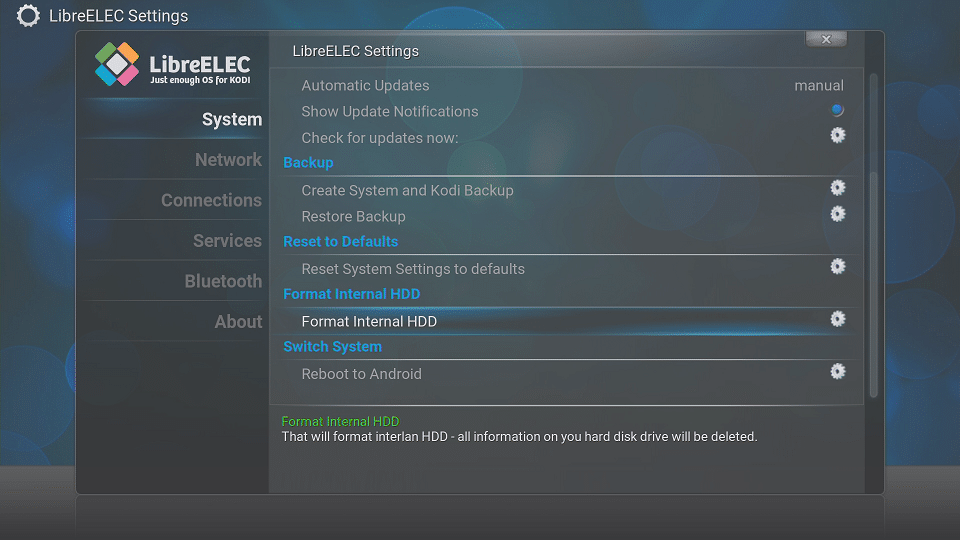
Който и метод да използвате, след като актуализацията бъде обработена и LibreELEC се зареди, отидете до менюто Program и кликнете върху него.
Сега отворете Program Addons и изберете записа LibreELEC Configuration.
Сега трябва да видите опцията за форматиране на вашия вътрешен твърд диск (НЕ ЗАБРАВЯЙТЕ ПЪРВО ДА ПРЕМАХНЕТЕ ДРУГИ УСТРОЙСТВА ЗА СЪХРАНЕНИЕ!), когато превъртите надолу в първоначално показания списък.
Въпроси и отговори