




Če imate v napravi T8-S Plus v2 nameščen trdi disk, boste morda ugotovili, da v LibreELEC manjka možnost za formatiranje diska.
Ta vodnik bo obnovil to možnost, dokončanje pa naj bi trajalo manj kot 10 minut. Če želite, lahko počakate, da bo ta popravek vključen v naslednjo posodobitev vdelane programske opreme OTA.
Če potrebujete dostop do možnosti formatiranja pogona s particijo EXT4, najprej prenesite LibreELEC-DroidBOX.aarch64-T8Mini-7.0.3.001.tar z https://mega.nz/file/aHBERTza#H5eQg1MY5vfYuPelnlKsN07AdF0yS9Rmn8p17xR82js
Datoteke TAR, ki se prenese, ne smete odpreti ali razširiti, temveč jo preprosto premaknite v svoje območje shrambe DroiX znotraj LibreELEC.
To lahko dosežete na več načinov:
Prek domačega omrežja, prek souporabe datotek SMB
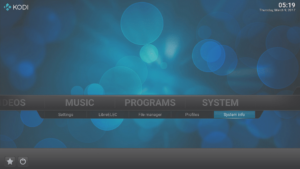
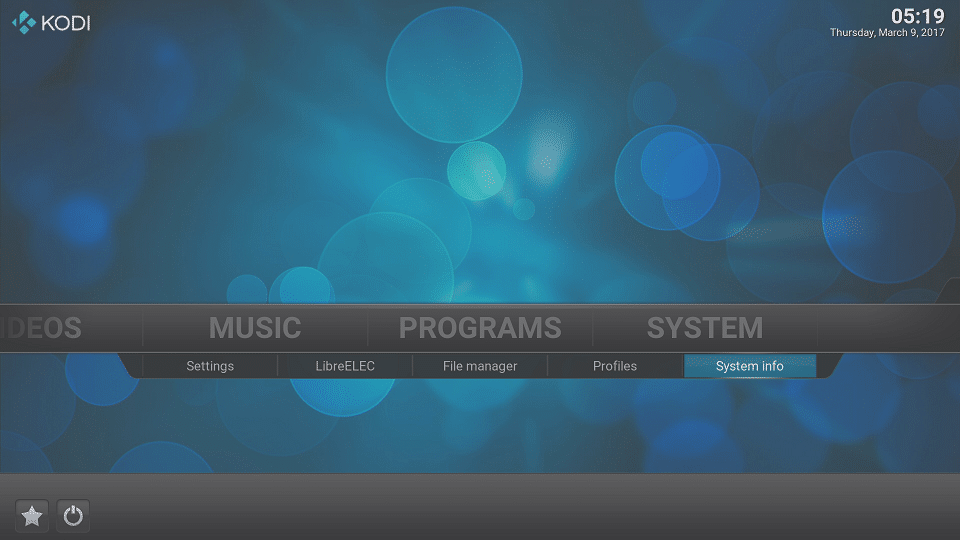
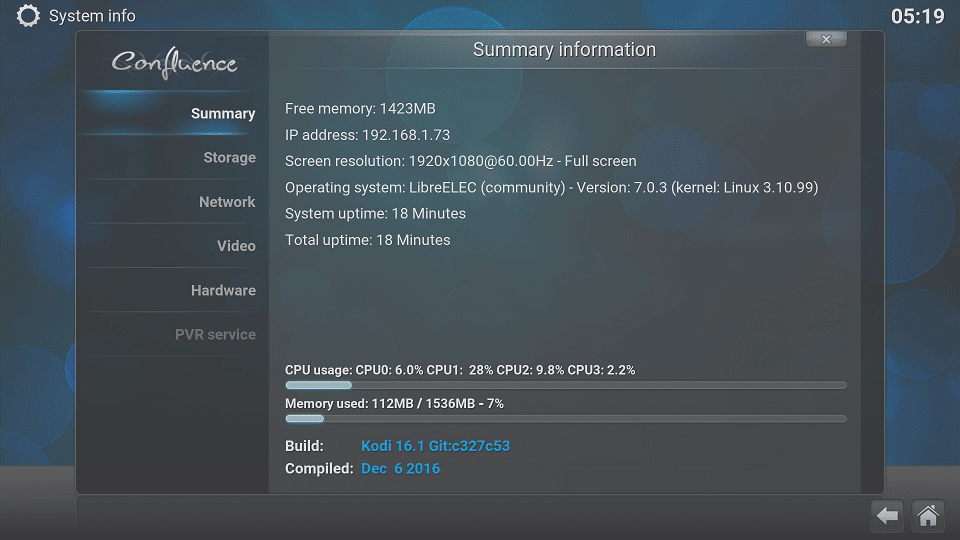
- Zaženite napravo T8-S Plus v2 v operacijski sistem LibreELEC. Na začetnem zaslonu Kodi kliknite vnos SYSTEM INFO v meniju SYSTEM.
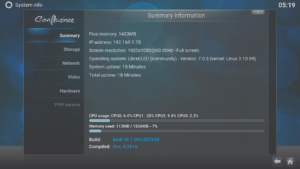
- Zapišite si IP-naslov, ki ga prikaže.
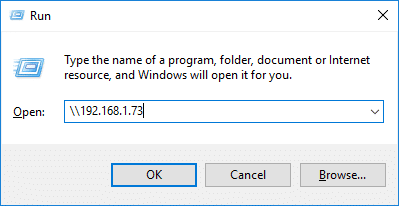
- Na računalniku pridržite tipko Windows na tipkovnici in nato pritisnite tipko R. Zdaj lahko spustite obe.
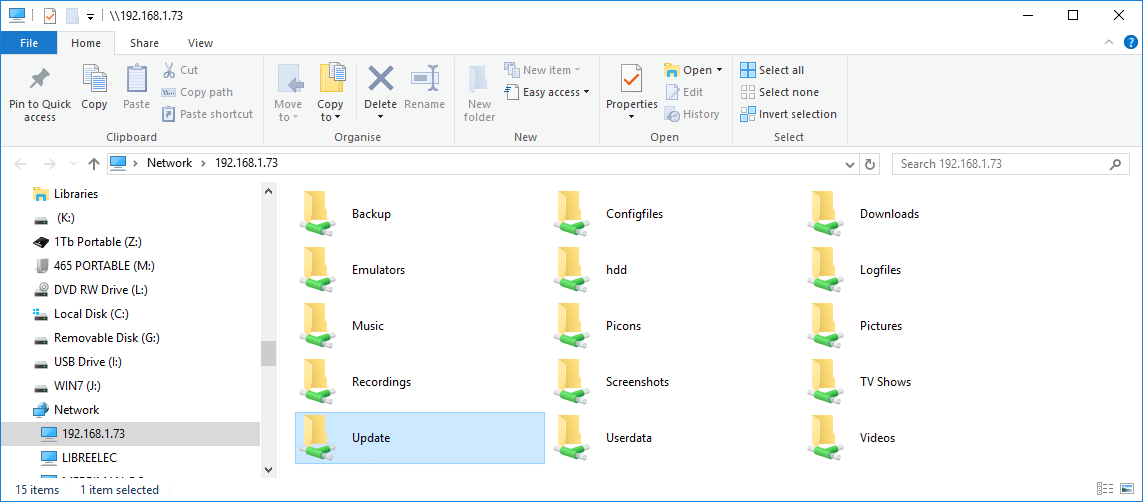
- Vnesite dve poševnici nazaj (torej NE tiste pod simbolom ? na večini tipkovnic), nato IP-naslov, ki ste si ga prej zabeležili, in kliknite gumb OK.
Če to ne deluje, lahko poskusite tudi z dvema poševnicama nazaj in nato vnesete LibreELEC ter kliknete OK.
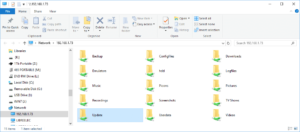
- Odprite prikazano mapo Update.
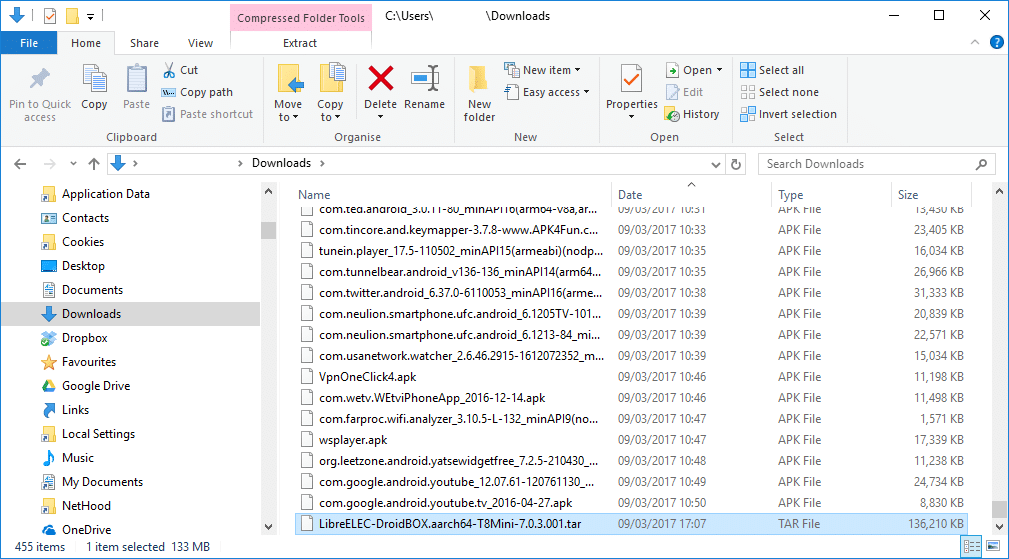
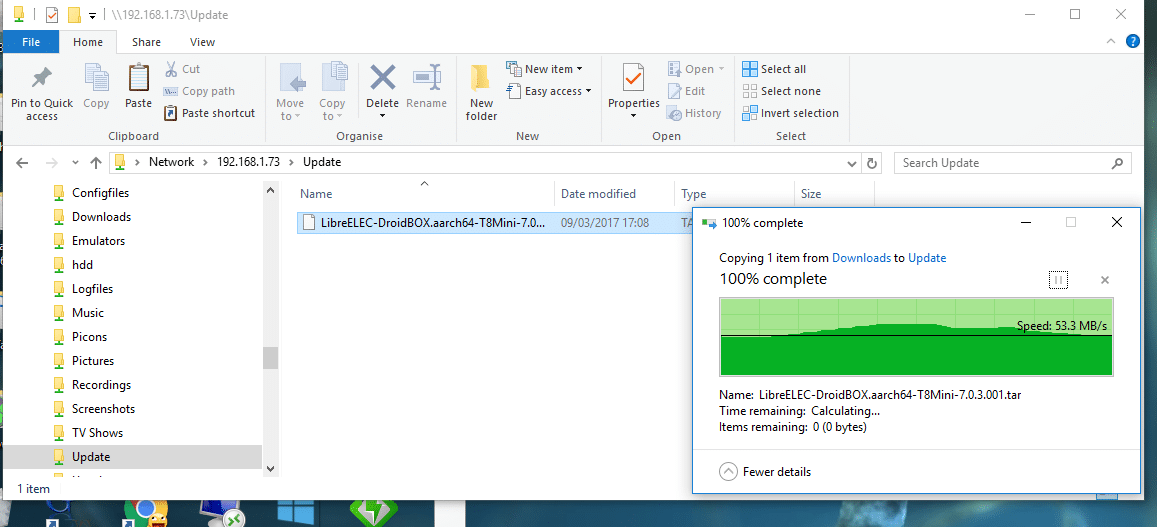
- Zdaj poiščite mapo za prenose na računalniku in kopirajte datoteko TAR
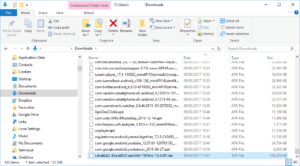
- preden jo prilepite v mapo Update, ki ste jo pravkar odprli.
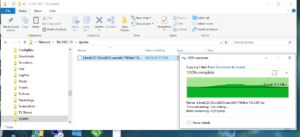
- Znova zaženite napravo T8-S Plus v2 in počakajte, da se datoteka obdela.
SSH
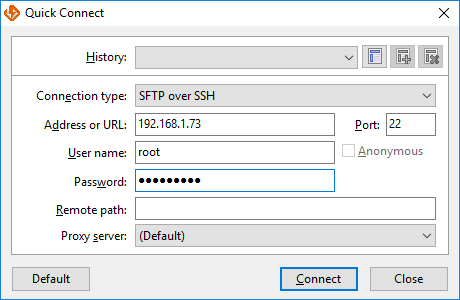
- Vzemite IP-naslov, ki ste ga vnesli prej (ali uporabite LibreELEC), in ga vnesite kot strežnik v odjemalcu SSH; uporabniško ime je root, geslo pa libreelec
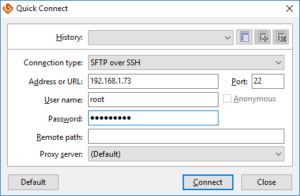
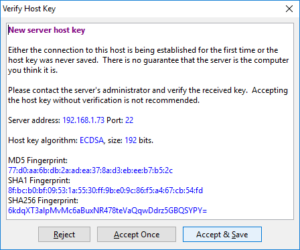
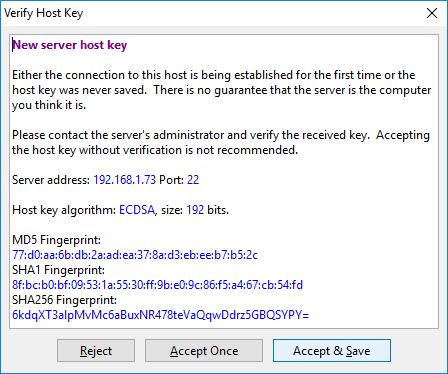
- Ob prvi povezavi vas bo odjemalec SSH verjetno vprašal, ali želite sprejeti ključ naprave
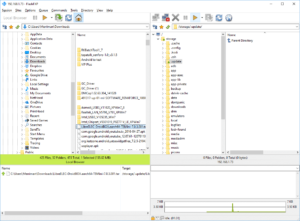
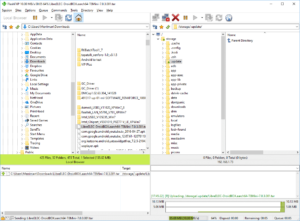
- Nato lahko kot običajno začnete prenos z računalnika na T8-S Plus v2
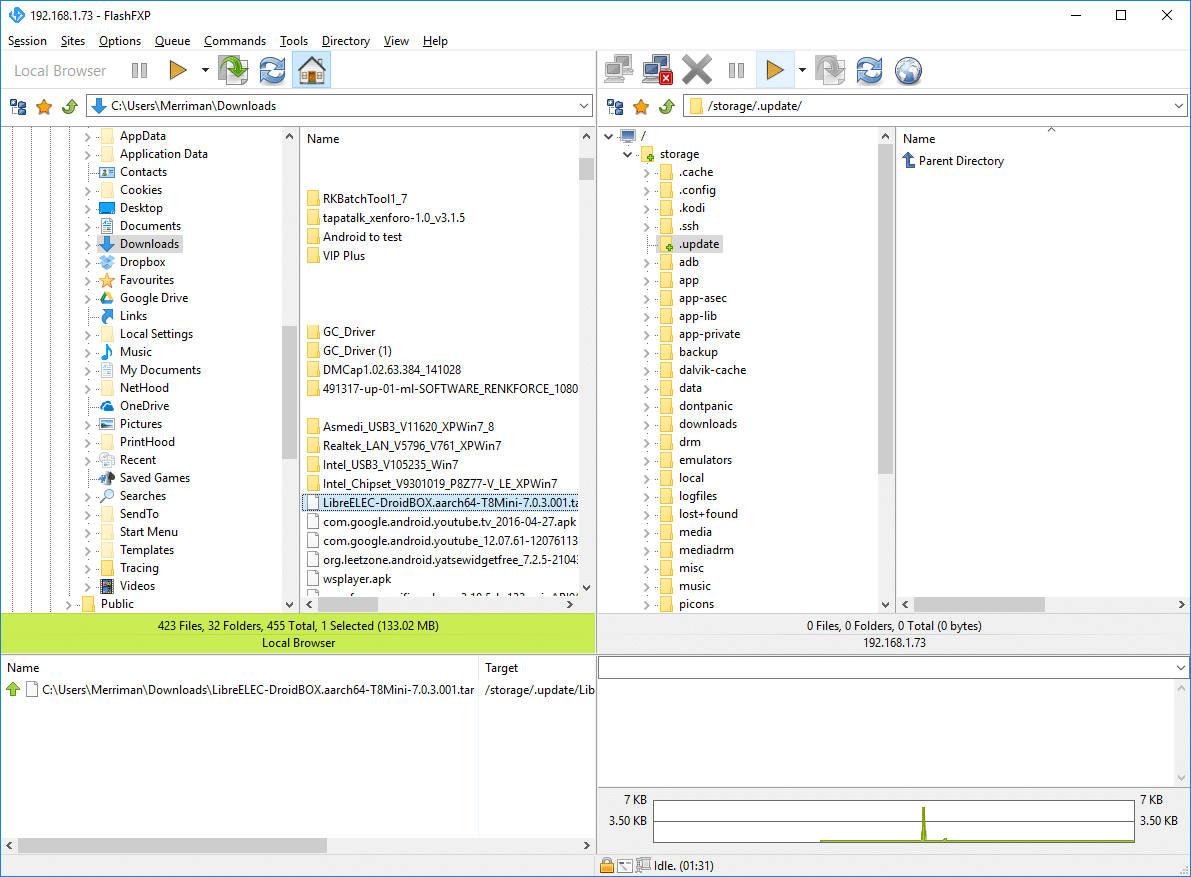
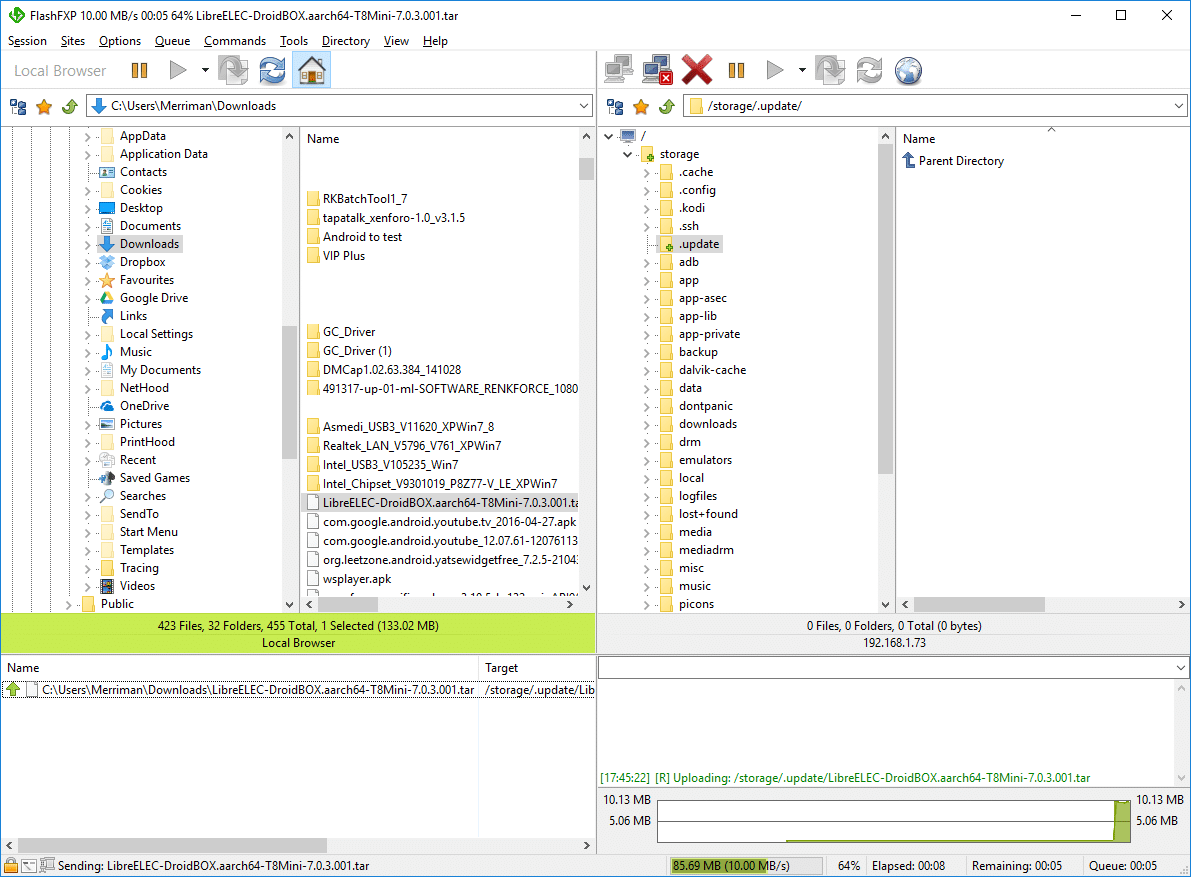
Znotraj samega Kodi, medtem ko ste v LibreELEC na svojem DroiX T8-S Plus v2
Ta pristop je nekoliko bolj zapleten, saj boste morali najprej dodati (skrito) mapo Update kot vir.
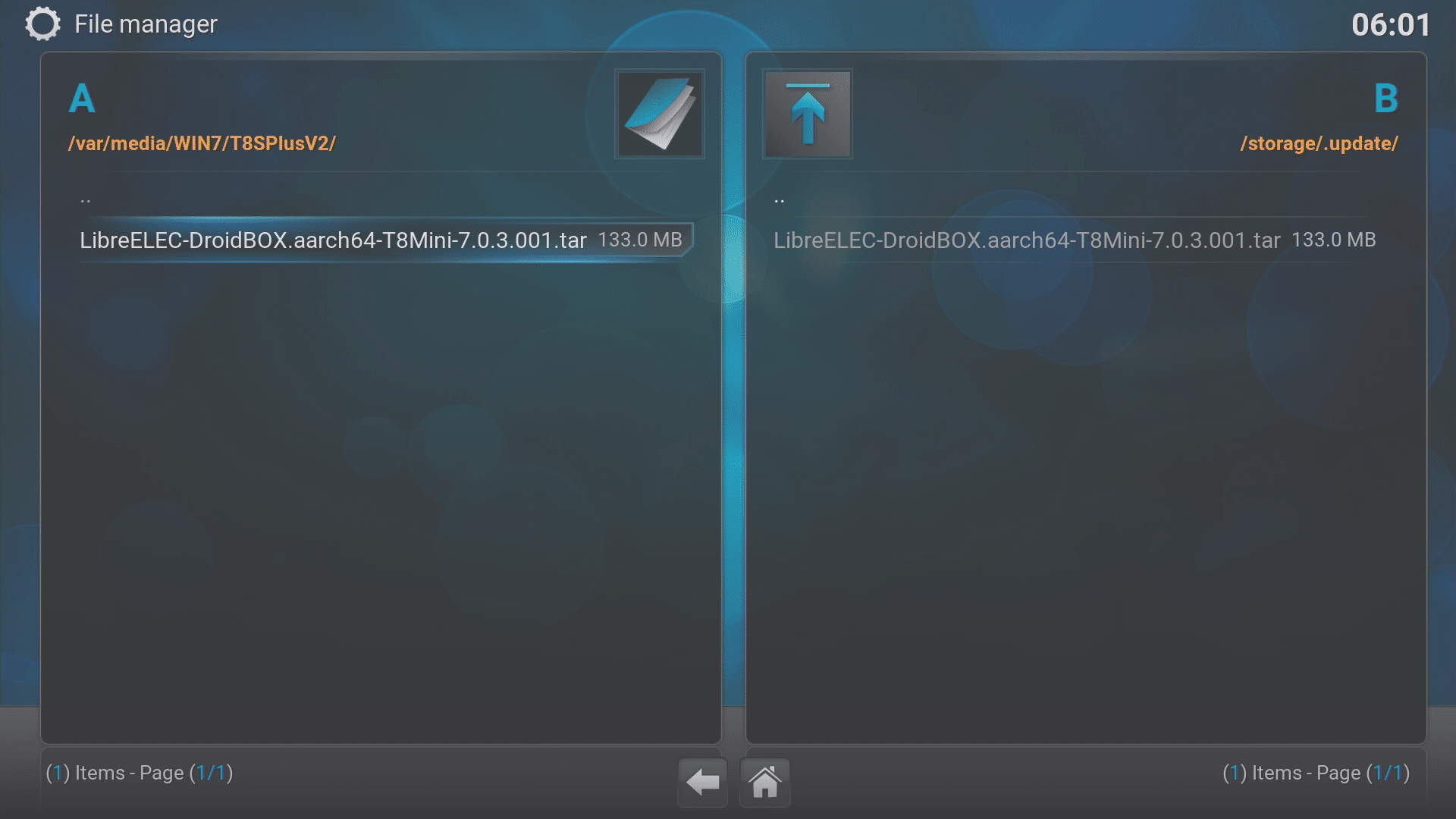
- Kliknite vnos Upravitelj datotek v meniju Sistem, medtem ko je vaša naprava zagnana v LibreELEC in je datoteka TAR na pomnilniški napravi (USB pomnilniški ključek, pomnilniška kartica, zunanji trdi disk itd.), priključeni na napravo DroiX.
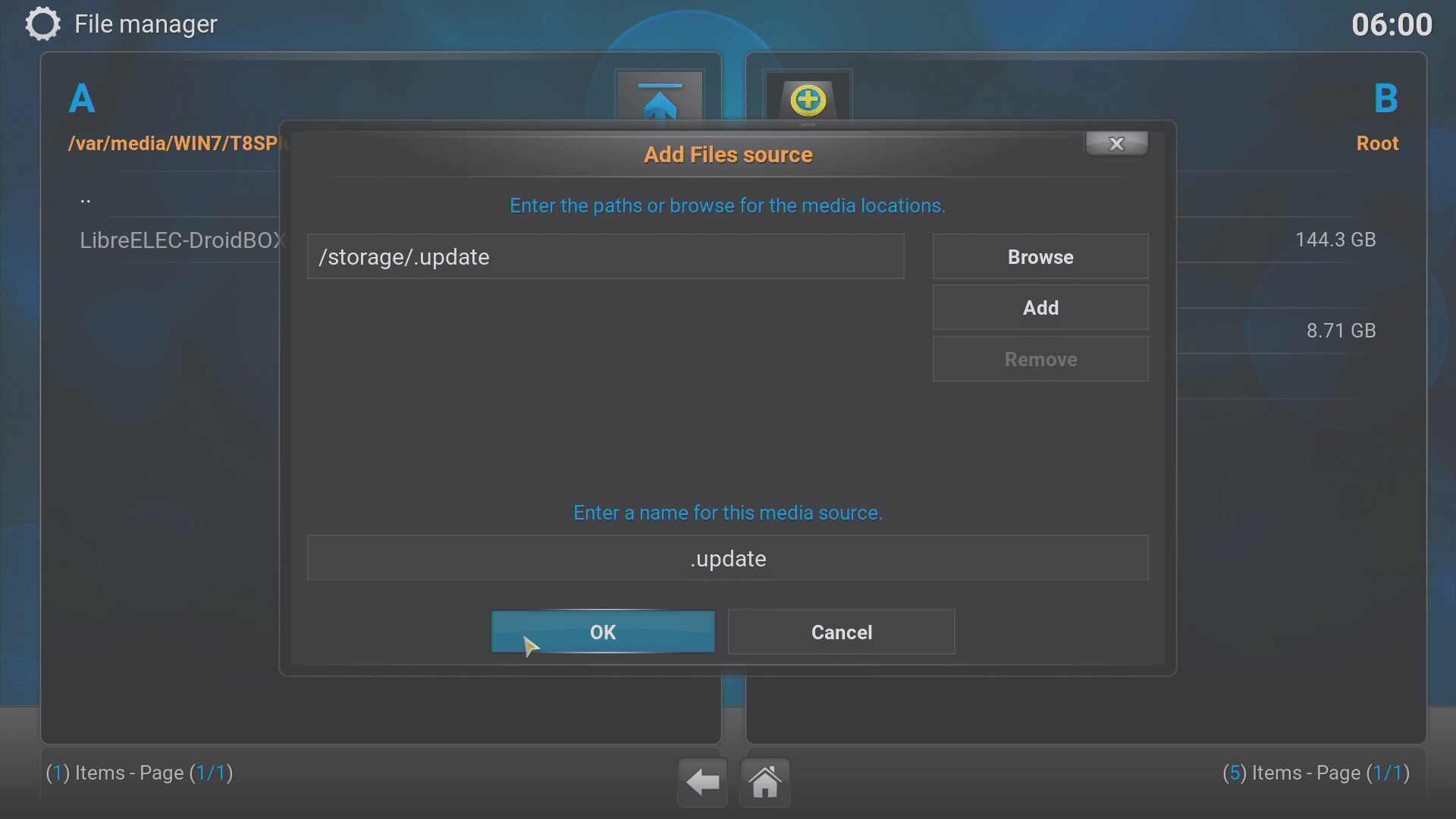
- Dvokliknite vnos Add source na eni ali drugi strani
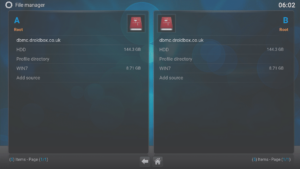
- Zdaj v zgornje polje natančno vnesite to: /storage/.update
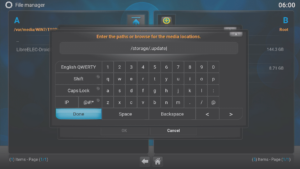
- Zdaj poimenujte ta vir (ali sprejmite privzeto predlagano ime) in kliknite OK
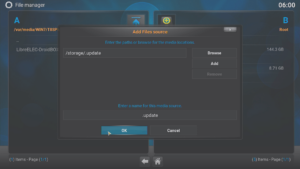
- Zdaj lahko na eni strani zaslona odprete mapo Update (pot ima piko pred imenom, ker je mapa skrita).
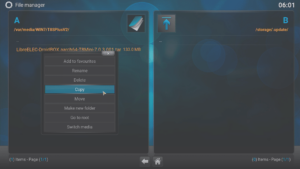
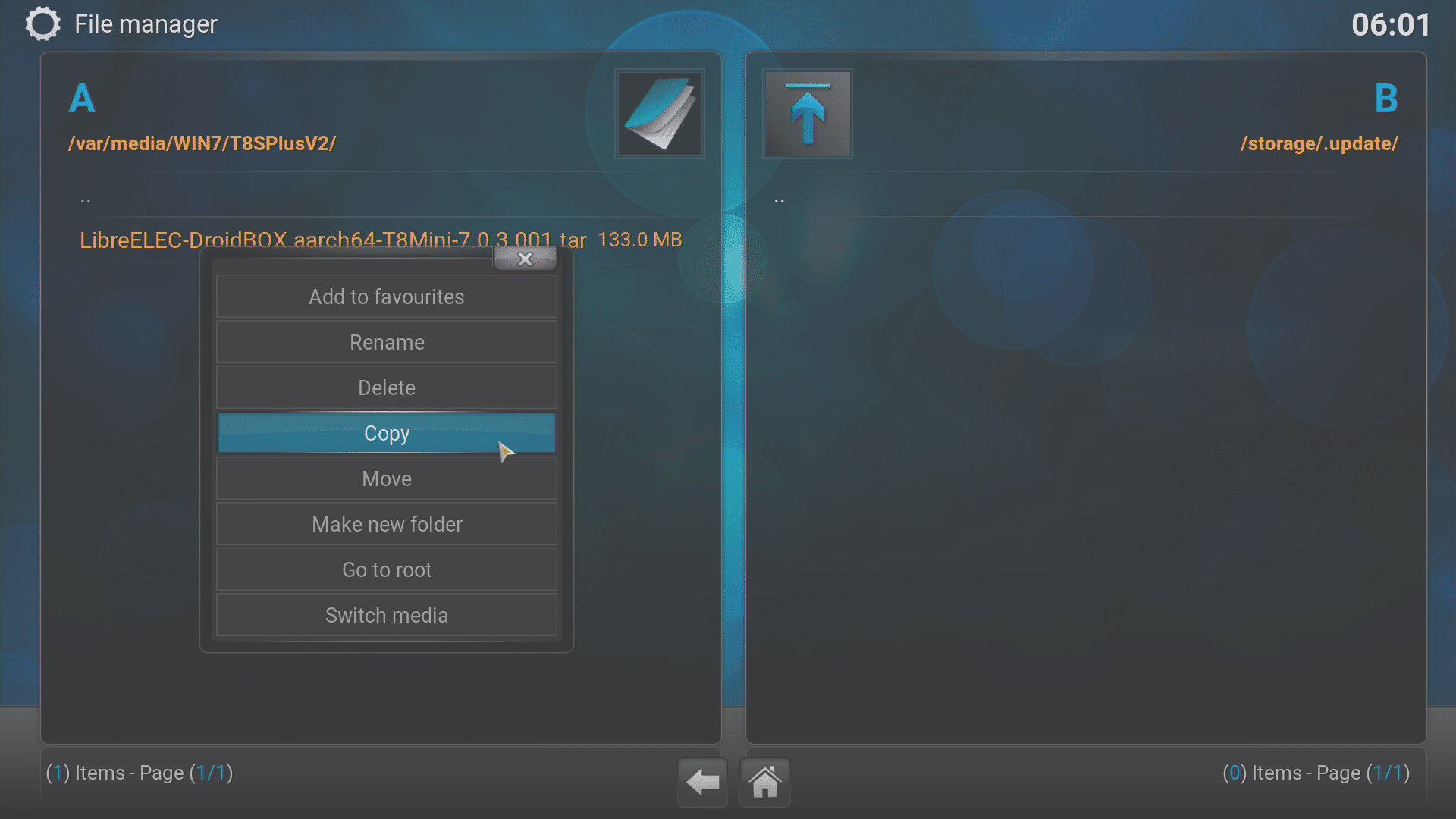
Na drugi strani zaslona se pomaknite do pomnilniške naprave, kjer imate datoteko TAR. - Dolgo pritisnite gumb OK na daljinskem upravljalniku na datoteki TAR (lahko tudi pritisnete gumb Menu ali uporabite tipko C, če imate tipkovnico QWERTY).
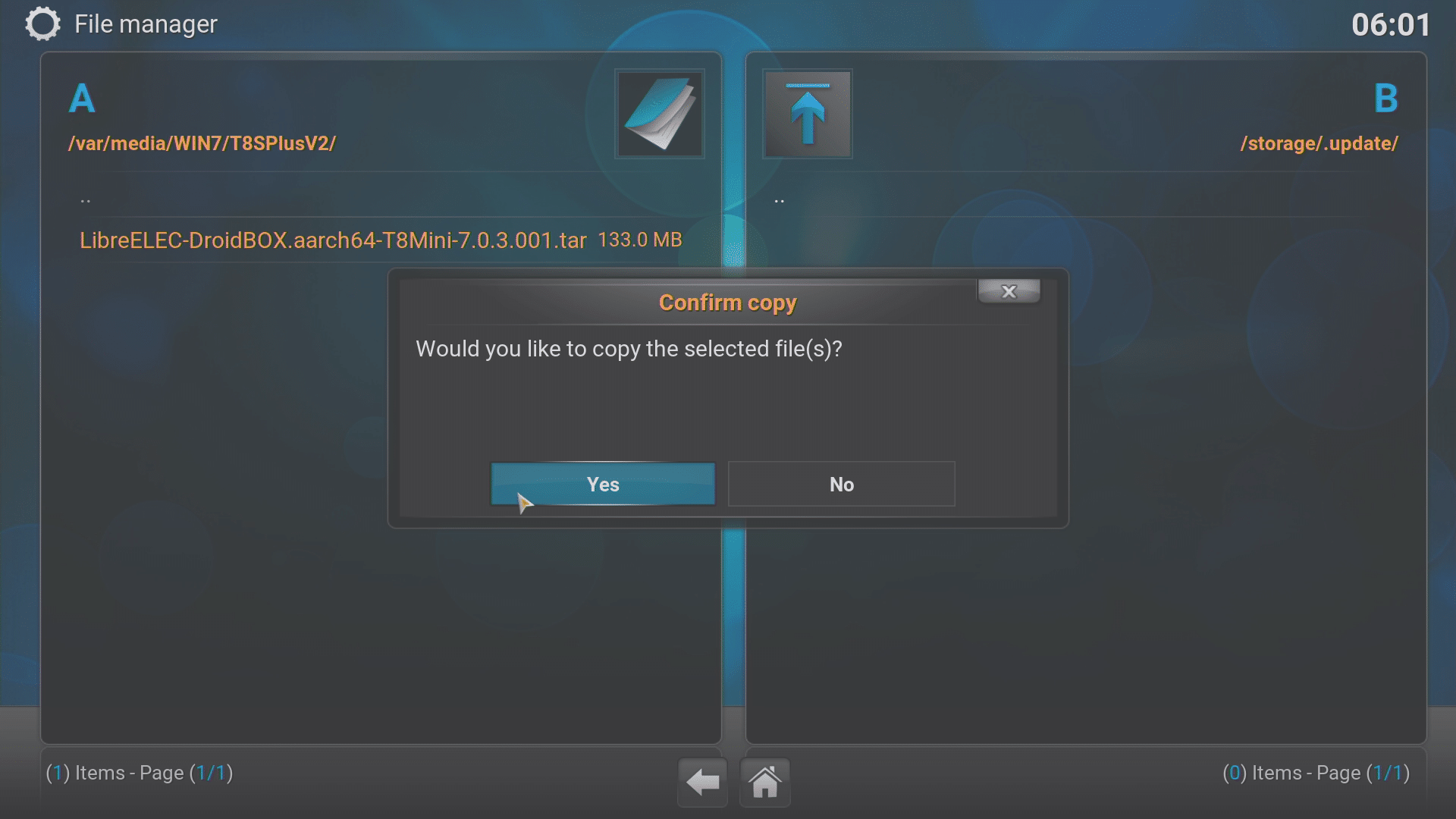
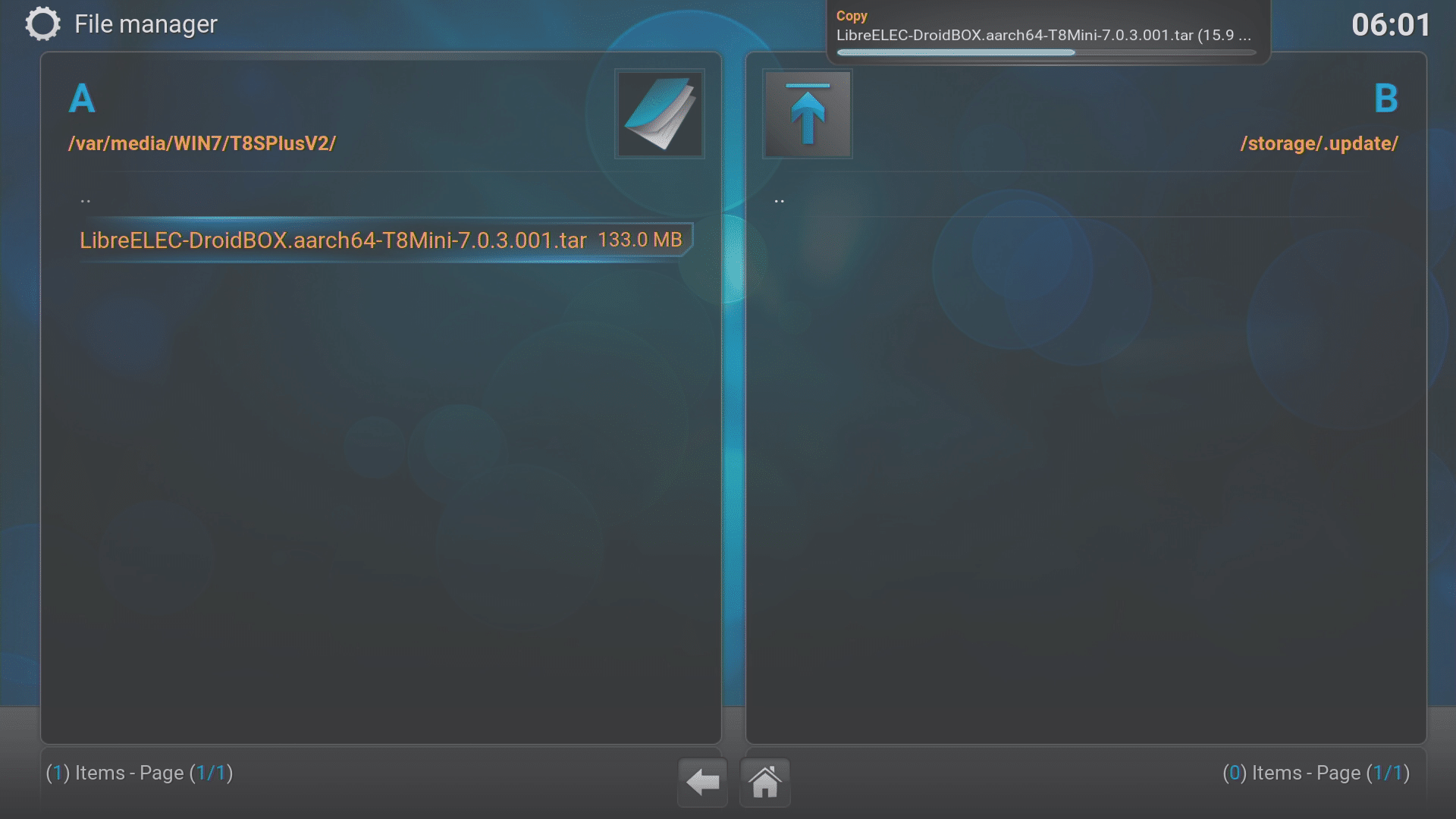
- Odločite se, kam želite datoteko premakniti (izrezati in prilepiti) ali kopirati (kopirati in prilepiti), nato pa to dejanje potrdite, ko boste pozvani.
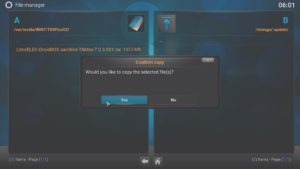
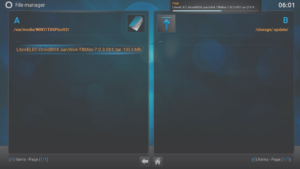
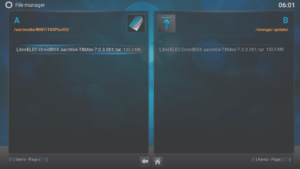
- Ko je datoteka končana s kopiranjem, lahko znova zaženete napravo, da se ta posodobitev obdela.
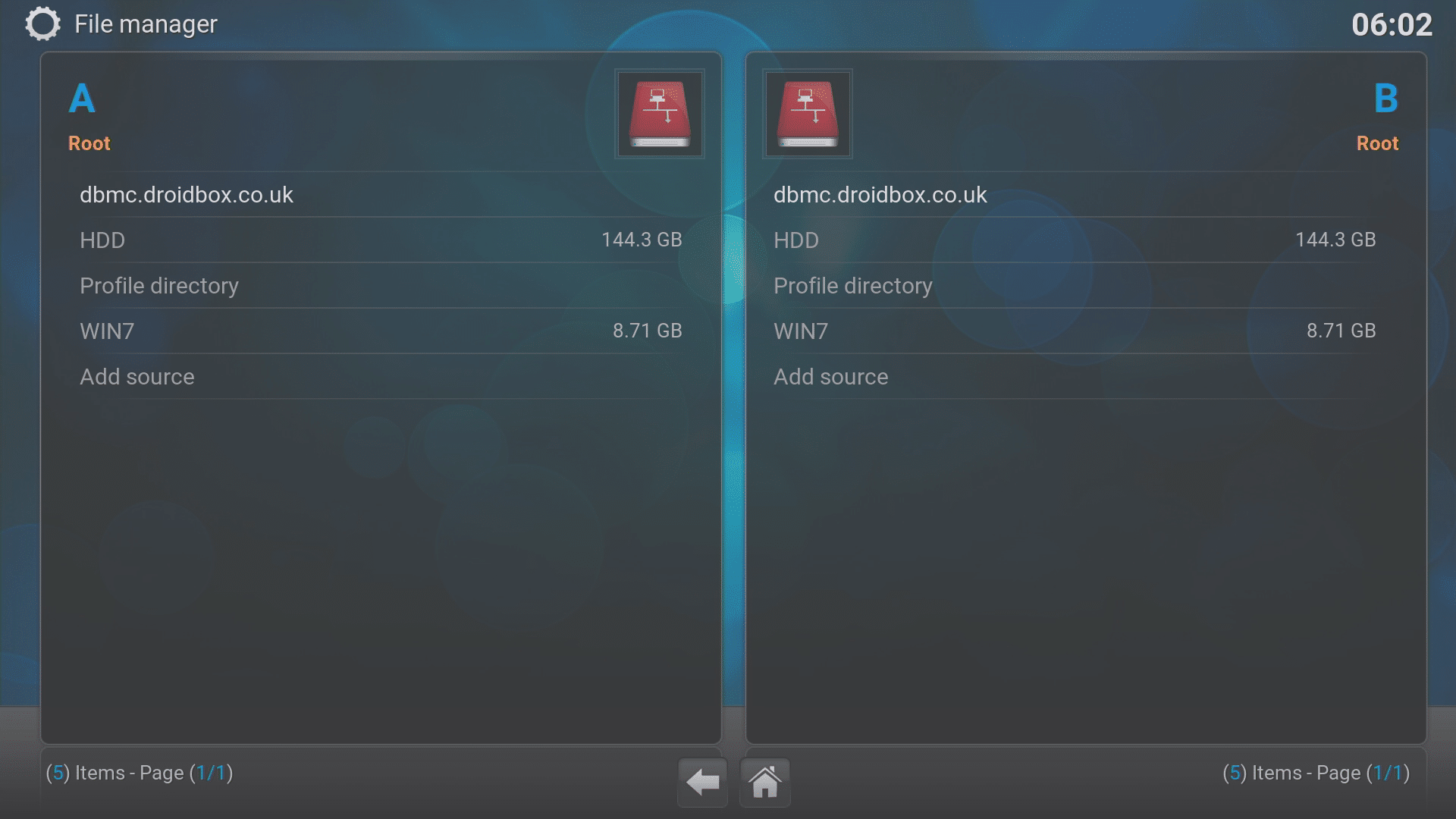
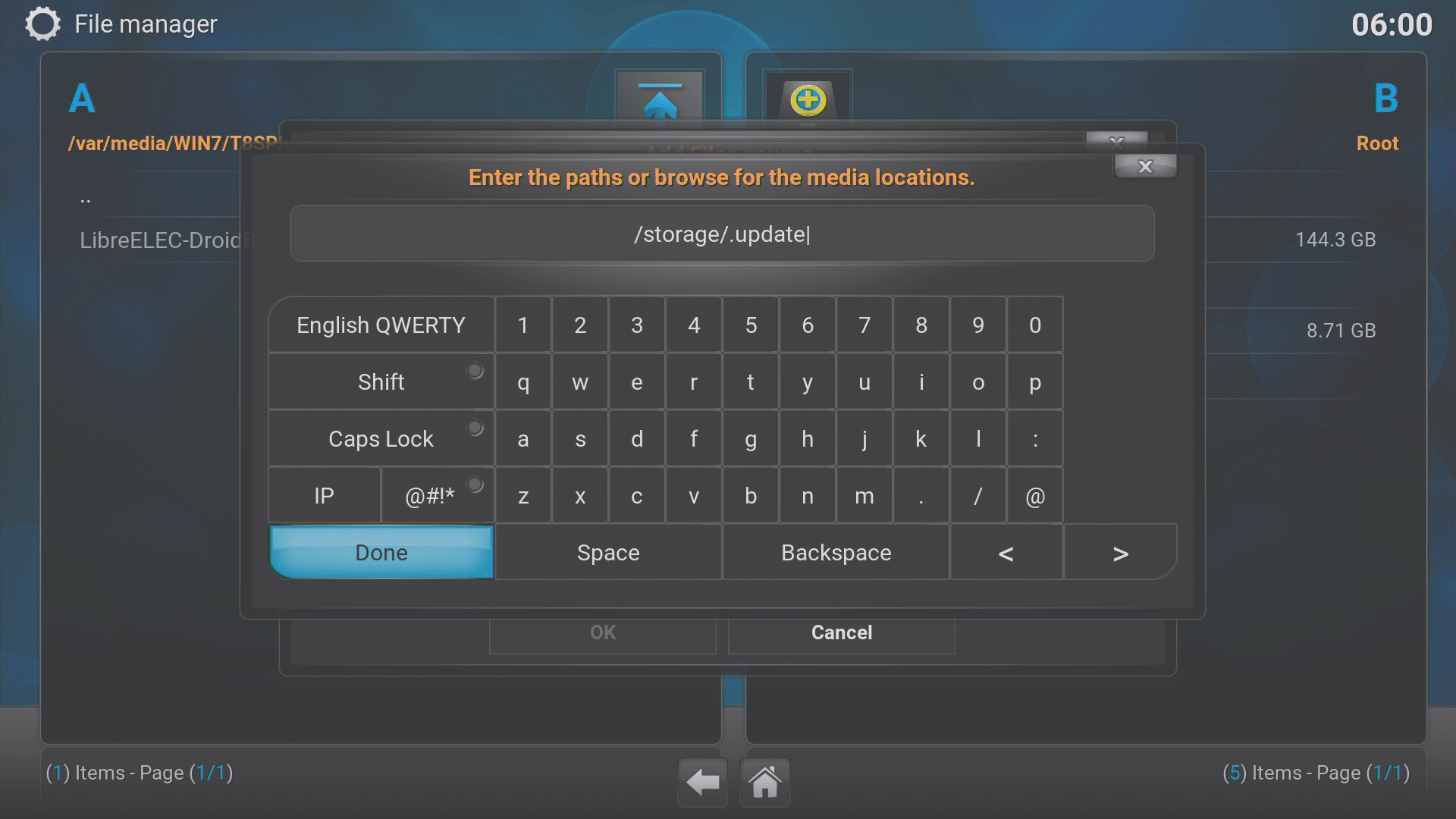
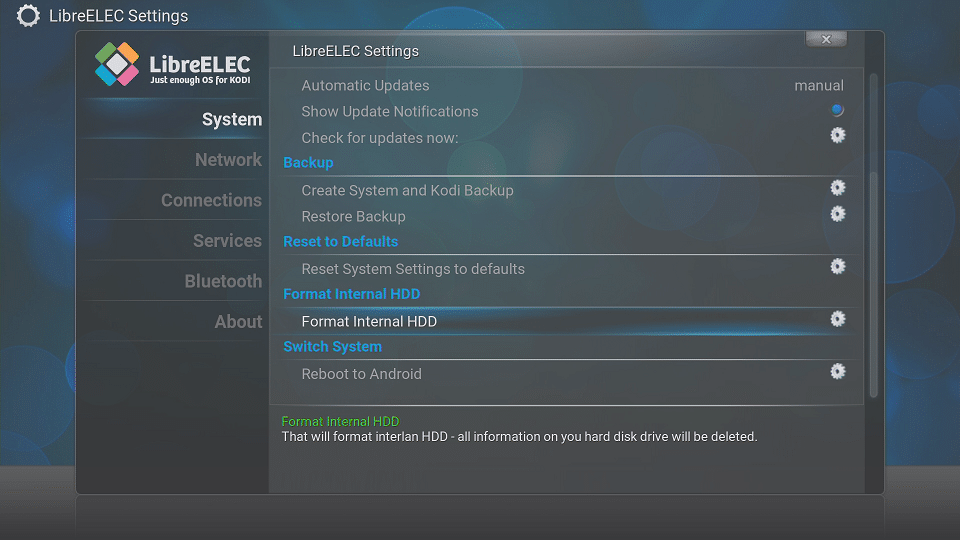
Ne glede na to, katero metodo uporabite, ko je posodobitev obdelana in se LibreELEC naloži, pojdite v meni Program in kliknite nanj.
Zdaj odprite Program Addons in izberite vnos LibreELEC Configuration.
Zdaj bi morali ob pomikanju po prvotno prikazanem seznamu videti možnost za formatiranje notranjega trdega diska (NE POZABITE NAJPREJ ODSTRANITI DRUGIH POMNILNIŠKIH NAPRAV!).
Vprašanja in odgovori