




In questa guida vi mostreremo come installare e configurare il frontend dell’emulatore RetroArch sui vostri dispositivi basati su Windows e Android, come palmari da gioco, mini PC e TV Box. Vi mostreremo come scaricare e installare, come installare i core dell’emulatore, come aggiungere nuove ROM al browser di gioco e molto altro ancora!
Come scaricare RetroArch?
Finestre
Per i dispositivi Windows, è possibile scaricare l’ultima versione dalla homepage ufficiale all’indirizzo https://www.retroarch.com/.

È possibile scegliere l’ultima versione Nightly, che potrebbe presentare alcuni bug, o la versione Stable, un po’ più vecchia ma che non dovrebbe presentare problemi. Una volta scaricato il file, aprirlo e seguire le istruzioni per installarlo.
Android
Se sul vostro dispositivo Android è installato il Google Play Store, potete semplicemente scaricarlo e installarlo da lì. Cercate RetroArch, quindi fate clic su installa e tutto il lavoro sarà fatto per voi.
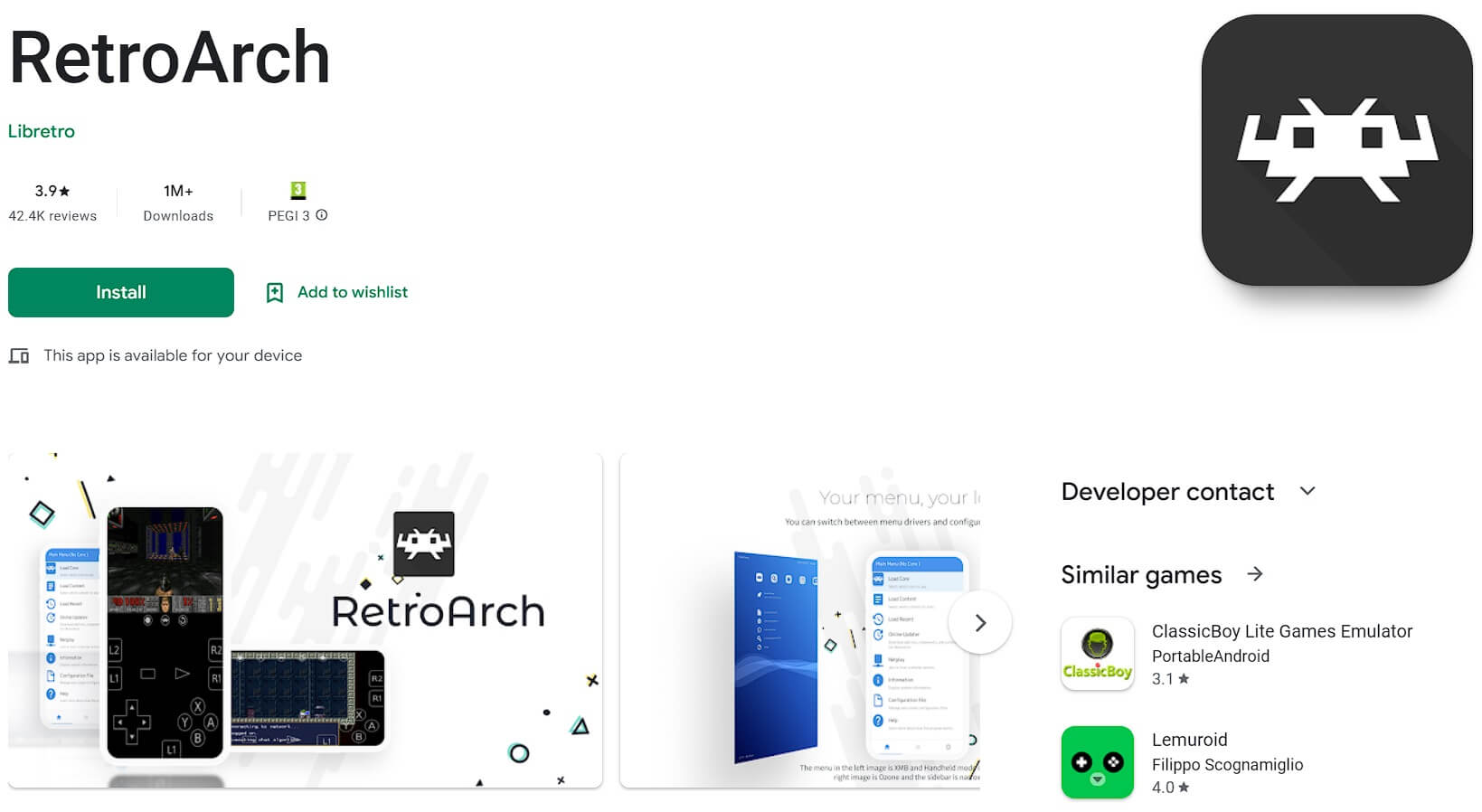
Se non si dispone di Google Play Store, è possibile scaricarlo dalla sua homepage. Aprire il browser sul Retro Gaming Handheld e visitare https://www.retroarch.com/, quindi andare alla pagina di download. Dovrebbe rilevare automaticamente che siete su Android e offrirvi la versione corretta da scaricare. È possibile scegliere l’ultima versione Nightly, che potrebbe presentare alcuni bug, o la versione Stable, un po’ più vecchia ma che non dovrebbe presentare problemi.
Una volta scaricato, aprire il File Manager e accedere alla cartella Download. Aprite il file APK scaricato e installerete RetroArch sul vostro dispositivo.
Come si configura RetroArch?
Aggiornamento dei file di configurazione
Il primo passo consigliato è l’aggiornamento dei file di configurazione e dei dati. A tal fine, scegliere Impostazioni dal menu principale e poi Aggiornamento online.
Scegliete le voci di menu che iniziano con Update... e ognuno scaricherà e aggiornerà i rispettivi file alle versioni più recenti.

Installazione e aggiornamento dei core RetroArch
Una volta completata questa operazione, è possibile scaricare l’emulatore Cores. Questi sono essenzialmente i diversi emulatori disponibili per il vostro palmare. Dalla stessa schermata Impostazioni > Online Updater, scegliere Core Downloader.
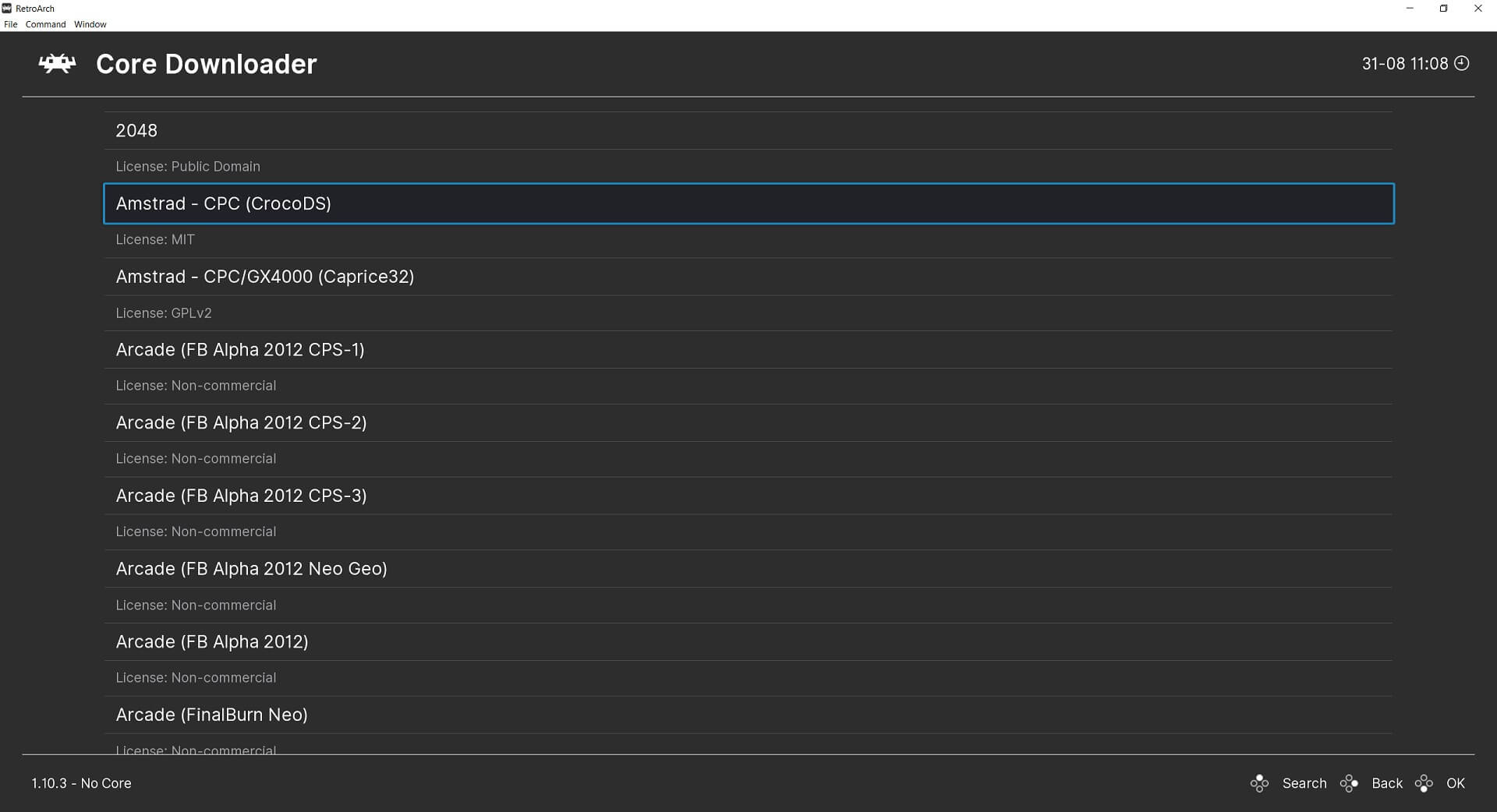
Verrà visualizzato un elenco dei core disponibili. Per un sistema possono esserci più core, ad esempio per i giochi arcade ce ne sono dodici. Arcade è un termine generico, alcuni Core supportano sistemi Arcade specifici e altri sistemi multipli.
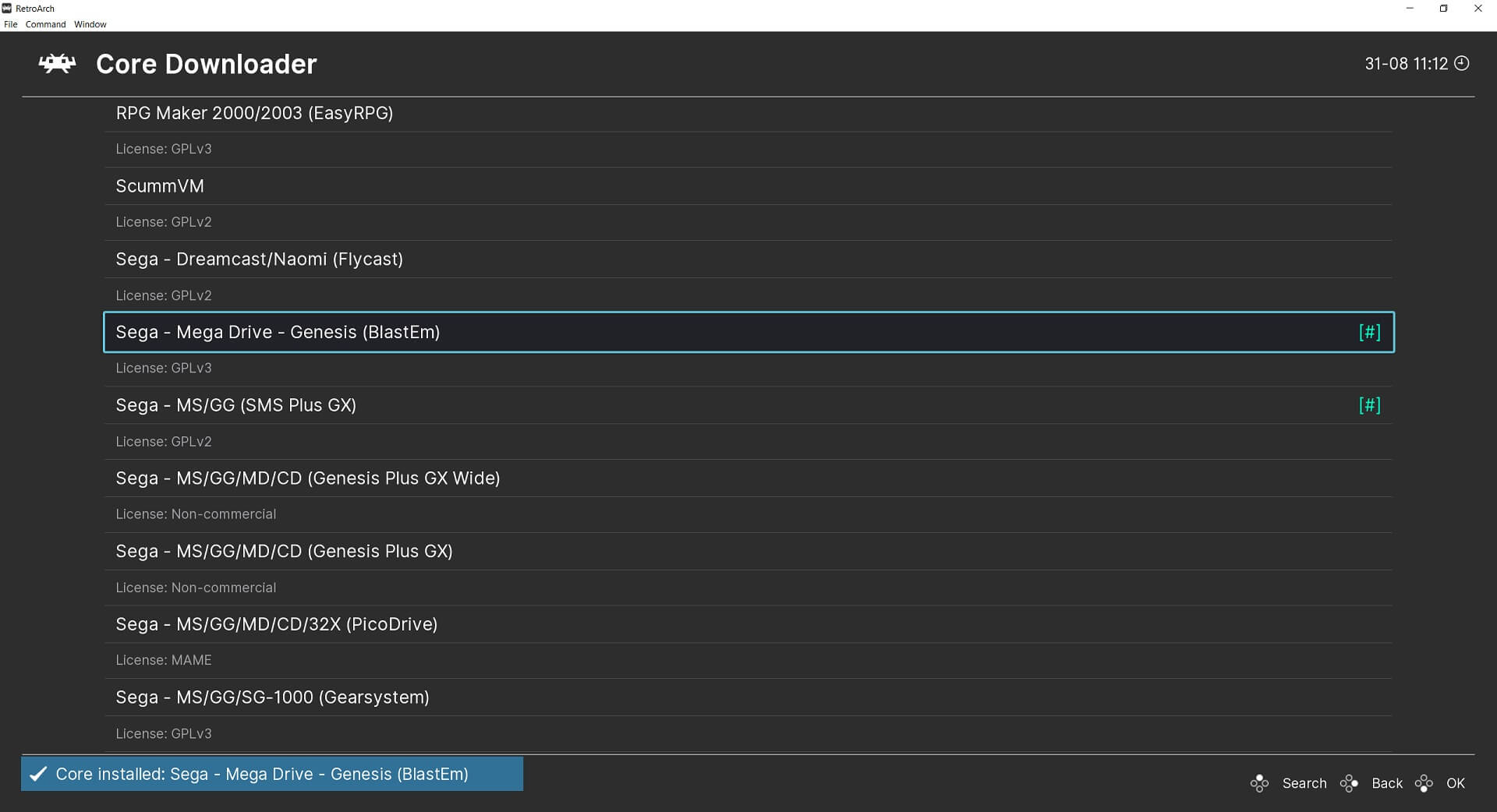
È sufficiente fare clic su un Core per scaricarlo e installarlo automaticamente sul dispositivo. Se non siete sicuri di quale Core scegliere quando ce ne sono diversi, potete scaricarli tutti e provarli per vedere qual è il migliore per voi.
Aggiunta di nuovi giochi
Una volta scaricati i Core che desideri, puoi ora scansionare la tua memoria per i file ROM. Se non hai ancora aggiunto ROM di giochi al tuo dispositivo, ti consigliamo di leggere il nostro guide here su come individuarli e aggiungerli.
Una volta aggiunti alcuni giochi al dispositivo, si può procedere con la scansione della cartella ROMS alla ricerca di giochi. Dal menu principale, scegliere Importa contenuto e poi Scansiona directory.

Individuate la cartella ROMS nel vostro archivio e potete scegliere di eseguire la scansione di tutte le cartelle o di un sistema specifico se l’avete organizzato in questo modo. Scegliere <Scan This Directory> e RetroArch scansionerà la cartella e la aggiungerà a RetroArch.
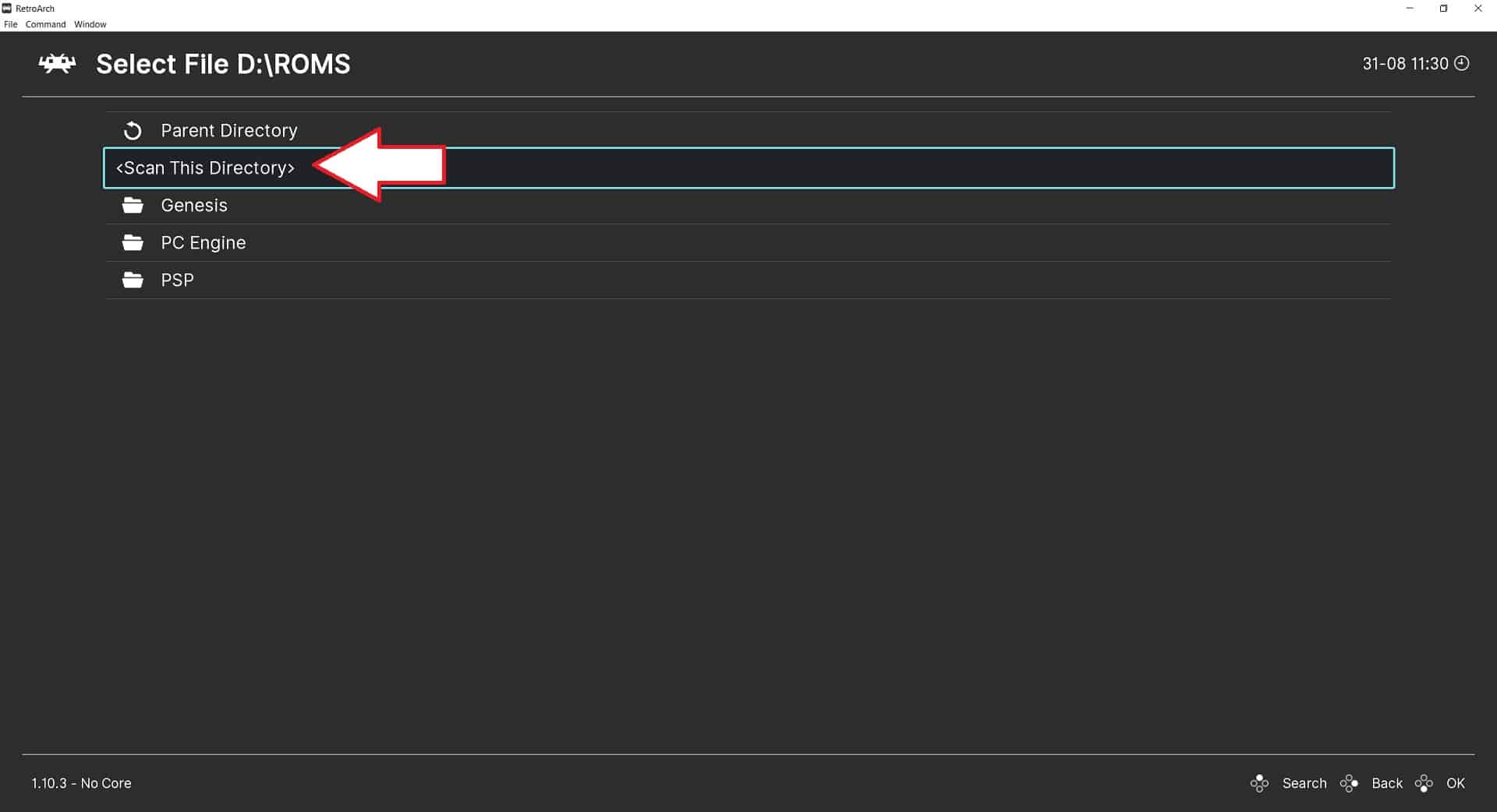
Questa operazione può richiedere del tempo, a seconda del numero di giochi da scansionare. Lasciate che faccia il suo dovere.
Caricamento di un gioco importato
Nel menu principale, scorrere l’elenco fino a visualizzare i sistemi di gioco precedentemente scansionati.
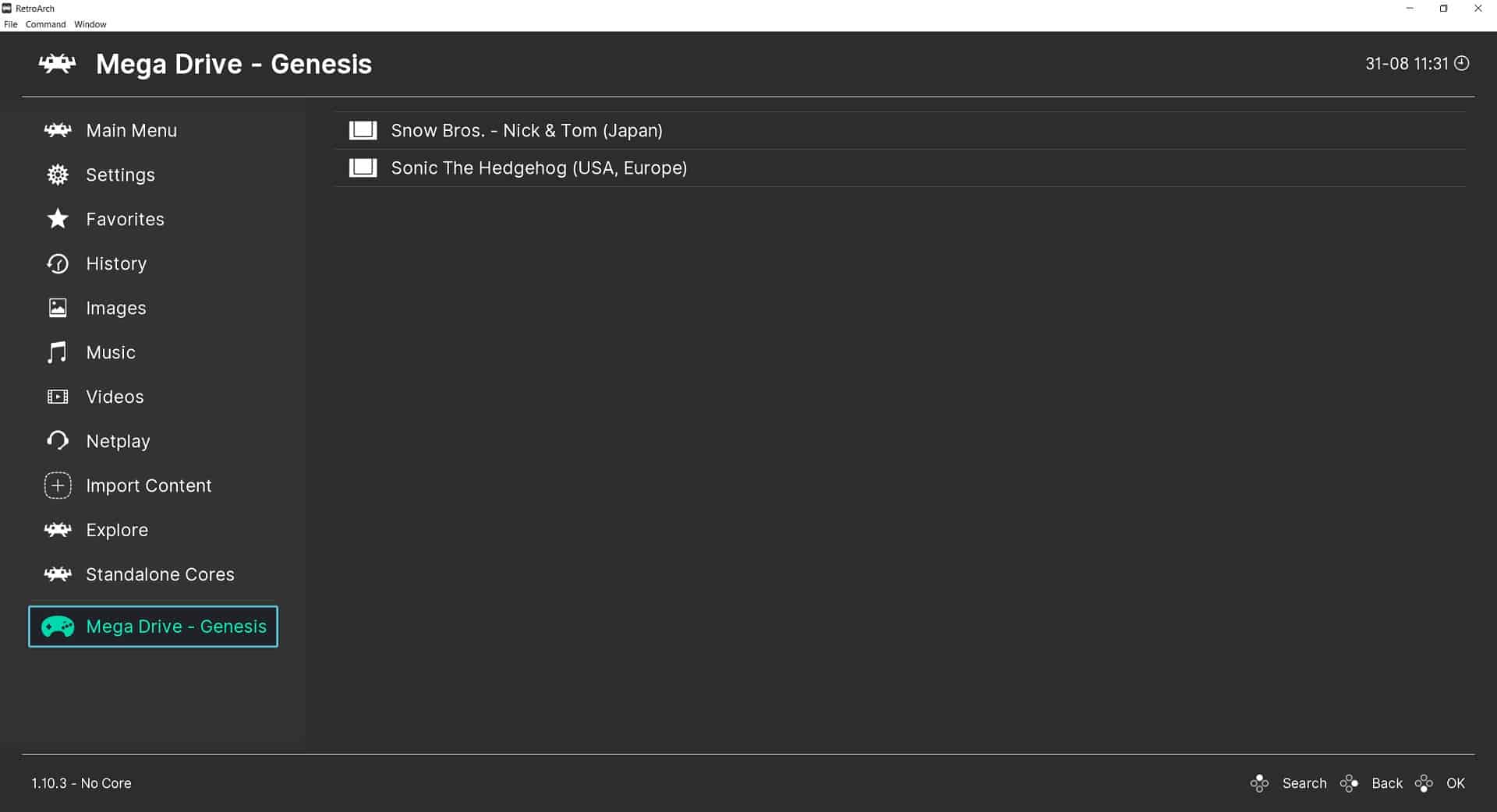
Scegliete un sistema di gioco e vedrete un elenco di giochi trovati sul lato destro. Scegliere un gioco che si desidera giocare.
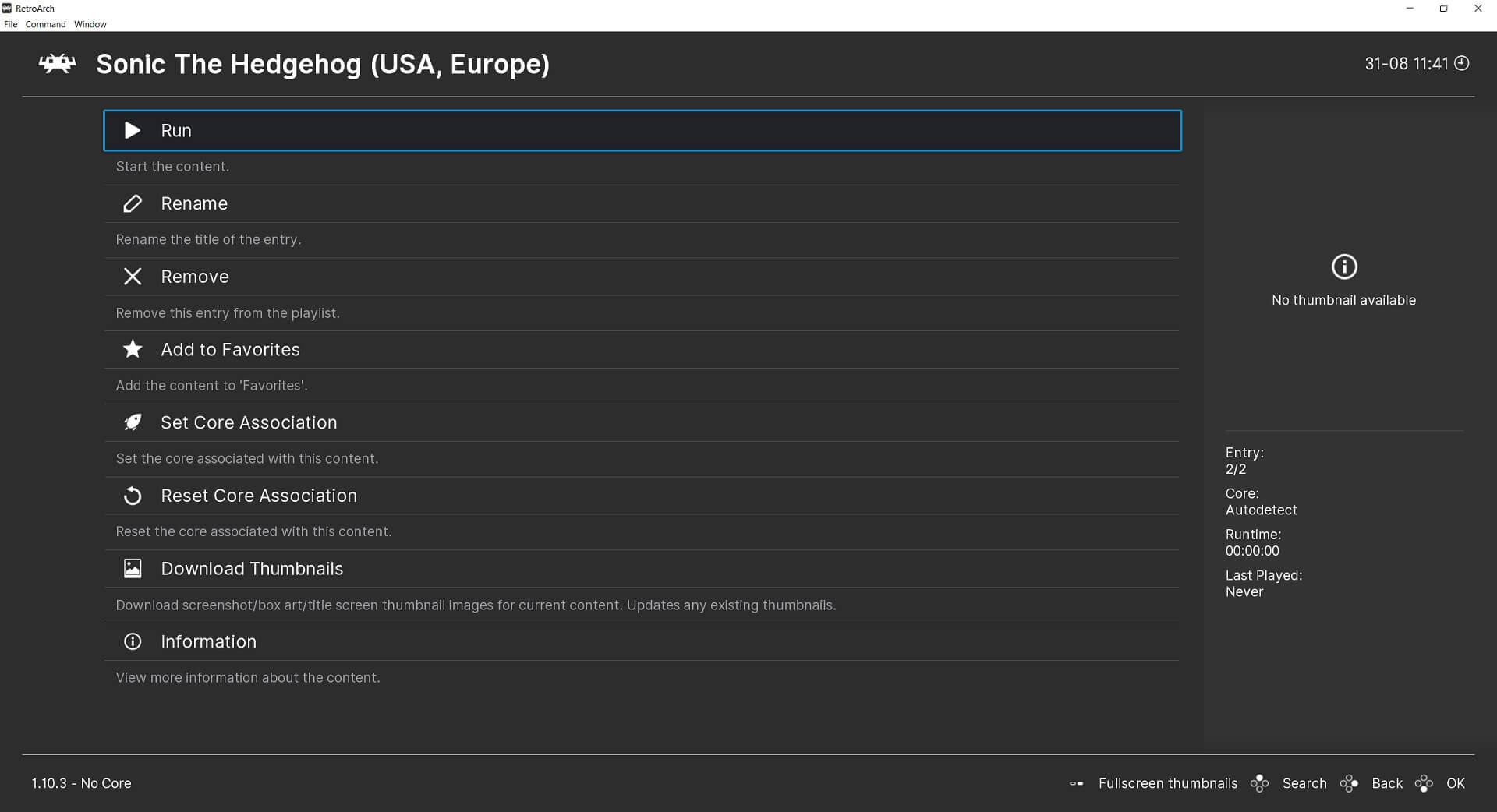
Viene visualizzato un menu con diverse opzioni. Da qui si possono configurare varie impostazioni; per ora vogliamo solo giocare, quindi scegliamo Esegui.
Apparirà un nuovo menu con un elenco di potenziali core emulatori compatibili con il gioco. A seconda del numero di installazioni, è possibile che ne abbiate solo una o diverse tra cui scegliere. Se il nucleo non è di vostro gradimento, potete sempre tornare e provarne un altro.
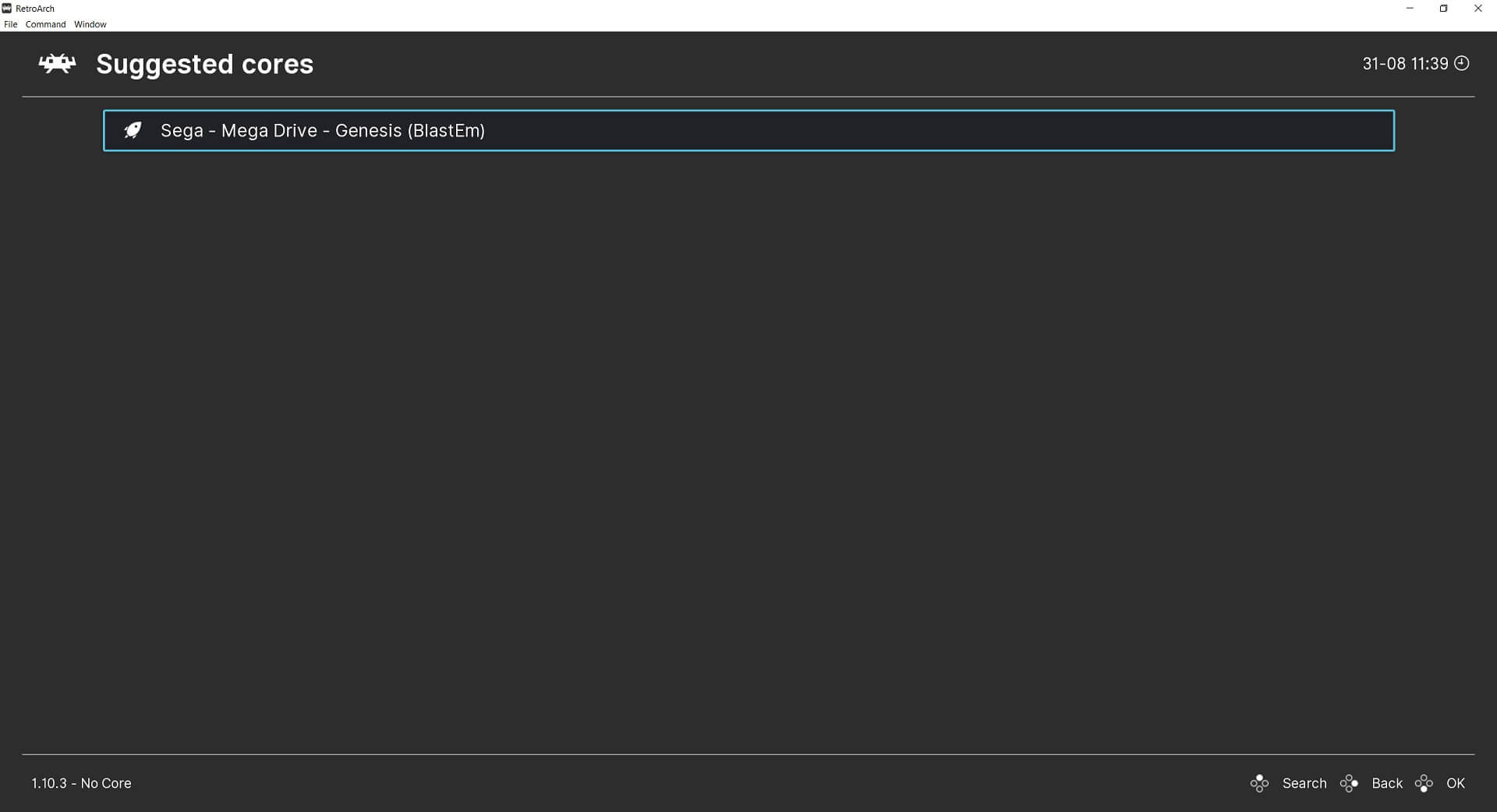
Scegliete un nucleo di emulatore compatibile e tornerete al menu precedente, scegliete nuovamente Esegui e il gioco verrà caricato. Buon divertimento!
Configurazione del controllore
Al caricamento del software, RetroArch dovrebbe trovare automaticamente il controller di gioco o il controller integrato. È tuttavia possibile effettuare alcune configurazioni aggiuntive, come le scorciatoie per le funzioni più utilizzate. Questi possono includere la visualizzazione del menu di gioco, il salvataggio/caricamento degli stati e persino il riavvolgimento dei giochi su emulatori compatibili!
Aggiunta di un tasto di scelta rapida a RetroArch
Un tasto di scelta rapida consente di utilizzare combinazioni di tasti come scorciatoie. A tale scopo, occorre innanzitutto definire quale debba essere il tasto di scelta rapida. Il tasto di scelta rapida più comune è il tasto SELEZIONA, ma è possibile scegliere qualsiasi altro tasto se lo si desidera. Dal menu principale, scegliere Impostazioni e poi Ingresso.

Scorrete il menu fino a visualizzare i tasti di scelta rapida e sceglieteli.
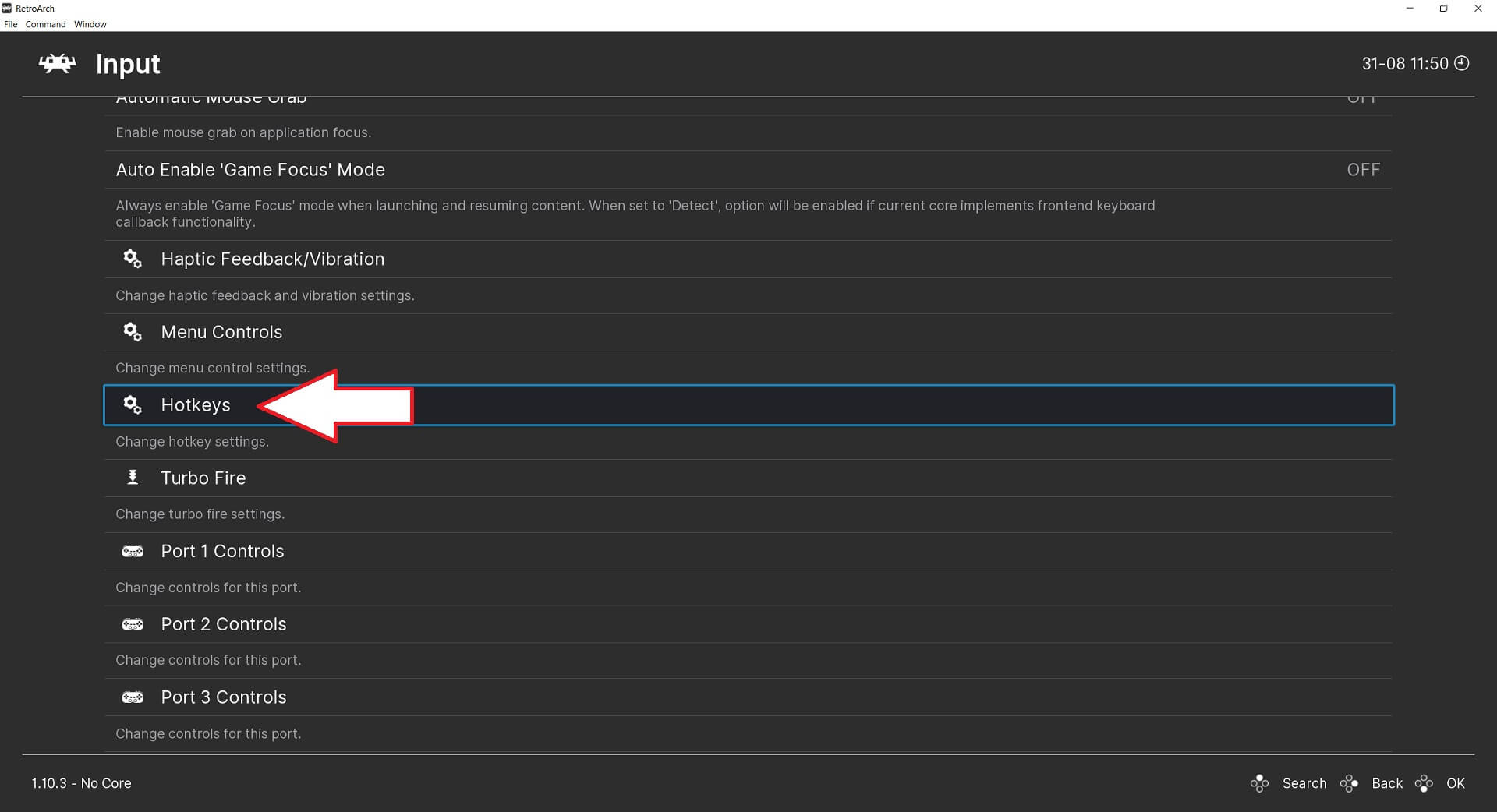
Scorrete verso il basso e scegliete la voce Abilita tasto di scelta rapida e un popup vi chiederà di premere un tasto del controller. Premere il tasto SELEZIONE o il tasto che si desidera utilizzare.
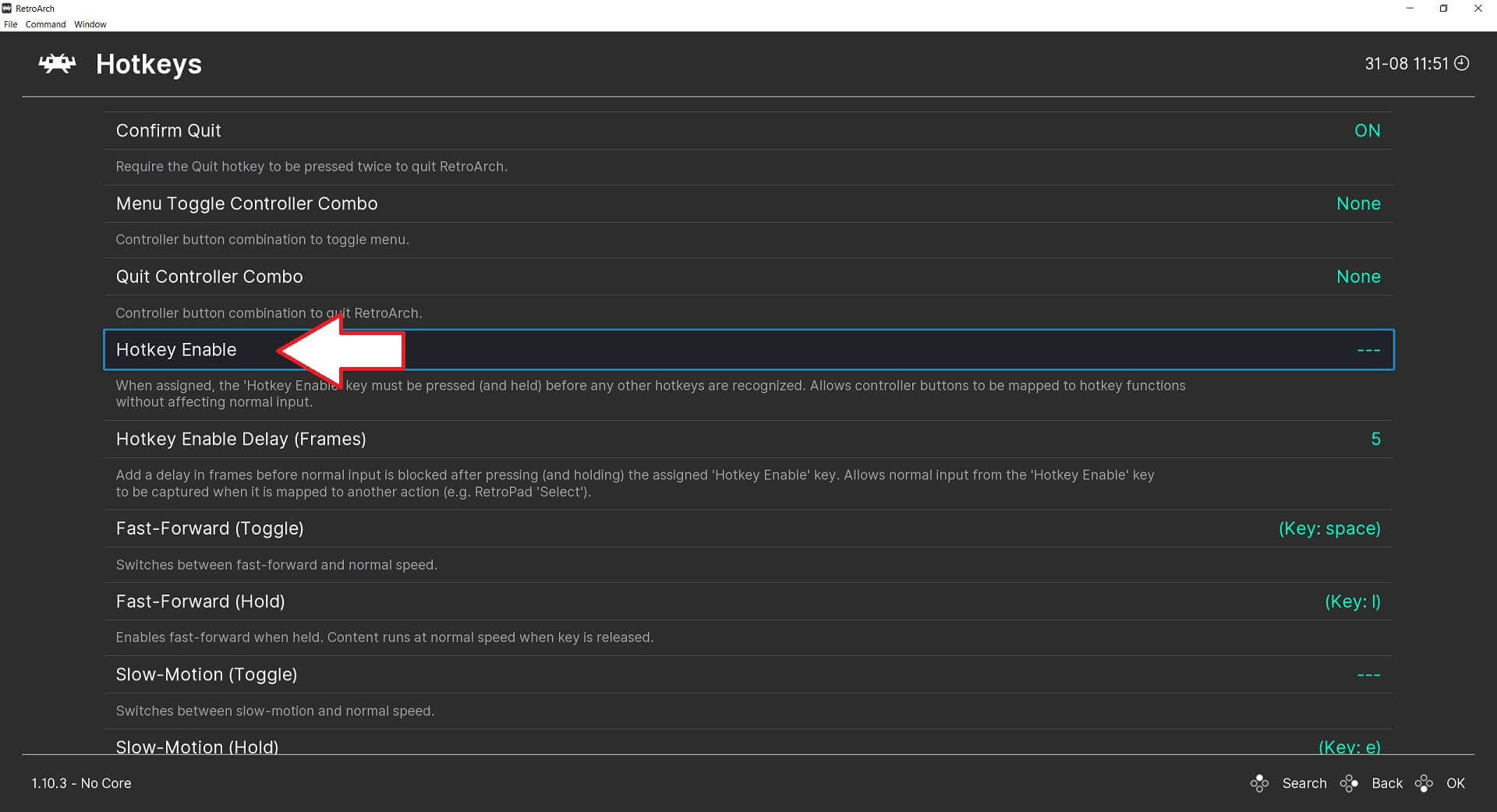
Il tasto di scelta rapida è ora abilitato. Continuate a leggere per sapere come usarlo!
Impostazione delle combinazioni di tasti di scelta rapida
Nella stessa schermata dei tasti di scelta rapida, è possibile scorrere l’elenco dei collegamenti utilizzabili. Mostreremo come impostare la funzione di caricamento e salvataggio dello stato. Questa funzione consente di salvare esattamente il punto in cui ci si trova in una partita e di tornare in un secondo momento per riprendere esattamente dal punto in cui si era interrotto. Per la combinazione di tasti useremo i tasti L1 e R1, ma anche in questo caso potete decidere di usarne altri.
Scorrere l’elenco fino a visualizzare la voce Stato di caricamento. Selezionate questa opzione e apparirà un popup che richiede l’immissione di un pulsante; premete una volta il pulsante L1 e il pulsante verrà impostato. Scegliete Salva stato sotto di esso e ripetete la procedura, ma questa volta premete il pulsante R1.
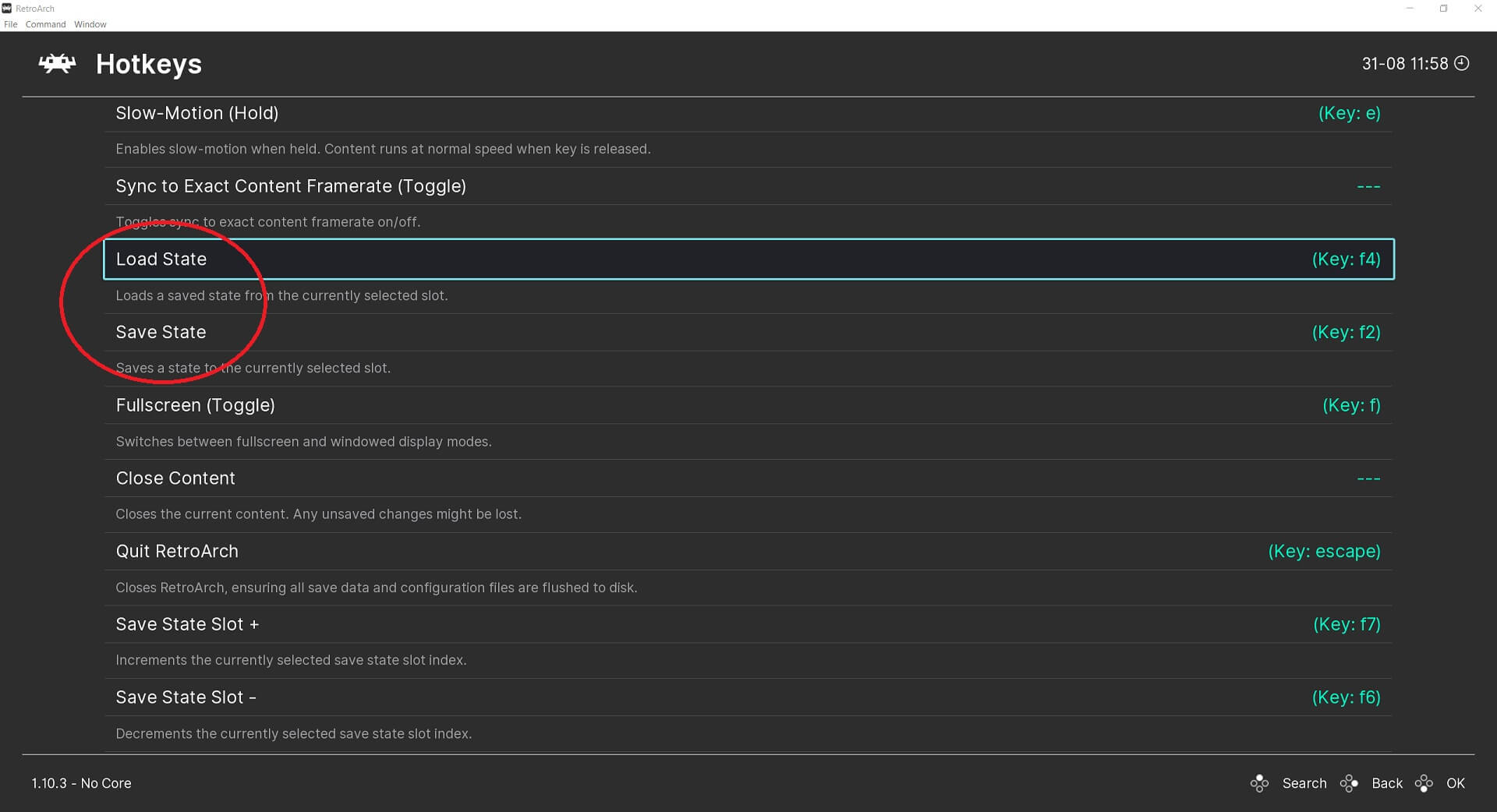
Ora, quando si gioca, si tiene premuto il tasto SELECT e si preme L1 per caricare uno stato di salvataggio o R2 per salvare uno stato di salvataggio.
Si consiglia inoltre di impostare la combo del controller Menu Toggle, che farà apparire il menu di gioco. È utile se si devono modificare le impostazioni e si può anche chiudere il gioco e tornare al menu principale in tutta sicurezza. Ci sono molte altre funzioni che si possono attivare, come il Riavvolgimento sui sistemi supportati, o l’Avanzamento veloce, ottimo per velocizzare le cutscenes non skippabili o i lunghi dialoghi!
Altri suggerimenti e consigli utili
Come rendere la finestra di RetroArch a schermo intero?
È possibile rendere la finestra di visualizzazione a tutto schermo in modo permanente o avere un collegamento per passare da finestra a schermo intero. Nel menu dei tasti di scelta rapida, di cui abbiamo parlato sopra, c’è un’impostazione per configurare una commutazione tra i due.
Tuttavia, se si desidera che RetroArch si avvii sempre a schermo intero, è possibile utilizzare un’impostazione. Dal menu principale scegliere Impostazioni e poi Video.
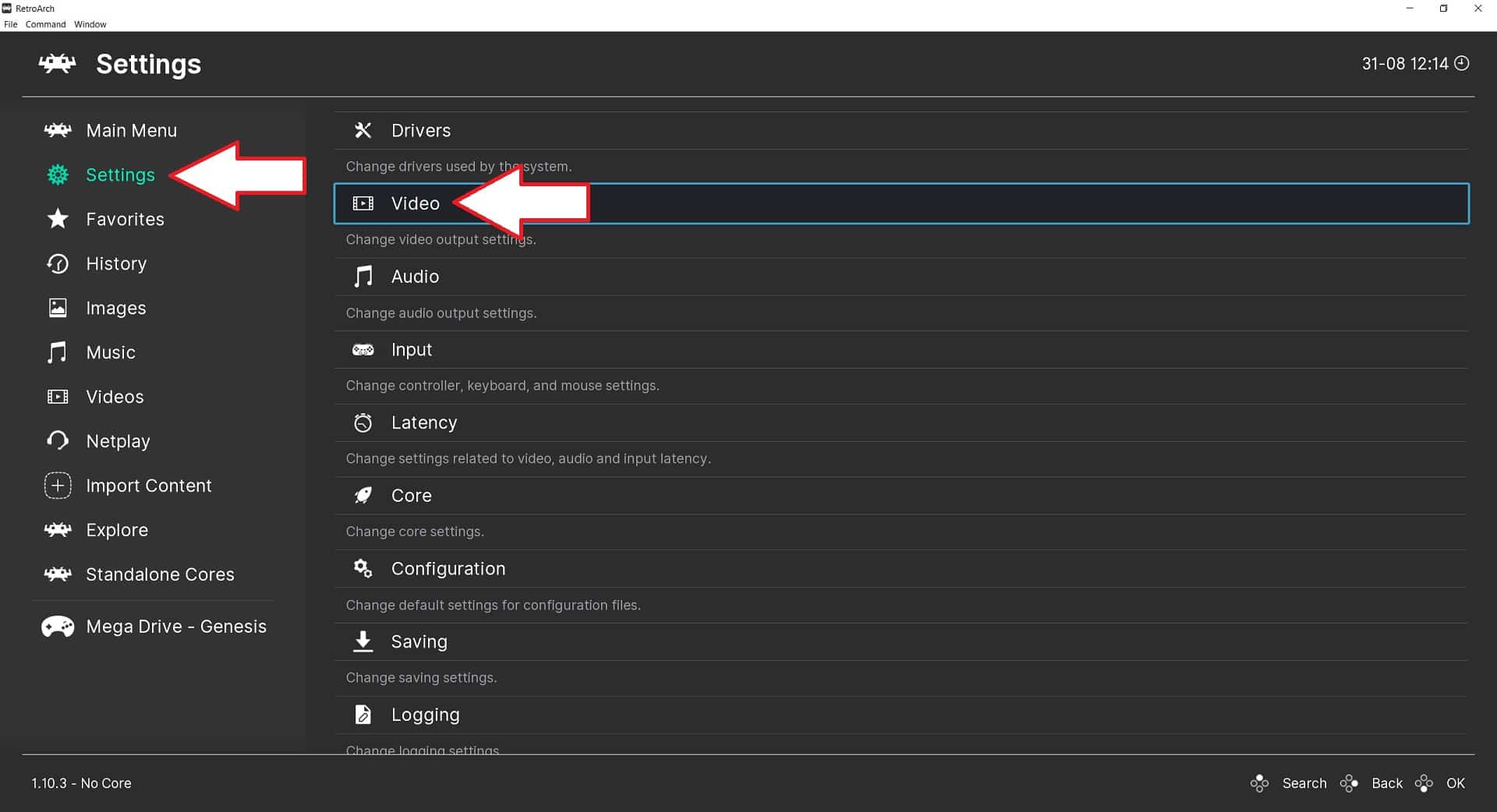
Scegliere la modalità a schermo intero
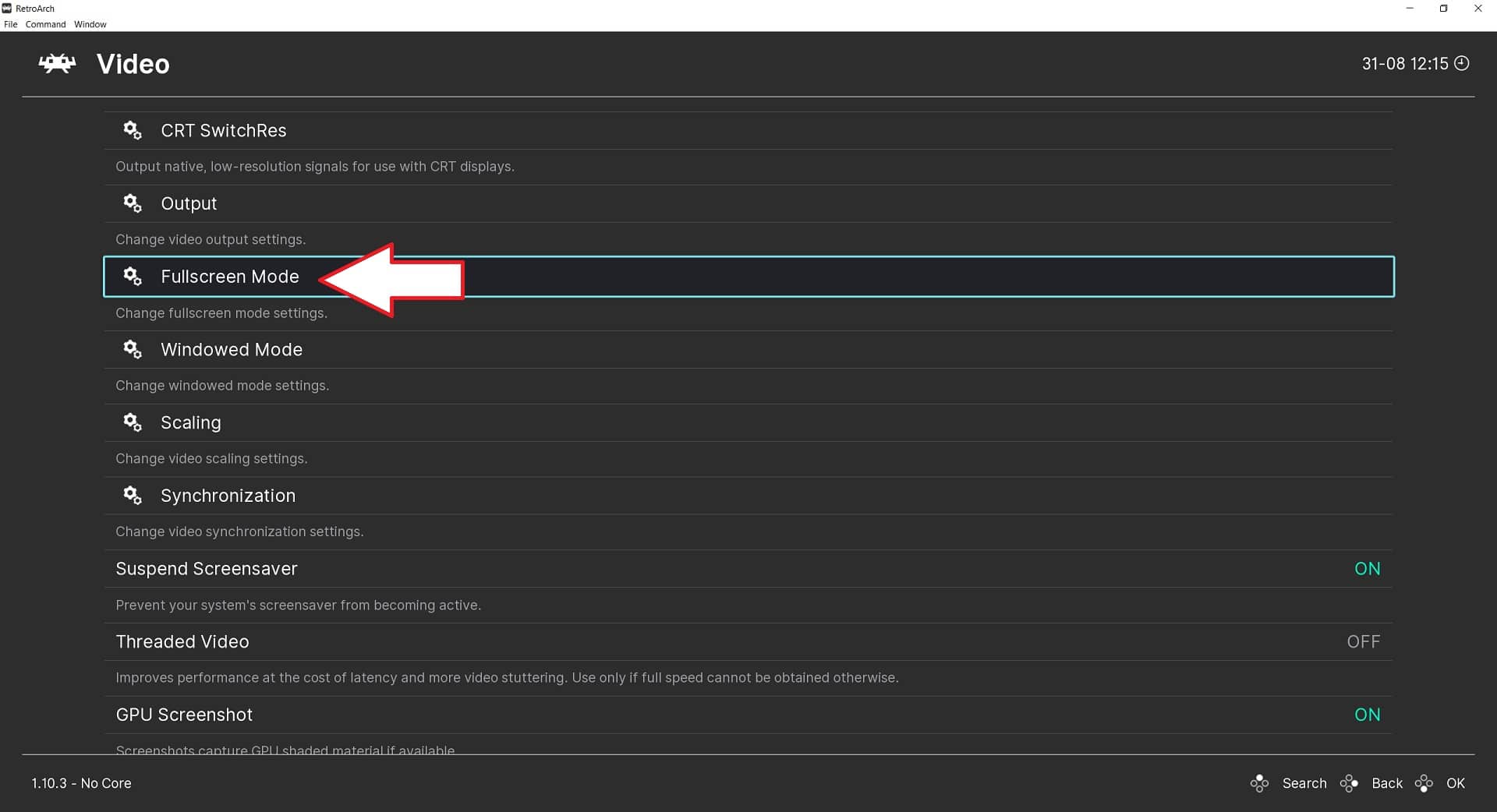
Quindi scegliere Avvia in modalità a schermo intero. RetroArch si riavvierà brevemente e poi sarà a schermo intero. È possibile tornare alla modalità a finestre, andando all’opzione Avvia in modalità a schermo intero e scegliendola di nuovo.
Latest from the blog
Visit the blog Recensione ONEXPLAYER 3 – Gaming AMOLED da 8,8 pollici, controlli modulari e autonomia sorprendente
14 Ottobre 2026
Recensione ONEXPLAYER 3 – Gaming AMOLED da 8,8 pollici, controlli modulari e autonomia sorprendente
14 Ottobre 2026
 Annunciato il KONKR Pocket BLOCK: un minuscolo palmare Android verticale con schermo 4:3
1 Ottobre 2026
Annunciato il KONKR Pocket BLOCK: un minuscolo palmare Android verticale con schermo 4:3
1 Ottobre 2026
 Recensione del KONKR Pocket ADVANCE – Una console portatile Android tascabile dedicata ai giochi GBA
24 Settembre 2026
Recensione del KONKR Pocket ADVANCE – Una console portatile Android tascabile dedicata ai giochi GBA
24 Settembre 2026
 Preordina KONKR Pocket Advance: un dispositivo portatile Android compatto pensato per i giochi retrò
23 Settembre 2026
Preordina KONKR Pocket Advance: un dispositivo portatile Android compatto pensato per i giochi retrò
23 Settembre 2026
Domande e risposte