




Datoteke korištene u ovom vodiču
Dnevnik promjena
- Izvorni vodič: Korištenje VPN-a u LibreELEC-u
Starije verzije mogu se preuzeti za vraćanje - svaka verzija čuva vlastitu potvrđenu datoteku.
Želite koristiti svoju VPN vezu unutar operativnog sustava LibreELEC, ali niste sigurni kako?
Krypton (LibreELEC 8.x)
- Pokrenite LibreELEC.
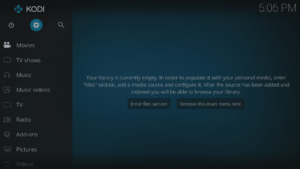
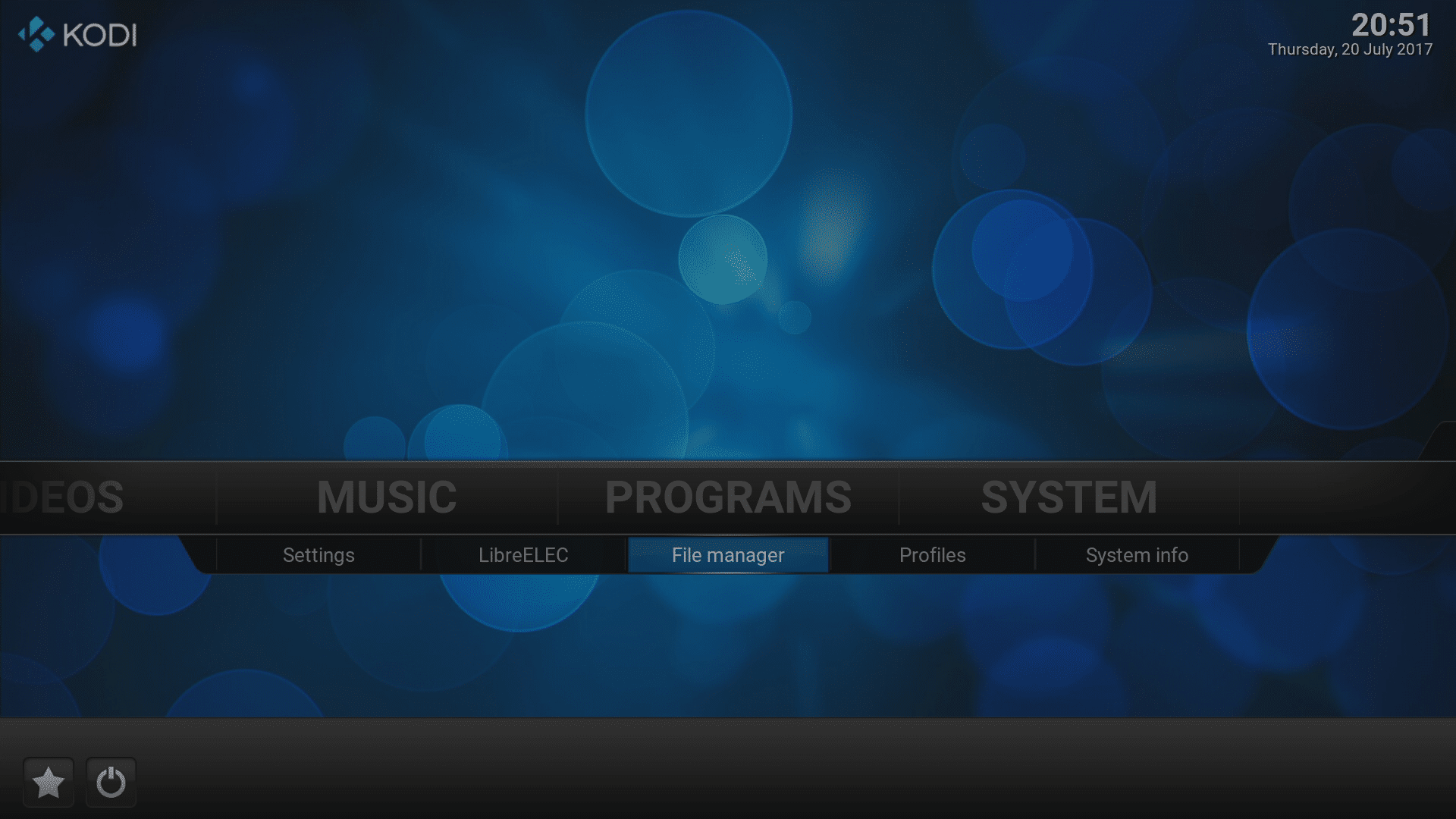
- Kliknite ikonu System na vrhu (zupčanik iznad “Movies”).
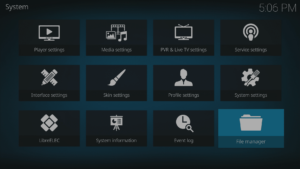
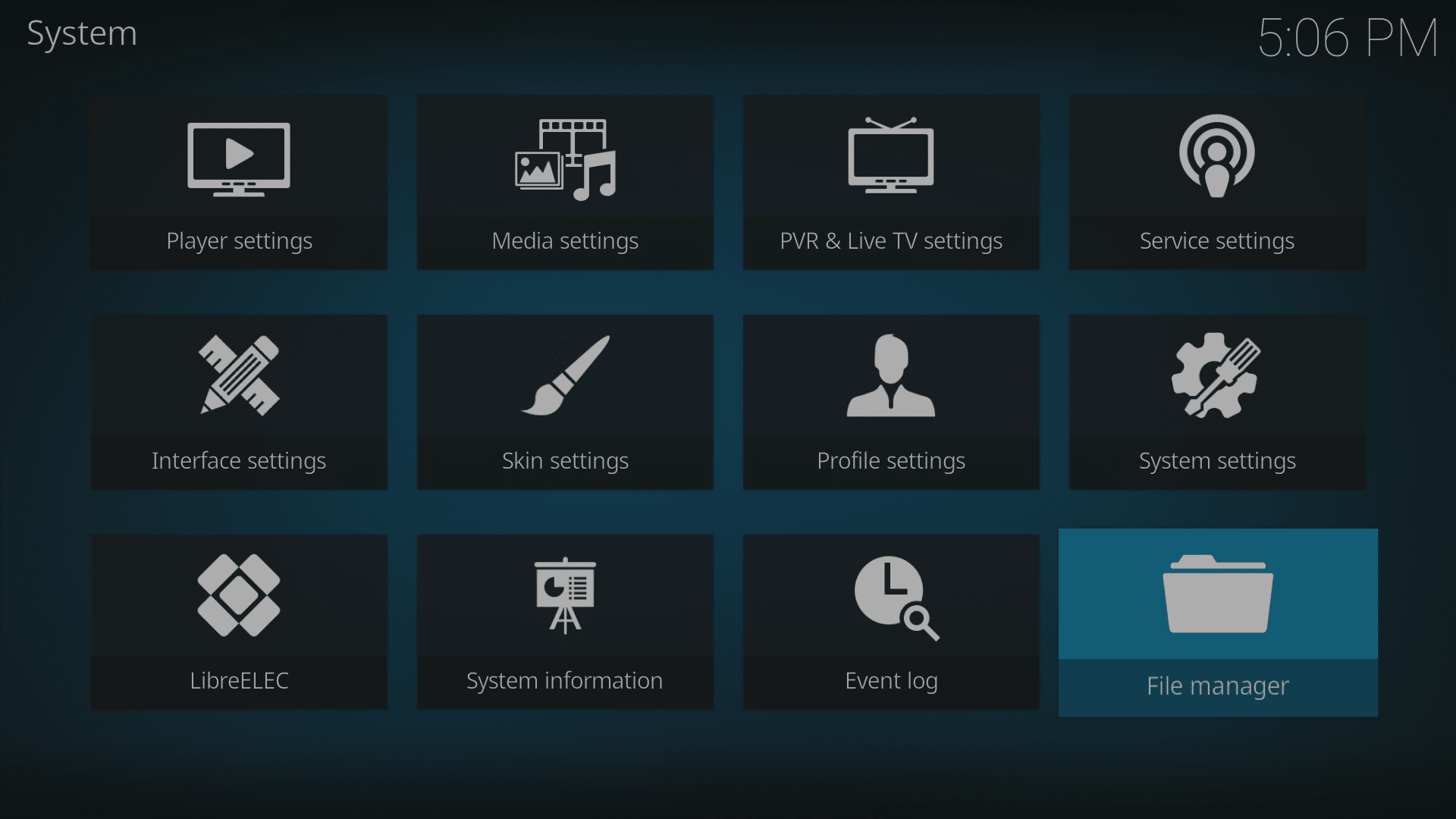
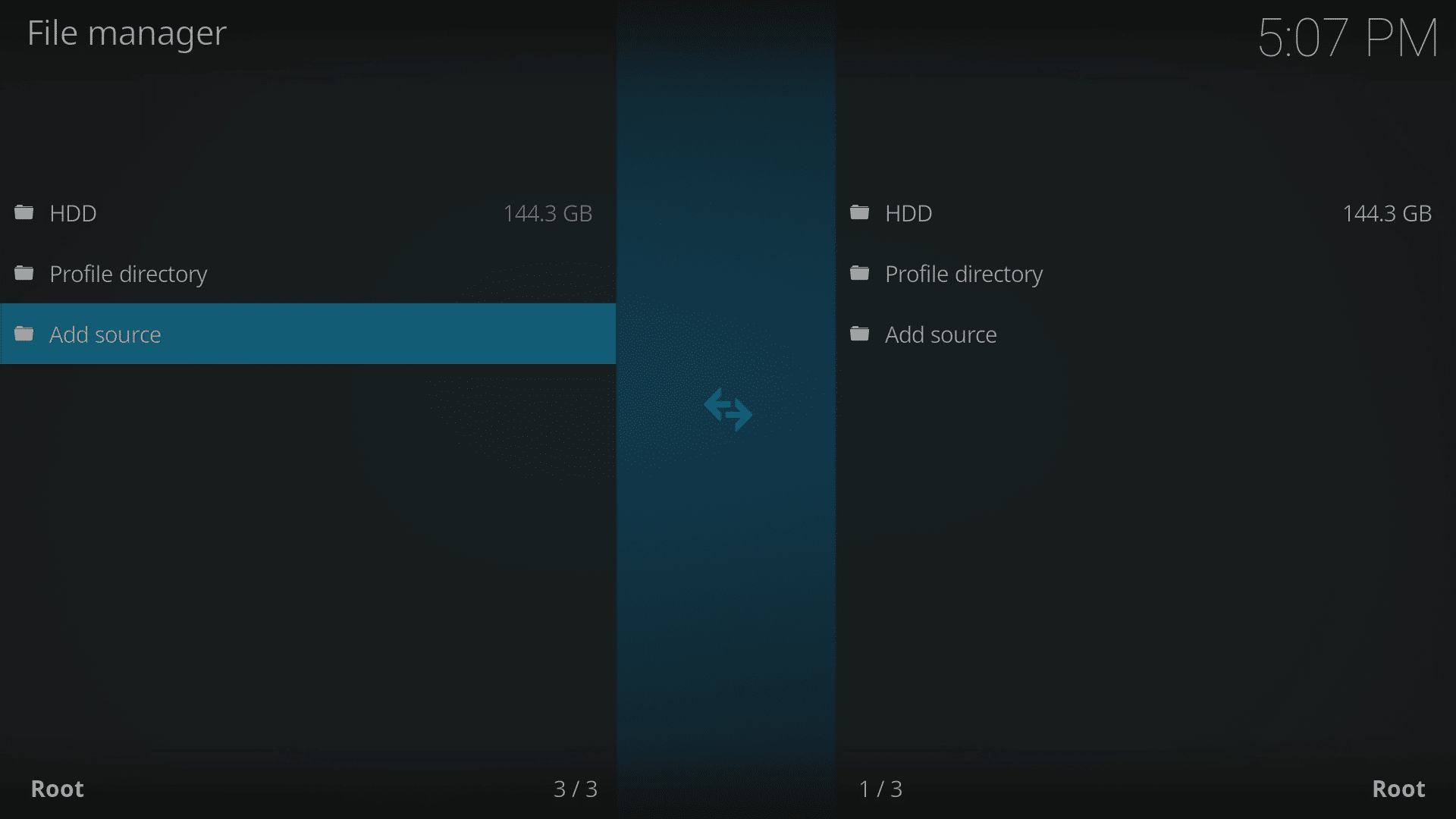
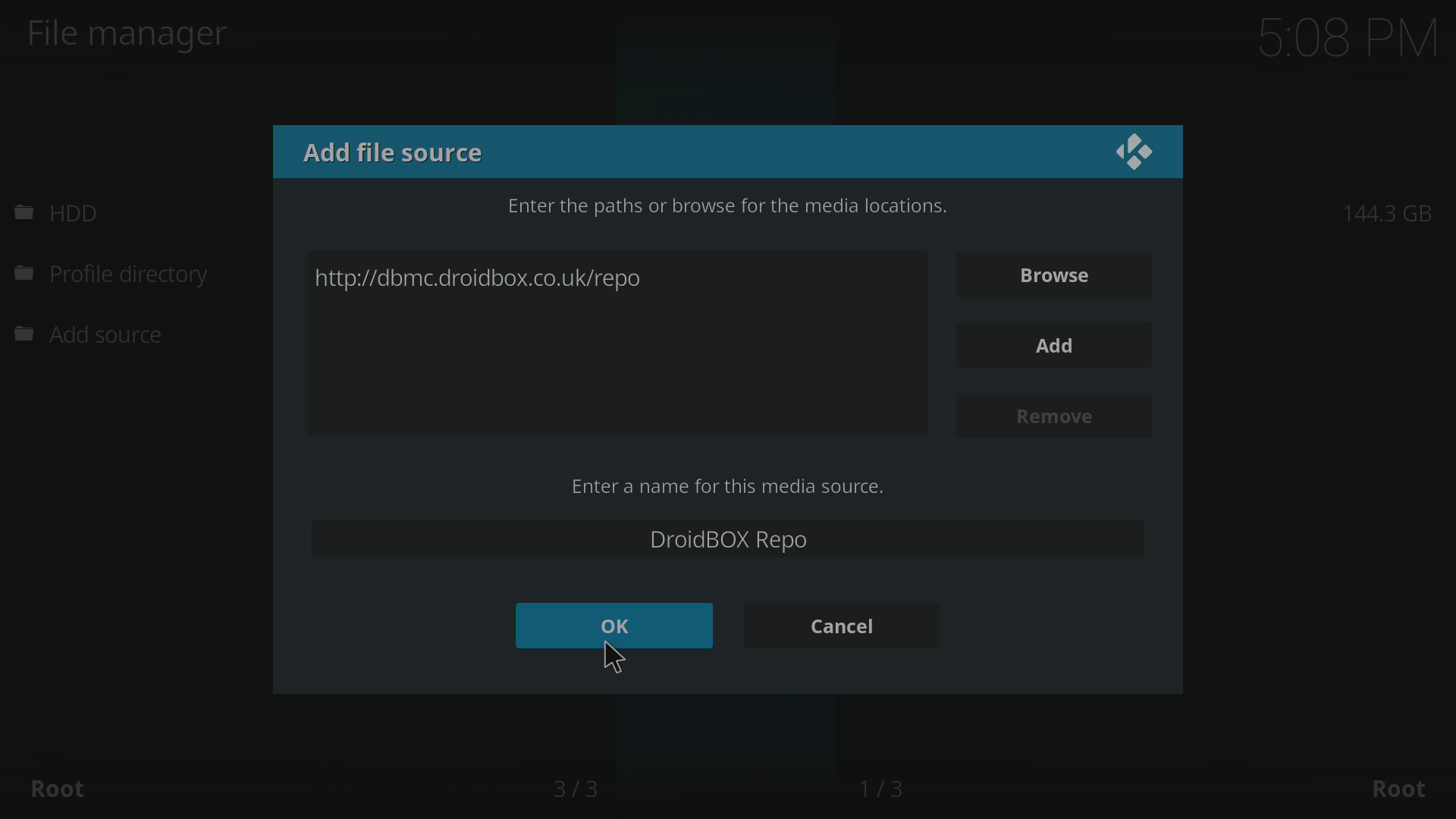
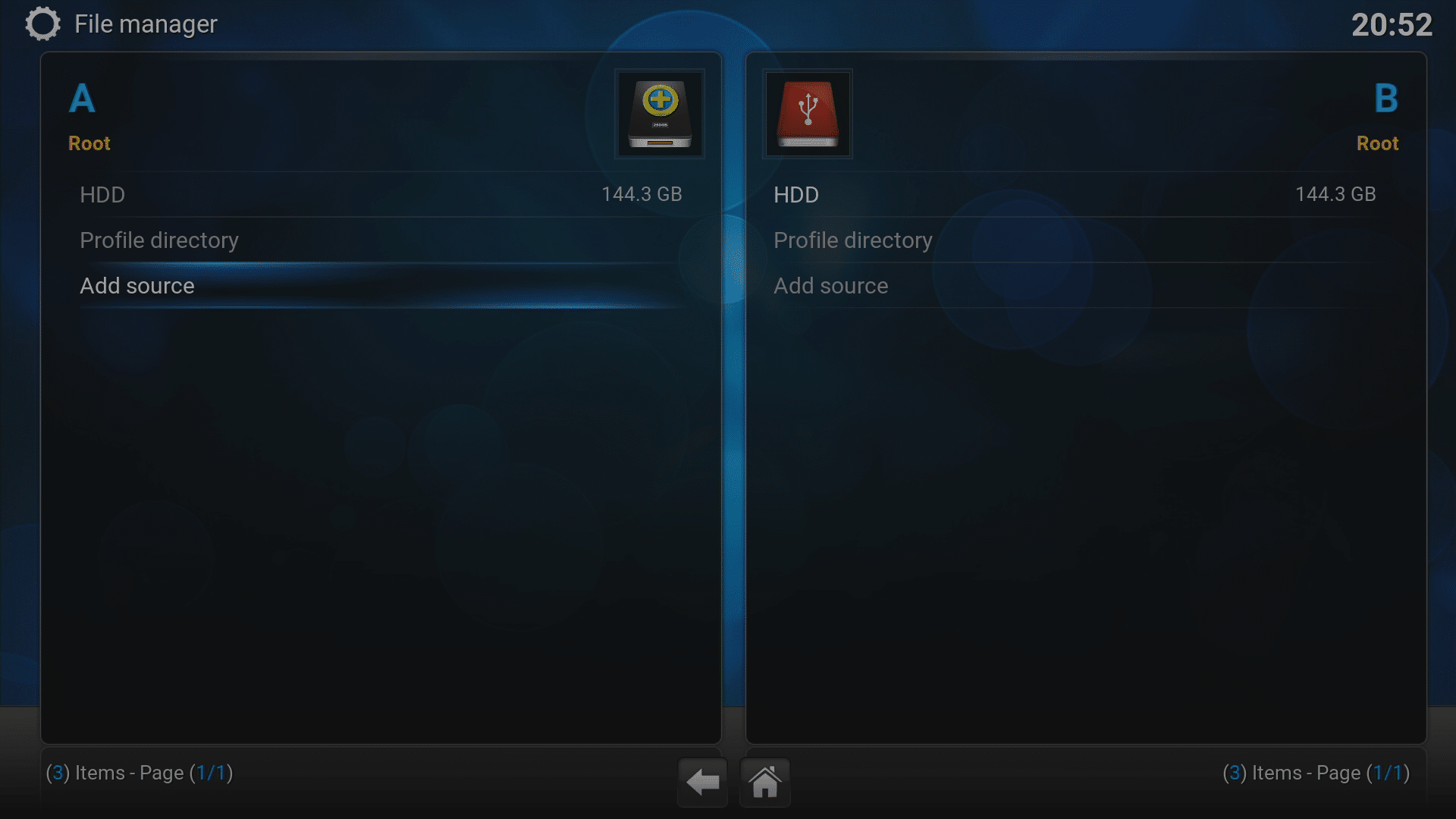
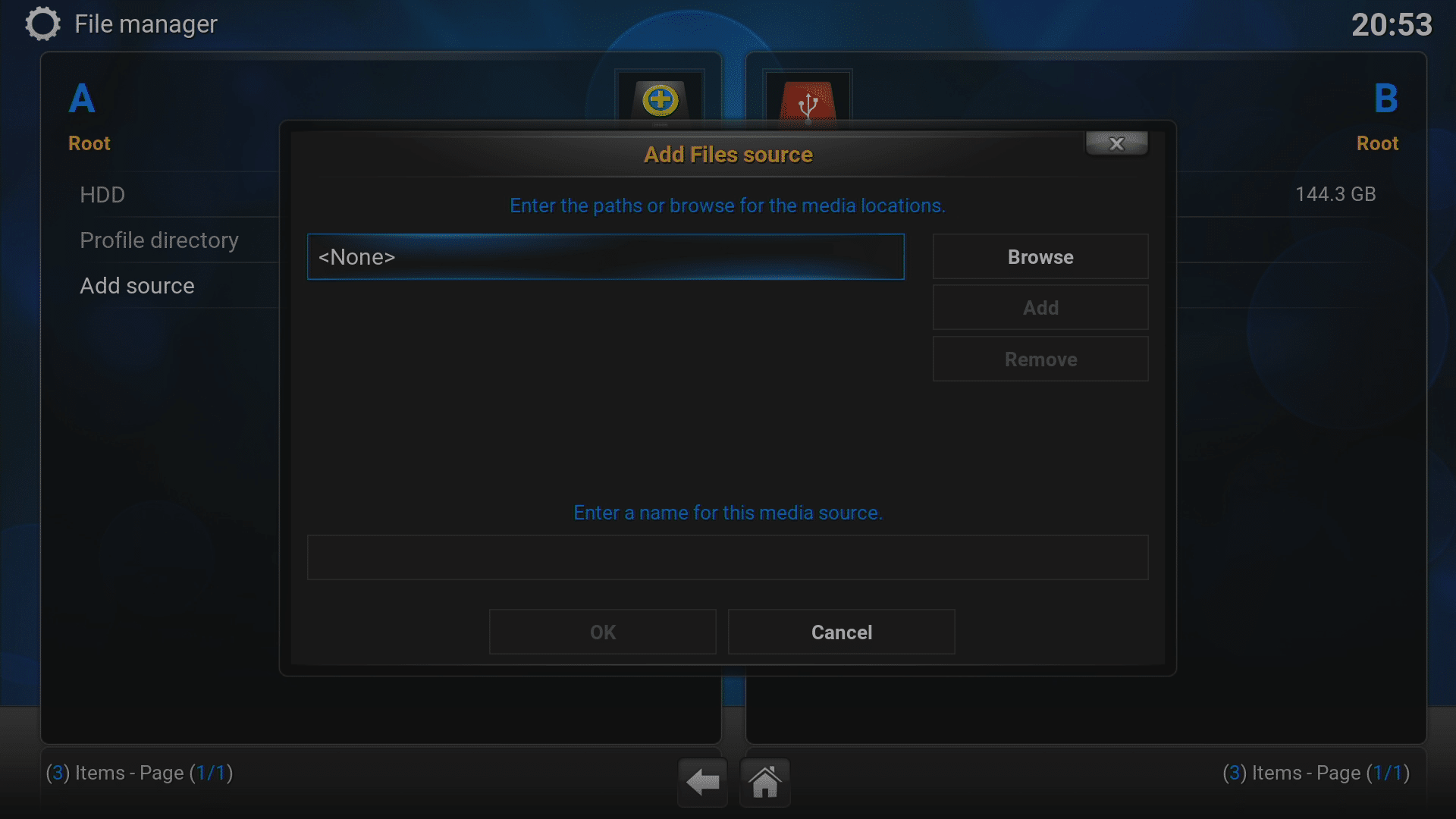
- Odaberite unos “File manager” (Upravitelj datotekama), a zatim “Add Source” (Dodaj izvor).
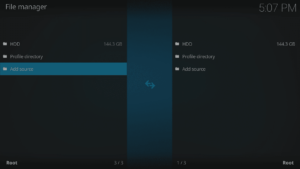
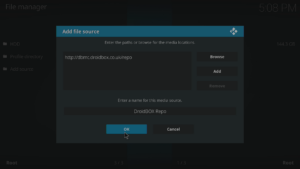
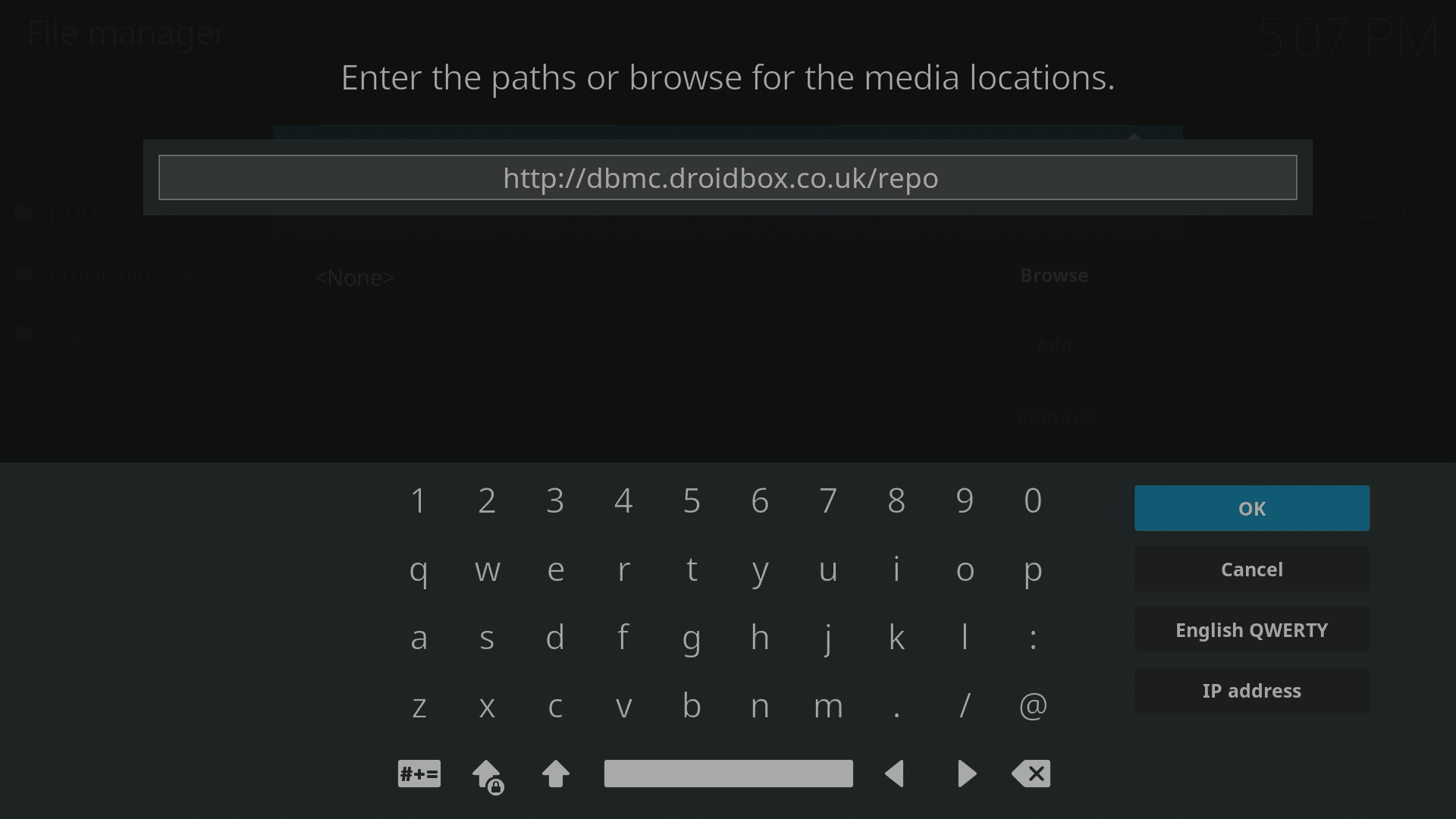
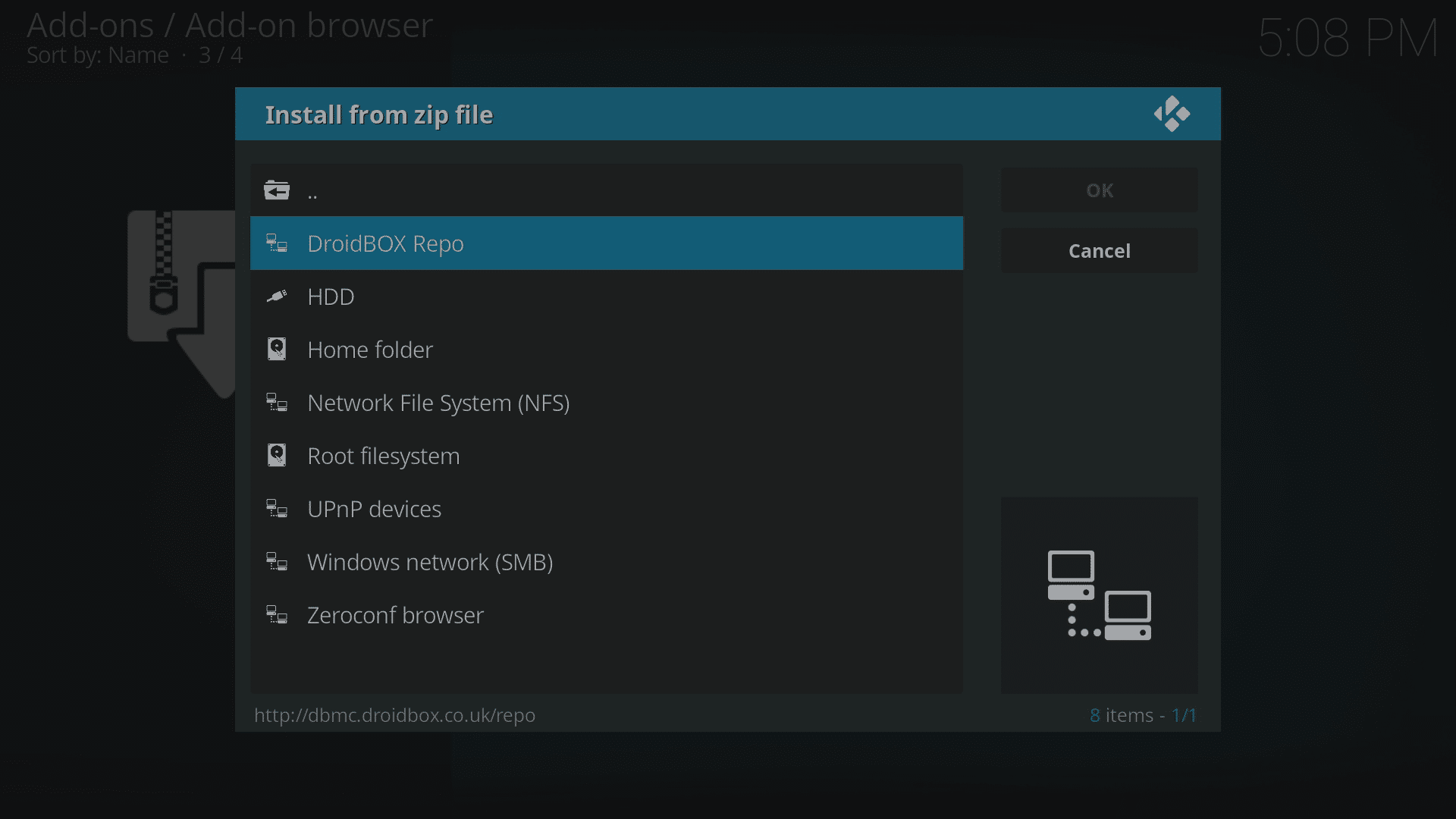
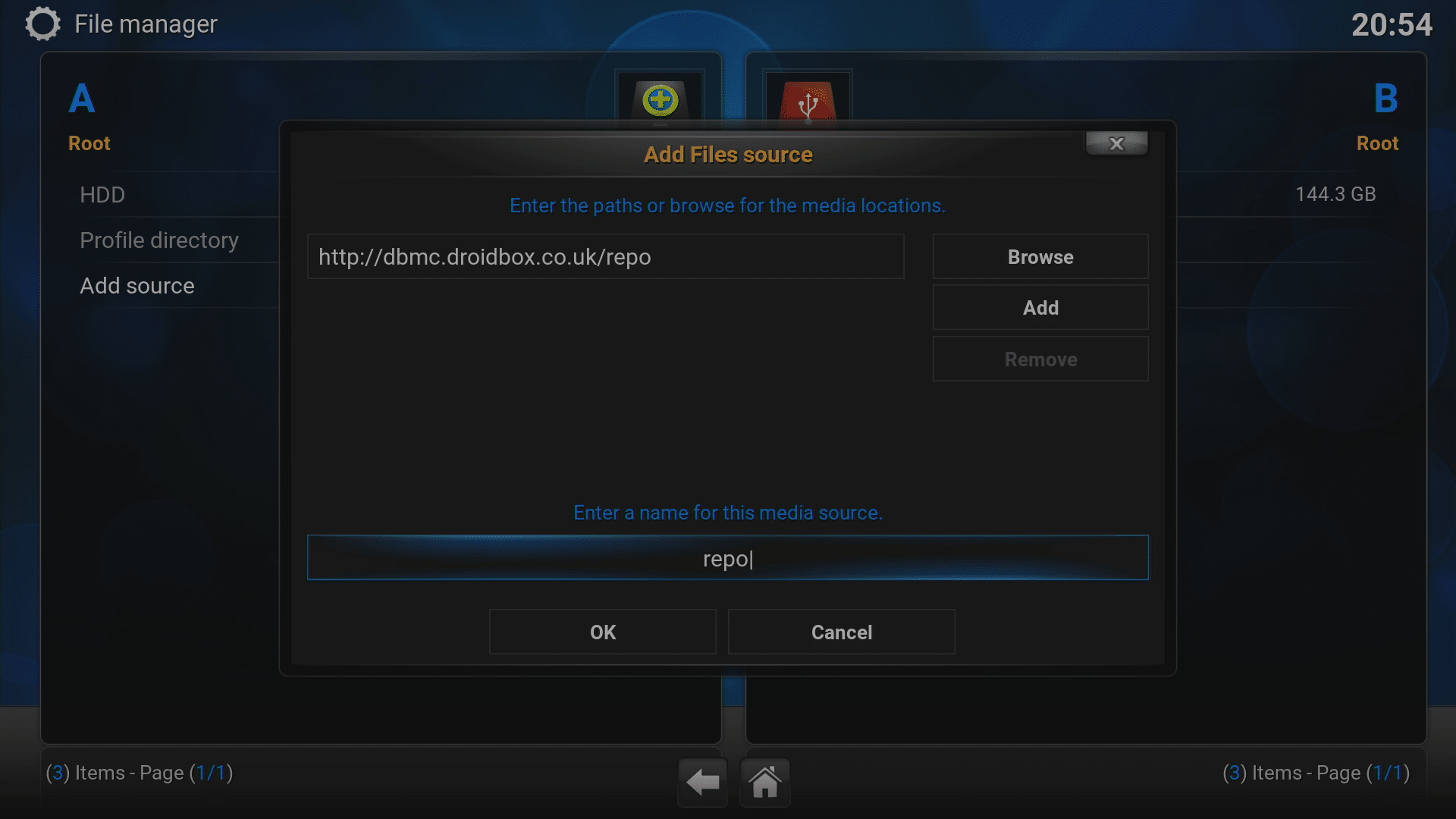
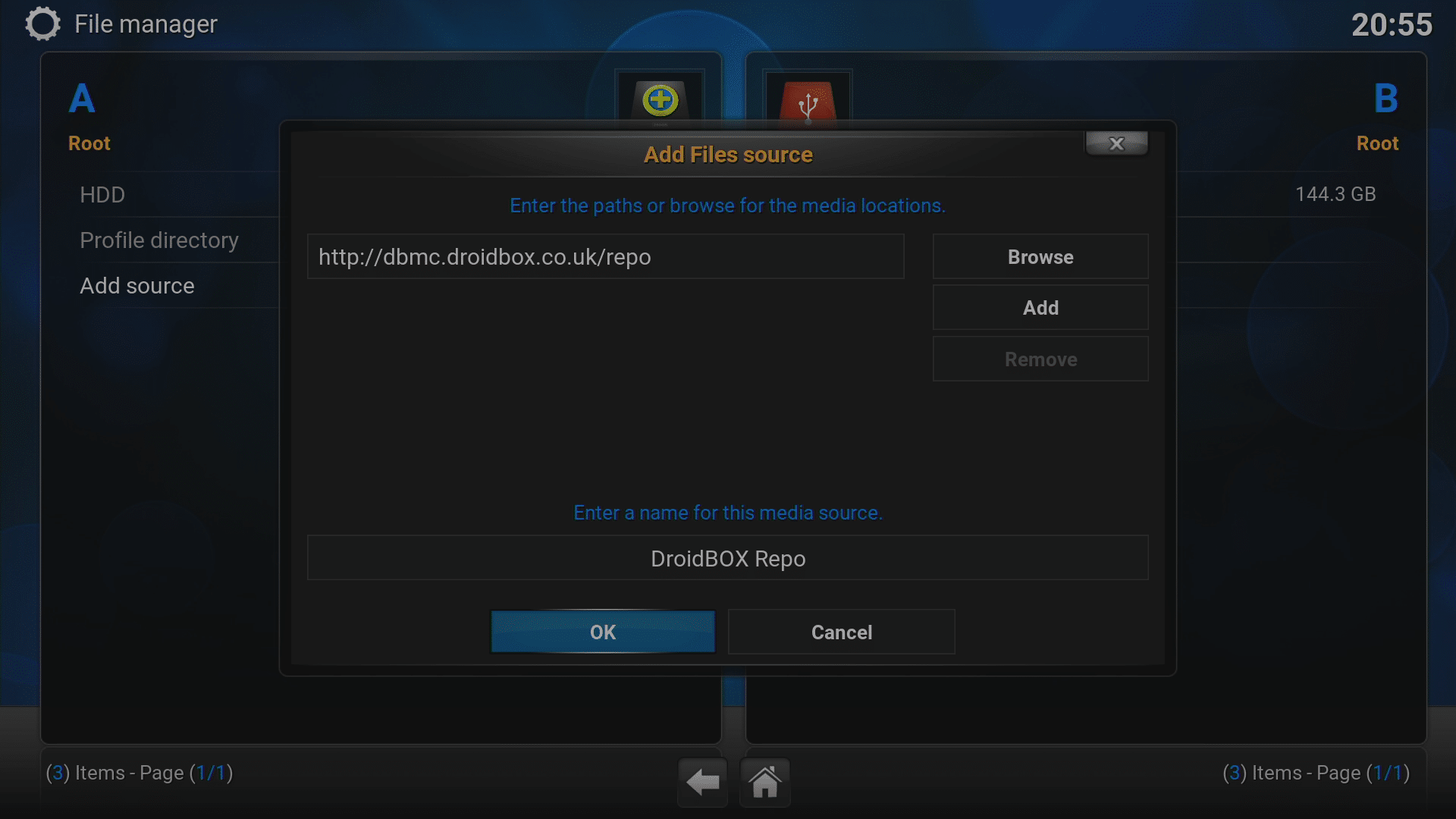
- Kliknite gornji okvir, upišite http://dbmc.droidbox.co.uk/repo kao adresu, a zatim kliknite OK.
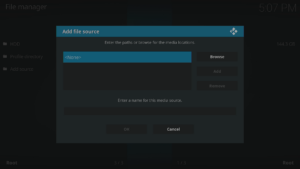
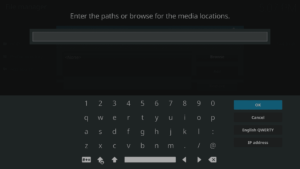
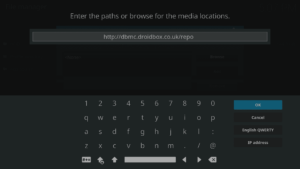
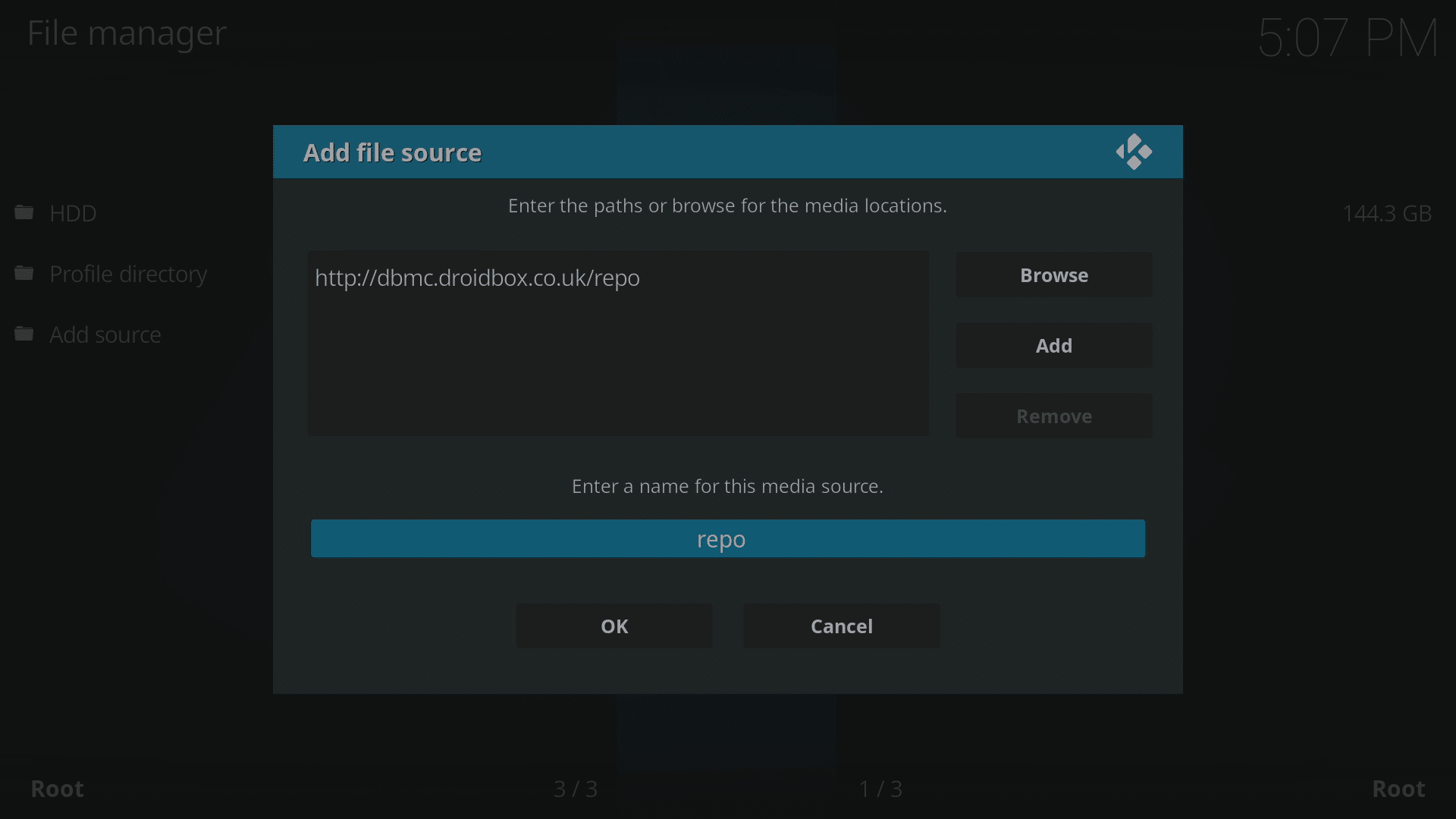
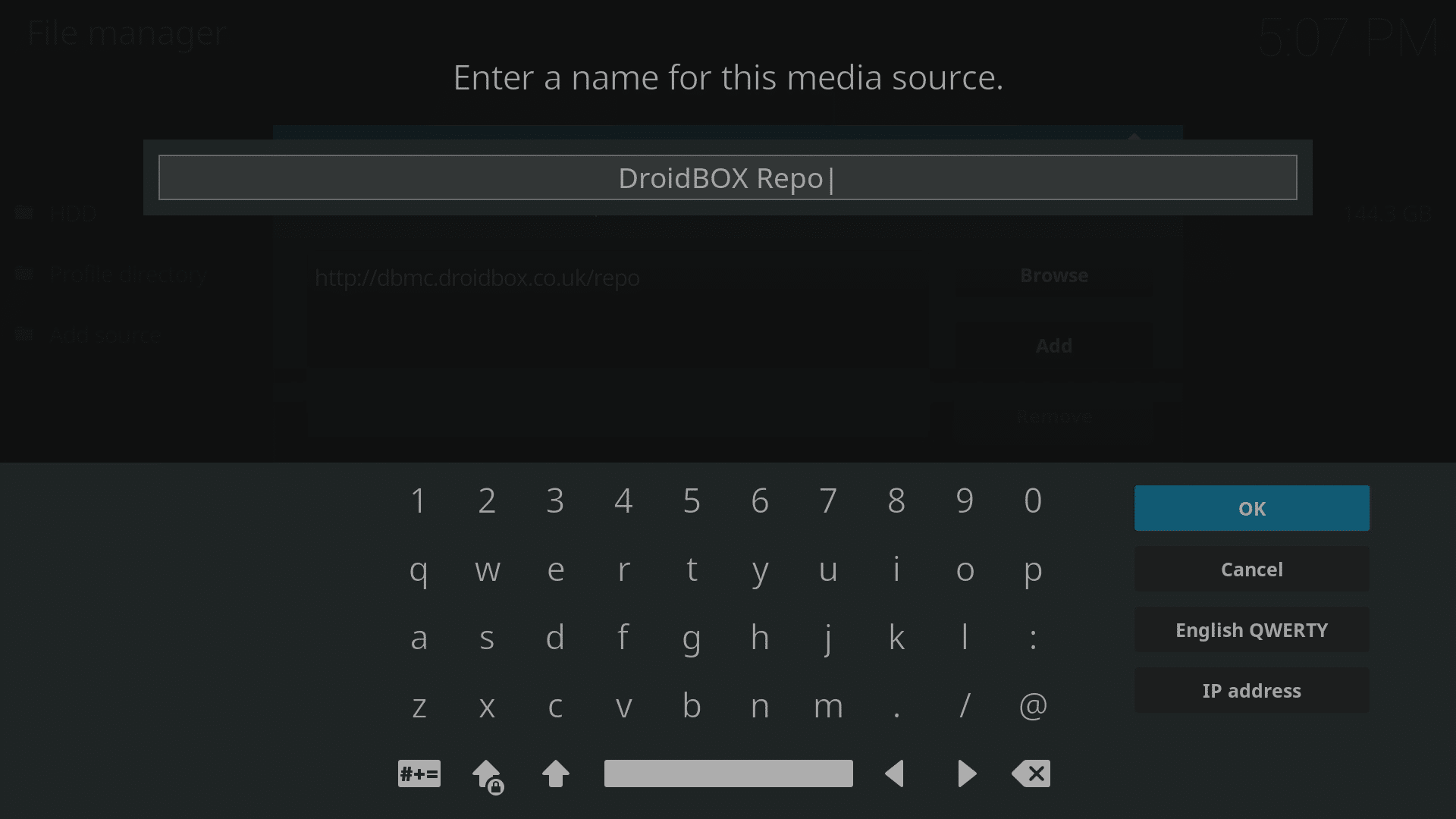
- Odaberite drugi okvir i označite ga (bilo kakvim imenom), a zatim ponovno kliknite OK.
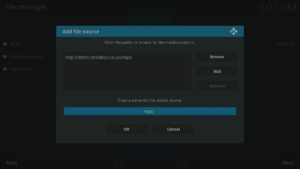
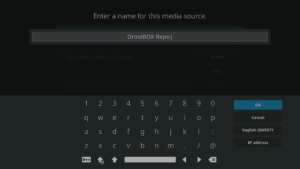
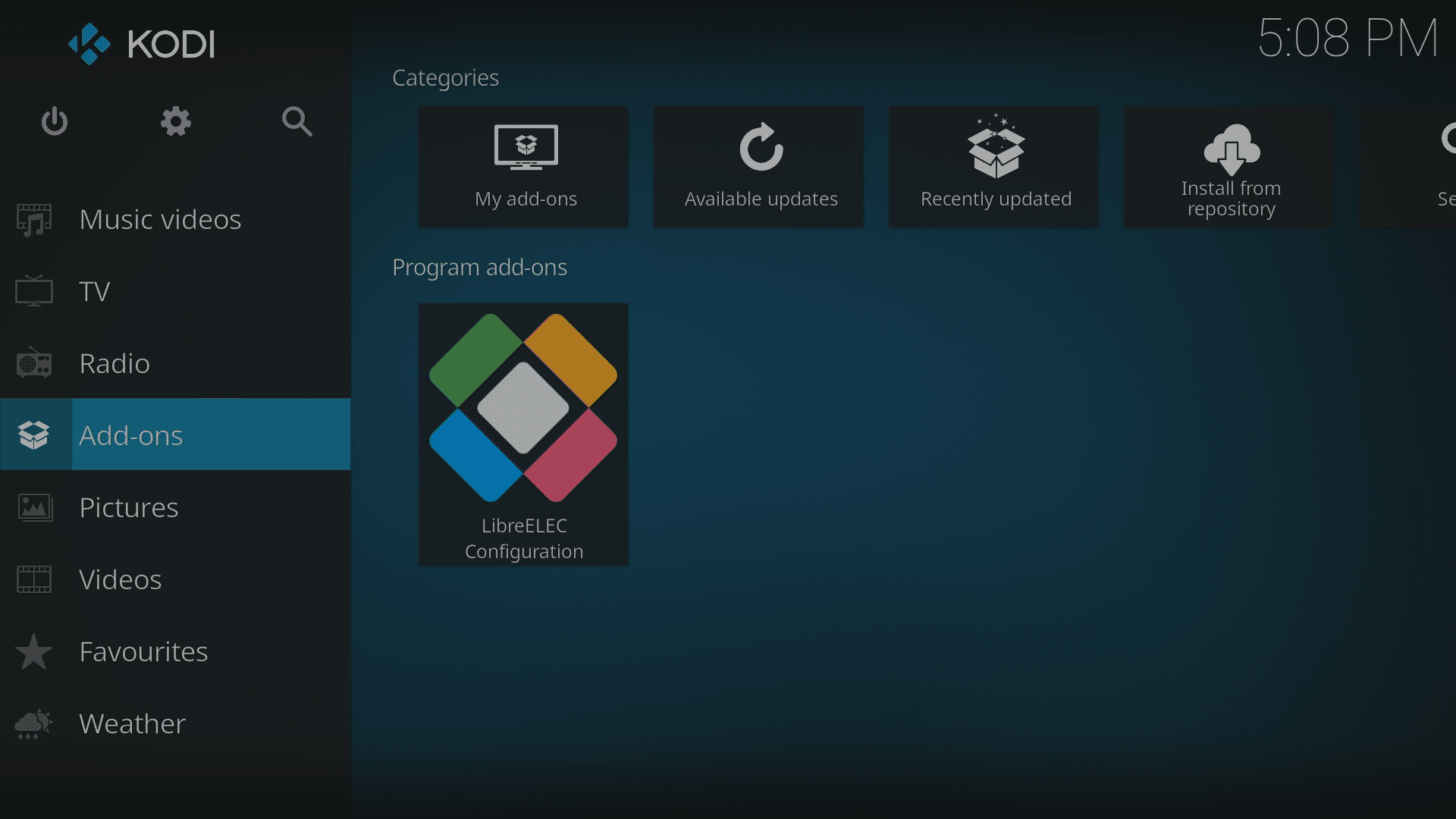
- Kliknite OK u zadnjem prozoru i sada idite na Kodi početni zaslon te kliknite izbornik Add-ons (Dodatak).
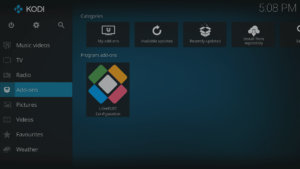
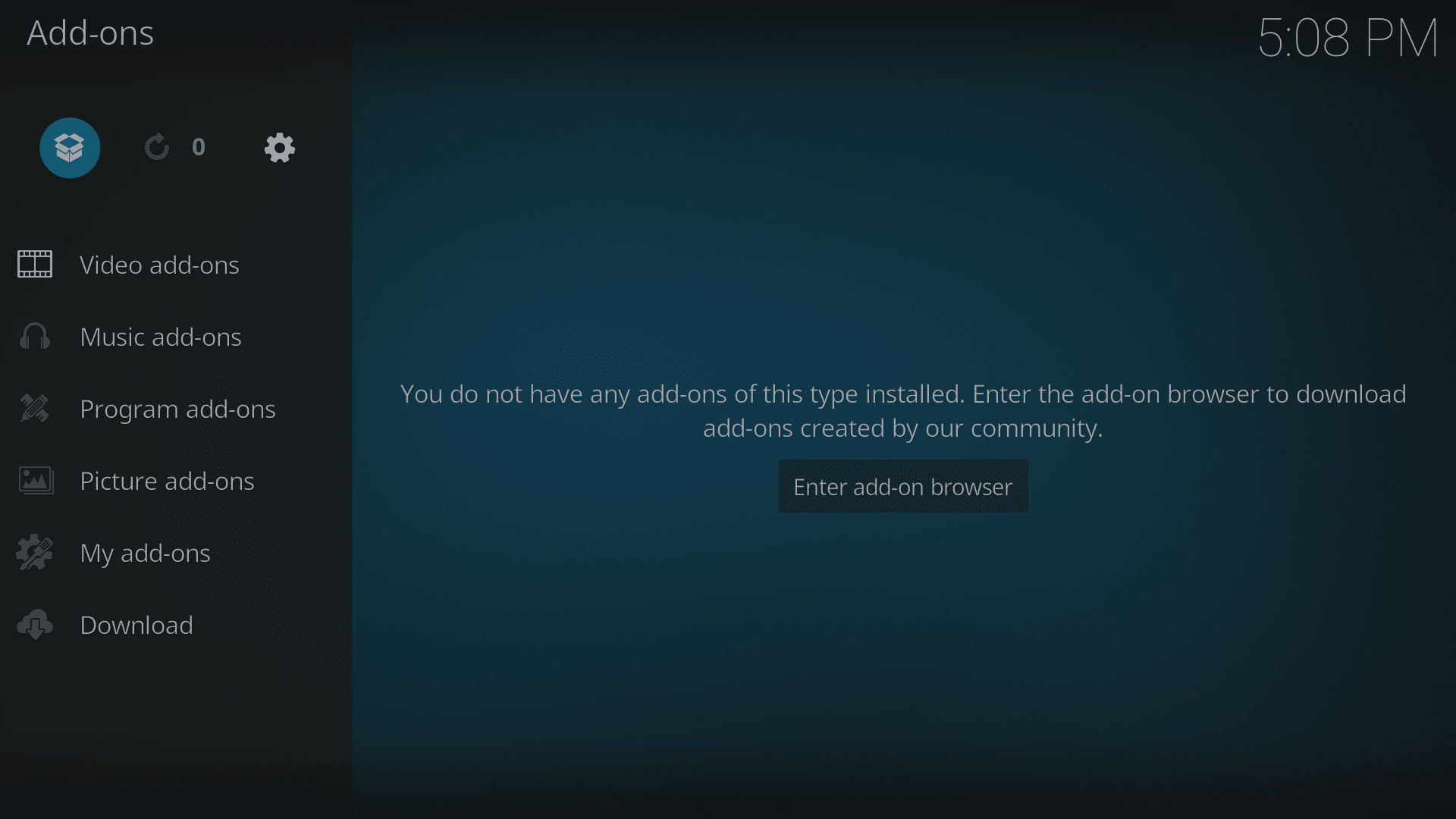
- Sada kliknite ikonu Add-on Browser (Preglednik dodataka) (otvorena kartonska kutija, gore lijevo na ekranu).
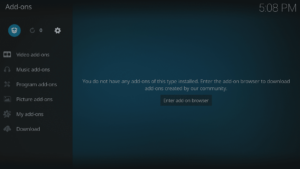
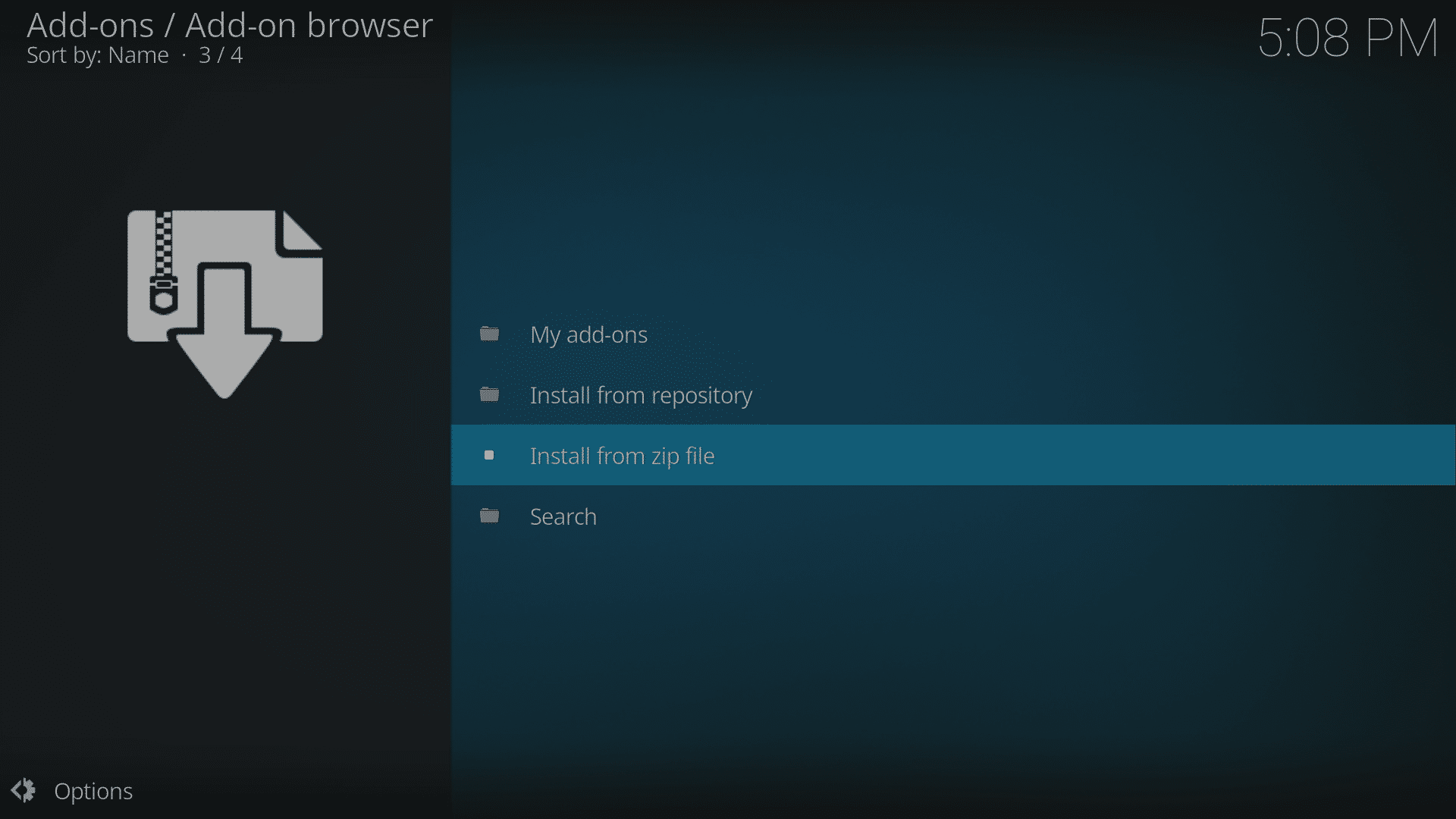
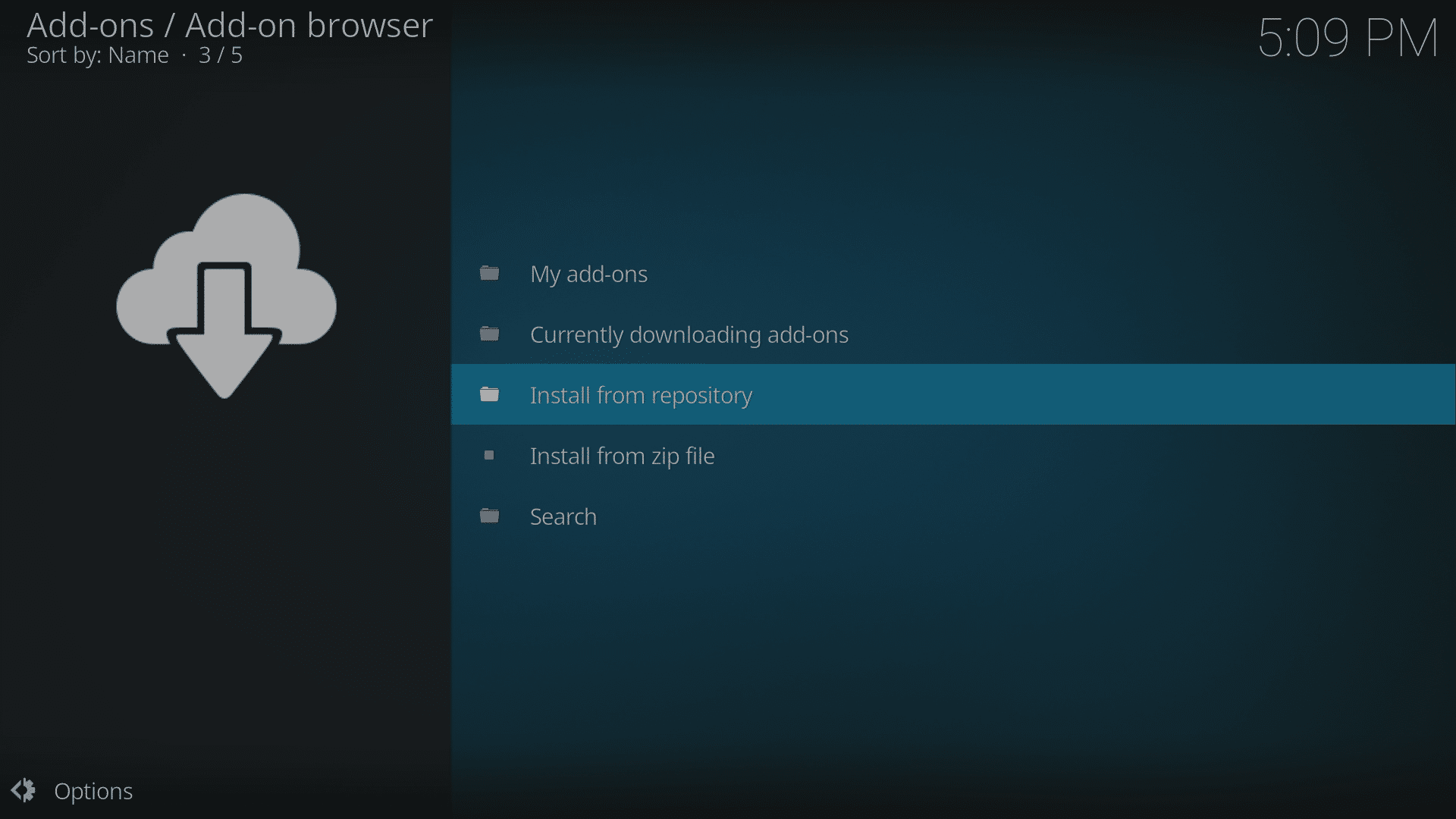
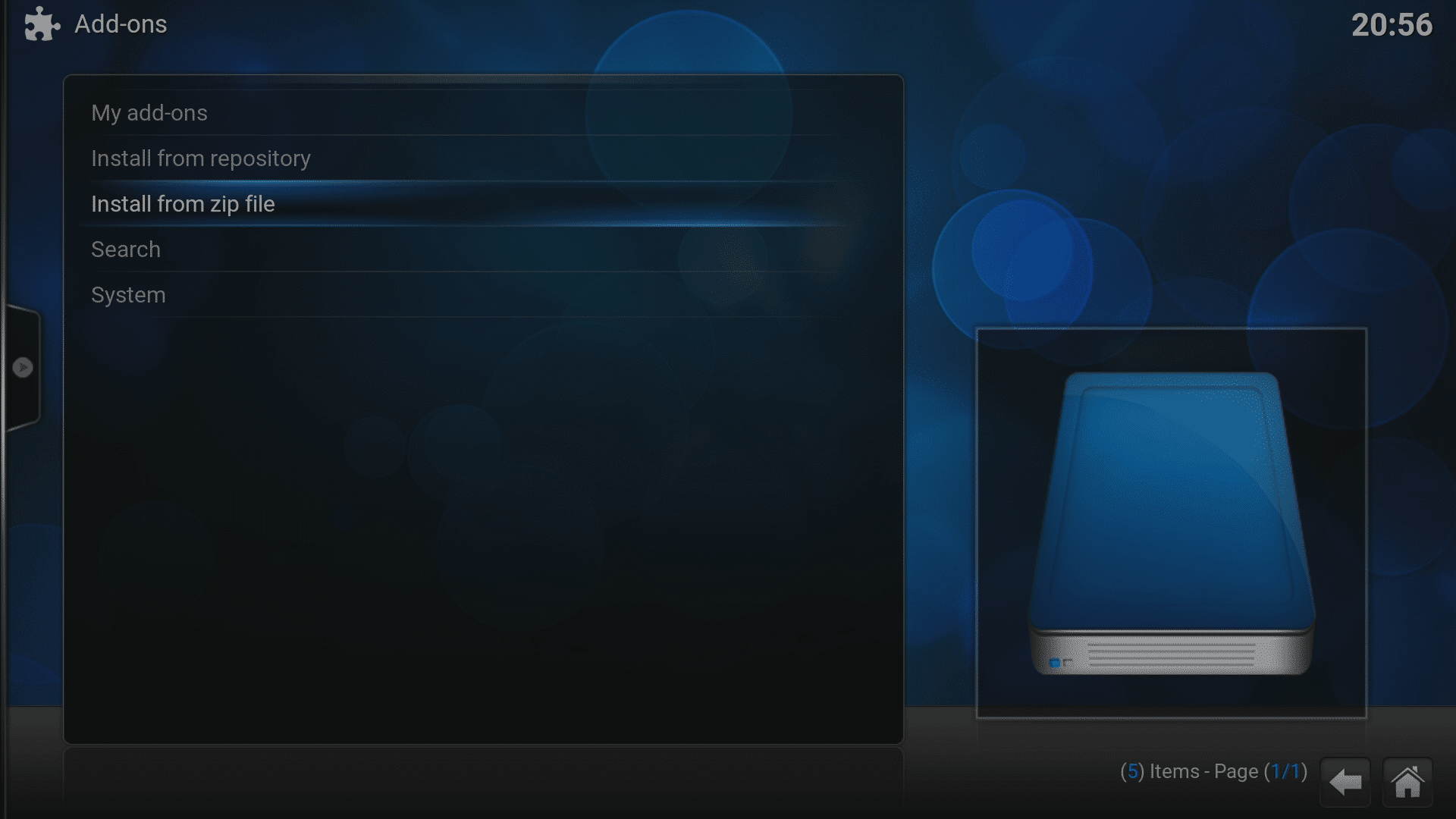
- Odaberite “Install from zip file” (Instaliraj iz zip datoteke).
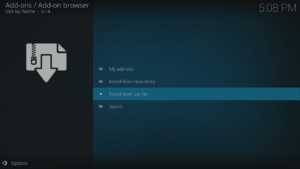
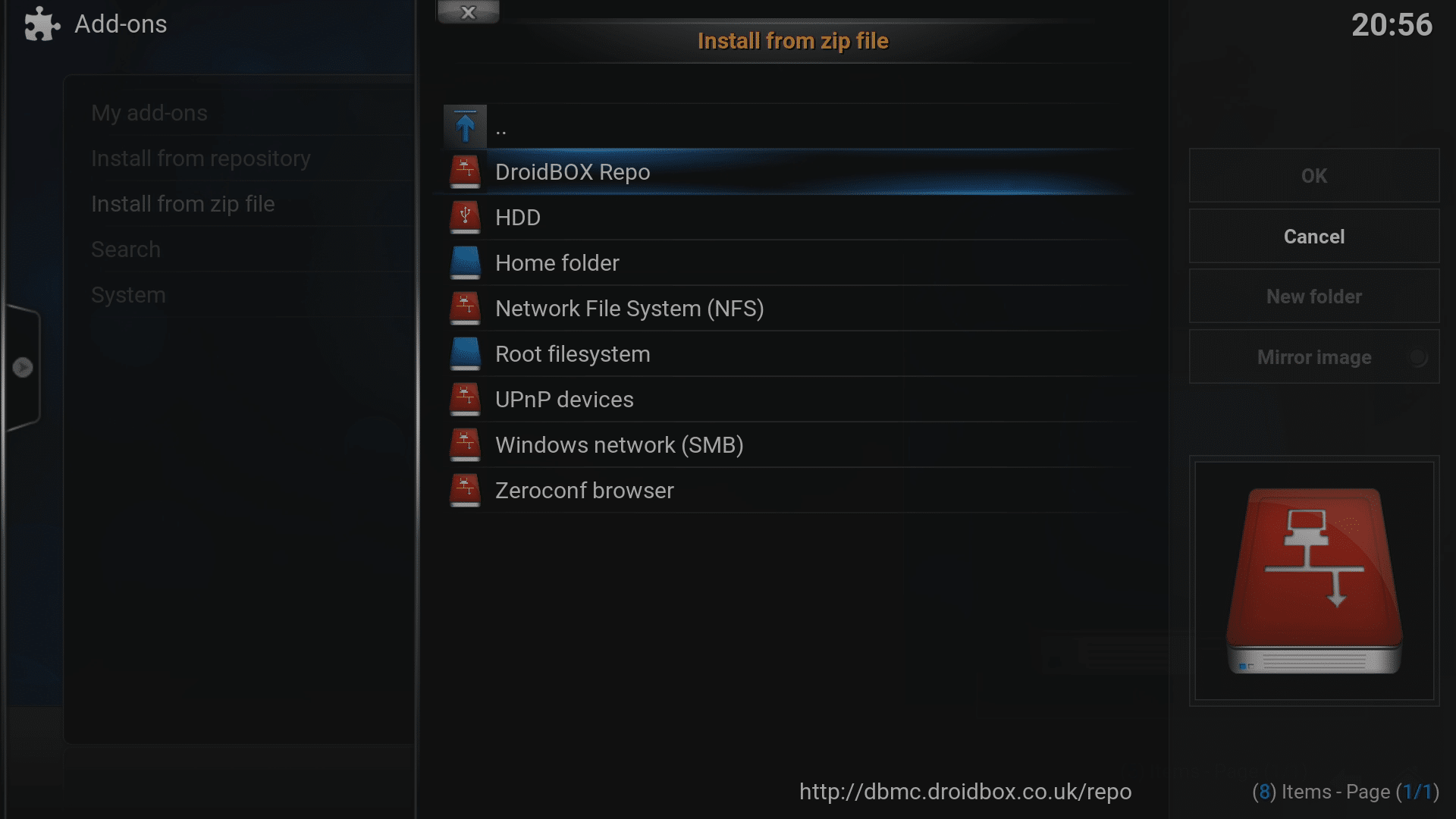
- Kliknite na unos s oznakom koju ste upravo stvorili.
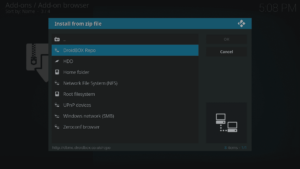
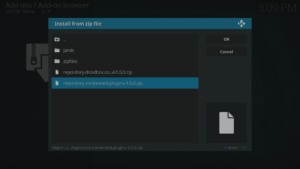
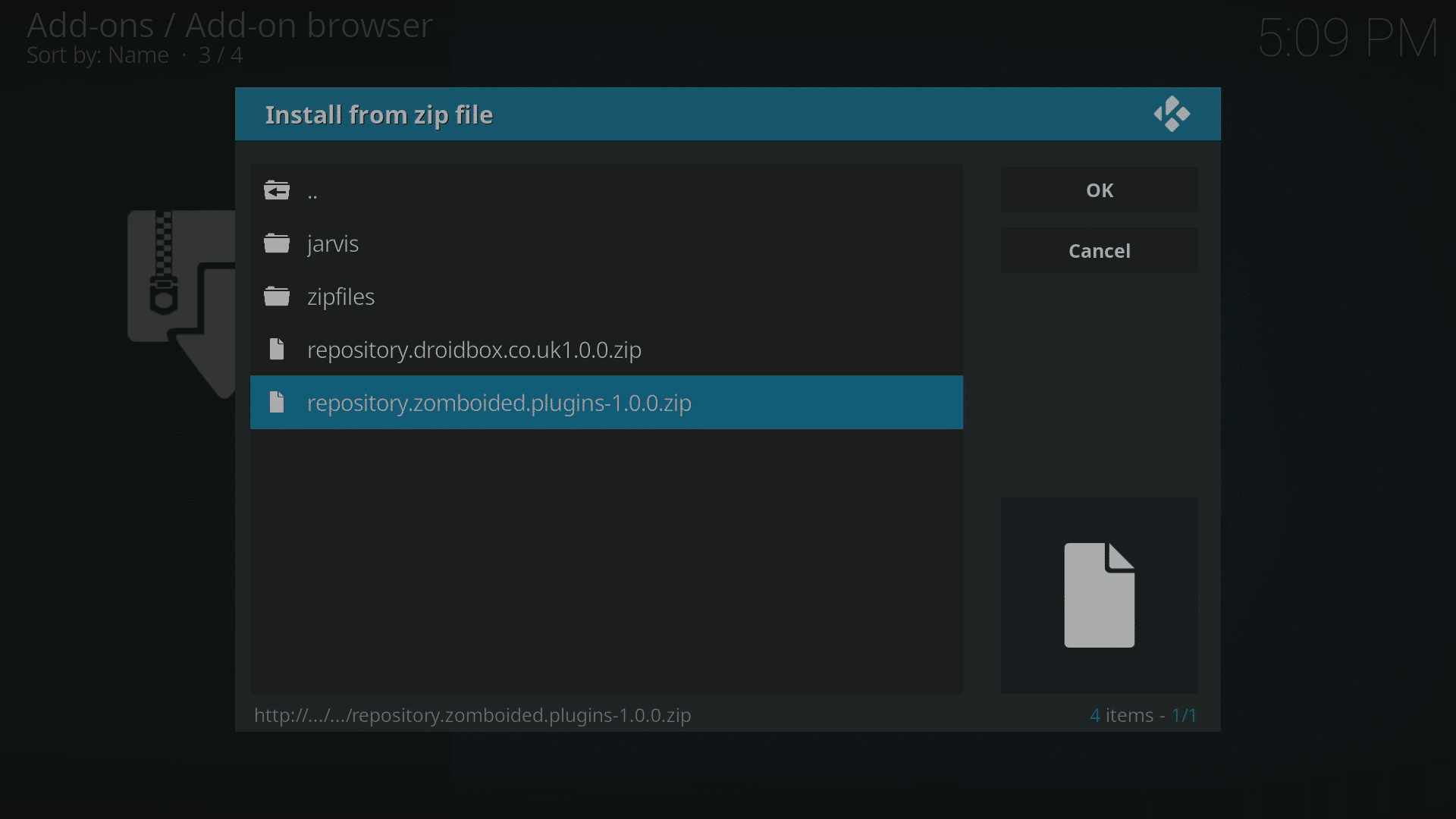
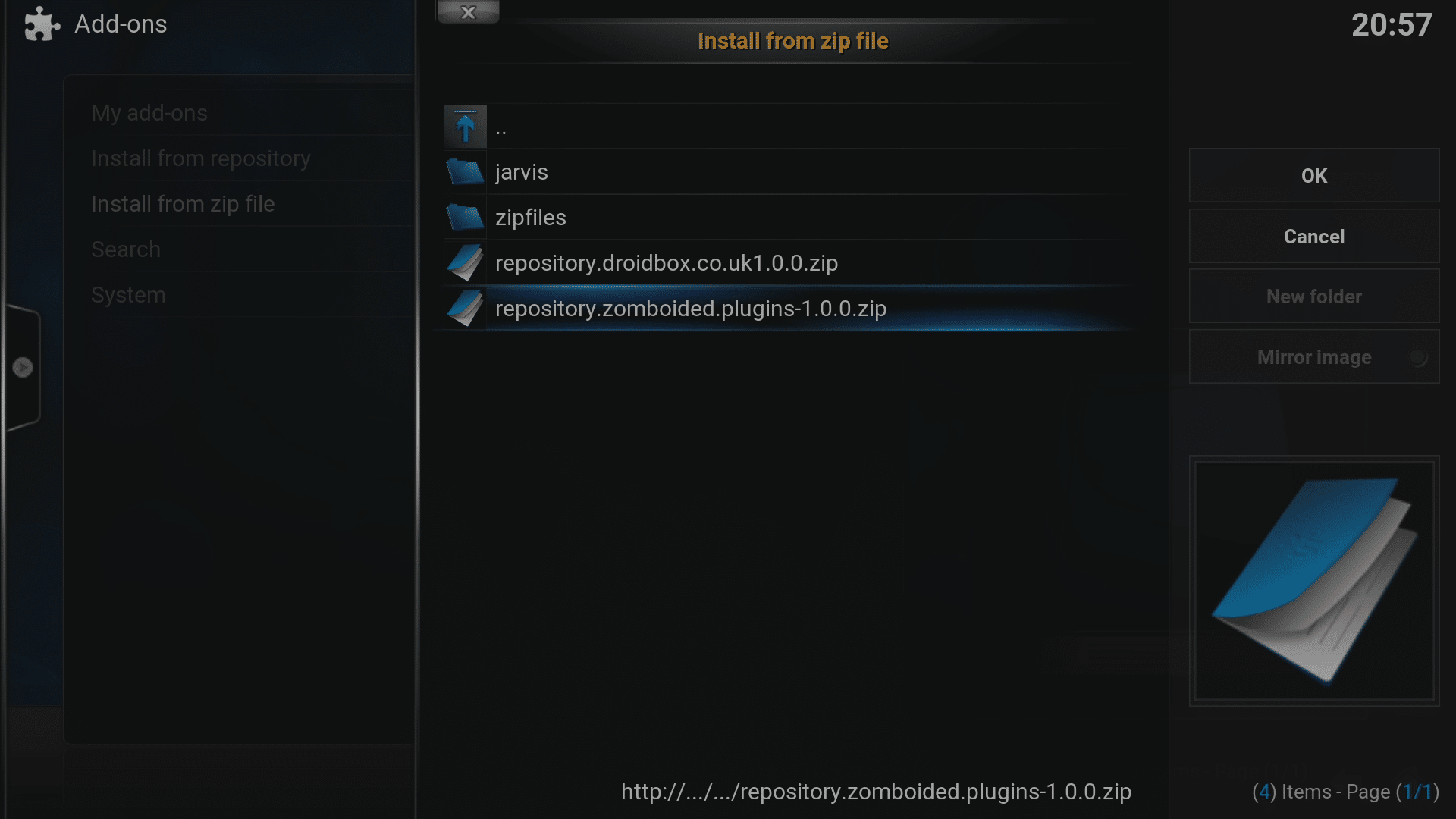
- Kliknite na repository.zomboided.plugins-1.0.0.zip , pričekajte nekoliko trenutaka da proces završi, vjerojatno će se pojaviti obavijest.
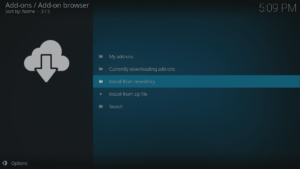
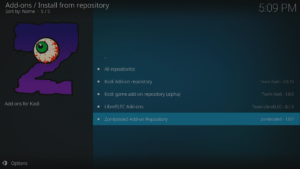
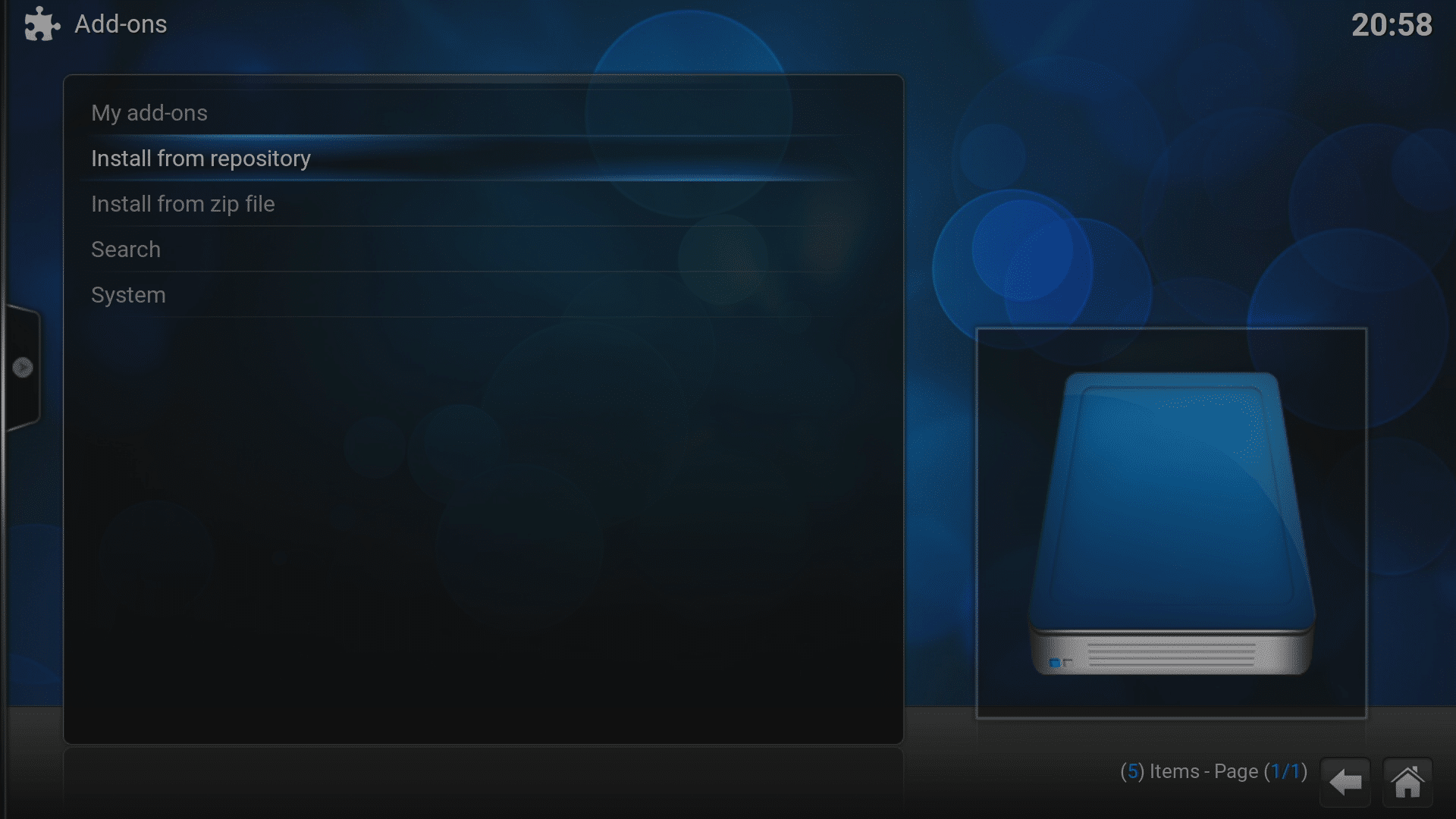
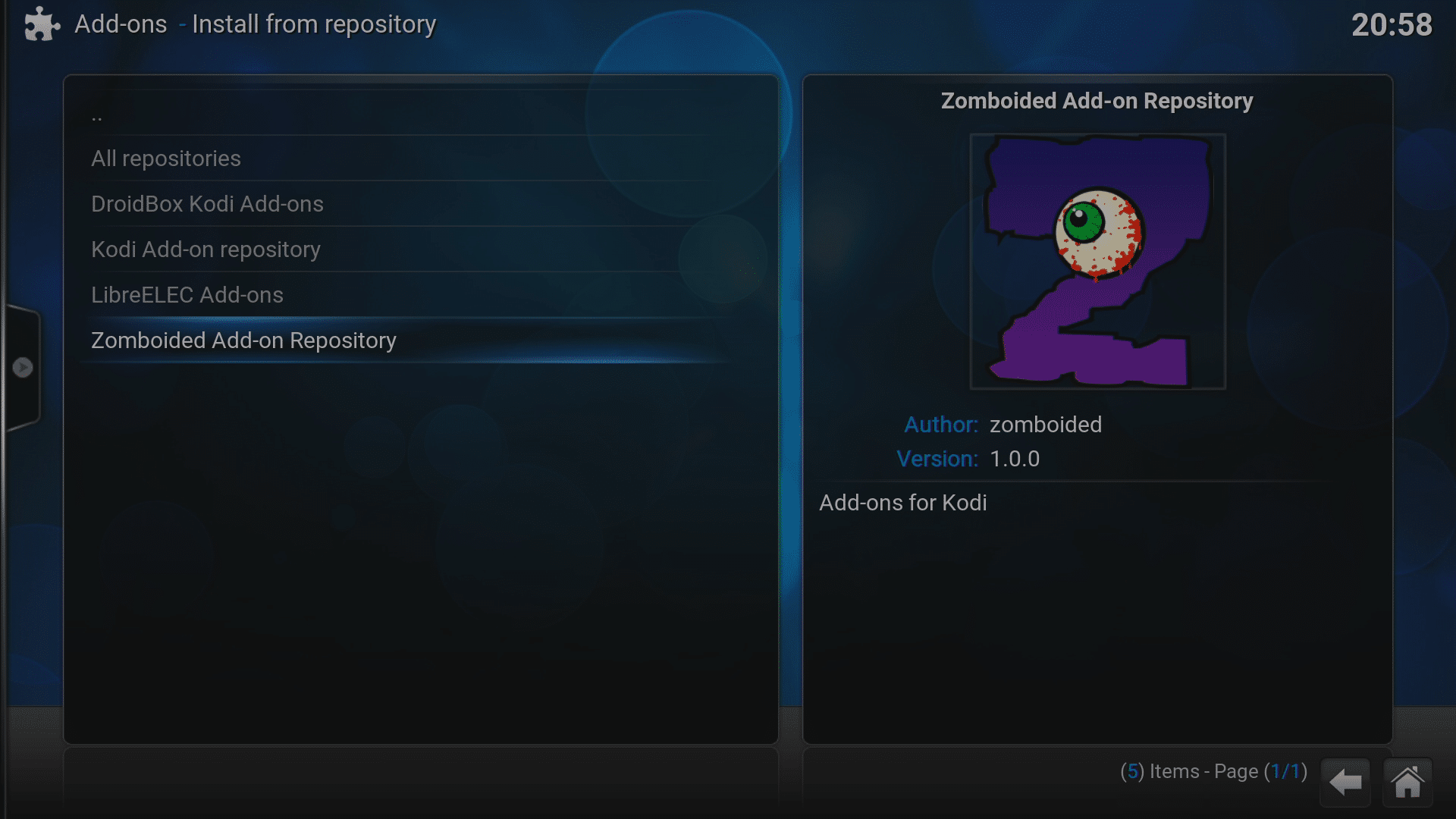
- Sada kliknite na “Install from repository” (Instaliraj iz repozitorija), a zatim na Zomboided unos.
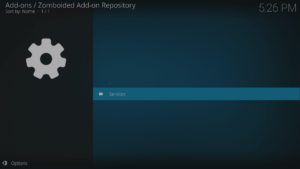
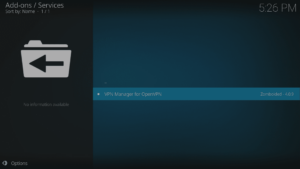
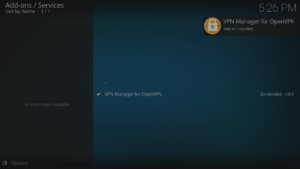
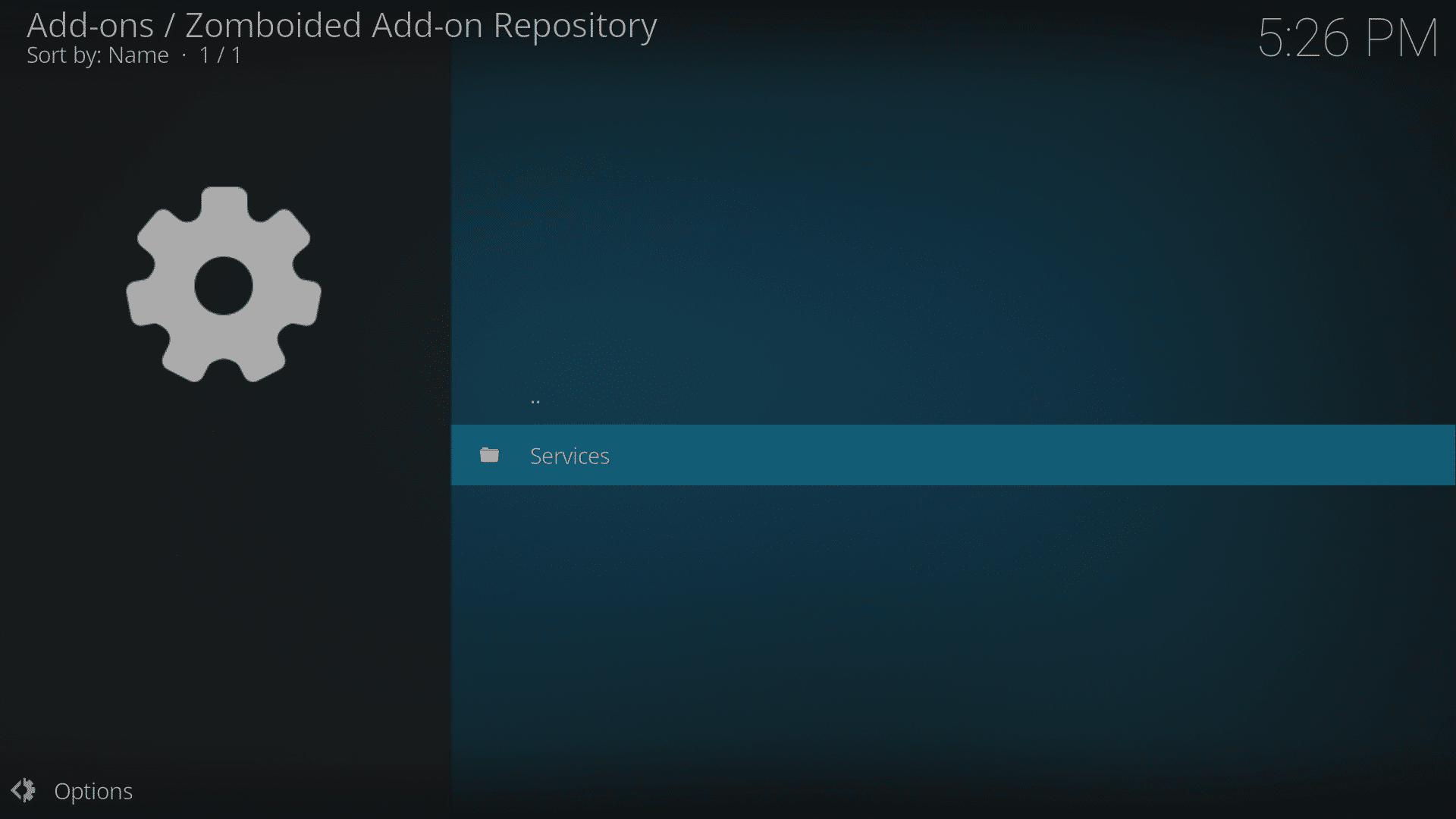
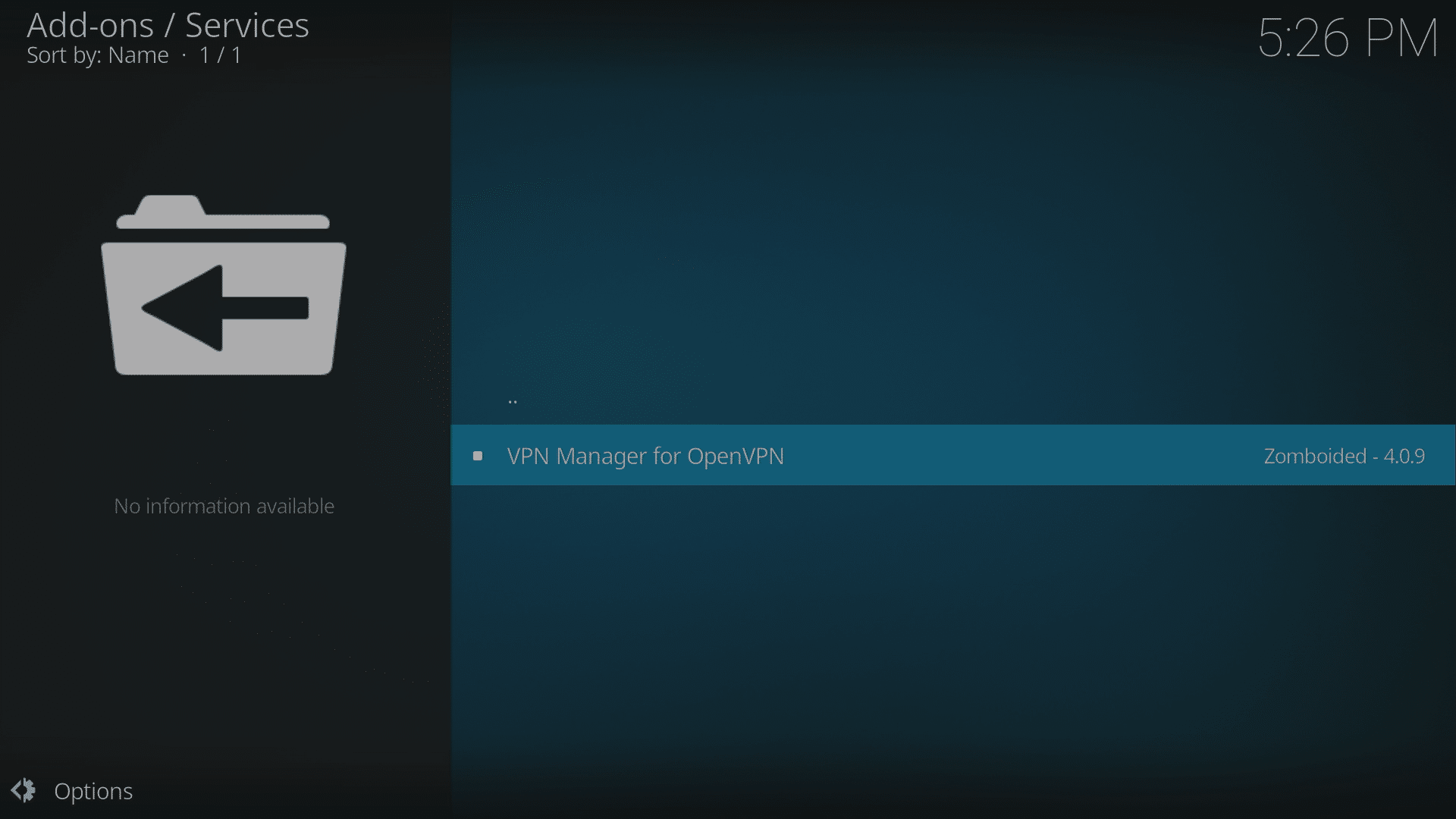
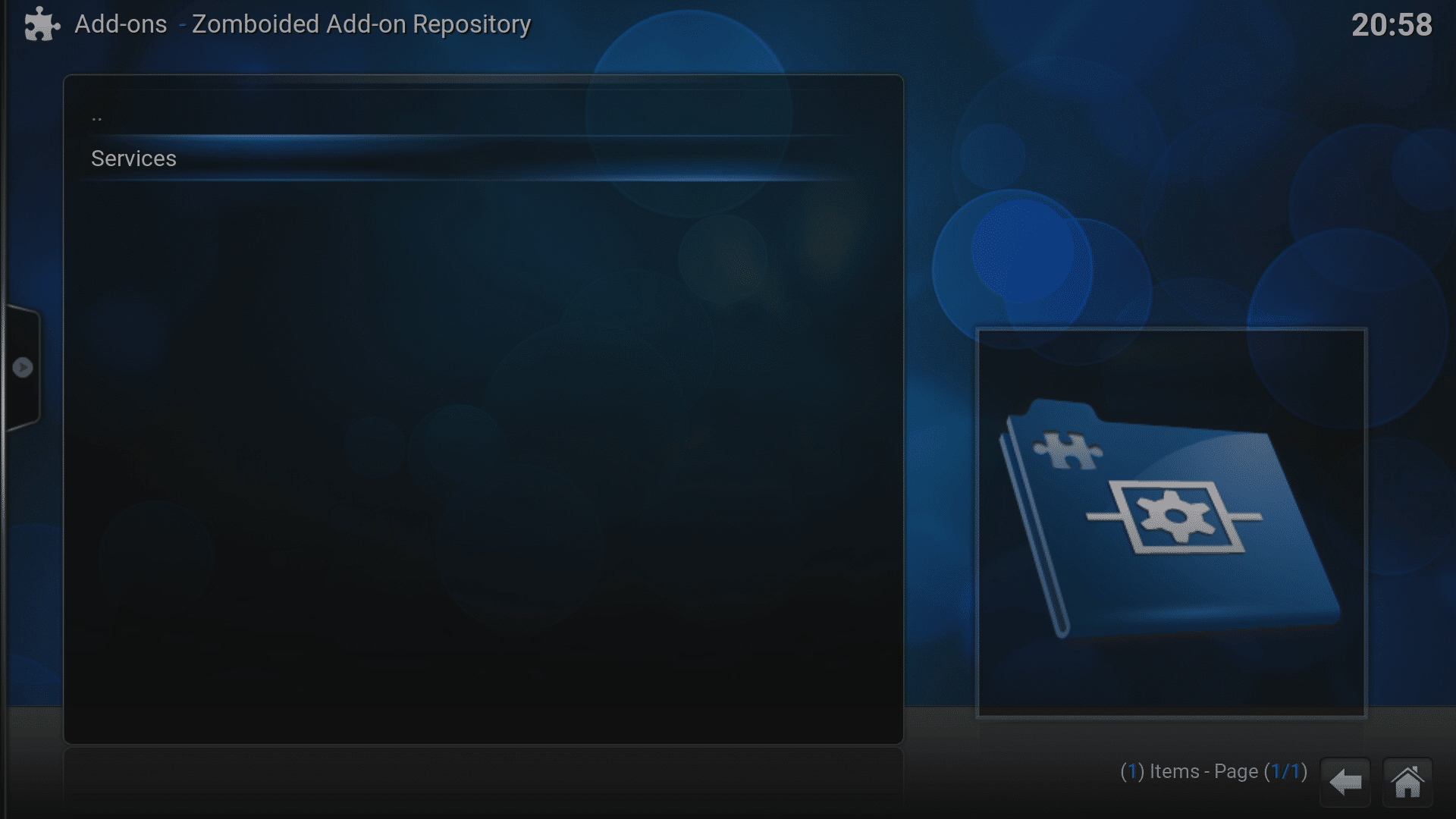
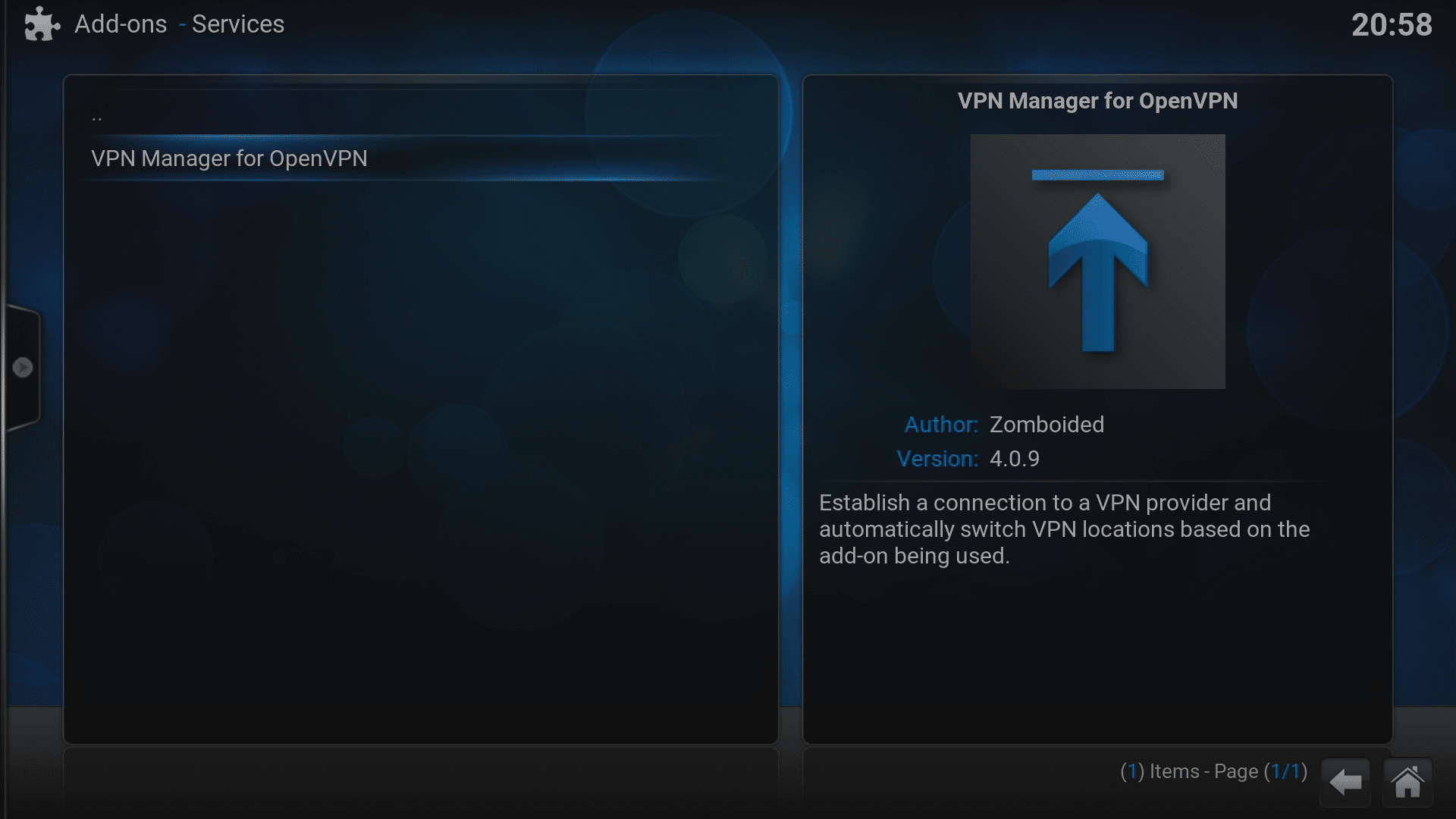
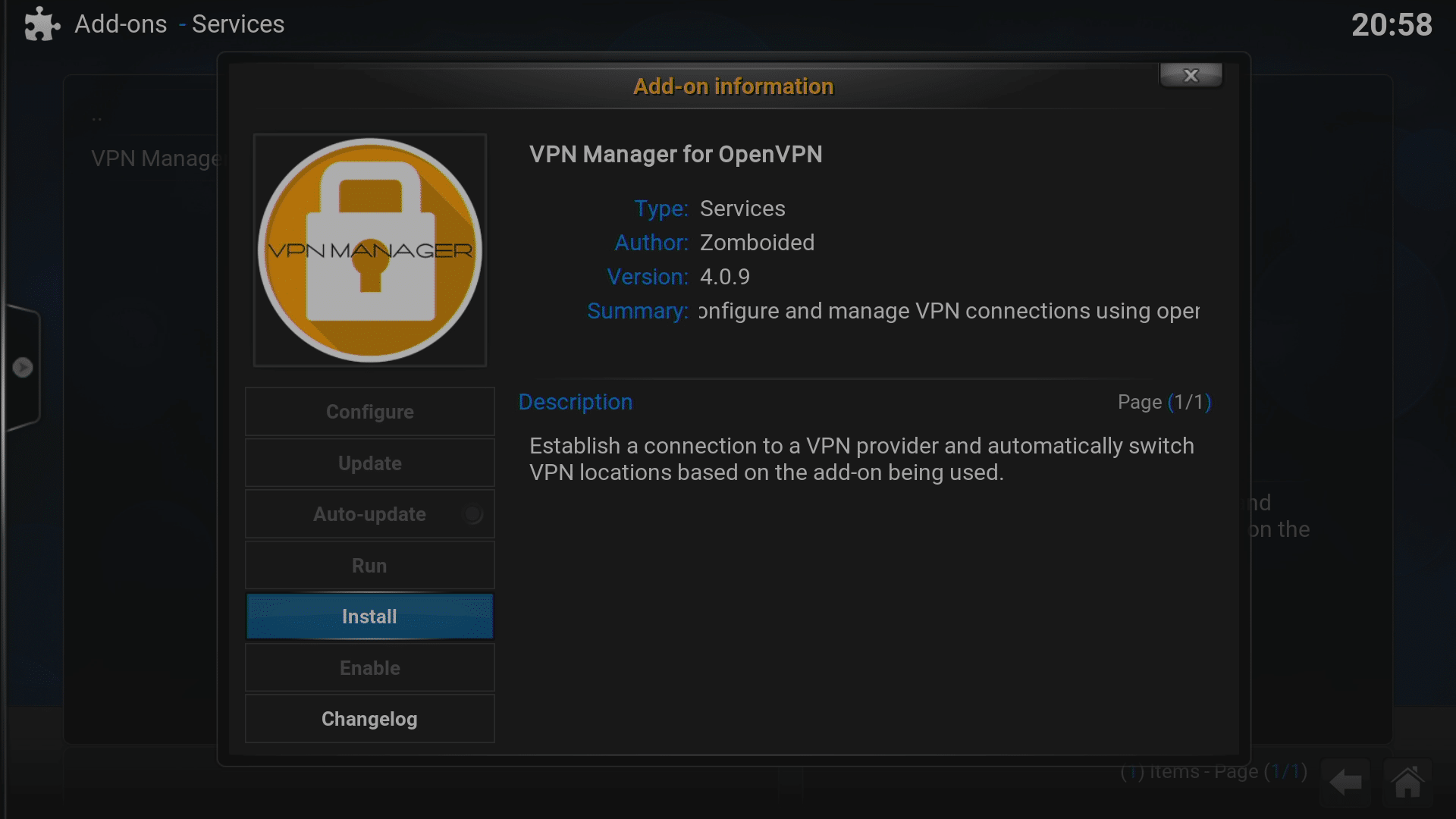
- Kliknite “Services” (Usluge) i odaberite unos VPN Manager for OpenVPN, a zatim kliknite gumb Install (Instaliraj).
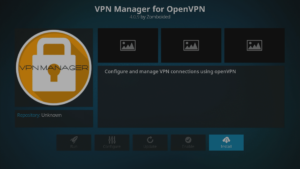
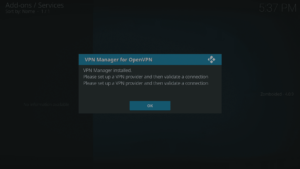
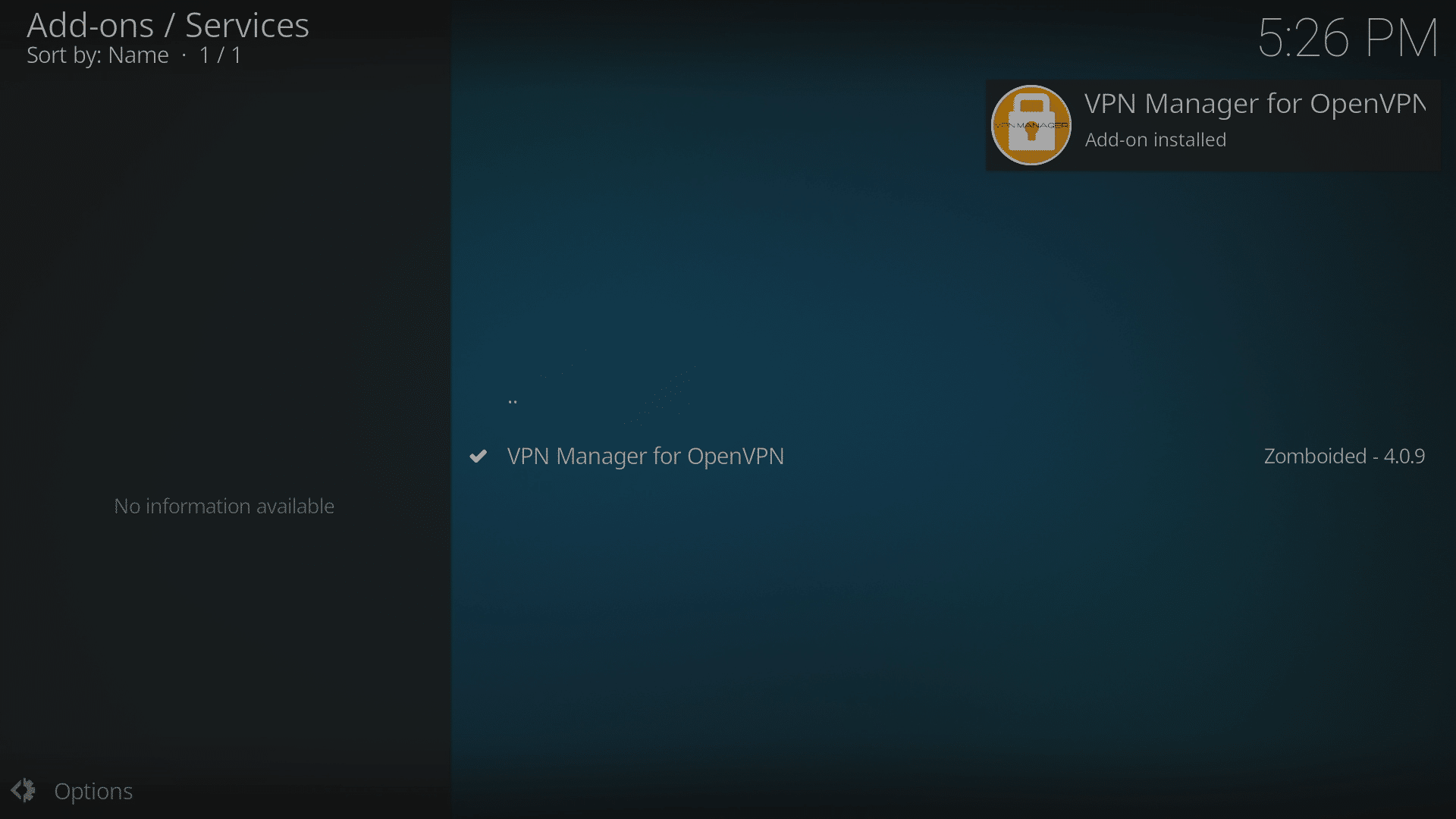
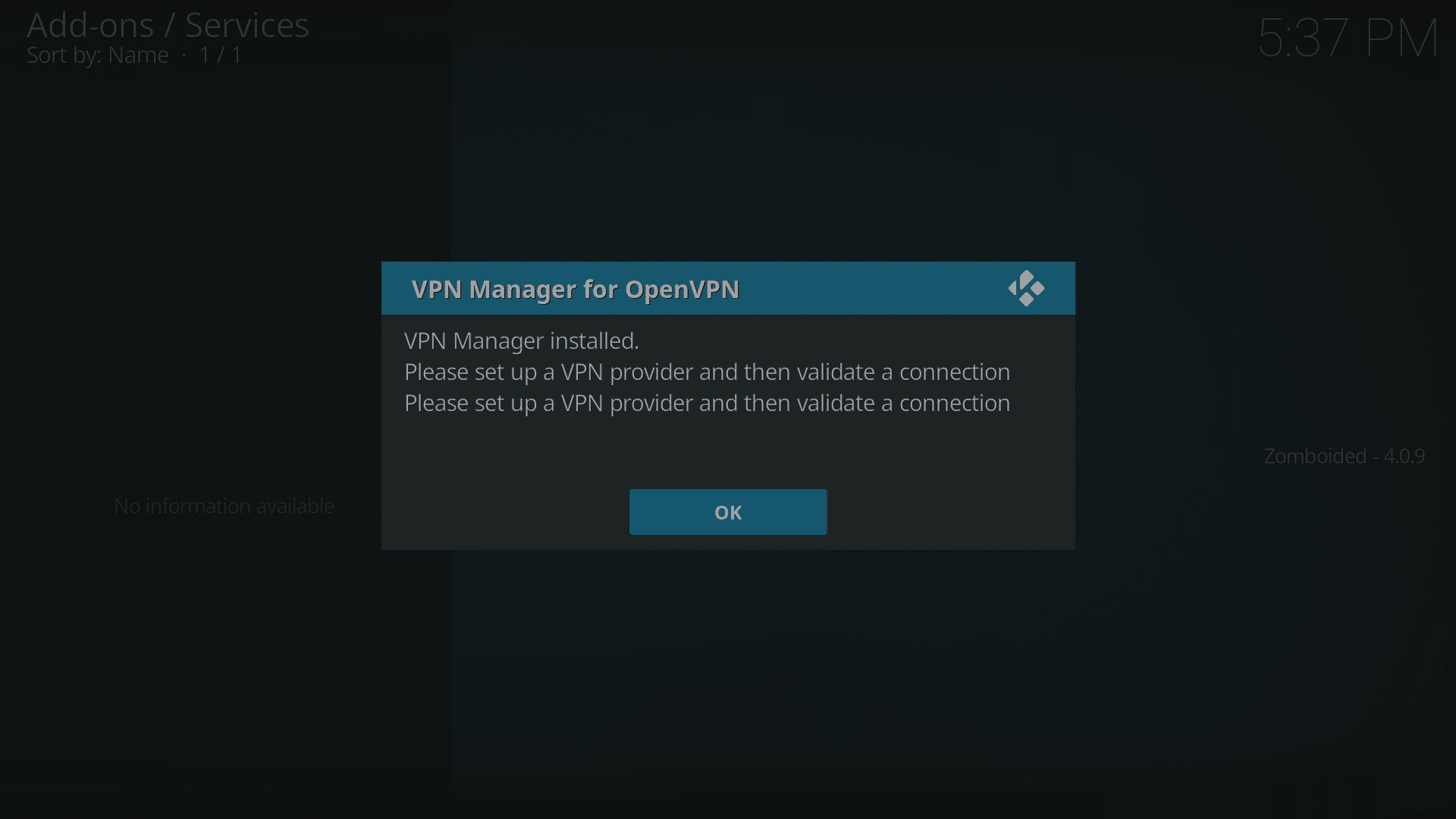
- Nakon završetka, pojavit će se poruka i obavijest koja potvrđuje instalaciju, kliknite OK.
- Sada možete preskočiti na donju sekciju “Instalirano? Konfigurirajmo!” ispod





Jarvis (LibreELEC 7.x, OpenELEC 6.x)
- Uključite uređaj i provjerite da niste u Android!
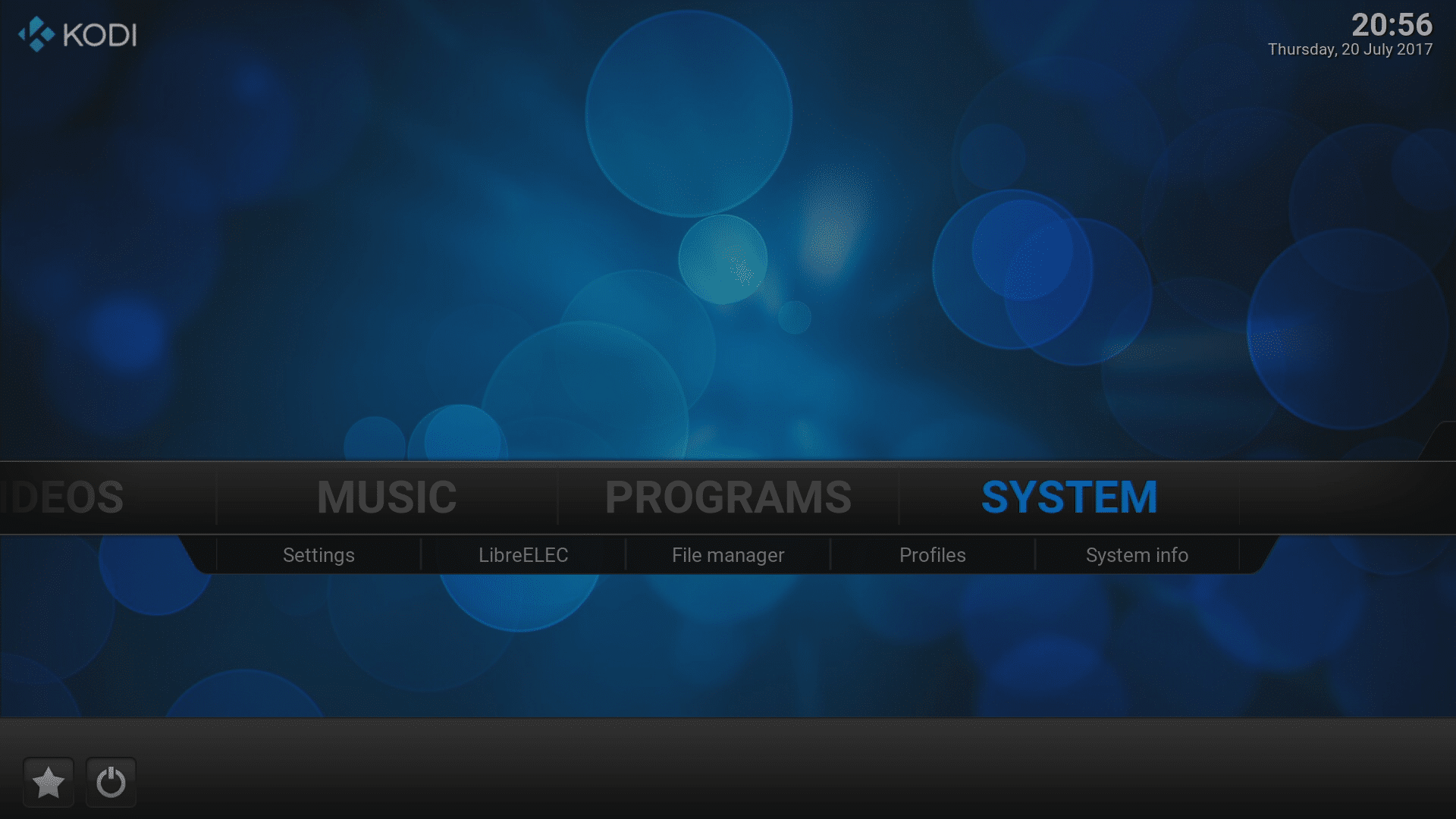
- Kliknite na stavku “File manager” pod izbornikom System s desne strane (ako koristite zadanu temu)
- Odaberite “Add Source”
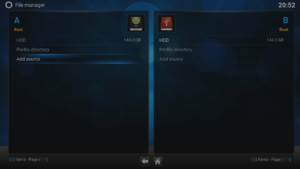
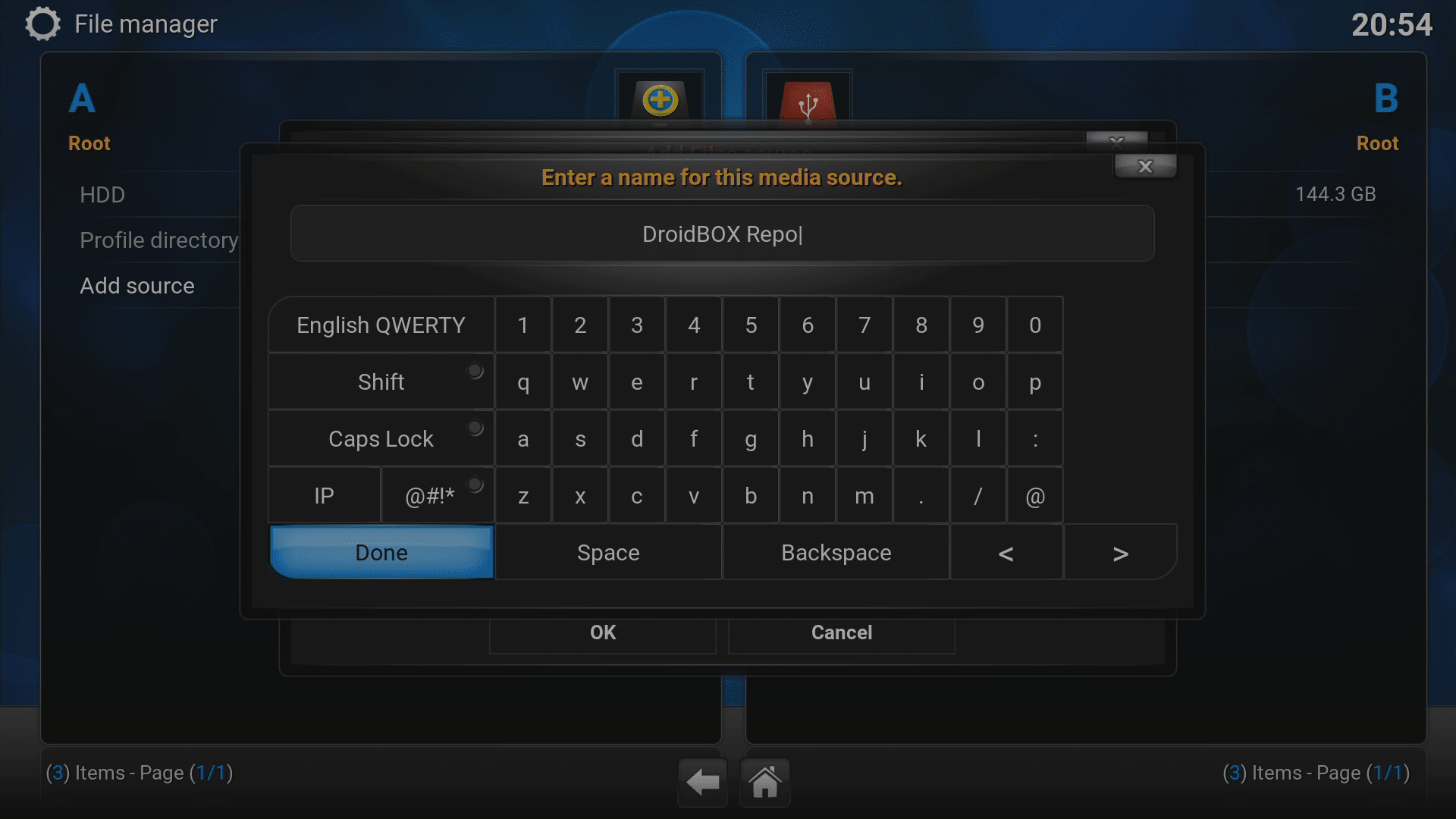
- Kliknite na gornji okvir i upišite http://dbmc.droidbox.co.uk/repo za adresu, zatim kliknite Done.
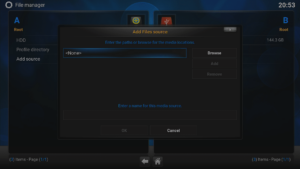
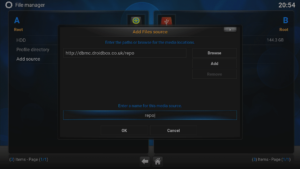
- Odaberite drugi okvir i označite ga (po želji), zatim ponovno kliknite Done.
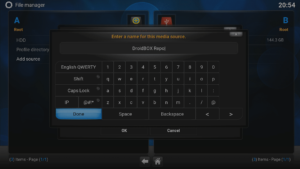
- Kliknite OK u zadnjem prozoru, a zatim se vratite na početni ekran Kodija i kliknite na izbornik System.
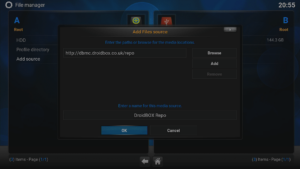

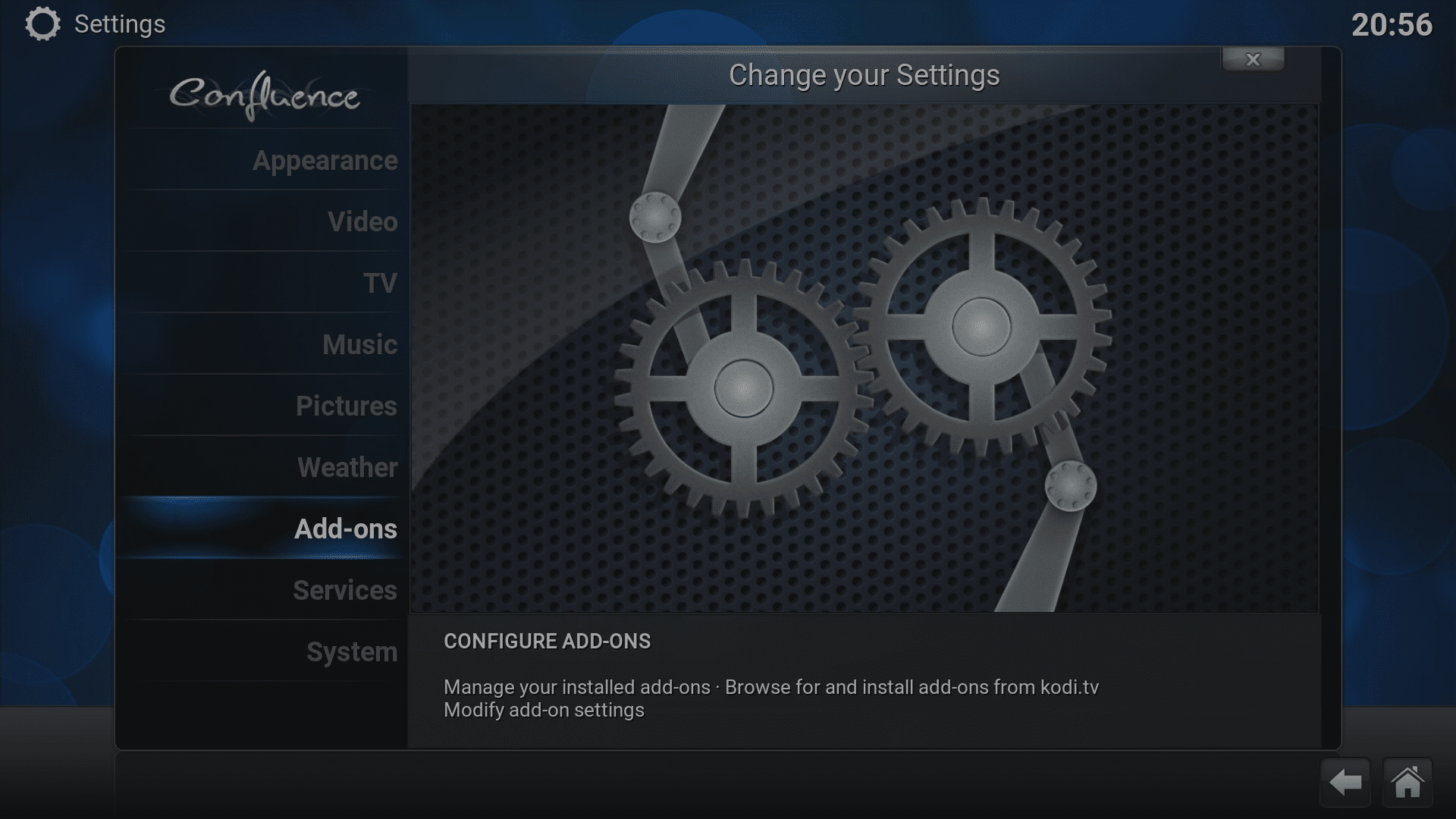
- Sada kliknite na stavku Add-ons i odaberite “Install from zip file”.
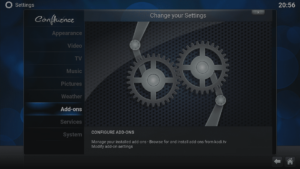
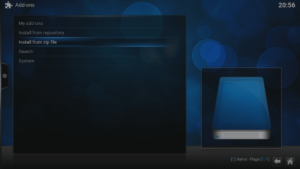
- Kliknite na stavku s oznakom koju ste upravo stvorili.
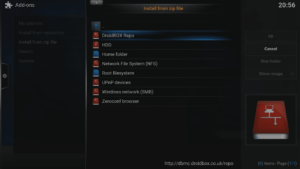
- Kliknite na repository.zomboided.plugins-1.0.0.zip .
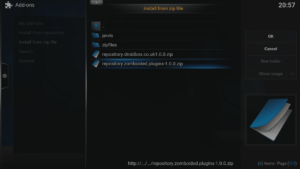
- Pričekajte nekoliko trenutaka da proces završi; vjerojatno će se pojaviti obavijest. Sada kliknite na “Install from repository”, a zatim na stavku Zomboided.
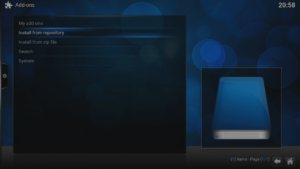
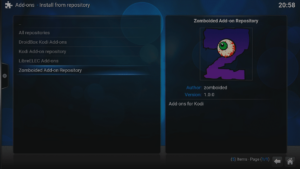
- Kliknite “Services”
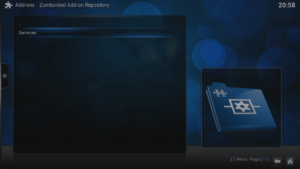
- Odaberite stavku VPN Manager, a zatim kliknite gumb Install.
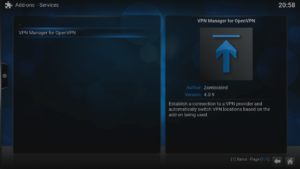
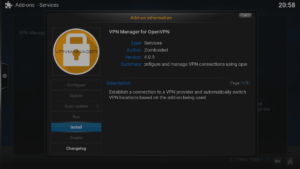
- Nakon završetka pojavit će se poruka koja potvrđuje instalaciju. Kliknite OK i pojavit će se zaslon za konfiguraciju.
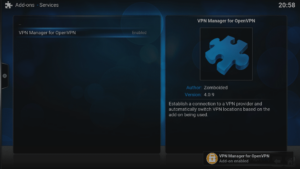
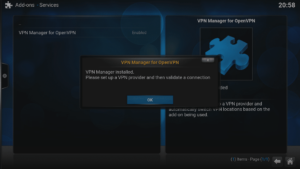

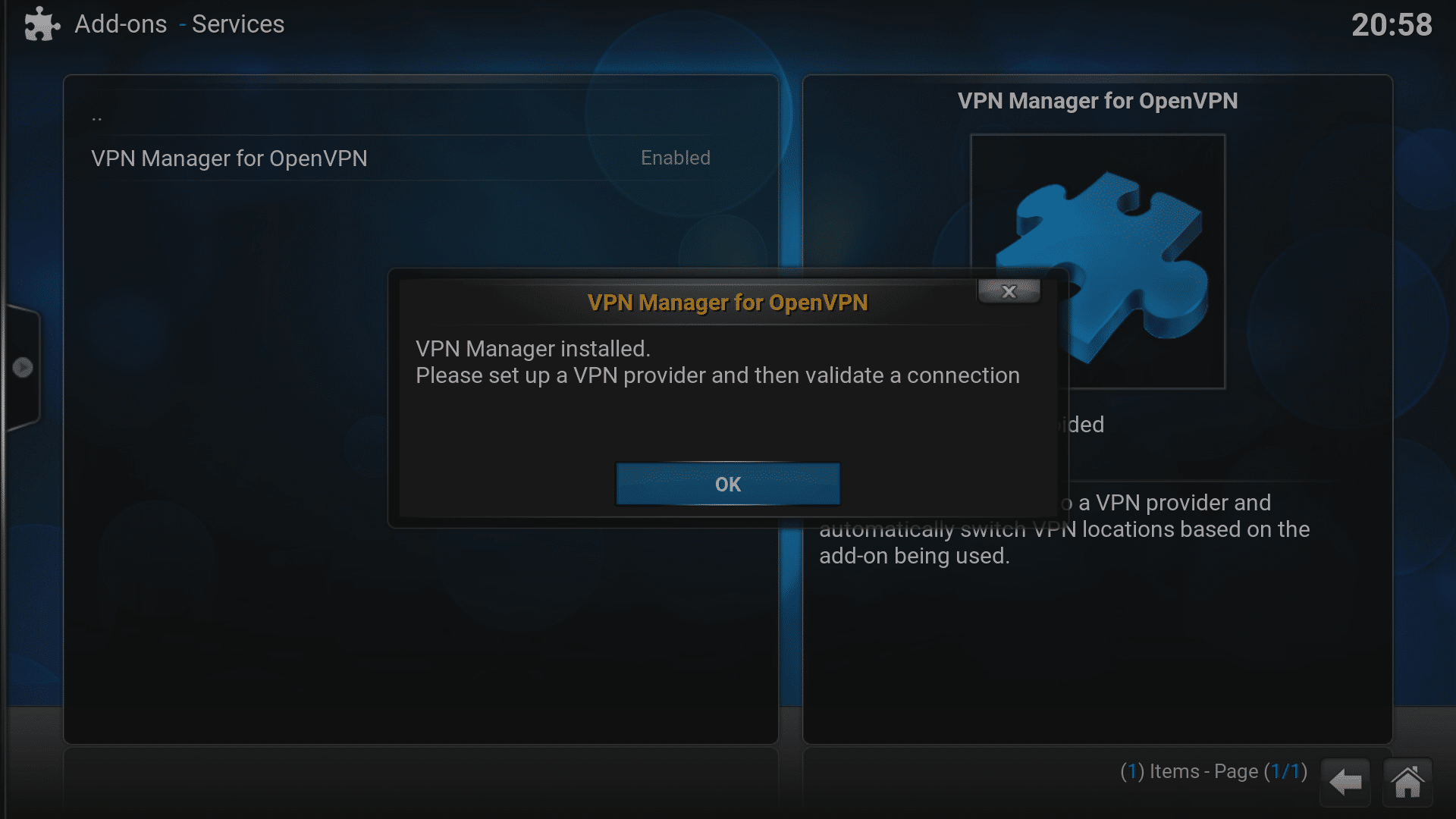
Instalirano? Konfigurirajmo!
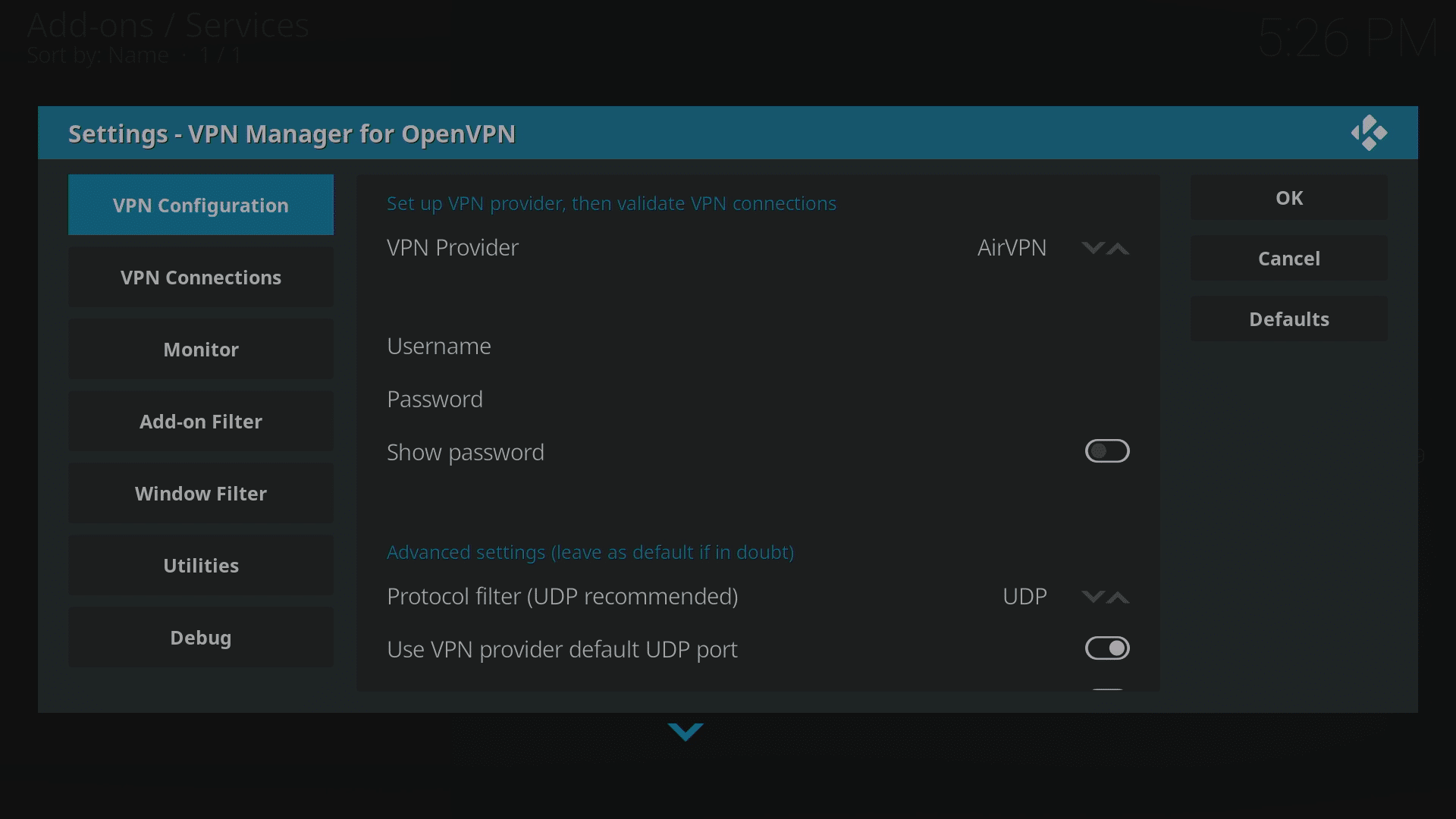
U ovom primjeru koristit ćemo IPVanish , ali dostupne su i opcije za: AirVPN, BTGuard, Celo, CyberGhost, ExpressVPN, Hide.Me, Hide My Ass, HideIPVPN, Invisible Browsing VPN, IVPN, LimeVPN, LiquidVPN, NordVPN, Perfect Privacy, Private Internet Access (PIA), PrivateVPN, proXPN, PureVPN, RA4W VPN, SaferVPN, SecureVPN.to, Smart DNS Proxy, tigerVPN, TorGuard, TotalVPN, VanishVPN, VPN.ac, VPN.ht, VPN Unlimited, VPNArea, VPNSecure, VyprVPN, WiTopia, Windscribe ili možete ručno kreirati sve postavke za VPN pružatelje koji nisu navedeni.
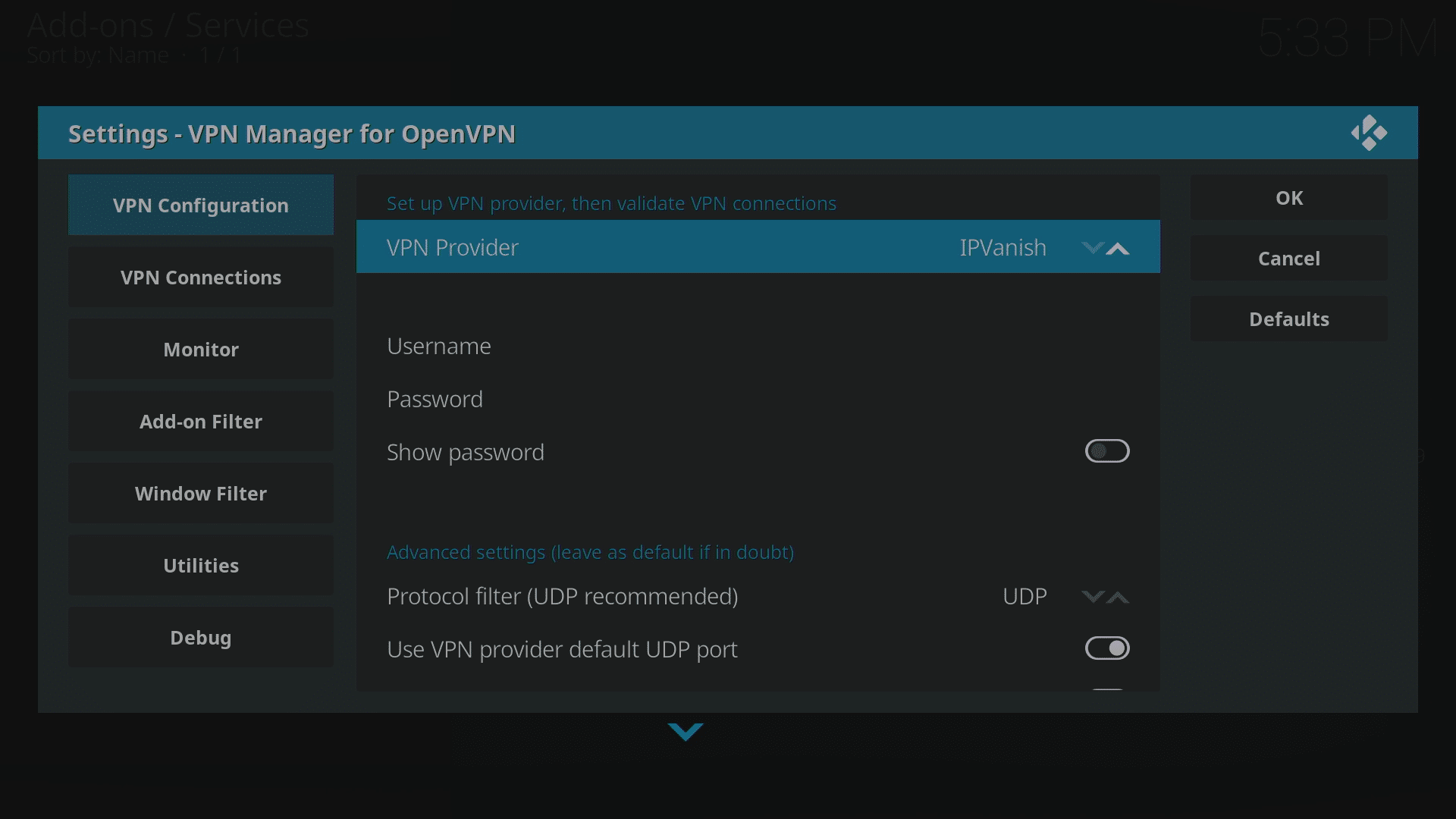
Korisnici verzije Jarvis (LibreELEC 7.x i OpenELEC) pronaći će različita područja ove konfiguracije raspoređena vodoravno, umjesto okomito. Stvarne opcije i postavke koje treba konfigurirati ostaju iste.
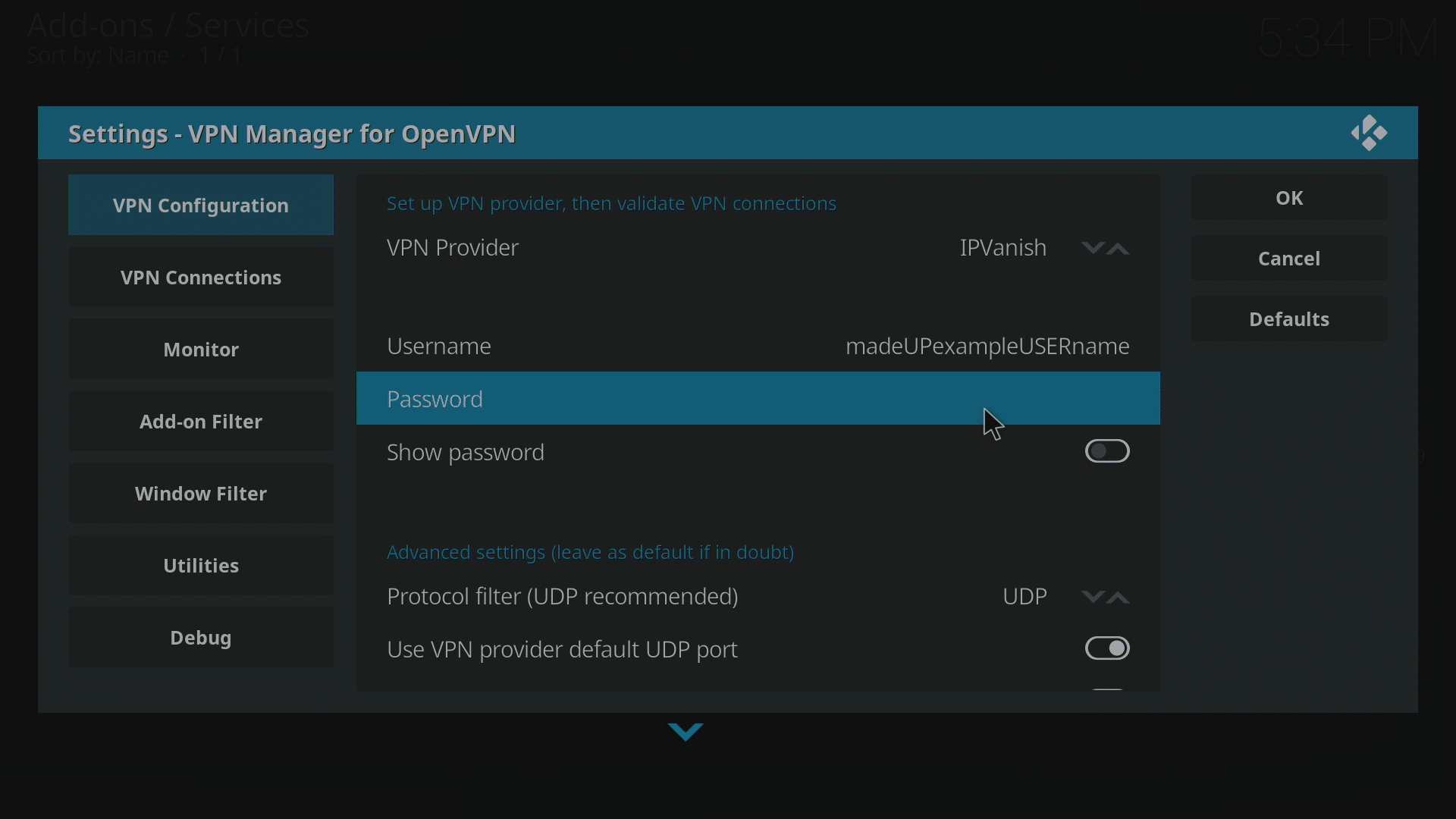
- Promijenite VPN Provider u IPVanish klikom na strelicu prema gore na kraju retka. (Više snimki zaslona uskoro)
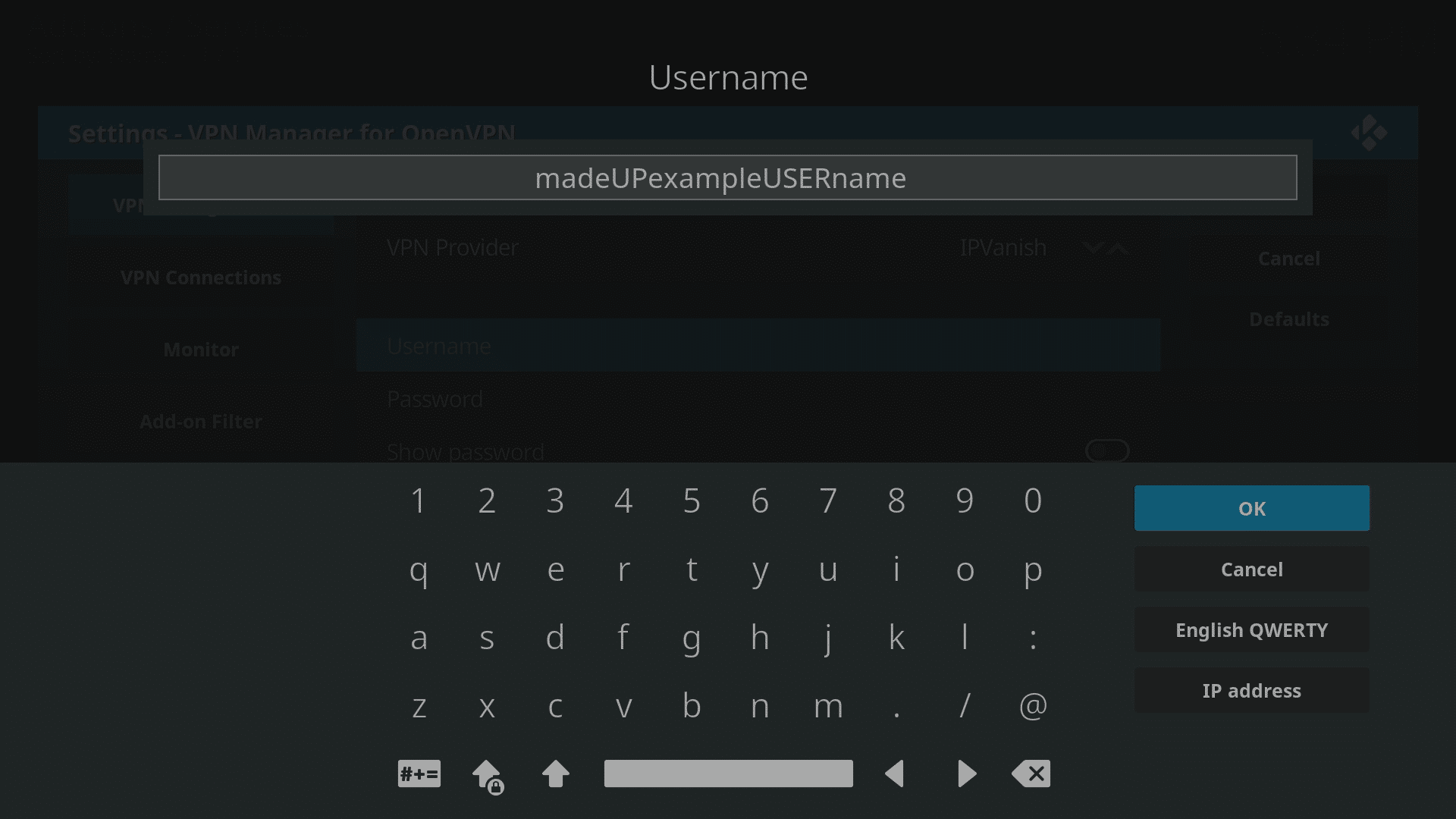
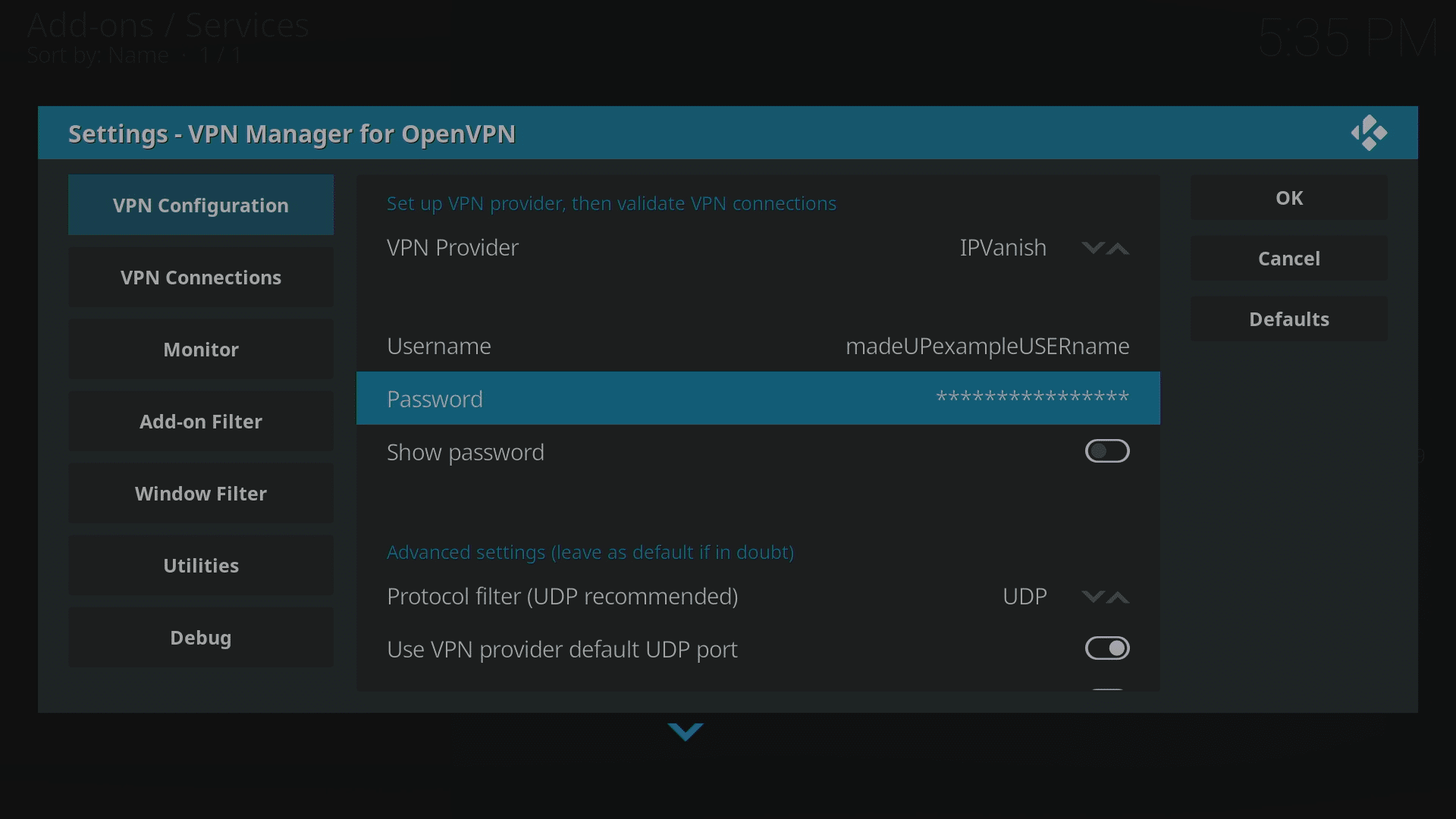
- Unesite svoje IPVanish korisničko ime (ne e-mail adresu) i lozinku.
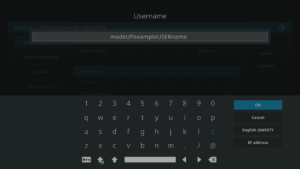
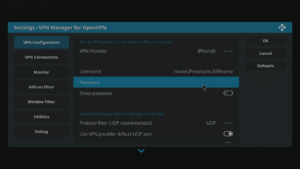
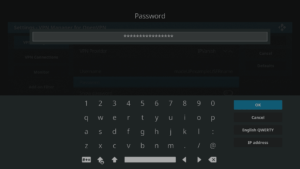
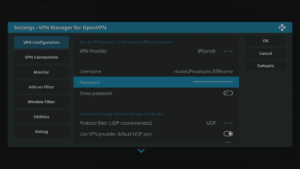
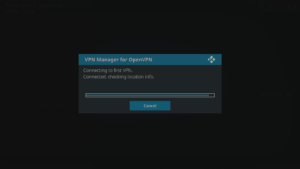
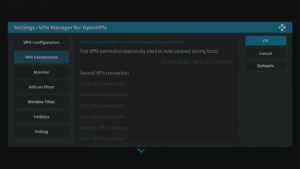
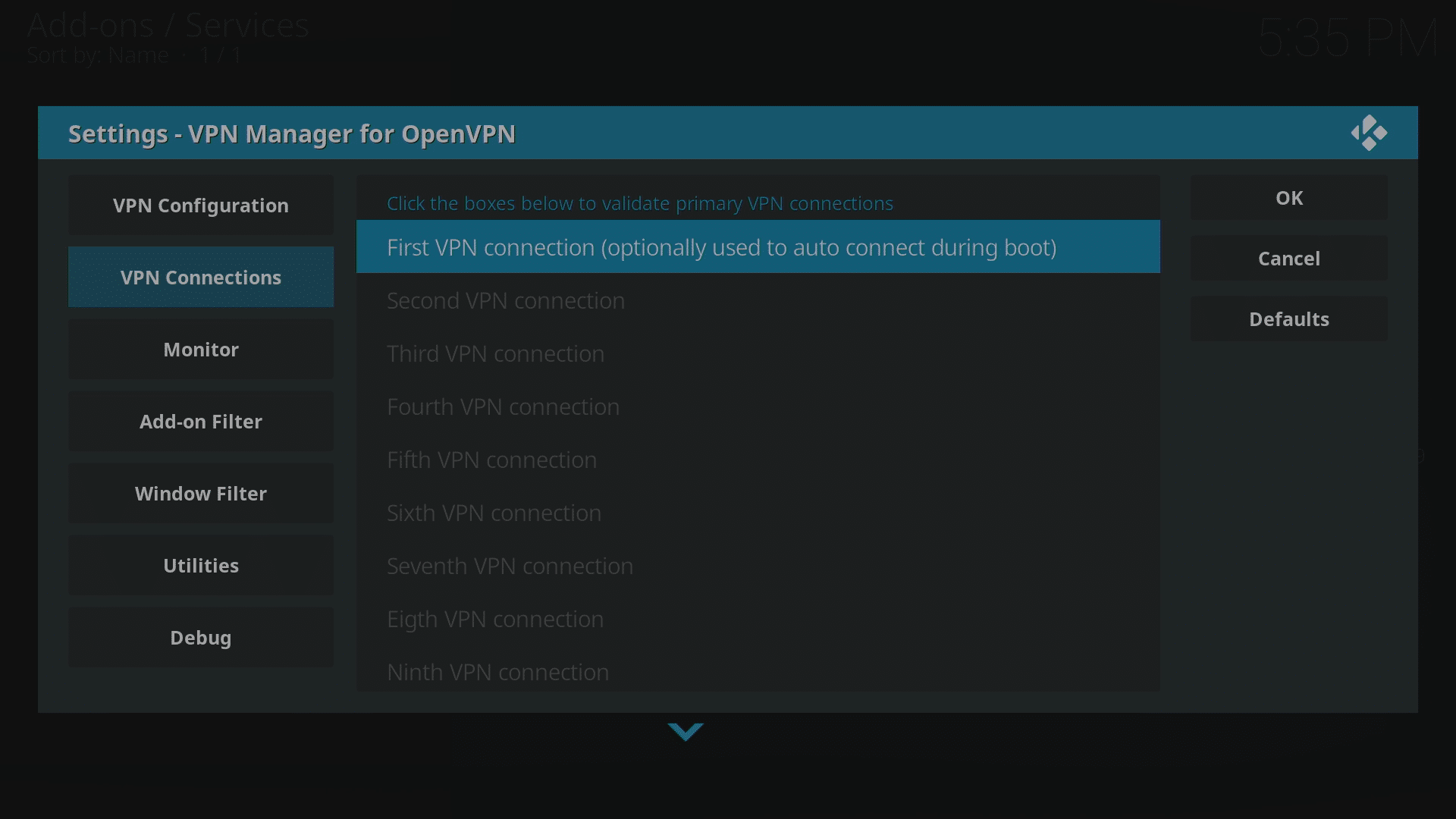
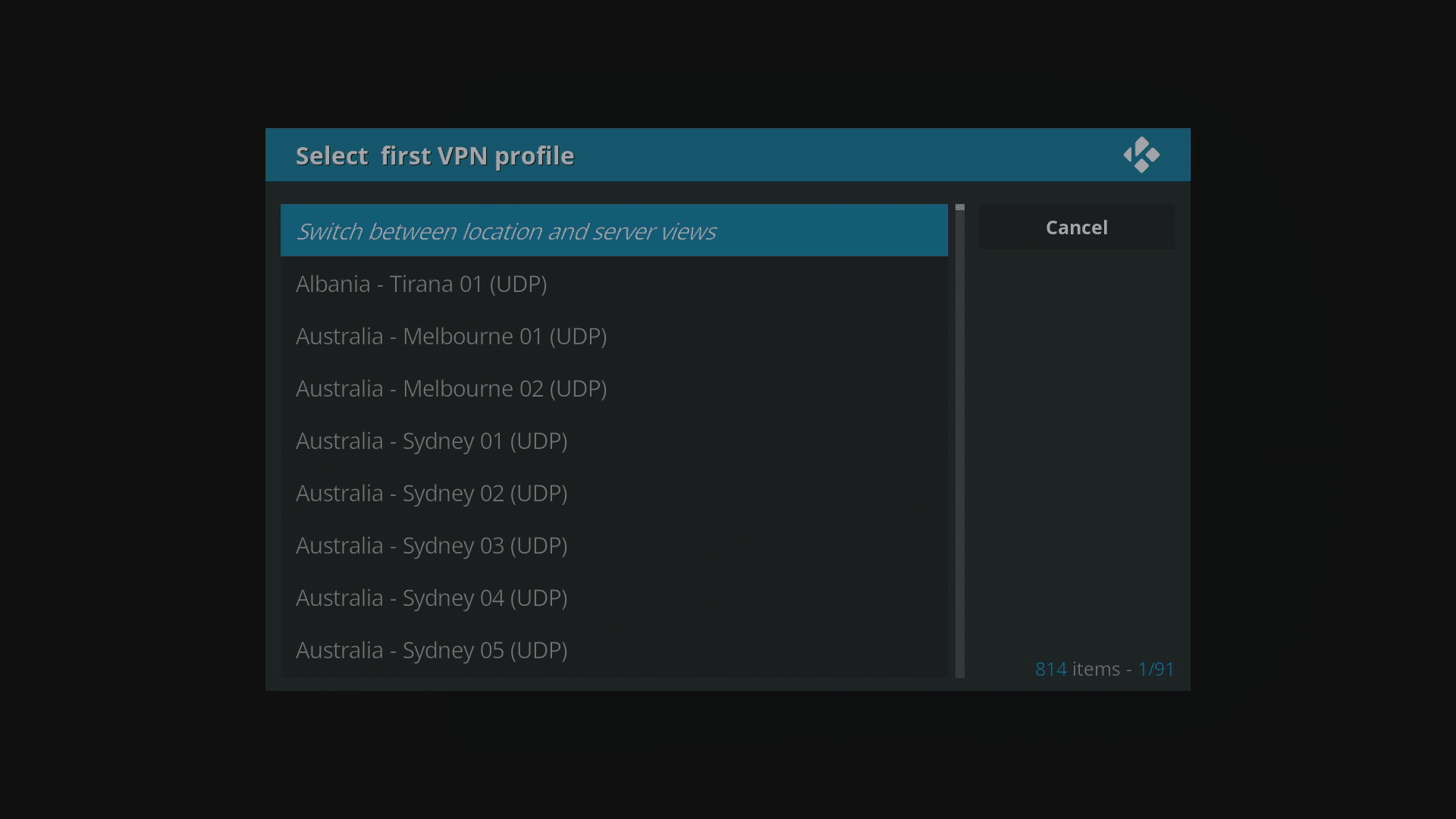
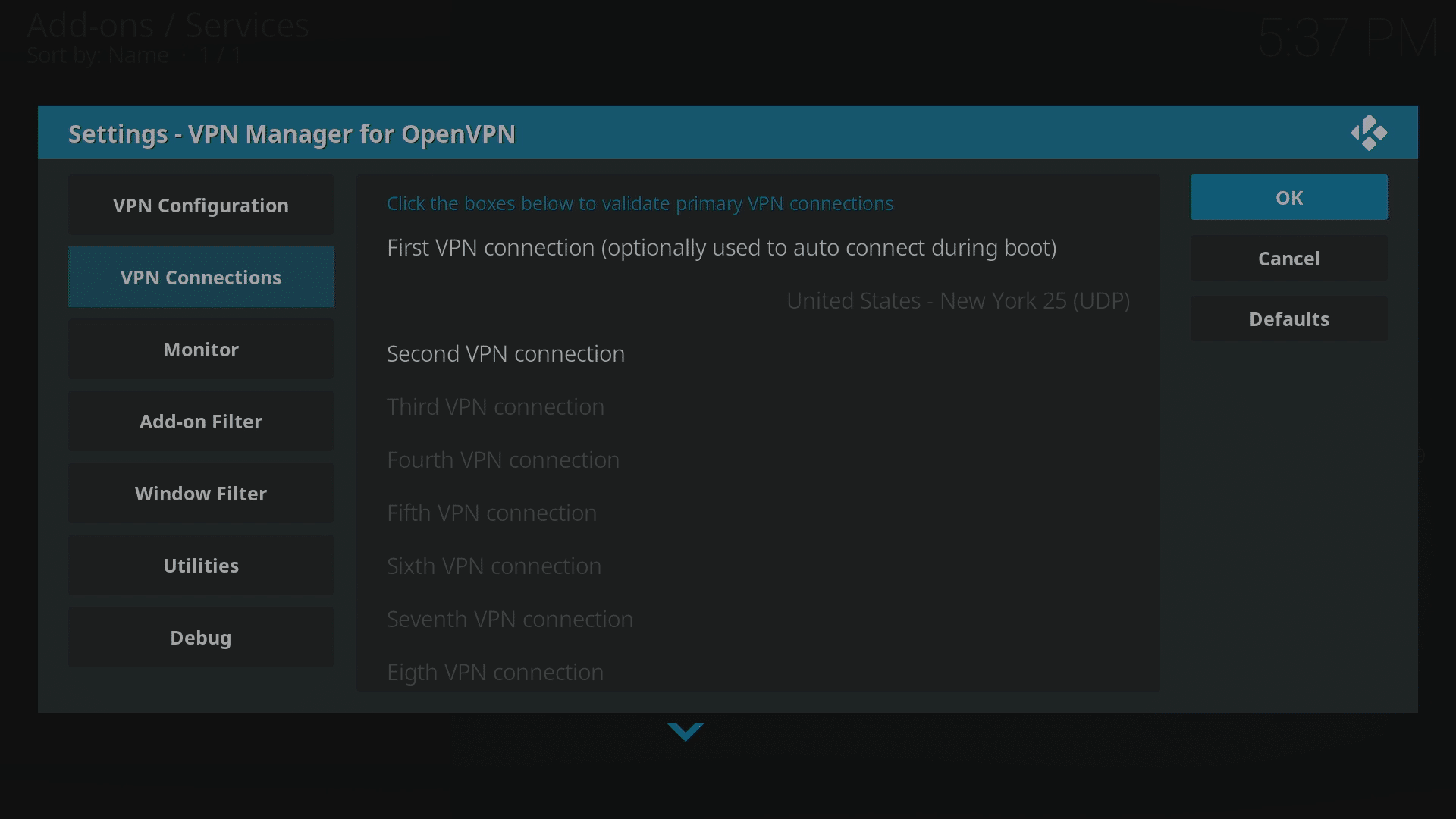
- Sada pređite na područje VPN Connections i kliknite na stavku “First VPN Connection”. Prvi put će potrajati malo duže dok se prikupljaju podaci i potvrđuje račun s IPVanishom.
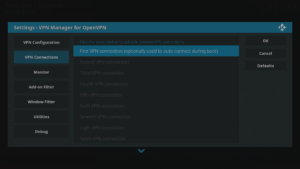
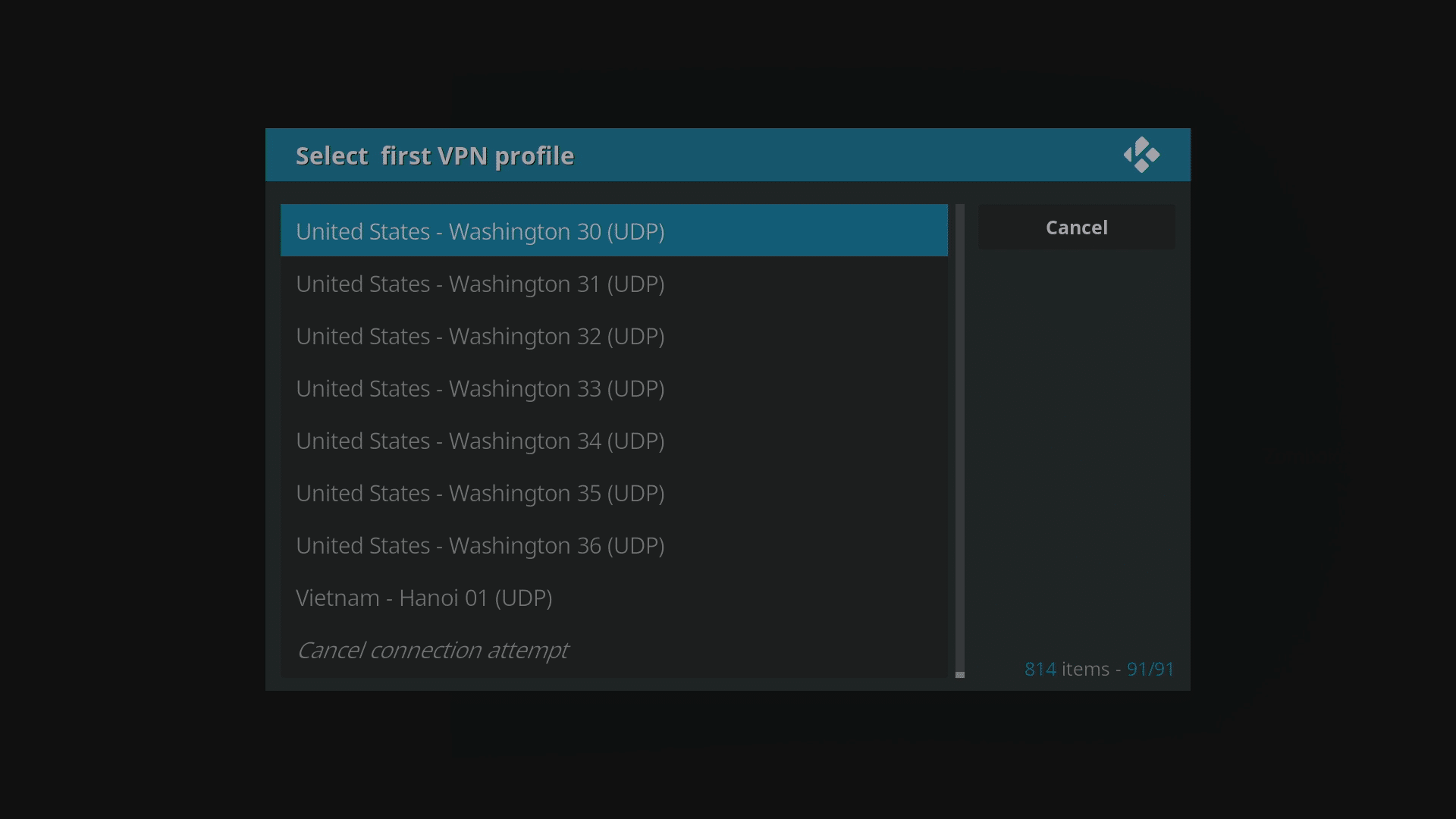
- Odaberite državu i grad u kojem želite da se nalazi vaš poslužitelj. Ne zaboravite da možete dvaput pritisnuti strelicu prema gore na daljinskom upravljaču kako biste preskočili na kraj popisa, a ako tipkovnica ima tipku Page Down, možete brzo pregledati popis.
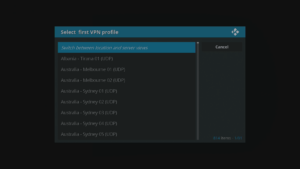
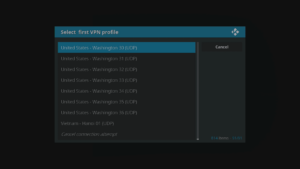
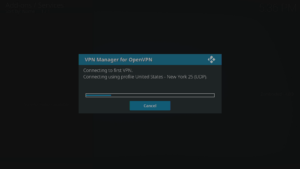
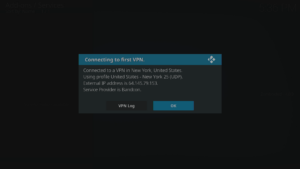
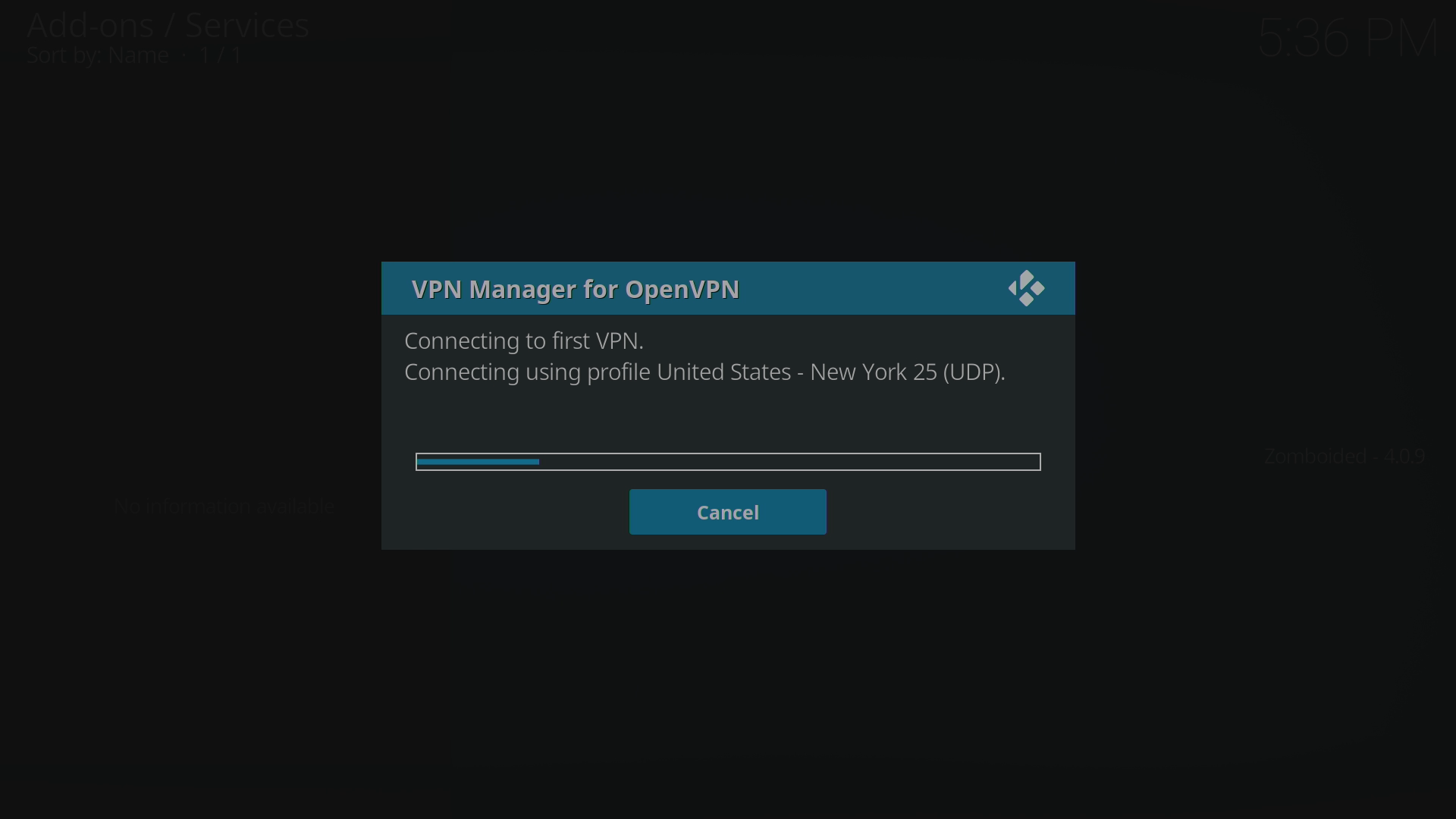
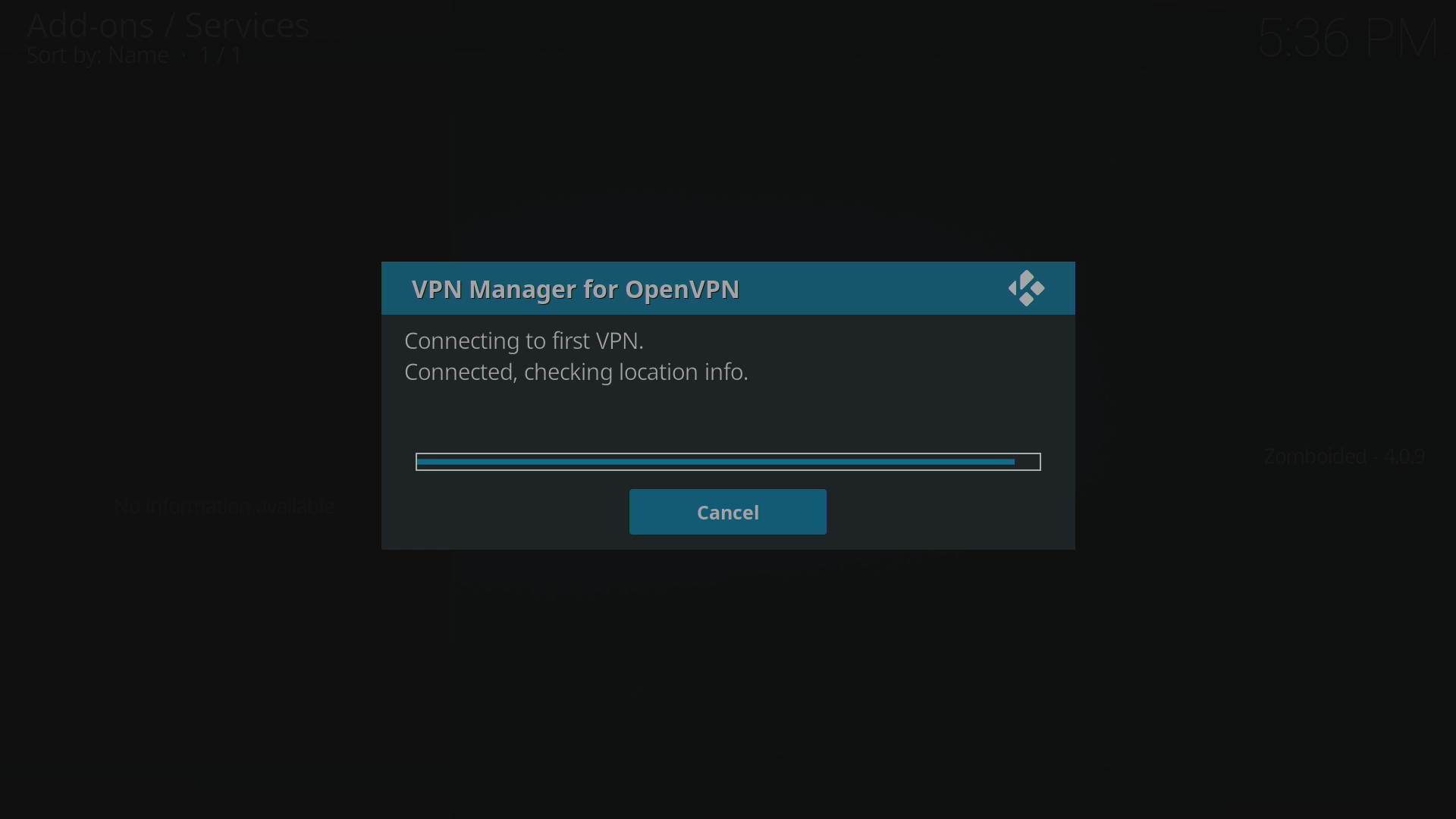
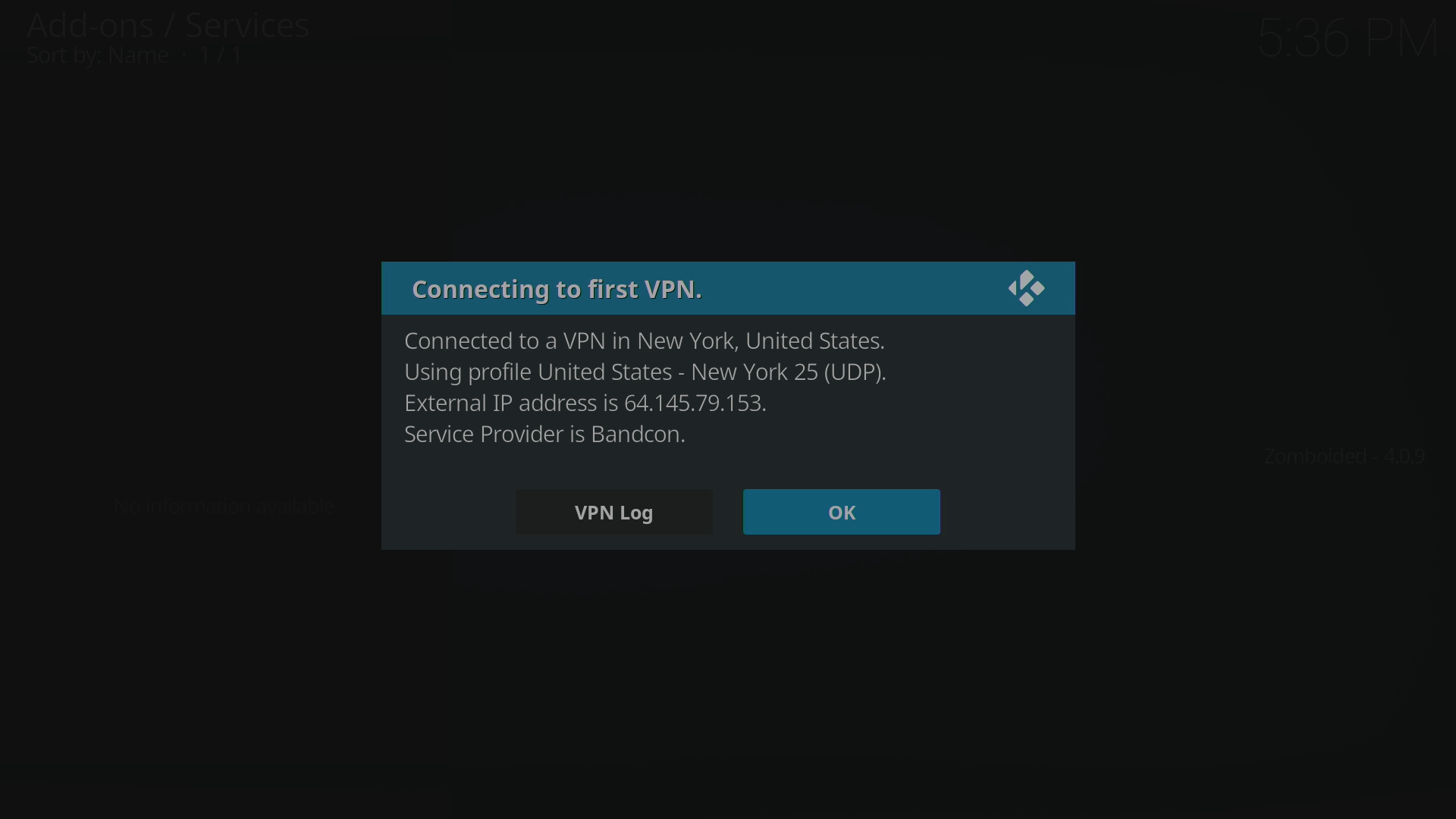
- Veza će sada biti uspostavljena uz potvrdu detalja. Kliknite gumb OK i utvrdit ćete da vaši podaci unutar LibreELECa nisu nadzirani, a usluge geografski ograničene u vašoj matičnoj državi ponovno će biti dostupne.

Ako je repozitorij offline, ZIP datoteku koju trebate možete preuzeti ovdje. Zatim je možete kopirati na svoj uređaj (vidjeti https://droix.net/copying-files-to-and-from-libreelecs-storage za detalje). Umjesto odabira DroiX repozitorija pri “Install(ing) via ZIP”, kliknite na stavku “HOME FOLDER”, a zatim na mapu u koju ste zalijepili datoteku. Kliknite na ZIP datoteku i nastavite korak “Now click on Install from Repo” naveden gore.
Gore navedeni koraci trebali bi funkcionirati za bilo koju instalaciju LibreELECa, osim ako je neka usluga onemogućena. Napomena: samo neki DroiX uređaji dolaze s LibreELEC-om, a oni trenutno u prodaji su DroiX T8-S Plus v2 i iMXQpro v2. Prethodni modeli koji sadrže LibreELEC ili OpenELEC uključuju DroiX T8-S, T8-S Plus v1 i DroiX T8 Mini.
Ako imate stariji uređaj koji koristi OpenELEC, gore navedeni koraci i dalje će funkcionirati, no postoji alternativni pristup koji možete slijediti na https://droix.net/using-a-vpn-in-openelec .
Pitanja i odgovori