




Uw TDP wijzigen op een Windows handheld gaming-pc of prestatieprofiel aan en Android gaming handheld kan het stroomverbruik verlagen of verhogen, wat op zijn beurt de prestaties beïnvloedt. Dit kan helpen om batterijvermogen te besparen voor weinig veeleisende games, of om wat extra vermogen te halen uit veeleisendere games.
Deze handleiding over het wijzigen van de TDP voor Windows en prestatieprofielen voor Android behandelt populaire fabrikanten, waaronder GPD, AYANEO, ONEXPLAYER en AYN.
Belangrijke opmerking voordat u de energie-instellingen wijzigt
Hoewel het onwaarschijnlijk is dat uw apparaat beschadigd raakt door het vermogen boven de aanbevolen limieten te verhogen, is het mogelijk. Het veroorzaakt een hoger energieverbruik met weinig tot geen prestatieverbetering en mogelijke stabiliteitsproblemen. Daarom raden wij u aan de limieten van uw apparaat en het optimale TDP- of prestatieprofiel te controleren en deze niet te overschrijden.
Voor de meeste op AMD gebaseerde apparaten is ongeveer 28W TDP het optimum qua vermogen versus prestaties. U kunt naar 30W gaan en in sommige gevallen zelfs tot 35W, maar controleer de specificaties. U kunt de prestaties controleren met enkele benchmarks, zie onze Handleiding ‘Hoe u uw Windows of Android handheld kunt benchmarken voor prestaties’ hier.
GPD Windows apparaten
Alle GPD modellen, zoals de GPD WIN 4 2025, GPD WIN Mini 2025, GPD WIN MAX 2 2025 worden geleverd met meegeleverde software genaamd Motion Assist. Het is een eenvoudig maar rechttoe rechtaan hulpmiddel om gemakkelijk de TDP aan te passen evenals enkele andere tweaks. U kunt profielen aanmaken voor veelgebruikte configuraties.
De TDP wijzigen
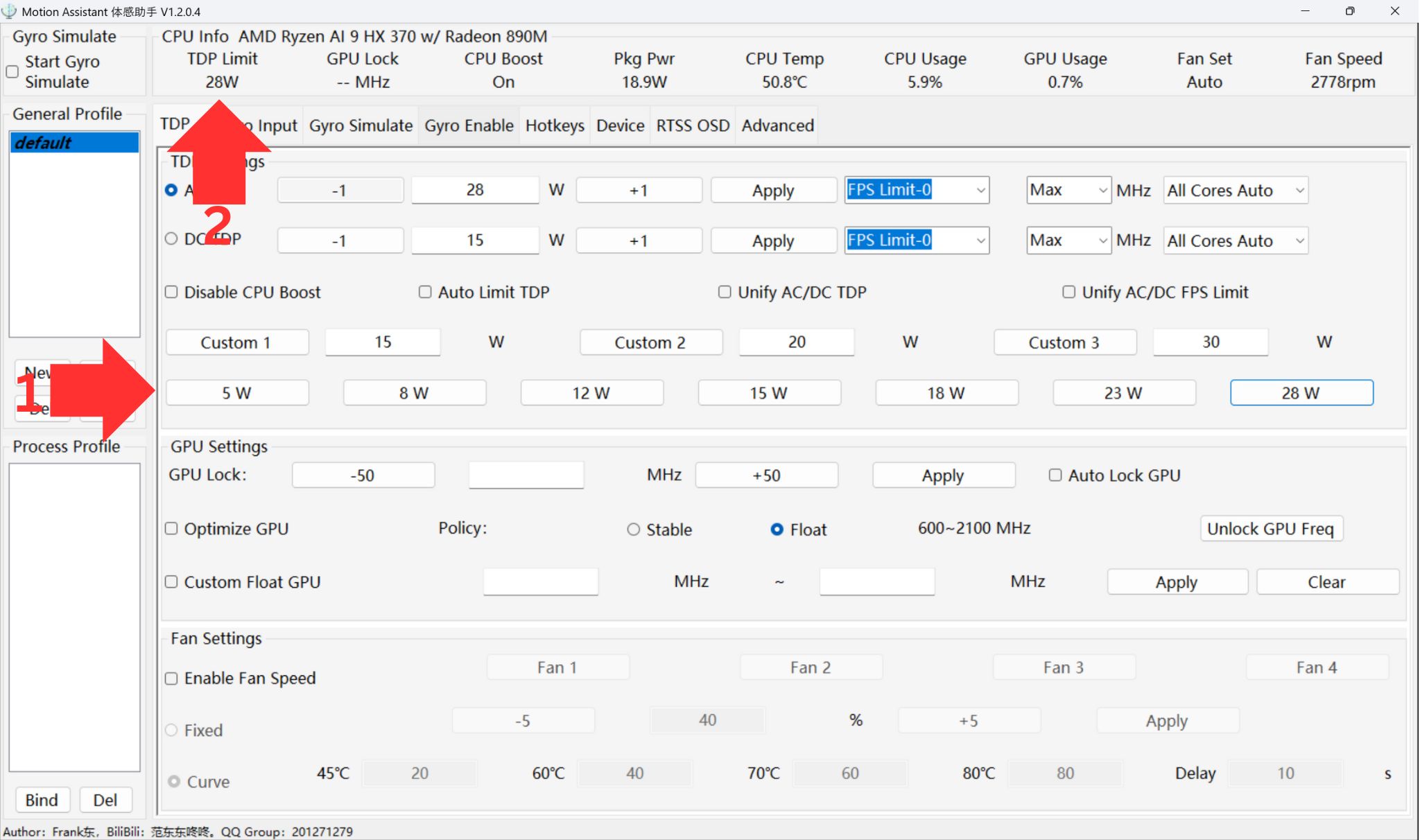
Er zijn verschillende vooraf gedefinieerde TDP-instellingen (1) waarop u eenvoudig kunt klikken en de TDP-limiet (2) wordt bijgewerkt om de huidige TDP-instelling weer te geven.
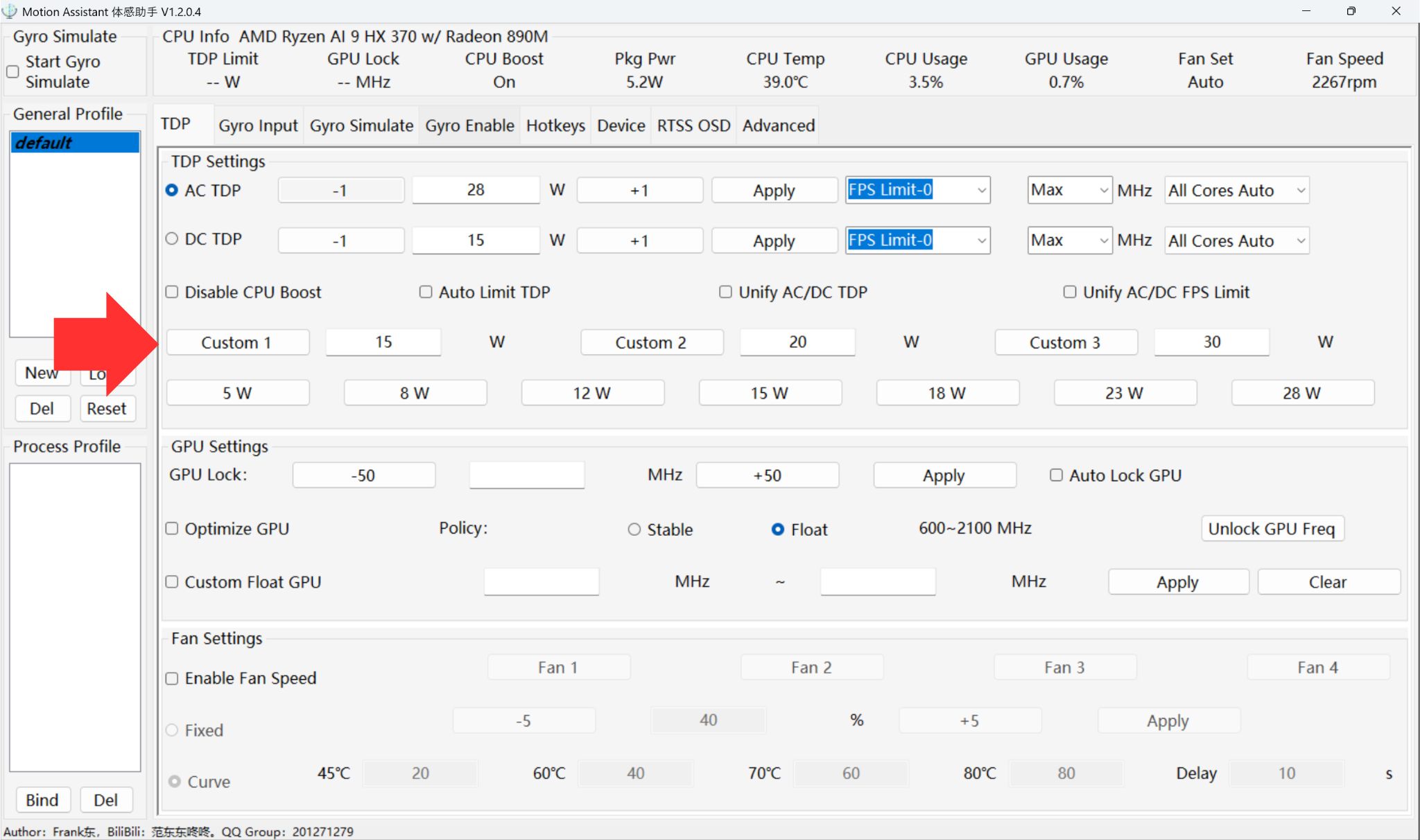
U beschikt ook over drie aangepaste TDP-instellingen die u kunt gebruiken als u een andere TDP wenst dan de standaardinstellingen.
CPU Boost uit & Aan
De CPU Boost-schakelaar kan nuttig zijn om extra vermogen aan de CPU te geven in plaats van aan de GPU. Dit kan helpen bij software die veel CPU vereist, waarbij de GPU niet zwaar wordt belast. Dit kan de prestaties in sommige games verbeteren en in andere juist vertragen; het is een kwestie van uitproberen, afhankelijk van de game en de instellingen.
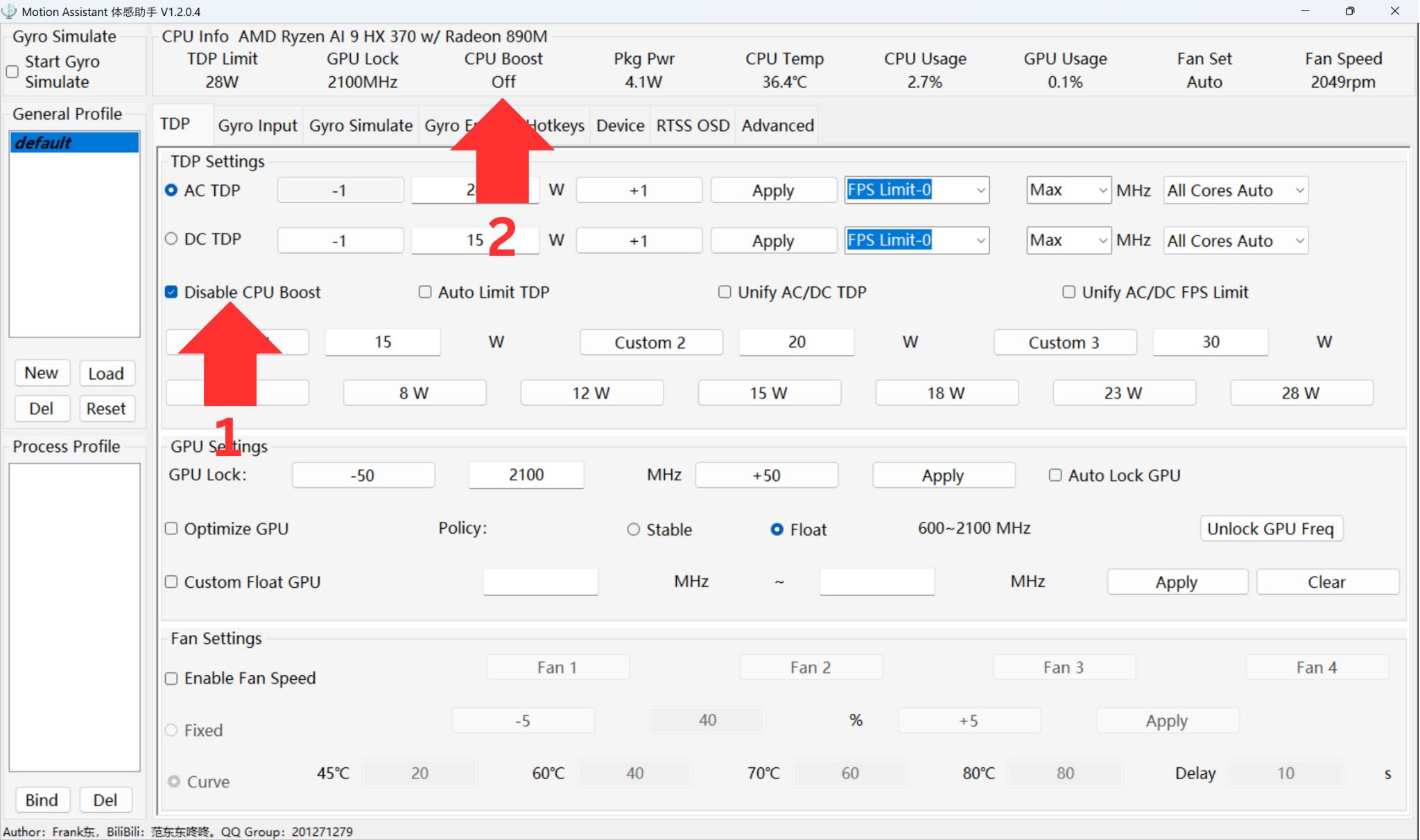
Klik op CPU Boost uitschakelen (1) en de huidige status van CPU Boost (2) wordt weergegeven, zoals in de afbeelding te zien is.
AYANEO Windows Apparaten
Alle AYANEO Windows apparaten, zoals de AYANEO 3 worden geleverd met AYA Space, dat een zeer gebruiksvriendelijke manier biedt om eenvoudig de TDP en gerelateerde instellingen te wijzigen.
De TDP wijzigen
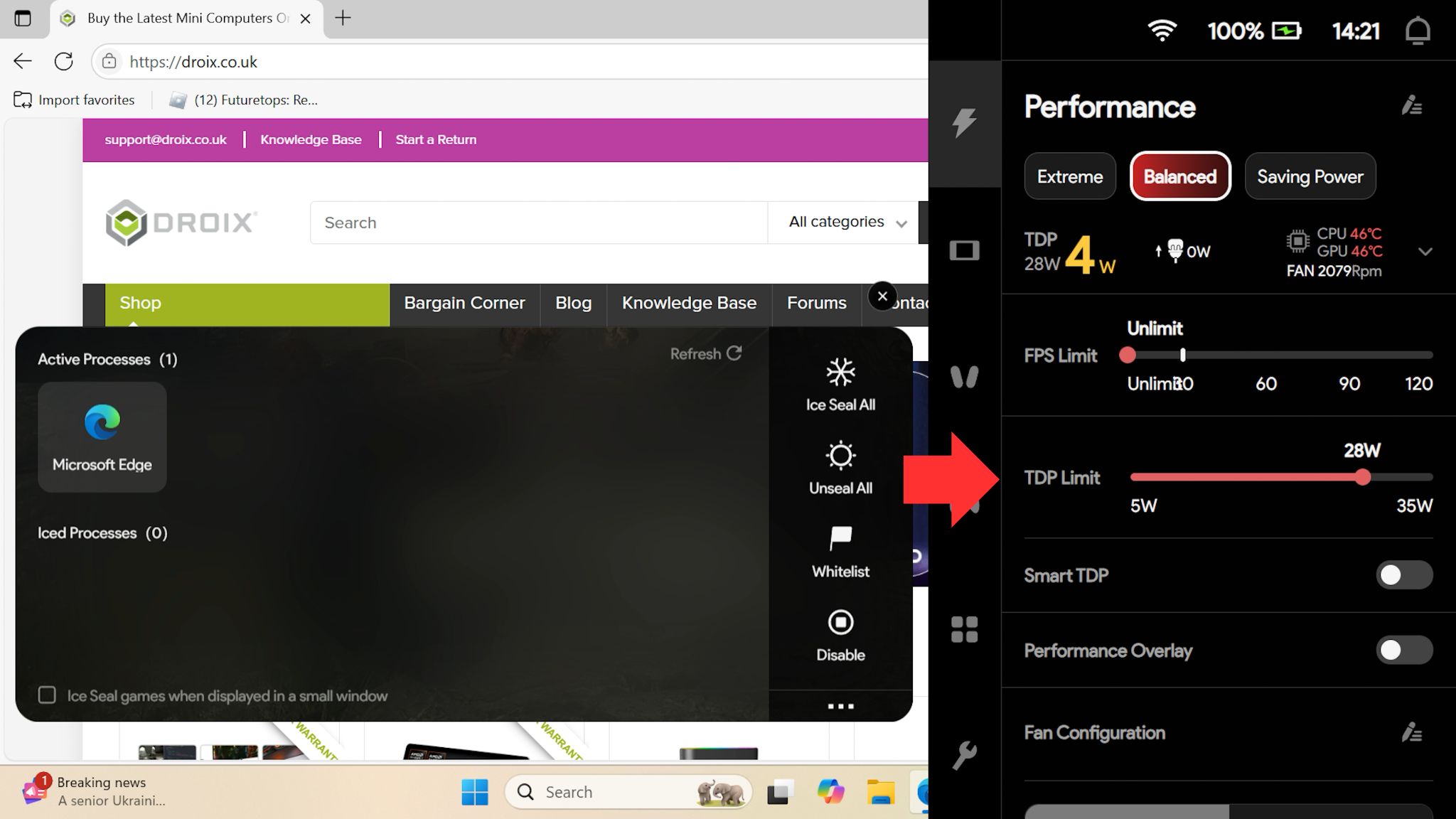
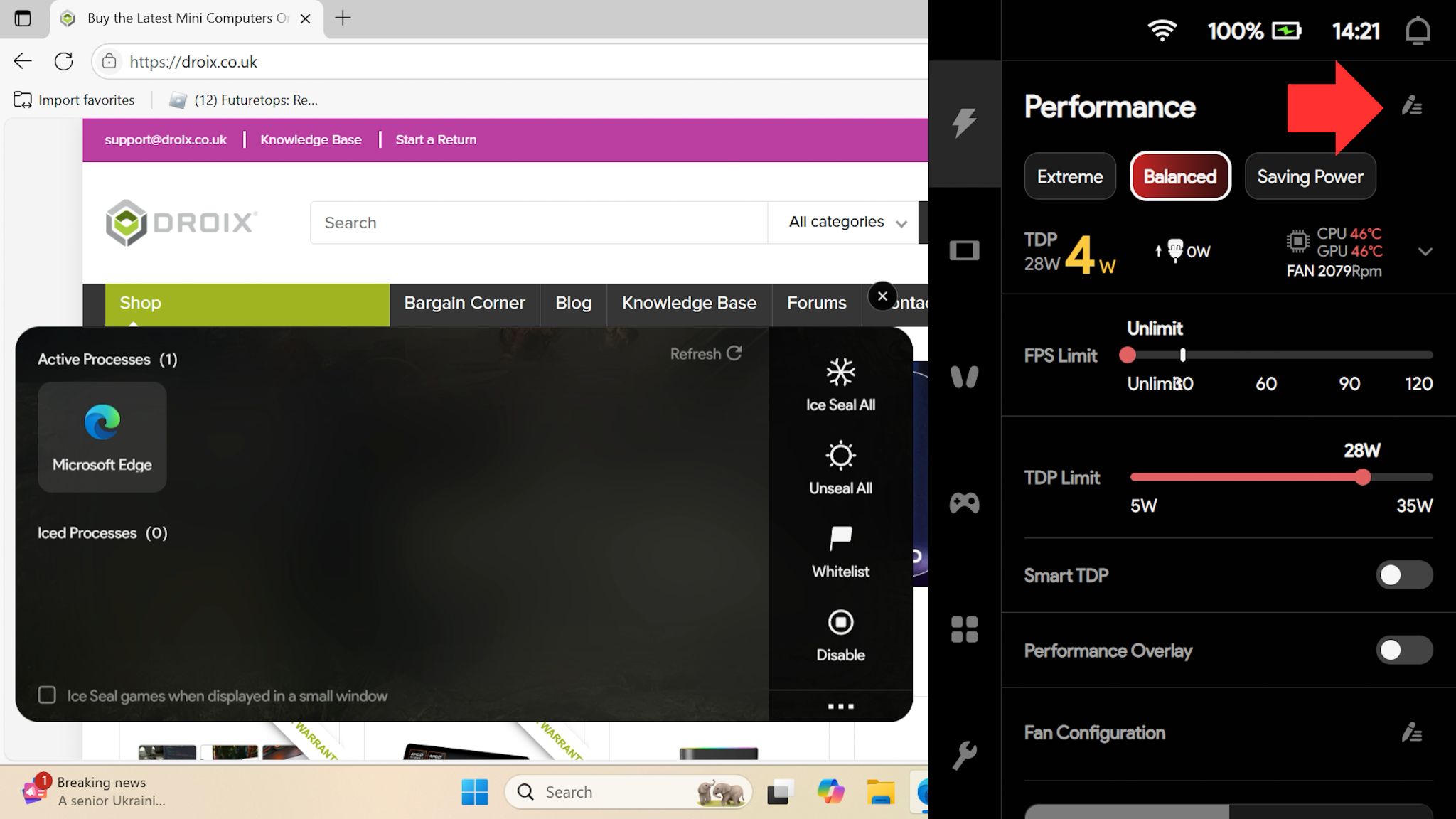
U kunt de AYA Space-overlay op elk moment openen via de bijbehorende knop op uw apparaat. U kunt kiezen uit een aantal vooraf gedefinieerde prestatie-instellingen.

Als u de TDP-limiet wilt wijzigen, kunt u de schuifregelaar gebruiken om van 5W TDP tot de veilige limiet voor uw apparaat te gaan (35W op dit apparaat).
De CPU Boost wijzigen
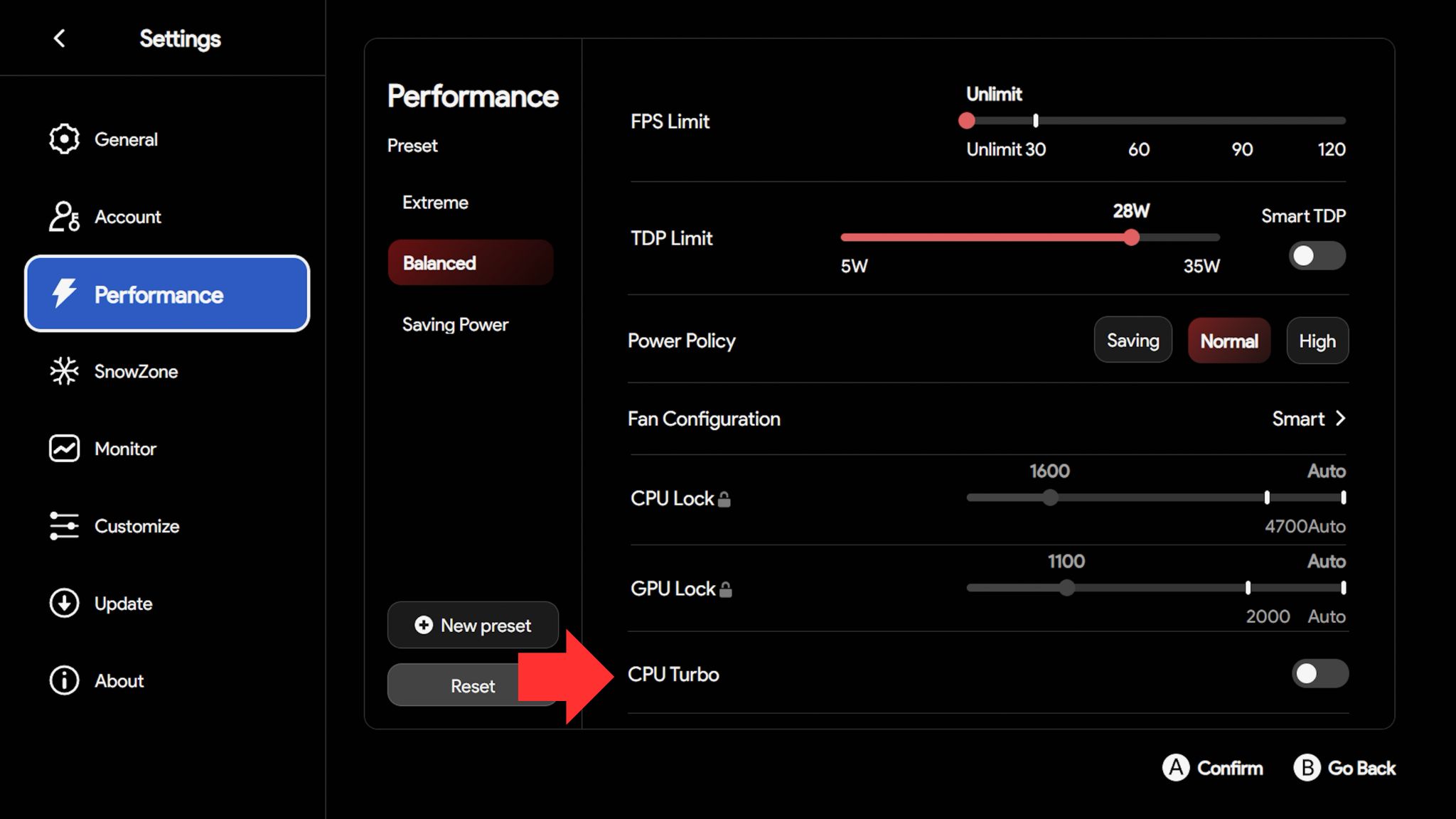
De CPU Boost, bekend als CPU Turbo in AYANEO software, kan nuttig zijn om extra vermogen aan de CPU te geven in plaats van aan de GPU. Dit kan helpen bij software die veel CPU vereist, waarbij de GPU niet zwaar wordt belast. Dit kan de prestaties in sommige games verbeteren en in andere juist vertragen; het is een kwestie van uitproberen, afhankelijk van de game en de instellingen.
Klik op de overlay op het kleine Bewerken pictogram in het gebied rechtsboven.
U kunt een Nieuwe voorinstelling aanmaken of een bestaand profiel bewerken en vervolgens de CPU Turbo -instelling hier in- of uitschakelen.
AYANEO Android Apparaten
Alle AYANEO Android apparaten zoals de AYANEO Pocket Ace, AYANEO Pocket DMG en meer worden geleverd met AYA Space, dat een zeer gebruiksvriendelijke manier biedt om eenvoudig TDP en gerelateerde instellingen te wijzigen.
De TDP wijzigen
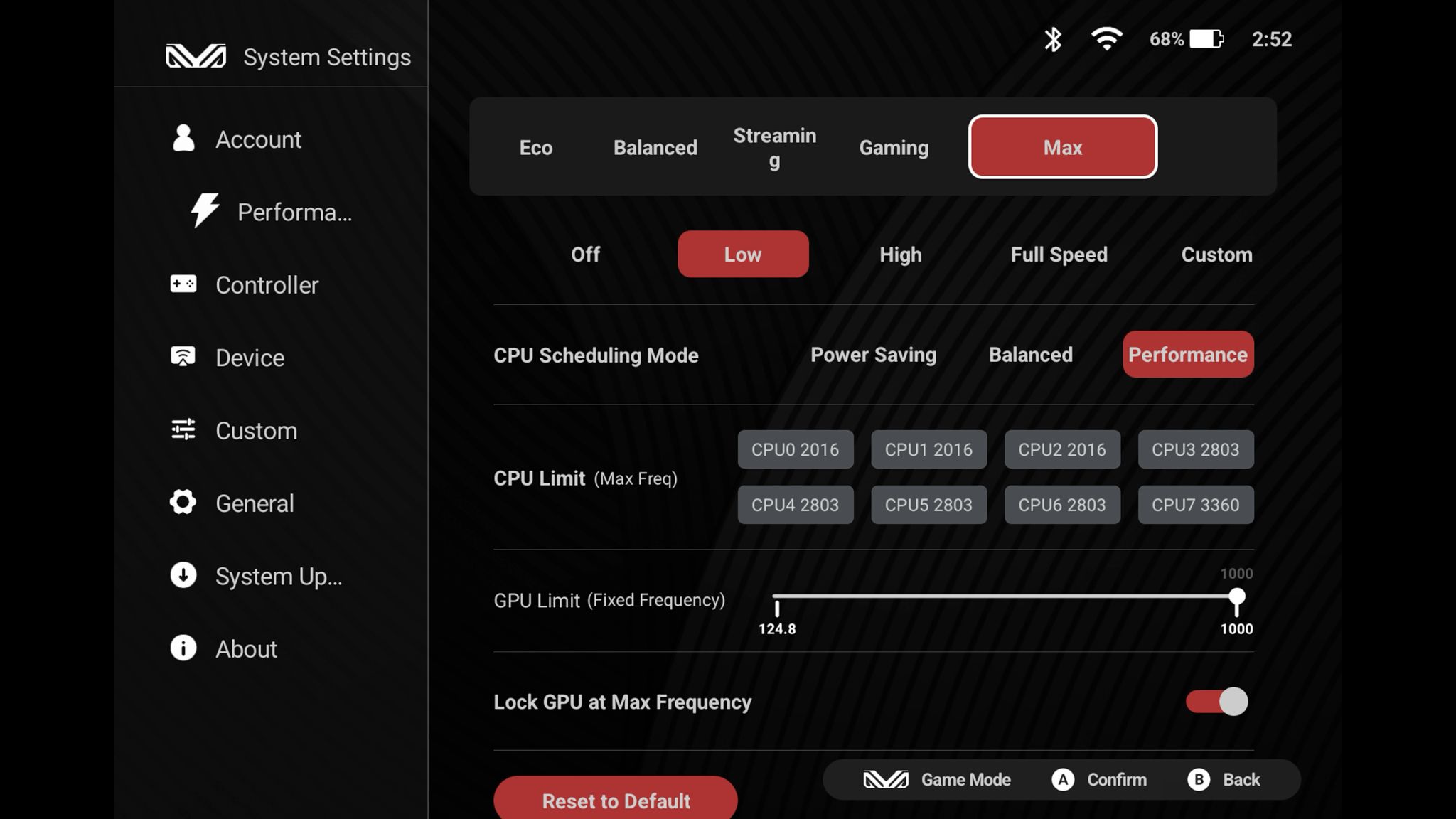
U kunt de AYA Space-overlay op elk moment openen via de bijbehorende knop op uw apparaat. U hebt een aantal vooraf gedefinieerde prestatie-instellingen waaruit u kunt kiezen. Veeg met uw vinger naar links om meer instellingen te tonen, waaronder een Max-instelling.
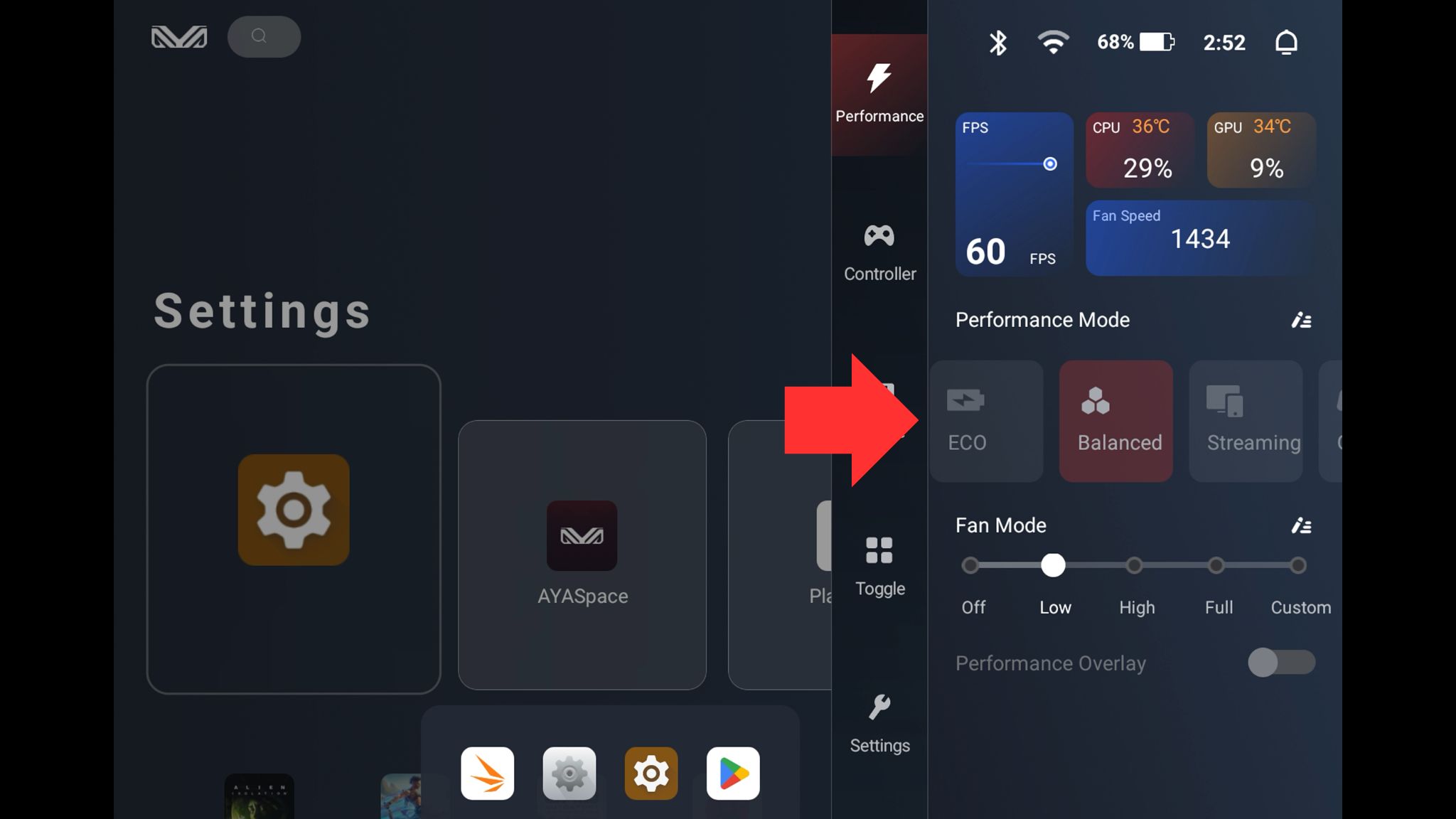
U kunt de profielen voor de prestatiesmodus bewerken door het kleine Bewerken pictogram.
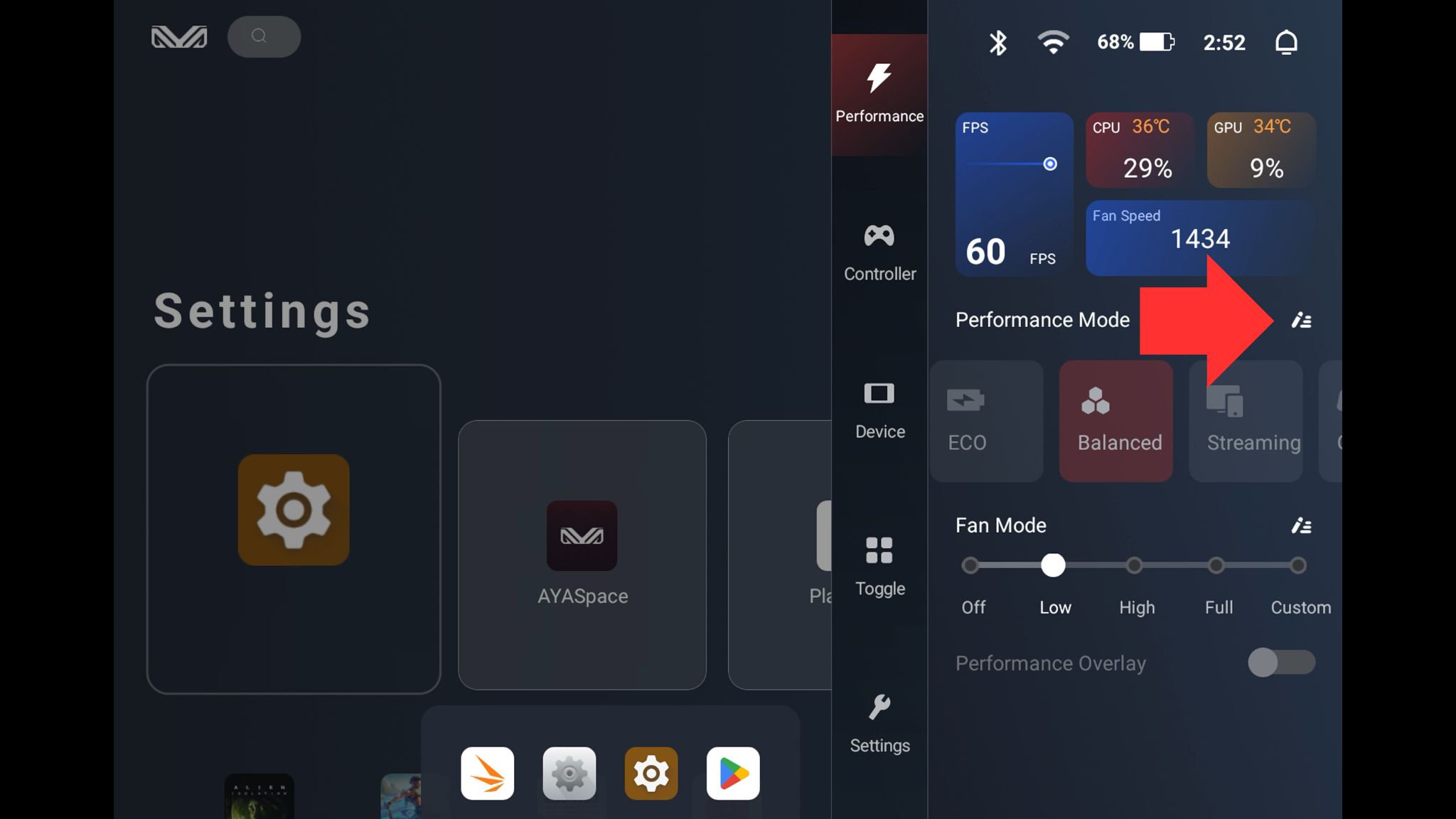
De vooraf gedefinieerde modi zijn al uitgebreid, dus u hoeft hier eigenlijk niets te wijzigen. U kunt echter de planningsmodus, CPU-limiet en frequentie aanpassen. Vergeet niet de ventilatorsnelheden aan te passen als u wijzigingen aanbrengt.
AYN Android apparaten
AYN beschikt over overlay-software die bij al hun apparaten wordt geleverd, zoals de AYN Odin 2 Mini en AYN Odin2 Portal, maar de prestatieprofielen worden beheerd in het vervolgkeuzemenu Android.
Sleep uw vinger van de bovenkant van het scherm naar beneden om het vervolgkeuzemenu te openen. Herhaal dit proces om het volledige menu weer te geven.
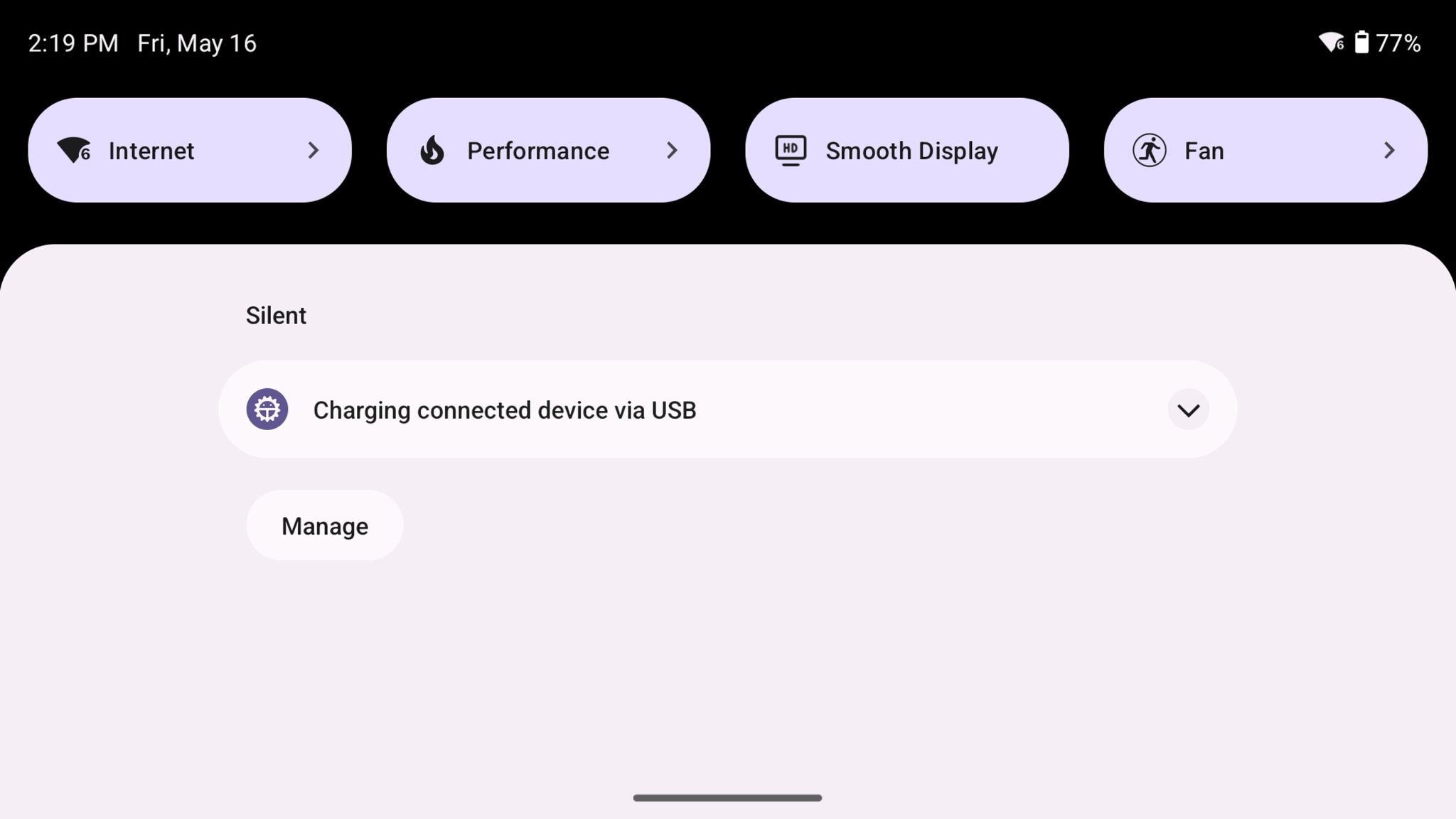
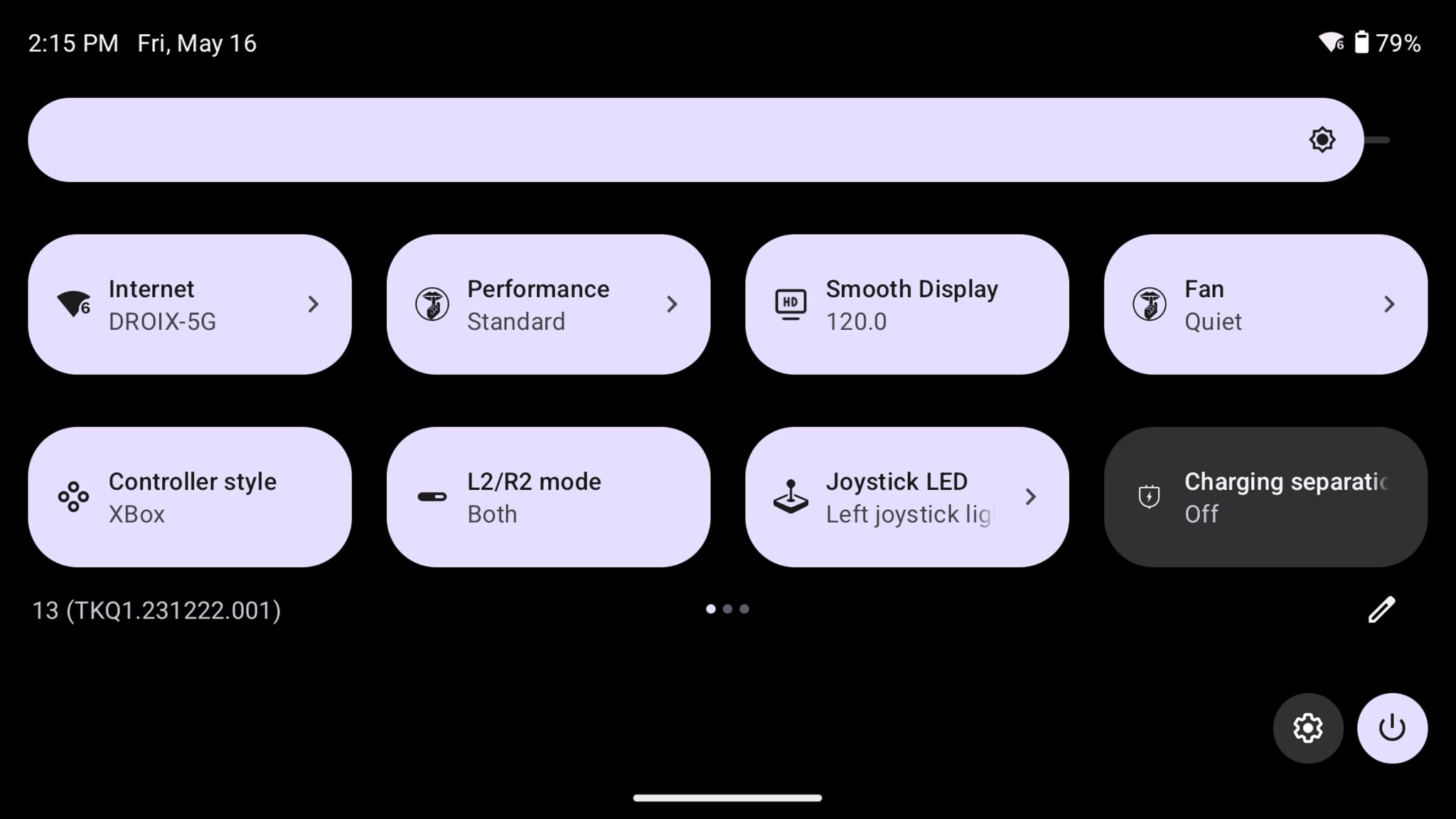
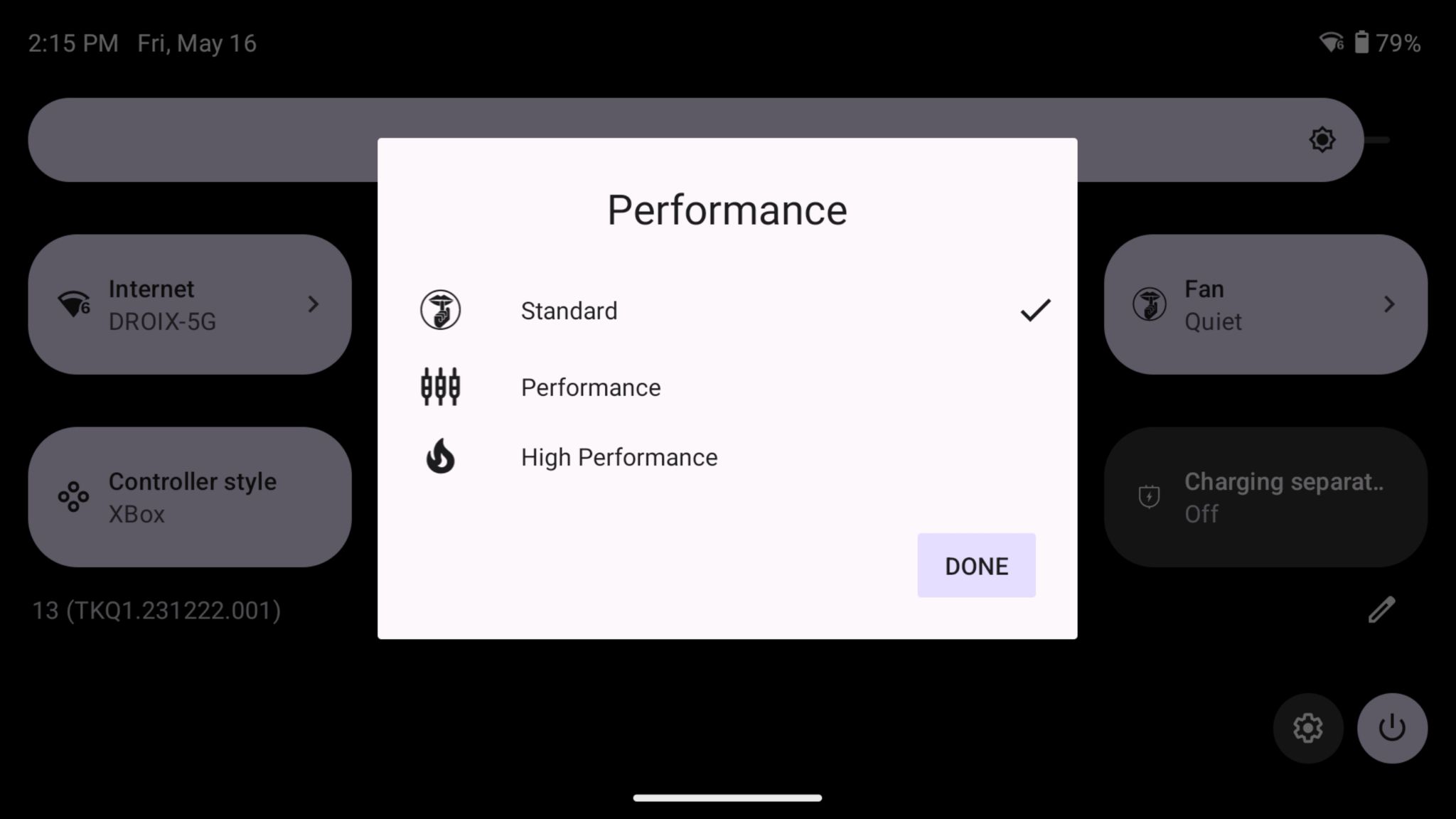
U kunt nu kiezen tussen Standaard-, Prestatie- en Hoge-prestatiemodi.
ONEXPLAYER Windows Apparaten
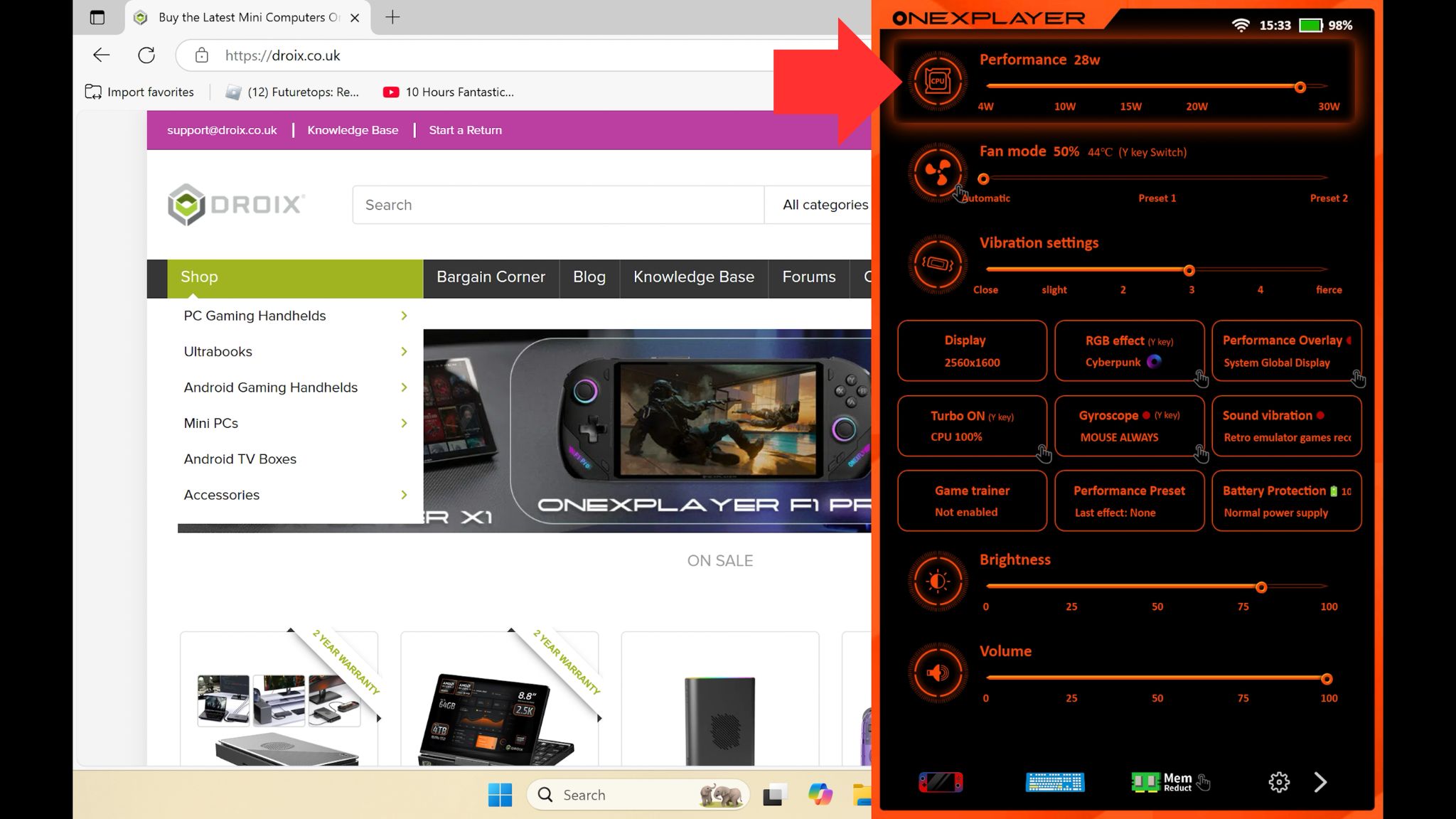
Alle ONEXPLAYER Windows apparaten, zoals de ONEXPLAYER X1 Pro en ONEXFLY F1 Pro wordt geleverd met eigen software. U kunt deze openen via de sneltoets ‘Turbo’-knop op uw apparaat of via de taakbalk.
De overlay verschijnt nu. U kunt de prestatieschuifregelaar van links naar rechts verplaatsen om de TDP aan te passen van 4W tot de maximale TDP (afhankelijk van het apparaat).
De CPU Boost wijzigen
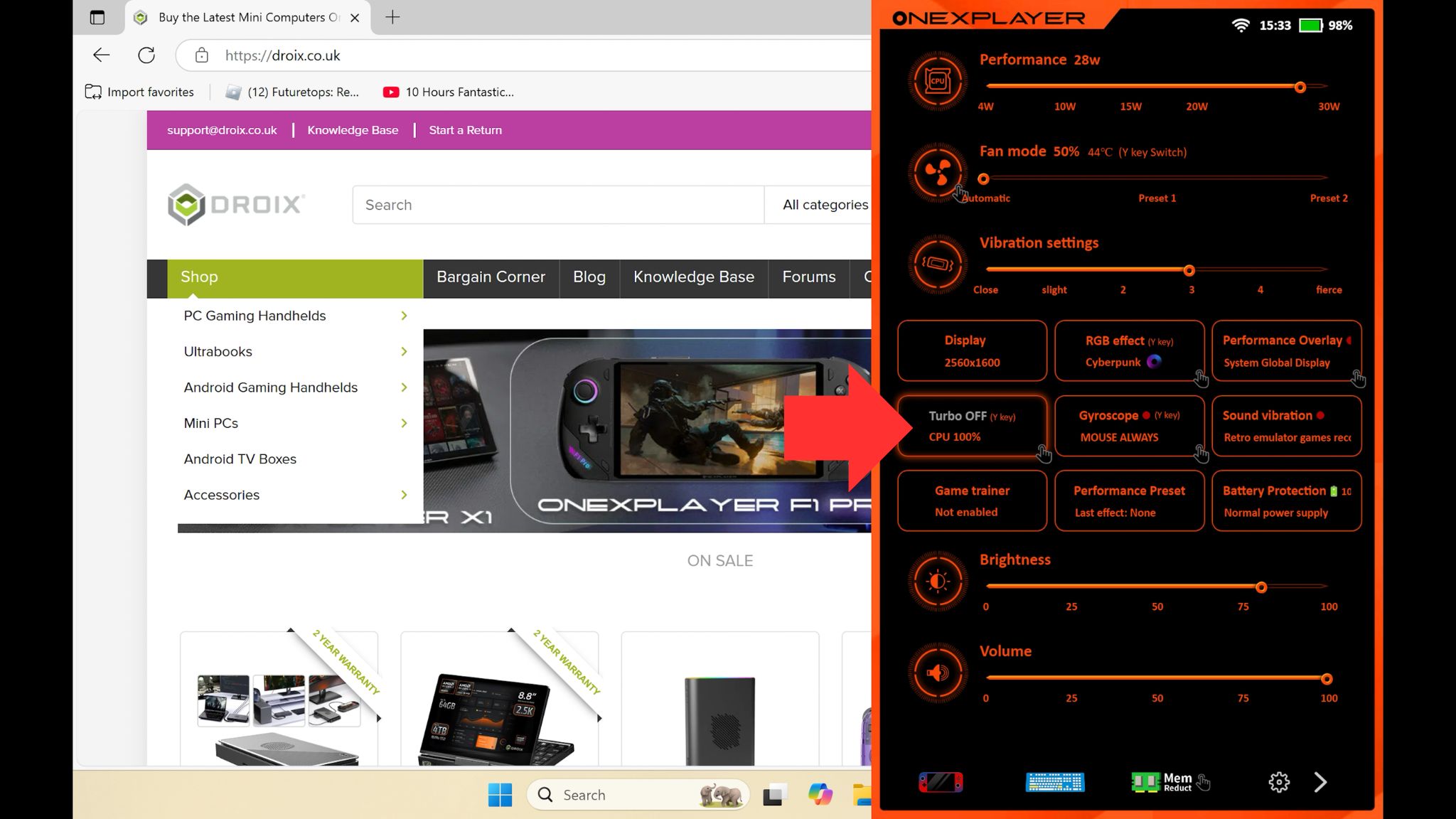
De CPU Boost kan nuttig zijn om extra vermogen aan de CPU te geven in plaats van aan de GPU. Dit kan helpen bij CPU-intensieve software waarbij de GPU niet zwaar wordt belast. Dit kan de prestaties in sommige games verbeteren en in andere juist vertragen; het is een kwestie van uitproberen, afhankelijk van de game en instellingen.
Klik op de Turbo AAN/UIT om de CPU boost in of uit te schakelen.
Vragen & antwoorden