




TDP maiņa Windows rokas datorspēļu datorā vai veiktspējas profila maiņa Android rokas spēļu ierīcē var samazināt vai palielināt enerģijas patēriņu, kas savukārt maina veiktspēju. Tas var palīdzēt taupīt akumulatora enerģiju mazprasīgām spēlēm vai iegūt nedaudz papildu jaudas prasīgākām spēlēm.
Šajā rokasgrāmatā par TDP maiņu Windows un veiktspējas profiliem Android tiks apskatīti populāri ražotāji, tostarp GPD, AYANEO, ONEXPLAYER un AYN.
Svarīga piezīme pirms enerģijas iestatījumu maiņas
Lai gan ir maz ticams, ka, palielinot jaudu virs ieteicamajām robežām, jūsu ierīce tiks bojāta, tas ir iespējams. Tas izraisīs lielāku enerģijas patēriņu ar mazu vai nekādu veiktspējas pieaugumu un iespējamām stabilitātes problēmām. Tāpēc mēs iesakām pārbaudīt savas ierīces ierobežojumus un tās optimālo TDP vai veiktspējas profilu un nepārsniegt to.
Lielākajai daļai AMD balstītu ierīču optimālais TDP ir aptuveni 28W, ņemot vērā jaudas un veiktspējas attiecību. Dažos gadījumos varat palielināt līdz 30W un pat 35W, taču noteikti pārbaudiet specifikācijas. Veiktspēju varat pārbaudīt ar dažiem etaloniem, skatiet mūsu Kā veikt etalonu jūsu Windows vai Android rokas ierīcei veiktspējas noteikšanai, rokasgrāmata šeit.
GPD Windows ierīces
Visiem GPD modeļiem, piemēram, GPD WIN 4 2025, GPD WIN Mini 2025, GPD WIN MAX 2 2025, ir iekļauta programmatūra ar nosaukumu Motion Assist. Tas ir vienkāršs, bet ērts rīks, lai viegli pielāgotu TDP, kā arī veiktu citus uzlabojumus. Varat izveidot profilus bieži lietotām konfigurācijām.
TDP maiņa
Ir vairāki iepriekš definēti TDP iestatījumi (1), uz kuriem varat vienkārši noklikšķināt, un TDP ierobežojums (2) tiks atjaunināts, lai parādītu pašreizējo TDP iestatījumu.
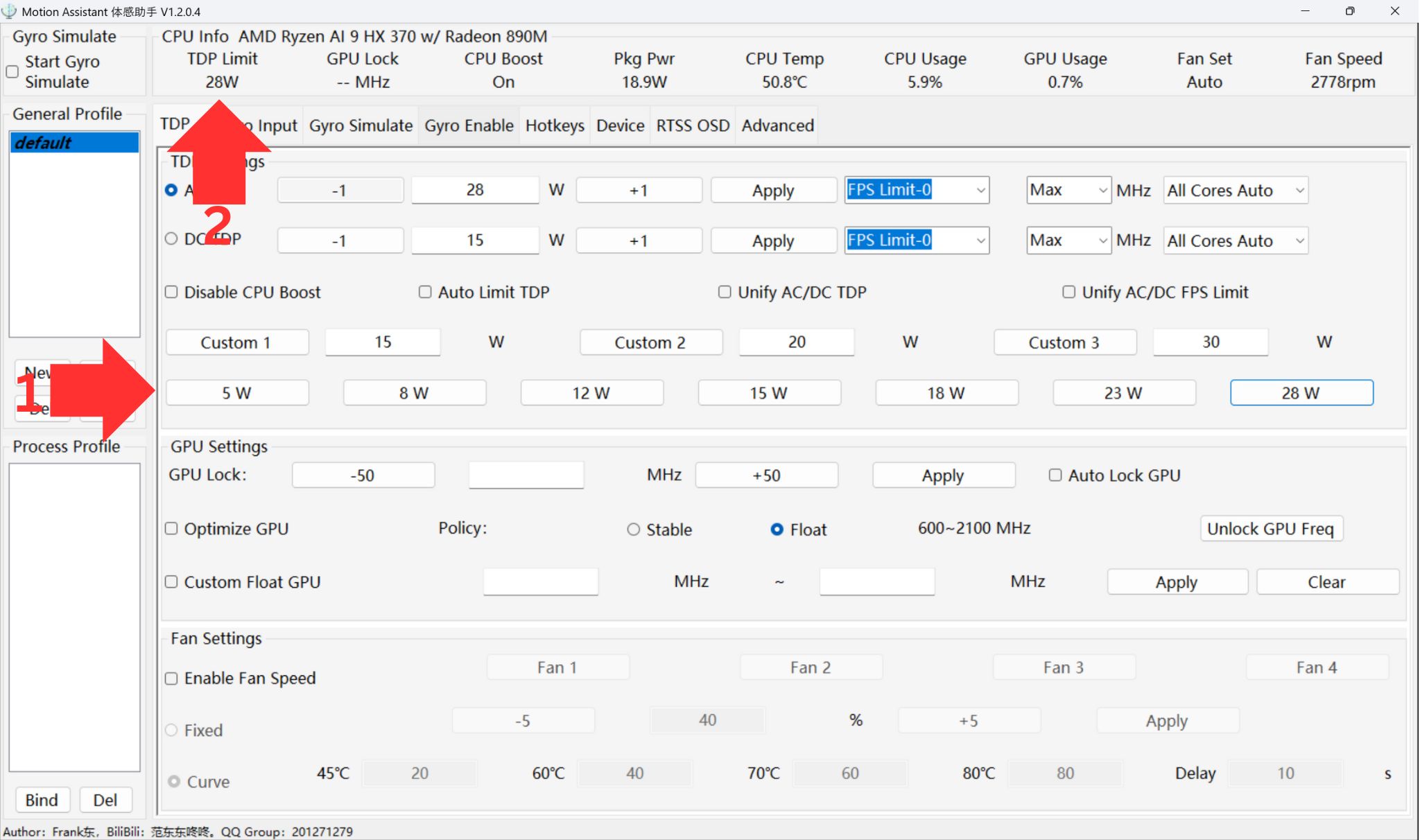
Jums ir arī trīs pielāgoti TDP iestatījumi, kurus varat izmantot, ja vēlaties citu TDP nekā noklusējuma iestatījumi.
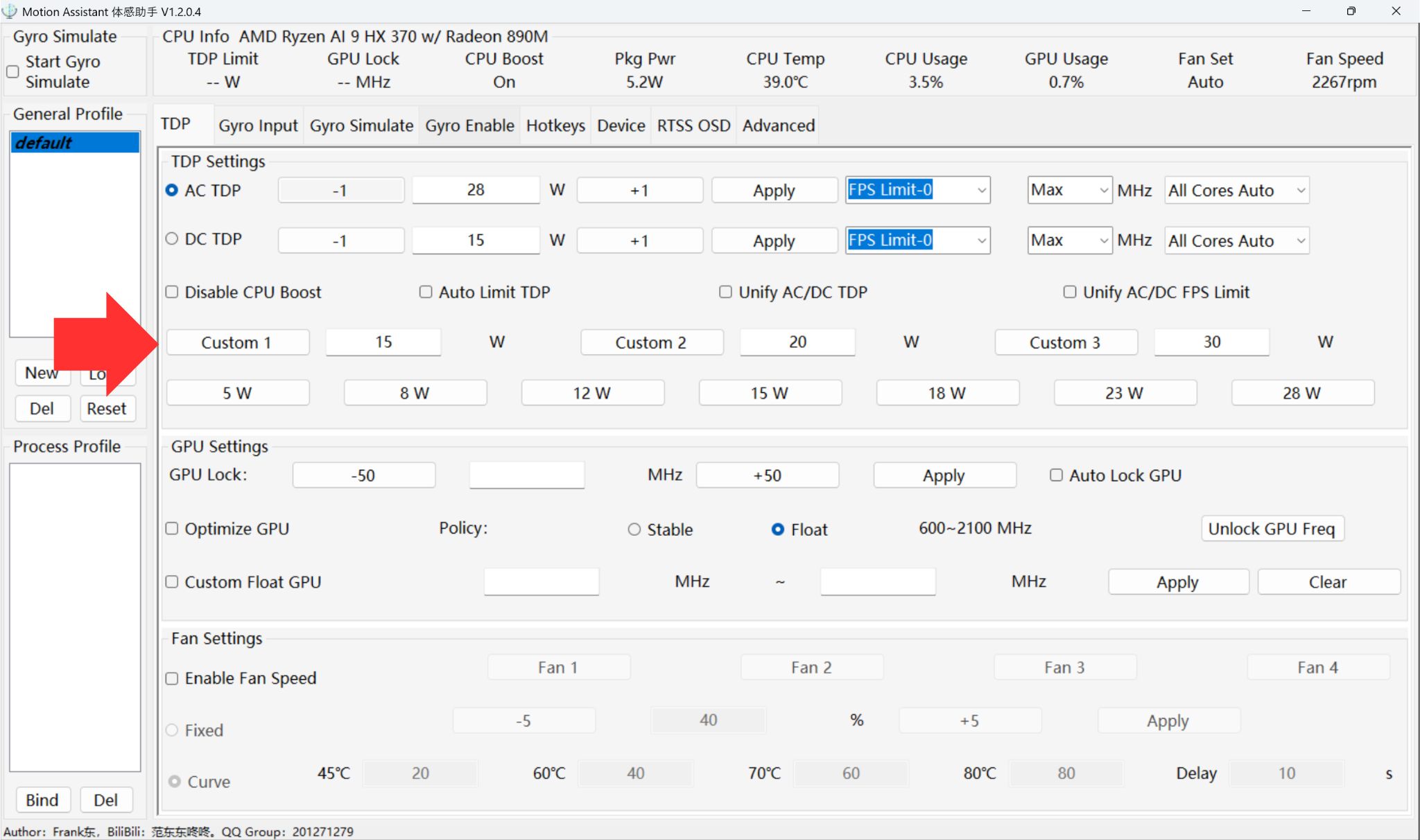
CPU Boost izslēgts & ieslēgts
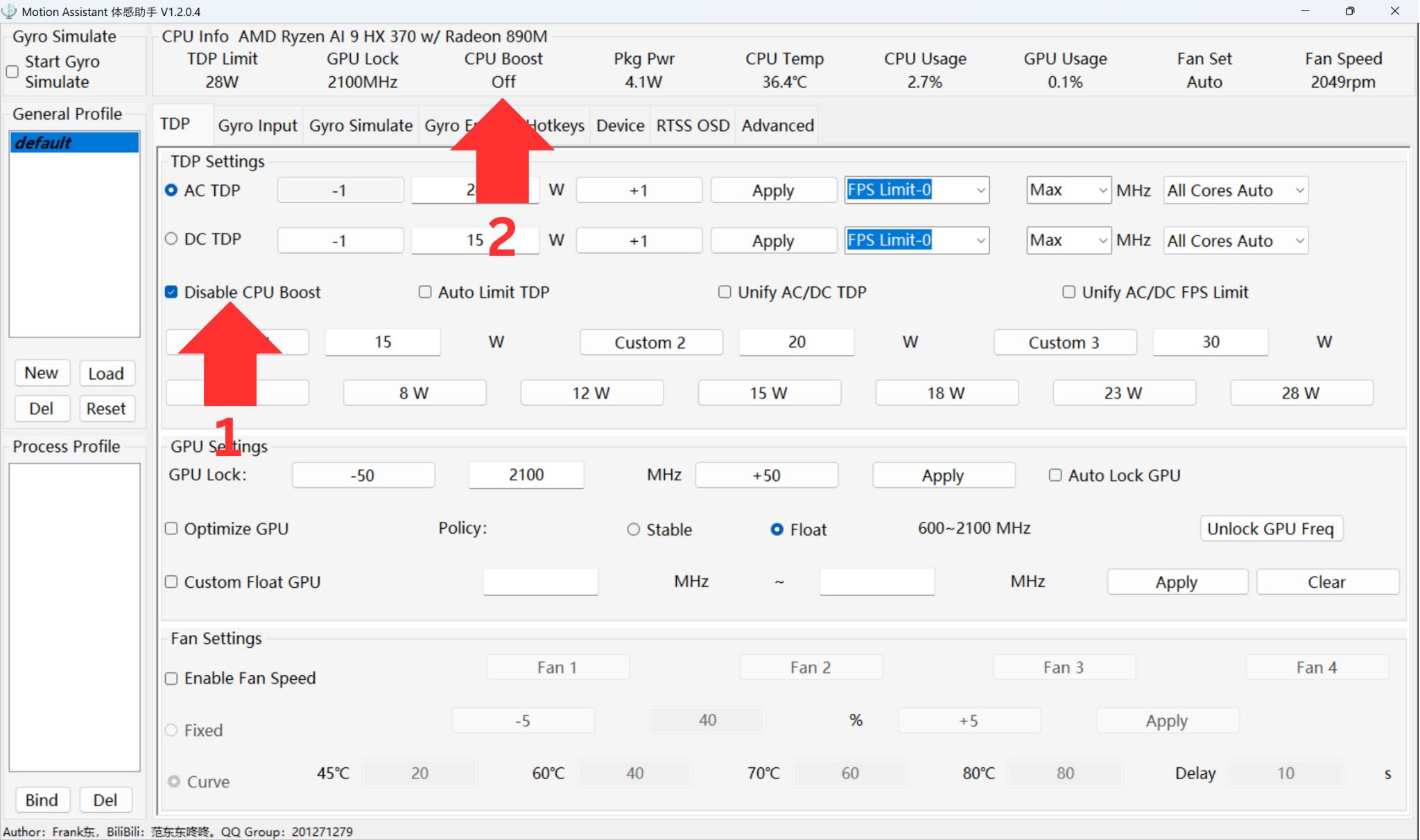
CPU Boost pārslēgs var būt noderīgs, lai nodrošinātu papildu jaudu CPU, nevis GPU. Tas var palīdzēt CPU ietilpīgai programmatūrai, kur GPU nav ļoti pieprasīts. Tas var palīdzēt uzlabot veiktspēju dažās spēlēs un var palēnināt veiktspēju citās; tas ir mēģinājumu un kļūdu ceļš atkarībā no spēles un iestatījumiem.
Noklikšķiniet uz Disable CPU Boost (1), un tas parādīs pašreizējo CPU Boost statusu (2), kā parādīts attēlā.
AYANEO Windows ierīces
Visām AYANEO Windows ierīcēm, piemēram, AYANEO 3, ir AYA Space, kas nodrošina ļoti lietotājam draudzīgu veidu, kā viegli mainīt TDP un saistītos iestatījumus.
TDP maiņa
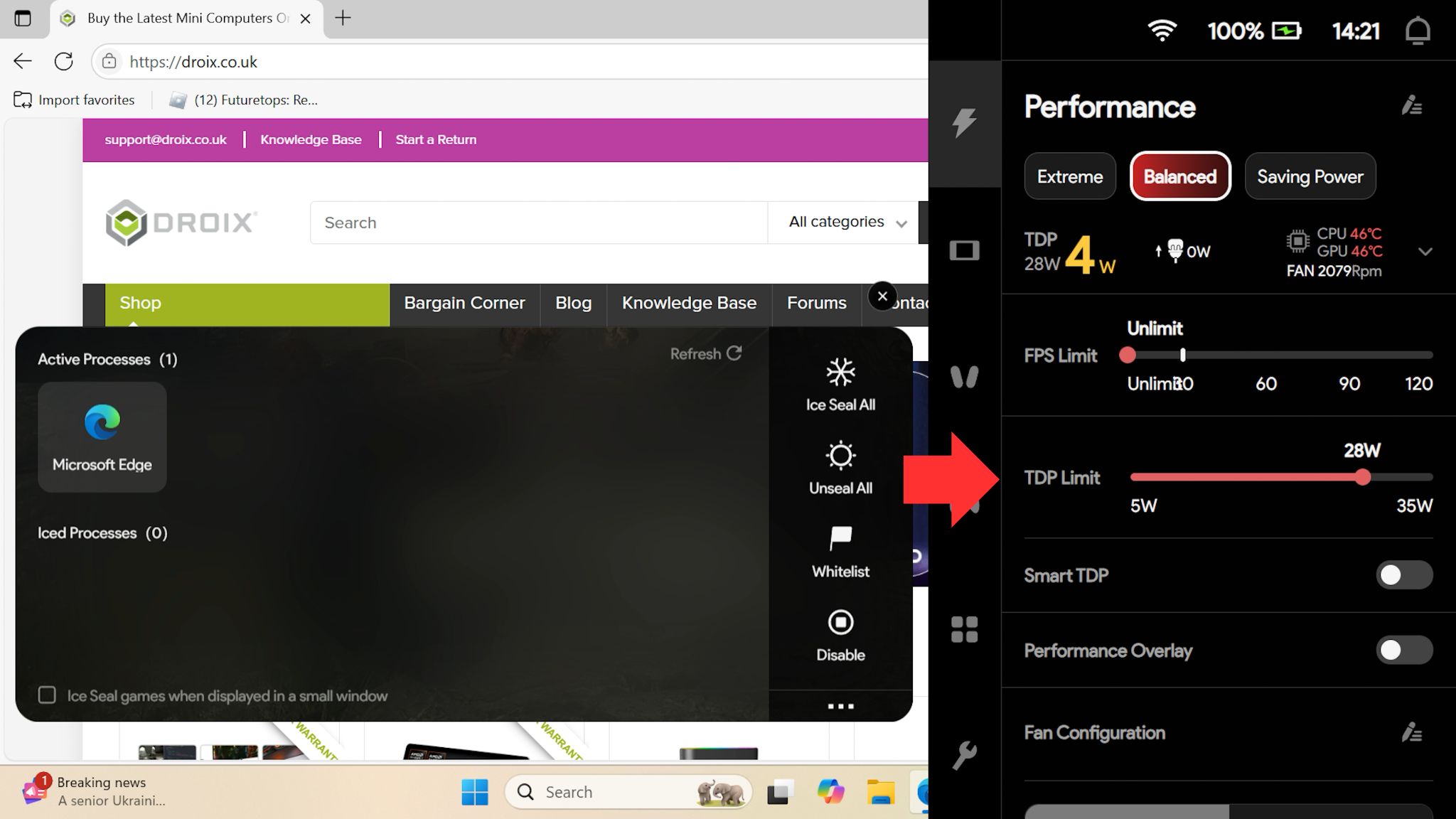
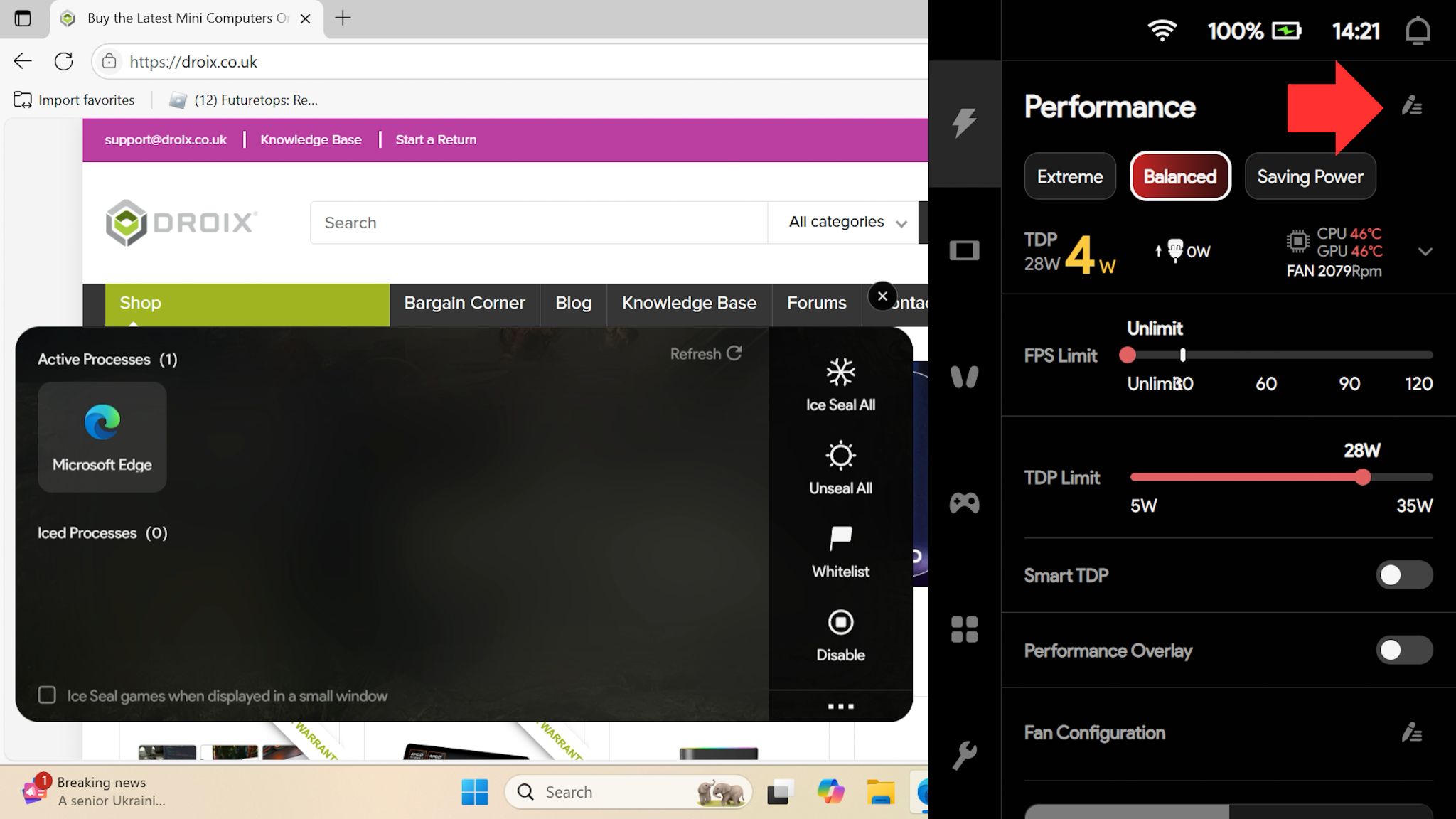
AYA Space pārklājumu varat piekļūt jebkurā laikā, izmantojot attiecīgo pogu savā ierīcē. Jums ir daži iepriekš definēti veiktspējas iestatījumi, no kuriem varat izvēlēties.

Ja vēlaties mainīt TDP ierobežojumu, varat izmantot slīdni, lai iestatītu tik zemu kā 5W TDP līdz drošajai robežai jūsu ierīcei (35W šai ierīcei).
CPU Boost maiņa
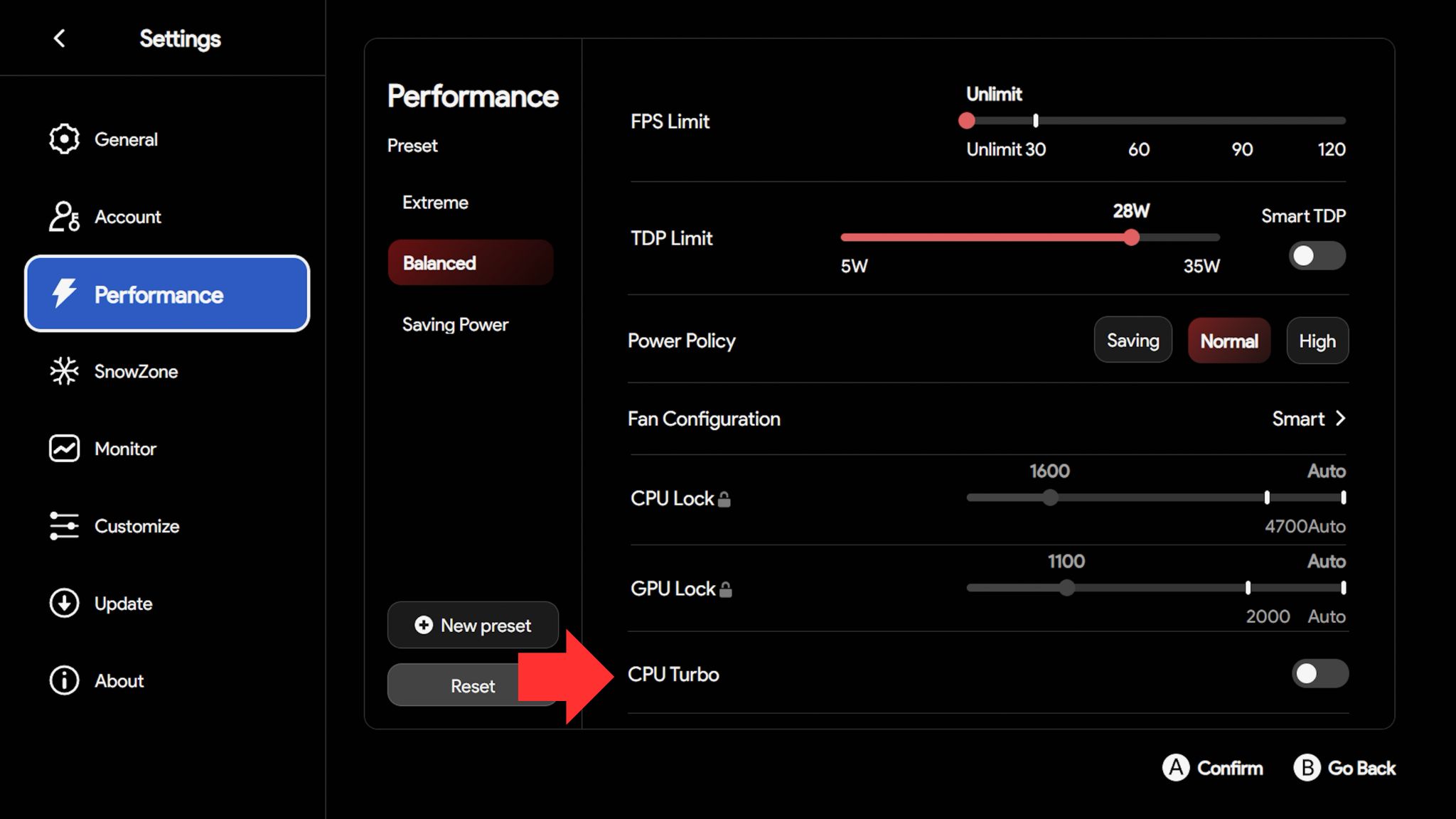
CPU Boost, kas AYANEO programmatūrā pazīstams kā CPU Turbo, var būt noderīgs, lai nodrošinātu papildu jaudu CPU, nevis GPU. Tas var palīdzēt CPU ietilpīgai programmatūrai, kur GPU nav ļoti pieprasīts. Tas var palīdzēt uzlabot veiktspēju dažās spēlēs un var palēnināt veiktspēju citās; tas ir mēģinājumu un kļūdu ceļš atkarībā no spēles un iestatījumiem.
Pārklājumā noklikšķiniet uz mazās Edit ikonas augšējā labajā stūrī.
Varat izveidot New Preset vai rediģēt esošu profilu, pēc tam šeit iespējot vai atspējot CPU Turbo iestatījumu.
AYANEO Android ierīces
Visām AYANEO Android ierīcēm, piemēram, AYANEO Pocket Ace, AYANEO Pocket DMG un citām, ir AYA Space, kas nodrošina ļoti lietotājam draudzīgu veidu, kā viegli mainīt TDP un saistītos iestatījumus.
TDP maiņa
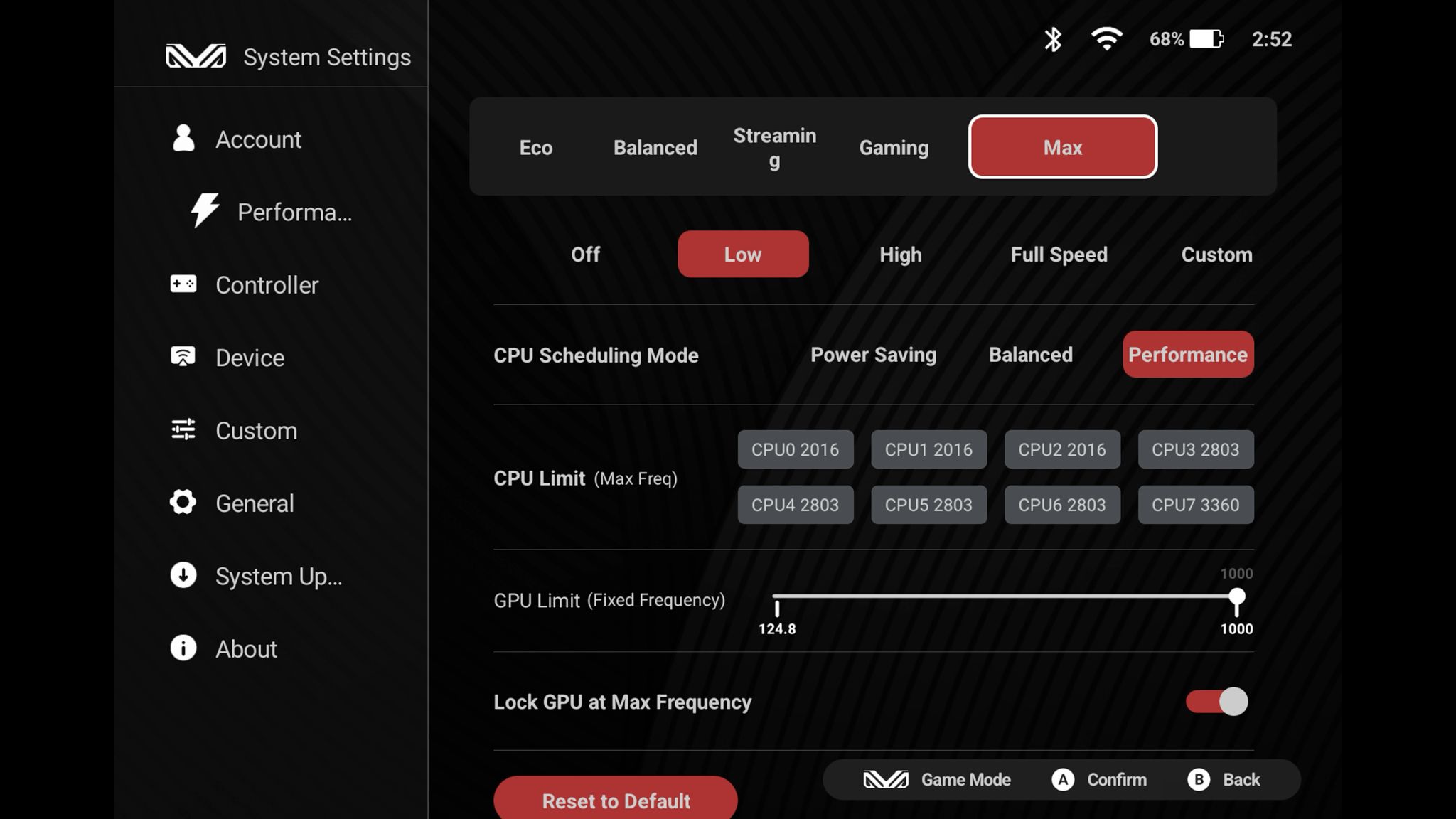
AYA Space pārklājumu varat piekļūt jebkurā laikā, izmantojot attiecīgo pogu savā ierīcē. Jums ir daži iepriekš definēti veiktspējas iestatījumi, no kuriem varat izvēlēties. Pavelciet pirkstu pa kreisi, lai atklātu vairāk iestatījumu, tostarp Max iestatījumu.
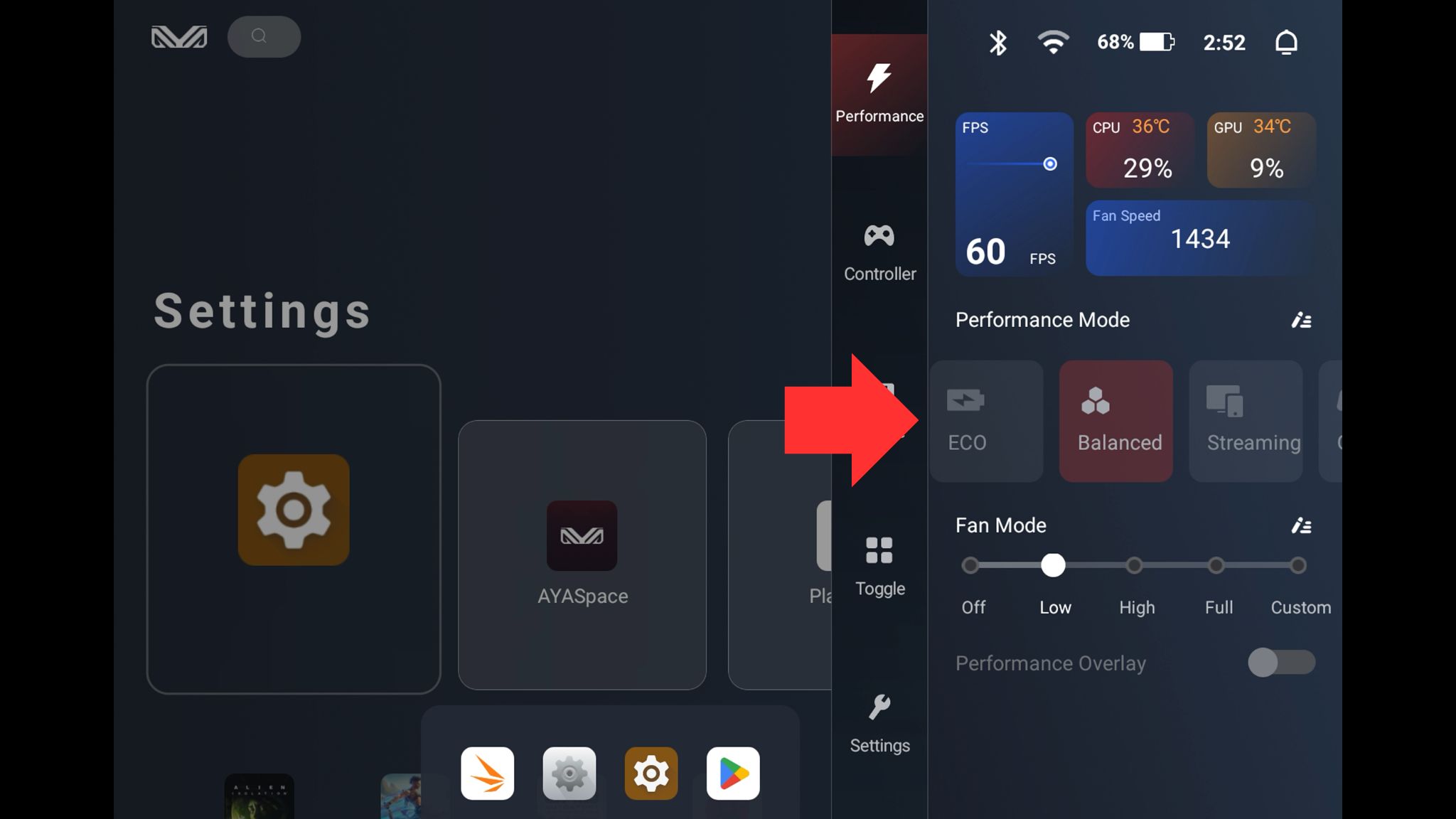
Varat rediģēt veiktspējas režīma profilus, atlasot mazo Edit ikonu.
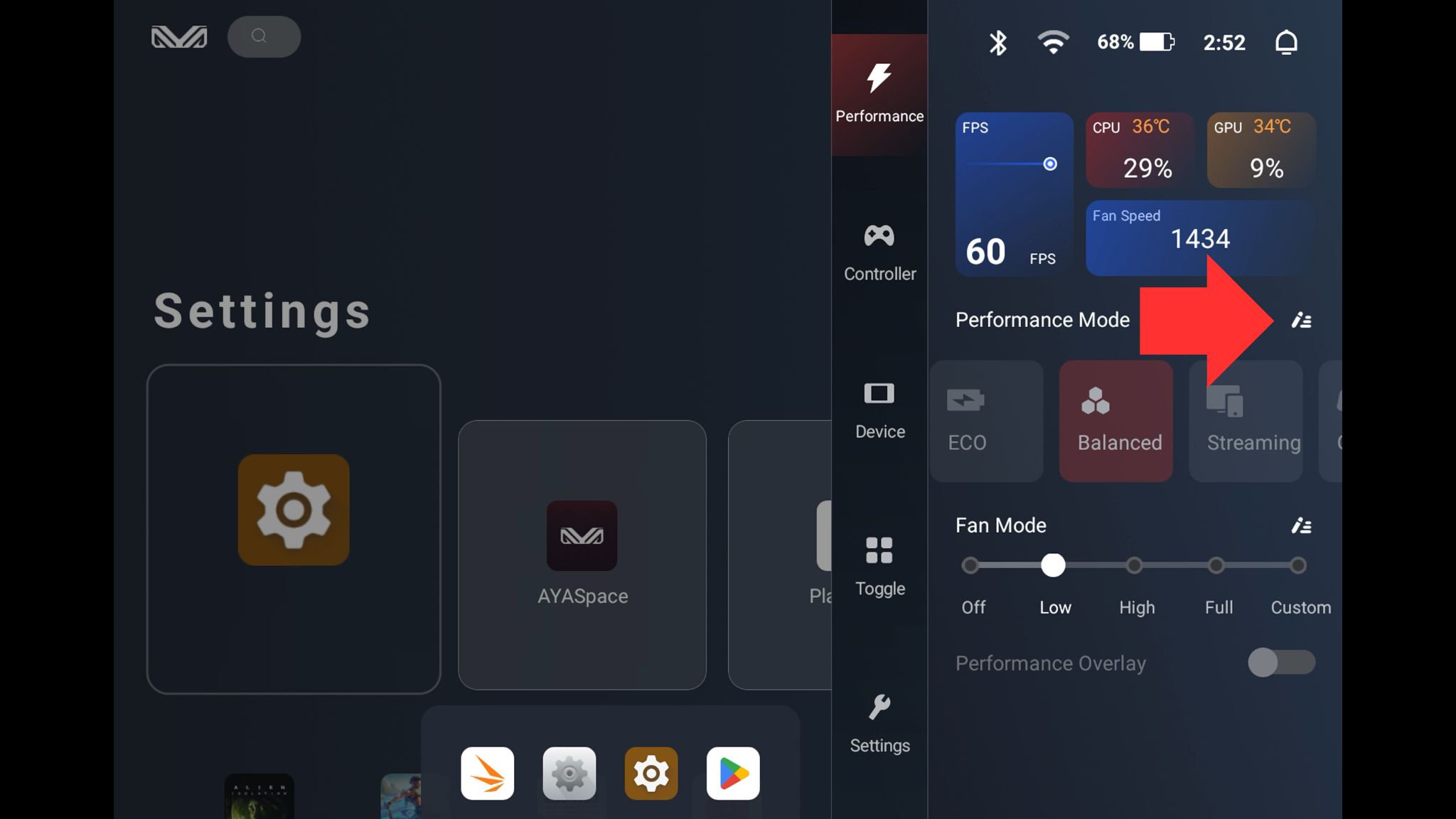
Iepriekš definētie režīmi jau ir visaptveroši, tāpēc šeit nav īsti nepieciešams kaut ko mainīt. Bet jūs varat mainīt plānošanas režīmu, CPU ierobežojumu un frekvenci. Lūdzu, atcerieties pielāgot ventilatora ātrumus, ja veicat izmaiņas.
AYN Android ierīces
AYN patiešām ir pārklājuma programmatūra, kas nāk ar visām viņu ierīcēm, piemēram, AYN Odin 2 Mini un AYN Odin2 Portal, bet veiktspējas profili tiek pārvaldīti Android nolaižamajā izvēlnē.
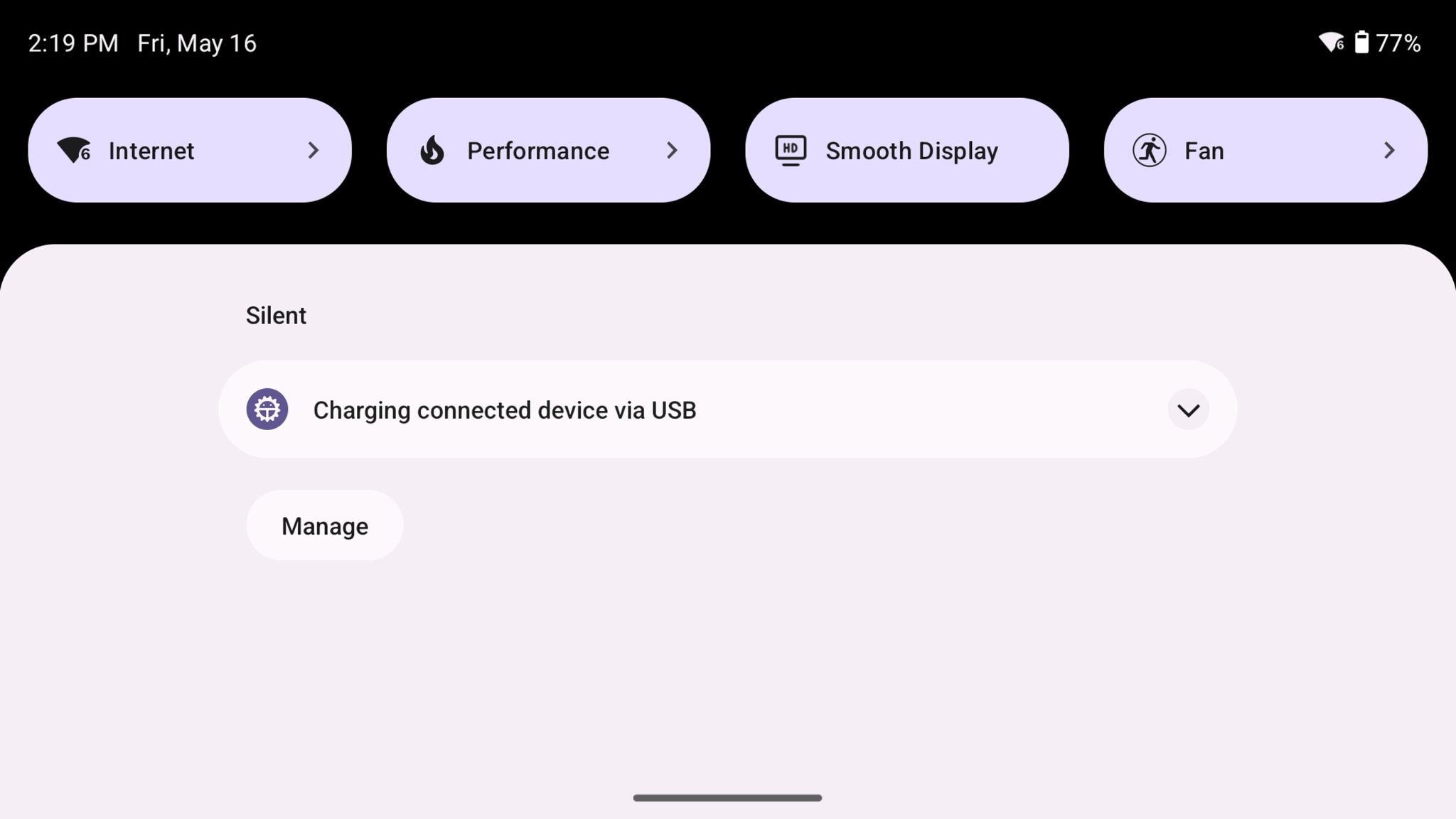
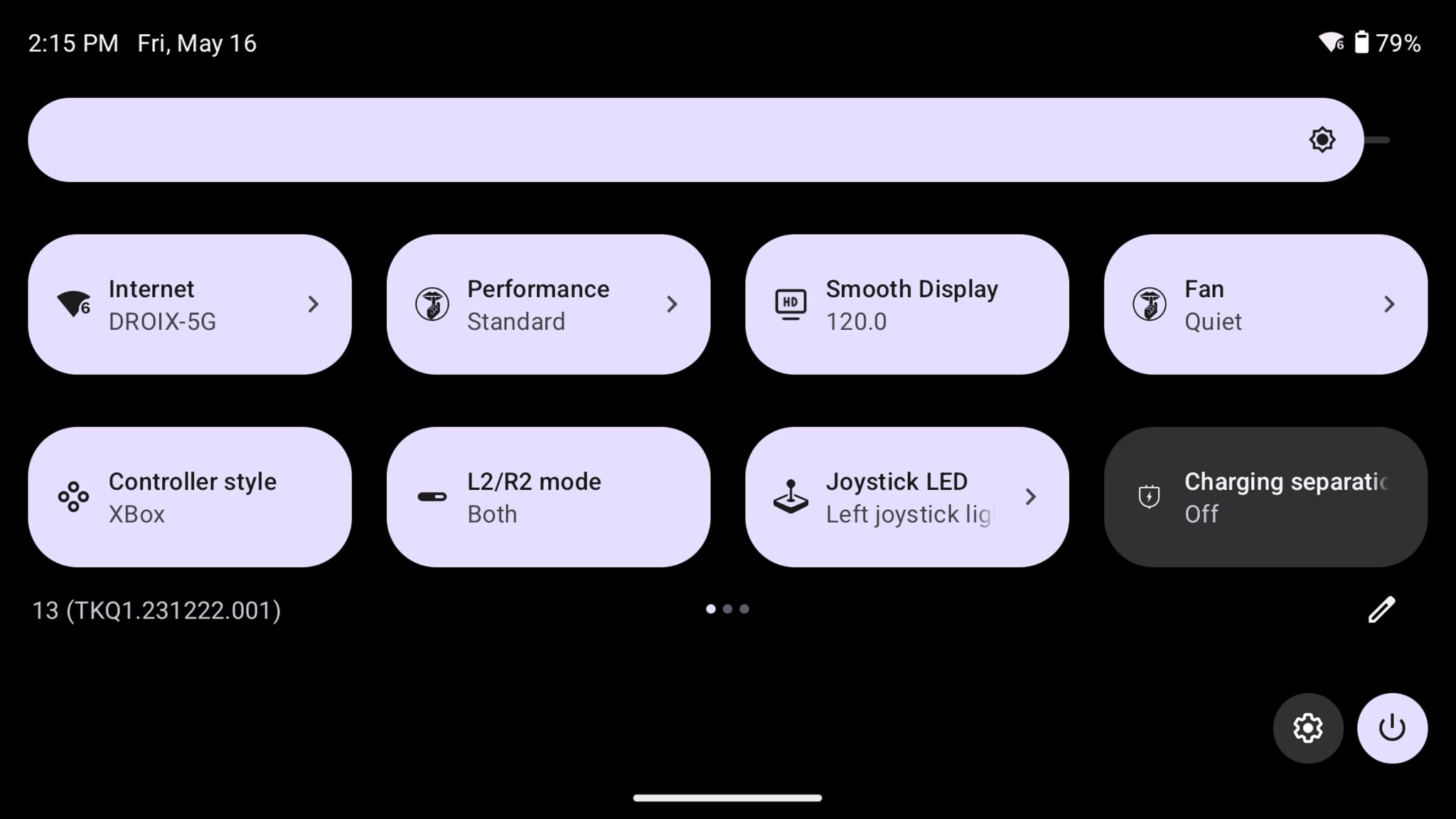
Velciet pirkstu no ekrāna augšdaļas uz leju, lai atvērtu nolaižamo izvēlni. Atkārtojiet procesu, lai parādītu pilnu izvēlni.
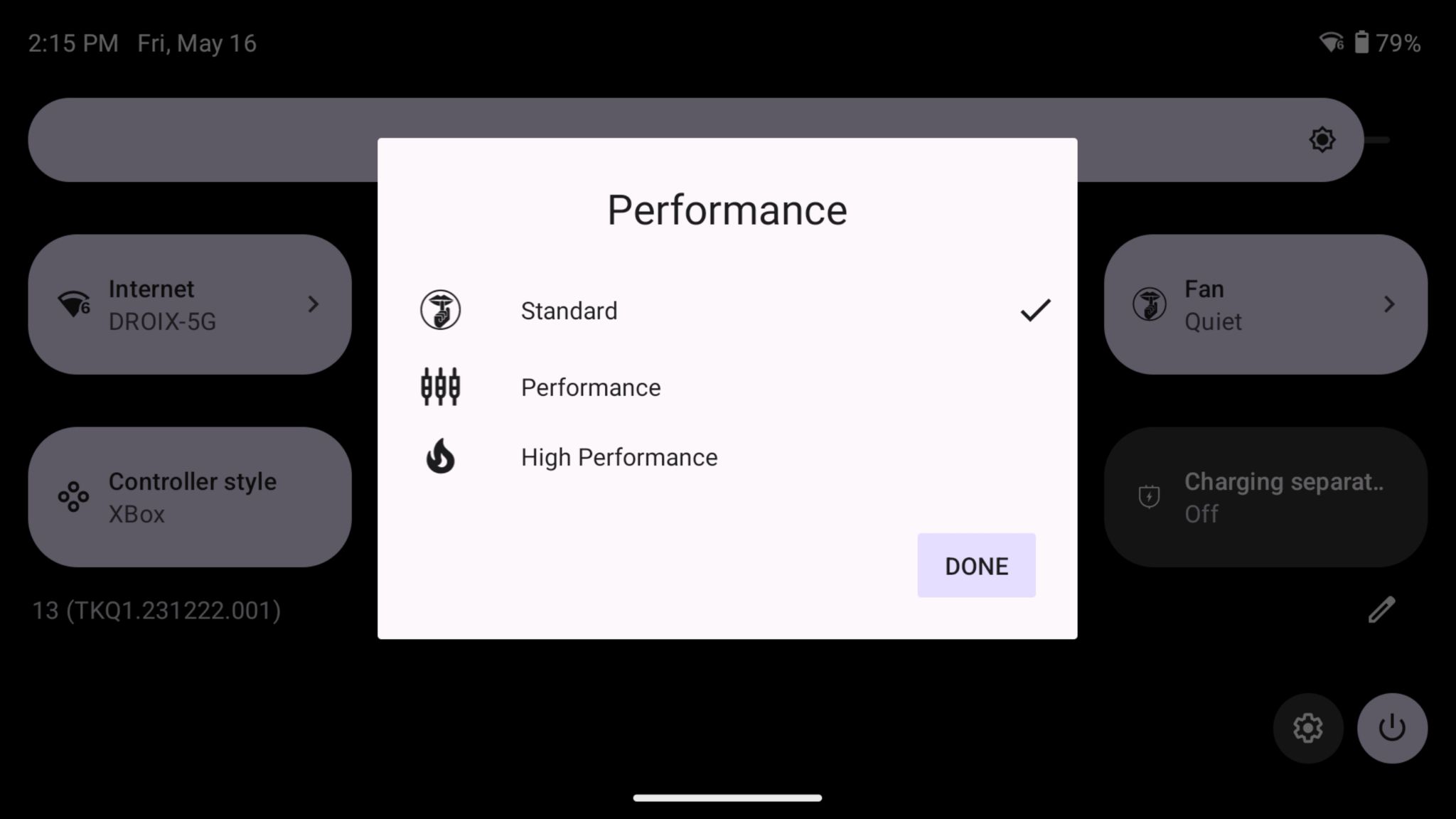
Tagad varat izvēlēties starp standarta, veiktspējas un augstas veiktspējas režīmiem.
ONEXPLAYER Windows ierīces
Visām ONEXPLAYER Windows ierīcēm, piemēram, ONEXPLAYER X1 Pro un ONEXFLY F1 Pro, ir sava programmatūra. Varat tai piekļūt, izmantojot saīsnes pogu ‘Turbo’ savā ierīcē vai izmantojot uzdevumjoslu.
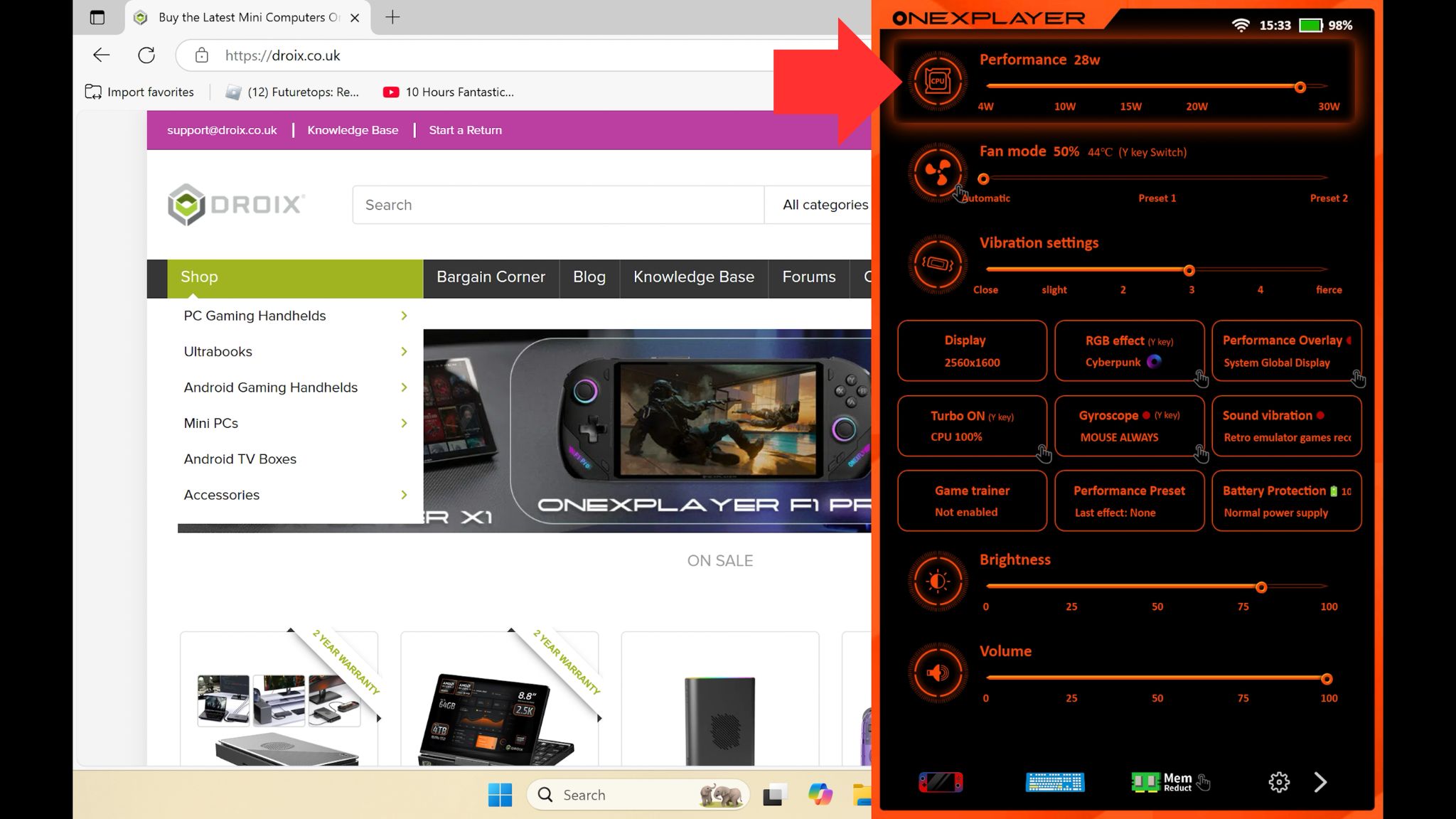
Tagad parādīsies pārklājums. Varat pārvietot veiktspējas slīdni pa kreisi un pa labi, lai pielāgotu TDP no 4W līdz tā maksimālajam TDP (atkarībā no ierīces).
CPU Boost maiņa
CPU Boost var būt noderīgs, lai nodrošinātu papildu jaudu CPU, nevis GPU. Tas var palīdzēt CPU ietilpīgai programmatūrai, kur GPU nav ļoti pieprasīts. Tas var palīdzēt uzlabot veiktspēju dažās spēlēs un var palēnināt veiktspēju citās; tas ir mēģinājumu un kļūdu ceļš atkarībā no spēles un iestatījumiem.
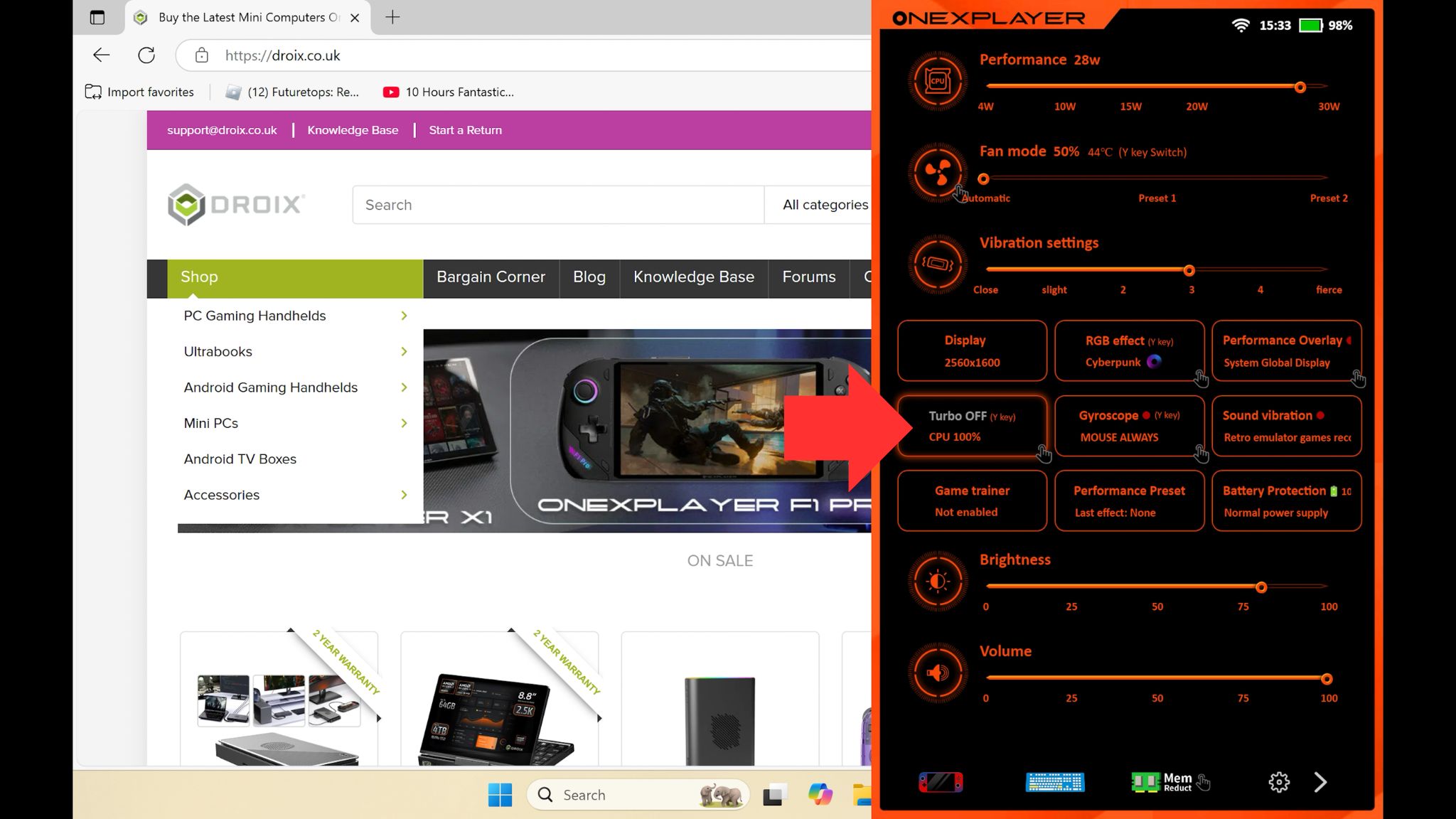
Noklikšķiniet uz Turbo ON/OFF, lai iespējotu vai atspējotu CPU boost.
Jautājumi & atbildes