




Modificarea TDP-ului pe un Windows PC portabil de gaming sau a profilului de performanță pe un Androidhandheld de gaming poate reduce sau crește consumul de energie, ceea ce la rândul său modifică performanța. Acest lucru poate ajuta la conservarea bateriei pentru jocuri cu cerințe reduse sau la obținerea unei puteri suplimentare pentru jocuri cu cerințe mai mari.
Acest ghid despre modificarea TDP-ului pentru Windows și a profilelor de performanță pentru Android va acoperi producători populari, inclusiv GPD, AYANEO, ONEXPLAYER și AYN.
Notă importantă înainte de a modifica setările de alimentare
Deși este puțin probabil ca dispozitivul dumneavoastră să fie deteriorat prin creșterea puterii peste limitele recomandate, este posibil. Va cauza un consum mai mare de energie cu o creștere mică sau deloc a performanței și potențiale probleme de stabilitate. Prin urmare, vă recomandăm să verificați limitele dispozitivului dumneavoastră și TDP-ul sau profilul de performanță optim și să nu depășiți aceste valori.
Pentru majoritatea dispozitivelor bazate pe AMD, un TDP de aproximativ 28W este punctul ideal în ceea ce privește raportul putere-performanță. Puteți merge până la 30W și chiar până la 35W în unele cazuri, dar verificați specificațiile. Puteți verifica performanța cu ajutorul unor benchmark-uri, consultați ghidul nostru Cum să testați performanța handheld-ului dumneavoastră Windows sau Android aici.
GPD Windows dispozitive
Toate modelele GPD, cum ar fi GPD WIN 4 2025, GPD WIN Mini 2025, GPD WIN MAX 2 2025, vin cu software inclus numit Motion Assist. Este un instrument simplu, dar direct, pentru a ajusta cu ușurință TDP-ul, precum și alte câteva tweak-uri. Puteți crea profiluri pentru configurațiile utilizate frecvent.
Modificarea TDP-ului
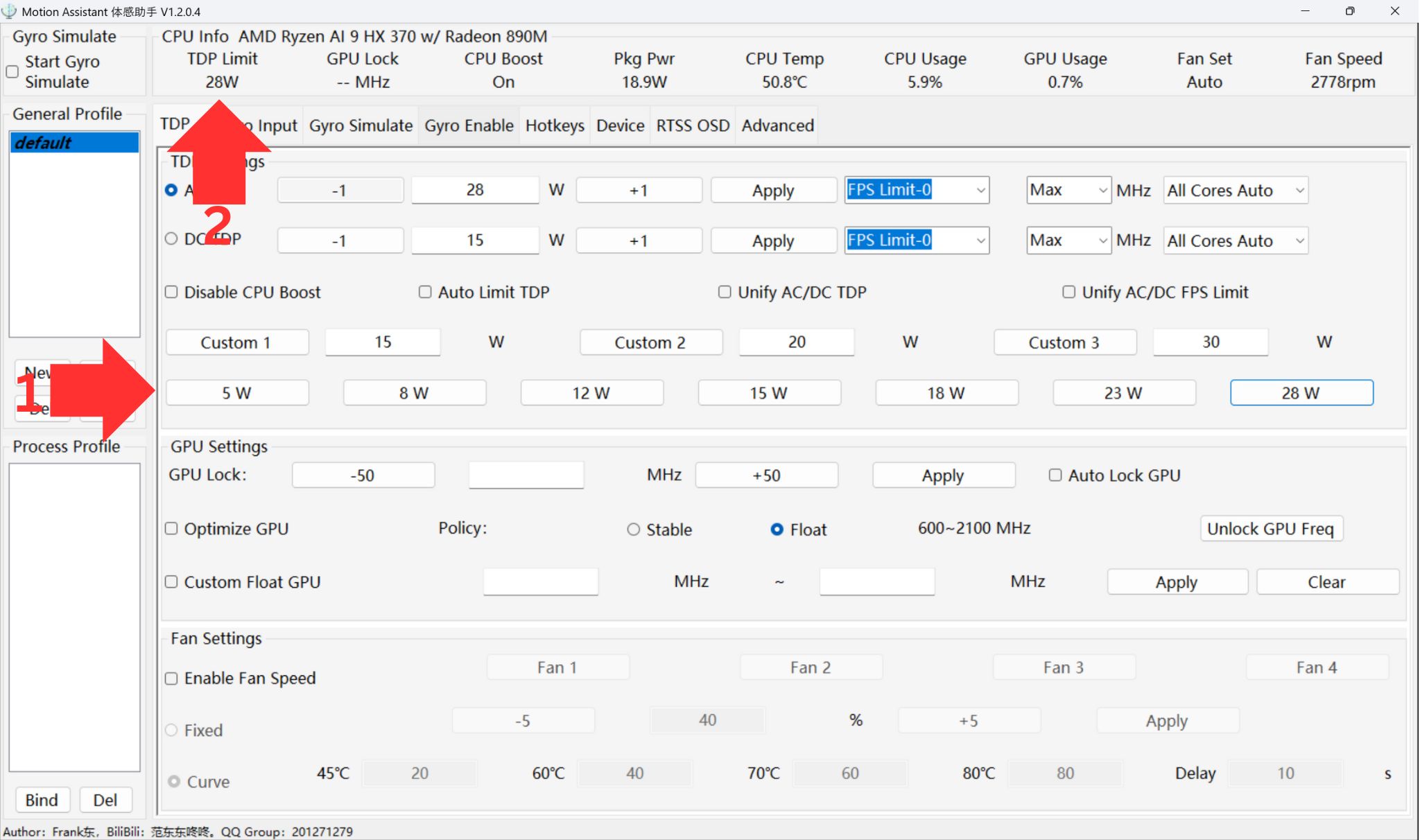
Există mai multe setări TDP predefinite (1) pe care puteți pur și simplu să faceți clic și Limita TDP (2) se va actualiza pentru a afișa setarea TDP curentă.
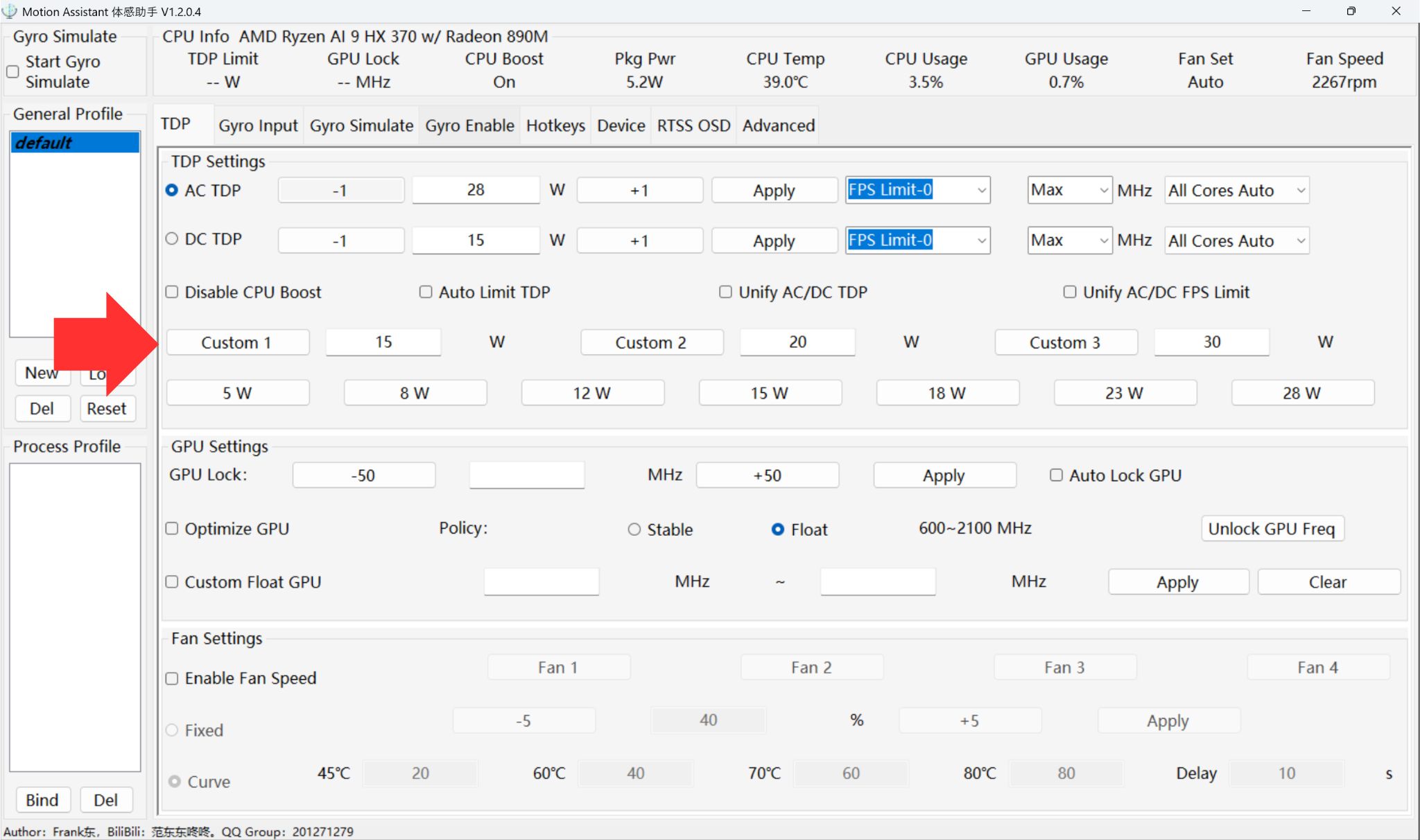
De asemenea, aveți trei setări TDP personalizate pe care le puteți utiliza dacă doriți un TDP diferit de cele implicite.
CPU Boost Oprit & Pornit
Comutatorul CPU Boost poate fi util pentru a oferi o putere suplimentară CPU-ului mai degrabă decât GPU-ului. Acest lucru poate ajuta pentru software-ul solicitant pentru CPU, unde GPU-ul nu este foarte solicitat. Acest lucru poate ajuta la creșterea performanței în unele jocuri și poate încetini performanța în altele, este o chestiune de încercare și eroare în funcție de joc și setări.
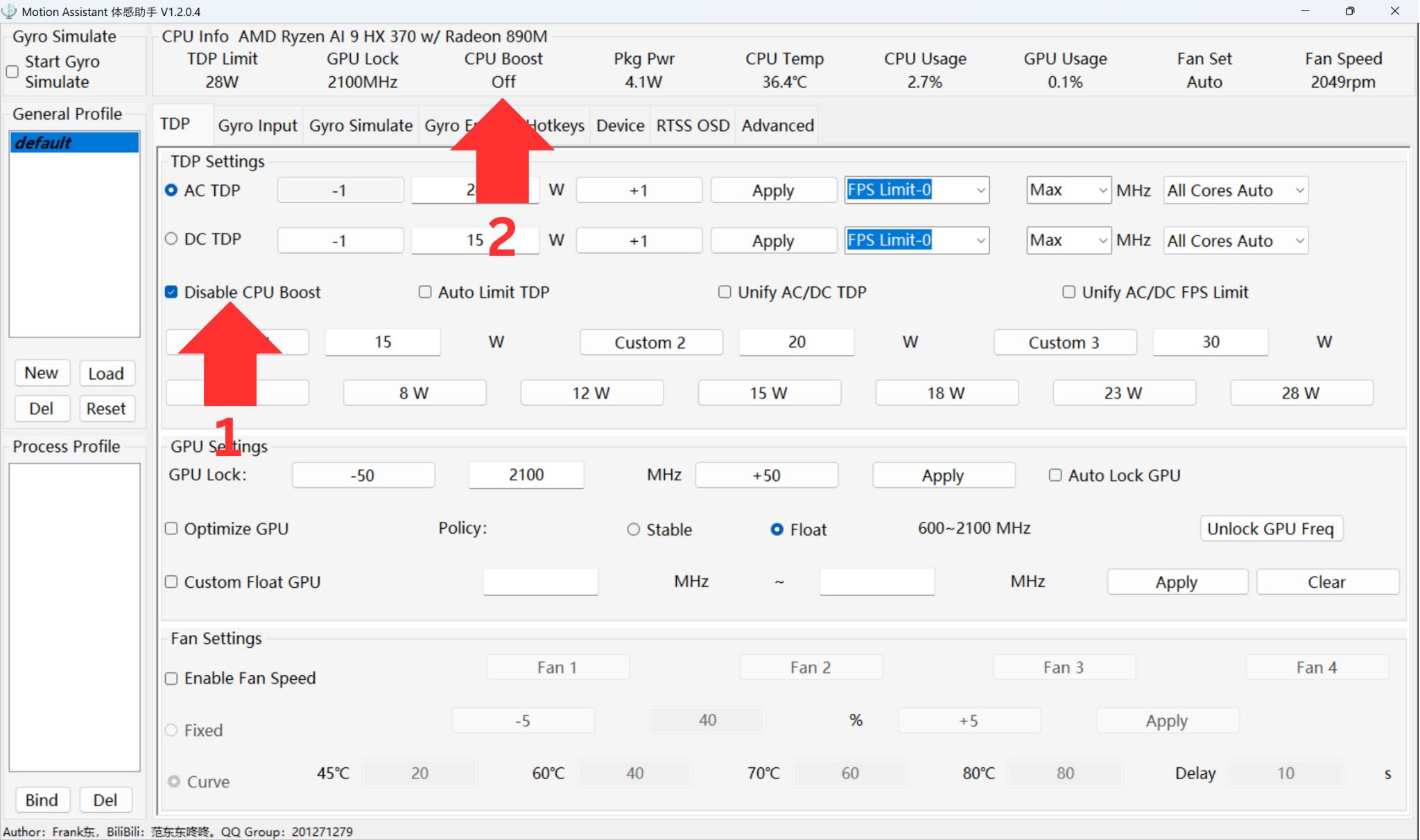
Faceți clic pe Dezactivare CPU Boost (1) și va afișa starea curentă a CPU Boost (2) așa cum se arată în imagine.
AYANEO Windows Dispozitive
Toate dispozitivele AYANEO Windows, cum ar fi AYANEO 3, vin cu AYA Space care oferă o modalitate foarte prietenoasă de a modifica cu ușurință TDP-ul și setările aferente.
Modificarea TDP-ului
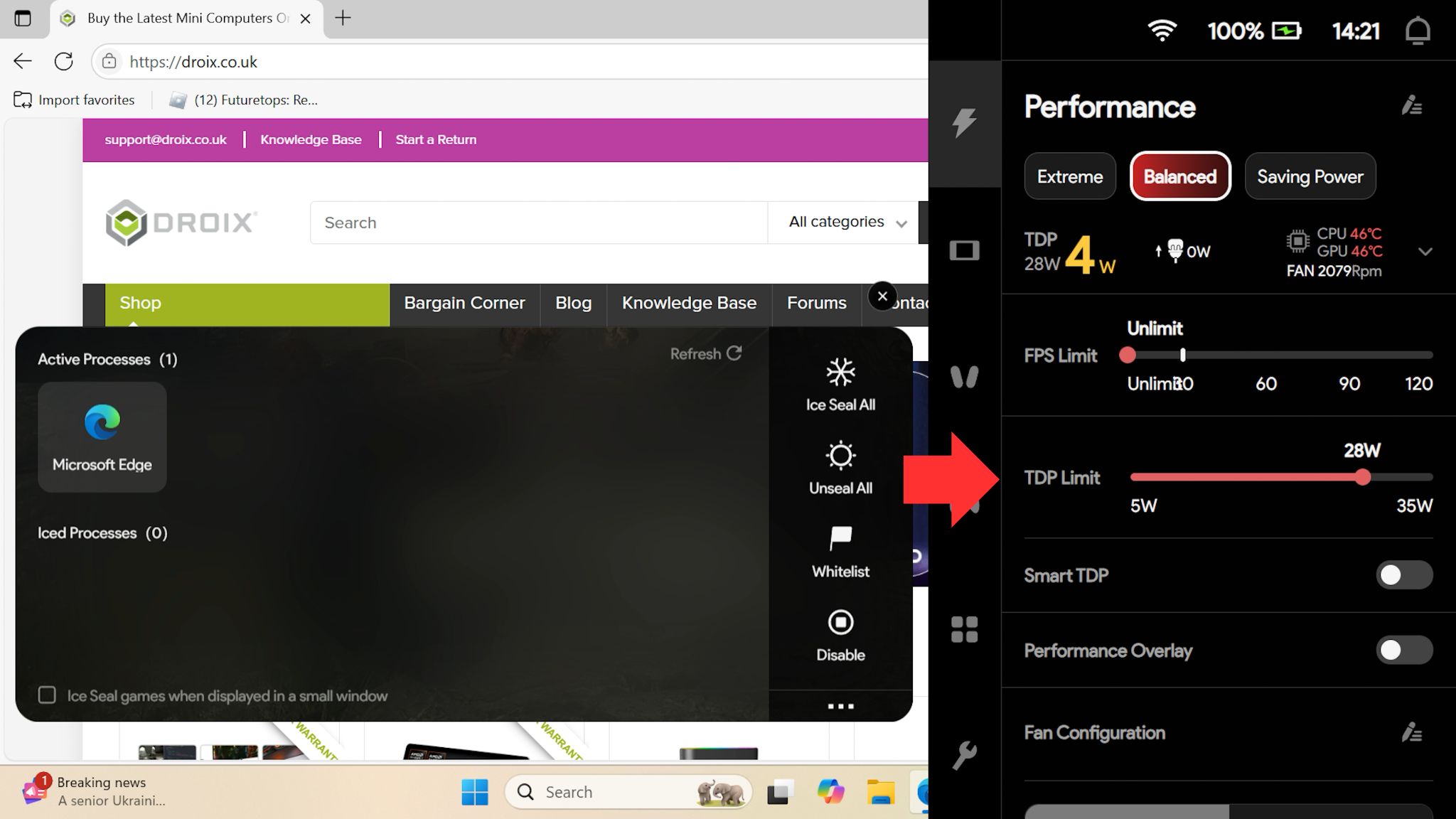
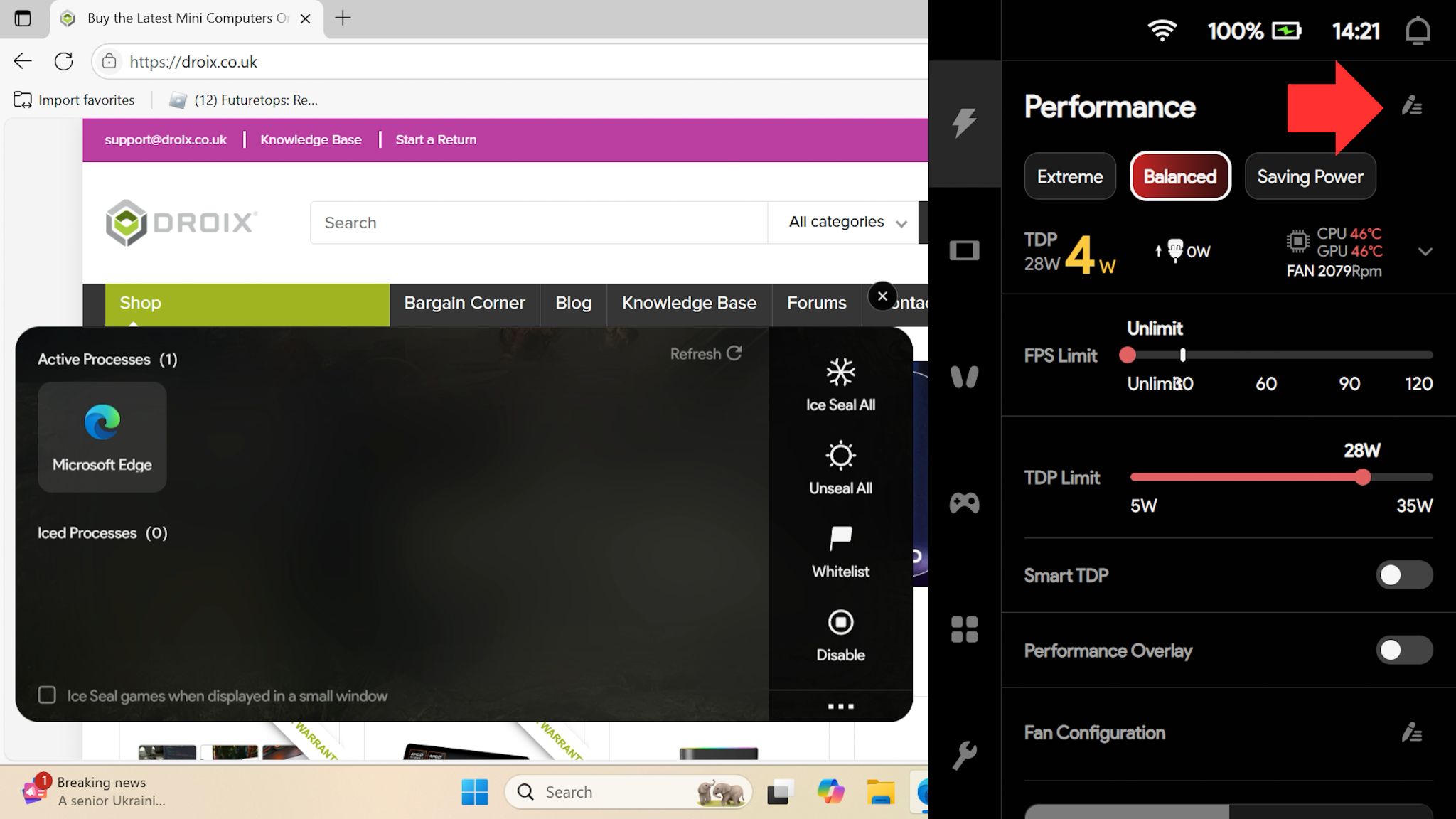
Puteți accesa overlay-ul AYA Space în orice moment prin butonul asociat de pe dispozitivul dumneavoastră. Aveți câteva setări de performanță predefinite din care puteți alege.

Dacă doriți să modificați Limita TDP, puteți utiliza glisorul pentru a coborî până la 5W TDP sau a urca până la limita sigură pentru dispozitivul dumneavoastră (35W pe acest dispozitiv).
Modificarea CPU Boost
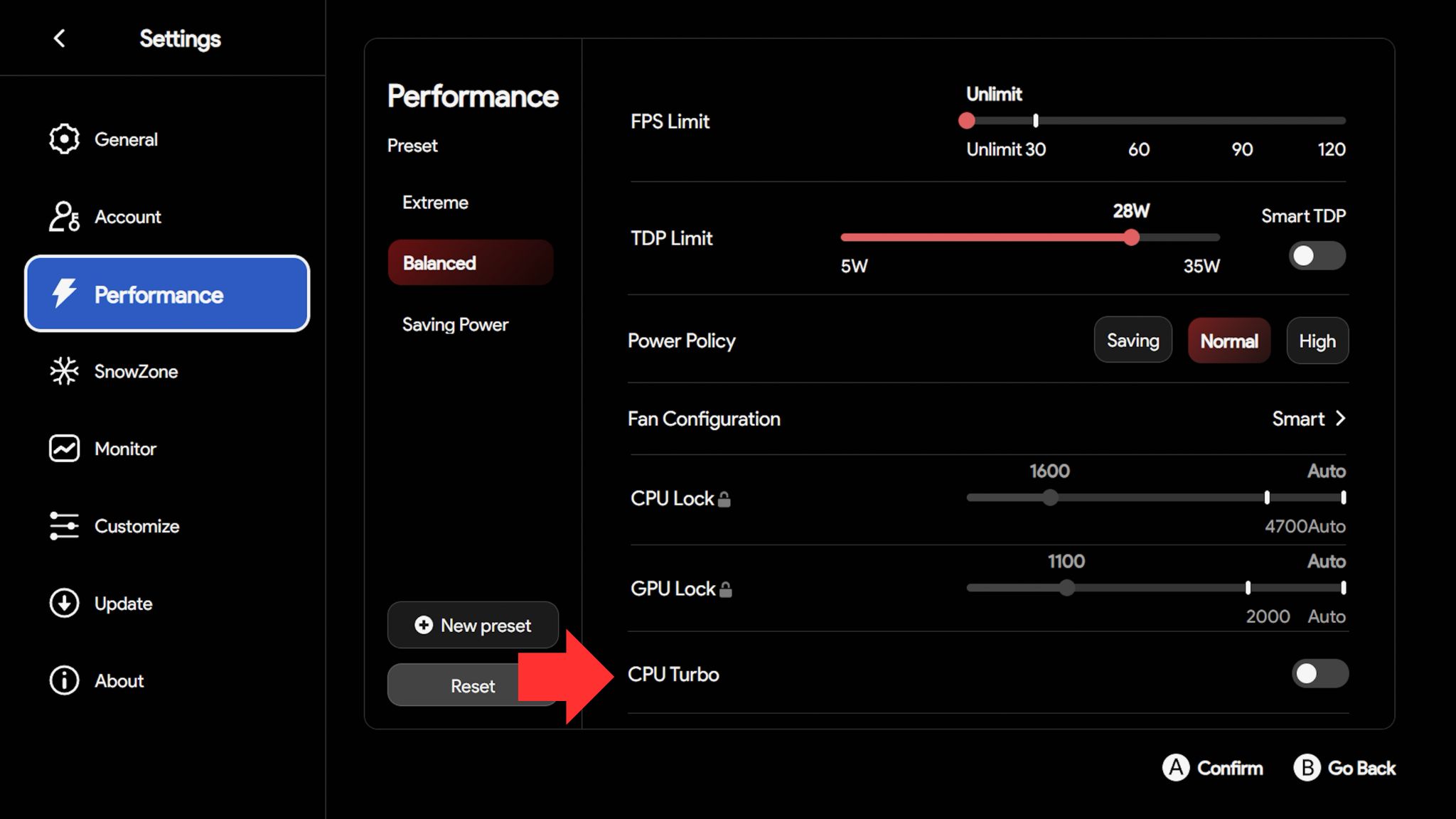
CPU Boost, cunoscut sub numele de CPU Turbo în software-ul AYANEO, poate fi util pentru a oferi o putere suplimentară CPU-ului mai degrabă decât GPU-ului. Acest lucru poate ajuta pentru software-ul solicitant pentru CPU, unde GPU-ul nu este foarte solicitat. Acest lucru poate ajuta la creșterea performanței în unele jocuri și poate încetini performanța în altele, este o chestiune de încercare și eroare în funcție de joc și setări.
Pe overlay, faceți clic pe pictograma mică Editare din zona din dreapta sus.
Puteți crea un Presetare nouă sau edita un profil existent, apoi activați sau dezactivați setarea CPU Turbo aici.
AYANEO Android Dispozitive
Toate dispozitivele AYANEO Android, cum ar fi AYANEO Pocket Ace, AYANEO Pocket DMG și altele, vin cu AYA Space care oferă o modalitate foarte prietenoasă de a modifica cu ușurință TDP-ul și setările aferente.
Modificarea TDP-ului
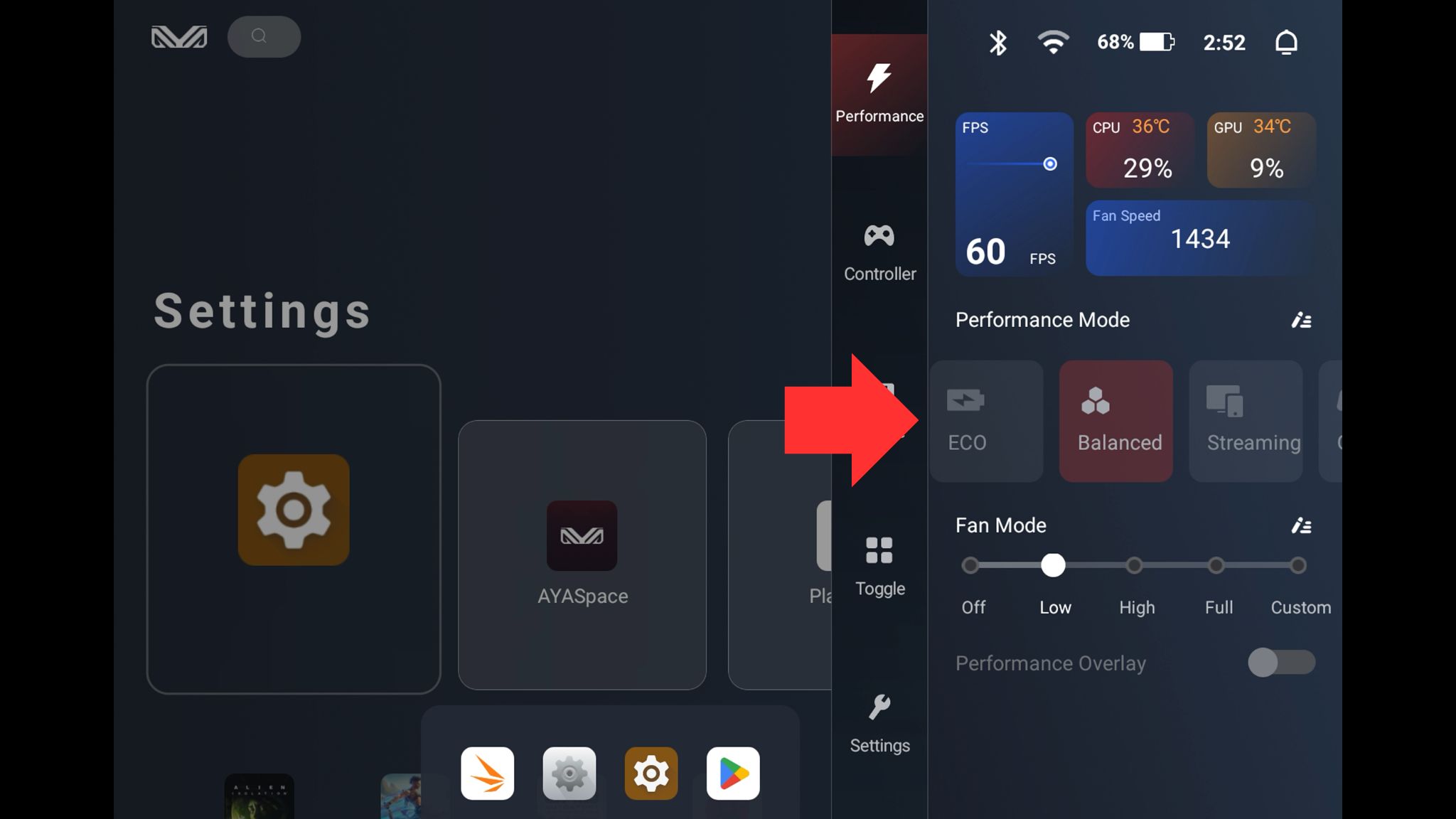
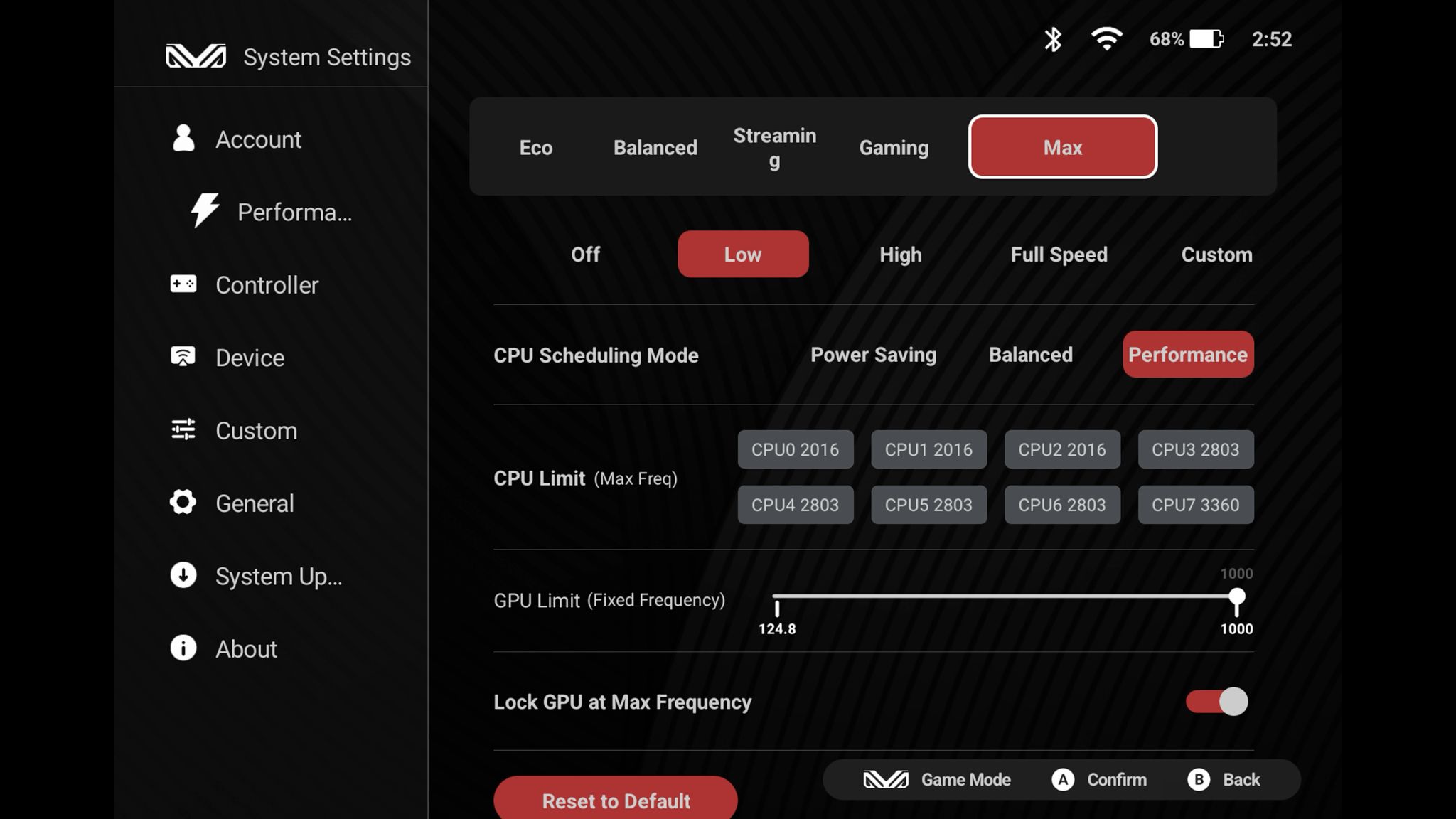
Puteți accesa overlay-ul AYA Space în orice moment prin butonul asociat de pe dispozitivul dumneavoastră. Aveți câteva setări de performanță predefinite din care puteți alege. Glisați degetul spre stânga pentru a dezvălui mai multe setări, inclusiv o setare Maximă.
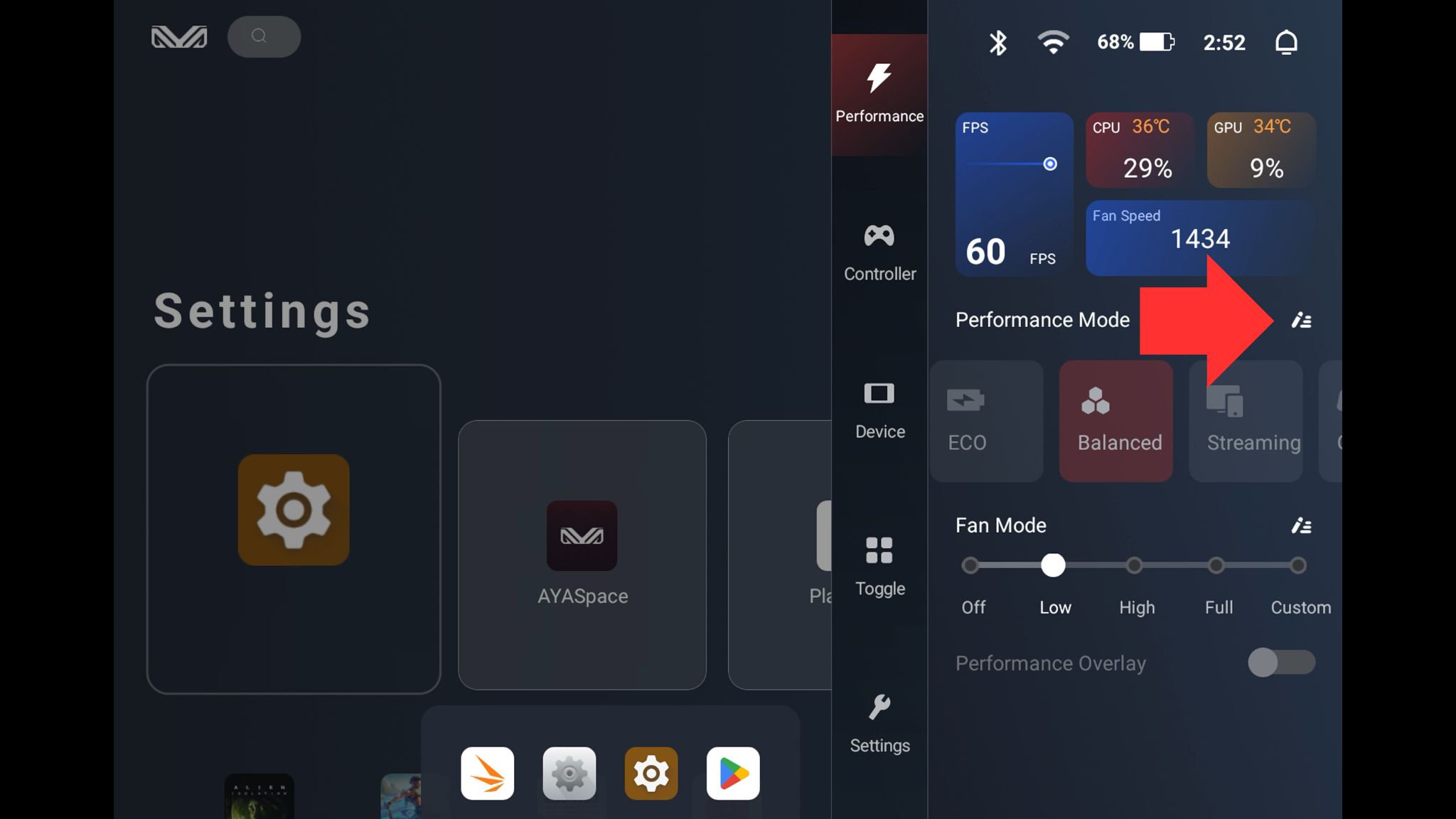
Puteți edita profilurile Modului de performanță selectând pictograma mică Editare .
Modurile predefinite sunt deja cuprinzătoare, astfel încât nu este nevoie să modificați nimic aici. Dar puteți modifica modul de programare, limita CPU și frecvența. Vă rugăm să nu uitați să ajustați vitezele ventilatorului dacă faceți modificări.
AYN Android dispozitive
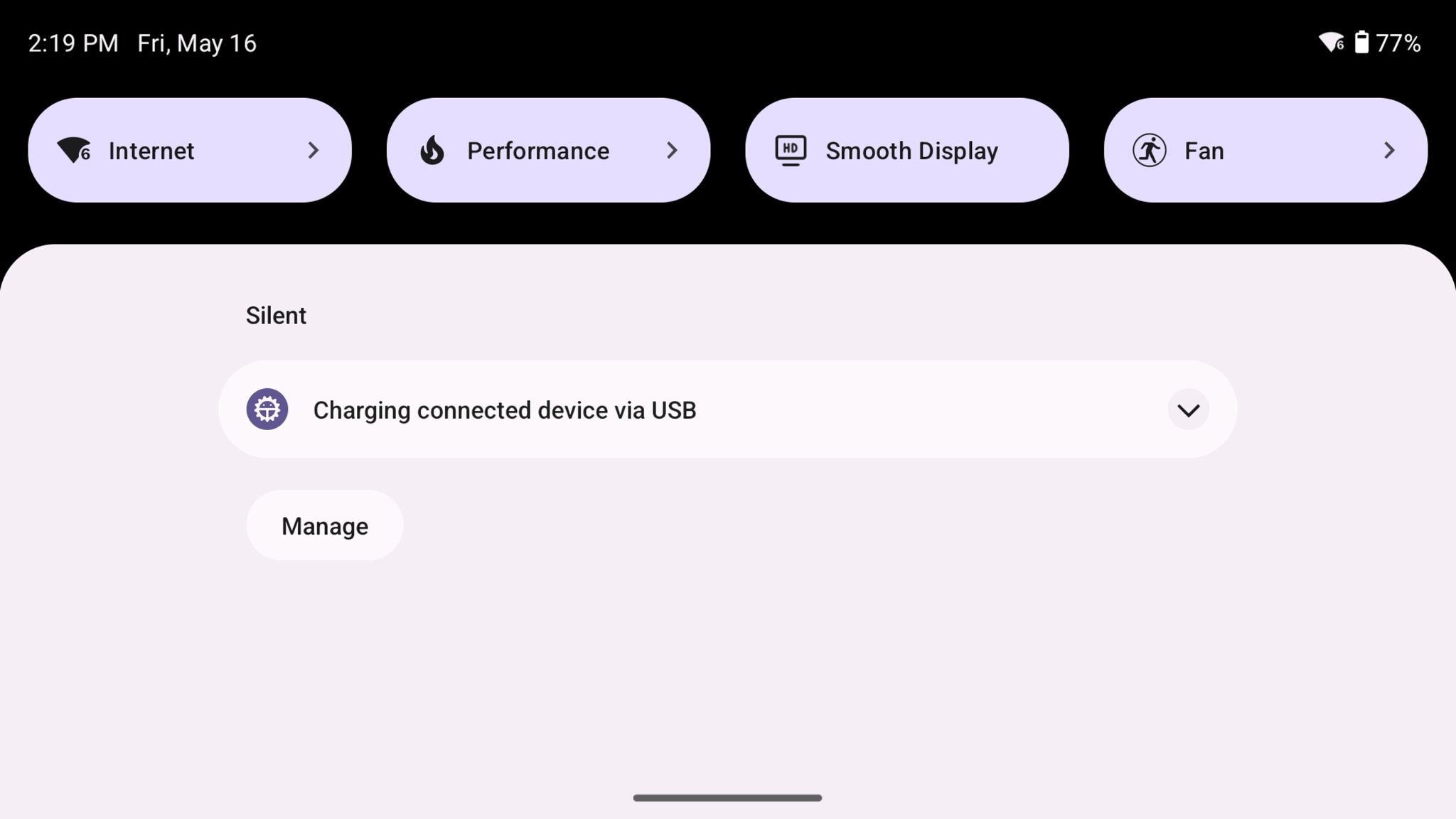
AYN au software de overlay care vine cu toate dispozitivele lor, cum ar fi AYN Odin 2 Mini și AYN Odin2 Portal, dar profilele de performanță sunt gestionate în meniul derulant Android.
Glisați degetul din partea de sus a ecranului în jos pentru a deschide meniul derulant. Repetați procesul pentru a afișa meniul complet.
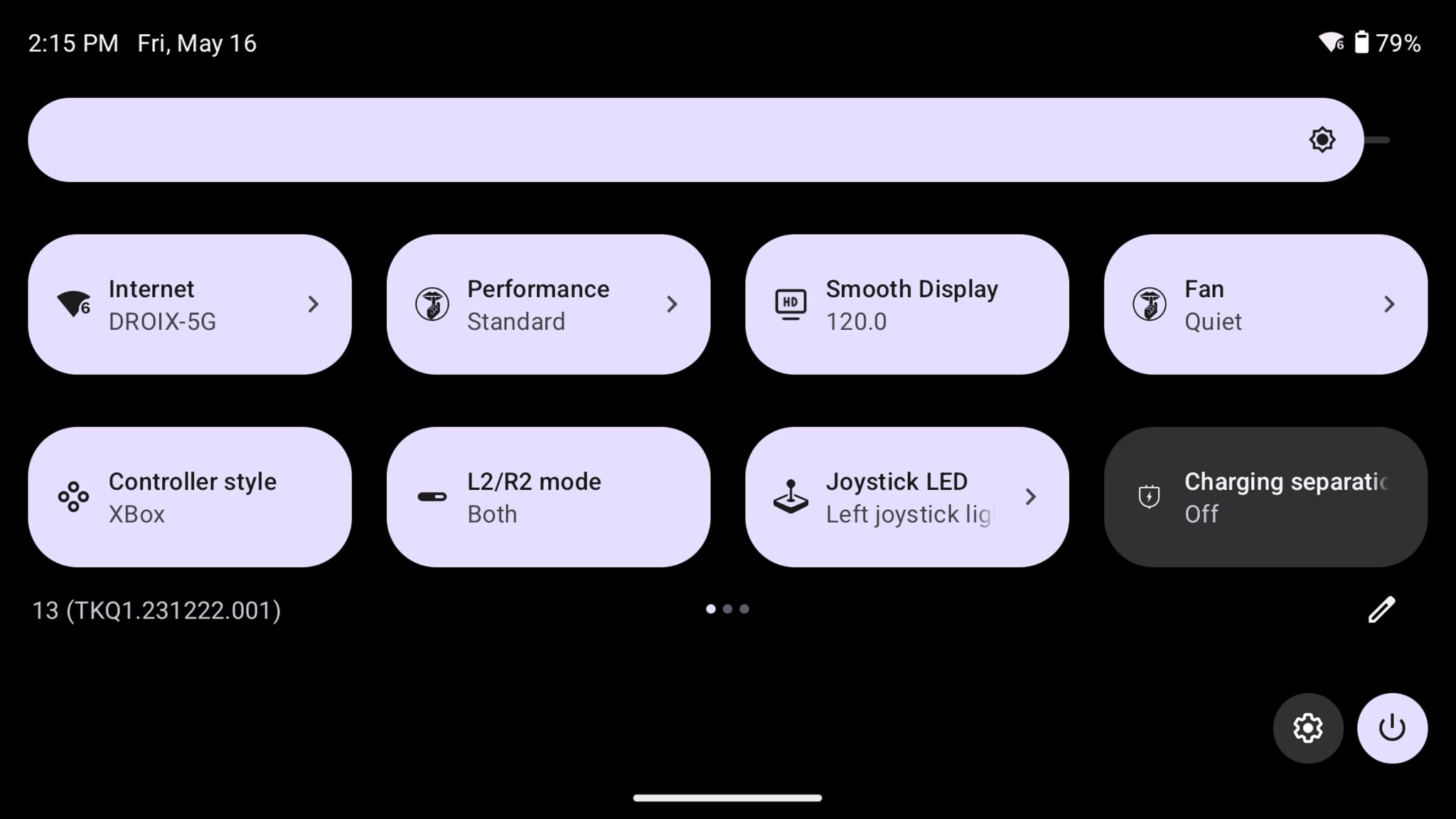
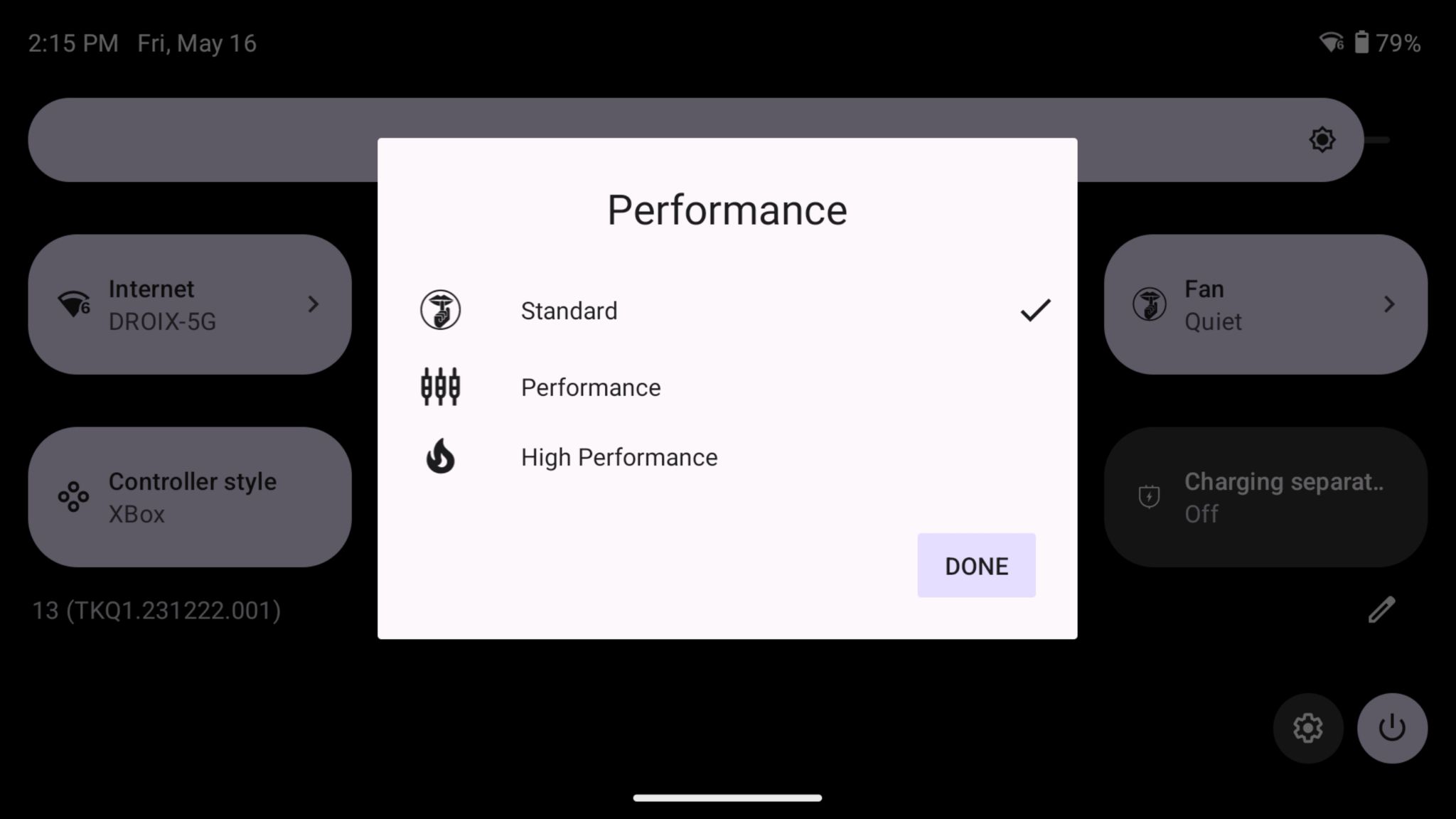
Acum puteți alege între Modurile Standard, Performanță și Performanță ridicată.
ONEXPLAYER Windows Dispozitive
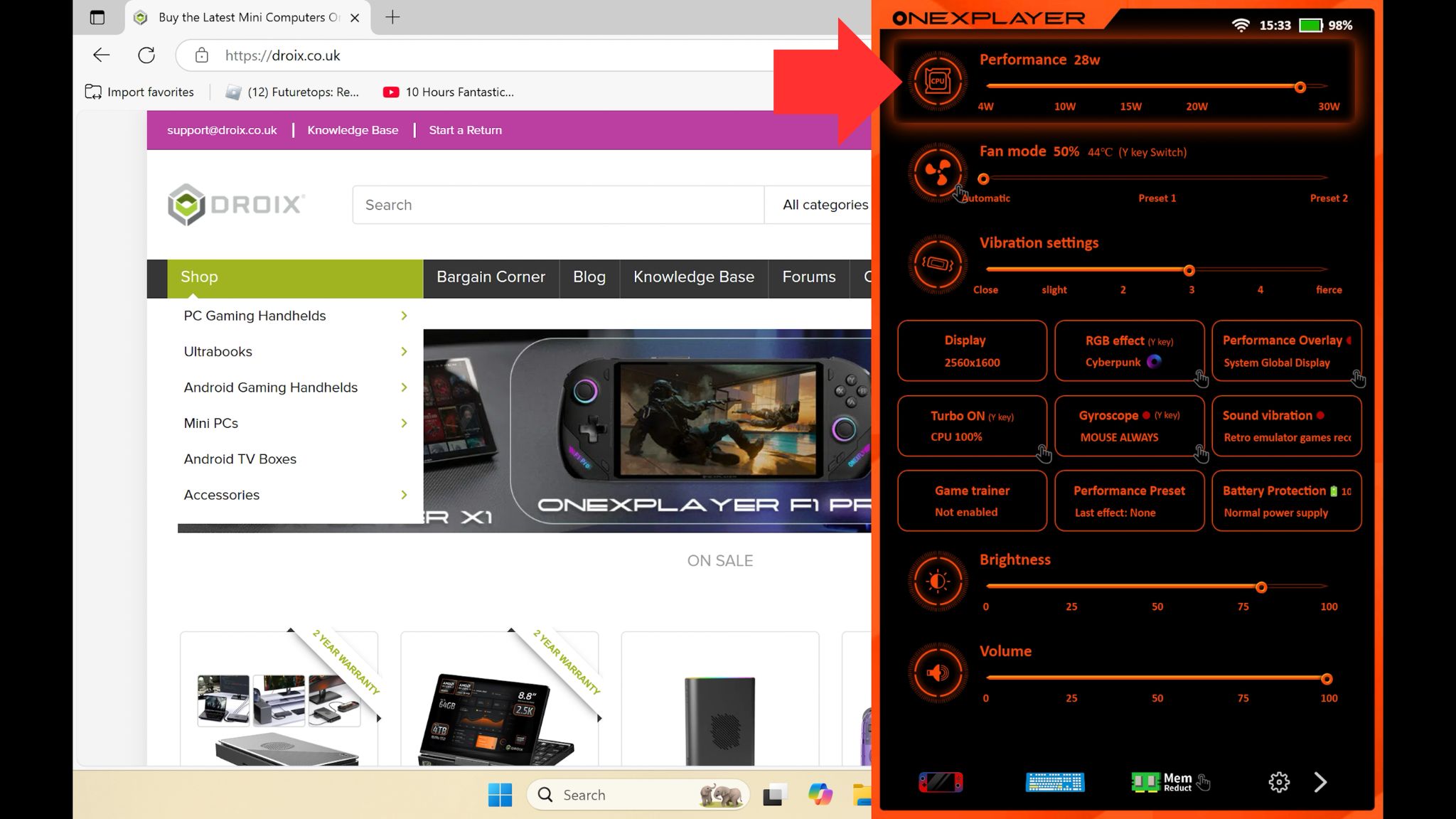
Toate dispozitivele ONEXPLAYER Windows, cum ar fi ONEXPLAYER X1 Pro și ONEXFLY F1 Pro, vin cu propriul lor software. Îl puteți accesa prin butonul de comandă rapidă „Turbo” de pe dispozitivul dumneavoastră sau prin bara de activități.
Overlay-ul va apărea acum. Puteți muta glisorul de performanță la stânga și la dreapta pentru a ajusta TDP-ul de la 4W până la TDP-ul său maxim (în funcție de dispozitiv).
Modificarea CPU Boost
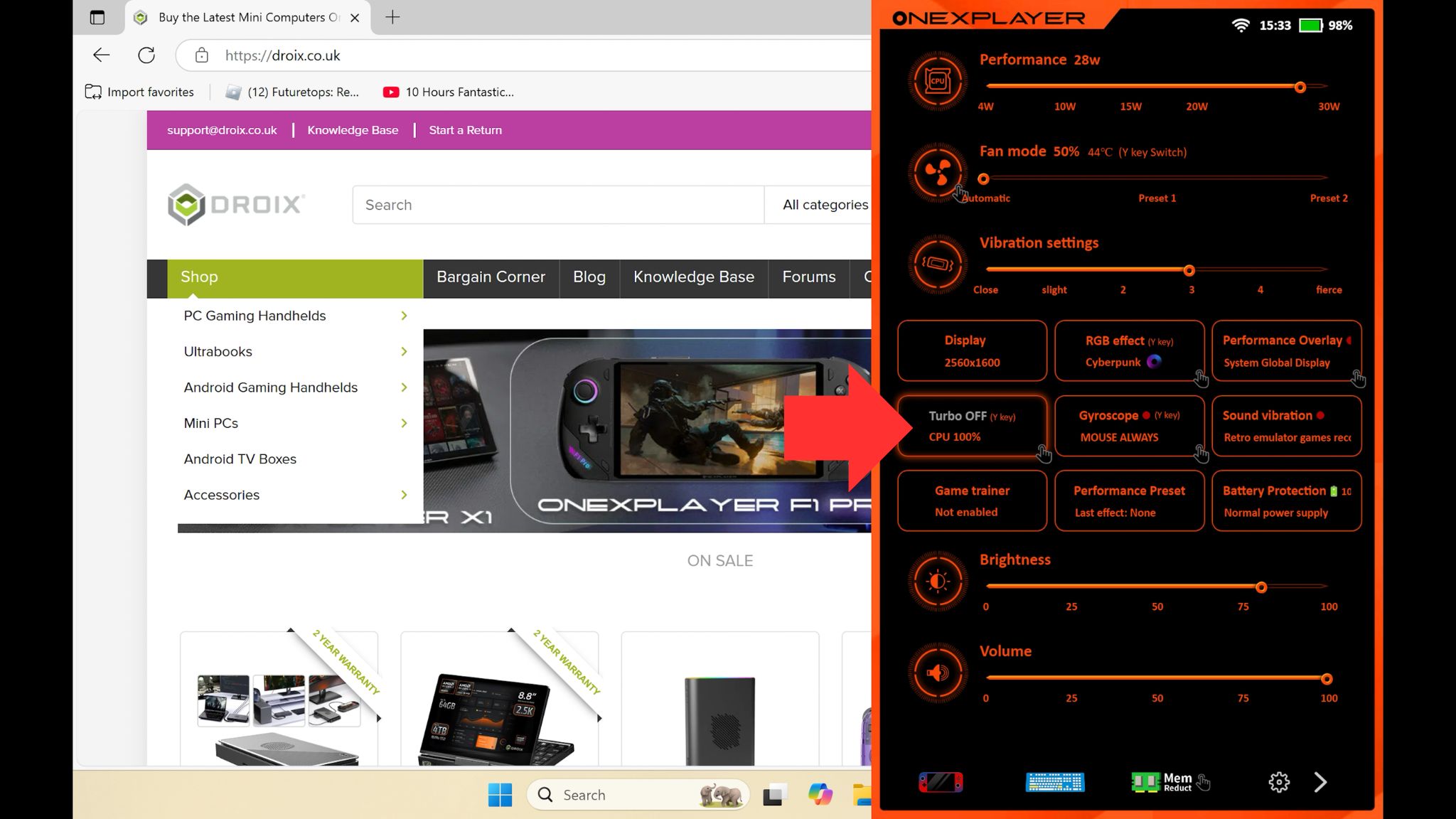
CPU Boost, poate fi util pentru a oferi o putere suplimentară CPU-ului mai degrabă decât GPU-ului. Acest lucru poate ajuta pentru software-ul solicitant pentru CPU, unde GPU-ul nu este foarte solicitat. Acest lucru poate ajuta la creșterea performanței în unele jocuri și poate încetini performanța în altele, este o chestiune de încercare și eroare în funcție de joc și setări.
Faceți clic pe Turbo PORNIT/OPRIT pentru a activa sau dezactiva CPU boost.
Întrebări și răspunsuri