




Šajā pamācībā izmantotās datnes
Izmaiņu žurnāls
- GPD DUO (8840U) BIOS (aktuālā 8840U) | v3.08 | 2025-03-24 | tikai 8840U | Optimizētas ar miega režīmu saistītās problēmas. Pievienota akumulatora uzlādes sliekšņa pārvaldība BIOS galvenajā lapā.
Vecākās versijas paliek lejupielādējamas atgriešanai — katrai versijai saglabājas savs pārbaudītais fails.
Izmaiņu žurnāls
- GPD DUO (370) BIOS (aktuālā 370 versijai) | v2.17 | 2025-03-26 | tikai AI 9 HX 370 | Optimizētas ar miegu saistītās problēmas. Pievienota akumulatora uzlādes sliekšņa pārvaldība. Novērsta skārienievade sekundārajos ekrānos, ko izraisīja BIOS versija v2.16.
Vecākās versijas paliek lejupielādējamas atgriešanai — katrai versijai saglabājas savs pārbaudītais fails.
Ja nekad neesat veicis BIOS atjaunināšanu, tas var šķist biedējoši. Mūsu viegli izsekojamais soli pa solim ceļvedis par to, kā atjaunināt GPD Duo BIOS uz jaunāko versiju.
Jums būs nepieciešams USB zibatmiņas disks, derēs jebkurš izmērs. Formatējiet atmiņas karti uz FAT32, lai sagatavotu to jaunajiem failiem. Ar peles labo pogu noklikšķiniet uz USB zibatmiņas diska, izvēlieties Formatēt un pēc tam Sākt, lai to formatētu.
Pēc tam lejupielādējiet BIOS failus. Lūdzu, ņemiet vērā, ka ir divi dažādi programmaparatūras atjauninājumi atkarībā no tā, kurš CPU (HX 370 vai 8840U) jums ir. NEINSTALĒJIET nepareizo programmaparatūru, jo tās instalēšana var padarīt ierīci nelietojamu. Jūs varat pārbaudīt savu modeli, apskatot uzlīmi ierīces aizmugurē vai apskatot CPU informāciju Windows uzdevumu pārvaldniekā. Ja neesat pārliecināts un iegādājāties savu GPD Duo no mums GPD veikalā, sazinieties ar mūsu atbalsta komandu, norādot savu pasūtījuma numuru, un mēs apstiprināsim jūsu modeli. Mēs neuzņemamies atbildību, ja kaut kas noiet greizi.
Veidi, kā noteikt savu CPU ierīcē:
- Lai piekļūtu uzdevumu pārvaldniekam, ar peles labo pogu noklikšķiniet uz Windows Sākt ikonas un izvēlieties Uzdevumu pārvaldnieks no saraksta. Varat arī ierakstīt Uzdevumu pārvaldnieks Windows meklēšanas joslā.
- Jūs varat ātri atrast sava CPU modeli Windows, izmantojot Iestatījumi (Par jūsu datoru) vai Sistēmas informācijas lietotni (msinfo32), kas visas parāda procesora nosaukumu un specifikācijas.
Izmantojot Iestatījumus (vienkāršākais veids Windows 10/11)
Noklikšķiniet uz Sākuma izvēlnes (Windows ikonas) un ierakstiet par.
Izvēlieties Par jūsu datoru no rezultātiem.
Sadaļā “Ierīces specifikācijas” atrodiet ierakstu Procesors, kas norāda jūsu CPU modeli (piem., Intel Core i7-10750H).

| MODELIS | IZLAIDES PIEZĪMES | LEJUPIELĀDĒT |
| GPD DUO HX 370 CPU | Optimizētas ar miegu saistītas problēmas, un BIOS galvenajā lapā ir pievienota akumulatora uzlādes sliekšņa pārvaldība. | D1(370)_BIOS.V2.16.rar |
| GPD DUO 8840U CPU | Optimizētas ar miegu saistītas problēmas, un BIOS galvenajā lapā ir pievienota akumulatora uzlādes sliekšņa pārvaldība. | D1(8840_key)_BIOS.V3.08.rar |
Vispirms izvelciet lejupielādēto arhīvu. Jums būs divas mapes, līdzīgas zemāk redzamajām. Lūdzu, ņemiet vērā, ka var būt dažas atšķirības versijas vai modeļa numuru dēļ.
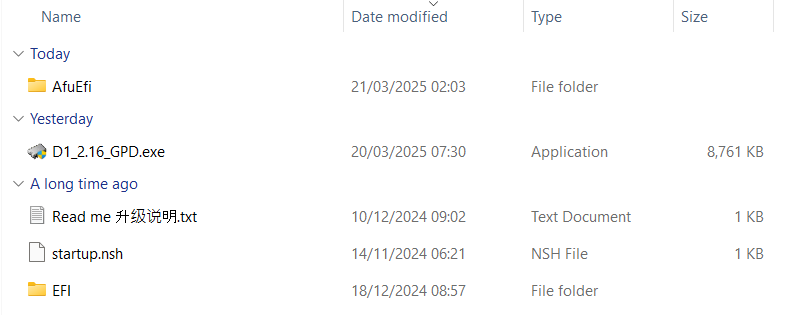
Kopējiet visu mapes saturu uz FAT32 formatētā USB diska saknes mapi (skatiet mūsu ceļvedi šeit par to, kā formatēt disku). Kad saturs ir nokopēts, izslēdziet savu GPD Duo. Lai BIOS atjauninājums instalētos, jums būs nepieciešams vismaz 40% akumulatora uzlādes līmenis, un mēs iesakām uzturēt to uzlādētu atjaunināšanas laikā.
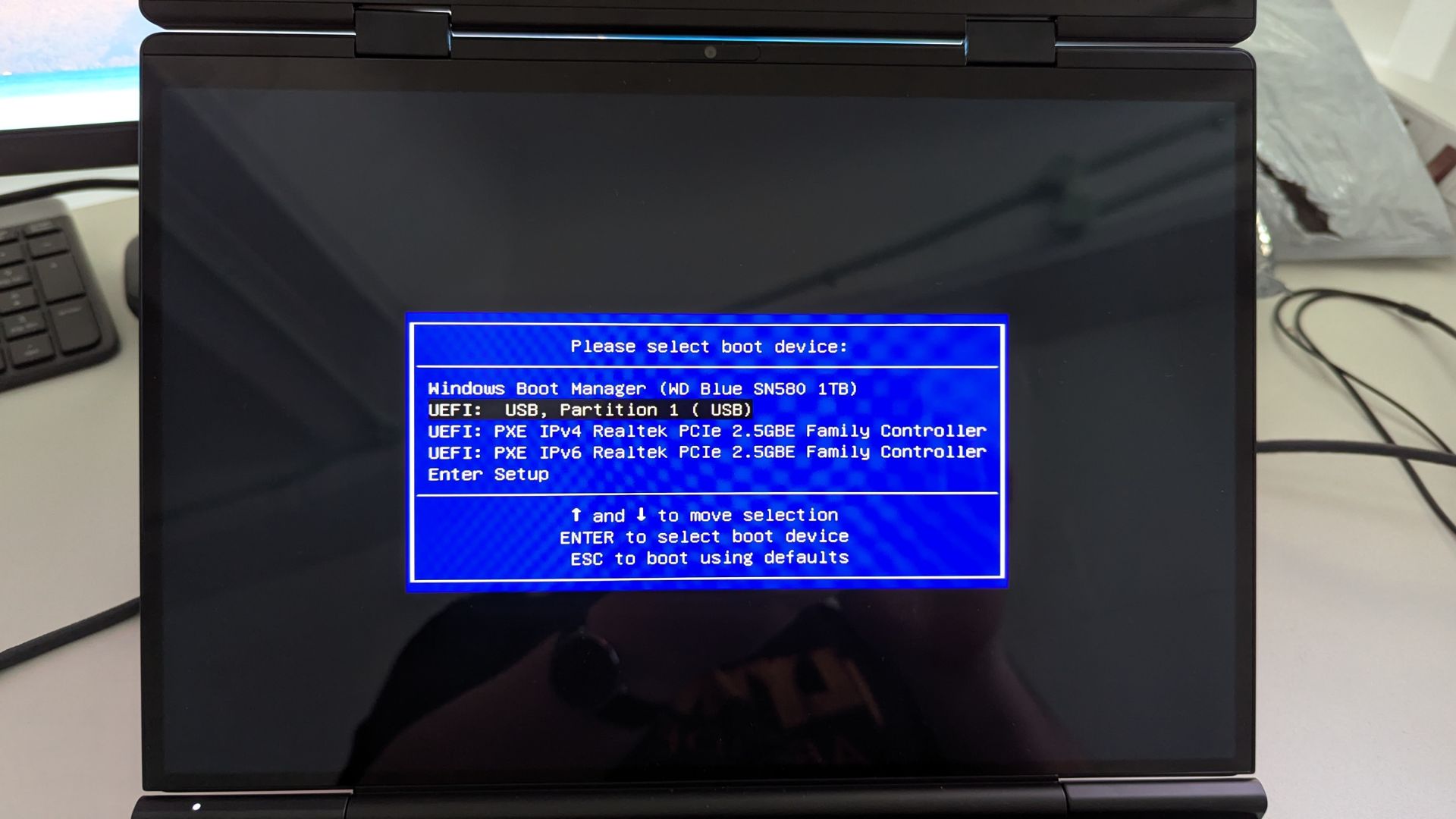
Tagad ieslēdziet GPD WIN Mini un turiet F7 taustiņu, līdz parādās sāknēšanas izvēlne. Mūsu attēlā zemāk USB zibatmiņas disks ir otrā opcija izvēlnē. Jūsu zibatmiņas diska nosaukums un izvēlnes opcija var atšķirties. Izvēlieties savu zibatmiņas disku, lai turpinātu.
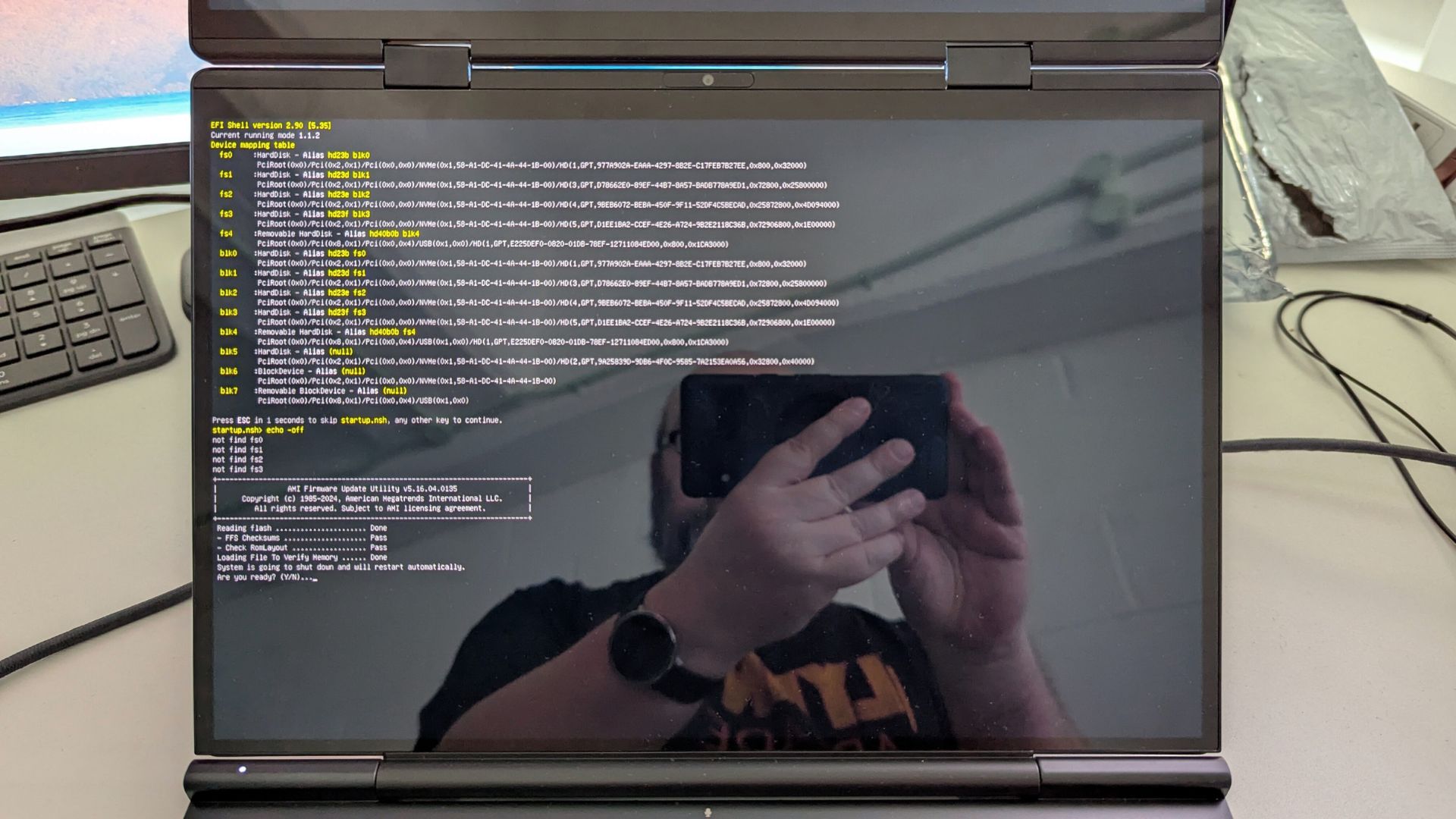
Tagad sāksies BIOS atjaunināšanas pirmais posms. Ekrānā redzēsiet progresu, un pēc pabeigšanas jums tiks lūgts nospiest Y , lai turpinātu.
Pēc dažiem mirkļiem sāksies atjaunināšanas otrais posms. Zemāk redzamais ekrāns kādu laiku šķitīs, ka neko nedara. Neizslēdziet GPD Duo.
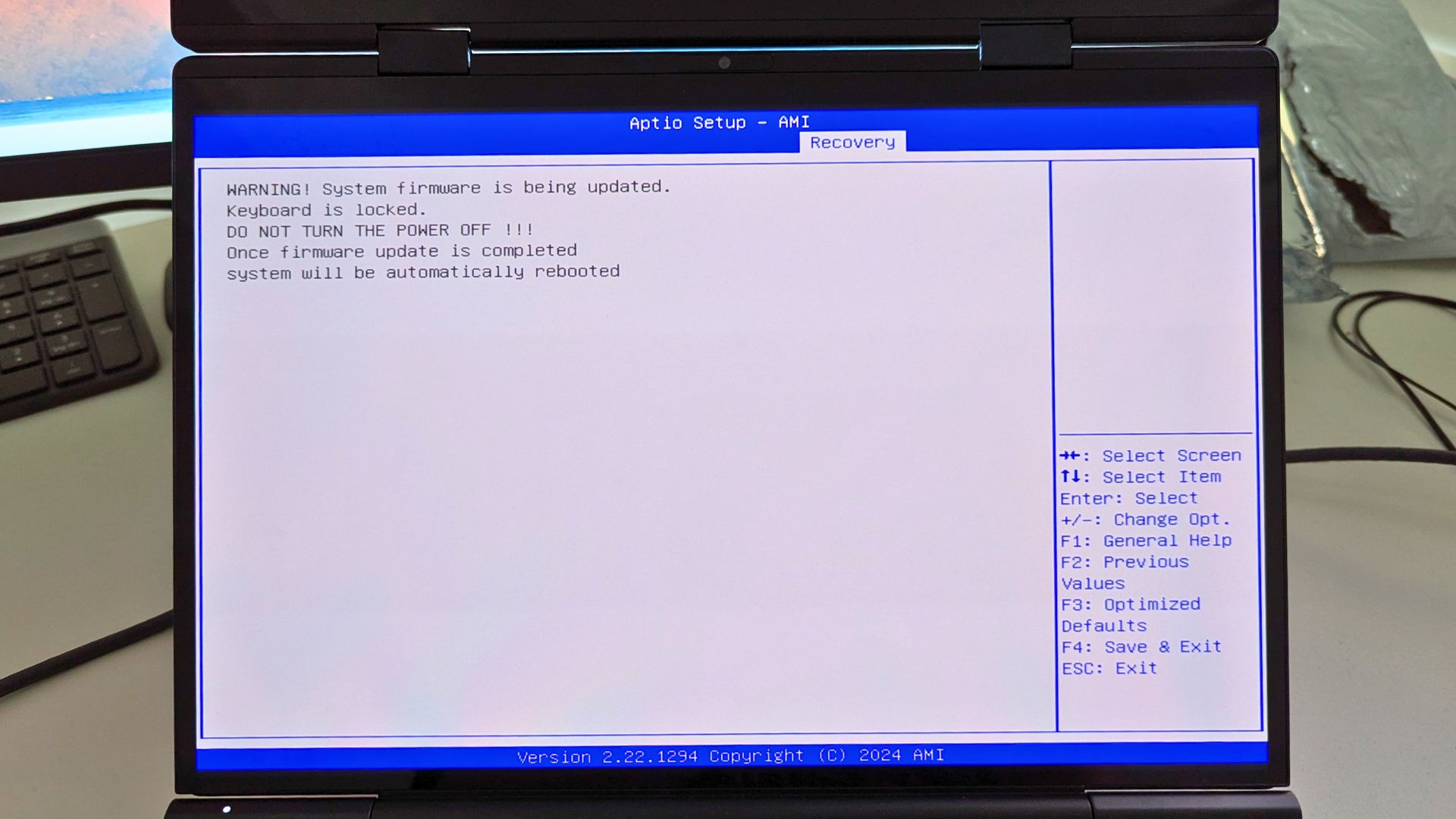
Pēc dažiem mirkļiem sāksies atjaunināšana, un varat sekot līdzi progresam. Tās pabeigšana prasīs dažas minūtes. NEIZSLĒDZIET GPD Duo šīs daļas laikā.
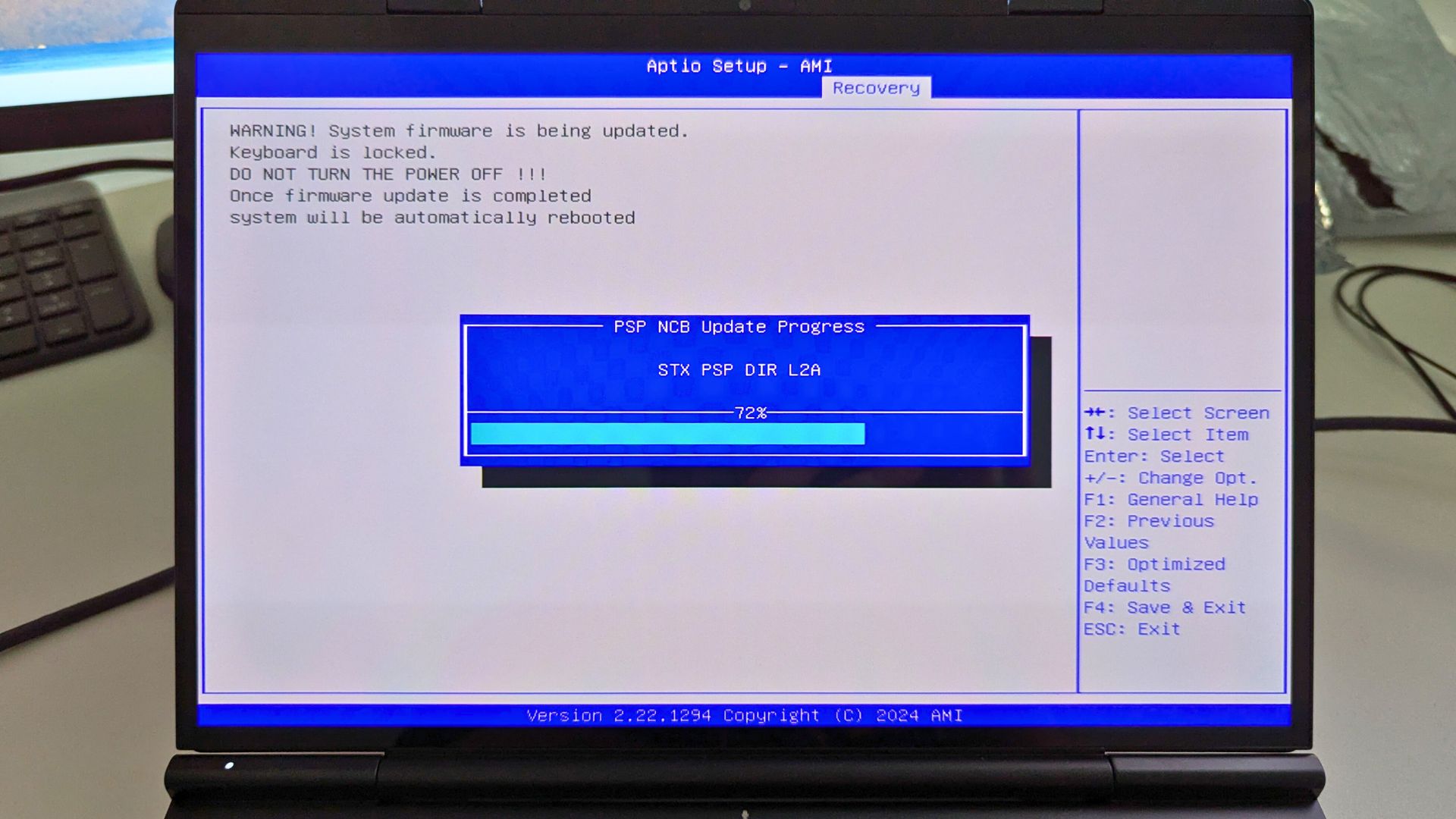
Kad pabeigts, GPD Duo izslēgsies. Tagad varat atkal ieslēgt GPD Duo un iekļūt BIOS, piesitot ESC taustiņu. Ekrānā varat pārbaudīt, vai BIOS ir atjaunināts; šajā attēlā zemāk mēs esam atjauninājuši uz versiju 2.16 sadaļā BIOS Informācijas projekta versija.
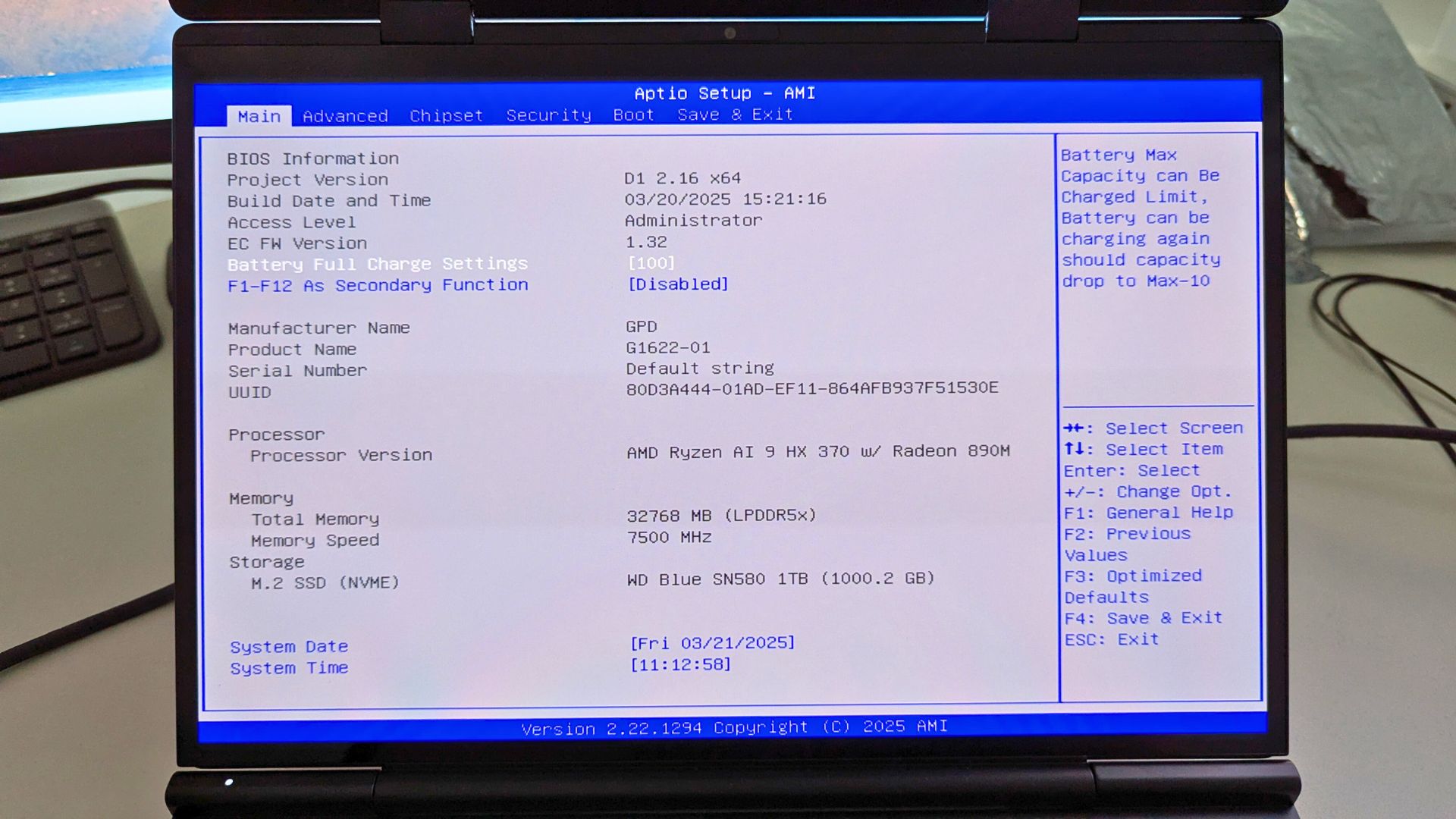
Tagad varat iziet no BIOS un turpināt lietot savu GPD Duo.
Jautājumi & atbildes