




새로운 GPD 장치에서 SSD 누락 또는 저장 공간 문제를 겪고 있다는 여러 고객 보고를 받았습니다. 이 문서는 해당 상황을 명확히 설명하고 GPD가 이러한 장치를 어떻게 구성했는지 설명합니다.

그렇다면 무엇이 문제일까요? 많은 고객은 SSD의 전체 용량을 볼 수 없기 때문에 장치의 저장 공간이 누락되었다고 생각합니다. 그러나 저장 공간이 실제로 누락된 것은 아닐 수 있습니다. 대신 GPD는 아래에 설명되고 표시된 대로 SSD를 두 개의 파티션으로 미리 구성해 왔습니다:
- Windows 운영 체제(OS)가 포함된 C: 드라이브에 할당된 더 작은 파티션입니다.
- 파티션 2: 이 파티션에는 나머지 저장 공간이 포함됩니다.


확인 방법
장치의 저장 공간이 누락되었다고 생각되면 두 가지 방법으로 파티션을 확인하고 전체 저장 용량에 접근할 수 있습니다.
파일 탐색기
- 파일 탐색기 열기
Win + E를 누르고 파일 탐색기에서 “내 PC”를 선택합니다.
- 드라이브 보기
- 파일 탐색기에서 2개(또는 그 이상)의 드라이브를 볼 수 있어야 합니다. 첫 번째는 일반적으로 “Windows (C:)”로 표시되며, OS용으로 지정된 더 작은 파티션입니다. 두 번째 파티션은 나머지 저장 공간으로 구성되어야 합니다.
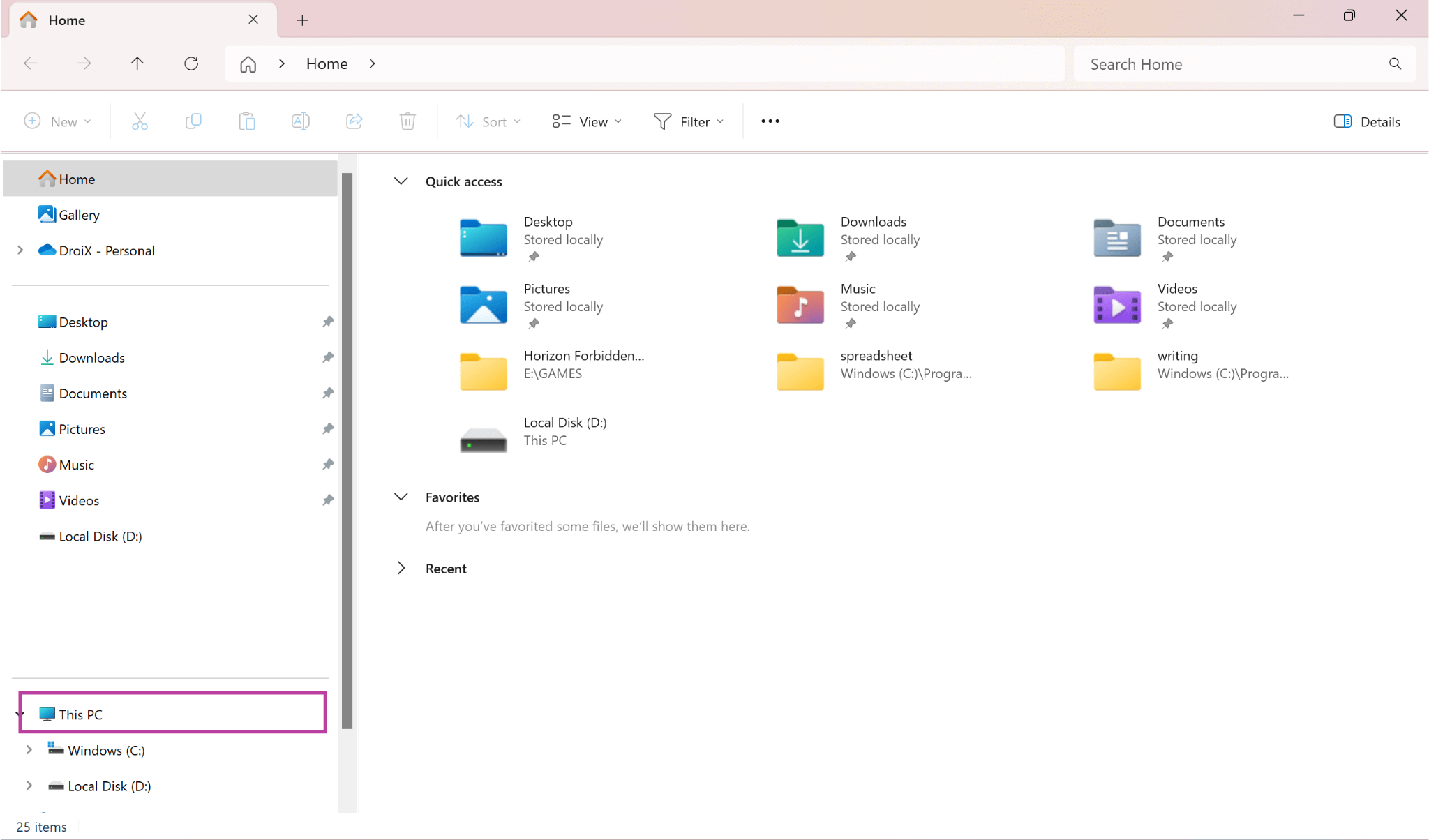

Please note, there may be slight discrepancies due to differences in how storage capacity is calculated by manufacturers, operating systems, and depedning on SSD branding. Plus some space is aleady used for system files and formatting.
디스크 관리
- 디스크 관리 열기:
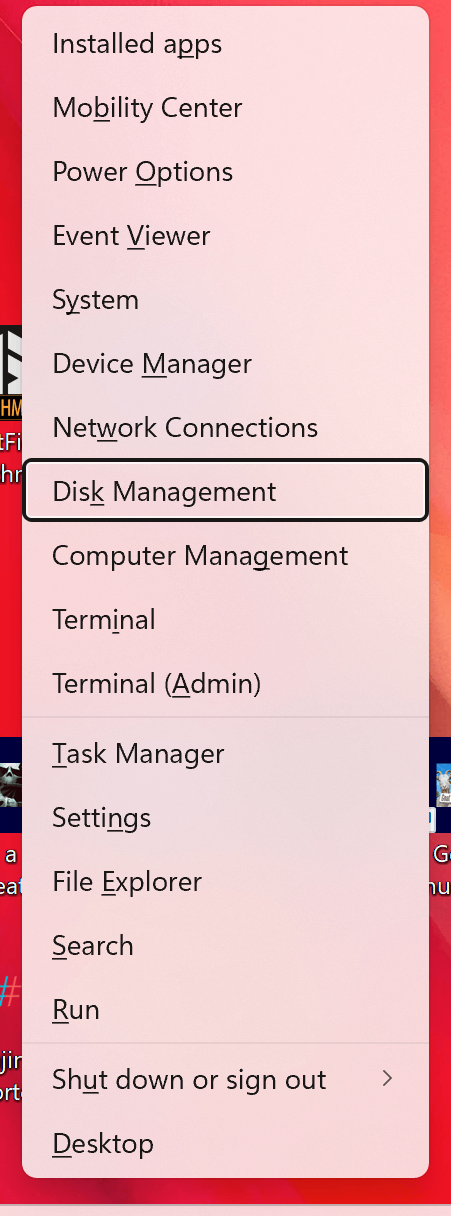
Win + X를 누르고 메뉴에서 “디스크 관리”를 선택합니다.
- 파티션 보기:
- 디스크 관리에서 기본 SSD에 두 개의 파티션이 표시되어야 합니다. 첫 번째 파티션은 일반적으로 “C:”로 표시되며 OS용으로 지정된 더 작은 파티션입니다. 두 번째 파티션은 나머지 저장 공간으로 구성됩니다.
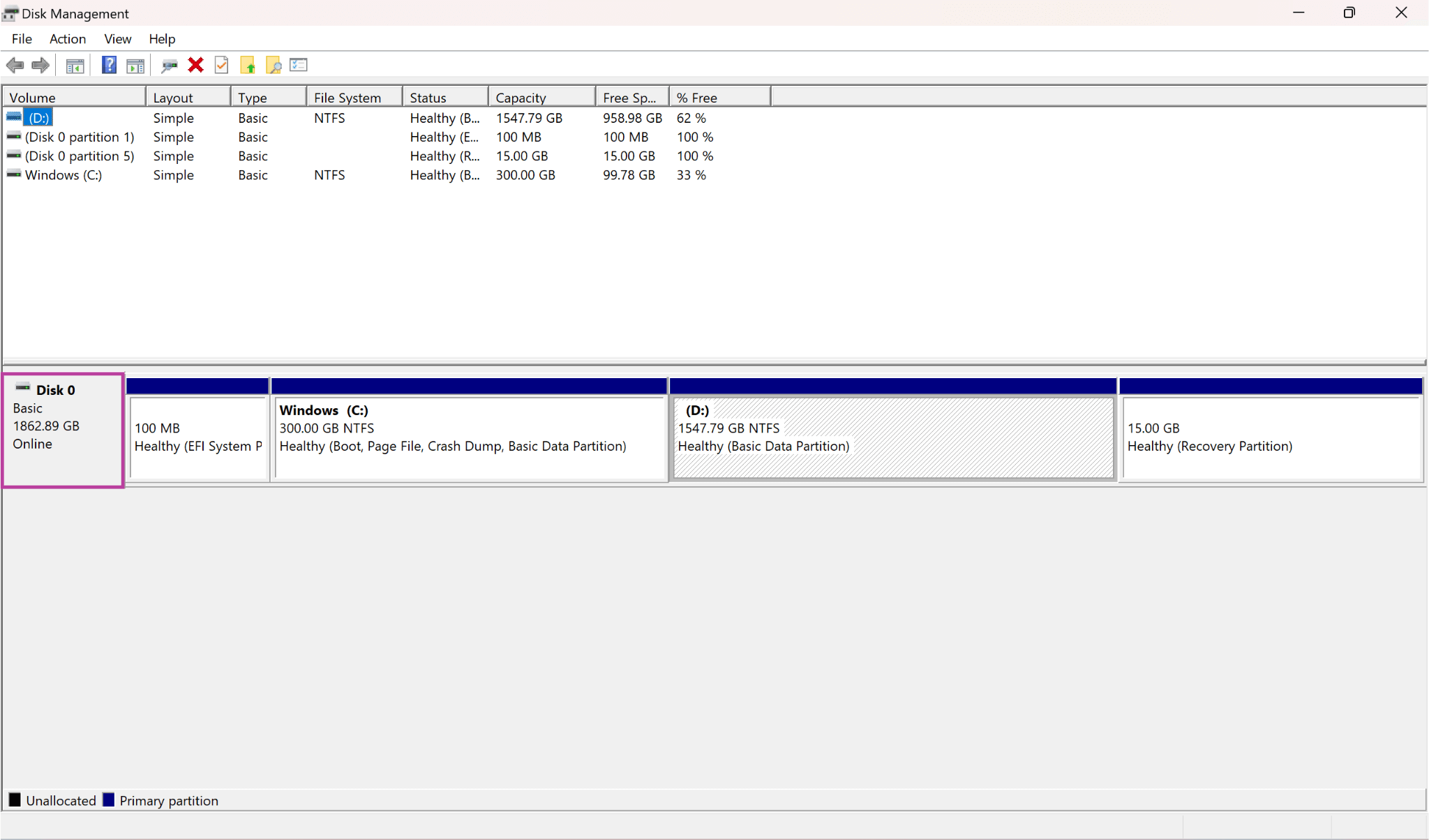
Please note, there may be slight discrepancies due to differences in how storage capacity is calculated by manufacturers, operating systems, and depedning on SSD branding. Plus some space is aleady used for system files and formatting.
왜 사전 설정 파티션인가?
구형 장치에서는 OS와 데이터를 위한 전용 파티션이 있으면 시스템이 더 효율적이고 안정적으로 실행될 수 있었으며, 이는 현대 장치에서도 여전히 어느 정도 타당할 수 있습니다. 그러나 GPD는 시스템 유지 관리를 간소화하기 위해 이 파티션 구성을 구현하기도 했습니다. 별도의 OS 파티션이 있으면 두 번째 파티션에 저장된 사용자 데이터에 영향을 주지 않고 시스템 업데이트, 백업 및 복구를 더 쉽게 수행할 수 있습니다. 즉, Windows를 재설정하거나 재설치할 때 두 번째 파티션의 데이터를 지우지 않고도 할 수 있습니다(Windows에는 자체 전용 파티션이 있기 때문입니다).
이 기사가 도움이 되었나요?
질문과 답변