




لقد تلقينا عدة تقارير من العملاء الذين يواجهون مشكلات تتعلق بفقدان مساحة SSD أو التخزين على أجهزة GPD الجديدة. توضح هذه المقالة الموقف وتشرح كيفية تكوين GPD لهذه الأجهزة.

إذن ما هي المشكلة؟ يعتقد العديد من العملاء أن أجهزتهم تفتقد مساحة التخزين لأنهم لا يستطيعون رؤية السعة الكاملة لقرص SSD. ومع ذلك، قد لا تكون مساحة التخزين مفقودة فعليًا. بدلاً من ذلك، قامت GPD بتكوين قرص SSD مسبقًا إلى قسمين كما هو موضح أدناه:
- قسم أصغر، مخصص لمحرك الأقراص C:، يحتوي على نظام التشغيل Windows (OS).
- القسم 2: يحتوي هذا القسم على مساحة التخزين المتبقية.


كيفية التحقق
إذا كنت تعتقد أن جهازك يفتقد مساحة التخزين، يمكنك التحقق من الأقسام والوصول إلى سعة التخزين الكاملة باستخدام طريقتين مختلفتين.
مستكشف الملفات
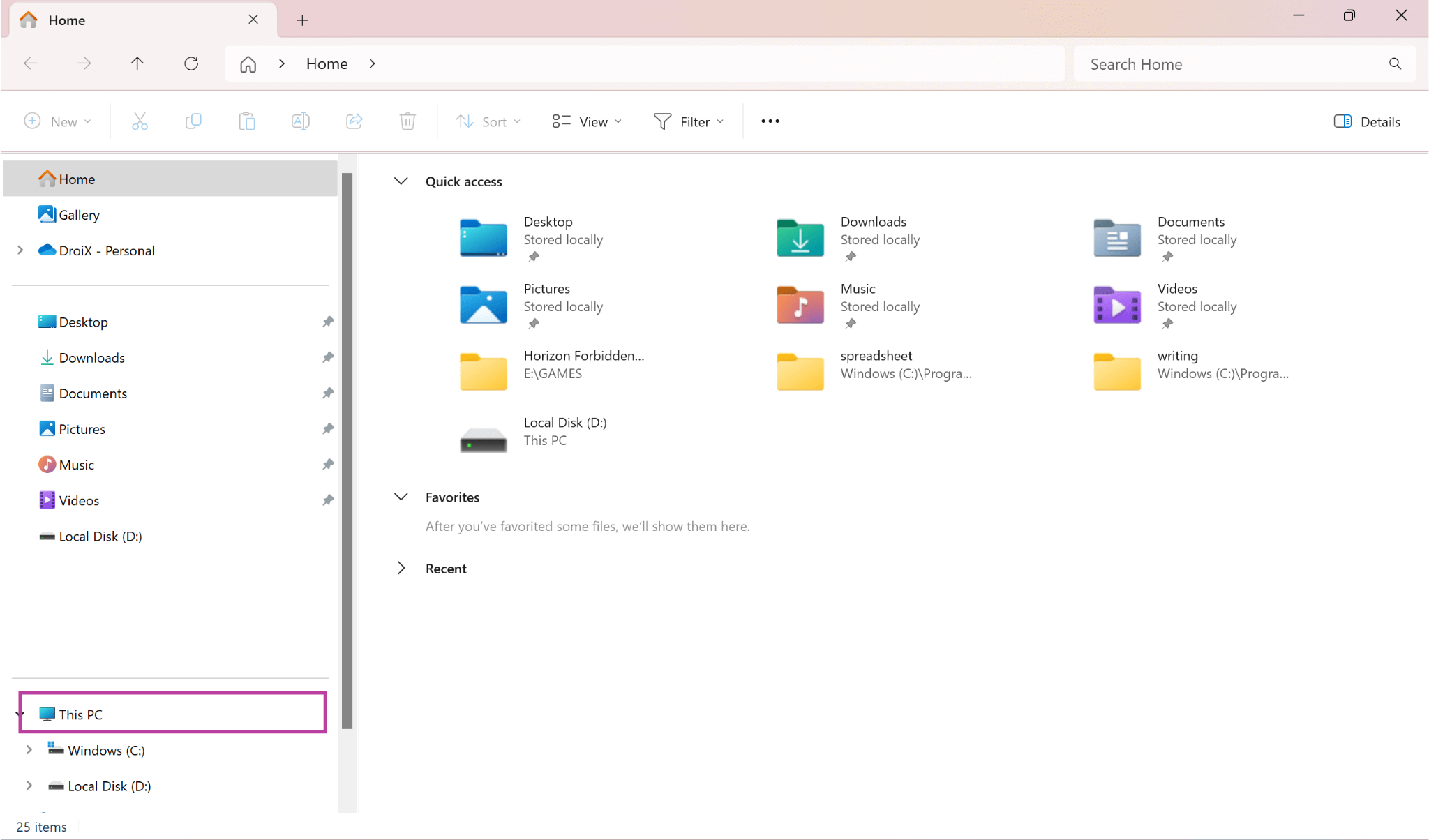
- افتح مستكشف الملفات
- اضغط على
Win + Eواختر “This PC” من مستكشف الملفات.
- اضغط على
- عرض محركات الأقراص
- في مستكشف الملفات، يجب أن تكون قادرًا على رؤية محركي أقراص (أو أكثر). عادةً ما يكون الأول مسمى “Windows (C:)”، وهو قسم أصغر مخصص لنظام التشغيل. يجب أن يشمل القسم الثاني مساحة التخزين المتبقية.

إدارة الأقراص
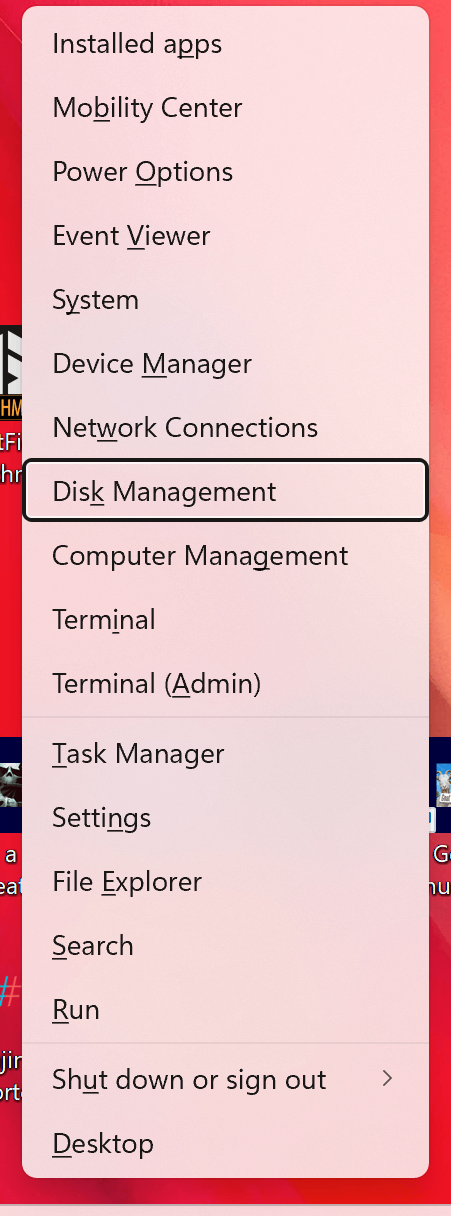
- افتح إدارة الأقراص:
- اضغط على
Win + Xواختر “Disk Management” من القائمة.
- اضغط على
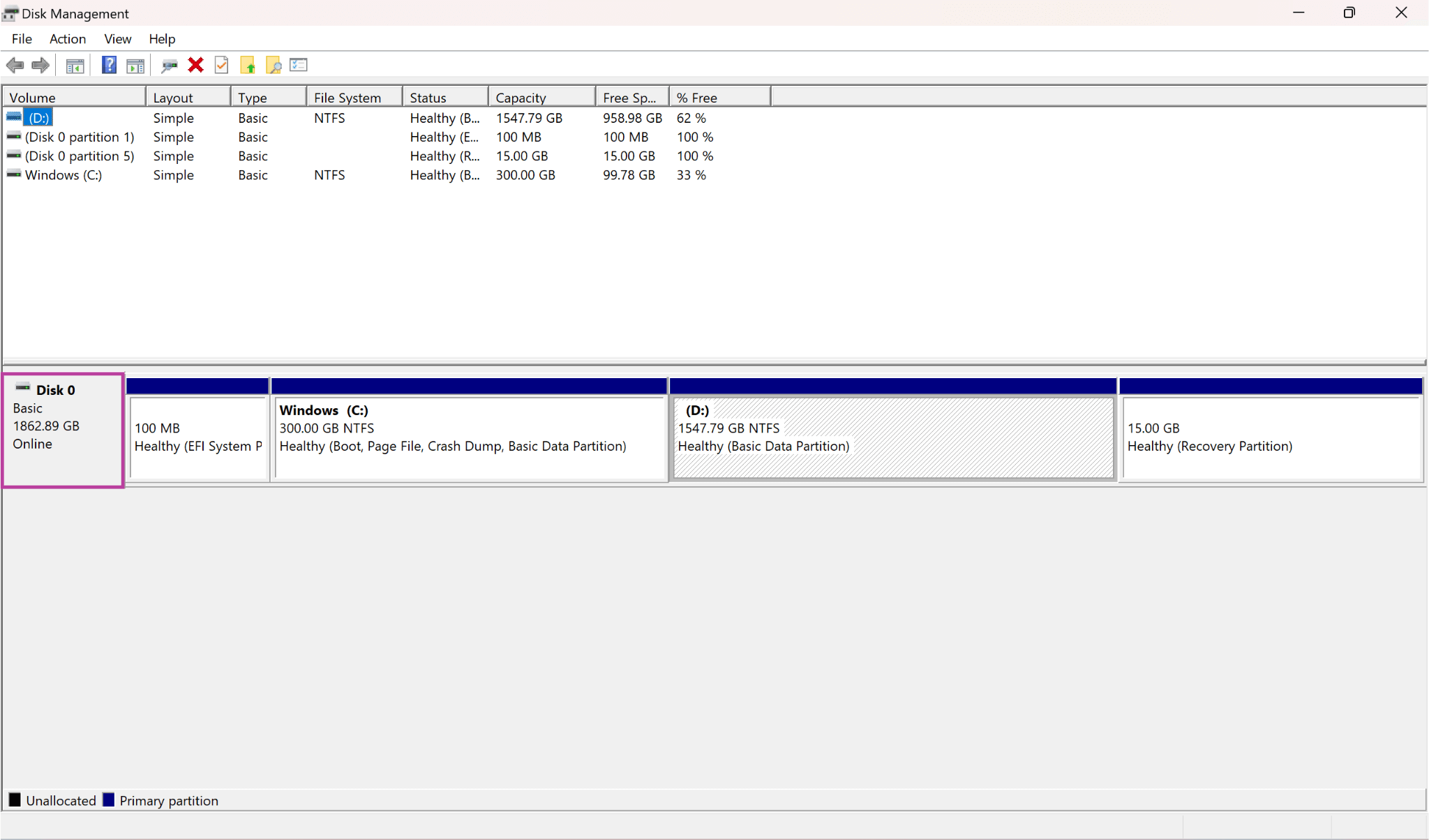
- عرض الأقسام:
- في إدارة الأقراص، يجب أن ترى قسمين على قرص SSD الأساسي. عادةً ما يكون القسم الأول مسمى “C:” وهو أصغر، مخصص لنظام التشغيل. يشمل القسم الثاني مساحة التخزين المتبقية.
لماذا الأقسام المعدة مسبقًا؟
في الأجهزة القديمة، كان وجود أقسام مخصصة لنظام التشغيل والبيانات يسمح للنظام بالعمل بكفاءة واستقرار أكبر، وقد لا يزال هذا يحمل بعض الفائدة على الأجهزة الحديثة. لكن GPD نفذت أيضًا هذا التقسيم لتبسيط صيانة النظام — فوجود قسم منفصل لنظام التشغيل يسهل إجراء تحديثات النظام والنسخ الاحتياطي والاسترداد دون التأثير على بيانات المستخدم المخزنة في القسم الثاني. وهذا يعني أنه يمكنك إعادة تعيين أو إعادة تثبيت Windows دون محو البيانات الموجودة في قسمك الثاني (حيث أن Windows لديها قسم مخصص خاص بها).
أسئلة وأجوبة