




Поемете на вълнуващо пътешествие, за да преобразувате вашето ретро преносимо устройство гейминг изживяване с премиум AYN Odin 2 Super Dock. Това ръководство за начало е вашият ключ към максимално използване на забележителните функции на вашия супер док. Този док е мощен център за функционалност, включващ множество портове към своя PCIe NVMe и SATA кутия, всичко това при гейминг на 4K 60HZ. Тук сме, за да ви съдействаме на всяка стъпка от пътя. И така, пригответе се, защото предстои да изведем гейминг изживяването ви на съвсем ново ниво!
Можете също да гледате краткото ни обзорно видео, вградено по-долу, или тук, обхващащо всички основни моменти от настройката до инсталирането на M.2.
Тук в DroiX сме големи привърженици на правото на потребителя на Право на ремонт. Така че, ако откриете някакви проблеми и се чувствате достатъчно уверени да ги отстраните, ние ви насърчаваме! Можете също да се свържете с DroiX Отдел за поддръжка на клиенти за всякакво съдействие или въпроси.
Разопаковане
Преди да започнете да настройвате докинг станцията си, е важно да се уверите, че разполагате с всички необходими компоненти за безпроблемно изживяване. Не забравяйте да проверите всички отделения и да прегледате внимателно кутията, за да намерите всички основни компоненти за пълна настройка. В опаковката си трябва да намерите:
- 1x AYN Odin 2 Super Dock
- 1x Ръководство за продукта
Преглед на докинг станцията
AYN Super Dock идва с няколко порта и връзки, които му позволяват да бъде в центъра на вашата преносима гейминг система – някои от които са показани по-долу. Добра идея е да се запознаете с устройството си, тъй като USB 2.0 и USB 3.0 портовете са ясно разграничени, а докинг станцията може дори да побере M.2 NVMe/SATA SSD, който е скрит под капака на докинг станцията.
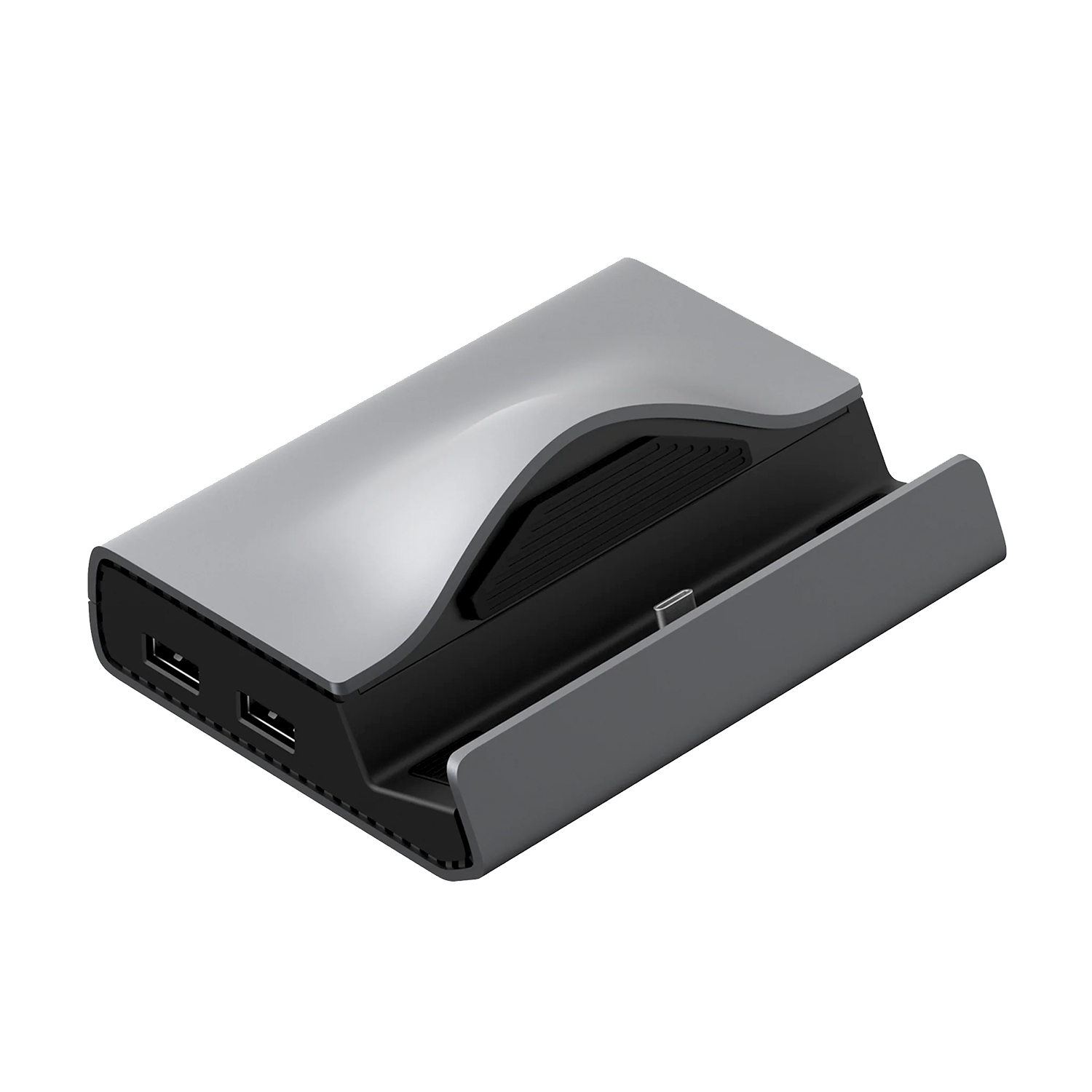
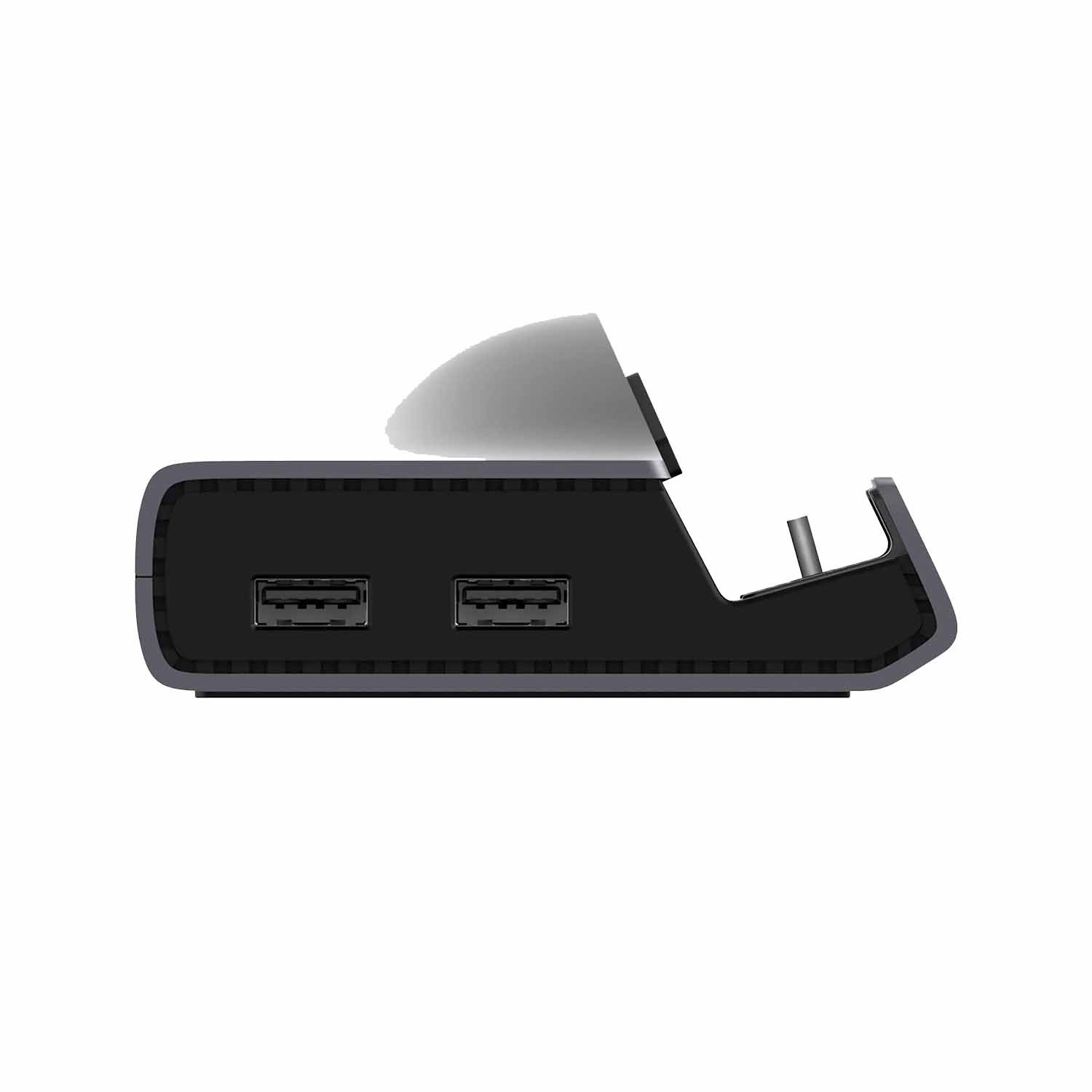
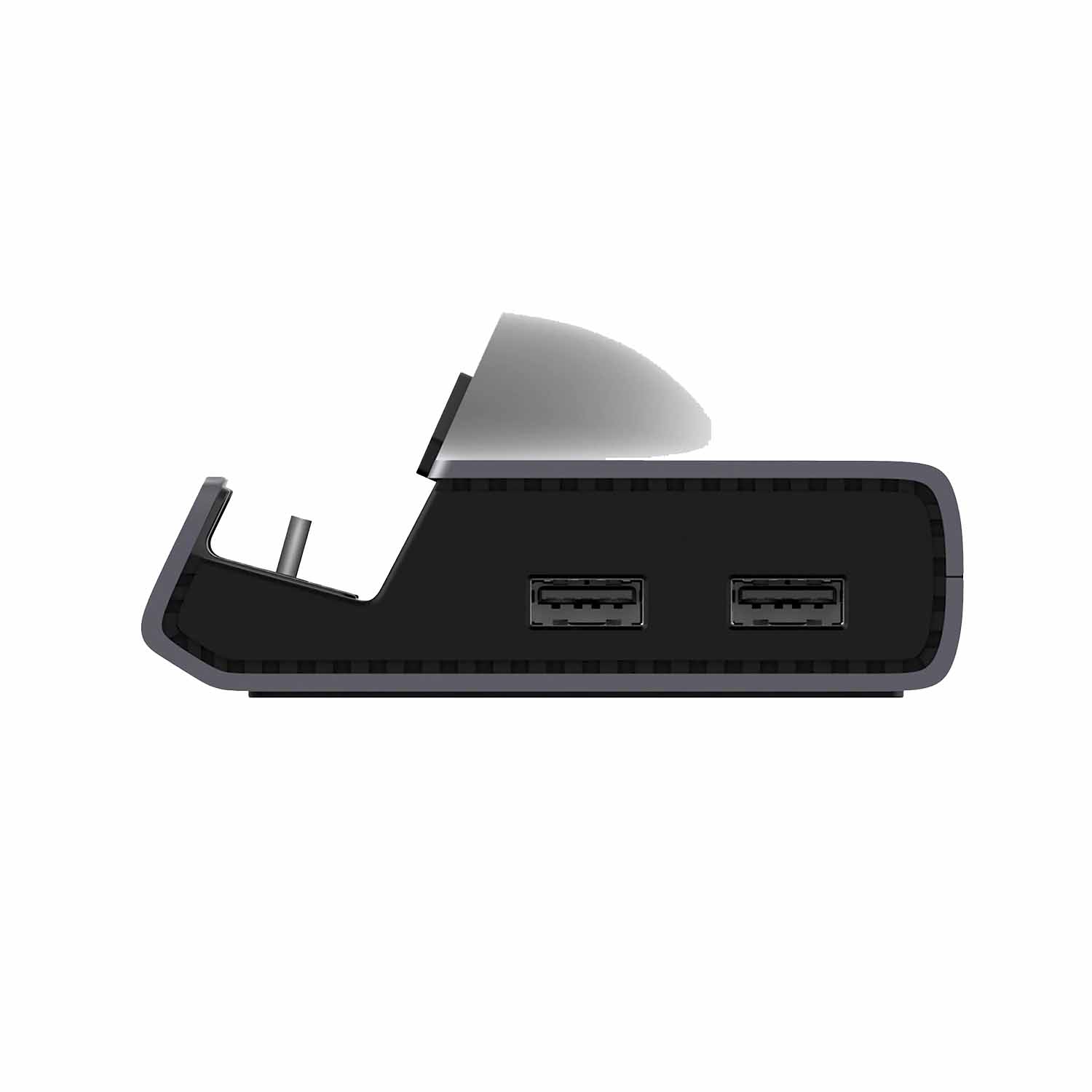
Настройка на AYN Odin 2 Super Dock
Уверете се, че super dock е поставена на равна и стабилна повърхност. Всяка неравност на повърхността или случайни удари могат потенциално да повлияят или дори да повредят както докинг станцията, така и всички устройства, свързани към нея. Когато следвате стъпките в този раздел на ръководството, моля, направете справка с Преглед секция за различните портове и връзки на AYN Odin 2 Super Dock.
Захранете вашата Super Dock
Първо, уверете се, че докинг станцията е свързана към източник на захранване, така че да захранва всички устройства и всички периферни устройства, свързани към нея. Свържете я с помощта на специалния USB-C PD порт, разположен в задната част на докинг станцията. Докинг станцията поддържа зареждане до 100W, идеално за продължителни гейминг сесии и дори за супер бързо зареждане преди да вземете преносимото си устройство на път.
Свързване на дисплей
Свържете HDMI кабел между докинг станцията и външен дисплей, като телевизор, монитор или проектор. Може да се наложи да промените входния източник на дисплея, въпреки че повечето съвременни дисплеи автоматично ще открият и превключат връзката. Поддържа до 4K резолюция при 60Hz, което позволява по-високо качество на гейминг изживяването.
Поставете преносимото си устройство в докинг станцията
Последното нещо, което трябва да направите, е просто да свържете вашето преносимо гейминг устройство към докинг станцията, като използвате предоставения USB-C конектор, намиращ се в зоната за докинг. Тази връзка ще зарежда и вашето преносимо гейминг устройство, когато докинг станцията получава захранване. Уверете се, че устройството ви е поставено сигурно в докинг станцията.
На този етап от настройката можете да включите устройството си и незабавно да се потопите в която и да е игра на големия екран. Въпреки това, има още какво да разгледате и настроите, за да извлечете максимума от вашата AYN Super Dock.
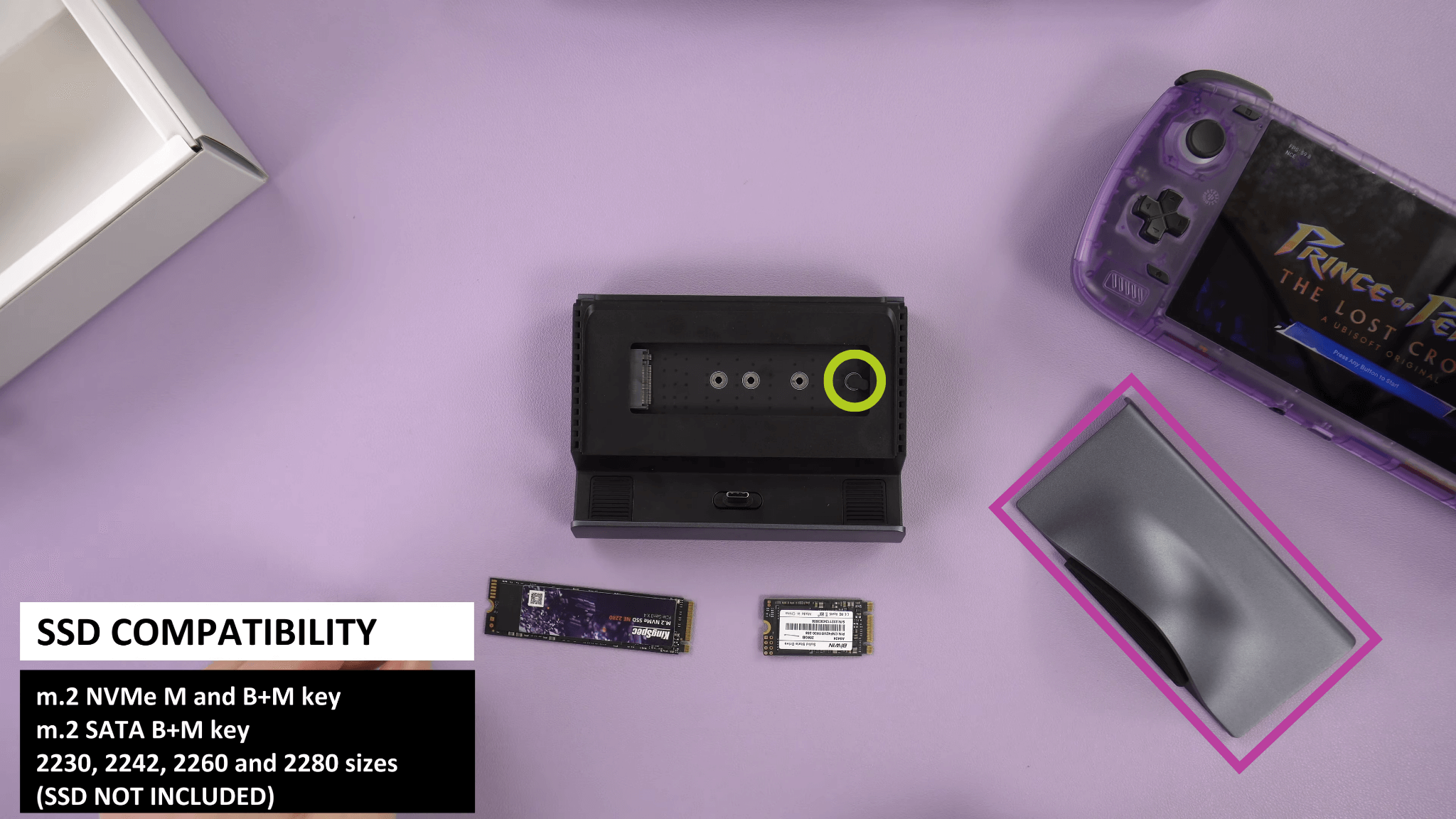
(По избор) Инсталиране на M.2 NVMe/SATA
AYN Odin 2 Super Dock поддържа един M.2 SSD (2280 слот), съвместим с NVMe и SATA SSD. За да инсталирате SSD, отворете корпуса на докинг станцията, както е показано в лилаво (вижте Изображение 1 по-долу) и се уверете, че сте отстранили гуменото зъбче. След това инсталирайте вашия M.2 SSD (вижте Изображение 2 по-долу) – може да се наложи да поставите SSD под ъгъл, но не би трябвало да е необходимо да прилагате сила. След като инсталирате M.2, закрепете SSD, като използвате гуменото зъбче (вижте Изображение 3 по-долу). След като NVME/SATA SSD бъде закрепен, можете да затворите корпуса с помощта на магнитния док (вижте Изображения 4 & 5 по-долу).


Тестване на вашия хардуер
Тестване на USB-C PD порт
Захранете вашия док с помощта на USB-C PD порт. След това поставете вашето портативно устройство в docking станцията; когато направите това, устройството ви трябва да започне да се зарежда просто като бъде свързано към дока.
Тестване на USB-A 3.0 портове
С включено устройство и свързано с докинг станцията, включете различни USB-A устройства (преносимо хранилище, мишка & клавиатура и т.н.) във всеки от съответните портове. Ако бъдат разпознати, обикновено ще получите известие на свързаното ръчно устройство. Някои периферни устройства може дори да имат светодиоди, които да показват, че получават захранване и/или са свързани.
Тестване на USB-A 2.0 портове
С включено устройство и свързано с докинг станцията, включете различни USB-A 2.0 устройства (преносимо хранилище, мишка & клавиатура и т.н.) във всеки от съответните портове. Ако бъдат разпознати, обикновено ще получите известие на свързаното ръчно устройство. Някои периферни устройства може дори да имат светодиоди, които да показват, че получават захранване и/или са свързани.
Тестване на Ethernet порт
Уверете се, че Ethernet кабел е включен в AYN super dock и във вашата точка за достъп до интернет (рутер, модем и т.н.). След като се свърже, проверете ръчното устройство, за да се уверите, че има достъп до интернет чрез Ethernet връзка.
Тестване на външен дисплей
Ако външният ви дисплей не се включва или не показва ръчното ви устройство – Не забравяйте, че входният източник на външния дисплей трябва да съответства на метода, използван за свързване на дисплея към устройството – повечето съвременни дисплеи трябва да правят това автоматично, но може да се наложи да го промените ръчно в зависимост от използвания хардуер.
Освен това, точно както други електронни устройства, някои външни дисплеи имат специални портове за зареждане – което означава, че тези портове не могат да прехвърлят данни като видео изход. Препоръчваме да опитате различни портове и да се обърнете към ръководството на вашия ръчен продукт, за да разберете кой порт какъв е.
Няма видео изход
Имаме няколко доклада, че хората не могат да получат видео изход от AYN super dock с помощта на HDMI. Докато има поправка на фърмуера, може да се наложи да извадите вашия Odin 2 от докинг станцията и да се уверите, че е включен. След това поставете устройството в докинг станцията, докато то и мониторът са включени.
Съвместимост на ръчни устройства
И така, кои устройства поддържа AYN Odin 2 Super Dock…? Е, това е в името, той е проектиран за AYN Odin 2. Въпреки това, той все още е съвместим с няколко други USB-C ръчни устройства и множество ръчни устройства, но е от съществено значение да разберете кои са съвместими и кои не. Затова създадохме списък на всички поддържани устройства и някои други, които успяхме да тестваме! Ще добавим бележки към всяко от устройствата, в случай че имате затруднения!
Поддържани:
- AYN Odin 2
- AYN Odin 1 (Base & Pro)
Неподдържани:
- AYN Odin 1 Lite – няма поддръжка на видео чрез. USB-C, но всичко останало работи добре.
Аксесоари & Допълнения
15.6″ 4K Преносим монитор | с Adobe RGB | с поддръжка на стилус: Тези преносими монитори предлагат зашеметяваща 4K резолюция на своя 15.6″ дисплей. Мониторът има сензорни възможности и дори предлага опция за Adobe RGB или поддръжка на стилус. Той е фантастичен за геймъри, артисти, офис работа и още. Служи като идеалния висококачествен, преносим външен дисплей, допълващ ODIN 2 Super Dock със своя тънък и лек дизайн. Това го прави не само лесен за носене, но и стилно допълнение към вашата докинг конфигурация – идеално за постигане на модерна и елегантна естетика.

DroiX HDMI към Mini HDMI кабел: Тези универсални кабели са чудесни за свързване на докинг станцията Odin 2 към Mini HDMI устройство, като например нашите преносими монитори. Поддържа пълна 4K резолюция, осигурявайки кристално ясна видео и аудио трансмисия за завладяващо изживяване при гледане. Здравата конструкция гарантира издръжливост, а гъвкавостта улеснява управлението във всяка конфигурация.
Обобщение
Е, това покрива почти всичко относно AYN Odin 2 Super Dock – надяваме се, че сте успели правилно да настроите, свържете и започнете с вашия нов ретро гейминг аксесоар, или поне сте научили нещо полезно. В случай, че все още имате въпроси или запитвания, моля, не се колебайте да оставите коментар по-долу или да изпратите съобщение на нашия Екип за поддръжка. Ангажирани сме да ви помогнем и също ще актуализираме тази страница съответно.
Въпроси и отговори