




あなたの レトロ携帯型 ゲーム体験をプレミアムな AYN Odin 2 Super Dock。このはじめにガイドは、お使いのスーパードックの素晴らしい機能を最大限に活用するための鍵です。このドックは、多数のポートを備えたオールインワンの機能満載の強力なデバイスであり、 PCIe NVMe およびSATAエンクロージャを備え、4K 60HZでゲームを楽しめます。私たちはあらゆるステップであなたをサポートします。さあ、ご準備ください。あなたのゲーム体験をまったく別のレベルへと引き上げます!
以下に埋め込まれた簡単な概要ビデオ、またはこちらからもご覧いただけます。セットアップからM.2の取り付けまで、すべての要点を網羅しています。
DroiXでは、ユーザーの修理する権利を強く支持しています。ですので、問題が見つかり、自分で修理できると自信があるなら、ぜひ挑戦してください!また、サポートやご質問については、DroiXカスタマーサポートにお問い合わせいただくこともできます。
開梱
ドッキングステーションのセットアップを始める前に、スムーズな体験のために必要なコンポーネントがすべて揃っていることを確認することが重要です。すべての区画を確認し、箱を徹底的に検査して、完全なセットアップに必要なすべての必須コンポーネントを見つけることを忘れないでください。パッケージには以下が含まれているはずです:
- 1x AYN Odin 2 Super Dock
- 1x 製品マニュアル
ドックの概要
AYNスーパードックには、携帯型ゲーミングリグの中心となる多数のポートと接続があり、その一部を以下に示します。USB 2.0ポートとUSB 3.0ポートは明確に分かれており、ドックはドックカバーの下に隠されたM.2 NVMe/SATA SSDも搭載できるため、デバイスに慣れておくことをお勧めします。
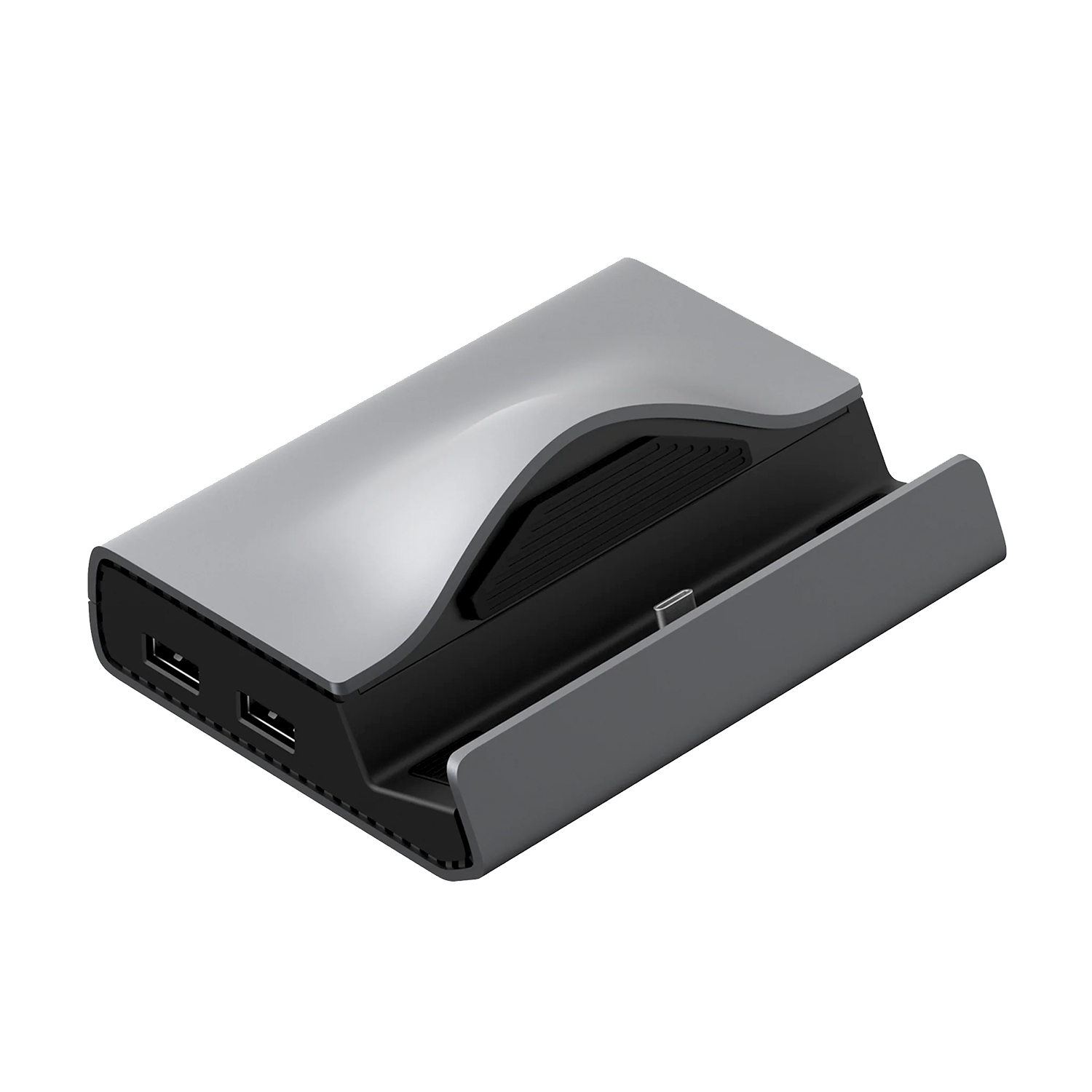
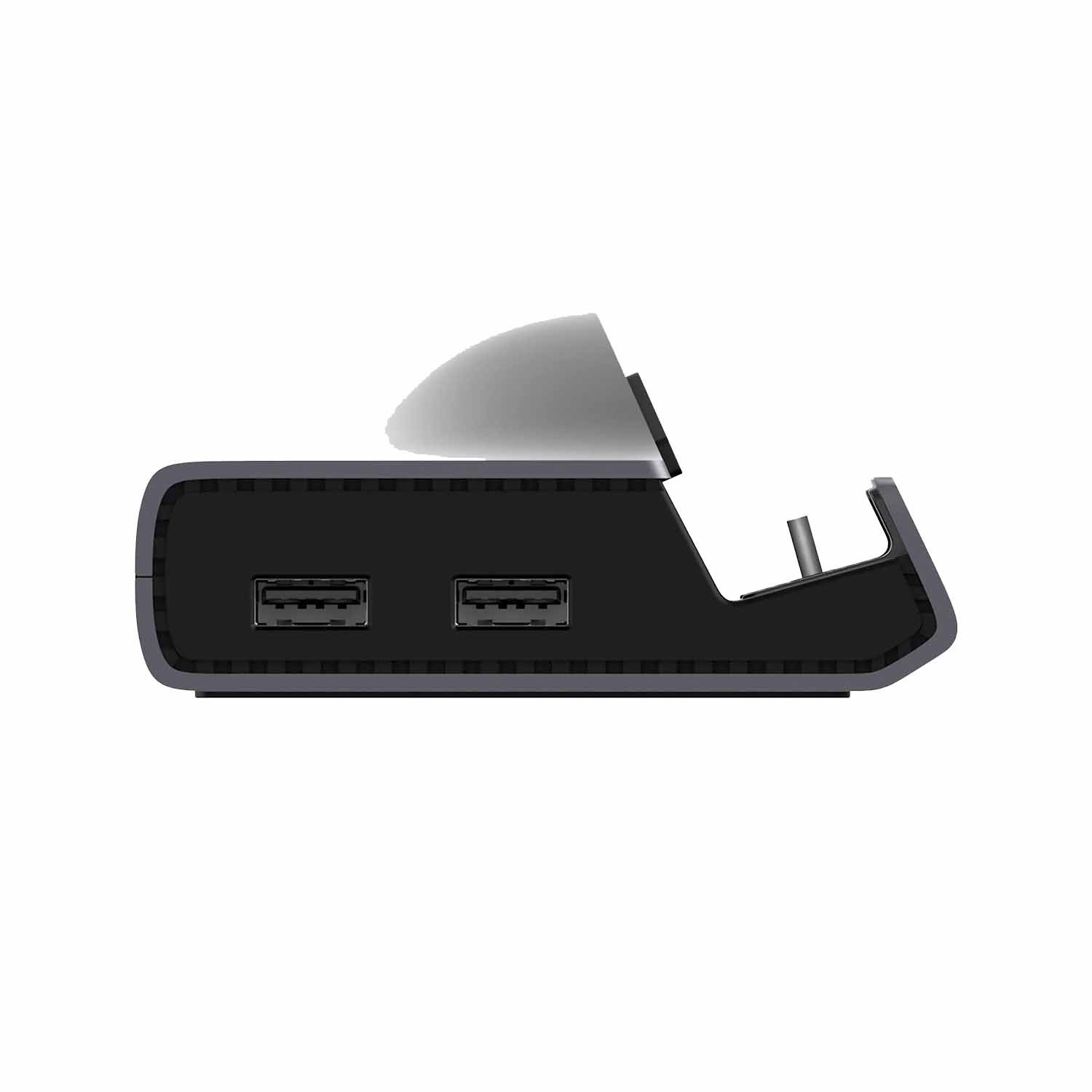
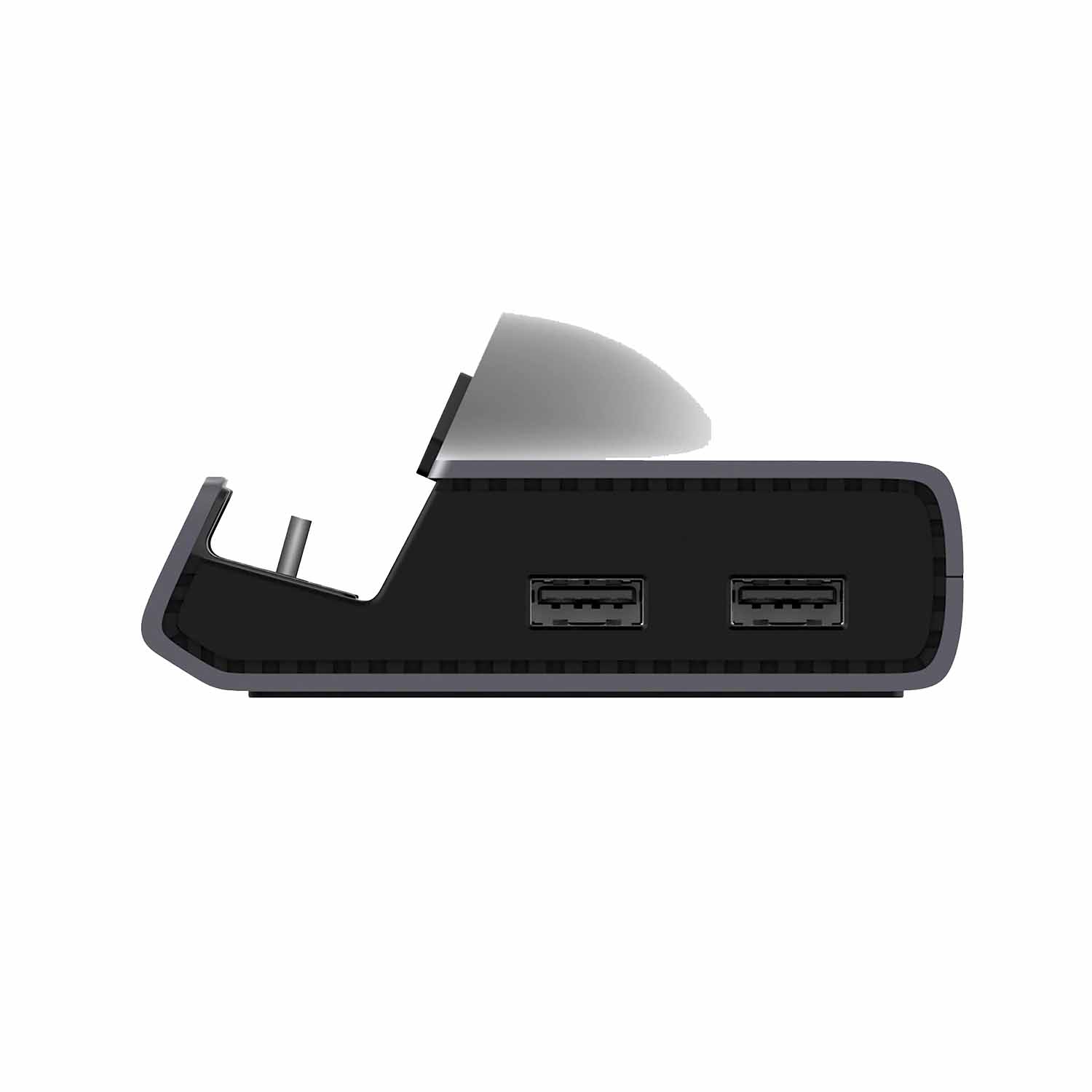
AYN Odin 2 Super Dock
のセットアップスーパードックが平らで安定した面に置かれていることを確認してください。表面の凹凸や偶発的な衝撃は、ドックおよびそれに接続されたデバイスの両方に影響を与えたり、損傷を与えたりする可能性があります。このガイドのこのセクションの手順に従う際は、AYN Odin 2 Super Dockのさまざまなポートと接続について、概要セクションを参照してください。
スーパードックに電源を供給する
まず、ドックが電源に接続されていることを確認してください。これにより、接続されたすべてのデバイスおよび周辺機器に電源が供給されます。ドッキングステーションの背面にある専用のUSB-C PDポートを使用して接続します。ドックは最大100Wの充電をサポートしており、長時間のゲームセッションや、携帯型デバイスを持ち出す前の超急速充電にも最適です。
ディスプレイを接続する
ドックと外部ディスプレイ(テレビ、モニター、プロジェクターなど)の間にHDMIケーブルを接続します。ディスプレイの入力ソースを変更する必要があるかもしれませんが、ほとんどの最新ディスプレイは自動的に検出して接続を切り替えます。最大4K解像度60Hzをサポートし、より高品質なゲーム体験を可能にします。
携帯型デバイスをドックに接続する
最後に行うことは、ドッキングエリアにある付属のUSB-Cコネクタを使用して、携帯型ゲーミングデバイスをドックに接続するだけです。この接続により、ドックが電源を受けているときに携帯型ゲーミングデバイスも充電されます。デバイスがドック内にしっかりと配置されていることを確認してください。
セットアップのこの時点で、デバイスの電源を入れ、大画面で遅延なくゲームを楽しむことができます。ただし、AYNスーパードックを最大限に活用するために、まだ探索して設定すべきことがあります。
(オプション)M.2 NVMe/SATAの取り付け
AYN Odin 2 Super Dockは1つのM.2 SSD(2280スロット)をサポートし、NVMEおよびSATA SSDと互換性があります。SSDを取り付けるには、下の画像1に紫色で示されているようにドックエンクロージャーを開き、ゴム製の突起を必ず取り外してください。次に、M.2 SSDを取り付けます(下の画像2を参照) – SSDを斜めに挿入する必要があるかもしれませんが、力を加える必要はありません。M.2を取り付けた後、ゴム製の突起を使用してSSDを固定します(下の画像3を参照)。NVME/SATA SSDが固定されたら、マグネティックドックを使用してエンクロージャーを閉じることができます(下の画像4 & 5を参照)。
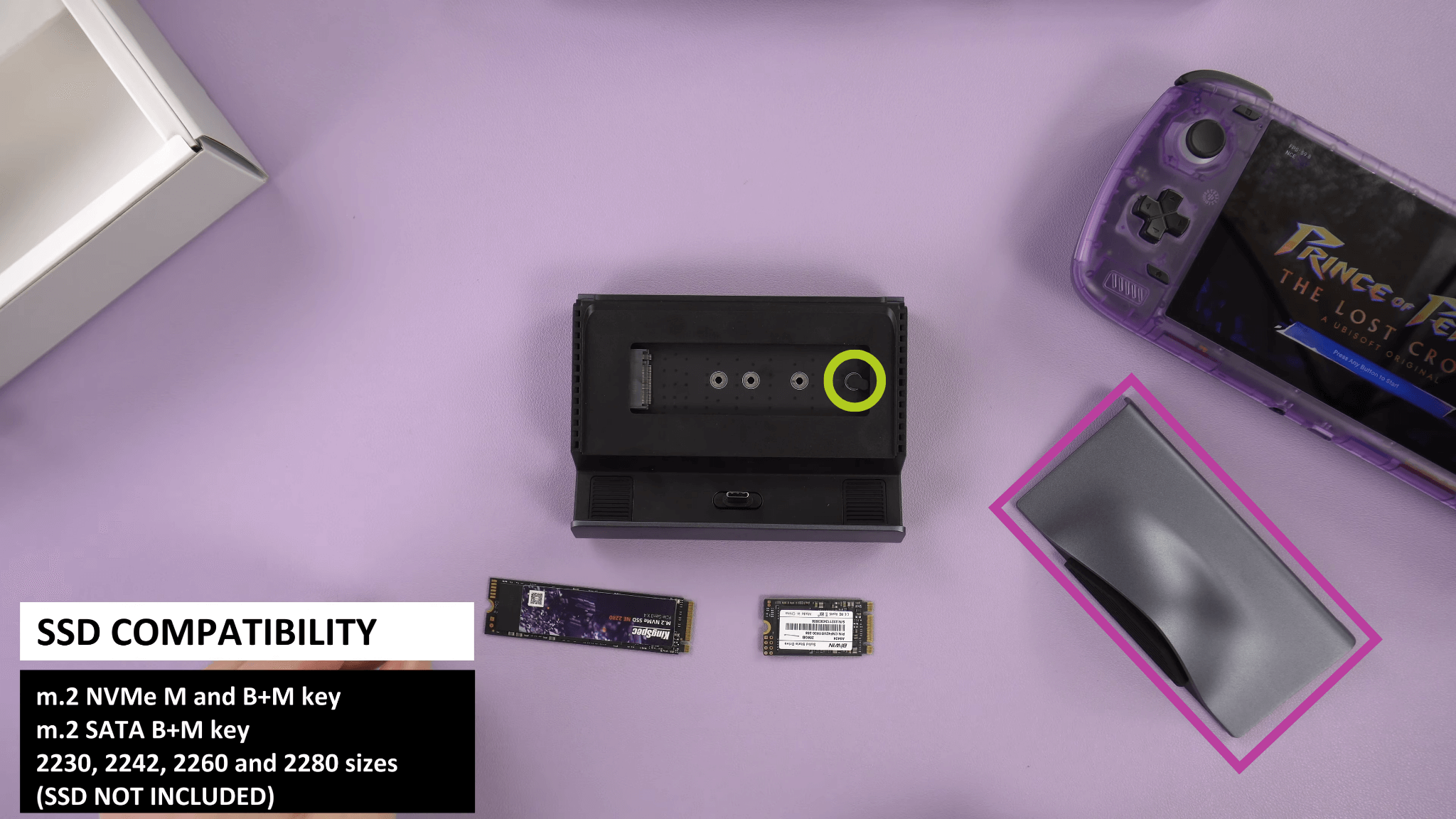


ハードウェアのテスト
USB-C PDポートのテスト
USB-C PDポートを使用してドックに電源を供給します。次に、携帯型デバイスをドッキングステーションにセットします。これを行うと、デバイスはドックに接続されているだけで充電を開始するはずです。
USB-A 3.0ポートのテスト
デバイスの電源が入り、ドックに接続された状態で、さまざまなUSB-Aデバイス(ポータブルストレージ、マウス&キーボードなど)をそれぞれのポートに接続します。認識されると、通常、接続された携帯型デバイスに通知が表示されます。一部の周辺機器には、電源が供給されていることや接続されていることを示すLEDが付いている場合もあります。
USB-A 2.0ポートのテスト
デバイスの電源が入り、ドックに接続された状態で、さまざまなUSB-A 2.0デバイス(ポータブルストレージ、マウス&キーボードなど)をそれぞれのポートに接続します。認識されると、通常、接続された携帯型デバイスに通知が表示されます。一部の周辺機器には、電源が供給されていることや接続されていることを示すLEDが付いている場合もあります。
イーサネットポートのテスト
イーサネットケーブルがAYNスーパードックとインターネットアクセスポイント(ルーター、モデムなど)に接続されていることを確認してください。接続したら、携帯型デバイスを確認して、イーサネット接続を介してインターネットにアクセスできることを確認します。
外部ディスプレイのテスト
外部ディスプレイが起動しない、または携帯型デバイスを表示しない場合 – 外部ディスプレイの入力ソースが、ディスプレイをデバイスに接続するために使用した方法と一致している必要があることを覚えておいてください – ほとんどの最新ディスプレイはこれを自動的に行いますが、使用しているハードウェアによっては手動で変更する必要がある場合があります。
また、他の電子機器と同様に、一部の外部ディスプレイには専用の充電ポートがあります – つまり、これらのポートはビデオ出力などのデータを転送できません。さまざまなポートを試し、携帯型製品のマニュアルを参照して、どのポートがどれであるかを理解することをお勧めします。
ビデオ出力なし
HDMIを使用してAYNスーパードックからビデオ出力が得られないという報告がいくつか寄せられています。ファームウェアの修正があるまで、Odin 2をドックから外し、電源が入っていることを確認する必要があるかもしれません。次に、デバイスとモニターの電源が入った状態でデバイスをドックに接続します。
携帯型デバイスの互換性
では、AYN Odin 2 Super Dockはどのデバイスをサポートしているのでしょうか…?名前の通り、AYN Odin 2用に設計されています。ただし、他のいくつかのUSB-C携帯型デバイスや多数の携帯型デバイスとも互換性がありますが、どれが互換性があり、どれがそうでないかを理解することが重要です。そこで、サポートされているすべてのデバイスと、テストできたいくつかのデバイスのリストを作成しました!お困りの場合に備えて、デバイスにメモを追加します!
サポート対象:
- AYN Odin 2
- AYN Odin 1(ベース& Pro)
サポート対象外:
- AYN Odin 1 Lite – USB-C経由のビデオサポートはありませんが、それ以外はすべて正常に動作します。
アクセサリー & アドオン
15.6″ 4Kポータブルモニター | Adobe RGB付き | スタイラスサポート付き:これらのポータブルモニターは、15.6″ディスプレイ全体で見事な4K解像度を提供します。モニターにはタッチスクリーン機能があり、Adobe RGBまたはスタイラスサポートのオプションもあります。ゲーマー、アーティスト、オフィスワークなどに最適です。スリムで軽量なデザインでODIN 2スーパードックを強化する、理想的な高品質のポータブル外部ディスプレイとして機能します。これにより、持ち運びが簡単なだけでなく、ドックセットアップのスタイリッシュな補完となり、モダンで洗練された美しさを実現するのに最適です。

DroiX HDMI to Mini HDMIケーブル:これらの多用途ケーブルは、Odin 2ドッキングステーションを当社のポータブルモニターなどのMini HDMIデバイスに接続するのに最適です。フル4K解像度をサポートし、没入型の視聴体験のためにクリスタルクリアなビデオとオーディオ伝送を提供します。堅牢な設計が耐久性を保証し、柔軟性によりどのようなセットアップでも簡単に管理できます。
まとめ
さて、AYN Odin 2 Super Dockに関するほぼすべてを網羅しました – 新しいレトロゲーミングアクセサリーのセットアップ、接続、開始を正しく行えたことを願っています。少なくとも何か役立つことを学んでいただけたなら幸いです。まだご質問やお問い合わせがある場合は、お気軽に下にコメントを残すか、サポートチームにメッセージをお送りください。私たちはお手伝いすることに尽力しており、このページも適宜更新します。
質疑応答