




귀하의 레트로 핸드헬드 프리미엄 제품으로 게이밍 경험을 AYN Odin 2 Super Dock. 이 시작 가이드는 귀하의 슈퍼 독의 놀라운 기능을 최대한 활용할 수 있는 열쇠입니다. 이 독은 다양한 포트를 갖춘 올인원 강력한 기능의 제품으로 PCIe NVMe 및 SATA 인클로저를 갖추고 있으며, 4K 60HZ로 게임을 즐길 수 있습니다. 저희는 모든 단계에서 귀하를 도와드리기 위해 여기 있습니다. 그럼, 준비하세요. 귀하의 게이밍 경험을 완전히 새로운 차원으로 끌어올리려 합니다!
아래에 삽입된 간략한 개요 영상을 시청하거나 여기에서도 확인하실 수 있으며, 설정부터 M.2 설치까지 모든 필수 사항을 다룹니다.
DroiX에서는 사용자의 수리할 권리를 적극 지지합니다. 따라서 문제를 발견했고 직접 수리할 자신이 있다면, 적극 권장합니다! 또한 도움이나 질문이 있으시면 DroiX 고객 지원에 문의하실 수 있습니다.
개봉
도킹 스테이션 설정을 시작하기 전에, 원활한 경험을 위해 필요한 모든 구성품이 있는지 확인하는 것이 중요합니다. 모든 칸을 확인하고 상자를 철저히 검사하여 완전한 설정에 필요한 모든 필수 구성품을 찾으세요. 패키지에는 다음이 포함되어 있어야 합니다:
- 1x AYN Odin 2 Super Dock
- 1x 제품 설명서
독 개요
AYN 슈퍼 독은 핸드헬드 게이밍 장비의 중심이 될 수 있게 해주는 여러 포트와 연결부를 갖추고 있으며, 그중 일부는 아래에 바로 표시되어 있습니다. USB 2.0과 USB 3.0 포트가 뚜렷하게 분리되어 있고, 독 커버 아래에 숨겨진 M.2 NVMe/SATA SSD까지 장착할 수 있으므로 기기에 익숙해지는 것이 좋습니다.
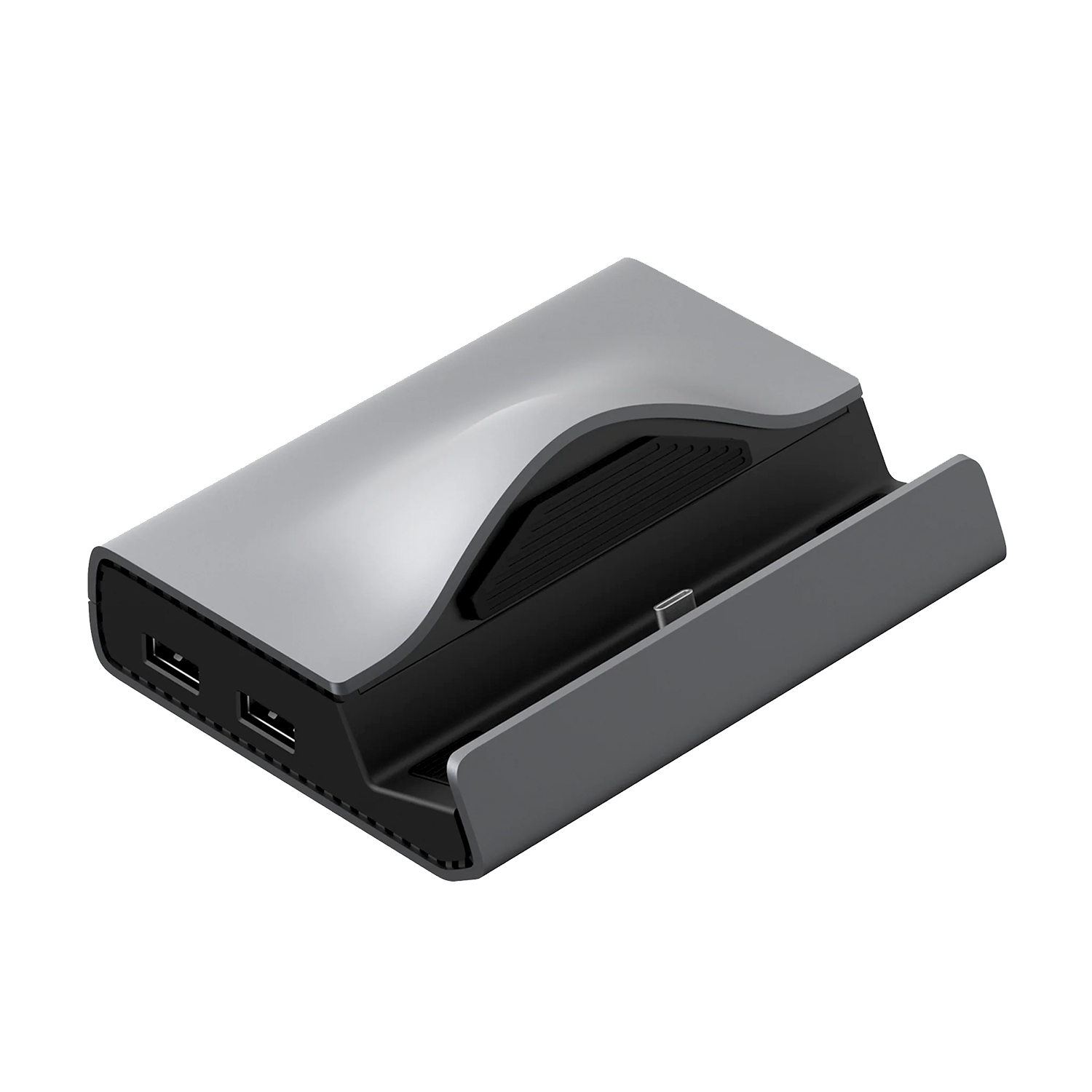
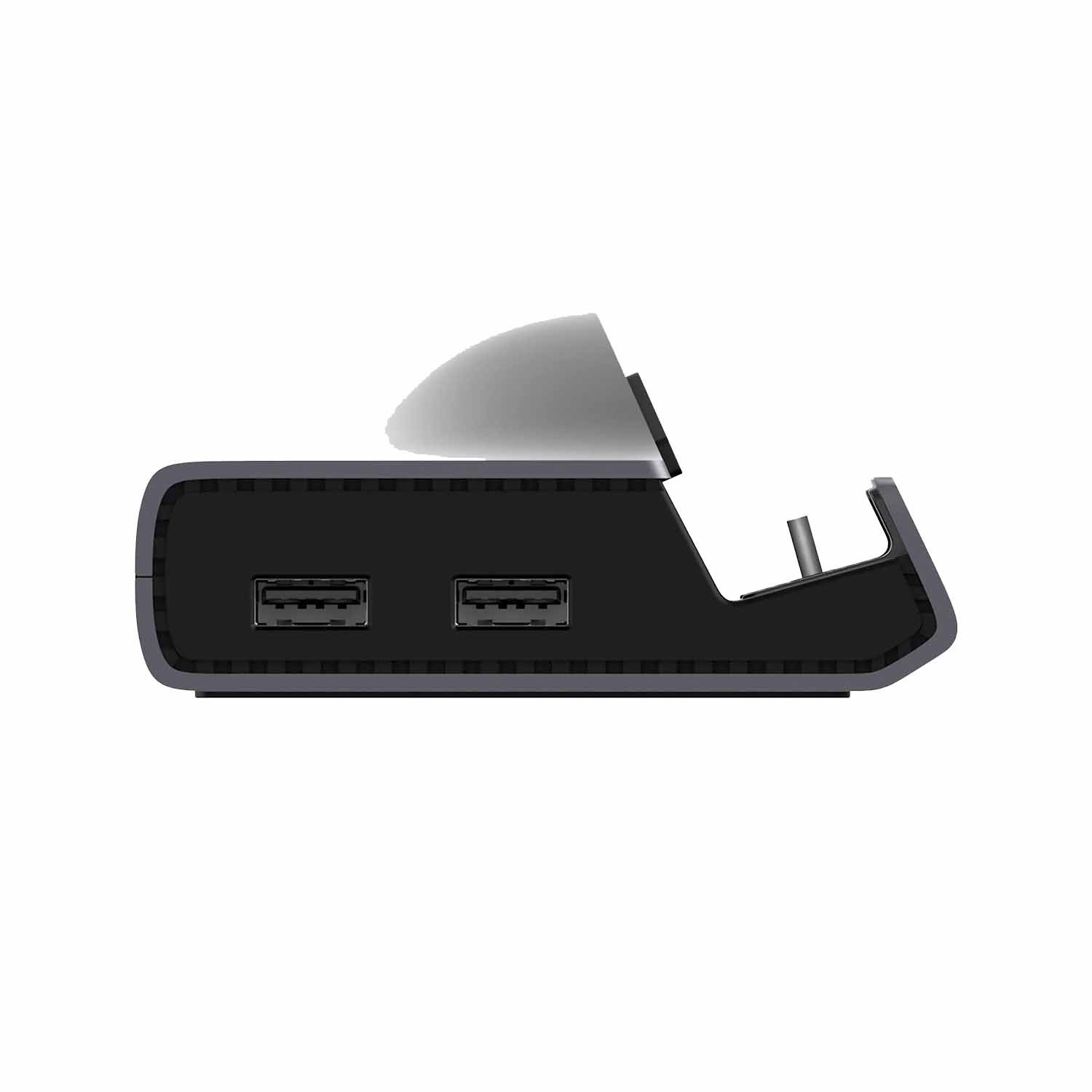
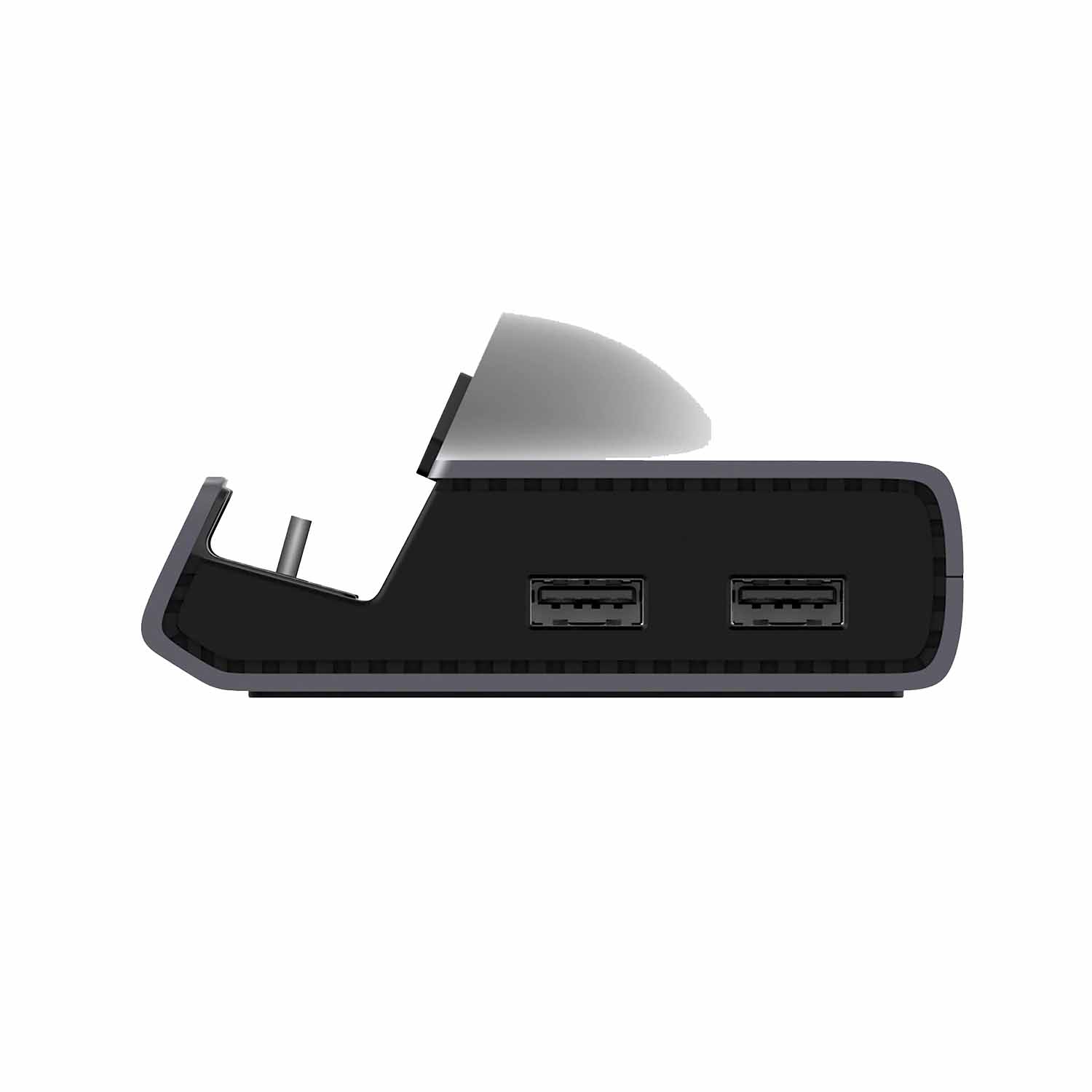
AYN Odin 2 Super Dock
설정하기슈퍼 독이 평평하고 안정적인 표면에 놓여 있는지 확인하세요. 표면의 불균일함이나 우발적인 충격은 독과 연결된 모든 기기에 영향을 미치거나 심지어 손상시킬 수 있습니다. 이 가이드의 이 섹션에 있는 단계를 따를 때, AYN Odin 2 Super Dock의 다양한 포트와 연결부에 대해서는 개요 섹션을 참조하세요.
슈퍼 독에 전원 공급하기
먼저, 독이 연결된 모든 기기와 주변기기에 전원을 공급할 수 있도록 전원에 연결되어 있는지 확인하세요. 도킹 스테이션 뒤쪽에 있는 전용 USB-C PD 포트를 사용하여 연결하세요. 이 독은 최대 100W 충전을 지원하여 장시간 게임 세션은 물론, 핸드헬드를 들고 외출하기 전 초고속 충전에도 완벽합니다.
디스플레이 연결
독과 TV, 모니터 또는 프로젝터와 같은 외부 디스플레이 사이에 HDMI 케이블을 연결하세요. 디스플레이의 입력 소스를 변경해야 할 수도 있지만, 대부분의 최신 디스플레이는 연결을 자동으로 감지하고 전환합니다. 최대 4K 해상도를 60Hz로 지원하여 더 높은 품질의 게이밍 경험을 가능하게 합니다.
핸드헬드 기기 도킹하기
마지막으로 할 일은 도킹 영역에 있는 제공된 USB-C 커넥터를 사용하여 핸드헬드 게이밍 기기를 독에 연결하는 것입니다. 이 연결은 독이 전원을 공급받을 때 핸드헬드 게이밍 기기도 충전합니다. 기기가 독 안에 안전하게 놓여 있는지 확인하세요.
설정의 이 시점에서 기기의 전원을 켜고 지체 없이 큰 화면에서 어떤 게임이든 즐길 수 있습니다. 하지만 AYN 슈퍼 독을 최대한 활용하기 위해 탐색하고 설정할 것이 더 남아 있습니다.
(선택 사항) M.2 NVMe/SATA 설치
AYN Odin 2 Super Dock은 NVME 및 SATA SSD와 호환되는 M.2 SSD(2280 슬롯) 하나를 지원합니다. SSD를 설치하려면 아래 이미지 1에 보라색으로 표시된 것처럼 독 인클로저를 열고, 고무 돌기를 제거해야 합니다. 다음으로 M.2 SSD를 설치하세요(아래 이미지 2 참조) – SSD를 비스듬히 삽입해야 할 수 있지만 힘을 가할 필요는 없습니다. M.2를 설치한 후, 고무 돌기를 사용하여 SSD를 고정하세요(아래 이미지 3 참조). NVME/SATA SSD가 고정되면 자석식 독을 사용하여 인클로저를 닫을 수 있습니다(아래 이미지 4 & 5 참조).
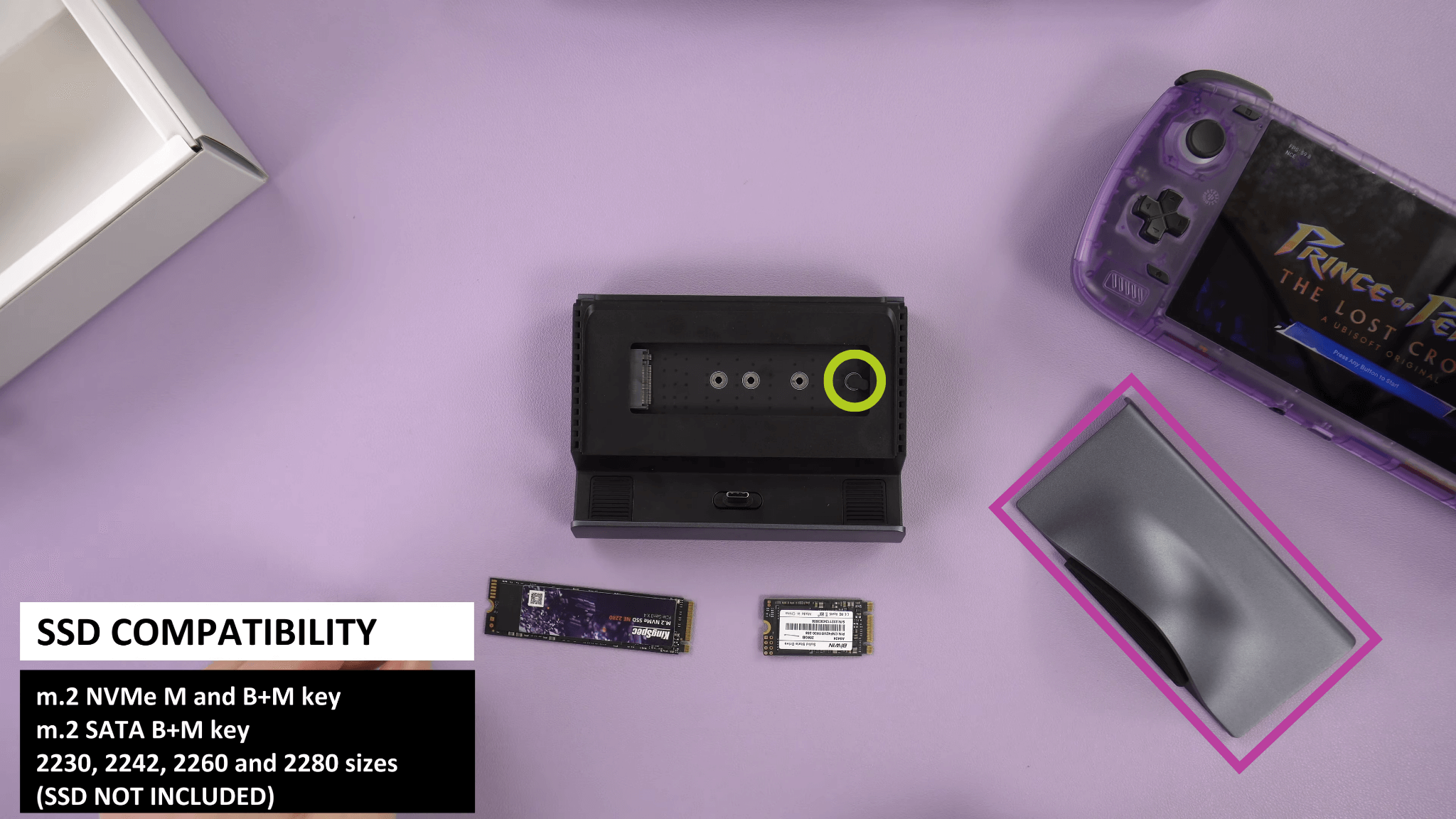


하드웨어 테스트
USB-C PD 포트 테스트
USB-C PD 포트를 사용하여 독에 전원을 공급하세요. 그런 다음 핸드헬드 기기를 도킹 스테이션에 놓으면, 독에 연결되기만 해도 기기가 충전되기 시작합니다.
USB-A 3.0 포트 테스트
기기의 전원이 켜져 있고 독에 연결된 상태에서, 다양한 USB-A 기기(휴대용 저장 장치, 마우스 & 키보드 등)를 각각의 해당 포트에 꽂으세요. 인식되면 일반적으로 연결된 핸드헬드 기기에 알림이 표시됩니다. 일부 주변기기는 전원을 공급받거나 연결되었음을 나타내는 LED가 있을 수도 있습니다.
USB-A 2.0 포트 테스트
기기의 전원이 켜져 있고 독에 연결된 상태에서, 다양한 USB-A 2.0 기기(휴대용 저장 장치, 마우스 & 키보드 등)를 각각의 해당 포트에 꽂으세요. 인식되면 일반적으로 연결된 핸드헬드 기기에 알림이 표시됩니다. 일부 주변기기는 전원을 공급받거나 연결되었음을 나타내는 LED가 있을 수도 있습니다.
이더넷 포트 테스트
이더넷 케이블이 AYN 슈퍼 독과 인터넷 액세스 포인트(라우터, 모뎀 등)에 연결되어 있는지 확인하세요. 연결되면 핸드헬드 기기를 확인하여 이더넷 연결을 통해 인터넷에 액세스할 수 있는지 확인하세요.
외부 디스플레이 테스트
외부 디스플레이가 켜지지 않거나 핸드헬드 기기를 표시하지 않는다면 – 외부 디스플레이의 입력 소스가 디스플레이를 기기에 연결하는 데 사용된 방식과 일치해야 한다는 점을 기억하세요 – 대부분의 최신 디스플레이는 이를 자동으로 수행하지만, 사용 중인 하드웨어에 따라 수동으로 변경해야 할 수도 있습니다.
또한 다른 전자 기기와 마찬가지로 일부 외부 디스플레이에는 전용 충전 포트가 있습니다 – 즉, 이러한 포트는 비디오 출력과 같은 데이터를 전송할 수 없습니다. 다양한 포트를 시도해 보고 핸드헬드 제품 설명서를 참조하여 어떤 포트가 어떤 것인지 이해하는 것이 좋습니다.
비디오 출력 없음
HDMI를 사용하여 AYN 슈퍼 독에서 비디오 출력을 얻을 수 없다는 몇 가지 보고가 있었습니다. 펌웨어 수정이 있을 때까지, Odin 2를 언독하고 전원이 켜져 있는지 확인해야 할 수 있습니다. 그런 다음 기기와 모니터가 켜진 상태에서 기기를 도킹하세요.
핸드헬드 호환성
그래서 AYN Odin 2 Super Dock은 어떤 기기를 지원할까요…? 이름에서 알 수 있듯이, AYN Odin 2을 위해 설계되었습니다. 하지만 여전히 몇 가지 다른 USB-C 핸드헬드 기기 및 수많은 핸드헬드 기기와 호환되므로, 어떤 것이 호환되고 어떤 것이 호환되지 않는지 이해하는 것이 중요합니다. 그래서 지원되는 모든 기기와 테스트에 성공한 몇 가지 다른 기기의 목록을 만들었습니다! 어려움을 겪고 계신 경우를 대비해 기기에 대한 참고 사항을 추가하겠습니다!
지원됨:
- AYN Odin 2
- AYN Odin 1 (기본 & Pro)
지원되지 않음:
- AYN Odin 1 Lite – USB-C를 통한 비디오 지원은 없지만, 다른 모든 것은 정상적으로 작동합니다.
액세서리 & 추가 구성품
15.6″ 4K 휴대용 모니터 | Adobe RGB 포함 | 스타일러스 지원 포함: 이 휴대용 모니터는 15.6″ 디스플레이 전반에 걸쳐 놀라운 4K 해상도를 제공합니다. 이 모니터는 터치스크린 기능을 갖추고 있으며 Adobe RGB 또는 스타일러스 지원 옵션도 있습니다. 게이머, 아티스트, 사무 작업 등에 환상적입니다. 슬림하고 가벼운 디자인으로 ODIN 2 슈퍼 독을 향상시키는 이상적인 고품질 휴대용 외부 디스플레이 역할을 합니다. 따라서 들고 다니기 쉬울 뿐만 아니라 독 설정에 세련된 보완재가 되어 현대적이고 매끄러운 미학을 달성하는 데 완벽합니다.

DroiX HDMI to Mini HDMI 케이블: 이 다용도 케이블은 Odin 2 도킹 스테이션을 당사의 휴대용 모니터와 같은 Mini HDMI 기기에 연결하는 데 탁월합니다. 전체 4K 해상도를 지원하여 몰입감 있는 시청 경험을 위한 수정처럼 선명한 비디오 및 오디오 전송을 제공합니다. 견고한 디자인은 내구성을 보장하며, 유연성 덕분에 어떤 설정에서도 쉽게 관리할 수 있습니다.
요약
자, 이것으로 AYN Odin 2 Super Dock에 관한 거의 모든 것을 다루었습니다 – 새로운 레트로 게이밍 액세서리를 올바르게 설정하고 연결하여 시작하는 데 성공하셨기를 바라며, 최소한 유용한 정보를 배우셨기를 바랍니다. 아직 질문이나 문의가 있으시면 아래에 댓글을 남기거나 지원 팀에 메시지를 보내주세요. 저희는 여러분을 돕기 위해 최선을 다하고 있으며 이 페이지도 그에 맞게 업데이트할 것입니다.
질문과 답변