




انطلق في رحلة مثيرة لتحويل تجربة ألعابك على الجهاز المحمول الكلاسيكي مع AYN Odin 2 Super Dock المتميز. هذا الدليل التمهيدي هو مفتاحك لتعظيم الميزات الرائعة لـ Super Dock الخاص بك. هذا الحاضن هو قوة شاملة متعددة الوظائف تتميز بمجموعة كبيرة من المنافذ إلى حاوية PCIe NVMe و SATA الخاصة به، كل ذلك أثناء اللعب بدقة 4K و 60 هرتز. نحن هنا لمساعدتك في كل خطوة على الطريق. لذا، استعد، لأننا على وشك نقل تجربة الألعاب الخاصة بك إلى مستوى آخر تمامًا!
يمكنك أيضًا مشاهدة فيديو النظرة العامة المختصر المضمن أدناه أو هنا، والذي يغطي جميع الأساسيات من الإعداد إلى تركيب M.2.
هنا في DroiX، نحن من المؤيدين الكبار لـ حق المستخدم في الإصلاح. لذا، إذا وجدت أي مشكلات وكنت واثقًا بما يكفي لإصلاحها، فإننا نشجعك! يمكنك أيضًا الاتصال بـ DroiX دعم العملاء للحصول على أي مساعدة أو طرح أي أسئلة.
إلغاء التغليف
قبل أن تبدأ في إعداد محطة الإرساء الخاصة بك، من المهم التأكد من أن لديك جميع المكونات اللازمة لتجربة سلسة. تذكر أن تفحص جميع الحجيرات وتفحص الصندوق جيدًا للعثور على جميع المكونات الأساسية لإعداد كامل. في عبوتك، يجب أن تجد:
- 1x AYN Odin 2 Super Dock
- 1x دليل المنتج
نظرة عامة على الحاضن
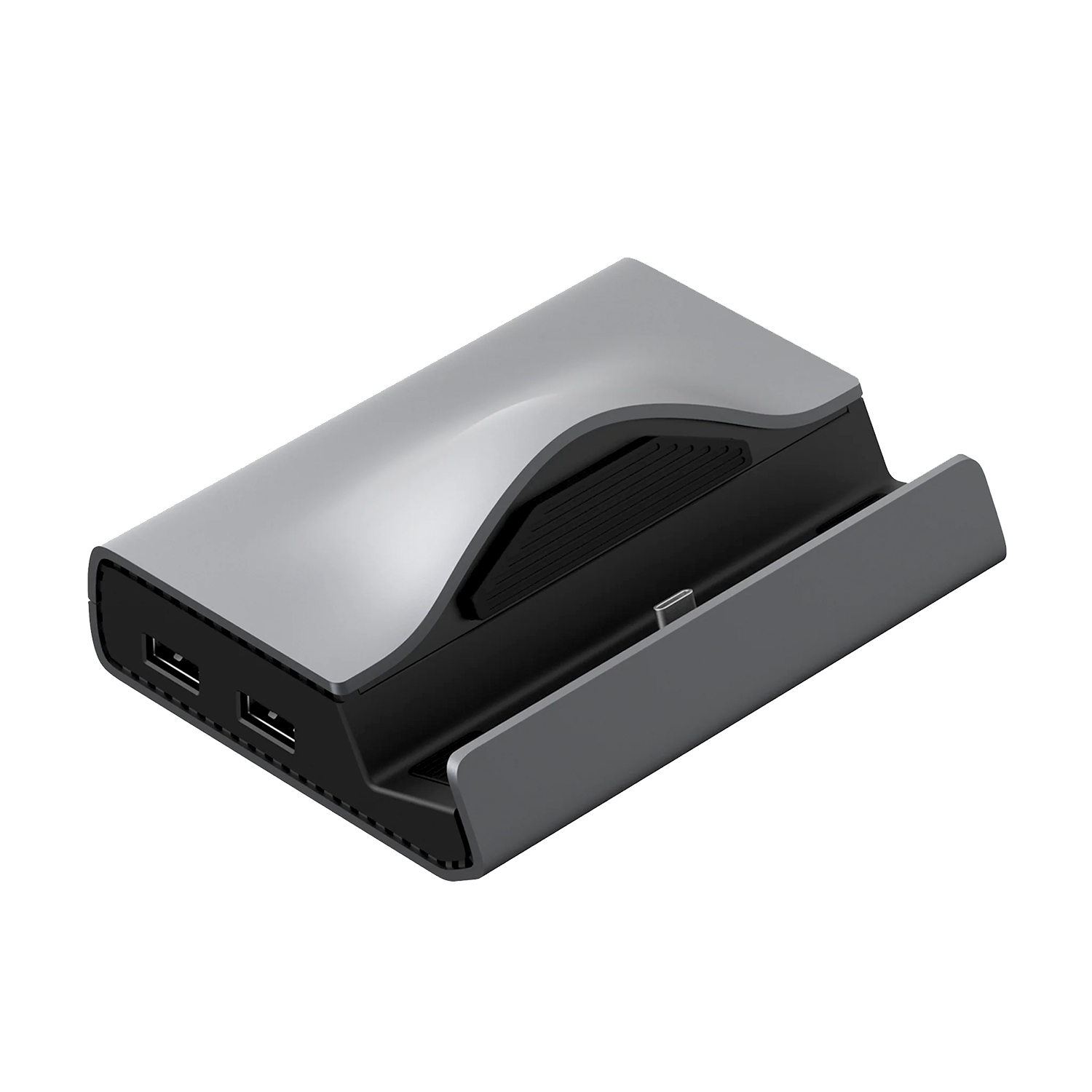
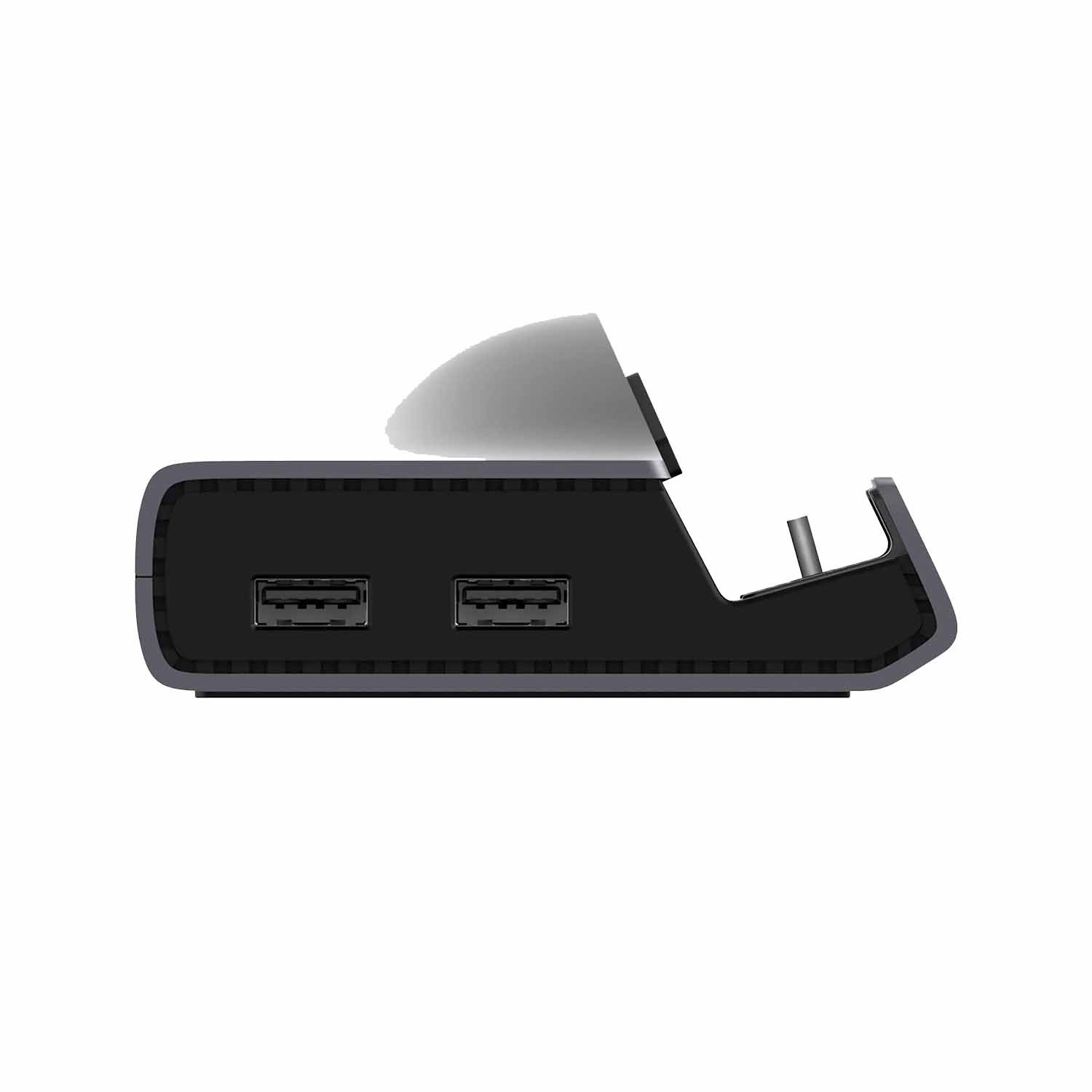
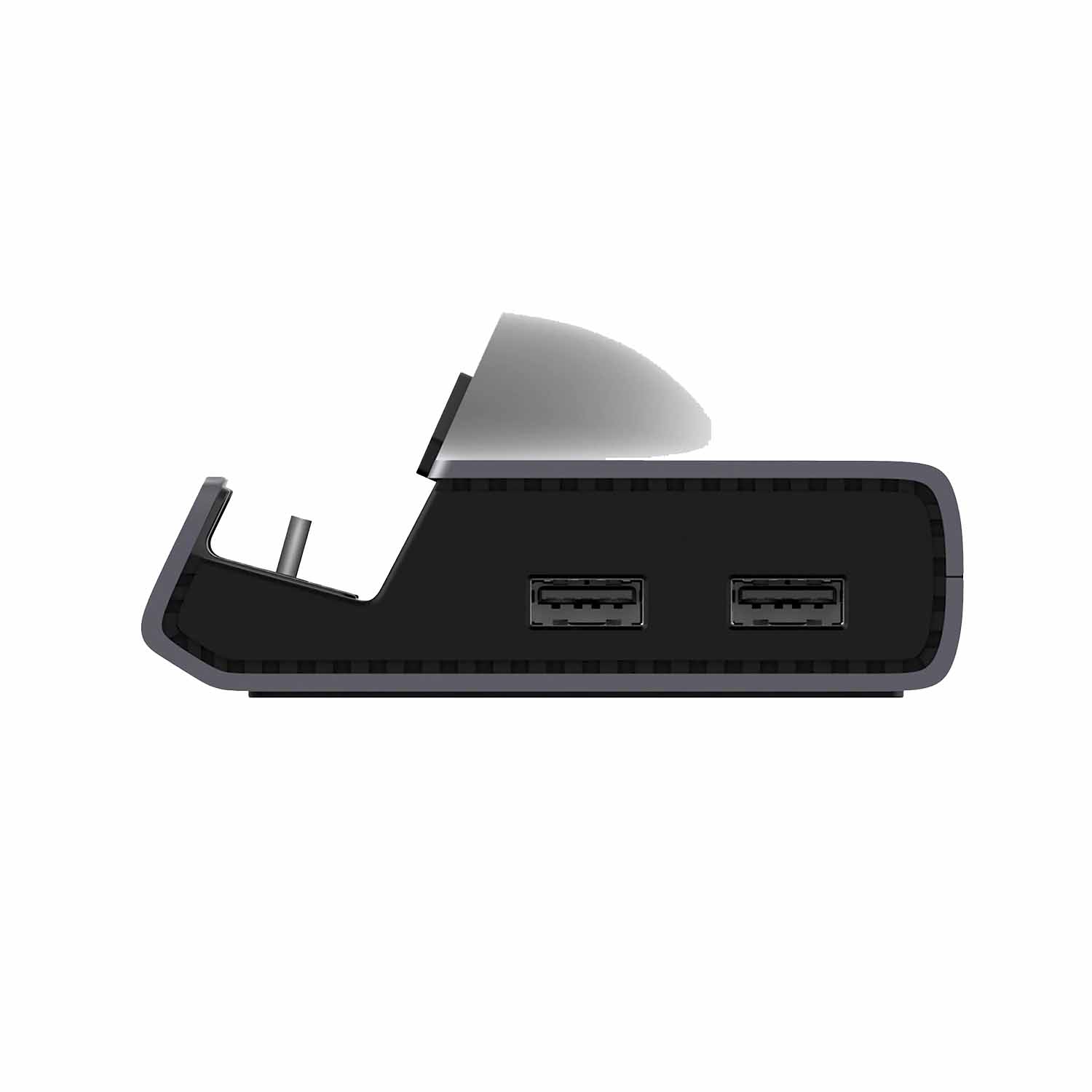
يأتي AYN Super Dock مع العديد من المنافذ والاتصالات التي تسمح له بأن يكون في مركز جهاز الألعاب المحمول الخاص بك – بعضها موضح أدناه على الفور. من الجيد أن تتعرف على جهازك، حيث أن منافذ USB 2.0 و USB 3.0 منفصلة بشكل مميز، ويمكن للحاضن حتى استيعاب قرص M.2 NVMe/SATA SSD المخفي تحت غطاء الحاضن.
إعداد AYN Odin 2 Super Dock
تأكد من وضع Super Dock على سطح مستوٍ ومستقر. أي تفاوت في السطح أو صدمات عرضية يمكن أن تؤثر أو حتى تلحق الضرر بالحاضن وأي من الأجهزة المتصلة به. عند اتباع الخطوات في هذا القسم من الدليل، يرجى الرجوع إلى قسم نظرة عامة للمنافذ والاتصالات المختلفة على AYN Odin 2 Super Dock.
قم بتشغيل Super Dock الخاص بك
أولاً، تأكد من توصيل الحاضن بمصدر طاقة حتى يقوم بتشغيل جميع الأجهزة وأي ملحقات متصلة به. قم بتوصيله باستخدام منفذ USB-C PD المخصص، الموجود في الجزء الخلفي من محطة الإرساء. يدعم الحاضن شحنًا يصل إلى 100 واط، مثالي لجلسات الألعاب المطولة وحتى للشحن السريع للغاية قبل أخذ جهازك المحمول معك.
توصيل الشاشة
قم بتوصيل كابل HDMI بين الحاضن وشاشة خارجية، مثل تلفزيون أو شاشة أو جهاز عرض. قد تحتاج إلى تغيير مصدر إدخال الشاشة، على الرغم من أن معظم الشاشات الحديثة ستكتشف الاتصال وتتحول إليه تلقائيًا. يدعم دقة تصل إلى 4K عند 60 هرتز، مما يسمح بتجربة ألعاب عالية الجودة.
ضع جهازك المحمول في الحاضن
آخر شيء يجب القيام به هو ببساطة توصيل جهاز الألعاب المحمول الخاص بك بالحاضن باستخدام موصل USB-C المرفق الموجود في منطقة الإرساء. سيقوم هذا الاتصال أيضًا بشحن جهاز الألعاب المحمول الخاص بك عندما يتلقى الحاضن الطاقة. تأكد من وضع جهازك بشكل آمن داخل الحاضن.
في هذه المرحلة من الإعداد، يمكنك تشغيل جهازك والانغماس في أي لعبة على الشاشة الكبيرة دون تأخير. ومع ذلك، لا يزال هناك المزيد لاستكشافه وإعداده للحصول على أقصى استفادة من AYN Super Dock الخاص بك.
(اختياري) تركيب M.2 NVMe/SATA
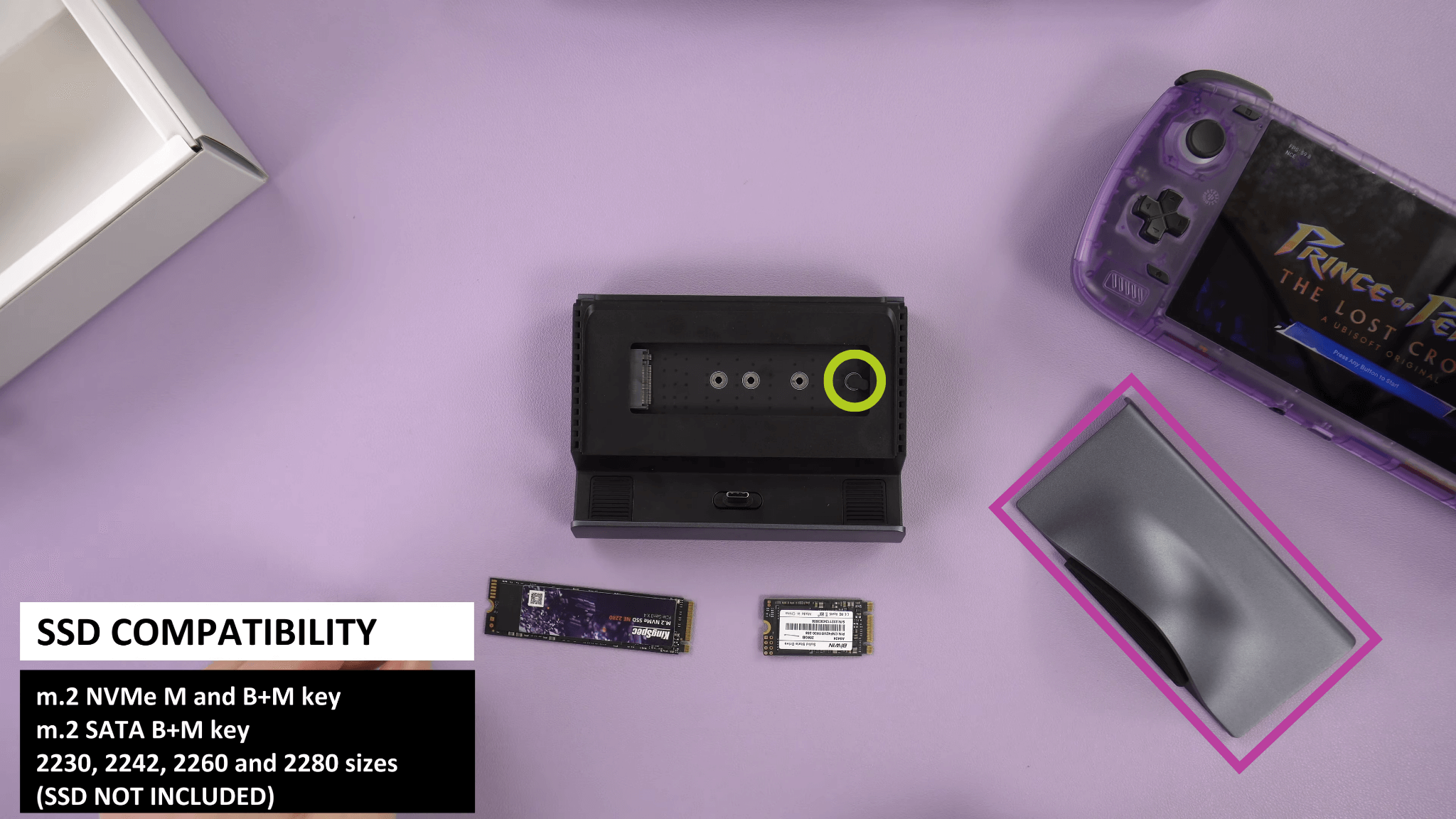
يدعم AYN Odin 2 Super Dock قرص M.2 SSD واحد (فتحة 2280)، متوافق مع أقراص NVME و SATA SSD. لتركيب قرص SSD، افتح حاوية الحاضن، كما هو موضح باللون الأرجواني (انظر الصورة 1 أدناه)، وتأكد من إزالة الحبة المطاطية. بعد ذلك، قم بتركيب قرص M.2 SSD الخاص بك (انظر الصورة 2 أدناه) – قد تحتاج إلى إدخال قرص SSD بزاوية ولكن لا ينبغي أن تحتاج إلى بذل أي قوة. بعد تركيب M.2، قم بتثبيت قرص SSD باستخدام الحبة المطاطية (انظر الصورة 3 أدناه). بمجرد تثبيت قرص NVME/SATA SSD، يمكنك إغلاق الحاوية باستخدام الحاضن المغناطيسي (انظر الصور 4 & 5 أدناه).


اختبار الأجهزة الخاصة بك
اختبار منفذ USB-C PD
قم بتزويد الحاضن بالطاقة باستخدام منفذ USB-C PD. ثم ضع جهازك المحمول في محطة الإرساء، عند القيام بذلك يجب أن يبدأ جهازك في الشحن بمجرد توصيله بالحاضن.
اختبار منافذ USB-A 3.0
مع تشغيل جهازك وتوصيله بالحاضن، قم بتوصيل أجهزة USB-A مختلفة (وحدة تخزين محمولة، ماوس & لوحة مفاتيح، إلخ) في كل من المنافذ المعنية. إذا تم التعرف عليها، فعادةً ما ستتلقى إشعارًا على جهازك المحمول المتصل. قد تحتوي بعض الأجهزة الطرفية حتى على مصابيح LED للإشارة إلى أنها تتلقى الطاقة و/أو متصلة.
اختبار منافذ USB-A 2.0
مع تشغيل جهازك وتوصيله بالحاضن، قم بتوصيل أجهزة USB-A 2.0 مختلفة (وحدة تخزين محمولة، ماوس & لوحة مفاتيح، إلخ) في كل من المنافذ المعنية. إذا تم التعرف عليها، فعادةً ما ستتلقى إشعارًا على جهازك المحمول المتصل. قد تحتوي بعض الأجهزة الطرفية حتى على مصابيح LED للإشارة إلى أنها تتلقى الطاقة و/أو متصلة.
اختبار منفذ Ethernet
تأكد من توصيل كابل ethernet بـ AYN Super Dock ونقطة الوصول إلى الإنترنت الخاصة بك (جهاز التوجيه، المودم، إلخ). بمجرد الاتصال، تحقق من الجهاز المحمول للتأكد من أنه يمكنه الوصول إلى الإنترنت عبر اتصال ethernet.
اختبار الشاشة الخارجية
إذا لم يتم تشغيل شاشتك الخارجية أو لا تعرض جهازك المحمول – تذكر أن مصدر إدخال الشاشة الخارجية يجب أن يتطابق مع الطريقة المستخدمة لتوصيل الشاشة بالجهاز – يجب أن تقوم معظم الشاشات الحديثة بذلك تلقائيًا ولكن قد يُطلب منك تغييره يدويًا اعتمادًا على الأجهزة التي تستخدمها.
أيضًا، تمامًا مثل الأجهزة الإلكترونية الأخرى، تحتوي بعض الشاشات الخارجية على منافذ شحن مخصصة – مما يعني أن هذه المنافذ لا يمكنها نقل البيانات مثل إخراج الفيديو. نوصي بتجربة منافذ مختلفة والرجوع إلى دليل منتج جهازك المحمول لفهم أي المنافذ هي أي.
لا يوجد إخراج فيديو
لقد تلقينا بعض التقارير بأن الأشخاص غير قادرين على الحصول على إخراج فيديو من AYN Super Dock باستخدام HDMI. حتى يتم إصلاح البرنامج الثابت، قد تحتاج إلى إخراج Odin 2 الخاص بك من الحاضن والتأكد من تشغيله. ثم ضع الجهاز في الحاضن بينما هو والشاشة قيد التشغيل.
توافق الأجهزة المحمولة
إذن ما الأجهزة التي يدعمها AYN Odin 2 Super Dock…؟ حسنًا، إنه في الاسم، فهو مصمم لـ AYN Odin 2. ومع ذلك، فإنه لا يزال متوافقًا مع عدد قليل من أجهزة USB-C المحمولة الأخرى، والعديد من الأجهزة المحمولة، ولكن من الضروري فهم أي منها متوافق وأيها غير متوافق. لذا، أنشأنا قائمة بجميع الأجهزة المدعومة وبعض الأجهزة الأخرى التي تمكنا من اختبارها! سنضيف ملاحظات لأي من الأجهزة في حال كنت تواجه صعوبة!
مدعوم:
- AYN Odin 2
- AYN Odin 1 (الأساسي & Pro)
غير مدعوم:
- AYN Odin 1 Lite – لا يدعم الفيديو عبر USB-C، لكن كل شيء آخر يعمل بشكل جيد.
الملحقات & الإضافات
شاشة محمولة 15.6 بوصة 4K | مع Adobe RGB | مع دعم القلم: تقدم هذه الشاشات المحمولة دقة 4K مذهلة عبر شاشتها مقاس 15.6 بوصة. تتميز الشاشة بقدرات تعمل باللمس ولديها حتى خيار لـ Adobe RGB أو دعم القلم. إنها رائعة للاعبين والفنانين والعمل المكتبي والمزيد. إنها بمثابة شاشة خارجية محمولة عالية الجودة مثالية، مما يعزز ODIN 2 Super Dock بتصميمه النحيف والخفيف. هذا يجعلها ليس فقط سهلة الحمل ولكن أيضًا مكملة أنيقة لإعداد الحاضن الخاص بك – مثالية لتحقيق مظهر عصري وأنيق.

DroiX HDMI إلى كابل Mini HDMI: هذه الكابلات متعددة الاستخدامات رائعة لتوصيل محطة إرساء Odin 2 بجهاز Mini HDMI مثل شاشاتنا المحمولة. يدعم دقة 4K كاملة، مما يوفر نقل فيديو وصوت واضح تمامًا لتجربة مشاهدة غامرة. يضمن التصميم القوي المتانة، والمرونة تجعله سهل الإدارة في أي إعداد.
الملخص
حسنًا، هذا يغطي كل شيء تقريبًا بخصوص AYN Odin 2 Super Dock – نأمل أن تكون قد تمكنت من الإعداد والتوصيل والبدء بشكل صحيح مع ملحق الألعاب الكلاسيكية الجديد الخاص بك، أو على الأقل تعلمت شيئًا مفيدًا. في حال لا يزال لديك أي أسئلة أو استفسارات، فلا تتردد في ترك تعليق أدناه أو مراسلة فريق الدعم لدينا. نحن ملتزمون بمساعدتك وسنقوم أيضًا بتحديث هذه الصفحة وفقًا لذلك.
أسئلة وأجوبة