




في هذا الدليل المرئي والنصي، سنوضح لك كيفية إعادة تعيين Windows إلى تثبيت جديد على ONEXPLAYER 1S.
جدول المحتويات
أولاً، عليك التأكد من أن بطارية ONEXPLAYER 1S مشحونة بالكامل.
باختصار، تكون عملية الدخول إلى قائمة إقلاع Windows على النحو التالي.
- شغّل ONEXPLAYER
- عندما ترى الشعار، اضغط على زر DESKTOP وزر Volume + معًا
- سيؤدي هذا إلى عرض قائمة الإقلاع.
الوصول إلى قائمة إقلاع Windows
يقع زر DESKTOP هنا.
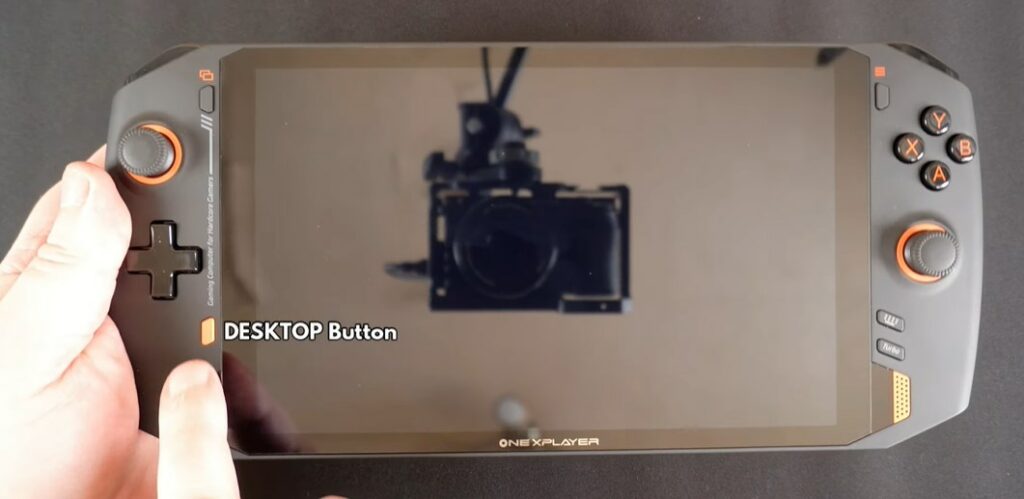
ويقع زر مستوى الصوت في الخلف وهو الزر الأقرب إلى الجزء العلوي من الجهاز.
شغّل ONEXPLAYER باستخدام زر الطاقة الموجود في الخلف. وعندما ترى الشعار، اضغط على زر DESKTOP وزر VOLUME + في الوقت نفسه.
إذا فاتك الوقت للقيام بذلك. يمكنك إيقاف تشغيل ONEXPLAYER والمحاولة مرة أخرى.
استخدام قائمة إقلاع Windows
بمجرد ظهور قائمة إقلاع Windows. اضغط مع الاستمرار على زر KEYBOARD لمدة ثانية أو ثانيتين حتى يضيء.
خيار القائمة الذي تريد تحديده هو UEFI OS (One-netbook PCI-E 1TB SSD). إذا كنت قد استبدلت SSD، فقد يكون الاسم أو الرقم مختلفًا.
يمكنك استخدام D-Pad لاختيار خيار القائمة الصحيح ثم اضغط على زر START للمتابعة.
Windows عملية إعادة التعيين
سيستغرق تحميل البرنامج بضع لحظات. ستدور الشاشة إلى portSt، لا داعي للقلق بشأن ذلك.
بمجرد تحميل البرنامج، ستظهر لك ثلاثة خيارات في القائمة.
اختر الخيار الأوسط لبدء عملية إعادة التعيين.
ستبدأ عملية إعادة التعيين الآن. خلال هذه الفترة، لا تقم بإيقاف تشغيل ONEXPLAYER.
Windows اكتملت إعادة التعيين
بمجرد اكتمال إعادة التعيين. سيعيد ONEXPLAYER التشغيل وبعد بضع لحظات ستظهر لك قوائم إعداد Windows الأولية.
Latest from the blog
Visit the blog مراجعة EPOMAKER HE65 V2 TMR – سرعة لاسلكية 8K ومفاتيح هجينة للألعاب المدمجة
19 أكتوبر، 2026
مراجعة EPOMAKER HE65 V2 TMR – سرعة لاسلكية 8K ومفاتيح هجينة للألعاب المدمجة
19 أكتوبر، 2026
 مراجعة ONEXPLAYER 3 – شاشة AMOLED للألعاب بحجم 8.8 بوصة، وأدوات تحكم معيارية، وعمر بطارية مفاجئ
14 أكتوبر، 2026
مراجعة ONEXPLAYER 3 – شاشة AMOLED للألعاب بحجم 8.8 بوصة، وأدوات تحكم معيارية، وعمر بطارية مفاجئ
14 أكتوبر، 2026
 تم الإعلان عن KONKR Pocket BLOCK: جهاز أندرويد محمول عمودي صغير بشاشة 4:3
1 أكتوبر، 2026
تم الإعلان عن KONKR Pocket BLOCK: جهاز أندرويد محمول عمودي صغير بشاشة 4:3
1 أكتوبر، 2026
 مراجعة KONKR Pocket ADVANCE – جهاز ألعاب أندرويد محمول بحجم الجيب يركز على GBA
24 سبتمبر، 2026
مراجعة KONKR Pocket ADVANCE – جهاز ألعاب أندرويد محمول بحجم الجيب يركز على GBA
24 سبتمبر، 2026
أسئلة وأجوبة