




الملفات المستخدمة في هذا الدليل
سجل التغيير
- الدليل المصدر: كيفية إعادة تثبيت البرنامج الثابت الأصلي على أجهزة الألعاب المحمولة ريترو
- دليل المصدر: كيفية تحديث RG350 و RG350M firmware باستخدام OPK
تظل الإصدارات الأقدم قابلة للتنزيل من أجل التراجع عن الإصدارات السابقة — يحتفظ كل إصدار بملفه الخاص الذي تم التحقق منه.
سجل التغيير
- دليل المصدر: كيفية تحديث RG350 و RG350M firmware باستخدام OPK
تظل الإصدارات الأقدم قابلة للتنزيل من أجل التراجع عن الإصدارات السابقة — يحتفظ كل إصدار بملفه الخاص الذي تم التحقق منه.
يمكن تحديث RG350 و RG350M دون الحاجة إلى إزالة بطاقة Micro SD وكتابة ملفات الصور عليها.
البرنامج الثابت المناسب
ملاحظة هامة: يجب تثبيت تحديث البرنامج الثابت هذا فقط على البرنامج الثابت الأصلي. إذا كنت قد ثبّت برنامجًا ثابتًا مخصصًا آخر، فلا تثبّت هذا التحديث!
ستحتاج أولاً إلى تنزيل البرنامج الثابت المناسب لجهازك:
RG350 (هيكل بلاستيكي) – نزّله من هنا.
RG350M (هيكل من السبائك المعدنية) – نزّله من هنا.
البرنامجان الثابتان التجريبيان Beta v1.1 المذكوران أعلاه بتاريخ 10 مايو 2020 ويتضمنان دعمًا لإخراج HDMI. يرجى ملاحظة أن هذا إصدار تجريبي وغير مدعوم من جانبنا. أنت تستخدمه على مسؤوليتك الخاصة. يمكن استخراج الملفات باستخدام 7zip.
تحضير البرنامج الثابت
سنقوم بنسخ البرنامج الثابت إلى بطاقة Micro SD الثانية. إذا كان لديك قارئ بطاقات على جهاز الكمبيوتر، يمكنك توصيلها به، أو إذا كنت ترغب في النقل عبر كابل USB على RG350M، فيرجى اتباع دليلنا العام هنا.
استخرج ملف .OPK الموجود داخل التنزيل إلى جهاز الكمبيوتر ثم انسخه إلى مجلد APPS على بطاقة Micro SD. إذا لم يكن المجلد موجودًا، فيرجى إنشاؤه وإلا لن يتم التعرف على التحديث.
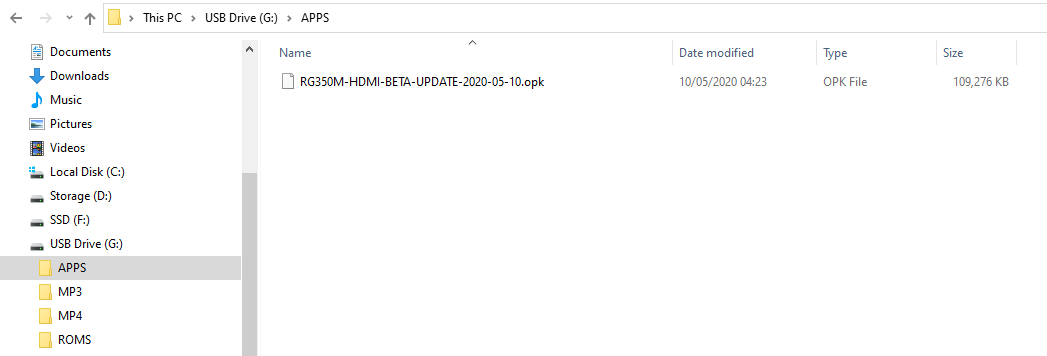
يمكنك الآن إخراج البطاقة بأمان وإعادة إدخالها في جهازك.
تثبيت التحديث
ملاحظة: يرجى التأكد من أن جهازك مشحون بالكامل قبل إجراء التحديث.
بعد إعادة بطاقة Micro SD إلى الجهاز، يمكنك الآن تشغيله. بمجرد أن يبدأ التشغيل، انتقل إلى قائمة Applications بالضغط على أزرار الكتف L أو R. مرر لأسفل عبر الأيقونات حتى ترى ملف التحديث، يجب أن يكون اسمه OS Update أو ما شابه ذلك.
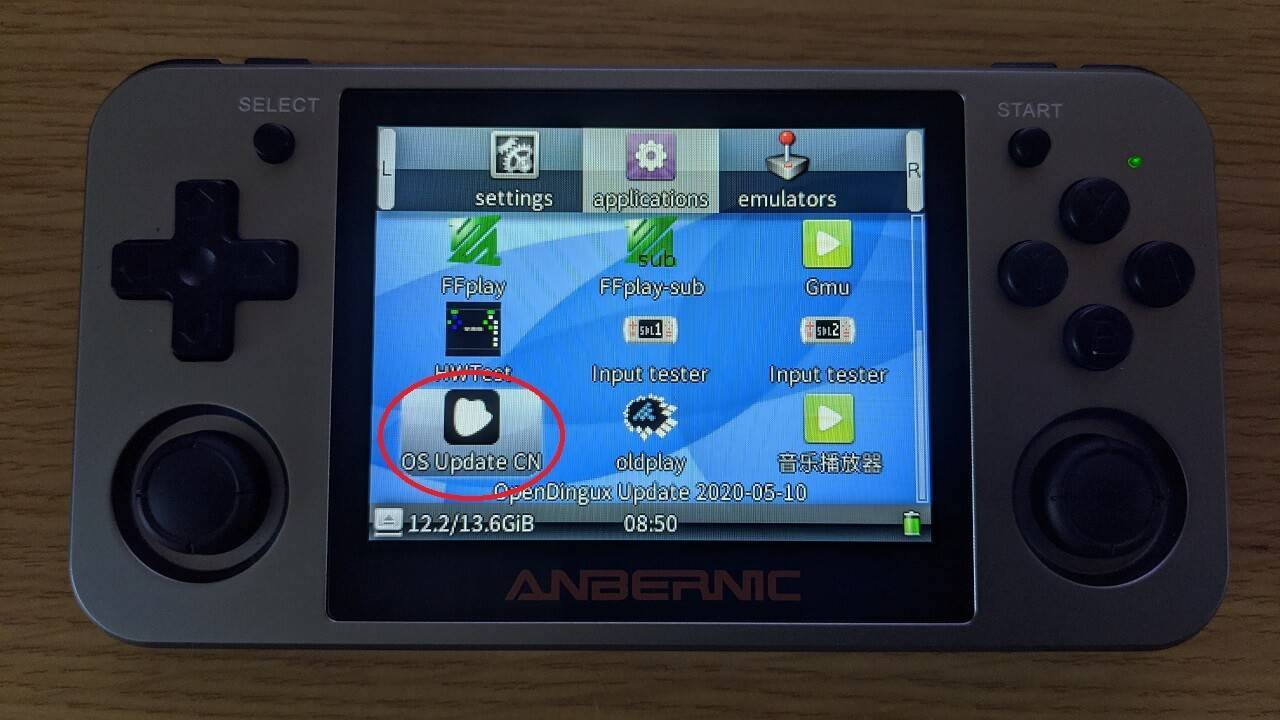
افتح هذا التطبيق باستخدام زر A.
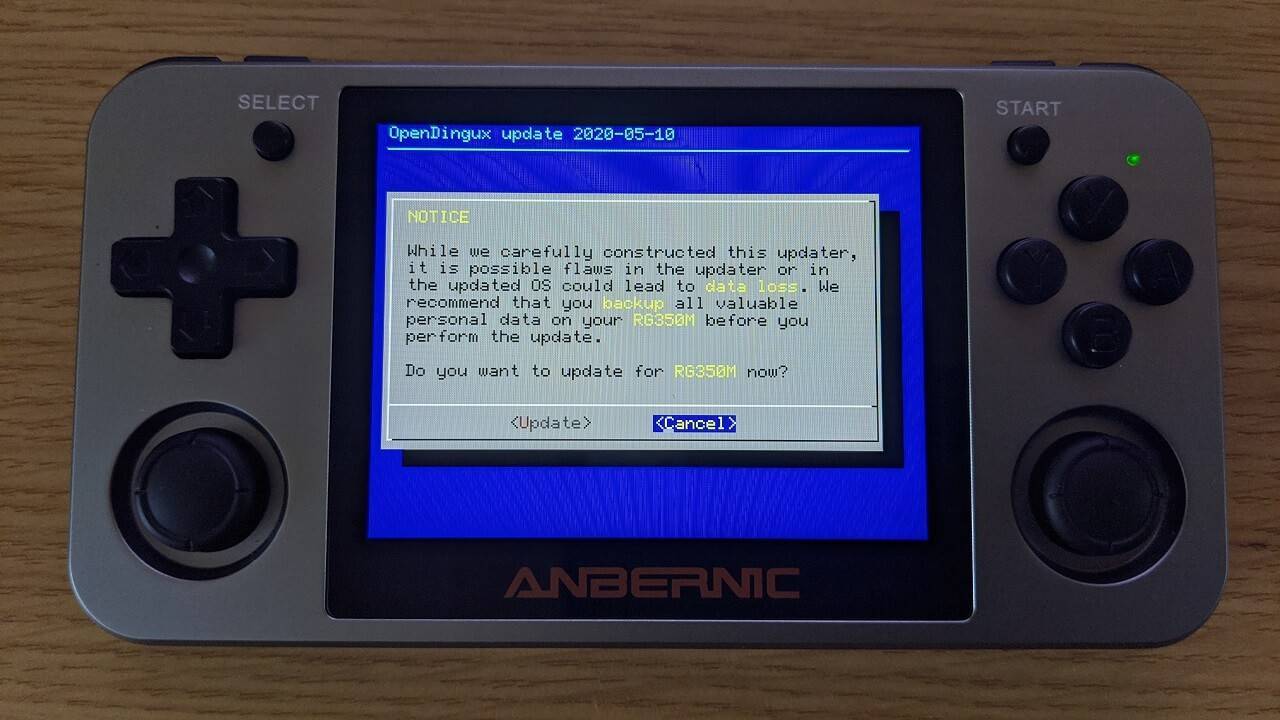
تحقق مرة أخرى من أنك تثبّت التحديث الصحيح لجهازك وانتقل إلى Update واضغط على زر START لبدء ترقية البرنامج الثابت.
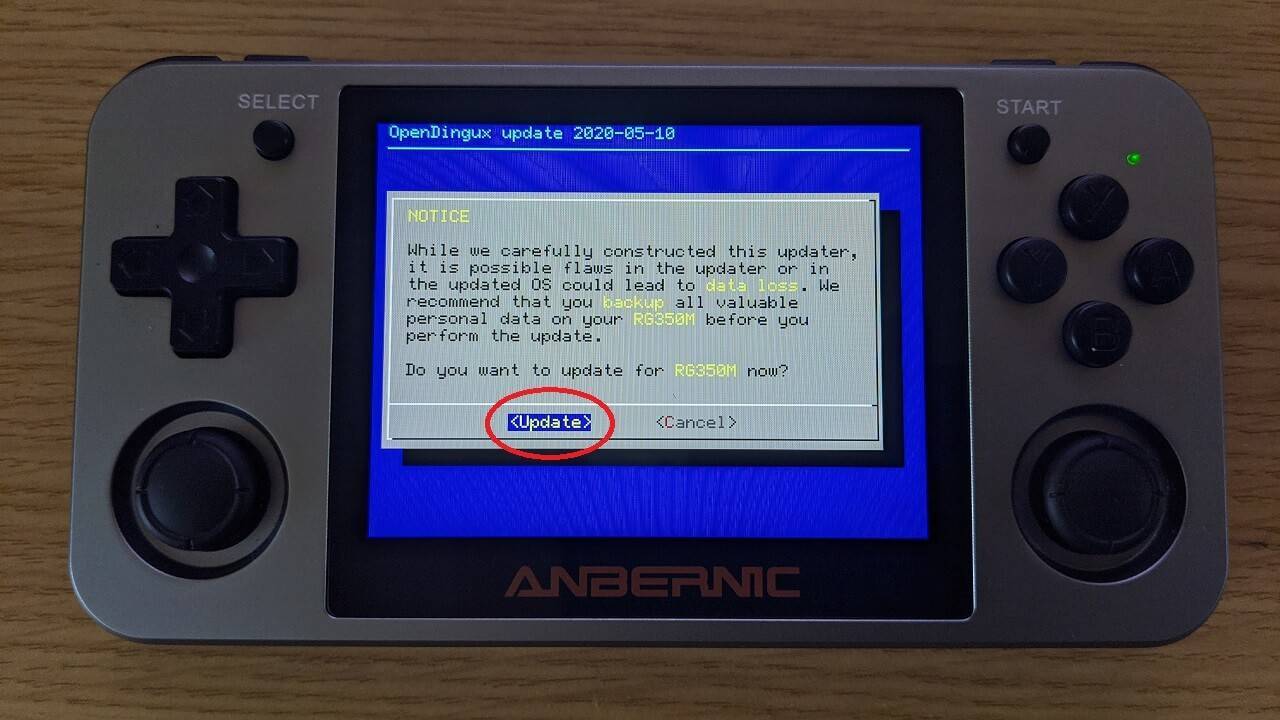
ستبدأ عملية الترقية الآن. ستحدث على عدة مراحل وتستغرق بضع دقائق لتنفيذها. لا تقم أبدًا بإيقاف تشغيل الجهاز أو إزالة بطاقة Micro SD في أي وقت. تُظهر الصورتان أدناه بداية الإجراء وقرب نهايته.
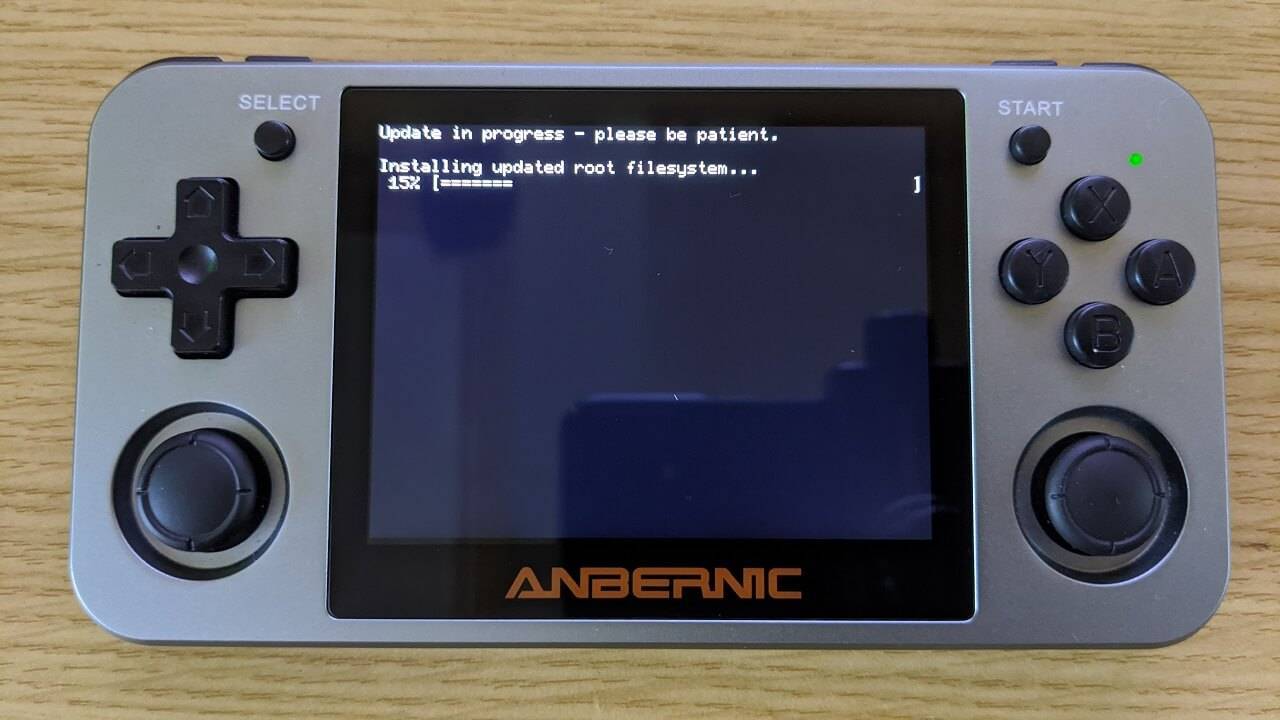
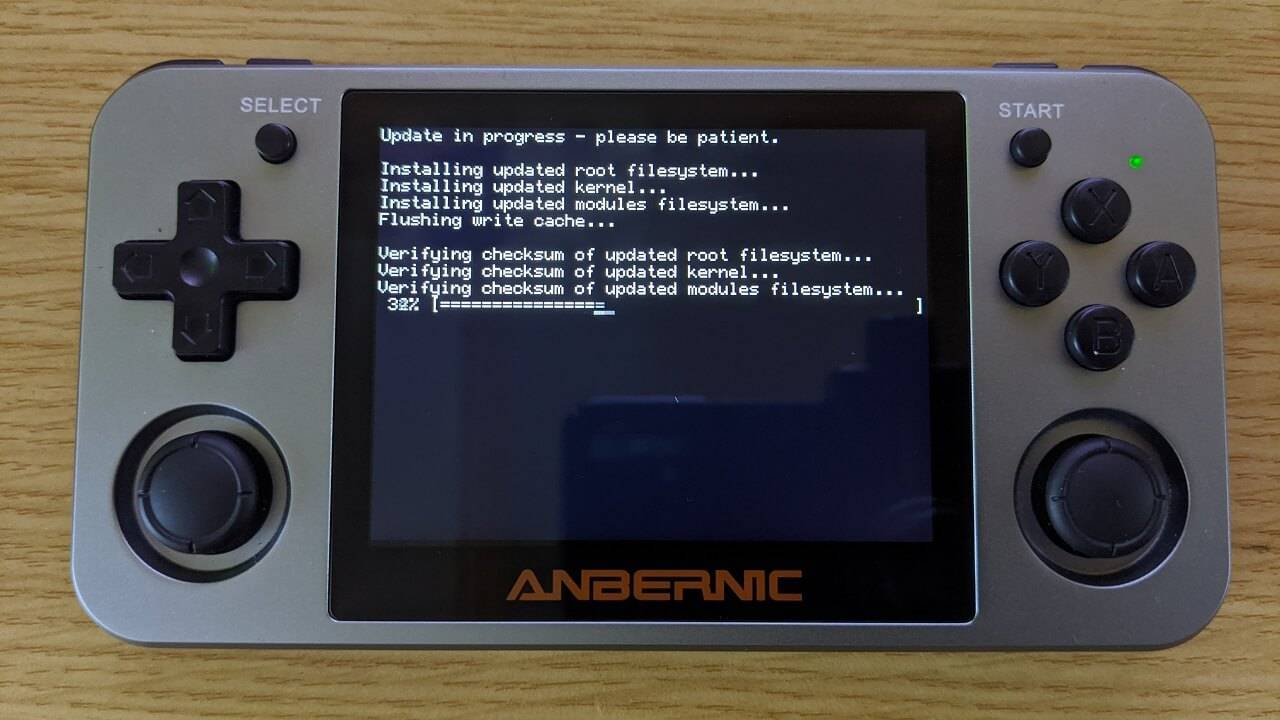
بمجرد اكتمال التحديث، ستُعرض عليك المعلومات أدناه. اضغط على زر START للمتابعة.
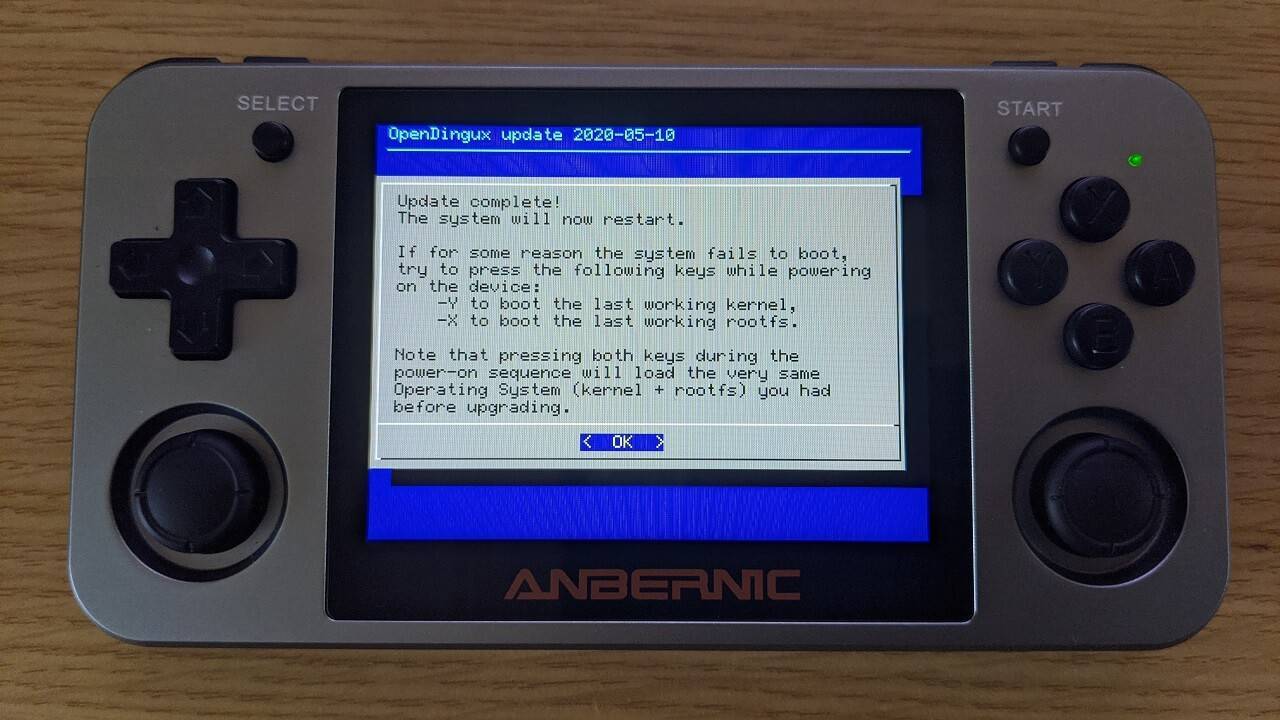
سيُعاد تشغيل الجهاز الآن ويعود إلى القائمة الرئيسية وهو جاهز الآن للاستخدام.
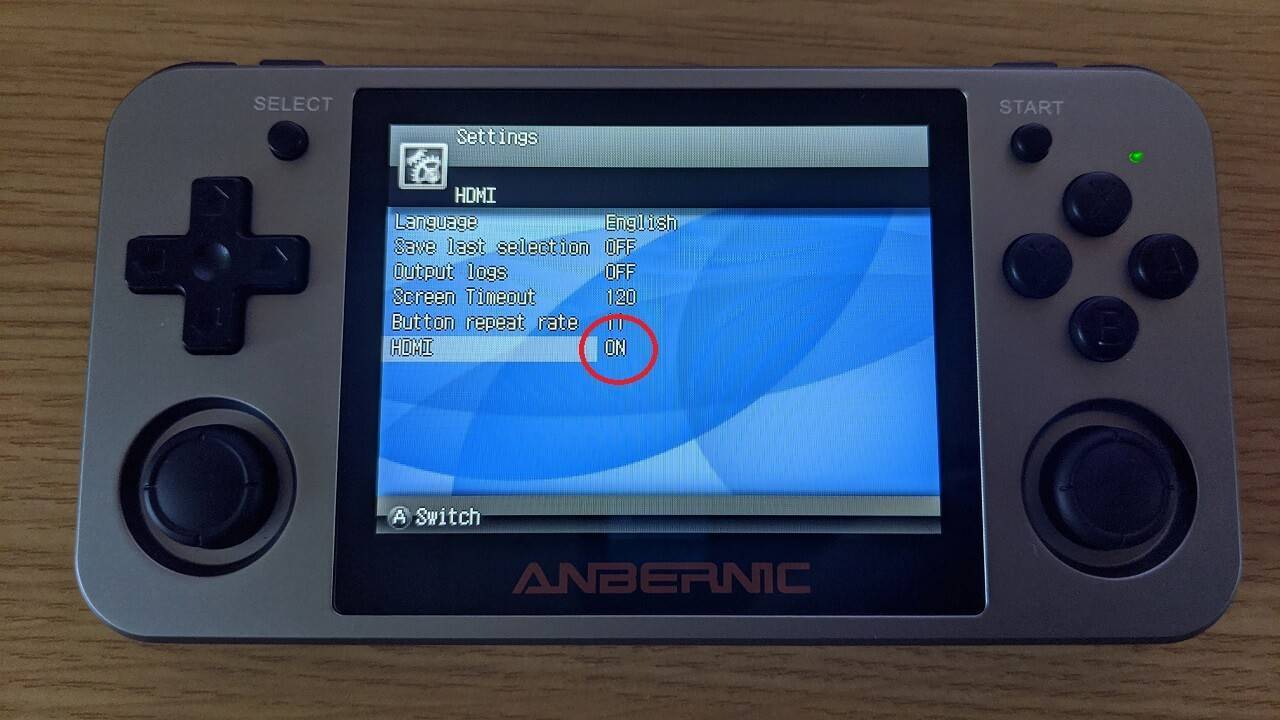
يمكنك تفعيل إخراج HDMI (تجريبي) عن طريق تحميل تطبيق إعدادات Gmenu2x الموجود في Settings.
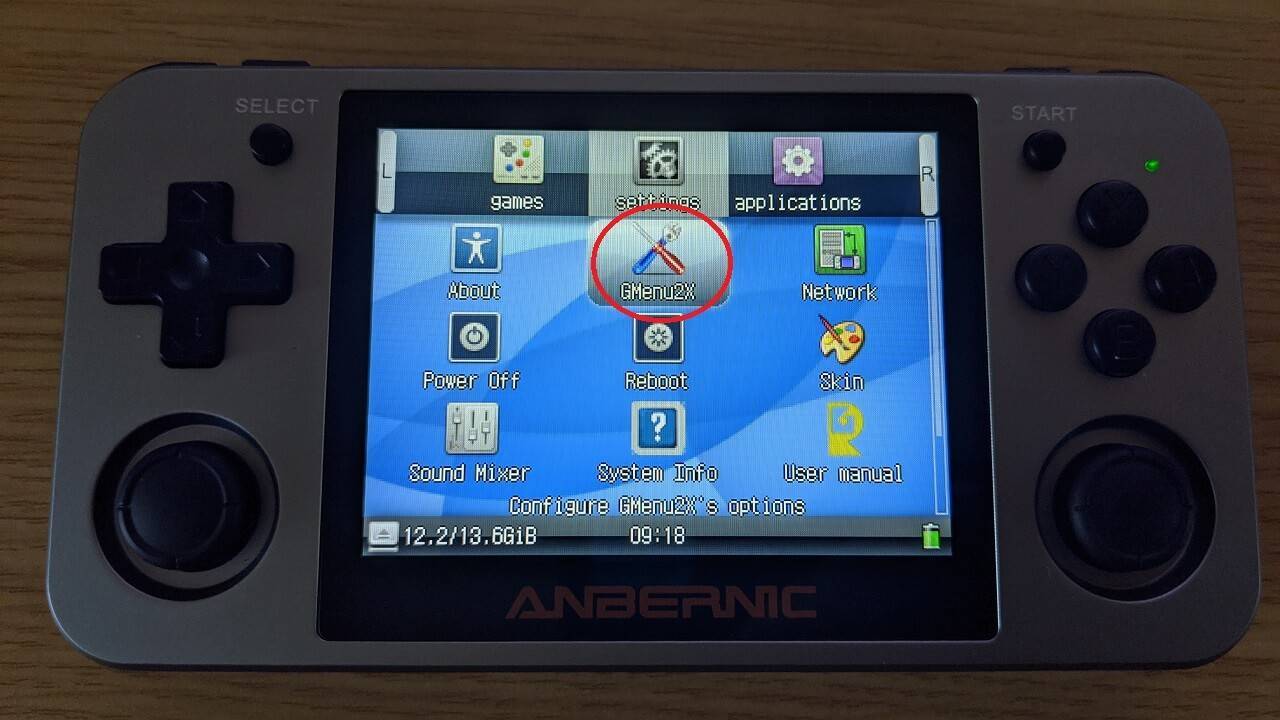
مرر لأسفل القائمة إلى خيار HDMI واضغط على اليسار أو اليمين على لوحة الاتجاهات لتشغيل/إيقاف إخراج HDMI. اضغط على START لتأكيد اختيارك.
Latest from the blog
Visit the blog مراجعة EPOMAKER G84 HE – لوحة مفاتيح Hall Effect بنسبة 80% مع استقصاء بتردد 8K وبطارية 8,000 مللي أمبير وهيكل حشوي “كريمي” للاعبين
9 نوفمبر، 2026
 مراجعة RockTek G2 Next – بث أسرع بنظام Android TV 14 مع Wi-Fi 6 وإيثرنت جيجابت
5 نوفمبر، 2026
 مراجعة EPOMAKER Carbon X – ماوس لاسلكي 8K من ألياف الكربون بوزن 46 غراماً للاعبي FPS التنافسيين
2 نوفمبر، 2026
 GPD WIN Mini Ultra – شاشة أكبر بحجم 8 بوصات و120Hz، ومعالج Intel Arc G3 Extreme ومنفذا USB4 v2.0
27 أكتوبر، 2026
أسئلة وأجوبة