




Tässä oppaassa käytetyt tiedostot
Muutosloki
- Source guide: How to fix battery icon disappearing on the GPD WIN MAX 2 2025
Vanhemmat versiot pysyvät ladattavissa palautusta varten – jokainen versio säilyttää oman vahvistetun tiedostonsa.
GPD WIN MAX 2 2025 HX 370 -malleissa on havaittu ongelma, jossa AMD:n grafiikkaohjainten päivittäminen uudempaan versioon saattaa joissakin tapauksissa johtaa siihen, että akun kuvake ei enää näy.
Aikaisemmin on ollut muutamia erilaisia korjauksia, jotka ovat toimineet joillekin käyttäjille, mutta toisille eivät. Alla olevaa korjausta on testattu ja toistettu muutamalla eri laitteella, ja se on onnistunut. Kiitos expormzille Redditissä tiedoista.
Kopioi seuraava teksti ja tallenna se tiedostoon nimeltä scan-devices.xml. Vaihtoehtoisesti voit ladata ja purkaa tiedoston täältä.
<?xml version="1.0" encoding="UTF-16"?>
 <Task version="1.2" xmlns="http://schemas.microsoft.com/windows/2004/02/mit/task">
   <RegistrationInfo>
     <Date>2025-10-09T23:43:33.4221277</Date>
     <Author>GPDWINMAX2\expormz</Author>
     <URI>\scan-devices</URI>
   </RegistrationInfo>
   <Triggers>
     <BootTrigger>
       <Enabled>true</Enabled>
     </BootTrigger>
   </Triggers>
   <Principals>
     <Principal id="Author">
       <UserId>S-1-5-21-329286994-4123067376-2057571490-1001</UserId>
       <LogonType>S4U</LogonType>
       <RunLevel>HighestAvailable</RunLevel>
     </Principal>
   </Principals>
   <Settings>
     <MultipleInstancesPolicy>IgnoreNew</MultipleInstancesPolicy>
     <DisallowStartIfOnBatteries>false</DisallowStartIfOnBatteries>
     <StopIfGoingOnBatteries>true</StopIfGoingOnBatteries>
     <AllowHardTerminate>true</AllowHardTerminate>
     <StartWhenAvailable>false</StartWhenAvailable>
     <RunOnlyIfNetworkAvailable>false</RunOnlyIfNetworkAvailable>
     <IdleSettings>
       <StopOnIdleEnd>true</StopOnIdleEnd>
       <RestartOnIdle>false</RestartOnIdle>
     </IdleSettings>
     <AllowStartOnDemand>true</AllowStartOnDemand>
     <Enabled>true</Enabled>
     <Hidden>false</Hidden>
     <RunOnlyIfIdle>false</RunOnlyIfIdle>
     <WakeToRun>true</WakeToRun>
     <ExecutionTimeLimit>PT72H</ExecutionTimeLimit>
     <Priority>7</Priority>
   </Settings>
   <Actions Context="Author">
     <Exec>
       <Command>C:\Windows\System32\pnputil.exe</Command>
       <Arguments>/scan-devices</Arguments>
     </Exec>
   </Actions>
 </Task>
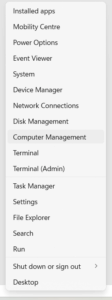
Napsauta hiiren kakkospainikkeella Windowsin Käynnistä-painiketta ja valitse Tietokoneen hallinta.
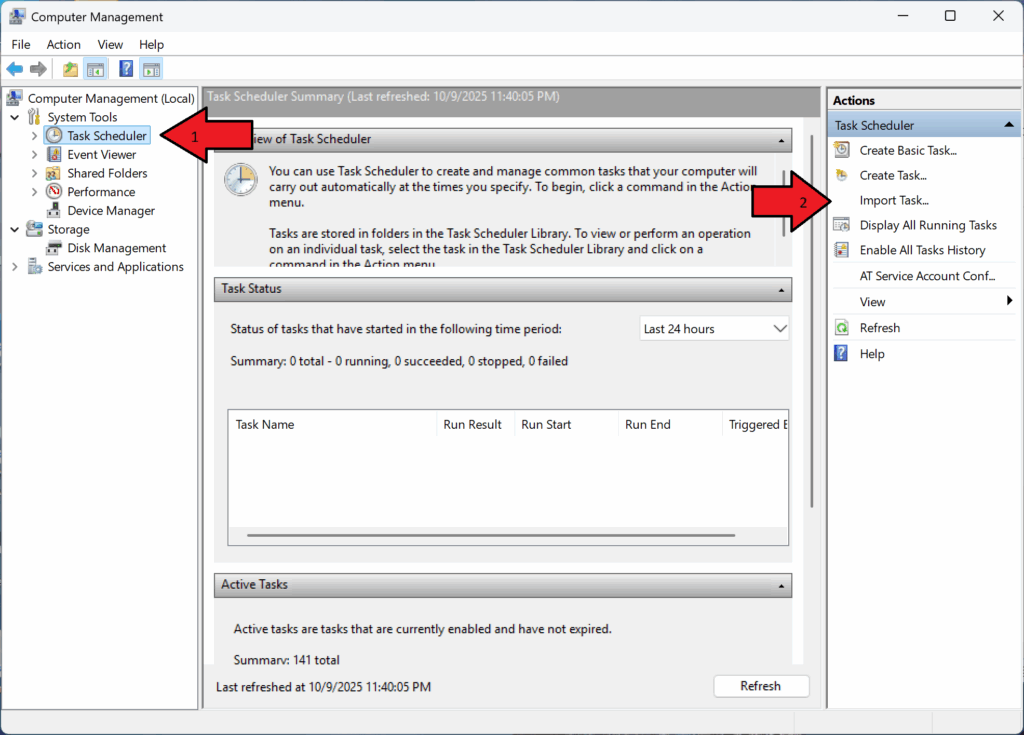
Napsauta Tehtävien ajoitus ja valitse sitten oikeassa paneelissa Tuo tehtävä.
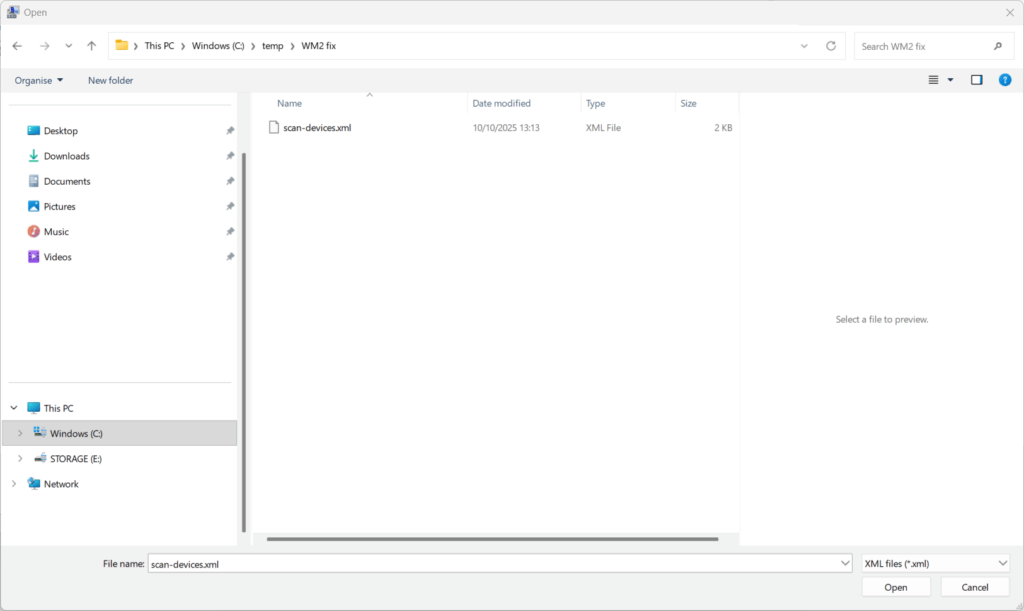
Etsi ja valitse scan-devices.xml-tiedosto ja napsauta OK.
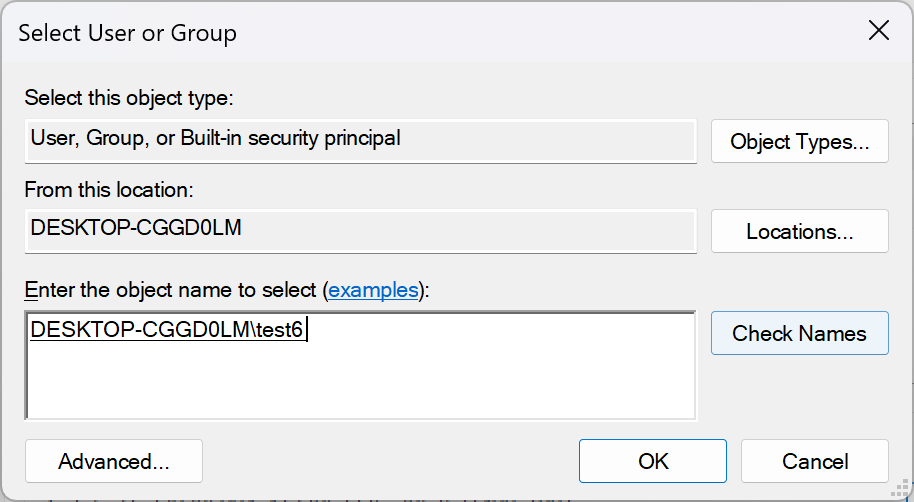
Kirjoita Windows-tilisi nimi Enter the object name to select -kenttään ja napsauta sitten Check Names (Tarkista nimet) -painiketta.
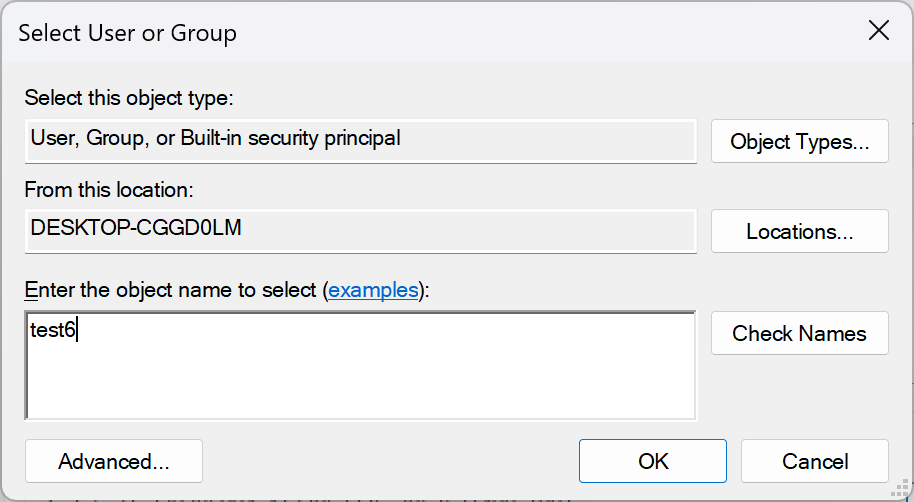
Kun olet vahvistanut, voit jatkaa klikkaamalla OK .
Tarkista Luo tehtävä -ikkunassa, että Suorita riippumatta siitä, onko käyttäjä kirjautunut sisään vai ei , ja Suorita korkeimmilla oikeuksilla on molemmat valittuna alla esitetyllä tavalla, ja jatka sitten painamalla OK .
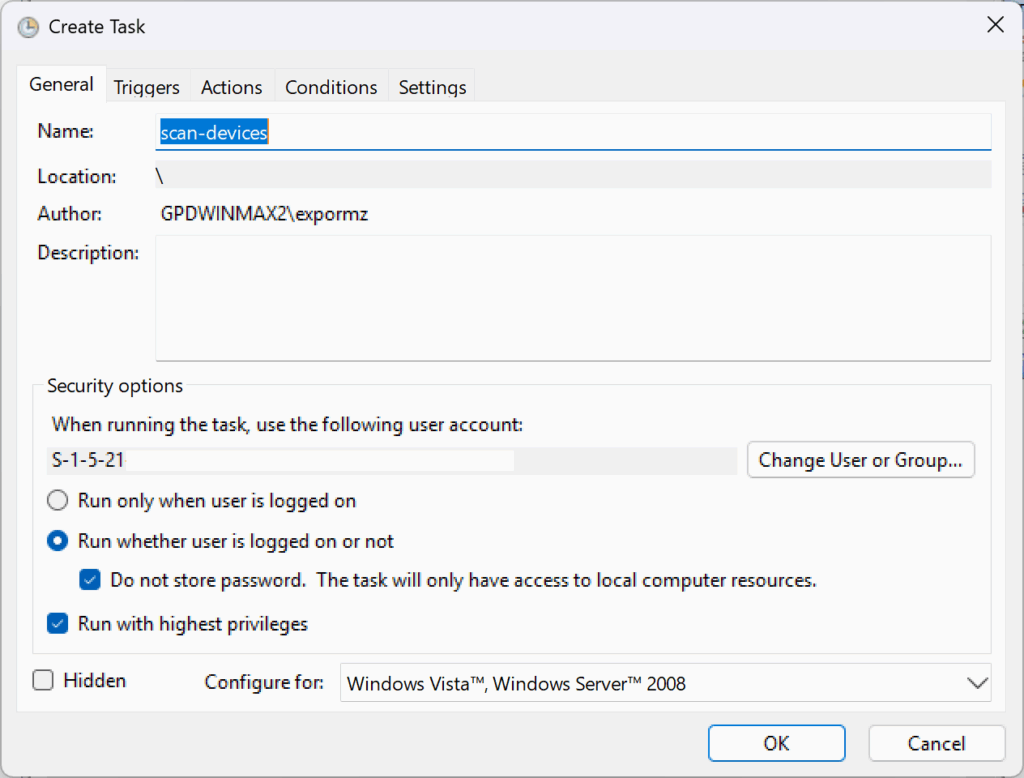
Kun olet palannut Tehtävien ajoituksen asetuksiin, voit sulkea ohjelmiston. Käynnistä GPD WIN MAX 2 2025 uudelleen, ja akkukuvake tulee jälleen näkyviin.
Joitakin huomioitavia seikkoja:
Tämä toimii vain sillä tilillä, jonka valitsit tilinimeäsi syöttäessäsi. Sinun on toistettava prosessi, jos haluat käyttää muita Windows-tilejä.
Jos sinulla on ongelmia tämän korjauksen jälkeen, ota yhteyttä asiakaspalveluumme osoitteeseen [email protected] ja ilmoita tilausnumerosi ja muut tiedot, niin autamme mielellämme.
Kysymyksiä & vastauksia