




यदि आप यहाँ हैं, तो इसका मतलब है कि आपने किसी समय अपने स्वामित्व वाले किसी डिवाइस पर अस्थिर या गैर-कार्यशील नेटवर्क कनेक्शन का सामना किया है, या वर्तमान में इससे जूझ रहे हैं। शायद यह एक मिनी पीसी है, या एक लैपटॉप। मुख्य बात यह है: “यह ठीक से काम नहीं कर रहा है, तो मैं इसे कैसे ठीक कर सकता हूँ?”
आगे पढ़ें और हम DroiX पर कुछ सुझावों और युक्तियों पर चर्चा करेंगे जिनका उपयोग आप अपने लैपटॉप या पीसी लैपटॉप को तुरंत इंटरनेट से जोड़ने के लिए कर सकते हैं!
हम दृढ़ता से सुझाव देते हैं कि आगे मार्गदर्शन लेने से पहले आप इनमें से अधिक से अधिक को आज़माएँ।
अपने राउटर को पावर साइकल करें
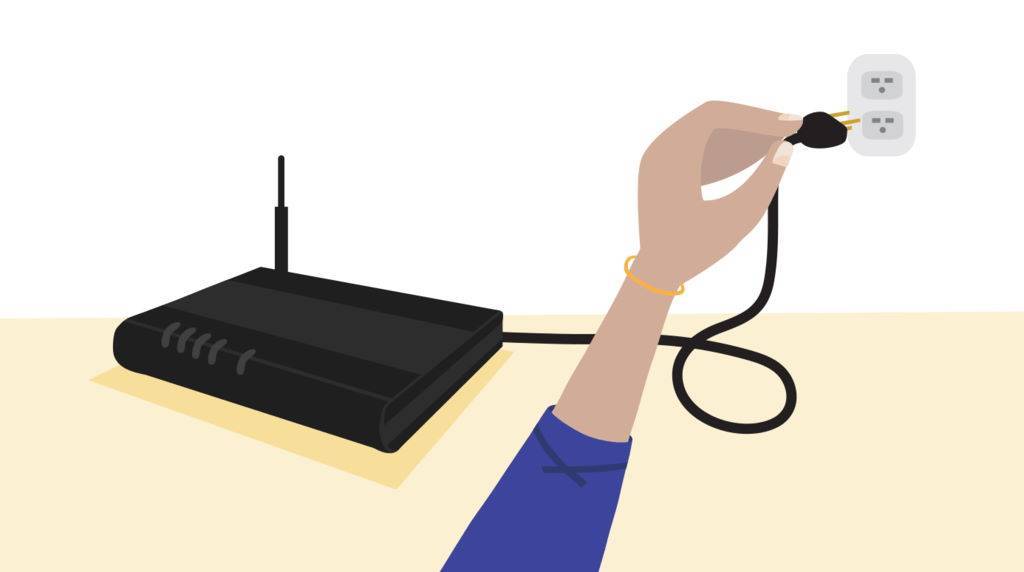
अधिक सीधे शब्दों में, किसी डिवाइस को पावर साइकल करना बस उसे बंद करके फिर से चालू करना है। यह समस्या निवारण का एक स्वर्णिम सिद्धांत है, और उचित कारण से।
जैसे-जैसे अधिक से अधिक डिवाइस नेटवर्क से जुड़ते हैं, कई छोटे टकराव और बग उभर सकते हैं (रूटिंग में त्रुटियाँ, स्वचालित IP पता आवंटन में समस्याएँ, इत्यादि), जो पहले अगोचर होते हुए भी, अंततः एक ऐसे बिंदु तक जमा हो सकते हैं जहाँ वे आपके नेटवर्क कनेक्टिविटी को सक्रिय रूप से बाधित कर रहे हों। भले ही आपके अन्य डिवाइस बिना किसी समस्या के काम कर रहे हों, फिर भी इसे आज़माना उचित है।
अपने राउटर को पावर साइकल करने के लिए, आपको बस इसे बंद करना है, लगभग 15-20 सेकंड के लिए छोड़ देना है, फिर इसे वापस चालू करना है। आप समान प्रभाव प्राप्त करने के लिए इसे अनप्लग करके फिर से प्लग इन भी कर सकते हैं।
आदर्श रूप से, पावर साइकलिंग प्रक्रिया के दौरान नेटवर्क समस्याएँ दिखा रहे डिवाइस को भी पुनः आरंभ करें – ताकि दोनों डिवाइस “नए सिरे” से शुरू हो सकें।
यदि इससे अभी तक आपकी समस्या ठीक नहीं हुई है, तो हम अगली समस्या निवारण तकनीक पर आगे बढ़ सकते हैं।
अपने नेटवर्क ड्राइवरों को कॉन्फ़िगर करें
अपने ड्राइवरों को रोल बैक करना
यह कुछ ऐसा है जिसे हमने UM700, UM250, DMAF5, U820 और U850 पर धीमी/गैर-मौजूद Wi-Fi को हल करने के लिए उपयोगी देखा है।
Windows 10 की डिवाइस मैनेजर विंडो में, अपना नेटवर्क एडाप्टर (संभवतः Intel ब्रांडेड) ढूँढें और उस पर राइट क्लिक करें। फिर “properties” चुनें।
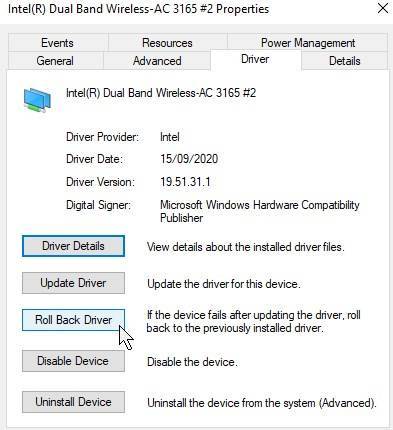
“Driver Tab” पर जाएँ, फिर यदि उपलब्ध हो तो “Roll Back Driver” पर क्लिक करें।
यदि यह उपलब्ध नहीं है, तो अगले भाग पर आगे बढ़ें…
अपने ड्राइवरों को अपडेट करना
समस्या निवारण करते समय ड्राइवर हमेशा विचार करने योग्य एक महत्वपूर्ण चीज़ होते हैं। हो सकता है कि आपके वर्तमान में इंस्टॉल किए गए ड्राइवर किसी न किसी रूप में बगी/अस्थिर हों, ऐसी स्थिति में, अपडेट की जाँच करने से कोई नुकसान नहीं होगा।
आजकल अधिकांश उपभोक्ता डिवाइस Intel नेटवर्क एडाप्टर का उपयोग करते हैं – सौभाग्य से, Intel ने एक सुविधाजनक उपयोगिता विकसित की है जो स्वचालित रूप से नवीनतम ड्राइवरों की जाँच करती है (ध्यान दें, केवल नेटवर्क के लिए ही नहीं), और एक साफ़ इंस्टॉल करती है।
आप इसे यहाँ से डाउनलोड कर सकते हैं:
https://www.intel.com/content/www/us/en/support/detect.html
वैकल्पिक रूप से, आप Windows 10 में मूल रूप से नवीनतम प्रमाणित ड्राइवरों को खोज सकते हैं।

- Windows 10 की सर्च बार में, “Device Manager” टाइप करें, और जो आइकन पॉप अप हो उस पर लेफ्ट-क्लिक करें।
- डिवाइसों की सूची के अंतर्गत, बाईं ओर के छोटे तीर पर लेफ्ट-क्लिक करके “Network adapters” अनुभाग का विस्तार करें।
- अपने नेटवर्क एडाप्टर पर राइट-क्लिक करें – संभवतः Intel – और “Update driver” पर क्लिक करें
- एक विंडो पॉप अप होगी जहाँ आपके पास ड्राइवरों को स्वचालित रूप से खोजने और अपने कंप्यूटर में उन्हें ब्राउज़ करने के बीच चुनने का अवसर होगा – पहले विकल्प को चुनें।
- यदि कोई मिलते हैं, तो वे स्वचालित रूप से इंस्टॉल हो जाएँगे।
अपने ड्राइवर अपडेट कर लिए और अभी भी समस्याओं का सामना कर रहे हैं?
एक वैकल्पिक कनेक्शन से कनेक्ट करें
तो आपने अपने राउटर को पावर साइकल किया और अपने ड्राइवर अपडेट किए, और कोई बदलाव नहीं हुआ…
इसके बाद, अगला काम यह समझना है कि आप जिन नेटवर्क समस्याओं का सामना कर रहे हैं उनका दायरा क्या है, और ऐसा करने का सबसे अच्छा तरीका है डिवाइस को एक वैकल्पिक कनेक्शन से जोड़ना।
एक ईथरनेट केबल
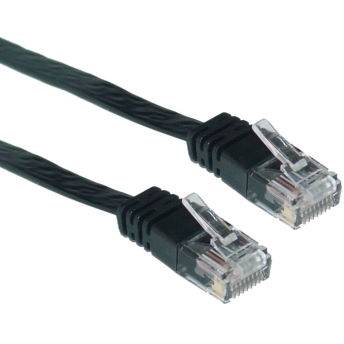
एक ईथरनेट (RJ45) केबल का उपयोग वायरलेस कनेक्टिविटी की तुलना में तेज़ और अधिक स्थिर इंटरनेट कनेक्शन प्रदान करने के लिए किया जा सकता है। इसकी सीमाएँ भौतिक हैं, क्योंकि आपको राउटर से अपने डिवाइस तक एक केबल बिछानी होगी (यह मानते हुए कि इसमें ईथरनेट पोर्ट है)
यदि केबल से जुड़े होने पर गति में कोई समस्या नहीं है, तो अब हम कम से कम यह जानते हैं कि समग्र रूप से डिवाइस पर इंटरनेट एक्सेस में कुछ गड़बड़ नहीं है।
इसके अतिरिक्त, आप यहाँ रुककर एक पावरलाइन एडाप्टर खरीदना चाह सकते हैं, ये छोटे डिवाइस हैं जो आपको वायर्ड ईथरनेट कनेक्शन की गति और स्थिरता का उपयोग करने में सक्षम बनाते हैं, लेकिन ईथरनेट केबलों को सामान्य से इतनी दूर तक बिछाने की आवश्यकता के बिना। वायर्ड और वायरलेस कनेक्शनों के बीच एक प्रभावी मध्य-मार्ग प्रदान करते हुए।
एक मोबाइल फ़ोन हॉटस्पॉट
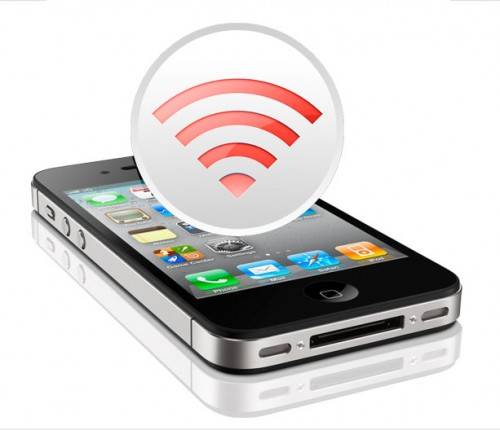
अधिकांश आधुनिक मोबाइल फ़ोन में “हॉटस्पॉट” के रूप में कार्य करने की क्षमता होती है, और वे अन्य डिवाइसों को अपने माध्यम से इंटरनेट से जुड़ने की अनुमति देते हैं, बिल्कुल एक नियमित राउटर की तरह।
इसके चरण फ़ोन से फ़ोन में भिन्न होते हैं इसलिए हम 1:1 संदर्भ प्रदान नहीं कर सकते, लेकिन सामान्य प्रक्रिया समान है। अपने फ़ोन की नेटवर्क सेटिंग्स में जाएँ, और वहाँ संभवतः एक “mobile hotspot” या “tethering” अनुभाग होगा, जिसके माध्यम से आप डिवाइस पर इस कार्यक्षमता को सक्षम कर सकते हैं।
अपने मोबाइल फ़ोन के चयन के अनुरूप मार्गदर्शिका के लिए Apple आइकन (बाएँ) या Android आइकन (दाएँ) पर क्लिक करें:


यदि आपके फ़ोन में हॉटस्पॉट के रूप में कार्य करने की क्षमता नहीं है, तो बस डिवाइस को किसी पड़ोसी/मित्र/रिश्तेदार के wi-fi कनेक्शन से जोड़ना भी समस्या निवारण उद्देश्यों के लिए ठीक काम करेगा।
यदि यहाँ आपका इंटरनेट कनेक्शन ठीक है, तो हम मान सकते हैं कि विशेष रूप से आपके राउटर और डिवाइस के बीच कुछ गड़बड़ है। फिर हम अगले चरण पर आगे बढ़ सकते हैं।
अपना DNS बदलें
DNS बदलना एक बहुत ही सामान्य नेटवर्क समस्या निवारण तकनीक है जिसका उपयोग अक्सर तब किया जाता है जब डिवाइस कनेक्ट नहीं होते, या अत्यधिक धीमे होते हैं।
संक्षेप में, DNS एक प्रकार का बिचौलिया है जो आपके डिवाइस को IP पतों को मानव-पठनीय नामों में हल करने में सक्षम बनाता है। इसलिए “54.239.34.171” याद रखने के बजाय, आप बस अपने ब्राउज़र में “amazon.co.uk” टाइप कर सकते हैं।
एक अविश्वसनीय DNS आपके ब्राउज़िंग अनुभव को बाधित कर सकता है, इसे धीमा कर सकता है या कुछ मामलों में इंटरनेट एक्सेस को पूरी तरह रोक सकता है। सौभाग्य से, Windows 10 (साथ ही अधिकांश आधुनिक ऑपरेटिंग सिस्टम) आपको अपने सेवा प्रदाता द्वारा स्वचालित रूप से सौंपे गए DNS पर अटके रहने के बजाय, अपने उपयोग किए जाने वाले DNS को स्वतंत्र रूप से बदलने में सक्षम बनाता है।
अपना DNS कैसे बदलें, इसके लिए एक अच्छी मार्गदर्शिका यहाँ पाई जा सकती है:
https://www.windowscentral.com/how-change-your-pcs-dns-settings-windows-10
कृपया 4.4.4.4, या 8.8.8.8 जैसे वैकल्पिक DNS आज़माएँ, और देखें कि कोई सुधार दिखाई देता है या नहीं।
यदि DNS बदलने से चीज़ें ठीक नहीं होती हैं, तो हमारे पास आज़माने के लिए एक और चरण है:
अपने राउटर को रीसेट करें
रीसेट करना आपके राउटर को केवल पावर साइकल करने से एक कदम आगे है। फ़ैक्टरी रीसेट करके, आप किसी भी अस्पष्टता या अज्ञात को कम कर सकते हैं जो एक स्थिर कनेक्शन में बाधा डाल सकते हैं।
हमने इसे अंत तक छोड़ा है, क्योंकि यह अधिकांश मामलों में राउटर से किसी भी मौजूदा डिवाइस को पूरी तरह डिस्कनेक्ट कर देगा, साथ ही आपका पासवर्ड भी रीसेट कर देगा, जिसका अर्थ है कि इसे करने के बाद आपको उन्हें मैन्युअल रूप से फिर से कनेक्ट करना होगा।
यह प्रक्रिया आपके राउटर के मेक के आधार पर भिन्न होती है, हमने नीचे कुछ नमूना मार्गदर्शिकाओं के लिंक प्रदान किए हैं। संबंधित ब्रांड/ISP के राउटरों के पृष्ठ पर जाने के लिए छवि पर क्लिक करें:




आप यहाँ एक सामान्य मार्गदर्शिका भी पा सकते हैं: https://www.support.com/how-to/how-to-factory-reset-any-router-11069
यदि आपका राउटर उपरोक्त में से किसी के अंतर्गत नहीं आता है, तो ब्रांड के नाम (netgear, Sky, आदि) + “router factory reset” की एक साधारण खोज आपको कई मार्गदर्शिकाएँ ढूँढ देगी। और भी बेहतर यदि आप मॉडल नंबर जानते हैं (जो आमतौर पर यूनिट पर कहीं एक लेबल पर पाया जा सकता है)।
हमें आशा है कि उपरोक्त में से कम से कम एक ने आपके डिवाइस के साथ अनुभव की जा रही नेटवर्क समस्याओं को हल करने में मदद की है। यदि नहीं, तो आपको आगे सहायता लेने की आवश्यकता हो सकती है, क्योंकि आपकी यूनिट किसी न किसी रूप में दोषपूर्ण हो सकती है!
पढ़ने के लिए धन्यवाद! अगली बार तक!
– DroiX
नवीनतम रेट्रो गैजेट्स, मिनी पीसी और स्मॉल फ़ॉर्म-फ़ैक्टर लैपटॉप के लिए हमें https://droix.net/ (B2B-अनुकूलित) और https://droix.net/ (विश्वव्यापी-शिपिंग अनुकूलित) पर देखें!
प्रश्न और उत्तर