




Az útmutatóban használt fájlok
Változásnapló
- Source guide: How to fix battery icon disappearing on the GPD WIN MAX 2 2025
A régebbi verziók letölthetők maradnak a visszaállításhoz – minden verzió megőrzi a saját ellenőrzött fájlját.
A GPD WIN MAX 2 2025 HX 370 modellekkel kapcsolatban egy olyan probléma merült fel, ahol az AMD grafikus illesztőprogramok újabb verzióra történő frissítése egyes esetekben azt eredményezheti, hogy az akkumulátor ikonja már nem jelenik meg.
Korábban már volt néhány különböző javítás, amelyek egyes felhasználóknál működtek, másoknál nem. Az alábbi javítást teszteltük és megismételtük néhány különböző eszközön, és sikerrel jártunk. Köszönet expormz-nek a Reddit-en az információért.
Másolja ki az alábbi szöveget, és mentse el a scan-devices.xml nevű fájlba. Alternatívaként letöltheti és kicsomagolhatja a fájlt innen.
<?xml version="1.0" encoding="UTF-16"?>
 <Task version="1.2" xmlns="http://schemas.microsoft.com/windows/2004/02/mit/task">
   <RegistrationInfo>
     <Date>2025-10-09T23:43:33.4221277</Date>
     <Author>GPDWINMAX2\expormz</Author>
     <URI>\scan-devices</URI>
   </RegistrationInfo>
   <Triggers>
     <BootTrigger>
       <Enabled>true</Enabled>
     </BootTrigger>
   </Triggers>
   <Principals>
     <Principal id="Author">
       <UserId>S-1-5-21-329286994-4123067376-2057571490-1001</UserId>
       <LogonType>S4U</LogonType>
       <RunLevel>HighestAvailable</RunLevel>
     </Principal>
   </Principals>
   <Settings>
     <MultipleInstancesPolicy>IgnoreNew</MultipleInstancesPolicy>
     <DisallowStartIfOnBatteries>false</DisallowStartIfOnBatteries>
     <StopIfGoingOnBatteries>true</StopIfGoingOnBatteries>
     <AllowHardTerminate>true</AllowHardTerminate>
     <StartWhenAvailable>false</StartWhenAvailable>
     <RunOnlyIfNetworkAvailable>false</RunOnlyIfNetworkAvailable>
     <IdleSettings>
       <StopOnIdleEnd>true</StopOnIdleEnd>
       <RestartOnIdle>false</RestartOnIdle>
     </IdleSettings>
     <AllowStartOnDemand>true</AllowStartOnDemand>
     <Enabled>true</Enabled>
     <Hidden>false</Hidden>
     <RunOnlyIfIdle>false</RunOnlyIfIdle>
     <WakeToRun>true</WakeToRun>
     <ExecutionTimeLimit>PT72H</ExecutionTimeLimit>
     <Priority>7</Priority>
   </Settings>
   <Actions Context="Author">
     <Exec>
       <Command>C:\Windows\System32\pnputil.exe</Command>
       <Arguments>/scan-devices</Arguments>
     </Exec>
   </Actions>
 </Task>
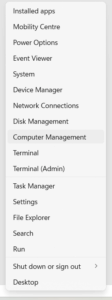
Kattintson a jobb gombbal a Windows Start gombjára, és válassza a Számítógép-kezelés lehetőséget.
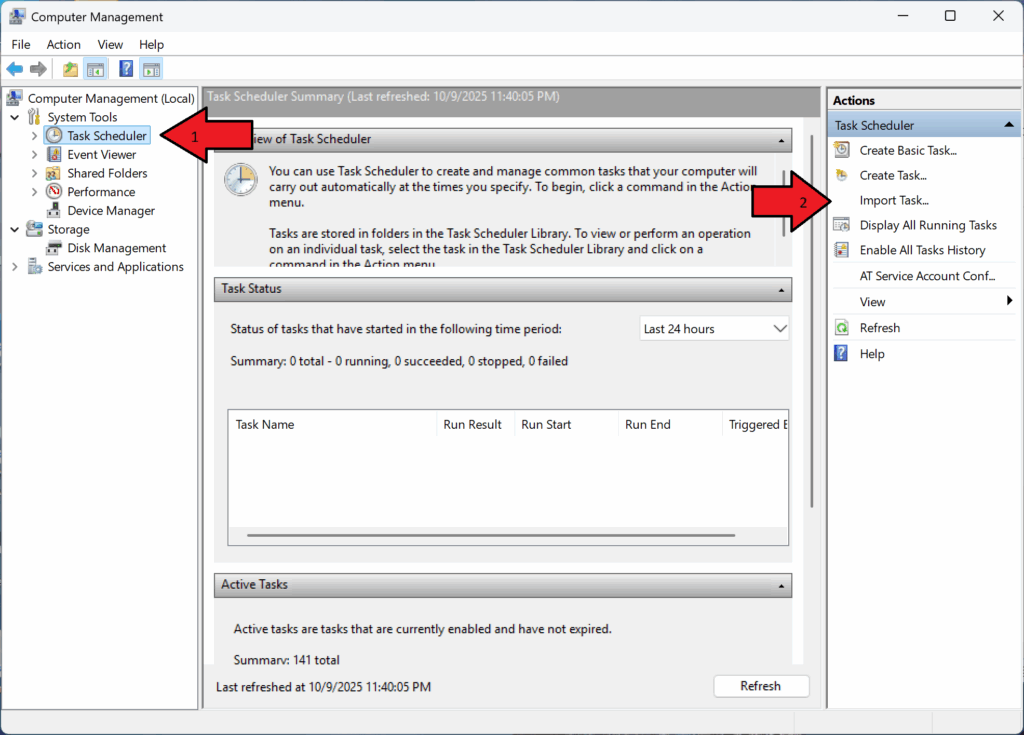
Kattintson a Feladatütemezőre, majd válassza a jobb oldali panelen a Feladat importálása lehetőséget.
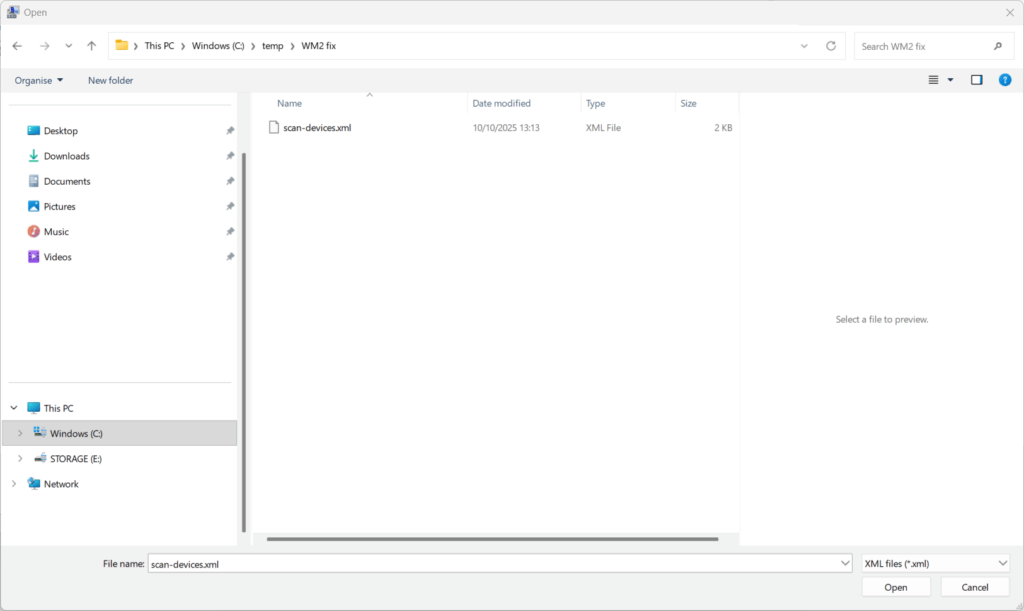
Keresse meg és válassza ki a scan-devices.xml fájlt, majd kattintson az OK gombra.
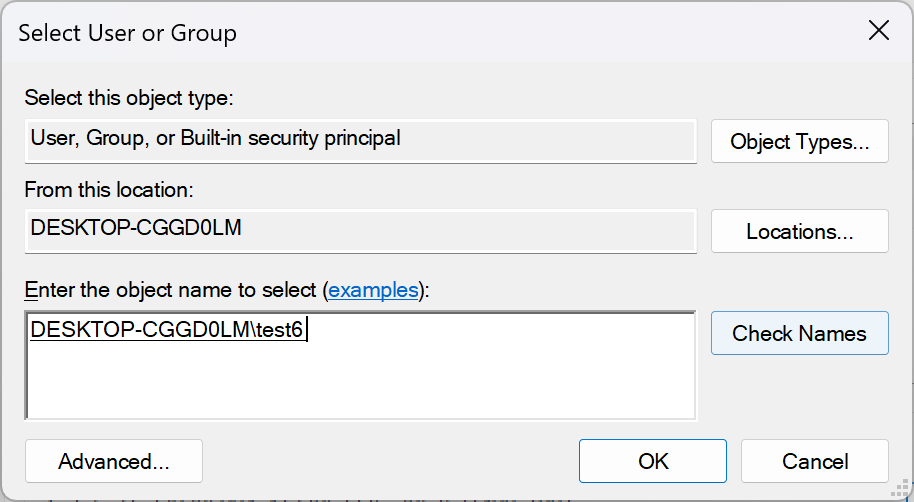
Írja be a Windows-fiók nevét az Enter the object name to select mezőbe, majd kattintson a Check Names (Nevek ellenőrzése) gombra.
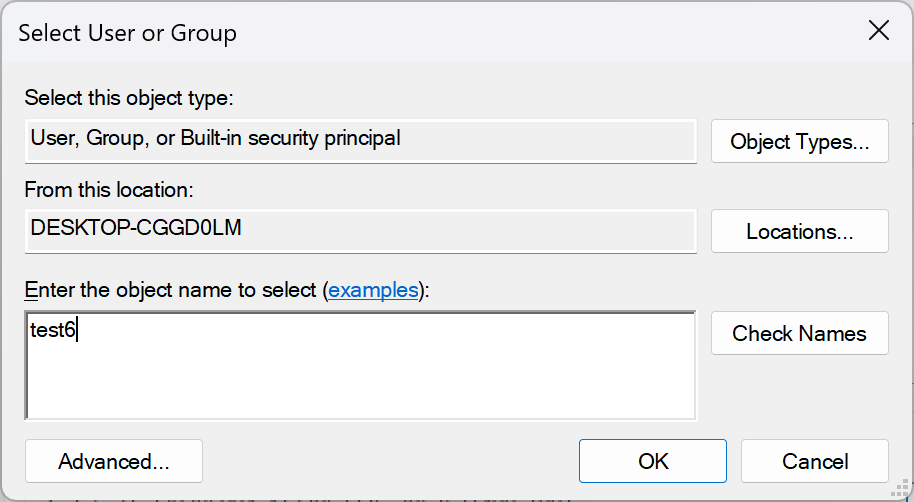
A megerősítés után a folytatáshoz kattintson az OK gombra.
A Feladat létrehozása ablakban ellenőrizze, hogy a Futtatás bejelentkezett vagy nem bejelentkezett felhasználó esetén és a Futtatás a legmagasabb jogosultságokkal legyen bejelölve, ahogy az alább látható, majd nyomja meg az OK gombot a folytatáshoz.
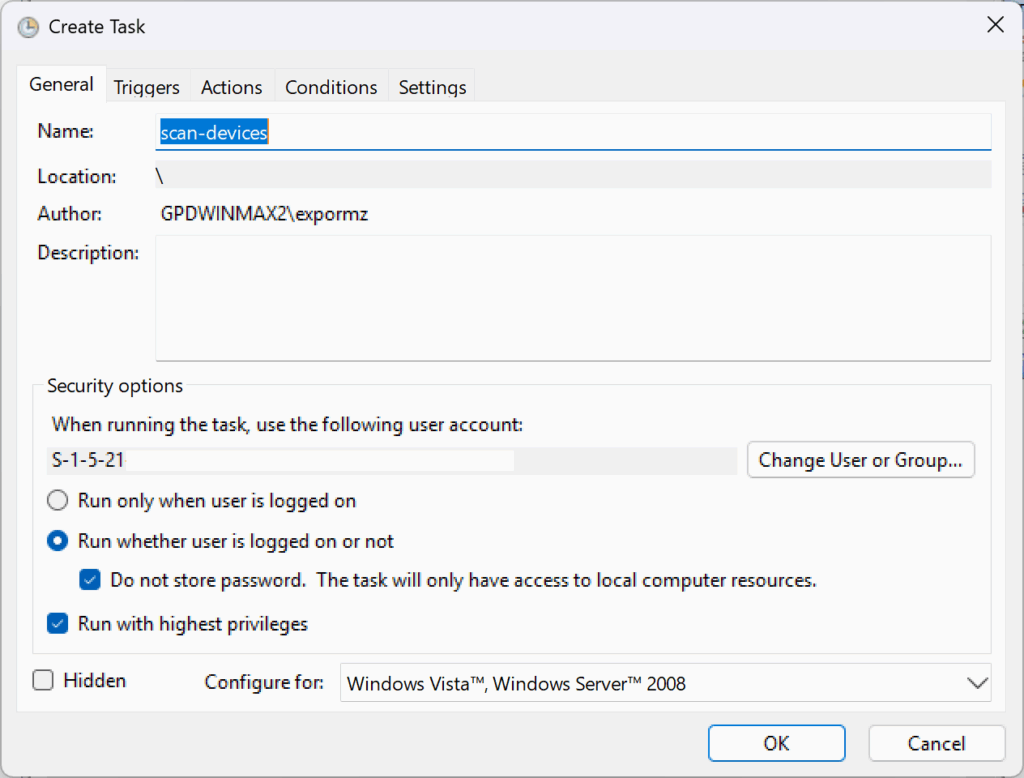
Amikor visszatér a Feladatütemező beállításaihoz, bezárhatja a szoftvert. Indítsa újra a GPD WIN MAX 2 2025-öt, és az akkumulátor ikonja ismét megjelenik.
Néhány megjegyzés:
Ez csak azon a fiókon fog működni, amelyet a fióknév megadásakor kiválasztottál. A további Windows-fiókok esetében meg kell ismételnie a folyamatot.
Ha a javítás kipróbálása után is problémái adódnak, kérjük, lépjen kapcsolatba ügyfélszolgálatunkkal a [email protected] címen a rendelési számával és néhány részletkérdéssel, és szívesen segítünk.
Kérdések és válaszok