

GPD WIN MAX 2 2025HX 370モデルにおいて、AMDグラフィックスドライバーを新しいバージョンにアップグレードすると、バッテリーアイコンが表示されなくなる場合があるという問題が確認されました。
以前、いくつかの異なる修正がありましたが、一部のユーザーではうまくいき、他のユーザーではうまくいきませんでした。以下の修正は、いくつかの異なるデバイスでテストされ、再現されました。Redditのexpormzさんに感謝します。
以下のテキストをコピーし、scan-devices.xmlという名前のファイルに保存します。または、こちらからファイルをダウンロードして解凍することもできます。
<?xml version="1.0" encoding="UTF-16"?>
 <Task version="1.2" xmlns="http://schemas.microsoft.com/windows/2004/02/mit/task">
   <RegistrationInfo>
     <Date>2025-10-09T23:43:33.4221277</Date>
     <Author>GPDWINMAX2\expormz</Author>
     <URI>\scan-devices</URI>
   </RegistrationInfo>
   <Triggers>
     <BootTrigger>
       <Enabled>true</Enabled>
     </BootTrigger>
   </Triggers>
   <Principals>
     <Principal id="Author">
       <UserId>S-1-5-21-329286994-4123067376-2057571490-1001</UserId>
       <LogonType>S4U</LogonType>
       <RunLevel>HighestAvailable</RunLevel>
     </Principal>
   </Principals>
   <Settings>
     <MultipleInstancesPolicy>IgnoreNew</MultipleInstancesPolicy>
     <DisallowStartIfOnBatteries>false</DisallowStartIfOnBatteries>
     <StopIfGoingOnBatteries>true</StopIfGoingOnBatteries>
     <AllowHardTerminate>true</AllowHardTerminate>
     <StartWhenAvailable>false</StartWhenAvailable>
     <RunOnlyIfNetworkAvailable>false</RunOnlyIfNetworkAvailable>
     <IdleSettings>
       <StopOnIdleEnd>true</StopOnIdleEnd>
       <RestartOnIdle>false</RestartOnIdle>
     </IdleSettings>
     <AllowStartOnDemand>true</AllowStartOnDemand>
     <Enabled>true</Enabled>
     <Hidden>false</Hidden>
     <RunOnlyIfIdle>false</RunOnlyIfIdle>
     <WakeToRun>true</WakeToRun>
     <ExecutionTimeLimit>PT72H</ExecutionTimeLimit>
     <Priority>7</Priority>
   </Settings>
   <Actions Context="Author">
     <Exec>
       <Command>C:\Windows\System32\pnputil.exe</Command>
       <Arguments>/scan-devices</Arguments>
     </Exec>
   </Actions>
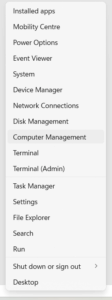
</Task>Windowsのスタートボタンを右クリックし、コンピュータの管理を選択します。
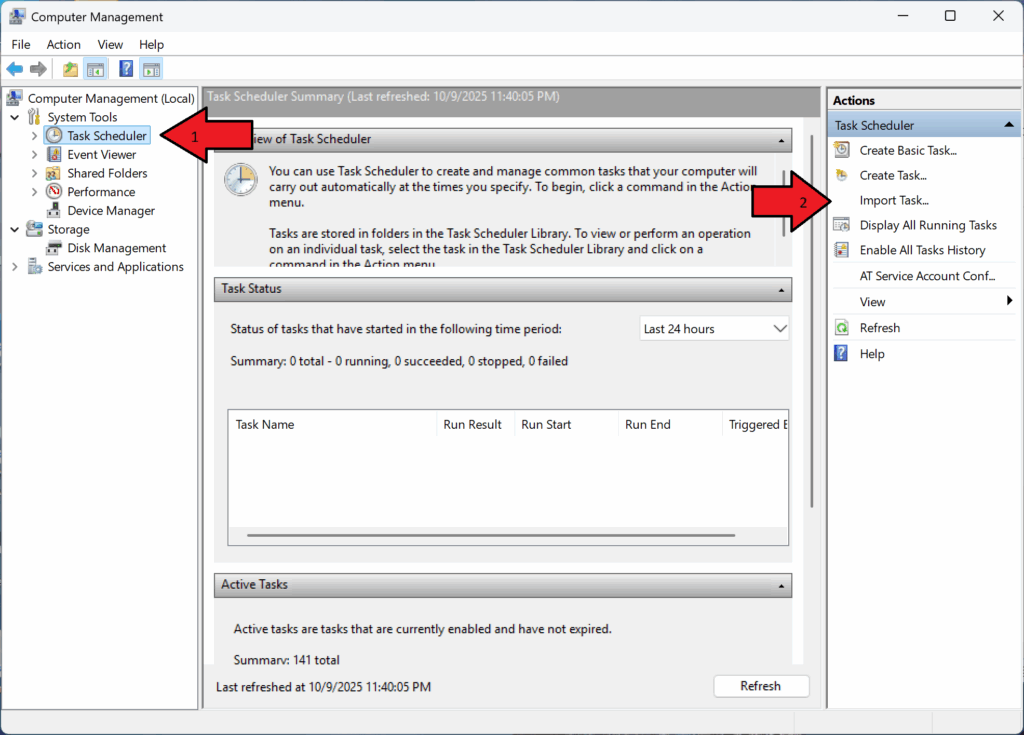
タスクスケジューラーをクリックし、右側のパネルでタスクのインポートを選択する。
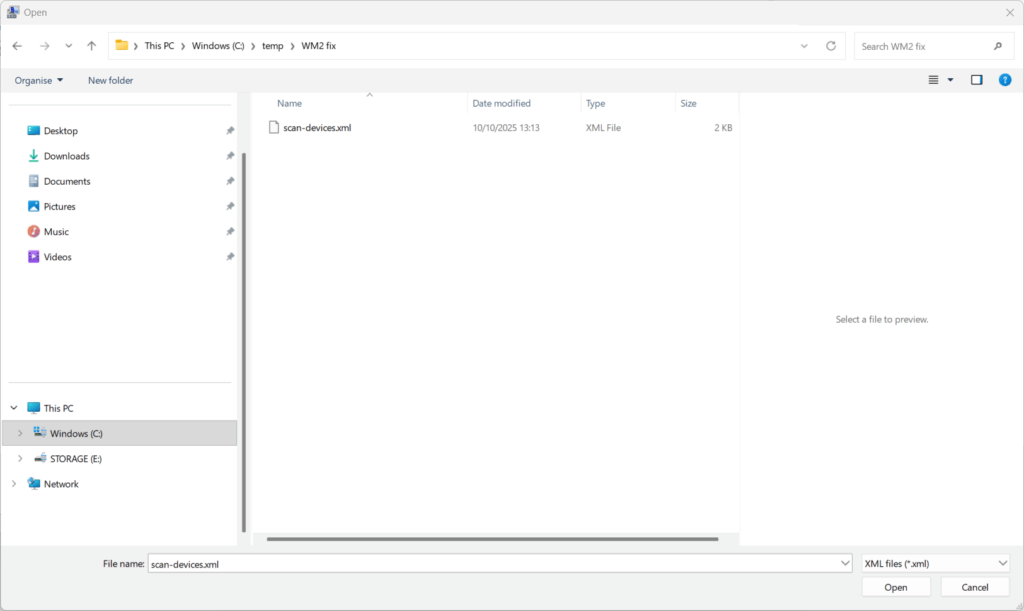
scan-devices.xmlファイルを探して選択し、OKをクリックします。
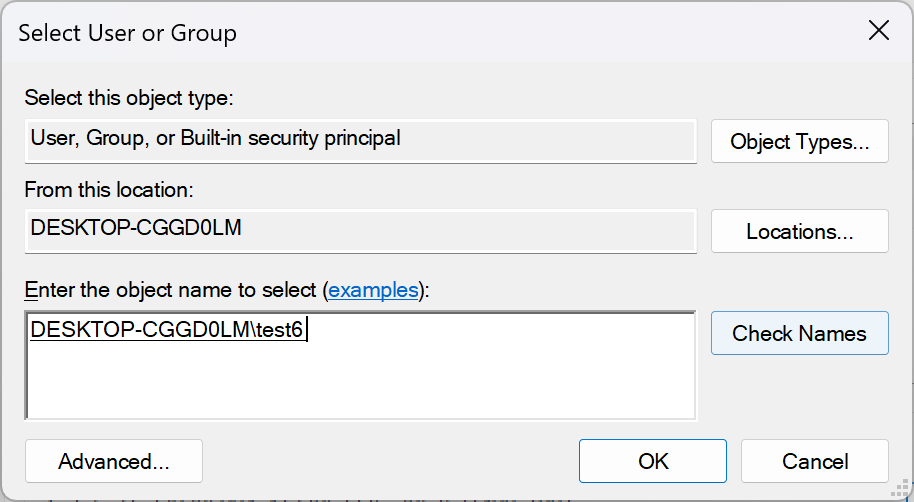
選択するオブジェクト名を入力してください]ボックスにWindowsアカウント名を入力し、[名前をチェック]をクリックします。
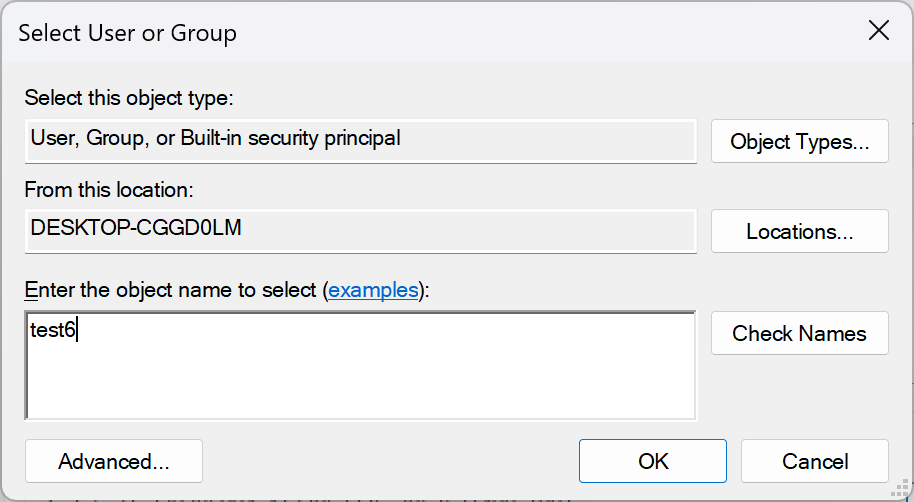
確認後、OKを クリックして次に進みます。
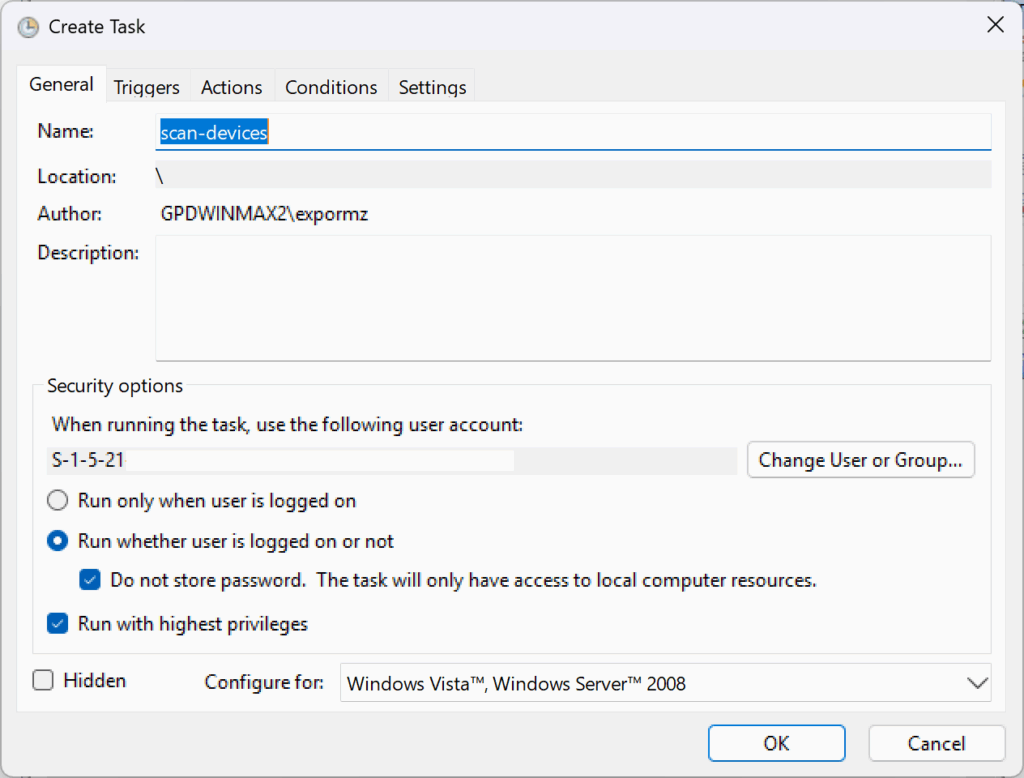
タスクの作成]ウィンドウで、以下のように[ユーザーがログオンしているかどうかにかかわらず実行] と[最高権限で実行]が両方とも選択されていることを確認し、[OK] を押して次に進む。
タスクスケジューラのオプションに戻ったら、ソフトウェアを終了します。GPD WIN MAX 2 2025を再起動すると、バッテリーアイコンが再び表示されます。
これは、アカウント名を入力する際に選択したアカウントでのみ機能します。追加のWindowsアカウントについては、このプロセスを繰り返す必要があります。
この修正を試しても問題が解決しない場合は、ご注文番号と詳細情報を添えて、[email protected] までお問い合わせください。



