




Datoteke, uporabljene v tem priročniku
Dnevnik sprememb
- Source guide: How to fix battery icon disappearing on the GPD WIN MAX 2 2025
Starejše različice ostanejo na voljo za prenos za povrnitev nazaj - vsaka različica hrani svojo preverjeno datoteko.
Pri modelih GPD WIN MAX 2 2025 HX 370 je bila ugotovljena težava, pri kateri nadgradnja grafičnih gonilnikov AMD na novejšo različico lahko v nekaterih primerih povzroči, da ikona baterije ni več prikazana.
V preteklosti je bilo nekaj različnih popravkov, ki so delovali za nekatere uporabnike, za druge pa ne. Spodnji popravek je bil preizkušen in ponovljen na nekaj različnih napravah, kjer smo bili uspešni. Za informacije se zahvaljujemo expormzu na Redditu.
Kopirajte naslednje besedilo in ga shranite v datoteko z imenom scan-devices.xml. Datoteko lahko prenesete in razširite tudi tukaj.
<?xml version="1.0" encoding="UTF-16"?>
 <Task version="1.2" xmlns="http://schemas.microsoft.com/windows/2004/02/mit/task">
   <RegistrationInfo>
     <Date>2025-10-09T23:43:33.4221277</Date>
     <Author>GPDWINMAX2\expormz</Author>
     <URI>\scan-devices</URI>
   </RegistrationInfo>
   <Triggers>
     <BootTrigger>
       <Enabled>true</Enabled>
     </BootTrigger>
   </Triggers>
   <Principals>
     <Principal id="Author">
       <UserId>S-1-5-21-329286994-4123067376-2057571490-1001</UserId>
       <LogonType>S4U</LogonType>
       <RunLevel>HighestAvailable</RunLevel>
     </Principal>
   </Principals>
   <Settings>
     <MultipleInstancesPolicy>IgnoreNew</MultipleInstancesPolicy>
     <DisallowStartIfOnBatteries>false</DisallowStartIfOnBatteries>
     <StopIfGoingOnBatteries>true</StopIfGoingOnBatteries>
     <AllowHardTerminate>true</AllowHardTerminate>
     <StartWhenAvailable>false</StartWhenAvailable>
     <RunOnlyIfNetworkAvailable>false</RunOnlyIfNetworkAvailable>
     <IdleSettings>
       <StopOnIdleEnd>true</StopOnIdleEnd>
       <RestartOnIdle>false</RestartOnIdle>
     </IdleSettings>
     <AllowStartOnDemand>true</AllowStartOnDemand>
     <Enabled>true</Enabled>
     <Hidden>false</Hidden>
     <RunOnlyIfIdle>false</RunOnlyIfIdle>
     <WakeToRun>true</WakeToRun>
     <ExecutionTimeLimit>PT72H</ExecutionTimeLimit>
     <Priority>7</Priority>
   </Settings>
   <Actions Context="Author">
     <Exec>
       <Command>C:\Windows\System32\pnputil.exe</Command>
       <Arguments>/scan-devices</Arguments>
     </Exec>
   </Actions>
 </Task>
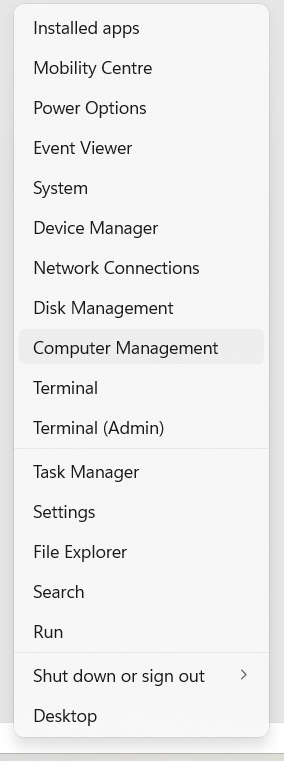
Z desno tipko miške kliknite gumb Start v sistemu Windows in izberite Upravljanje računalnika
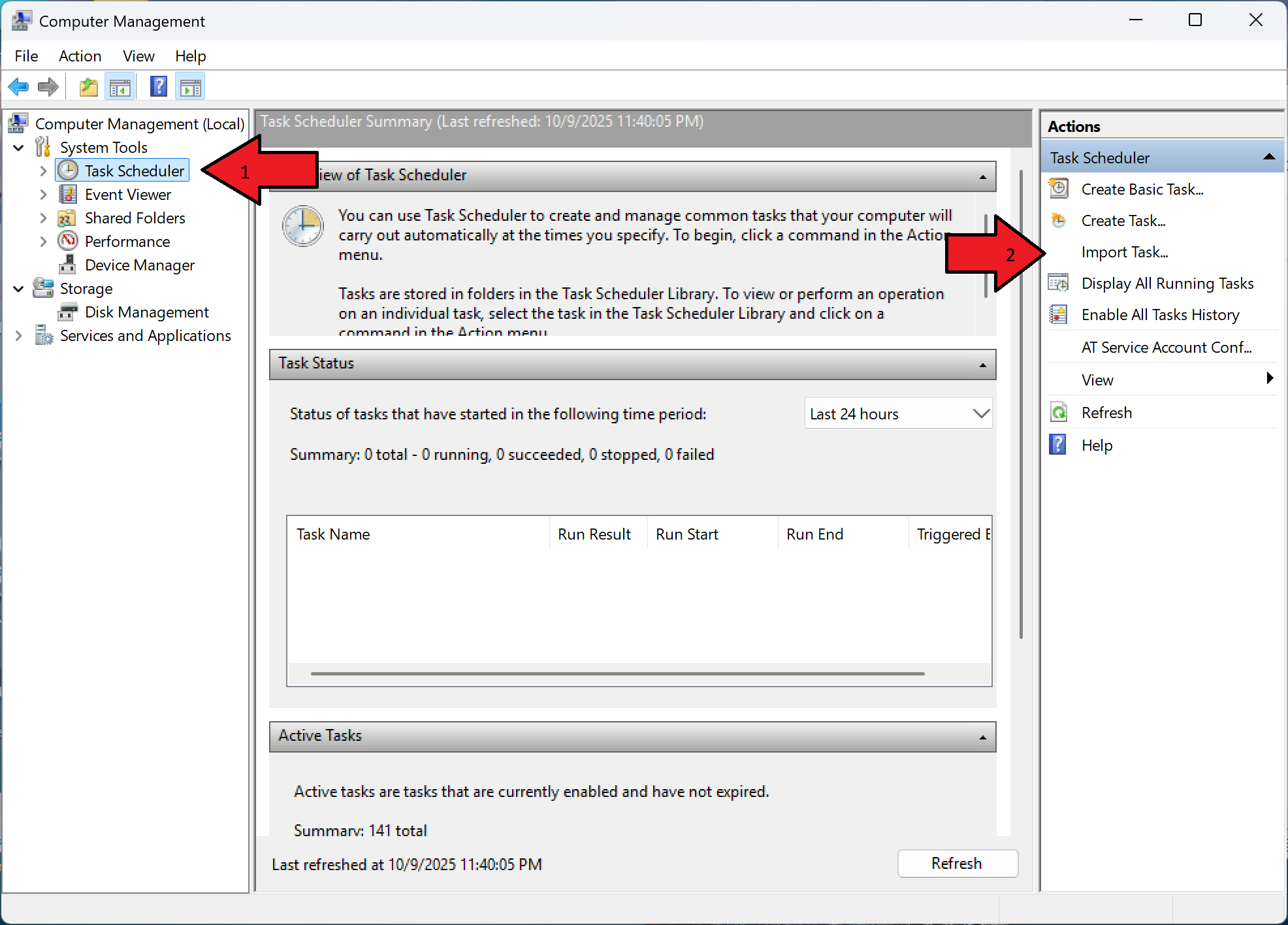
Kliknite na Načrtovalec opravil in nato na desni plošči izberite Uvozi opravilo.
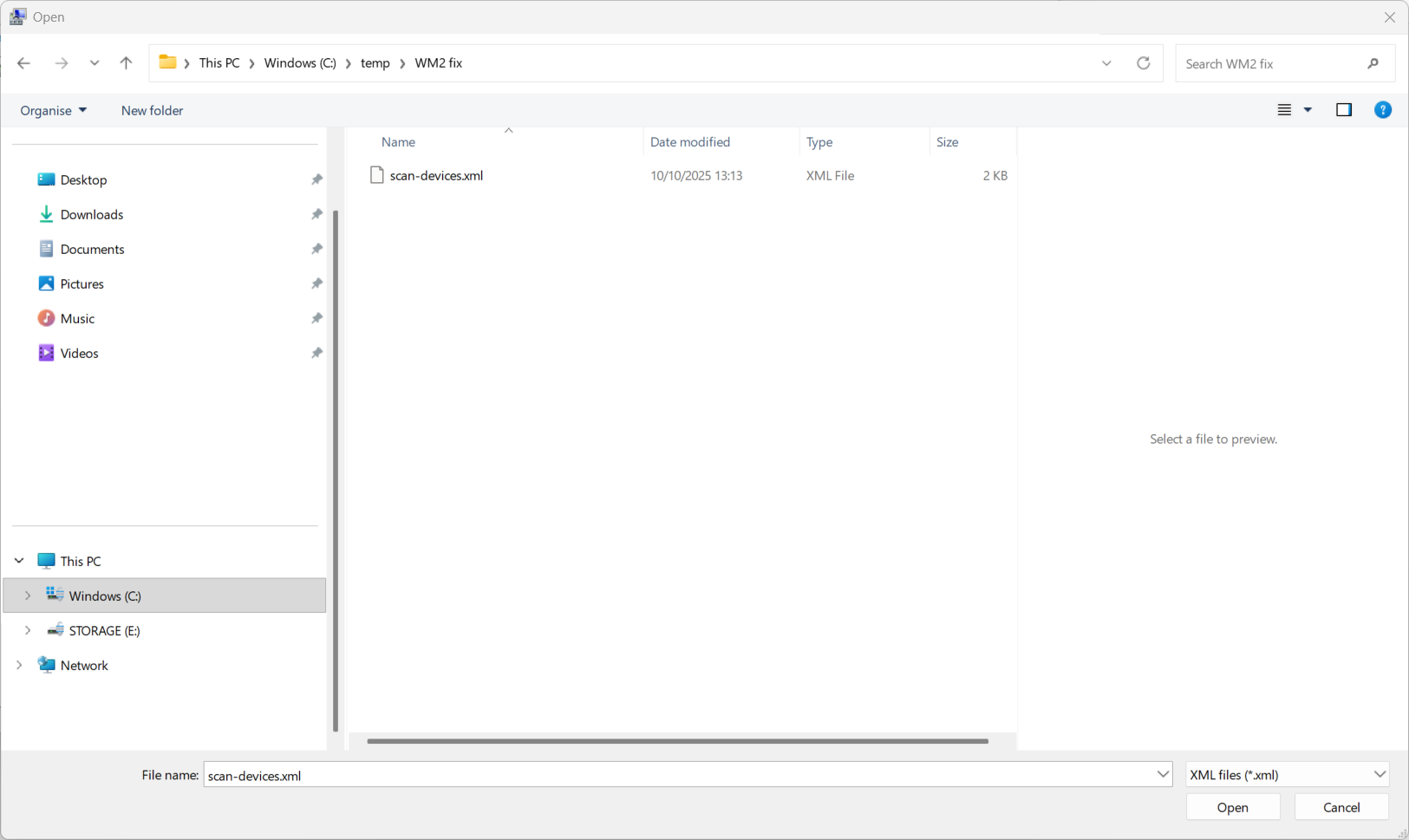
Poiščite in izberite datoteko scan-devices.xml ter kliknite OK.
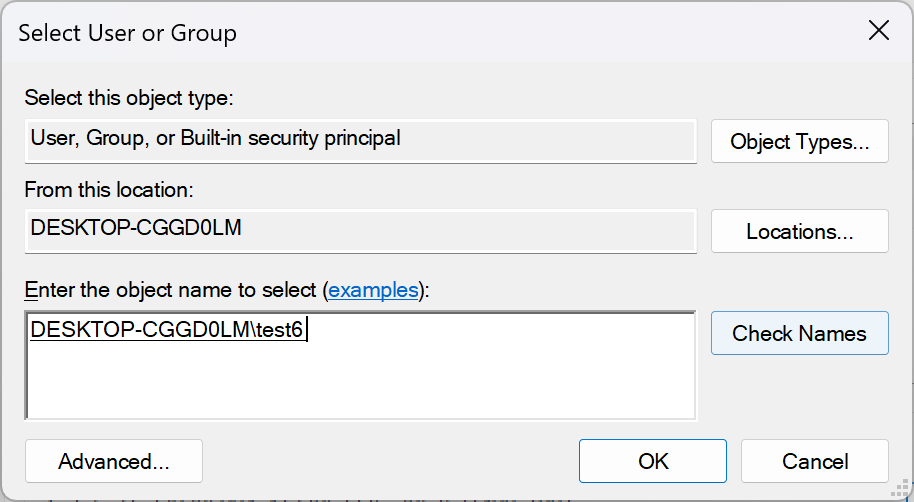
V polje Enter the object name to select vnesite ime računa Windows, nato pa kliknite Check Names
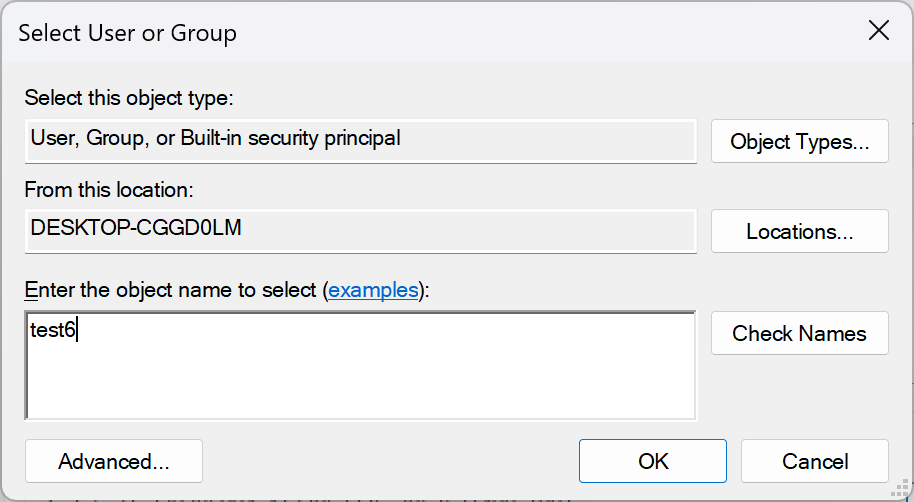
Po potrditvi lahko kliknete na OK in nadaljujete.
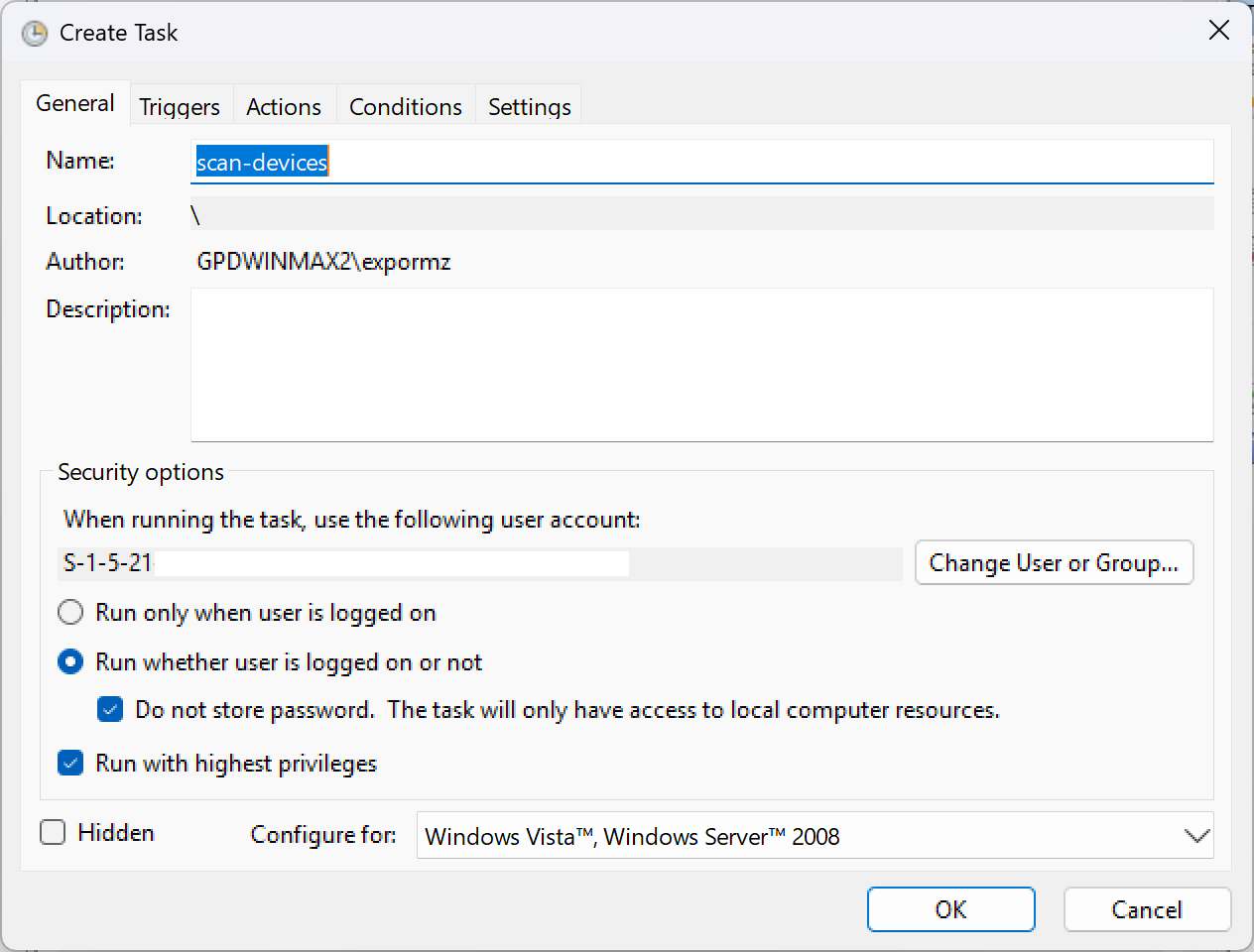
V oknu Ustvari opravilo preverite, ali sta izbrani možnosti Zaženi, če je uporabnik prijavljen ali ne in Zaženi z najvišjimi privilegiji, kot je prikazano spodaj, nato pa pritisnite OK , da nadaljujete.
Ko se vrnete k možnostim načrtovalca opravil, lahko program zaprete. Ponovno zaženite računalnik GPD WIN MAX 2 2025 in ikona baterije se bo ponovno prikazala.
Nekaj zanimivosti:
To bo delovalo samo v računu, ki ste ga izbrali pri vnosu imena računa. Postopek morate ponoviti za dodatne račune Windows.
Če imate po tem popravku kakršne koli težave, se obrnite na našo podporo na naslovu [email protected] in nam sporočite številko naročila in nekaj podrobnosti, da vam bomo z veseljem pomagali.
Vprašanja in odgovori