W tym artykule
Czym jest RomM? RomM to darmowy, samodzielnie hostowany menedżer ROM do organizowania, wzbogacania i dostępu do osobistej kolekcji gier retro. Skanuje pliki gier, dodaje metadane i grafikę, obsługuje odtwarzanie w przeglądarce dla wybranych platform i może synchronizować kompatybilne zapisy i stany między urządzeniami. Zwykle działa na sprzęcie użytkownika przez Docker, a nie jako konwencjonalna aplikacja desktopowa.
Dlaczego skonfigurowałem RomM dla mojej kolekcji retro
RomM to darmowy, samodzielnie hostowany menedżer ROM, który pozwala mi organizować, wzbogacać i uzyskiwać dostęp do mojej kolekcji gier retro z jednej biblioteki internetowej. Może skanować pliki ROM, pobierać grafikę i metadane, zapewniać odtwarzanie w przeglądarce dla obsługiwanych systemów i pomagać synchronizować zapisy między kompatybilnymi urządzeniami. Zamiast utrzymywać oddzielne, niepołączone kolekcje na każdym komputerze i handheldzie, mogę używać RomM jako biblioteki stojącej za moją konfiguracją.
Zarządzanie dużą kolekcją retro na kilku urządzeniach może w przeciwnym razie stać się frustrujące. ROM-y kończą rozproszone w folderach, dyskach twardych, kartach SD i handheldach, podczas gdy grafika i informacje o grach mogą być brakujące lub niespójne. Przenoszenie gry z komputera stacjonarnego na handheld z Androidem lub telefon komórkowy może również oznaczać ręczne kopiowanie ROM-u, ponowną konfigurację emulatora i próbę przeniesienia poprawnego pliku zapisu.
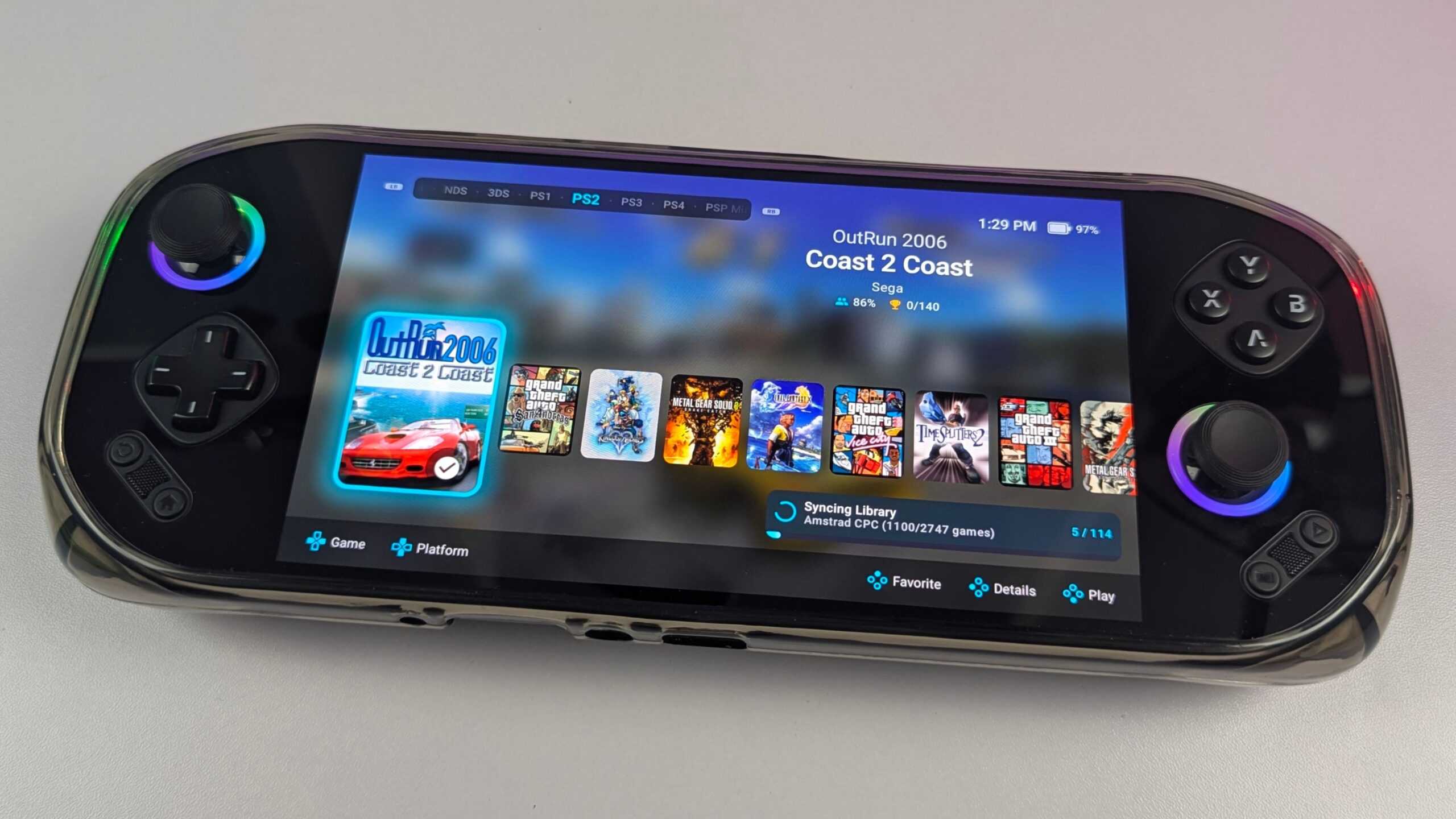
Do tego projektu zainstalowałem RomM na Raspberry Pi 5 przy użyciu Docker, z główną kolekcją ROM przechowywaną na zewnętrznym dysku twardym. Następnie używałem go z komputerem stacjonarnym, handheldami do gier z Windows, urządzeniami z Androidem i telefonem komórkowym. W tym artykule wyjaśnię, czego potrzebowałem, jak zorganizowałem i przeskanowałem kolekcję oraz jak RomM sprawdził się w codziennym użytkowaniu na tych urządzeniach.
Warunki testowe
- Serwer: Raspberry Pi 5 z OpenMediaVault
- Wdrożenie: Docker Compose
- Przechowywanie ROM: Zewnętrzny dysk twardy
- Dodatkowe przechowywanie na serwerze: NVMe używane dla aplikacji RomM i danych pomocniczych
- Urządzenia klienckie: Komputer stacjonarny, handheldy do gier z Windows, telefon z Androidem, MANGMI Pocket MAX i MANGMI Air X
- Wersja RomM: 5.1.0
- Okres testowy: Około jednego miesiąca
- Zakres: Instalacja, skanowanie biblioteki, pobieranie metadanych, dostęp przez przeglądarkę, pobieranie na urządzenia i kompatybilne przepływy zapisu/stanu
Dla kogo RomM jest najlepszy?
RomM jest skierowany do osób, które zgromadziły pokaźną kolekcję gier retro i chcą lepszego sposobu na jej organizację i dostęp. Jeśli Twoje gry są obecnie rozproszone na kilku dyskach, kartach SD i handheldach, RomM daje Ci przeszukiwalną bibliotekę z informacjami o platformie, grafiką i metadanymi. Zamiast otwierać foldery i próbować przypomnieć sobie, gdzie przechowywana jest konkretna wersja, mogę przeglądać kolekcję przez jeden interfejs.
Jest szczególnie przydatny dla osób, które regularnie przechodzą między urządzeniami do gier. W mojej konfiguracji mogłem uzyskać dostęp do tej samej kolekcji z komputera stacjonarnego, handheldów z Windows, urządzeń z Androidem i telefonu komórkowego. Mogłem używać interfejsu przeglądarki dla obsługiwanych gier, pobierać tytuły na handheld do odtwarzania offline lub uzyskiwać dostęp do biblioteki przez kompatybilną aplikację na Androida, taką jak Argosy. MANGMI Pocket MAX i MANGMI Air X były tu szczególnie przydatne, ponieważ oba dawały mi wygodny handheldowy sposób przeglądania i grania w gry z konfiguracji RomM.
RomM jest mniej odpowiedni dla kogoś, kto szuka całkowicie plug-and-play rozwiązania. Instalacja Docker, podłączanie zewnętrznego przechowywania, konfiguracja dostawców metadanych i konfiguracja zdalnego dostępu wymagają pewnej wiedzy technicznej. Uważam, że jest najlepiej dostosowany do entuzjastów gier retro, użytkowników homelab, właścicieli NAS i każdego, kto jest gotów poświęcić czas na skonfigurowanie systemu w zamian za większą kontrolę nad swoją kolekcją i danymi.
Czym RomM nie jest
RomM NIE zapewnia gier, plików ROM ani plików BIOS, więc musiałem dostarczyć własne legalnie pozyskane treści. Nie jest to również uniwersalny emulator. RomM obsługuje odtwarzanie w przeglądarce dla wybranych systemów poprzez technologie takie jak EmulatorJS i Ruffle, ale rozpoznanie platformy w bibliotece niekoniecznie oznacza, że można w nią grać w przeglądarce internetowej. Bardziej wymagające systemy zazwyczaj nadal wymagają odpowiedniego samodzielnego emulatora na PC lub handheldzie.
RomM nie jest również konwencjonalną aplikacją desktopową dla Windows lub macOS. To oprogramowanie serwerowe, które zwykle działa przez Docker na sprzęcie takim jak Raspberry Pi, mini PC, NAS lub dedykowany serwer. Daje mi to kontrolę nad instalacją i danymi, ale oznacza również, że jestem odpowiedzialny za przechowywanie, aktualizacje, kopie zapasowe i bezpieczeństwo. Postrzegam RomM jako warstwę biblioteki i synchronizacji, która współpracuje z moimi emulatorami i urządzeniami do gier, a nie zastępuje ich wszystkich.
Czego potrzebowałem do uruchomienia RomM w domu
Wymagania dotyczące oprogramowania i serwera
RomM to oprogramowanie samodzielnie hostowane, więc potrzebowałem urządzenia, które mogło uruchomić serwer, gdy chciałem uzyskać dostęp do kolekcji. Docker jest zwykłym sposobem na jego wdrożenie, a Docker Compose służy do zarządzania RomM i jego usługami pomocniczymi. Potrzebowałem również odpowiednich lokalizacji dla plików ROM, plików BIOS, grafiki, zapisów, bazy danych i danych konfiguracyjnych.
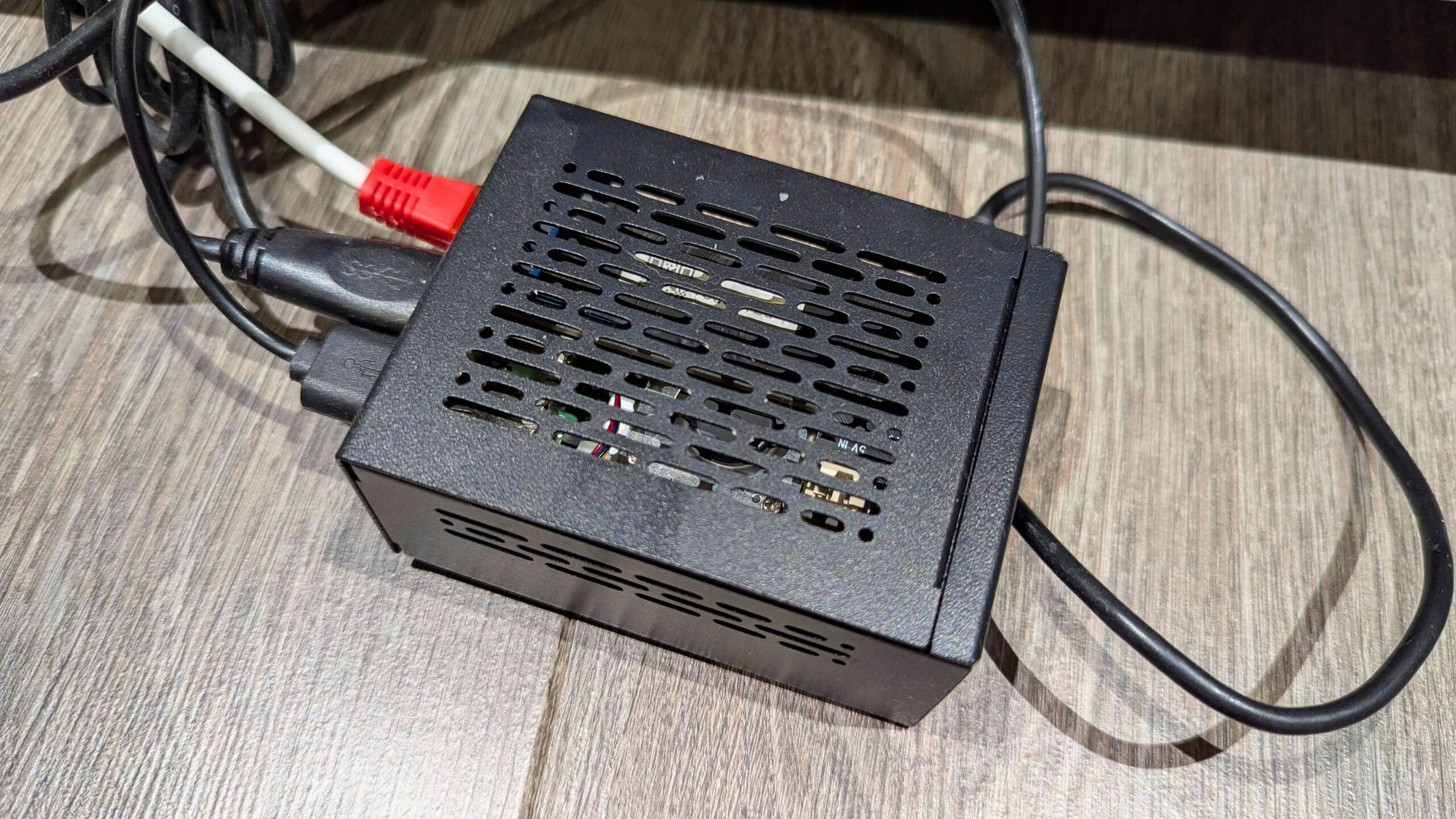
Nie potrzebowałem drogiego serwera, aby rozpocząć. Mój Raspberry Pi 5 z uruchomionym Dockerem był w stanie przeglądać bibliotekę, skanować gry i udostępniać kolekcję moim pozostałym urządzeniom. Wymagania sprzętowe będą się różnić w zależności od rozmiaru kolekcji, liczby użytkowników, częstotliwości skanowania nowych gier oraz tego, czy planowany jest dostęp zdalny lub bardziej zaawansowane funkcje po stronie serwera. Urządzenie hostujące RomM nie musi być wystarczająco wydajne, aby emulować każdy system w kolekcji, ponieważ gry można uruchamiać na osobnym sprzęcie.
Wybór sprzętu dla małej lub dużej biblioteki RomM
RomM można skalować od małej instalacji dla jednego użytkownika do znacznie bardziej wydajnego serwera domowego. Dla wielu użytkowników najlepszym punktem wyjścia będzie sprzęt, który już posiadają, pod warunkiem że może uruchamiać Dockera i połączyć się z wystarczającą ilością pamięci masowej. Są to ogólne przykłady konfiguracji, a nie ścisłe minimalne wymagania.
| Poziom sprzętowy | Najlepiej odpowiedni dla | Zalety | Uwagi |
|---|---|---|---|
| Raspberry Pi 5 | Małe lub średnie kolekcje osobiste oraz jeden lub dwóch użytkowników | Kompaktowy, cichy, o niskim zużyciu energii i tani w eksploatacji | Duże skany mogą trwać dłużej; zalecana jest pamięć zewnętrzna |
| Mini PC lub używany komputer biznesowy | Większe kolekcje, kilku użytkowników i częstsze skany | Większa moc obliczeniowa, szybsza pamięć masowa i lepsza wielozadaniowość | Wyższe zużycie energii i potencjalnie więcej pracy przy konfiguracji |
| NAS zgodny z Dockerem | Użytkownicy, którzy już posiadają centralną pamięć sieciową | Łączy funkcje pamięci masowej i serwera oraz może uprościć dostęp w gospodarstwie domowym | Obsługa Dockera i wydajność różnią się między modelami NAS |
| Dedykowany serwer domowy lub homelab | Bardzo duże kolekcje, wielu użytkowników i zaawansowane usługi | Więcej procesora, pamięci i możliwości rozbudowy pamięci masowej, z miejscem na inne usługi | Wyższy koszt, zużycie energii i wymagania konserwacyjne |
| Serwer z zasobami GPU | Eksperymentalna emulacja lub strumieniowanie po stronie serwera | Dodatkowa moc obliczeniowa dla wymagających obciążeń | Wymaga odpowiedniej wydajności GPU i sieci o niskich opóźnieniach, nie tylko hostowania RomM |
Raspberry Pi 5 to rozsądny wybór dla cichego i energooszczędnego serwera RomM. Mini PC lub dedykowany serwer staje się bardziej atrakcyjny przy dużej bibliotece opartej na dyskach, wielu jednoczesnych użytkownikach lub częstych skanach. NAS również może być wygodny, choć przed poleganiem na nim należy sprawdzić procesor, pamięć, obsługę Dockera i konfigurację pamięci masowej.
Serwer i sprzęt do gier nie muszą być tym samym. Mogę hostować RomM na Raspberry Pi 5, grając jednocześnie na przenośnej konsoli z Windows, przenośnej konsoli z Androidem, komputerze stacjonarnym lub telefonie. Serwer zarządza biblioteką i plikami, a każde urządzenie korzysta z własnego emulatora lub kompatybilnej aplikacji ROMM.
Planowanie pamięci masowej dla ROM-ów, zapisów i grafik
W mojej konfiguracji aplikacja RomM i dane pomocnicze korzystały z pamięci NVMe Raspberry Pi 5, natomiast sama kolekcja ROM-ów była przechowywana na zewnętrznym dysku twardym. Oddzielenie gier od pamięci systemowej ułatwiło rozbudowę biblioteki i pozwoliło uniknąć zapełnienia dysku systemu operacyjnego dużymi plikami. Zewnętrzny dysk SSD USB powinien zapewnić szybsze przeglądanie i skanowanie, natomiast dysk twardy może zaoferować większą pojemność za mniejsze pieniądze.
W miarę rozwoju kolekcji może być konieczne przejście na większy dysk USB, NAS z wieloma dyskami lub dedykowaną pamięć serwera. Systemy oparte na dyskach mogą zajmować znacznie więcej miejsca niż systemy kartridżowe, a także muszę uwzględnić miejsce na pliki BIOS, grafiki, metadane, zapisy i stany zapisu. Kopie zapasowe są również ważne: ochrona samych plików ROM nie zachowałaby bazy danych, konfiguracji, grafik i zsynchronizowanych postępów.
Jak zorganizowałem swoją kolekcję ROM-ów w RomM
Zgodnie z zalecaną strukturą folderów RomM
Przed rozpoczęciem skanowania poświęciłem czas na uporządkowanie kolekcji. Dokumentacja RomM zawiera zalecane układy folderów, a przestrzeganie tych wytycznych ułatwia oprogramowaniu identyfikację platform, gier i plików BIOS. Ogólnie rzecz biorąc, grupowałem ROM-y według platformy i przechowywałem pliki BIOS lub oprogramowania układowego osobno, tam gdzie było to wymagane. Zalecałbym przetestowanie konfiguracji na małym, uporządkowanym wyborze gier, zanim skieruje się RomM na kilka nieuporządkowanych dysków.
Treści legalne i etyczne
RomM nie dostarcza gier, ROM-ów ani plików BIOS, więc musiałem dostarczyć własne treści. Każdy, kto konfiguruje RomM, powinien korzystać z gier i plików oprogramowania układowego, do których używania ma legalne prawo, i powinien rozumieć, że odpowiednie przepisy różnią się między krajami. Ten artykuł koncentruje się na instalacji i używaniu oprogramowania, a nie na wyjaśnianiu, jak zdobyć materiały chronione prawem autorskim. Samodzielnie hostowana biblioteka zapewnia wygodę, ale nie zmienia statusu prawnego przechowywanych w niej plików.
Porządkowanie nazw plików przed skanowaniem
RomM potrafi automatycznie zidentyfikować wiele gier, ale jakość wyników zależy częściowo od tego, jak przejrzyście zorganizowane są pliki i foldery. Uznałem za przydatne usunięcie niepotrzebnych duplikatów, trzymanie gier wielopłytowych razem oraz wyraźne oznaczanie wydań regionalnych, tłumaczeń, hacków i wersji alternatywnych. Niektóre gry mogą nadal wymagać ręcznego dopasowania lub poprawienia, ale wcześniejsze uporządkowanie kolekcji zmniejsza ilość pracy wymaganej po skanowaniu.
Instalacja RomM z OpenMediaVault i Docker Compose
Moja konfiguracja OpenMediaVault
W tym projekcie zainstalowałem RomM na Raspberry Pi 5 z uruchomionym OpenMediaVault i Docker Compose. Miałem już kilka aplikacji Docker działających na serwerze, w tym Home Assistant, więc RomM naturalnie wpasował się w istniejące środowisko serwera domowego. OpenMediaVault zapewniał wygodny sposób zarządzania pamięcią masową i folderami udostępnionymi, podczas gdy Docker Compose obsługiwał kontener RomM i usługi pomocnicze.


Dokładny proces instalacji będzie zależał od sprzętu i systemu operacyjnego, ale ogólne podejście obejmowało utworzenie wymaganych folderów, skonfigurowanie pliku Docker Compose, ustawienie ścieżek przechowywania, dodanie informacji o bazie danych i uruchomienie kontenerów. Gdy RomM był już uruchomiony, otworzyłem go w przeglądarce internetowej, dokończyłem wstępną konfigurację i utworzyłem konto administratora. Każdy, kto podąża za tym procesem, powinien najpierw sprawdzić aktualną dokumentację RomM, ponieważ zalecana konfiguracja Compose i usługi pomocnicze mogą się zmieniać między wydaniami.
Dodawanie dostawców metadanych
Jedną z najbardziej użytecznych funkcji RomM jest możliwość pobierania grafik i informacji o grach w kolekcji. Skonfigurowałem IGDB, RetroAchievements, SteamGridDB i Hasheous, z których wszystkie dostarczały przydatnych danych do identyfikacji gier oraz dodawania okładek, zrzutów ekranu, opisów, gatunków i informacji o osiągnięciach. Wyniki mogą się różnić w zależności od platformy, wersji gry i nazewnictwa plików.
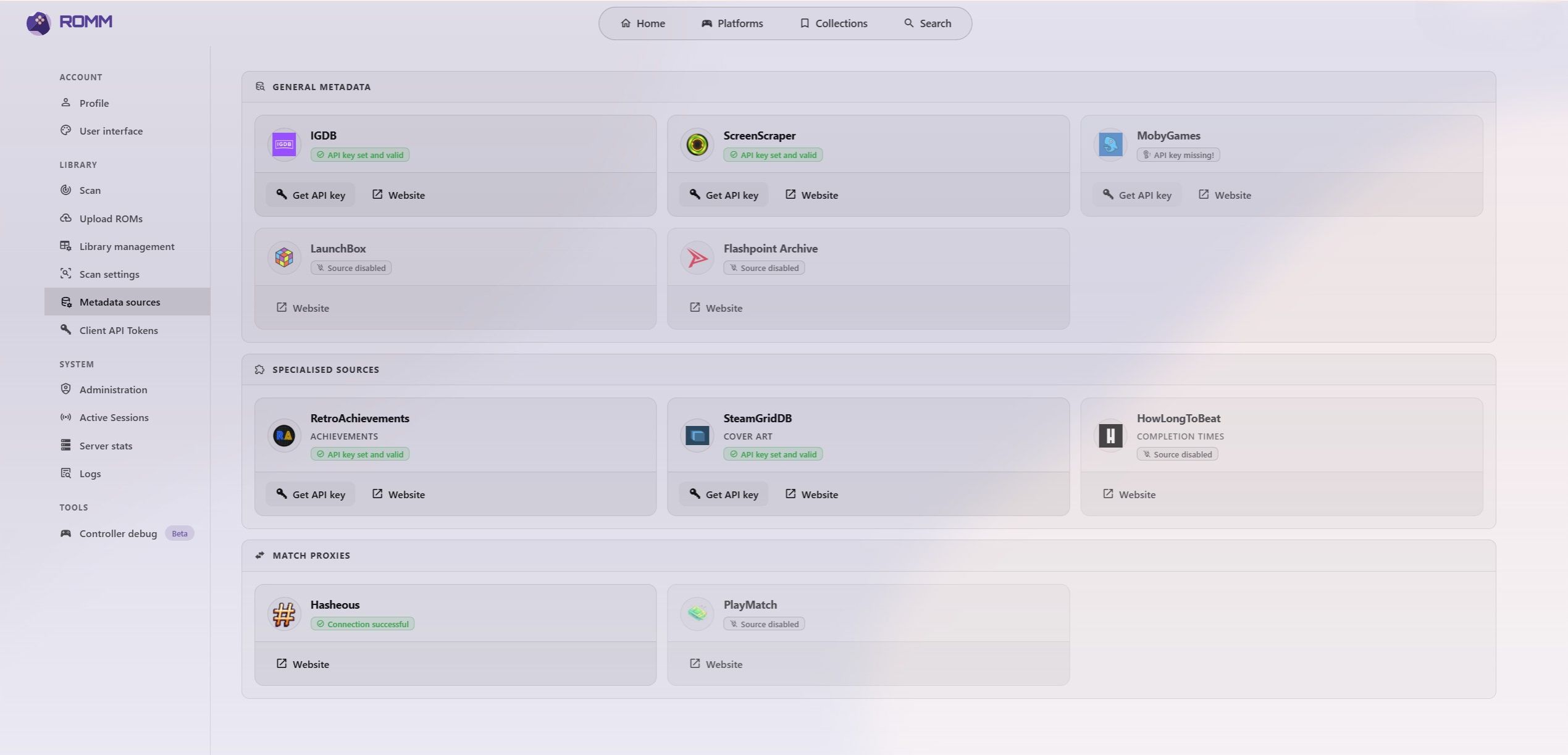
Skonfigurowałem również ScreenScraper, który oferuje bezpłatny dostęp z limitami użytkowania. Ponieważ skanowałem dużą kolekcję (oczywiście w celach testowych) i chciałem w większym stopniu korzystać z tej usługi, przekazałem 8 funtów na wsparcie projektu i uzyskałem dostęp do najwyższego poziomu. Nie jest to niezbędne dla instalacji RomM, ale był to wartościowy sposób wsparcia ScreenScraper, dający mi większe możliwości podczas wstępnego skanowania. Zalecam skonfigurowanie wymaganych danych uwierzytelniających API przed rozpoczęciem skanowania dużej biblioteki, ponieważ może to pomóc uniknąć przerw i usprawnić proces dopasowywania.
Co się stało podczas mojego pierwszego skanowania biblioteki RomM
Gdy foldery i dostawcy metadanych byli gotowi, rozpocząłem pierwsze skanowanie. Mam dość obszerną kolekcję, więc nie był to szybki proces: wstępne skanowanie zajęło większość trzech do czterech dni. Wymagany czas będzie zależał od liczby gier, wydajności serwera i pamięci masowej, szybkości połączenia internetowego, dostawców metadanych i wszelkich limitów API.
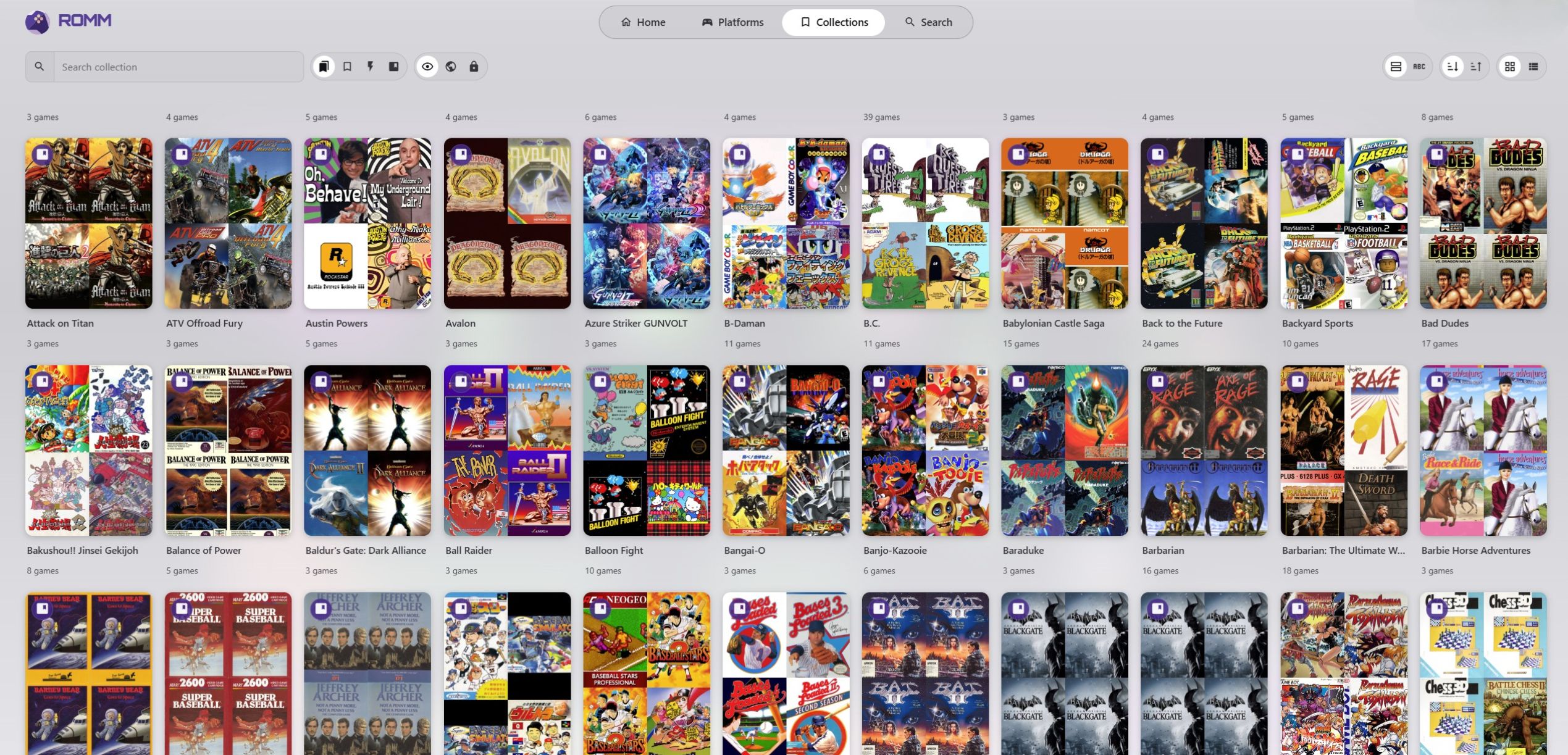
Po pierwszym skanowaniu poświęciłem czas na uporządkowanie wyników. Niektóre gry nie zostały dopasowane poprawnie, a inne zostały pominięte z powodu nazw plików, nietypowych wersji lub niepełnego pokrycia dostawców. Poprawiłem ręcznie niektóre wpisy, uporządkowałem część kolekcji, a następnie uruchomiłem kolejne skanowanie, aby znaleźć wszystko, co zostało pominięte. W przypadku dużej biblioteki uznałem, że bardziej realistyczne jest traktowanie pierwszego skanowania jako początku procesu, niż oczekiwanie, że wszystko będzie od razu idealne.
Zdalny dostęp i bezpieczeństwo
Mogę korzystać z RomM całkowicie w mojej sieci domowej, ale dostęp do kolekcji poza domem jest jedną z jego najbardziej atrakcyjnych funkcji. W mojej obecnej konfiguracji byłem nieco niegrzeczny i uzyskiwałem dostęp do RomM z zewnątrz bez wdrożenia wszystkich dodatkowych środków bezpieczeństwa, które zamierzam dodać. Utworzyłem konta użytkowników, zamiast pozostawiać instalację całkowicie otwartą, ale same konta nie powinny być uważane za wystarczającą ochronę dla usługi wystawionej na internet. W przypadku długotrwałego użytkowania zalecałbym silne, unikalne hasła, dostęp ograniczony do zaufanych użytkowników oraz unikanie niepotrzebnych usług publicznych lub portów.
Bezpieczniejszym podejściem byłoby umieszczenie RomM za odwrotnym proxy z HTTPS lub dostęp do niego przez VPN, taki jak Tailscale lub WireGuard. HTTPS jest przydatny do bezpiecznego zdalnego dostępu i może być również potrzebny do niektórych funkcji emulatora opartych na przeglądarce, instalacji progresywnej aplikacji internetowej i zewnętrznych opcji uwierzytelniania. Muszę również aktualizować Docker i RomM, ograniczać dostęp administratora i utrzymywać niezawodne kopie zapasowe. Moja obecna konfiguracja pokazuje, że dostęp zewnętrzny jest możliwy, ale poprawa jego bezpieczeństwa będzie ważna, zanim zacznę polegać na nim w większym stopniu lub udostępnię go dodatkowym użytkownikom.
Korzystanie z RomM na moim komputerze stacjonarnym, telefonie i konsolach przenośnych
Granie w obsługiwane gry RomM w przeglądarce na komputerze stacjonarnym
Najprostszym sposobem dostępu do RomM jest dla mnie przeglądarka internetowa. Na moim komputerze stacjonarnym mogę otworzyć interfejs, przeszukać bibliotekę i albo pobrać grę, albo uruchomić ją bezpośrednio, gdy platforma obsługuje grę w przeglądarce. Jest to szczególnie wygodne, gdy chcę zagrać szybko podczas przerwy na lunch w pracy, ponieważ mogę uzyskać dostęp do kolekcji bez instalowania oddzielnego frontendu lub przeszukiwania folderów.
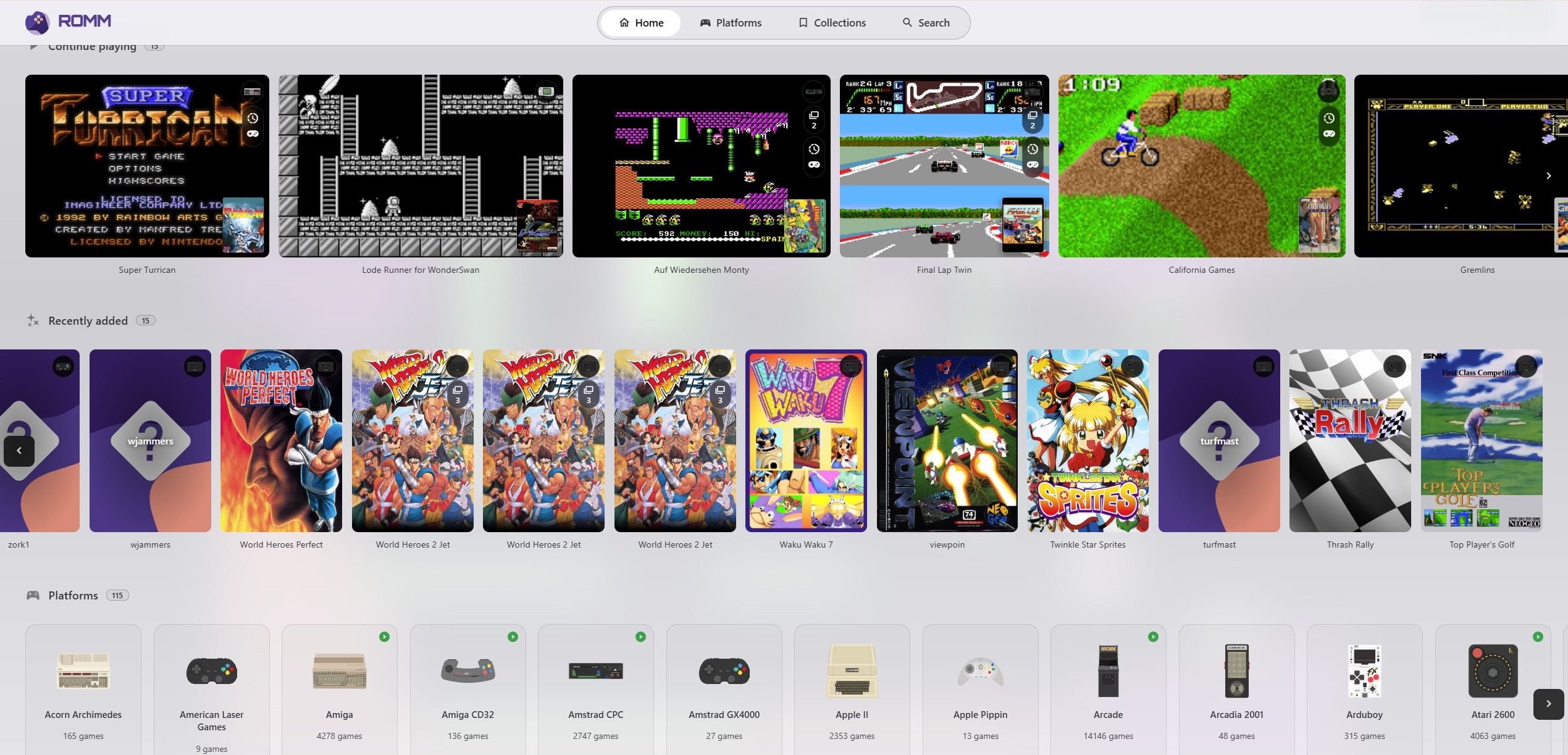
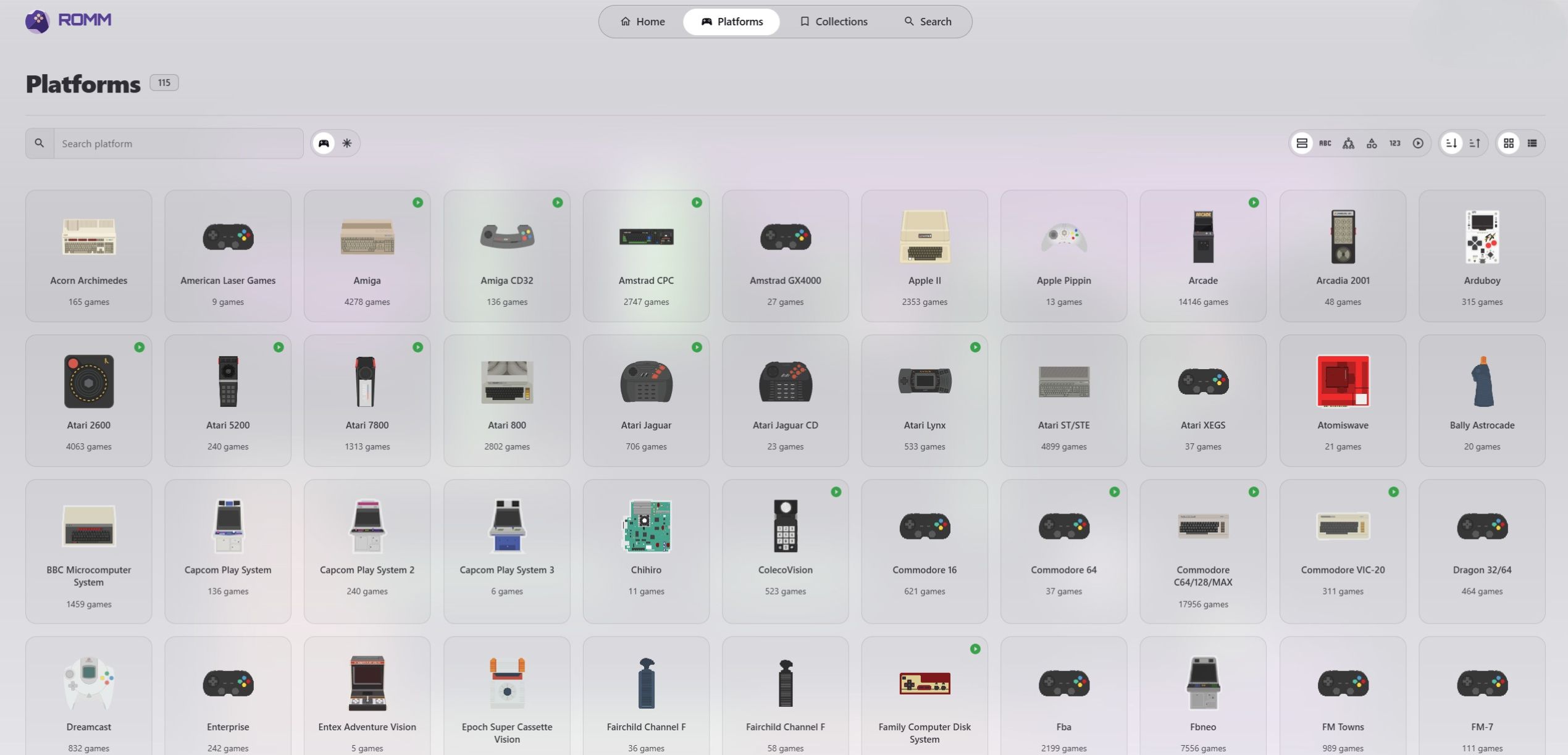
Gra w przeglądarce wykorzystuje technologie emulatorów, takie jak EmulatorJS, i działa najlepiej ze starszymi, mniej wymagającymi systemami. RomM może rozpoznać platformę do zarządzania biblioteką bez obsługi tej platformy do gry w przeglądarce, więc nie zakładam, że każda gra uruchomi się po naciśnięciu przycisku Play. Ta tabela stanowi ogólny przewodnik, chociaż wyniki różnią się między grami, przeglądarkami i urządzeniami.
| Grupa platform | Moje oczekiwania wobec gry w przeglądarce |
|---|---|
| NES, SNES, Game Boy i Sega Genesis | Ogólnie dobrze dostosowane |
| Automaty do gier i starsze systemy komputerowe | Zależy od konkretnego rdzenia i gry |
| PlayStation, Nintendo 64 i Sega Saturn | Zmienne, w zależności od gry i przeglądarki |
| Nintendo DS i PSP | Bardziej ograniczone i mogą wymagać dodatkowych funkcji przeglądarki lub konfiguracji |
| Nowoczesne lub wymagające systemy | Zwykle lepiej sprawdza się samodzielny emulator lub natywna aplikacja na urządzeniu |
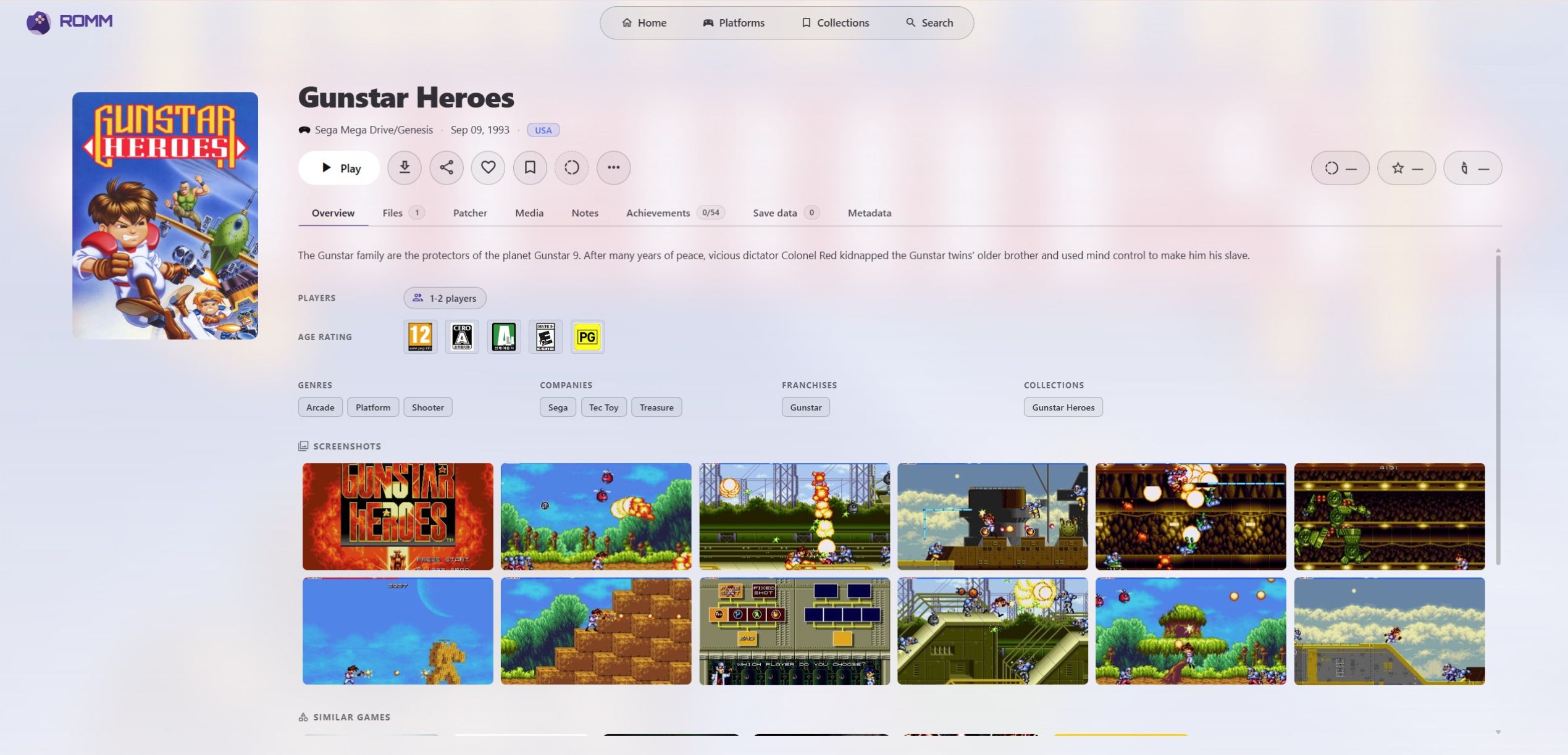
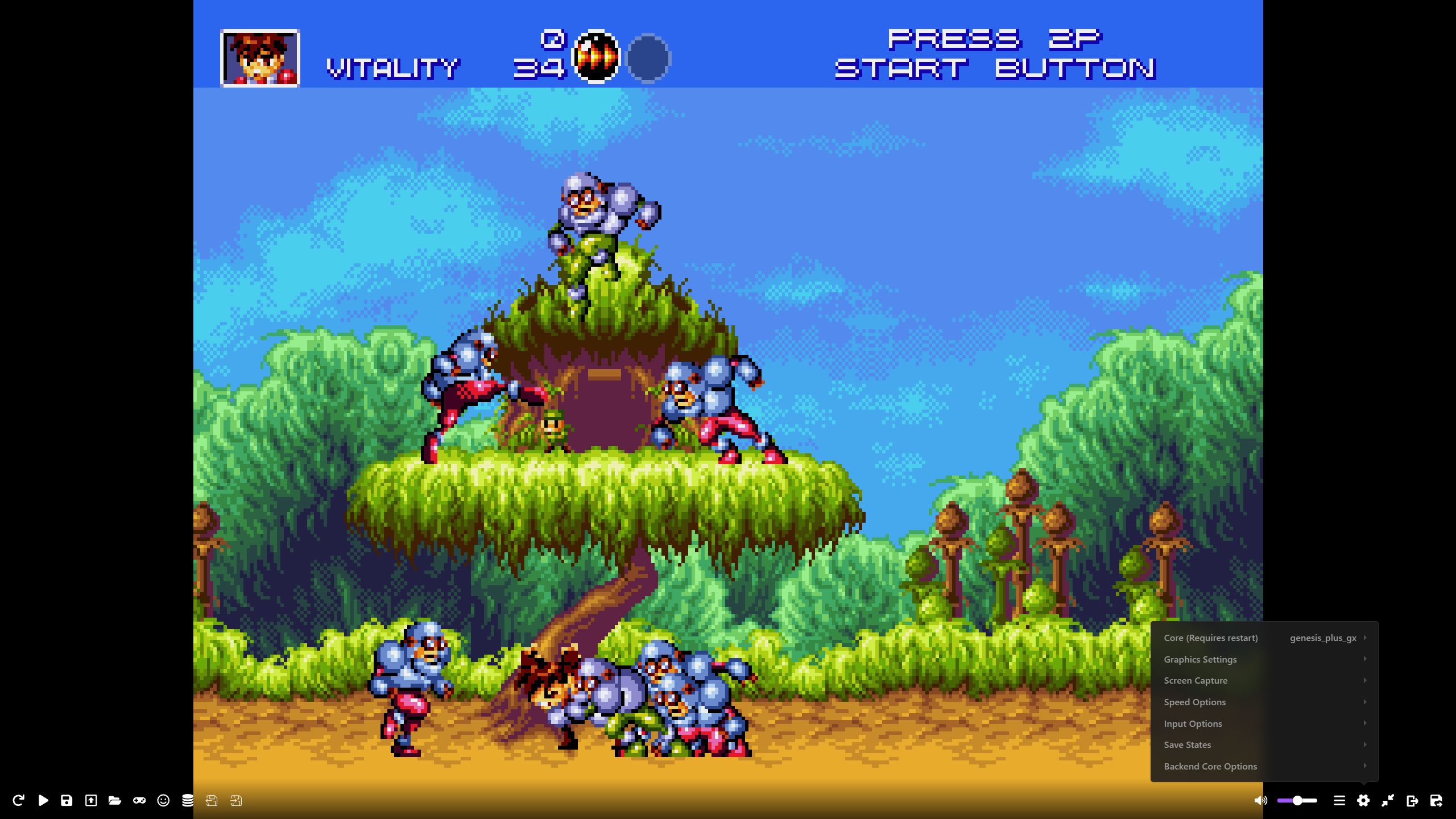
W przypadku bardziej wymagających systemów pobieram grę i używam odpowiedniego emulatora na urządzeniu. Odtwarzacz w przeglądarce RomM jest użytecznym udogodnieniem, a nie zamiennikiem każdego samodzielnego emulatora. W przypadku obsługiwanych systemów kliknięcie Graj jest znacznie szybsze niż pobieranie pliku, konfigurowanie emulatora i próba przypomnienia sobie, której wersji gry używałem.
Testowanie RomM z telefonami Android i przenośnymi konsolami do gier
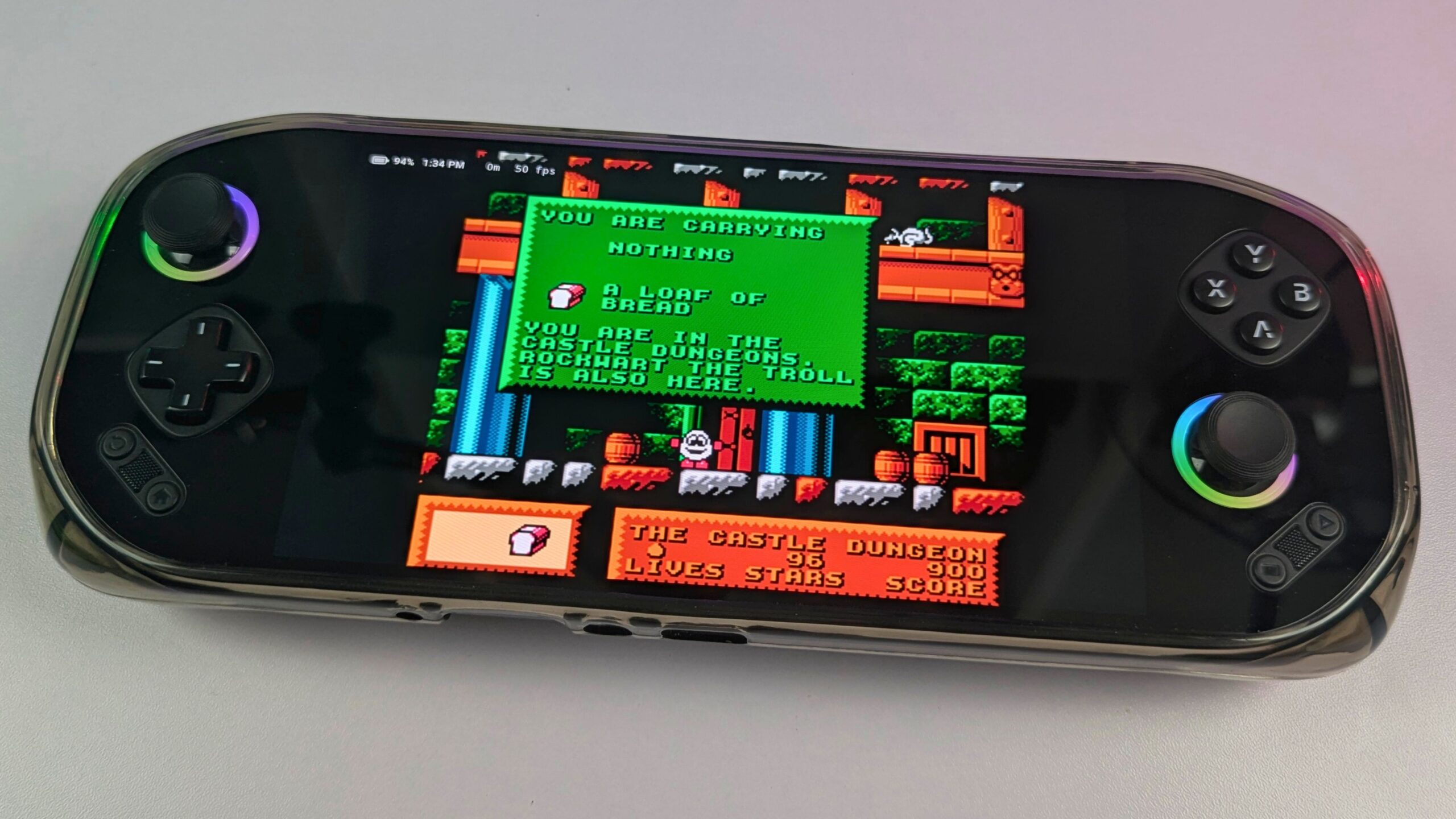
Android jest jednym z najbardziej elastycznych sposobów korzystania z mojej kolekcji RomM. Przetestowałem konfigurację z MANGMI Pocket MAX i MANGMI Air X, i oba działały bardzo dobrze z moim serwerem RomM. Mogłem przeglądać bibliotekę, wybrać grę i pobrać ją na dowolną z konsol do użytku z odpowiednim emulatorem. Oznaczało to, że nie musiałem ręcznie kopiować plików ROM na Pocket MAX lub MANGMI Air X za każdym razem, gdy chciałem wypróbować inną grę.
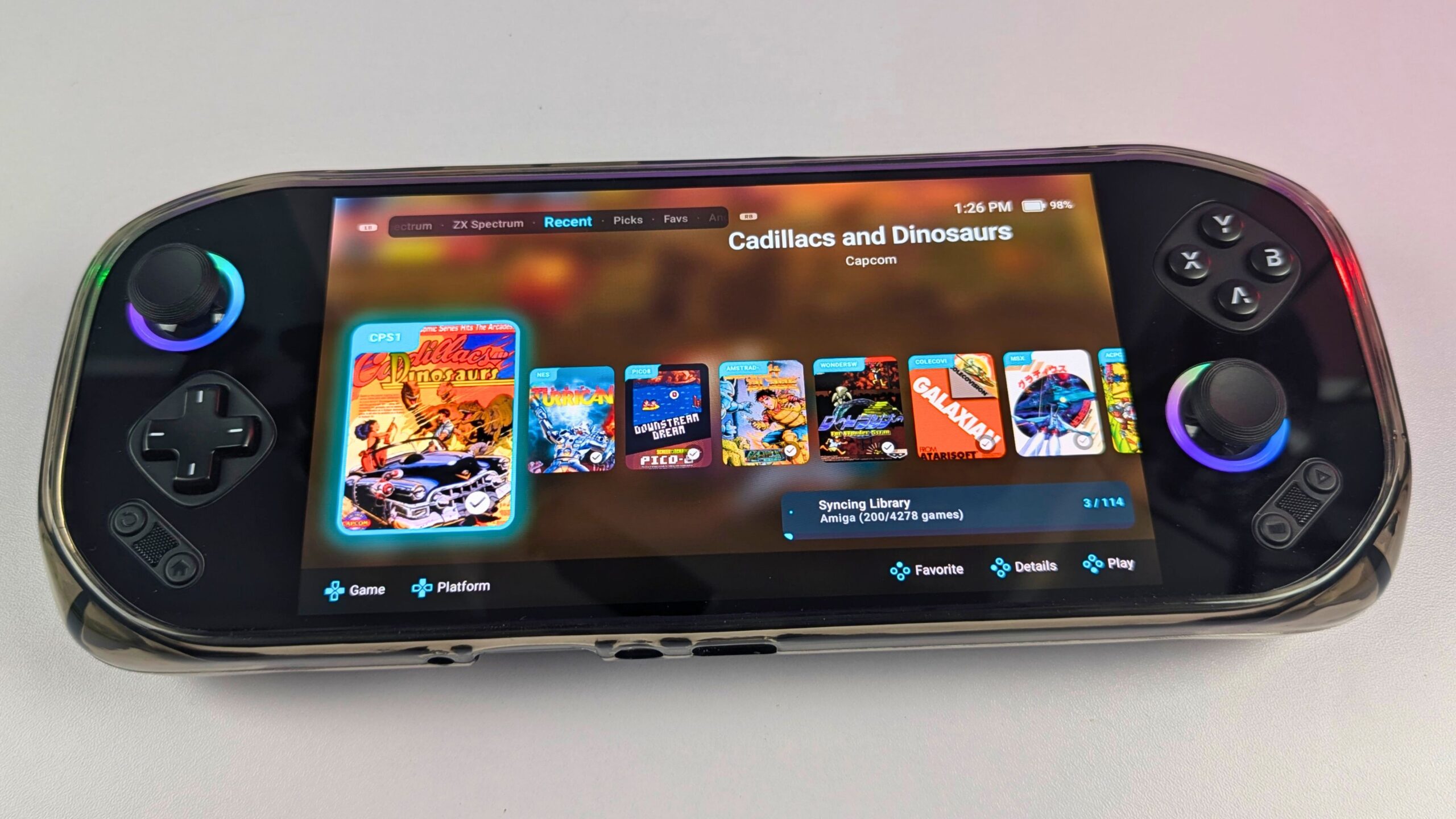
Odpowiednia aplikacja na Androida sprawia, że doświadczenie jest wygodniejsze niż pobieranie plików przez przeglądarkę. W przypadku aplikacji takiej jak Argosy, RomM działa jako biblioteka, podczas gdy konsola zarządza lokalnym emulatorem i sterowaniem. Mogę pobierać gry w razie potrzeby, przechowywać je na urządzeniu do gry offline i, tam gdzie jest to obsługiwane, synchronizować zapisy lub stany zapisu z powrotem na serwer. Argosy obsługuje „wbudowane” rdzenie emulatorów, które wymagają minimalnej konfiguracji. Choć nadal muszę instalować i konfigurować „zewnętrzne” emulatory na urządzeniu z Androidem, takie jak NetherSX2 Turnip i Eden, więc doświadczenie zależy od używanej konsoli, emulatora i platformy.
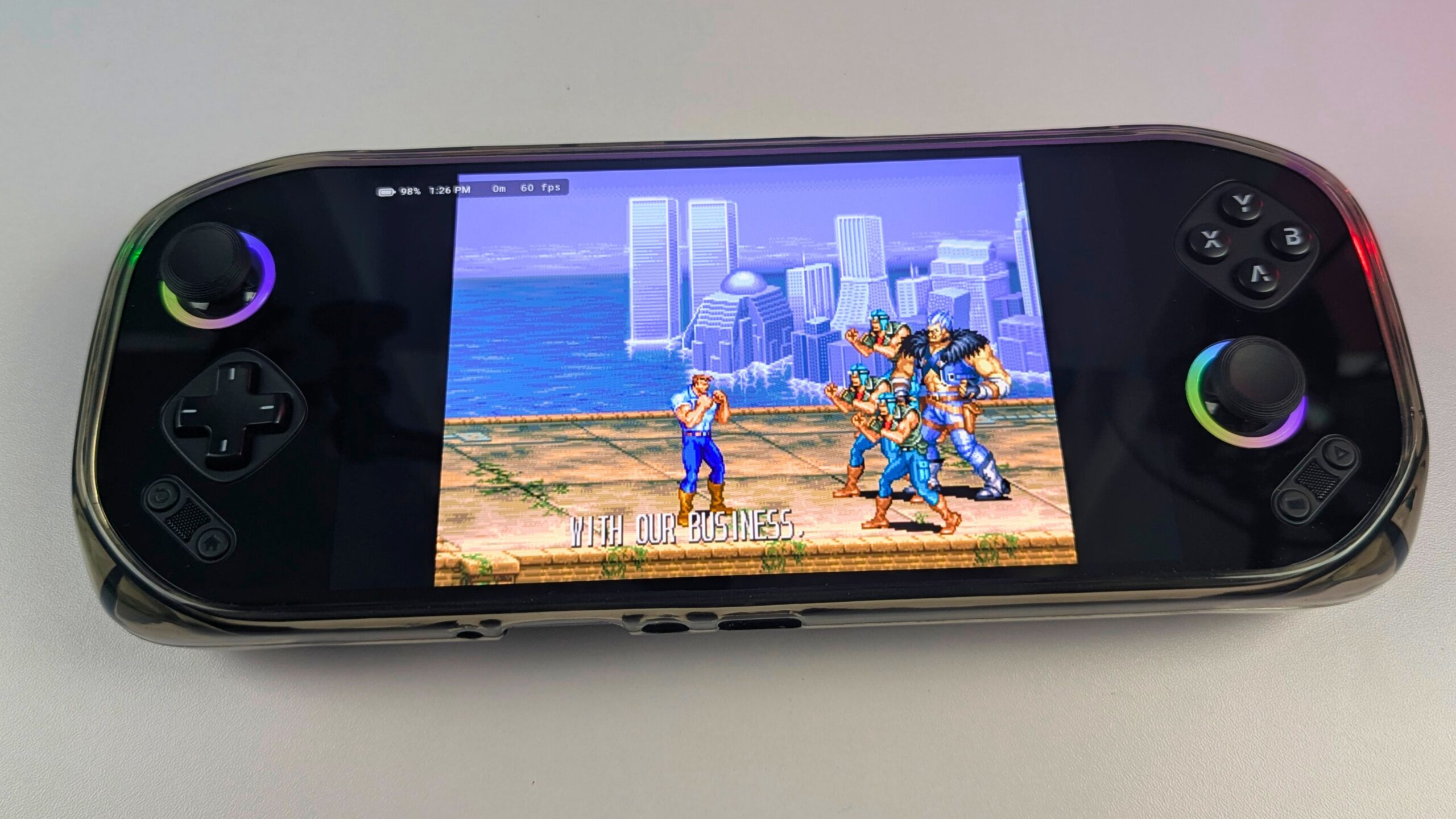
To samo podejście działa na telefonie z Androidem. Telefon nie zawsze jest moim pierwszym wyborem do dłuższych sesji grania, ale jest przydatny, gdy chcę mieć dostęp do kolekcji bez noszenia dedykowanej konsoli. MANGMI Pocket MAX i MANGMI Air X lepiej nadają się do dłuższej gry, ponieważ ich wbudowane sterowanie wydaje się bardziej naturalne niż sterowanie dotykowe, podczas gdy telefon pozostaje wygodnym sposobem na przeglądanie lub szybką sesję.


MANGMI Pocket Max
Android Konsole przenośne
KolorCzarny



 w 14 sklepach
 MANGMI Pocket MaxWybierz swoją opcję, a następnie gdzie ją kupić.
Ceny są tymi, które Weekly ostatnio odczytał z każdego sklepu — sprawdź stronę sklepu przed zakupem.
Wprowadzenie RomM do Playnite w systemie Windows
RomM może również łączyć się z aplikacjami biblioteki gier na komputer, takimi jak Playnite. Użyłem integracji z Playnite, aby wprowadzić moją kolekcję RomM do tradycyjnego launchera na komputer wraz z innymi grami. Pozwoliło mi to przeglądać i uruchamiać kolekcję z jednego interfejsu, zamiast otwierać RomM w przeglądarce za każdym razem, gdy chciałem zagrać.
Konfiguracja Playnite była bardziej rozwlekła niż doświadczenie z Androidem i zajęło trochę czasu poprawne skonfigurowanie wszystkiego. Gdy jednak zaczęło działać, zapewniło wygodny przepływ pracy na komputerze. Chciałbym w przyszłości zobaczyć więcej zautomatyzowanych integracji, szczególnie takich, które są tak proste jak parowanie Argosy na Androidzie z serwerem RomM.
Czego można oczekiwać od konsol opartych na Linuksie
Osobiście nie testowałem RomM z konsolami opartymi na Linuksie, więc nie mogę opisać tego doświadczenia z własnego użytkowania. RomM obsługuje integracje i narzędzia społeczności skierowane do konsol z Linuksem i frontendów do gier, ale dokładna konfiguracja zależy od urządzenia, systemu operacyjnego, niestandardowego oprogramowania układowego i frontendu.
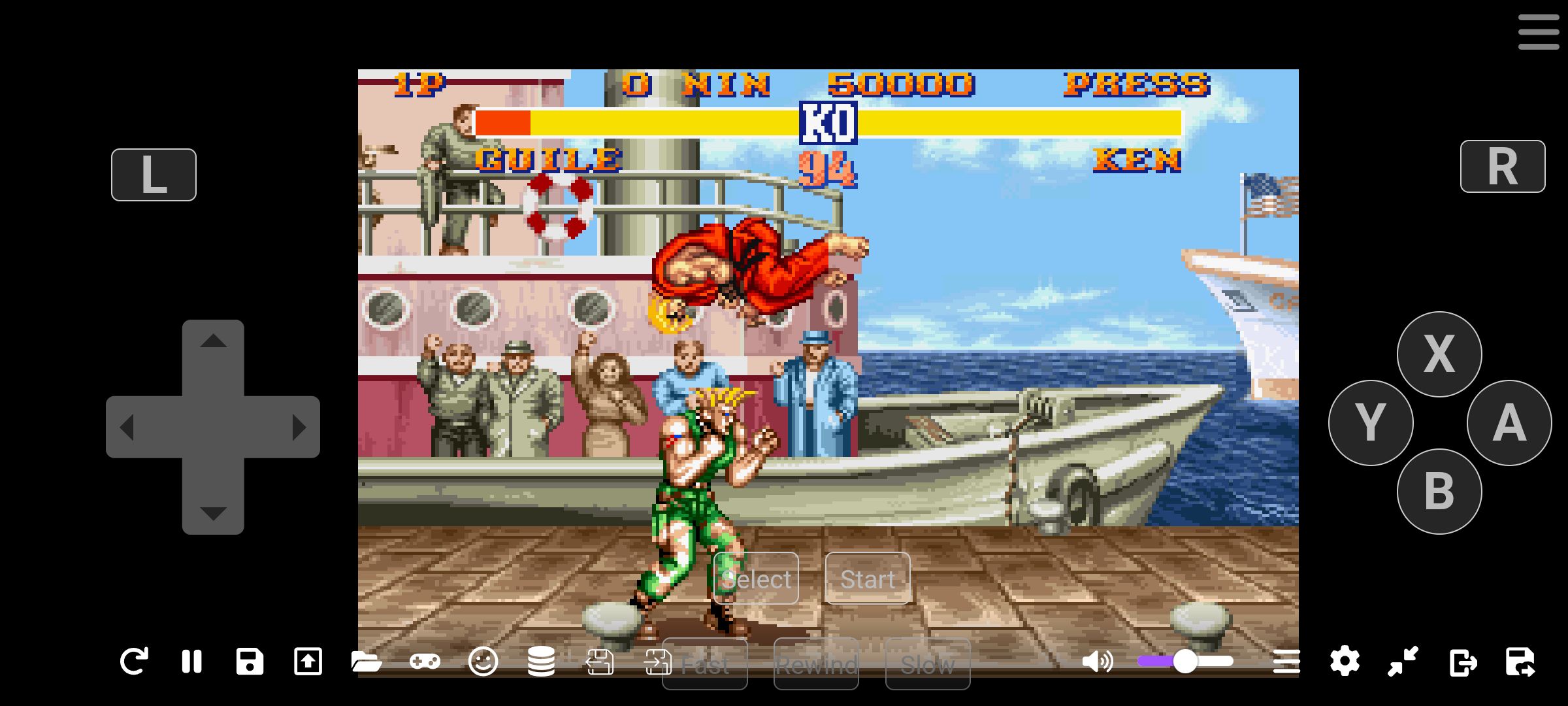
Ogólny przepływ pracy powinien być podobny: ROMM zapewnia bibliotekę, podczas gdy konsola pobiera gry i może synchronizować zapisy lub stany przez sieć. Jednak zgodność może się różnić między dystrybucjami Linuksa, niestandardowym oprogramowaniem układowym i aplikacjami frontendowymi, więc przed konfiguracją sprawdziłbym aktualną dokumentację RomM i instrukcje dla konkretnego urządzenia.
Funkcje RomM, których używam najczęściej
Czystsza biblioteka RomM, którą łatwiej przeglądać
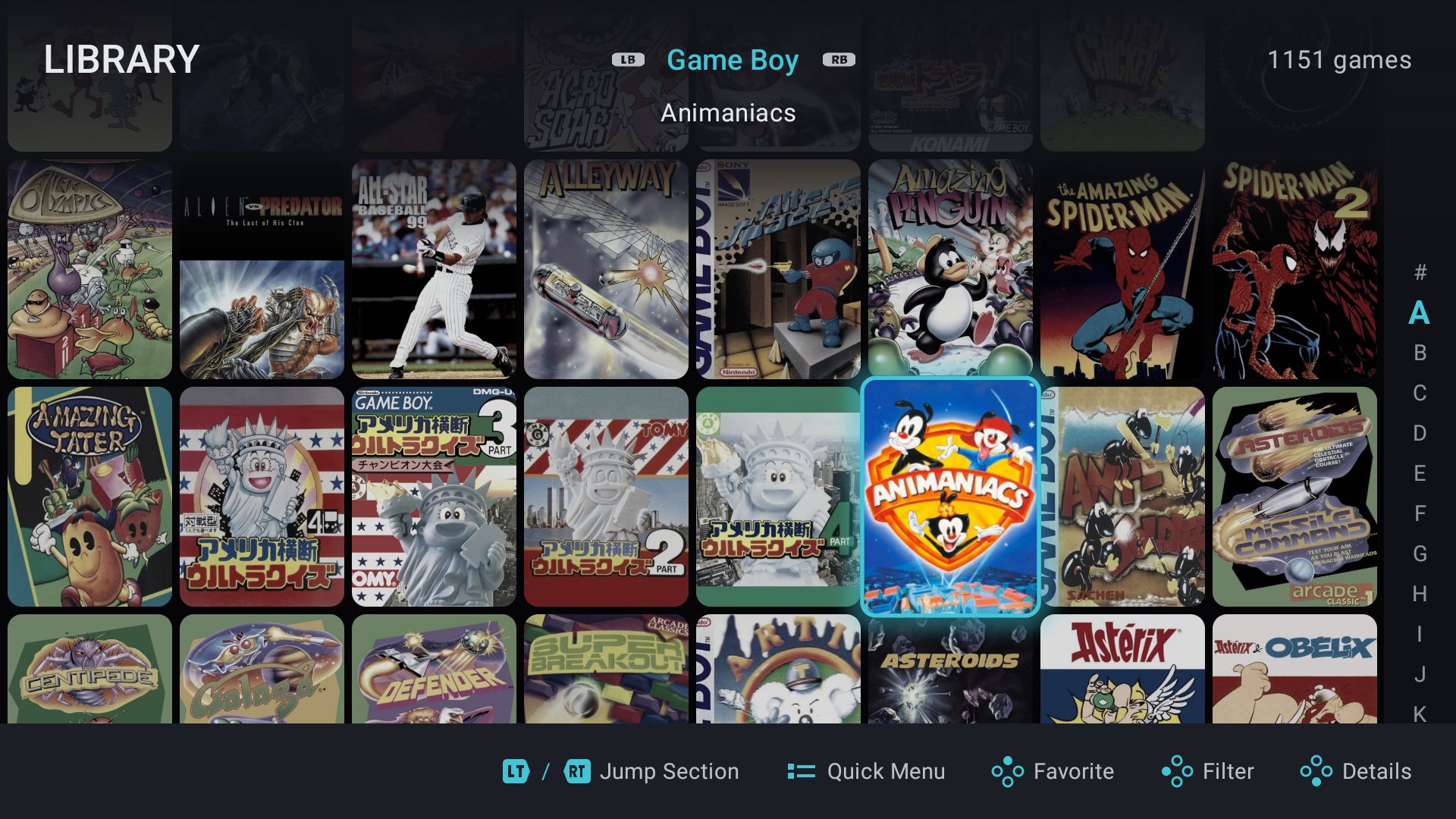
Interfejs biblioteki RomM jest jedną z funkcji, których używam najczęściej. Zamiast przeglądać foldery wypełnione niespójnie nazwanymi plikami, mogę przeglądać według platformy, wyszukiwać grę lub filtrować kolekcję za pomocą gatunków, ulubionych i kolekcji. Każda gra ma własną stronę informacyjną, więc doświadczenie jest bliższe nowoczesnej cyfrowej bibliotece gier niż tradycyjnej przeglądarce plików.
Jest to szczególnie przydatne, gdy nie jestem pewien, w co chcę zagrać. Mogę przeglądać grafiki, zrzuty ekranu i opisy, wybrać platformę i szybko znaleźć coś odpowiedniego. Interfejs daje mi jedno miejsce do eksplorowania gier dostępnych na moim komputerze, konsolach z Windowsem, urządzeniach z Androidem i telefonie.
Grafiki i metadane, które ułatwiają odkrywanie
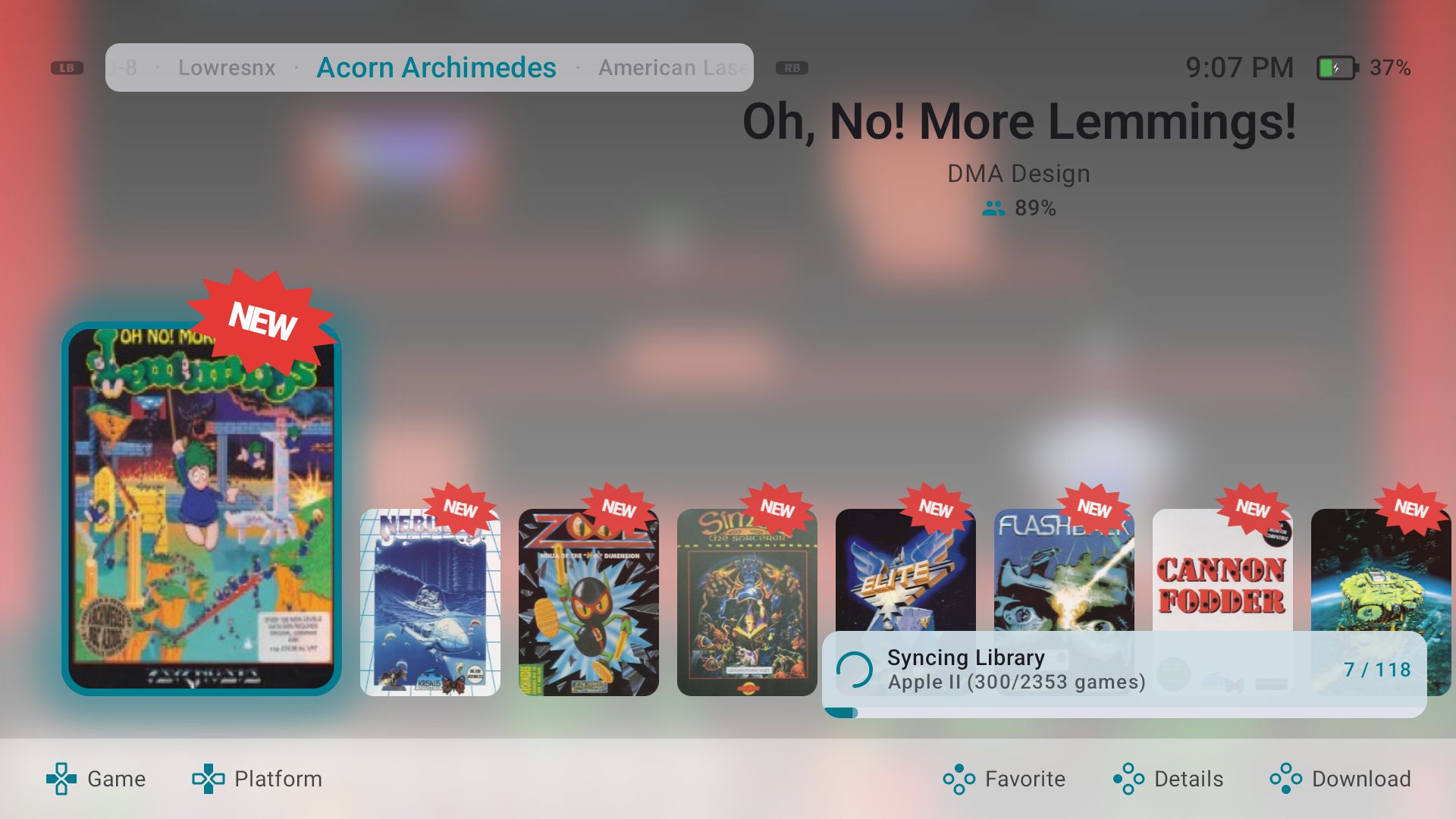
Pobieranie metadanych znacząco wpływa na ogólne doświadczenie. Gdy RomM dopasuje grę do jednego lub więcej dostawców, może dodać okładki, zrzuty ekranu, opisy, gatunki, informacje o wydaniu i inne szczegóły. Kolekcja, która zaczęła się jako pliki i foldery, staje się łatwiejsza w nawigacji i znacznie przyjemniejsza w przeglądaniu.
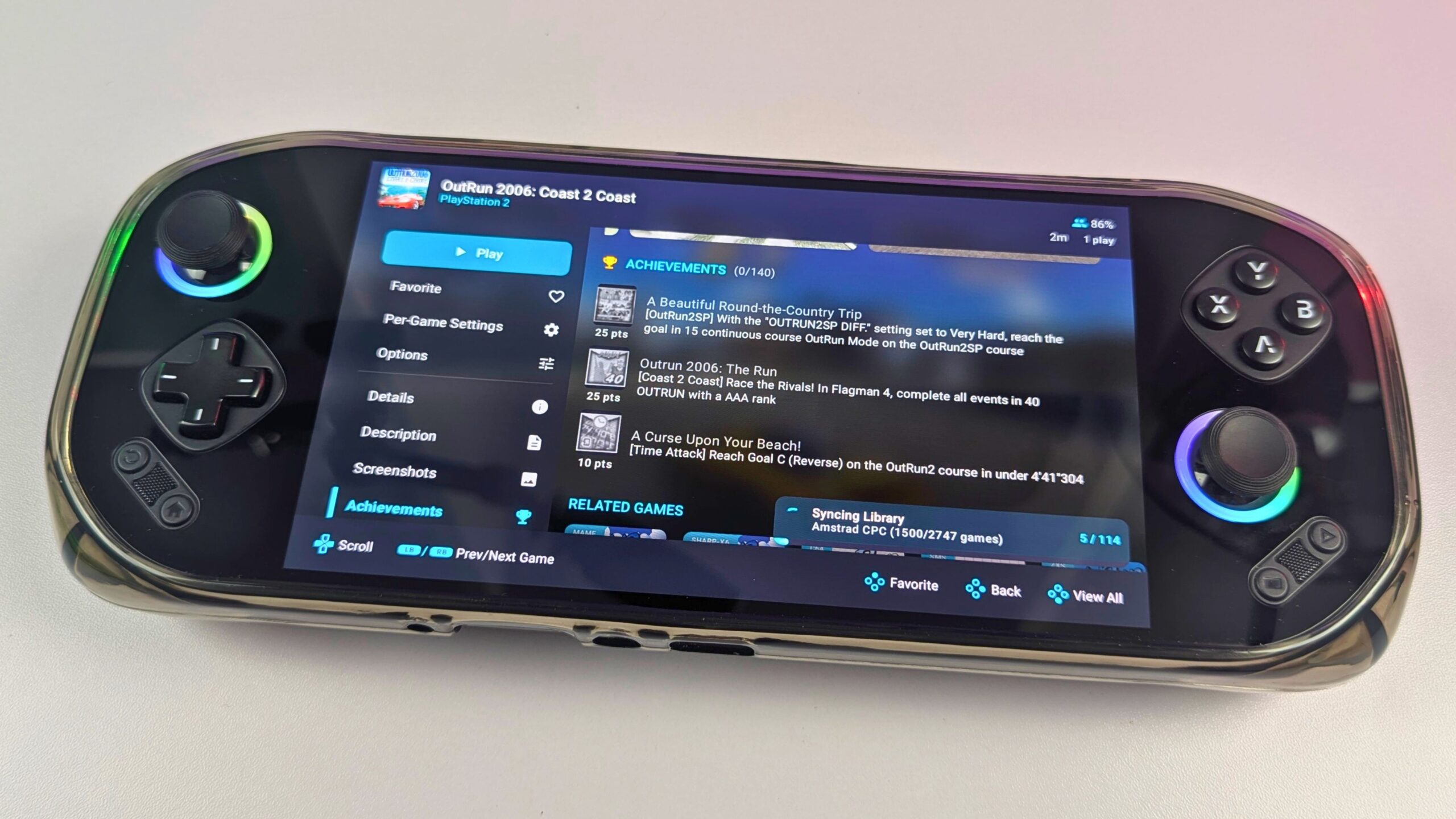
Proces dopasowywania nie jest doskonały, szczególnie w przypadku nietypowych nazw plików, hacków, tłumaczeń i mniej popularnych platform, więc nadal musiałem wprowadzić kilka ręcznych poprawek. Jednak gdy gry zostały poprawnie zidentyfikowane, wynikiem była czysta i atrakcyjna biblioteka, znacznie łatwiejsza w użyciu niż zbiór surowych plików ROM.
Pobieranie gier na moje urządzenia, gdy ich potrzebuję
RomM daje mi jedno miejsce, z którego mogę pobierać gry na używane urządzenia. Zamiast przechowywać pełną kolekcję na każdej konsoli, mogę przeglądać serwer, wybrać grę i pobrać ją w razie potrzeby. Jest to przydatne w przypadku konsol o ograniczonej pamięci, w tym MANGMI Pocket MAX i MANGMI Air X, ponieważ mogę trzymać lokalnie mniejszy wybór i zmieniać go z czasem.
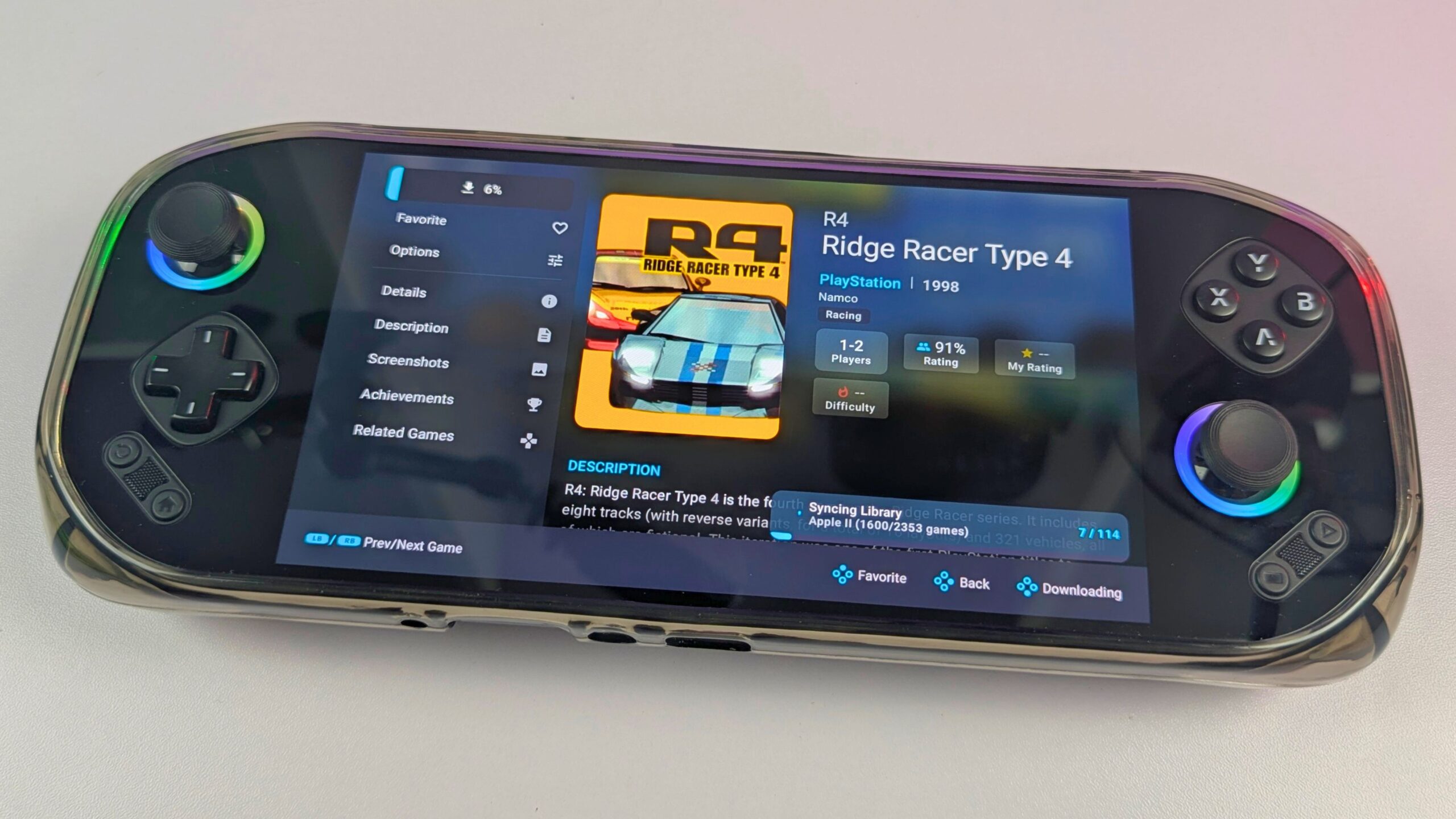
Pozwala to również uniknąć wielokrotnego przeszukiwania różnych dysków twardych lub prób przypomnienia sobie, która wersja gry jest przechowywana na którym urządzeniu. Serwer pozostaje głównym źródłem kolekcji, podczas gdy każdy komputer lub konsola pobiera potrzebne gry. Niektóre systemy nadal wymagają własnej konfiguracji emulatora, ale RomM redukuje dużą część ręcznego zarządzania plikami.
Synchronizacja zapisów i stanów zapisu między konsolami
Synchronizacja zapisów i stanów RomM była jedną z funkcji, które najbardziej chciałem wypróbować. Regularnie przełączam się między różnymi konsolami do recenzji, więc ręczne kopiowanie plików zapisu i stanów zapisu z jednego urządzenia na drugie może szybko stać się czasochłonne. Gdy RomM działa jako samodzielnie hostowane źródło zgodnych zapisów, mogę przechodzić między urządzeniami i kontynuować grę bez szukania najnowszego pliku.
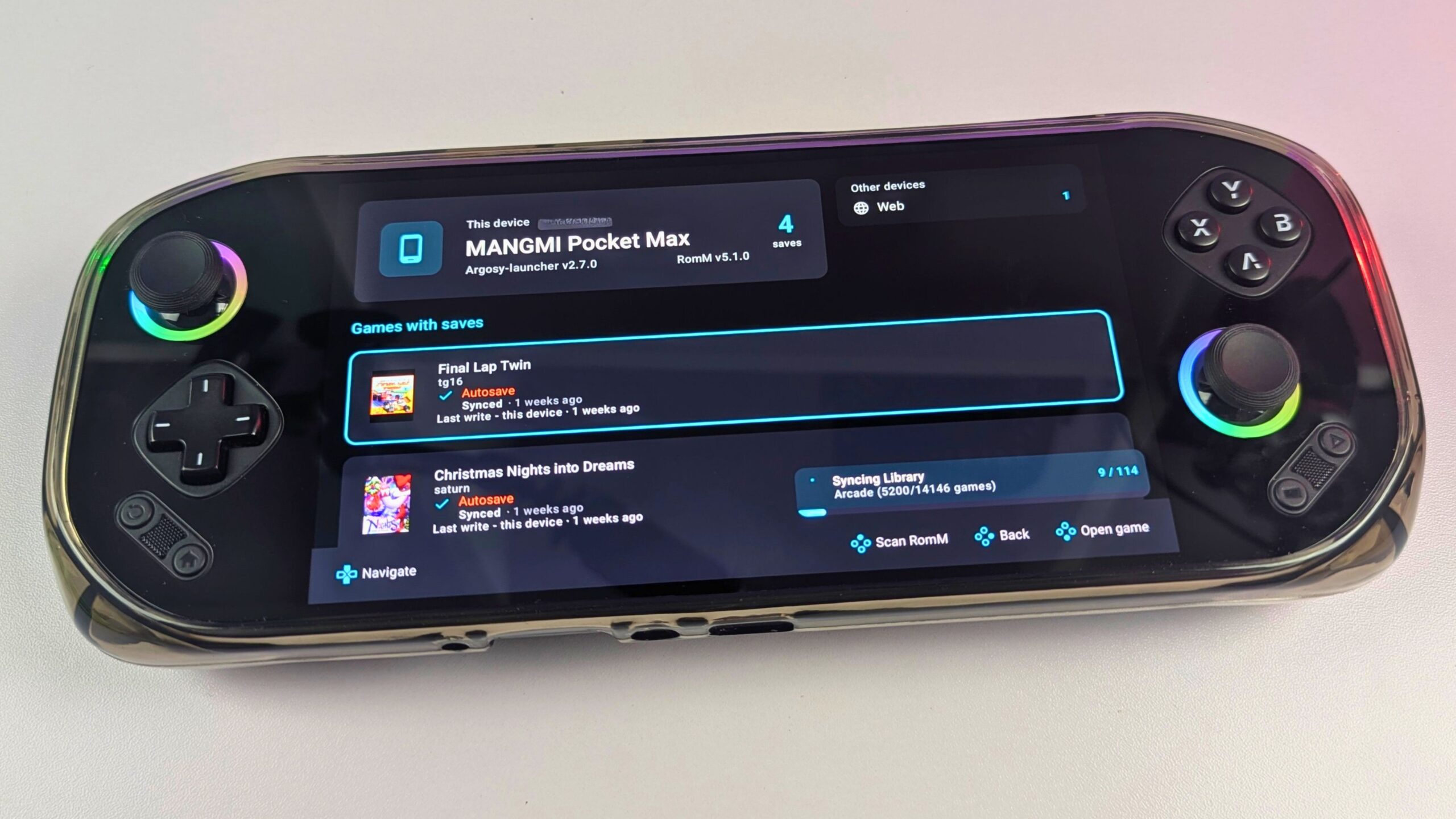
Oszczędziło mi to sporo czasu. Mogę grać na MANGMI Pocket MAX, przejść na MANGMI Air X lub inną zgodną konsolę i kontynuować od miejsca, w którym skończyłem. Nie muszę pamiętać, które urządzenie zawiera najnowszy postęp, i nie muszę ręcznie kopiować ROM-ów i plików zapisu za każdym razem, gdy zmieniam sprzęt.
Dokładne doświadczenie zależy od używanego emulatora i integracji, a nie każdy system obsługuje synchronizację w ten sam sposób. Niektóre platformy nadal wymagają dedykowanych emulatorów, takich jak Eden lub X1 Box, i mogą wymagać dodatkowej konfiguracji na każdym urządzeniu. Nawet z tymi ograniczeniami posiadanie kolekcji i zgodnych zapisów w jednym miejscu przypomina zapisywanie w chmurze, podczas gdy serwer i dane pozostają pod moją kontrolą.
Oddzielne konta do wspólnego użytku domowego
RomM może być również używany przez więcej niż jedną osobę. Oddzielne konta pozwalają różnym osobom uzyskać dostęp do tej samej biblioteki, zachowując własne ulubione, historię i postępy. Może to być przydatne w gospodarstwie domowym, w którym kilka osób dzieli kolekcję, ale używa różnych urządzeń lub chce własnych ustawień.
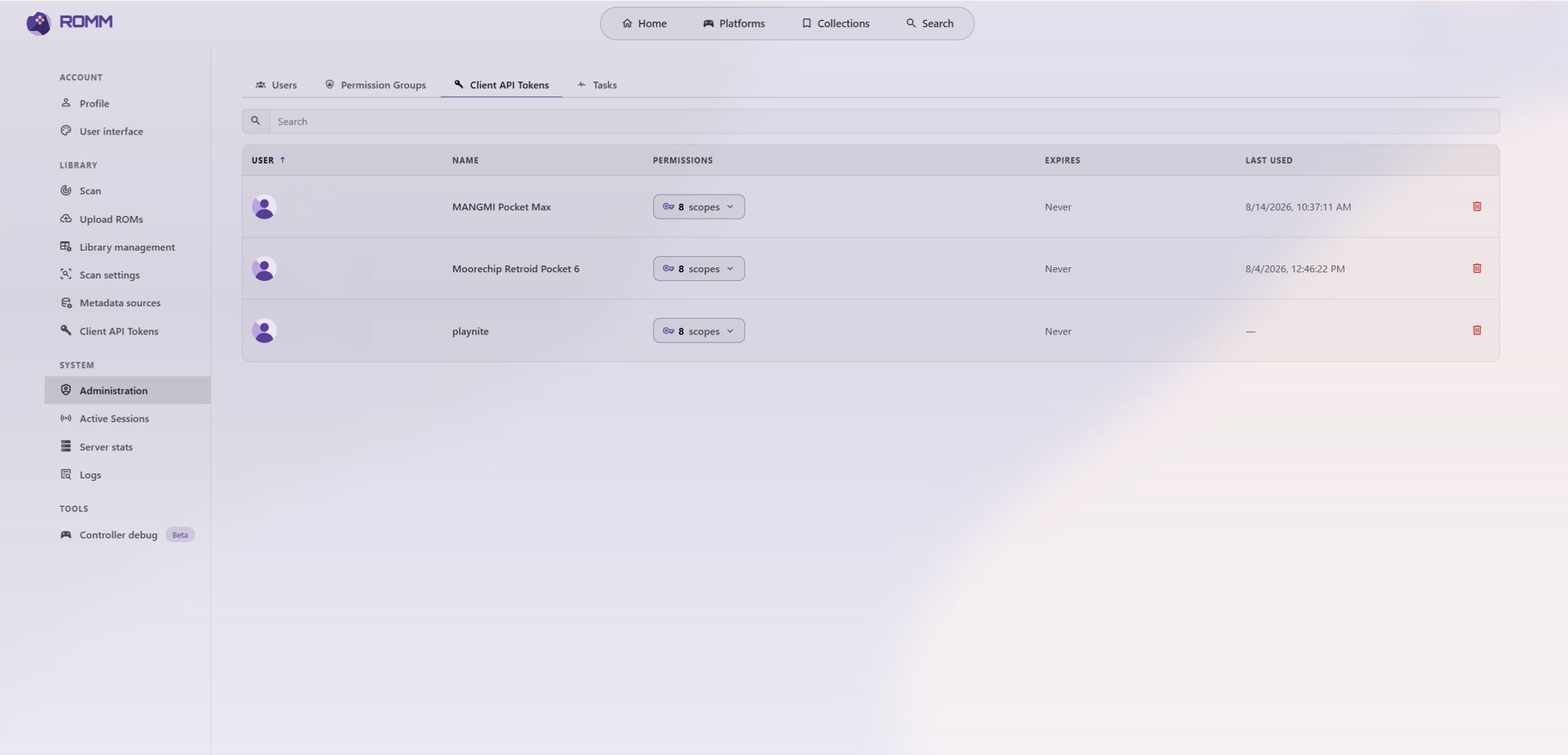
Dla pojedynczego użytkownika te funkcje mogą nie być niezbędne, ale czynią RomM bardziej elastycznym jako aplikację serwera domowego. Zapewniają również lepszą kontrolę nad tym, kto może przeglądać, pobierać lub zarządzać treścią, szczególnie jeśli włączony jest dostęp zdalny.
Łatanie ROM-ów, tłumaczenia i wersje alternatywne
RomM obsługuje stosowanie poprawek, takich jak tłumaczenia i hacki ROM, w zależności od używanej platformy i plików. Może to być przydatne, gdy chcę zachować alternatywne wersje gier obok głównej kolekcji bez ręcznego zarządzania każdym zmodyfikowanym plikiem.
Nadal zachowałbym czyste oryginalne kopie oddzielnie od wersji z łatkami. Hacki ROM i tłumaczenia mogą mieć własne wymagania dotyczące zgodności, a wyniki mogą się różnić między emulatorami. Najlepiej przetestować to na niewielkiej liczbie gier przed zastosowaniem w dużej kolekcji.
Android, Playnite i szerszy ekosystem RomM
RomM nie ogranicza się do jednego sposobu dostępu do kolekcji. Obok interfejsu webowego współpracuje z aplikacjami na Androida, launcherami desktopowymi i frontendami do gier. W mojej konfiguracji korzystałem z interfejsu webowego, Argosy dla MANGMI Pocket MAX i MANGMI Air X oraz Playnite w systemie Windows, podczas gdy inni użytkownicy mogą preferować inne frontendy lub narzędzia dedykowane urządzeniom.
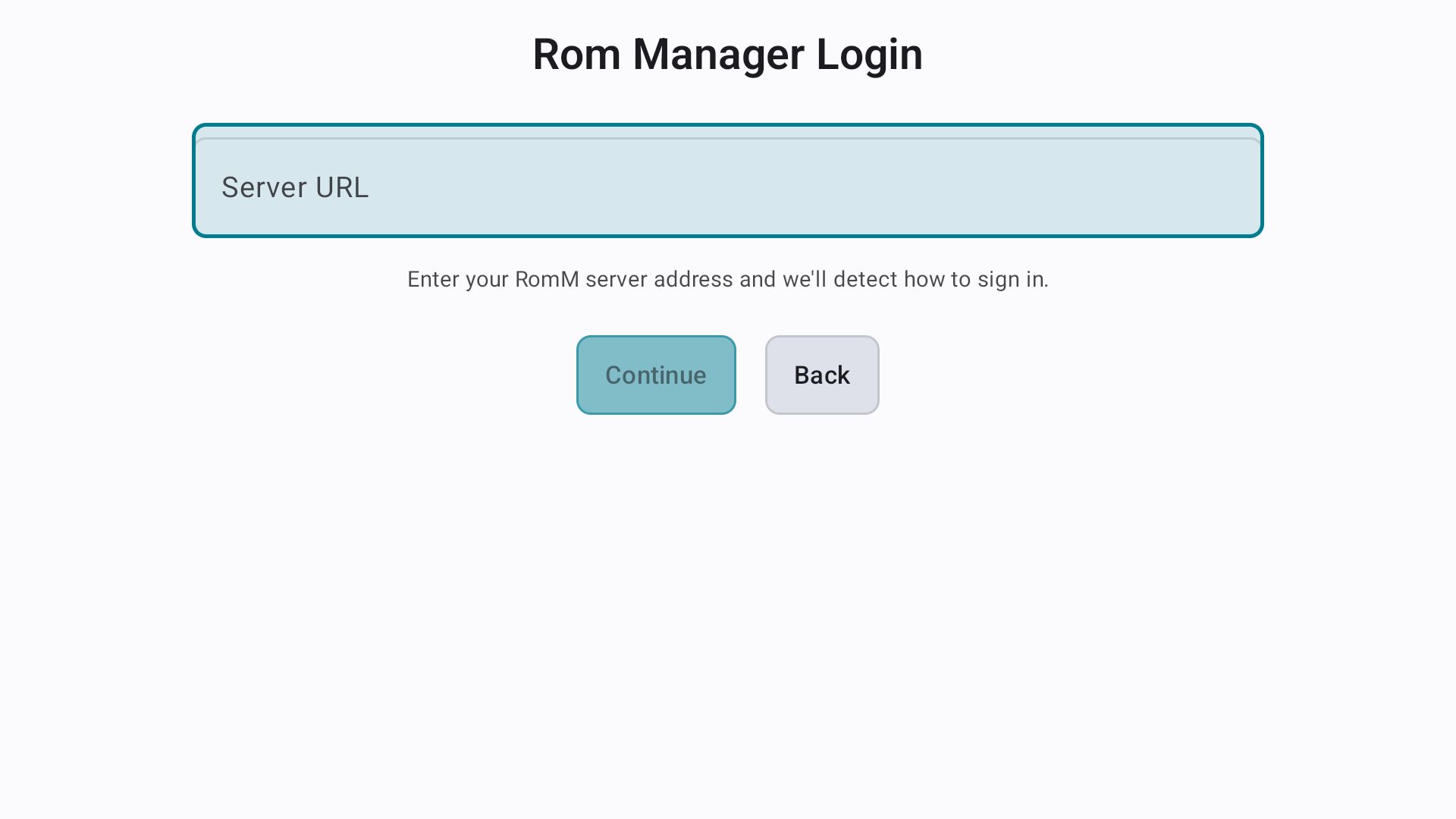
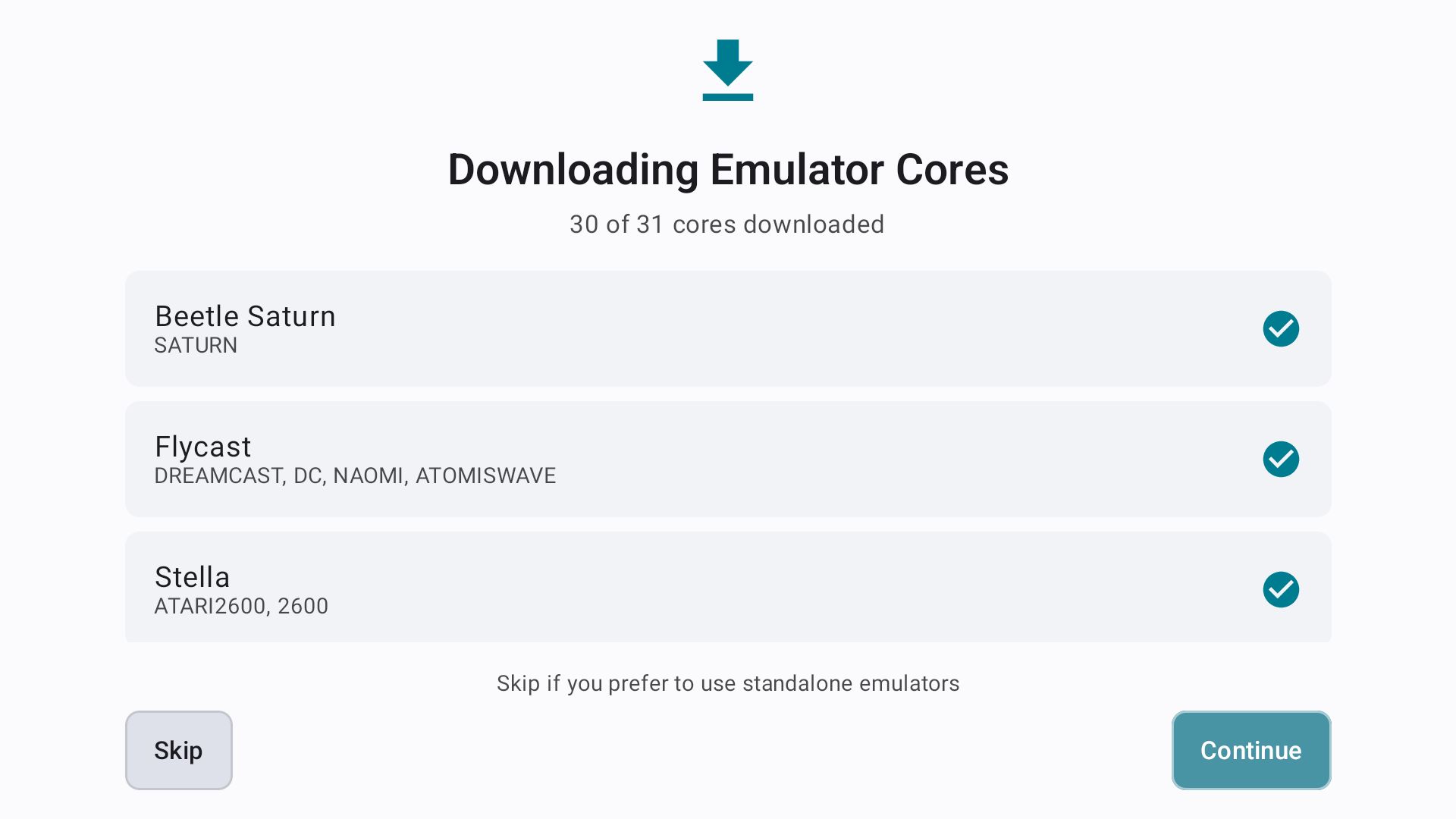
Istnieje również API oraz aktywny ekosystem społeczności, co daje RomM przestrzeń do rozwoju poza standardowym interfejsem. Ta elastyczność jest przydatna, ponieważ retro gracze mają bardzo różne konfiguracje: niektórzy mogą chcieć prostą bibliotekę w przeglądarce, podczas gdy inni mogą chcieć, aby RomM dostarczał gry i zapisy do wielu handheldów, emulatorów desktopowych i aplikacji frontendowych.
Ograniczenia RomM, które napotkałem
RomM to potężny sposób na organizowanie i dostęp do kolekcji retro, ale nie jest całkowicie plug-and-play. Miałem już wiedzę o Dockerze, pamięci masowej i sieciach. Czas początkowy jest czynnikiem, a skanowanie dużej kolekcji zajęło dobre kilka dni ze względu na ogromną liczbę gier do przetworzenia. Gra w przeglądarce jest ograniczona do obsługiwanych platform i rdzeni emulatorów, więc bardziej wymagające systemy zazwyczaj wymagają odpowiedniego samodzielnego emulatora na urządzeniu. Dopasowanie metadanych również nie zawsze jest idealne, szczególnie w przypadku hacków, tłumaczeń, nietypowych wydań lub źle nazwanych plików, co oznacza, że mogą być wymagane ręczne poprawki.
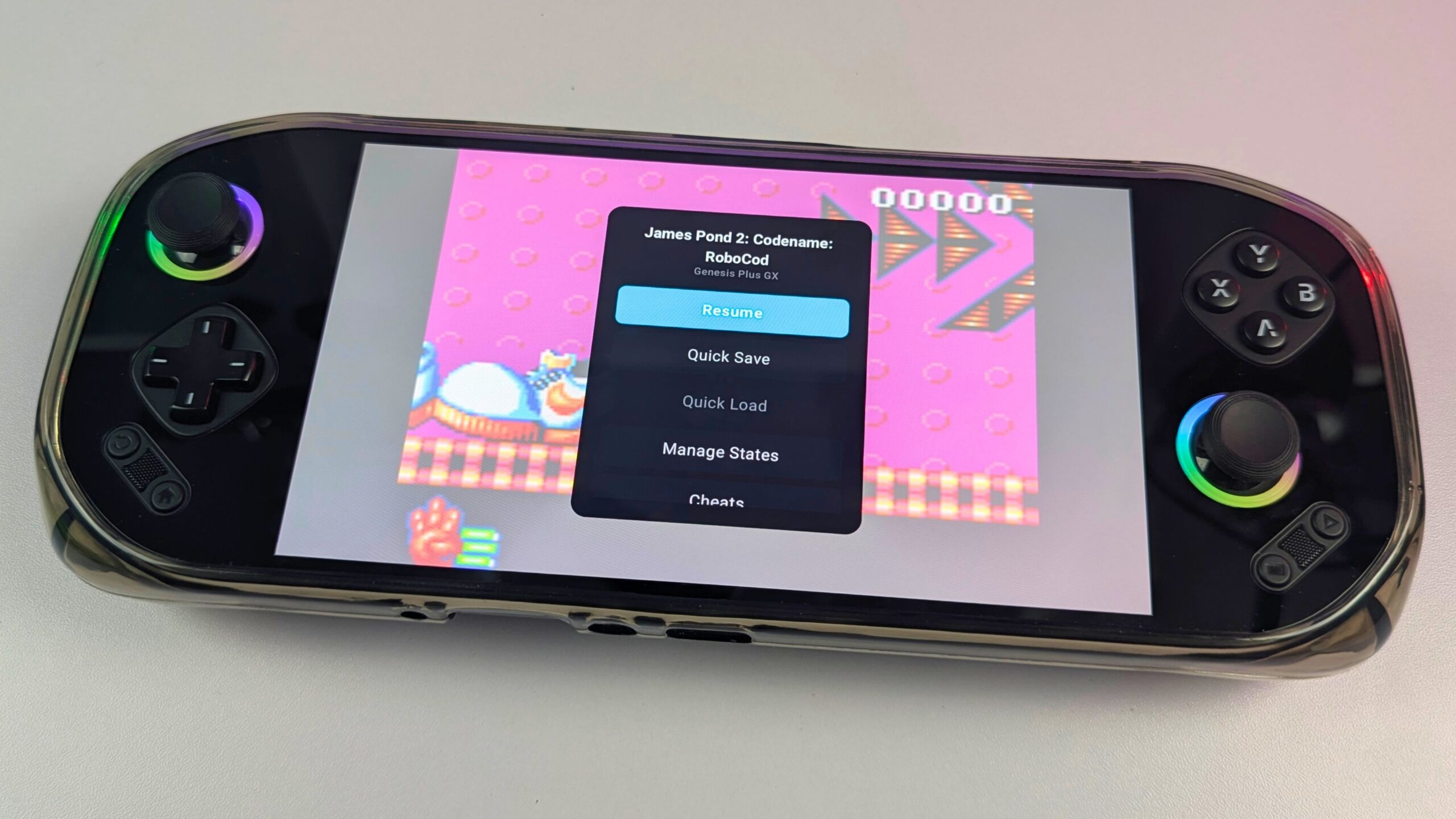
Istnieją również obowiązki związane z prowadzeniem usługi self-hosted. Jestem odpowiedzialny za dostarczanie i zarządzanie własnymi plikami ROM i BIOS, utrzymywanie wystarczającej ilości miejsca do przechowywania oraz tworzenie kopii zapasowych serwera, bazy danych i konfiguracji. Synchronizacja zapisów jest niezwykle przydatna, ale zależy od kompatybilności klienta, emulatora i platformy. Jeśli udostępniam RomM poza domem, muszę również poważnie traktować bezpieczeństwo zdalnego dostępu, używając silnych kont, HTTPS lub VPN, aktualizując oprogramowanie i unikając niepotrzebnego publicznego narażenia.
Ostateczne wnioski: Czy warto skonfigurować RomM?
Po zainstalowaniu i używaniu RomM z Raspberry Pi 5, Dockerem, pamięcią NVMe i zewnętrznym dyskiem twardym stwierdziłem, że jest to doskonały sposób na połączenie dużej kolekcji retro. Początkowa instalacja i proces skanowania wymagały czasu i cierpliwości, ale wynik był wart wysiłku. Prezentowanie gier z grafiką, opisami i informacjami o platformie jest znacznie przyjemniejsze niż przeglądanie zestawu folderów na dysku twardym.
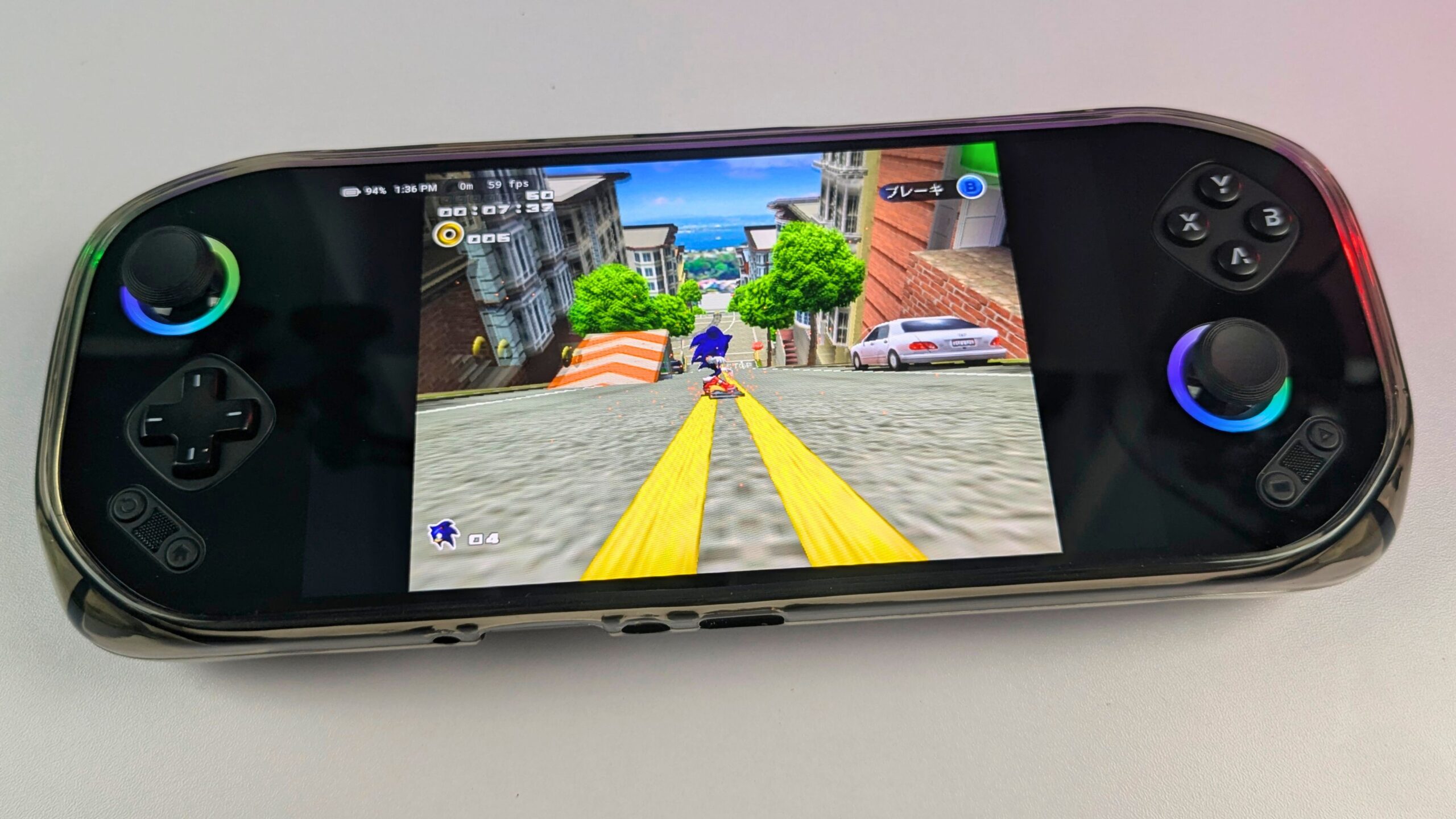
Największą korzyścią dla mnie było korzystanie z tej samej biblioteki na wielu urządzeniach. Uzyskiwałem dostęp do RomM przez komputer stacjonarny, telefony z Androidem, przenośne konsole do gier z Windows, MANGMI Pocket MAX i MANGMI Air X. Gra w przeglądarce jest przydatna do szybkiego uruchamiania obsługiwanych systemów, podczas gdy kompatybilne aplikacje i integracje desktopowe zapewniają bardziej tradycyjne doświadczenie w innych miejscach. Synchronizacja zapisów i stanów zapisu jest szczególnie cenna, gdy przełączam handheldy do recenzji, ponieważ eliminuje większość zwykłego ręcznego kopiowania i ułatwia kontynuowanie gry w dowolnym miejscu.
RomM nie jest bezwysiłkowy i wymaga wiedzy technicznej, cierpliwości i ciągłej konserwacji. Jednak jeśli czuję się komfortowo z konfiguracją self-hosted i chcę mieć większą kontrolę nad swoją kolekcją retro, oferuje elastyczne i wygodne rozwiązanie. Dla mnie RomM stał się czymś znacznie więcej niż sposobem na katalogowanie ROM-ów: zapewnia praktyczne centrum łączące moje gry, urządzenia i zapisy, a MANGMI Pocket MAX i MANGMI Air X pokazują, jak dobrze kompatybilny handheld z Androidem może wpasować się w tę konfigurację.

 MANGMI Air XWybierz swoją opcję, a następnie gdzie ją kupić.
Ceny są tymi, które Weekly ostatnio odczytał z każdego sklepu — sprawdź stronę sklepu przed zakupem.
Nasz werdykt – Czy warto skonfigurować RomM?
Krótka odpowiedź: RomM warto skonfigurować, jeśli chcesz mieć samodzielnie hostowaną bibliotekę retro, która łączy wiele komputerów, telefonów i przenośnych konsol do gier.
Najlepsze dla: Entuzjastów gier retro z kilkoma urządzeniami, rosnącą kolekcją ROM-ów i wystarczającą pewnością techniczną, aby zarządzać Dockerem, pamięcią masową i kopiami zapasowymi.
Nieidealne dla: Każdego, kto chce całkowicie plug-and-play emulatora, uniwersalnej gry w przeglądarce lub zdalnego dostępu bez konserwacji.
Dowiedz się więcej
Więcej informacji o RomM znajdziesz na ich stronie głównej pod adresem https://romm.app/ , dostępna jest wersja demonstracyjna w przeglądarce, którą możesz wypróbować z niektórymi ogólnodostępnymi grami homebrew. Radziłbym również zapoznać się z dokumentacją pod adresem https://docs.romm.app/latest/ , aby uzyskać bardziej szczegółowe informacje na temat konfiguracji RomM.
Używaliśmy MANGMI Pocket MAX i Air X z RomM, ale możesz użyć większości przenośnych konsol do gier z Androidem, przejrzyj wybór w sklepie DROIX.
RomM FAQ
Jaki sprzęt jest potrzebny do uruchomienia RomM?
Raspberry Pi 5 może wystarczyć dla małej lub średniej osobistej biblioteki RomM, podczas gdy mini PC, NAS lub dedykowany serwer mogą być bardziej odpowiednie dla większych kolekcji i wielu użytkowników.
Czy RomM może odtwarzać gry w przeglądarce internetowej?
RomM może odtwarzać wybrane systemy w przeglądarce internetowej za pośrednictwem EmulatorJS i innych obsługiwanych odtwarzaczy, ale gra w przeglądarce nie jest dostępna dla każdej platformy, a wymagające systemy mogą wymagać samodzielnego emulatora.
Czy RomM może synchronizować zapisy między urządzeniami?
RomM może synchronizować kompatybilne pliki zapisu i stany zapisu między obsługiwanymi przeglądarkami, aplikacjami towarzyszącymi i zarejestrowanymi urządzeniami, chociaż kompatybilność stanów zapisu zależy od używanego rdzenia emulatora.
Czy mogę używać RomM z przenośnymi konsolami do gier z Androidem?
RomM można używać z przenośnymi konsolami do gier z Androidem za pośrednictwem przeglądarki lub kompatybilnych aplikacji, takich jak Argosy, i pomyślnie przetestowałem ten przepływ pracy z MANGMI Pocket MAX i MANGMI Air X.
Czy RomM jest odpowiedni dla początkujących?
RomM może być odpowiedni dla początkujących, którzy są gotowi nauczyć się Dockera i podstaw administracji serwerem, ale nie jest tak natychmiastowy jak instalacja konwencjonalnego emulatora desktopowego lub frontendu.

Pytania i komentarze
0
Każde pytanie otrzyma odpowiedź. Pytaj przed zakupem — DaveC i zespół odpowiadają w ciągu jednego dnia roboczego, a odpowiedzi pozostają publiczne, aby pomóc następnemu czytelnikowi.