V tomto článku
Čo je RomM? RomM je bezplatný, samostatne hostovaný správca ROM na organizovanie, obohacovanie a prístup k osobnej zbierke retro hier. Skenuje herné súbory, pridáva metadáta a grafiku, podporuje hranie v prehliadači pre vybrané platformy a dokáže synchronizovať kompatibilné uložené pozície a stavy medzi zariadeniami. Zvyčajne beží na hardvéri vo vlastníctve používateľa prostredníctvom Dockeru, nie ako konvenčná desktopová aplikácia.
Prečo som si nastavil RomM pre svoju retro zbierku
RomM je bezplatný, samostatne hostovaný správca ROM, ktorý mi umožňuje organizovať, obohacovať a pristupovať k mojej retro hernej zbierke z jednej webovej knižnice. Dokáže skenovať súbory ROM, získavať grafiku a metadáta, poskytovať hranie v prehliadači pre podporované systémy a pomáhať synchronizovať uložené pozície medzi kompatibilnými zariadeniami. Namiesto udržiavania oddelených, nespojených zbierok na každom počítači a handhelde môžem používať RomM ako knižnicu za svojím nastavením.
Správa veľkej retro zbierky na viacerých zariadeniach sa inak môže stať frustrujúcou. ROM sa rozptýlia po priečinkoch, pevných diskoch, SD kartách a handheldoch, zatiaľ čo grafika a herné informácie môžu chýbať alebo byť nekonzistentné. Presun hry z desktopového PC na Android handheld alebo mobilný telefón môže tiež znamenať manuálne kopírovanie ROM, opätovnú konfiguráciu emulátora a pokus o prenos správneho súboru uloženej pozície.
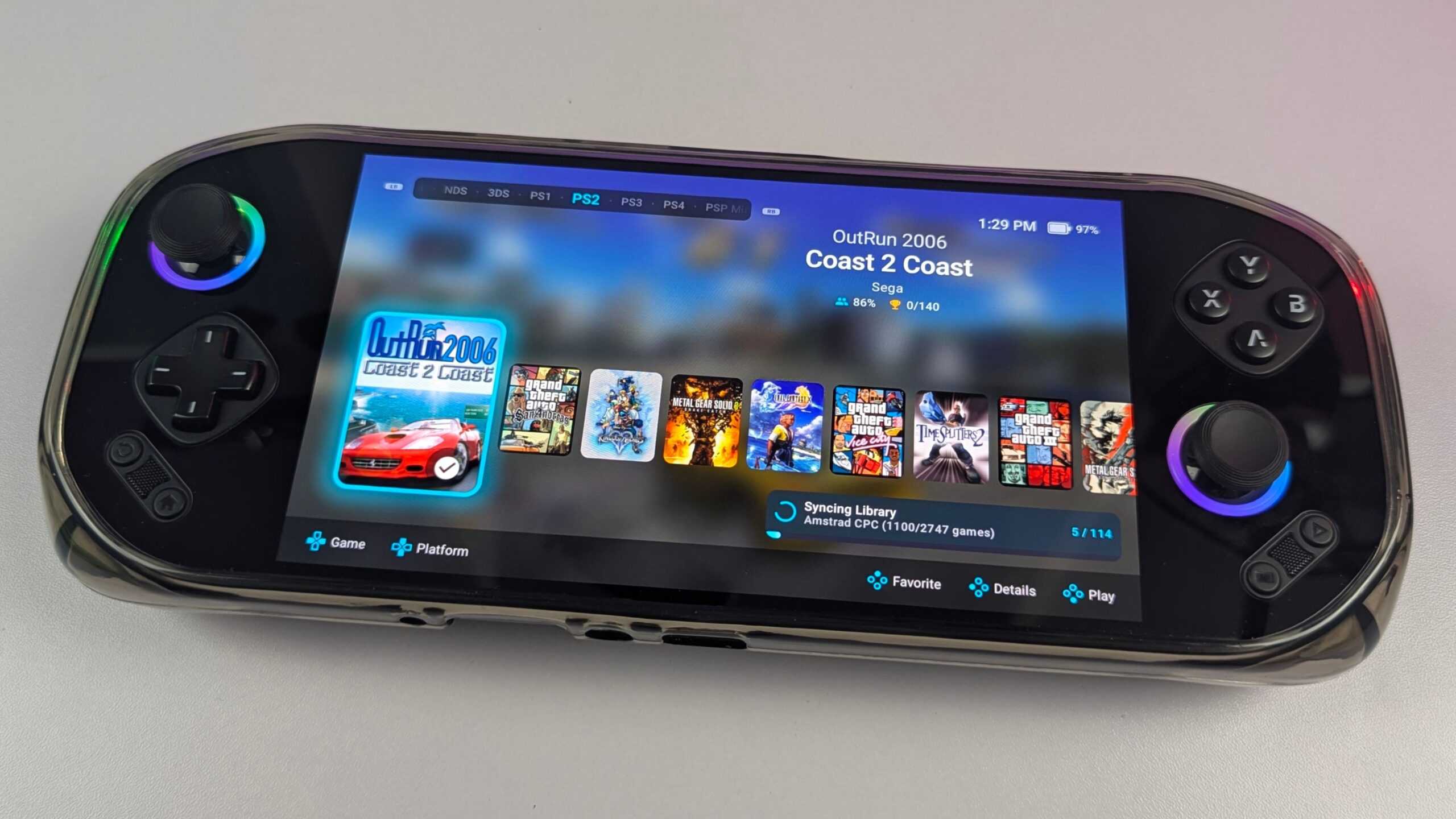
Pre tento projekt som nainštaloval RomM na Raspberry Pi 5 pomocou Dockeru, pričom hlavná zbierka ROM bola uložená na externom pevnom disku. Potom som ho používal s desktopovým PC, Windows hernými handheldmi, Android zariadeniami a mobilným telefónom. V tomto editoriáli vysvetlím, čo som potreboval, ako som zbierku zorganizoval a naskenoval a ako si RomM počínal v každodennom používaní na týchto zariadeniach.
Podmienky testovania
- Server: Raspberry Pi 5 s OpenMediaVault
- Nasadenie: Docker Compose
- Úložisko ROM: Externý pevný disk
- Dodatočné úložisko servera: NVMe použité pre aplikáciu RomM a podporné údaje
- Klientske zariadenia: Desktopové PC, Windows herné handheldy, Android telefón, MANGMI Pocket MAX a MANGMI Air X
- Verzia RomM: 5.1.0
- Obdobie testovania: Približne jeden mesiac
- Rozsah: Inštalácia, skenovanie knižnice, získavanie metadát, prístup v prehliadači, sťahovanie do zariadení a kompatibilné pracovné postupy ukladania/stavov
Pre koho je RomM najvhodnejší?
RomM je určený pre ľudí, ktorí si vytvorili rozsiahlu retro hernú zbierku a chcú lepší spôsob, ako ju organizovať a pristupovať k nej. Ak sú vaše hry momentálne rozptýlené na niekoľkých diskoch, SD kartách a handheldoch, RomM vám poskytne prehľadávaťeľnú knižnicu s informáciami o platforme, grafikou a metadátami. Namiesto otvárania priečinkov a snaženia sa spomenúť si, kde je uložená konkrétna verzia, môžem prehliadať zbierku prostredníctvom jedného rozhrania.
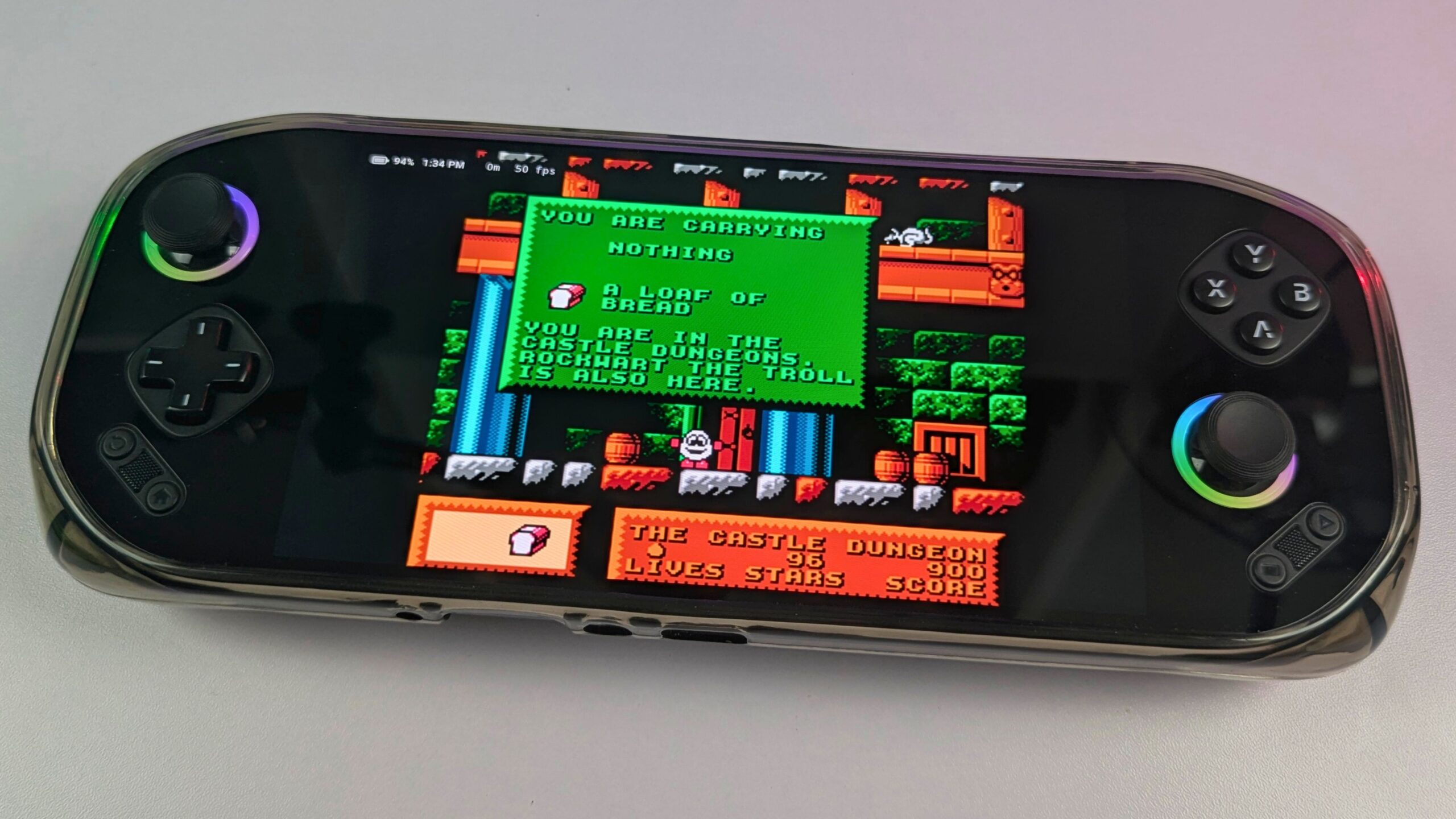
Je obzvlášť užitočný pre ľudí, ktorí pravidelne prechádzajú medzi hernými zariadeniami. V mojom nastavení som mohol pristupovať k tej istej zbierke z desktopového PC, Windows handheldov, Android zariadení a mobilného telefónu. Mohol som používať rozhranie prehliadača pre podporované hry, sťahovať tituly do handheldu na offline hranie alebo pristupovať ku knižnici prostredníctvom kompatibilnej Android aplikácie, ako je Argosy. MANGMI Pocket MAX a MANGMI Air X boli v tomto obzvlášť užitočné, pretože oba mi poskytli pohodlný handheldový spôsob prehliadania a hrania hier z nastavenia RomM.
RomM je menej vhodný pre každého, kto hľadá úplne plug-and-play riešenie. Inštalácia Dockeru, pripojenie externého úložiska, konfigurácia poskytovateľov metadát a nastavenie vzdialeného prístupu si vyžadujú určité technické znalosti. Myslím si, že je najvhodnejší pre nadšencov retro hier, používateľov homelabu, vlastníkov NAS a každého, kto je ochotný stráviť čas nastavením systému výmenou za väčšiu kontrolu nad svojou zbierkou a údajmi.
Čo RomM nie je
RomM NEPOSKYTUJE hry, súbory ROM ani súbory BIOS, takže som musel poskytnúť vlastný legálne získaný obsah. Tiež to nie je univerzálny emulátor. RomM podporuje hranie v prehliadači pre vybrané systémy prostredníctvom technológií, ako sú EmulatorJS a Ruffle, ale to, že platforma je rozpoznaná v knižnici, nevyhnutne neznamená, že sa dá hrať vo webovom prehliadači. Náročnejšie systémy zvyčajne stále vyžadujú vhodný samostatný emulátor na PC alebo handhelde.
RomM tiež nie je konvenčná desktopová aplikácia pre Windows alebo macOS. Je to serverový softvér, ktorý zvyčajne beží prostredníctvom Dockeru na hardvéri, ako je Raspberry Pi, mini PC, NAS alebo dedikovaný server. To mi dáva kontrolu nad inštaláciou a údajmi, ale tiež to znamená, že som zodpovedný za úložisko, aktualizácie, zálohy a bezpečnosť. RomM vidím ako knižnicu a synchronizačnú vrstvu, ktorá spolupracuje s mojimi emulátormi a hernými zariadeniami, namiesto toho, aby ich všetky nahradila.
Čo som potreboval na prevádzku RomM doma
Požiadavky na softvér a server
RomM je samostatne hostovaný softvér, takže som potreboval zariadenie, ktoré dokáže spustiť server vždy, keď chcem pristupovať k zbierke. Docker je zvyčajný spôsob nasadenia, pričom Docker Compose sa používa na správu RomM a jeho podporných služieb. Potreboval som tiež vhodné umiestnenia pre súbory ROM, súbory BIOS, grafiku, uložené pozície, databázu a konfiguračné údaje.
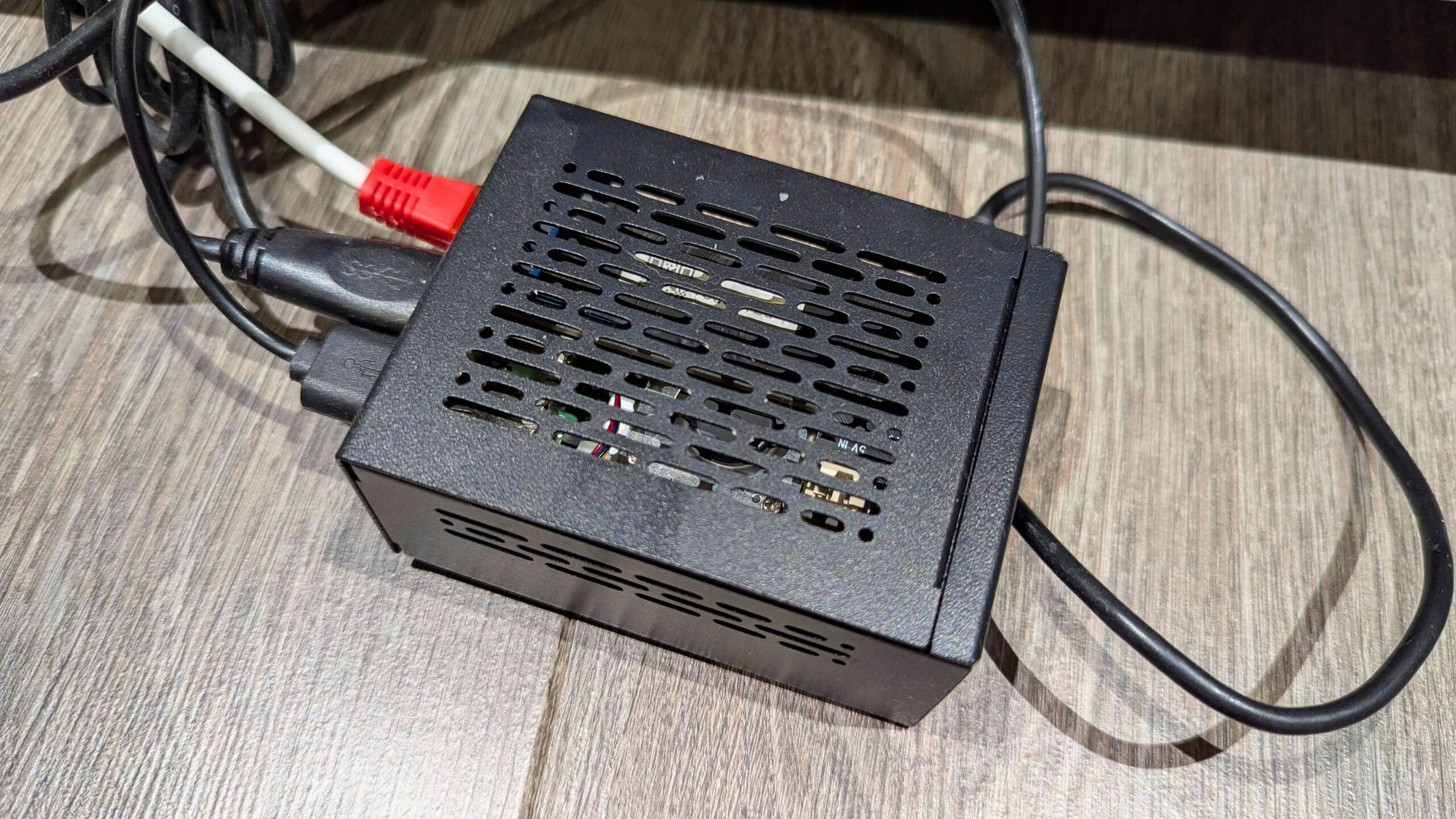
Na začiatok som nepotreboval drahý server. Môj Raspberry Pi 5 s Dockerom dokázal prehliadať knižnicu, skenovať hry a poskytovať zbierku mojim ostatným zariadeniam. Hardvérové požiadavky sa budú líšiť v závislosti od veľkosti zbierky, počtu používateľov, frekvencie skenovania nových hier a toho, či sa plánuje vzdialený prístup alebo pokročilejšie serverové funkcie. Zariadenie hostujúce RomM nemusí byť dostatočne výkonné na emuláciu každého systému v zbierke, pretože hry sa dajú hrať na samostatnom hardvéri.
Výber hardvéru pre malú alebo veľkú knižnicu RomM
RomM sa dá škálovať od malej inštalácie pre jedného používateľa až po oveľa výkonnejší domáci server. Pre mnohých používateľov bude najlepším východiskovým bodom hardvér, ktorý už vlastnia, za predpokladu, že dokáže spustiť Docker a pripojiť dostatočné úložisko. Toto sú všeobecné príklady nastavenia, nie prísne minimálne požiadavky.
| Úroveň hardvéru | Najvhodnejší pre | Výhody | Úvahy |
|---|---|---|---|
| Raspberry Pi 5 | Malé alebo stredné osobné zbierky a jedného alebo dvoch používateľov | Kompaktný, tichý, nízka spotreba energie a lacná prevádzka | Veľké skeny môžu trvať dlhšie; odporúča sa externé úložisko |
| Mini PC alebo použitý firemný PC | Väčšie zbierky, niekoľko používateľov a častejšie skeny | Viac výpočtového výkonu, rýchlejšie úložisko a lepšie multitasking | Vyššia spotreba energie a potenciálne viac práce s nastavením |
| NAS kompatibilný s Dockerom | Používatelia, ktorí už majú centrálne sieťové úložisko | Kombinuje funkcie úložiska a servera a môže zjednodušiť prístup v domácnosti | Podpora Dockeru a výkon sa líšia medzi modelmi NAS |
| Dedikovaný domáci server alebo homelab | Veľmi veľké zbierky, viacero používateľov a pokročilé služby | Viac CPU, pamäte a rozšírenia úložiska, s priestorom pre ďalšie služby | Vyššie náklady, spotreba energie a požiadavky na údržbu |
| Server s GPU prostriedkami | Experimentálna serverová emulácia alebo streamovanie | Dodatočný výpočtový výkon pre náročné úlohy | Vyžaduje vhodný výkon GPU a sieť s nízkou latenciou, nielen hostovanie RomM |
Raspberry Pi 5 je rozumná voľba pre tichý a energeticky úsporný server RomM. Mini PC alebo dedikovaný server sa stáva atraktívnejším pri veľkej knižnici na diskoch, viacerých súčasných používateľoch alebo častých skenoch. NAS môže byť tiež pohodlný, hoci pred spoľahnutím sa naň by sa mal skontrolovať procesor, pamäť, podpora Dockeru a konfigurácia úložiska.
Server a herný hardvér nemusia byť rovnaké. Môžem hostovať RomM na Raspberry Pi 5 a zároveň hrať hry na Windows handhelde, Android handhelde, desktopovom PC alebo telefóne. Server spravuje knižnicu a súbory, zatiaľ čo každé zariadenie používa svoj vlastný emulátor alebo kompatibilnú aplikáciu ROMM.
Plánovanie úložiska pre ROM, uložené pozície a grafiku
V mojom nastavení aplikácia RomM a podporné údaje používali NVMe úložisko Raspberry Pi 5, zatiaľ čo samotná zbierka ROM bola uložená na externom pevnom disku. Udržiavanie hier oddelene od systémového úložiska uľahčilo rozšírenie knižnice a zabránilo zaplneniu disku operačného systému veľkými súbormi. USB SSD by mal poskytnúť rýchlejšie prehliadanie a skenovanie, zatiaľ čo pevný disk môže ponúknuť viac kapacity za menej peňazí.
Ako zbierka rastie, možno budem musieť prejsť na väčší USB disk, NAS s viacerými diskami alebo dedikované serverové úložisko. Systémy na diskoch môžu spotrebovať podstatne viac miesta ako systémy na kartridžoch a tiež musím ponechať priestor pre súbory BIOS, grafiku, metadáta, uložené pozície a stavy uloženia. Zálohy sú tiež dôležité: ochrana iba súborov ROM by nezachovala databázu, konfiguráciu, grafiku a synchronizovaný postup.
Ako som zorganizoval svoju zbierku ROM v RomM
Dodržiavanie odporúčanej štruktúry priečinkov RomM
Pred začatím skenovania som strávil čas organizovaním zbierky. Dokumentácia RomM poskytuje odporúčané rozloženia priečinkov a dodržiavanie týchto pokynov uľahčuje softvéru identifikovať platformy, hry a súbory BIOS. Vo všeobecnosti som ROM uchovával zoskupené podľa platformy a súbory BIOS alebo firmvéru ukladal oddelene, kde to bolo potrebné. Odporúčal by som otestovať nastavenie s malým, usporiadaným výberom hier predtým, než RomM nasmerujete na niekoľko neusporiadaných diskov.
Legálny a etický obsah
RomM neposkytuje hry, ROM ani súbory BIOS, takže som musel poskytnúť vlastný obsah. Každý, kto nastavuje RomM, by mal používať hry a firmvérové súbory, na ktoré má zákonné právo, a mal by pochopiť, že príslušné pravidlá sa v jednotlivých krajinách líšia. Tento editoriál sa zameriava na inštaláciu a používanie softvéru, nie na vysvetľovanie, ako získať materiál chránený autorskými právami. Samostatne hostovaná knižnica poskytuje pohodlie, ale nemení právny status súborov v nej uložených.
Čistenie názvov súborov pred skenovaním
RomM dokáže automaticky identifikovať mnohé hry, ale kvalita výsledkov čiastočne závisí od toho, ako jasne sú súbory a priečinky organizované. Považoval som za užitočné odstrániť zbytočné duplikáty, uchovávať hry na viacerých diskoch spolu a jasne označiť regionálne vydania, preklady, hacky a alternatívne verzie. Niektoré hry môže byť stále potrebné manuálne spárovať alebo opraviť, ale vyčistenie zbierky najprv znižuje množstvo práce potrebnej po skenovaní.
Inštalácia RomM s OpenMediaVault a Docker Compose
Moje nastavenie OpenMediaVault
Pre tento projekt som nainštaloval RomM na Raspberry Pi 5 s OpenMediaVault pomocou Docker Compose. Na serveri už bežalo niekoľko Docker aplikácií, vrátane Home Assistant, takže RomM sa prirodzene začlenil do existujúceho domáceho serverového prostredia. OpenMediaVault poskytol pohodlný spôsob správy úložiska a zdieľaných priečinkov, zatiaľ čo Docker Compose sa staral o kontajner RomM a podporné služby.


Presný postup inštalácie bude závisieť od hardvéru a operačného systému, ale všeobecný prístup zahŕňal vytvorenie potrebných priečinkov, konfiguráciu súboru Docker Compose, nastavenie ciest úložiska, pridanie informácií o databáze a spustenie kontajnerov. Keď bol RomM spustený, otvoril som ho vo webovom prehliadači, dokončil počiatočné nastavenie a vytvoril účet správcu. Každý, kto bude tento postup sledovať, by si mal najprv skontrolovať aktuálnu dokumentáciu RomM, pretože odporúčaná konfigurácia Compose a podporné služby sa môžu medzi jednotlivými vydaniami meniť.
Pridanie poskytovateľov metadát
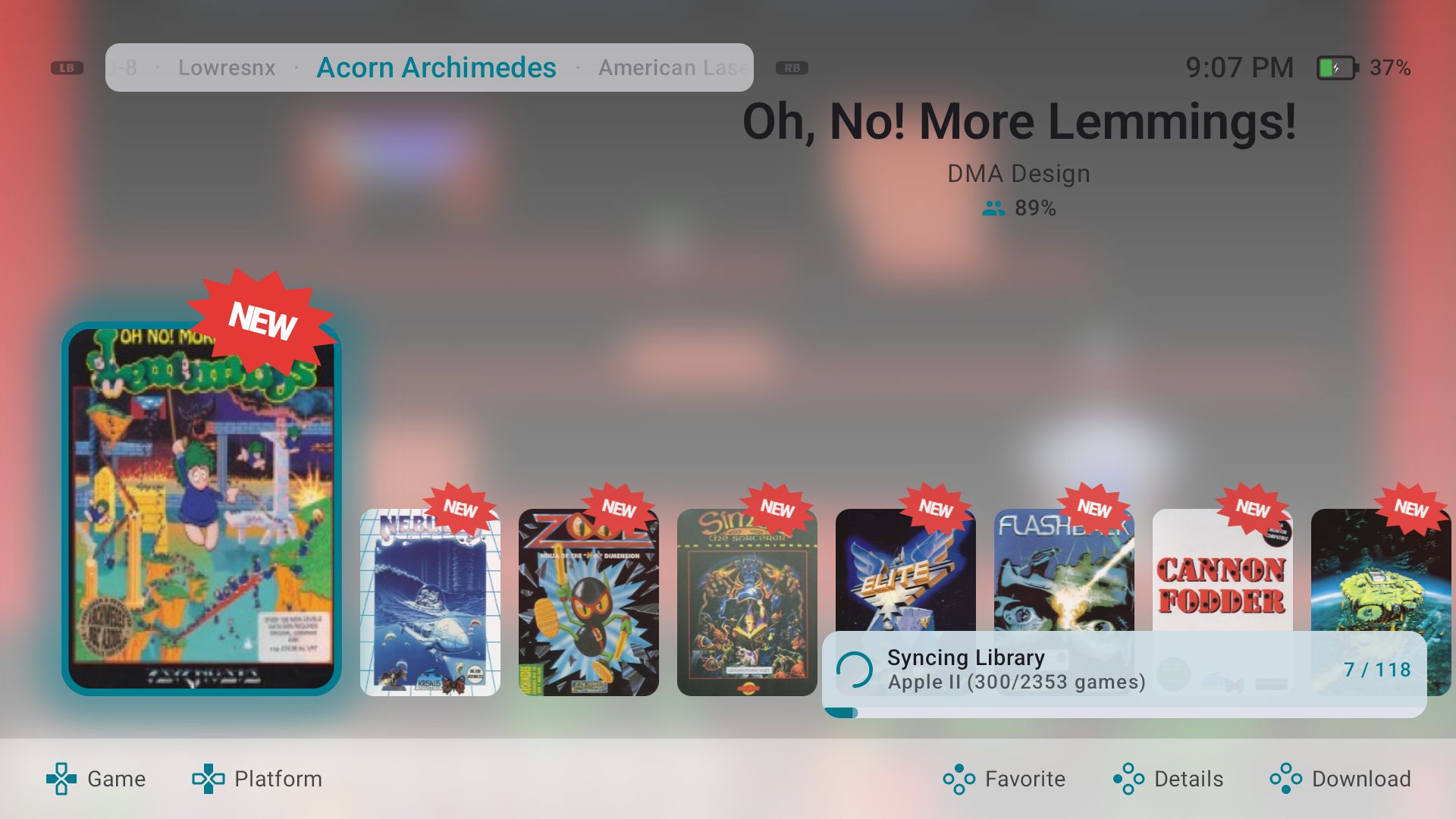
Jednou z najužitočnejších funkcií RomM je možnosť získať grafiku a informácie o hrách v zbierke. Nakonfiguroval som IGDB, RetroAchievements, SteamGridDB a Hasheous, ktoré všetky poskytovali užitočné údaje na identifikáciu hier a pridanie obalu, snímok obrazovky, popisov, žánrov a informácií o úspechoch. Výsledky sa môžu líšiť v závislosti od platformy, verzie hry a pomenovania súborov.
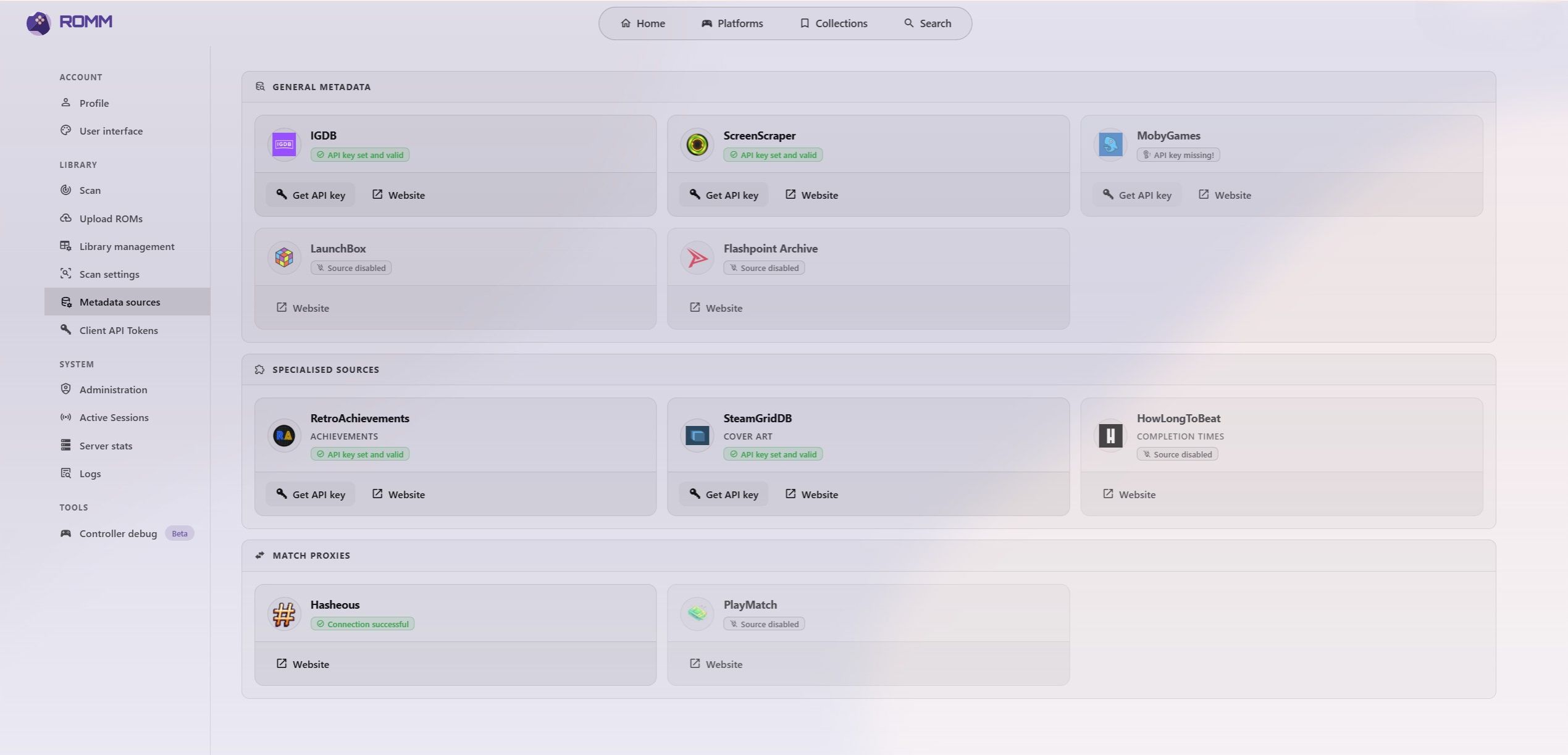
Nakonfiguroval som aj ScreenScraper, ktorý ponúka bezplatný prístup s obmedzeniami používania. Keďže som skenoval rozsiahlu zbierku (samozrejme na testovacie účely) a chcel som službu viac využívať, daroval som 8 libier na podporu projektu a získal prístup k jeho najvyššej úrovni. To nie je nevyhnutné pre inštaláciu RomM, ale bol to užitočný spôsob, ako podporiť ScreenScraper a zároveň mi poskytol väčšiu kapacitu počas počiatočného skenovania. Odporúčam nakonfigurovať potrebné prihlasovacie údaje API pred začatím skenovania veľkej knižnice, pretože to môže pomôcť predísť prerušeniam a zlepšiť proces párovania.
Čo sa stalo počas môjho prvého skenovania knižnice RomM
Keď boli priečinky a poskytovatelia metadát pripravení, spustil som prvé skenovanie. Mám pomerne rozsiahlu zbierku, takže to nebol rýchly proces: počiatočné skenovanie trvalo väčšinu troch až štyroch dní. Potrebný čas bude závisieť od počtu hier, výkonu servera a úložiska, rýchlosti internetového pripojenia, poskytovateľov metadát a prípadných limitov API.
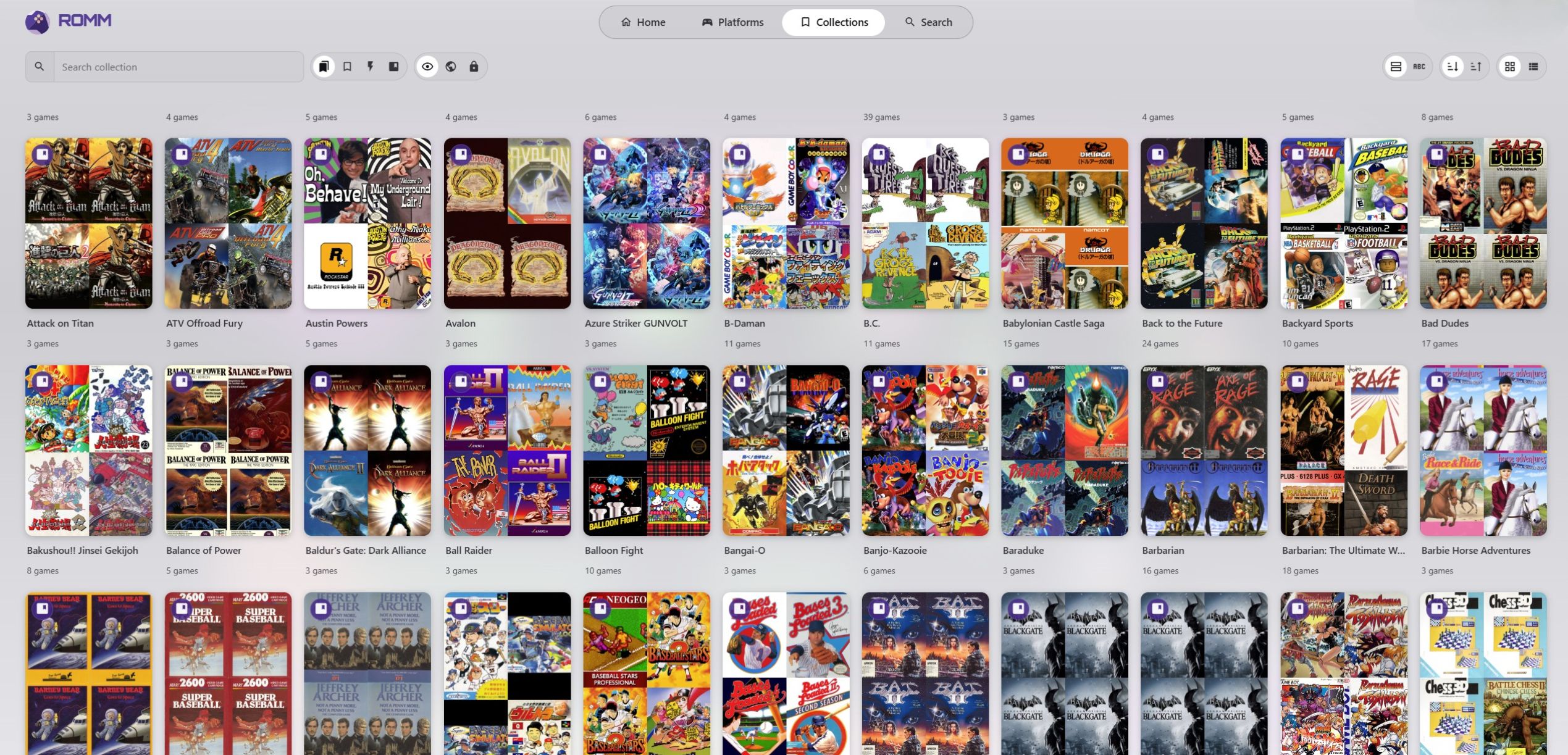
Po prvom skenovaní som strávil čas čistením výsledkov. Niektoré hry neboli spárované správne, zatiaľ čo iné boli vynechané kvôli názvom súborov, nezvyčajným verziám alebo neúplnému pokrytiu poskytovateľa. Niektoré záznamy som opravil manuálne, upratal som časti zbierky a potom spustil ďalšie skenovanie, aby som našiel všetko, čo bolo vynechané. Pri veľkej knižnici som zistil, že je realistickejšie považovať prvé skenovanie za začiatok procesu, než očakávať, že všetko bude hneď dokonalé.
Vzdialený prístup a zabezpečenie
RomM môžem používať úplne v rámci svojej domácej siete, ale prístup k zbierke mimo domova je jednou z jeho najatraktívnejších funkcií. V mojom súčasnom nastavení som bol trochu nezbedný a pristupoval som k RomM externe bez implementácie všetkých dodatočných bezpečnostných opatrení, ktoré plánujem pridať. Vytvoril som používateľské účty namiesto toho, aby som nechal inštaláciu úplne otvorenú, ale samotné účty by sa nemali považovať za dostatočnú ochranu služby vystavenej internetu. Pre dlhodobé používanie by som odporúčal silné, jedinečné heslá, prístup obmedzený na dôveryhodných používateľov a vyhýbanie sa zbytočným verejným službám alebo portom.
Bezpečnejším prístupom by bolo umiestniť RomM za reverzný proxy server s HTTPS alebo k nemu pristupovať cez VPN, ako je Tailscale alebo WireGuard. HTTPS je užitočné pre bezpečný vzdialený prístup a môže byť potrebné aj pre určité funkcie emulátora v prehliadači, inštaláciu progresívnej webovej aplikácie a možnosti externej autentifikácie. Tiež musím udržiavať Docker a RomM aktualizované, obmedziť prístup správcu a udržiavať spoľahlivé zálohy. Moje súčasné nastavenie ukazuje, že externý prístup je možný, ale zlepšenie jeho zabezpečenia bude dôležité, kým sa naň budem viac spoliehať alebo ho sprístupním ďalším používateľom.
Používanie RomM na mojom počítači, telefóne a handheldoch
Hranie podporovaných hier RomM v prehliadači počítača
Najjednoduchší spôsob, akým pristupujem k RomM, je prostredníctvom webového prehliadača. Na svojom stolnom počítači môžem otvoriť rozhranie, vyhľadať v knižnici a buď stiahnuť hru, alebo ju spustiť priamo, keď platforma podporuje hranie v prehliadači. Je to obzvlášť výhodné, keď chcem rýchlu hru počas obednej prestávky v práci, pretože môžem pristupovať k zbierke bez inštalácie samostatného frontendu alebo prehľadávania priečinkov.
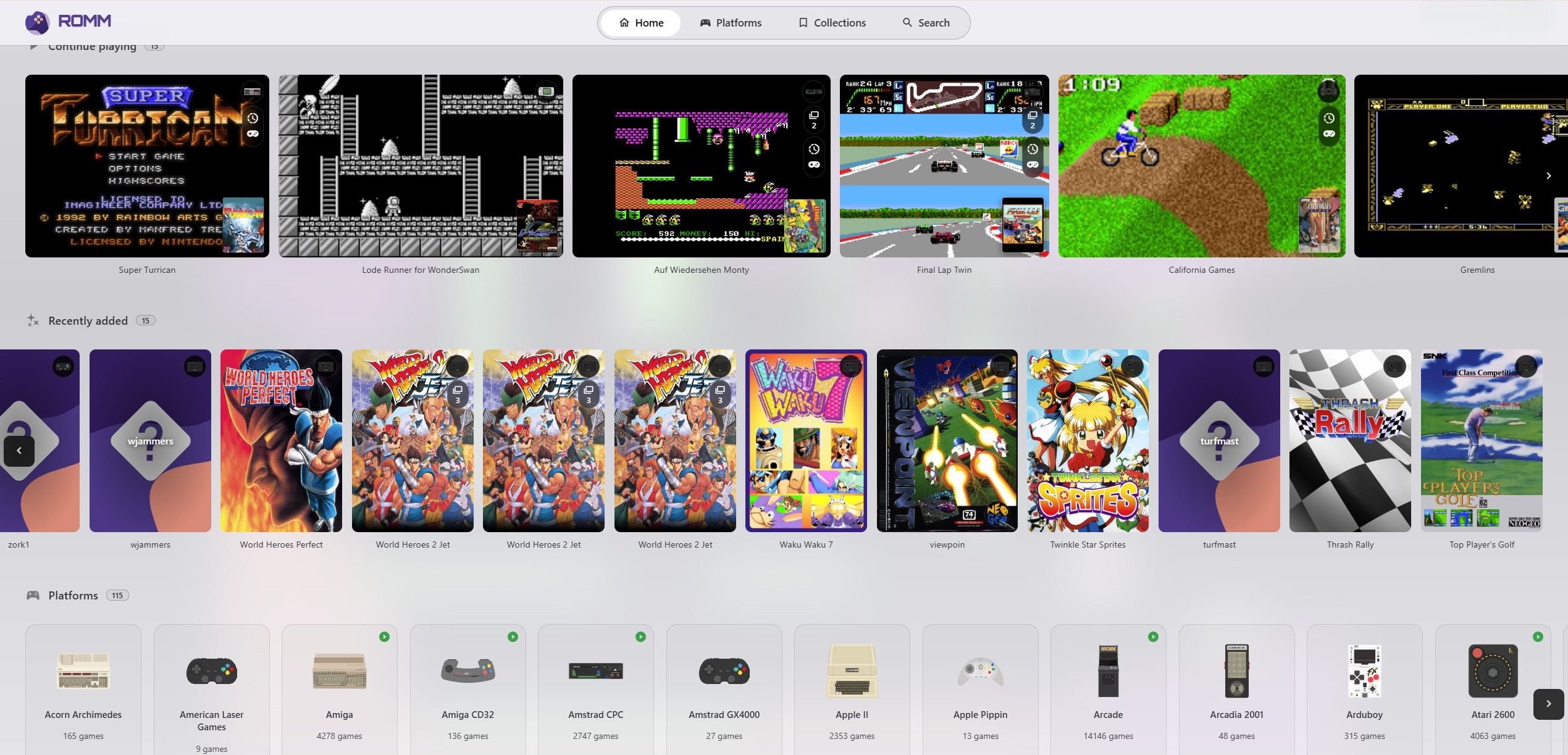
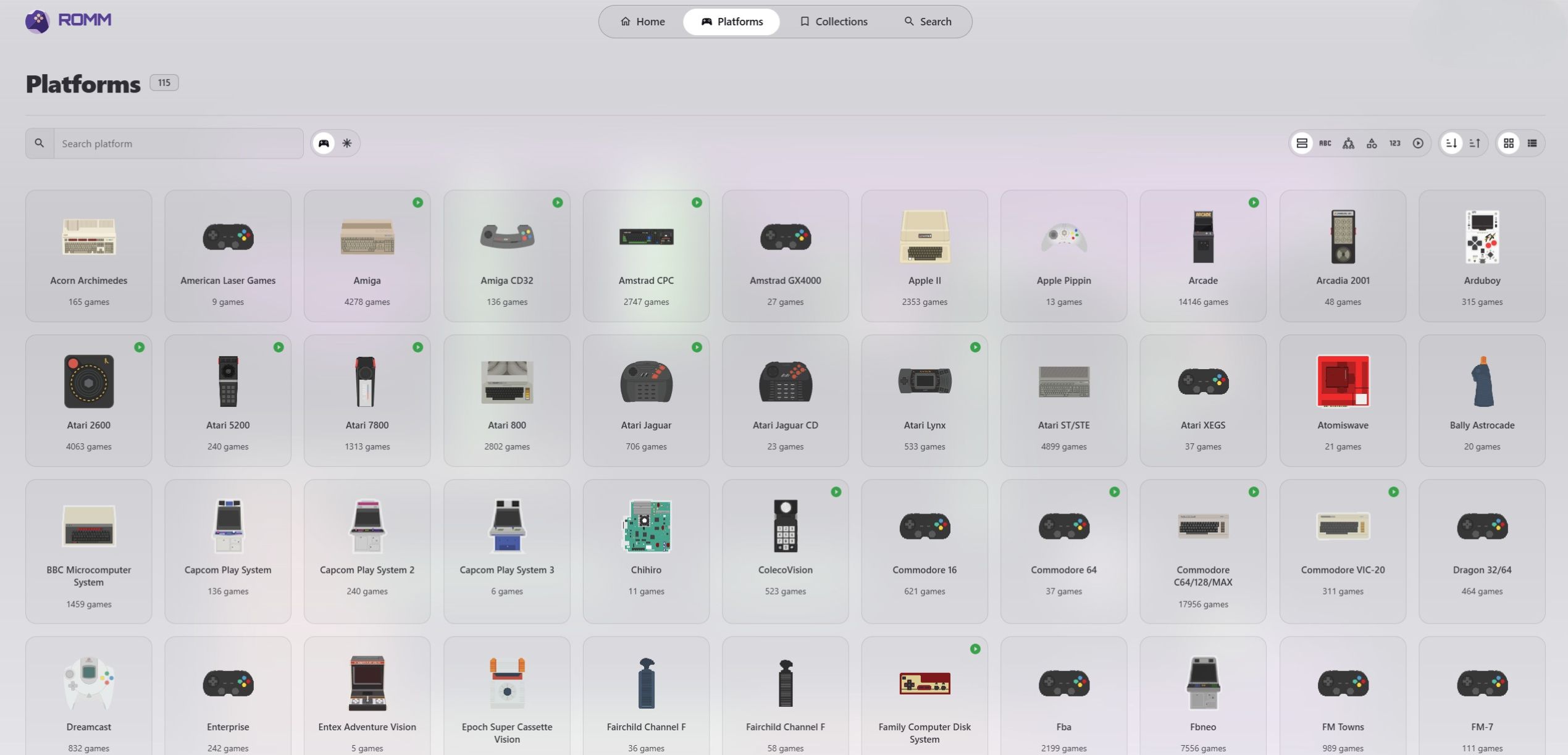
Hranie v prehliadači využíva technológie emulátorov, ako je EmulatorJS, a funguje najlepšie so staršími, menej náročnými systémami. RomM môže rozpoznať platformu na správu knižnice bez podpory tejto platformy na hranie v prehliadači, takže nepredpokladám, že každá hra sa spustí z tlačidla Play. Táto tabuľka poskytuje všeobecného sprievodcu, hoci výsledky sa líšia medzi hrami, prehliadačmi a zariadeniami.
| Skupina platforiem | Moje očakávanie prehrávania v prehliadači |
|---|---|
| NES, SNES, Game Boy a Sega Genesis | Vo všeobecnosti dobre vhodné |
| Arkádové a staršie počítačové systémy | Závisí od konkrétneho jadra a hry |
| PlayStation, Nintendo 64 a Sega Saturn | Premenlivé, v závislosti od hry a prehliadača |
| Nintendo DS a PSP | Obmedzenejšie a môže vyžadovať ďalšie funkcie prehliadača alebo konfiguráciu |
| Moderné alebo náročné systémy | Zvyčajne lepšie so samostatným emulátorom alebo natívnou aplikáciou zariadenia |
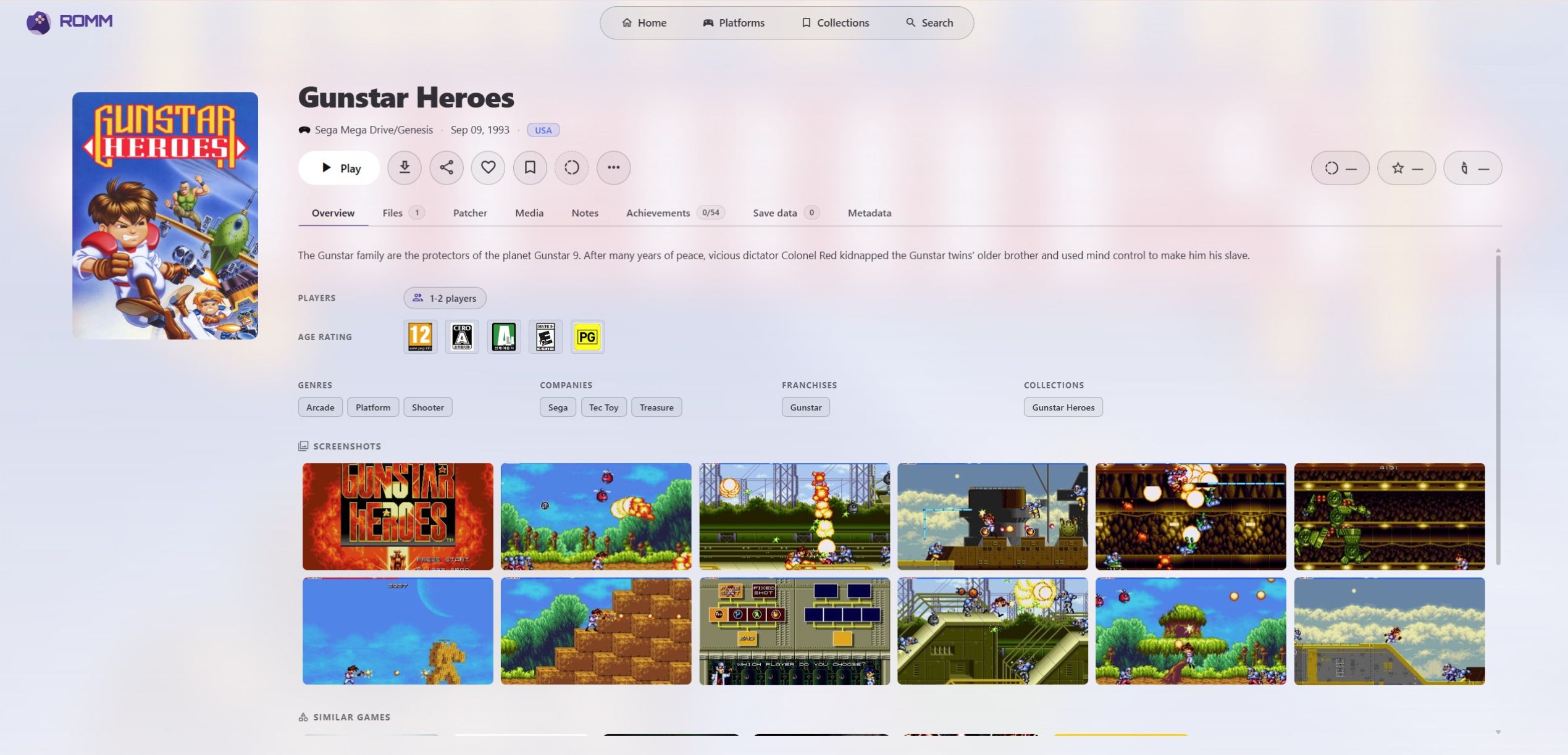
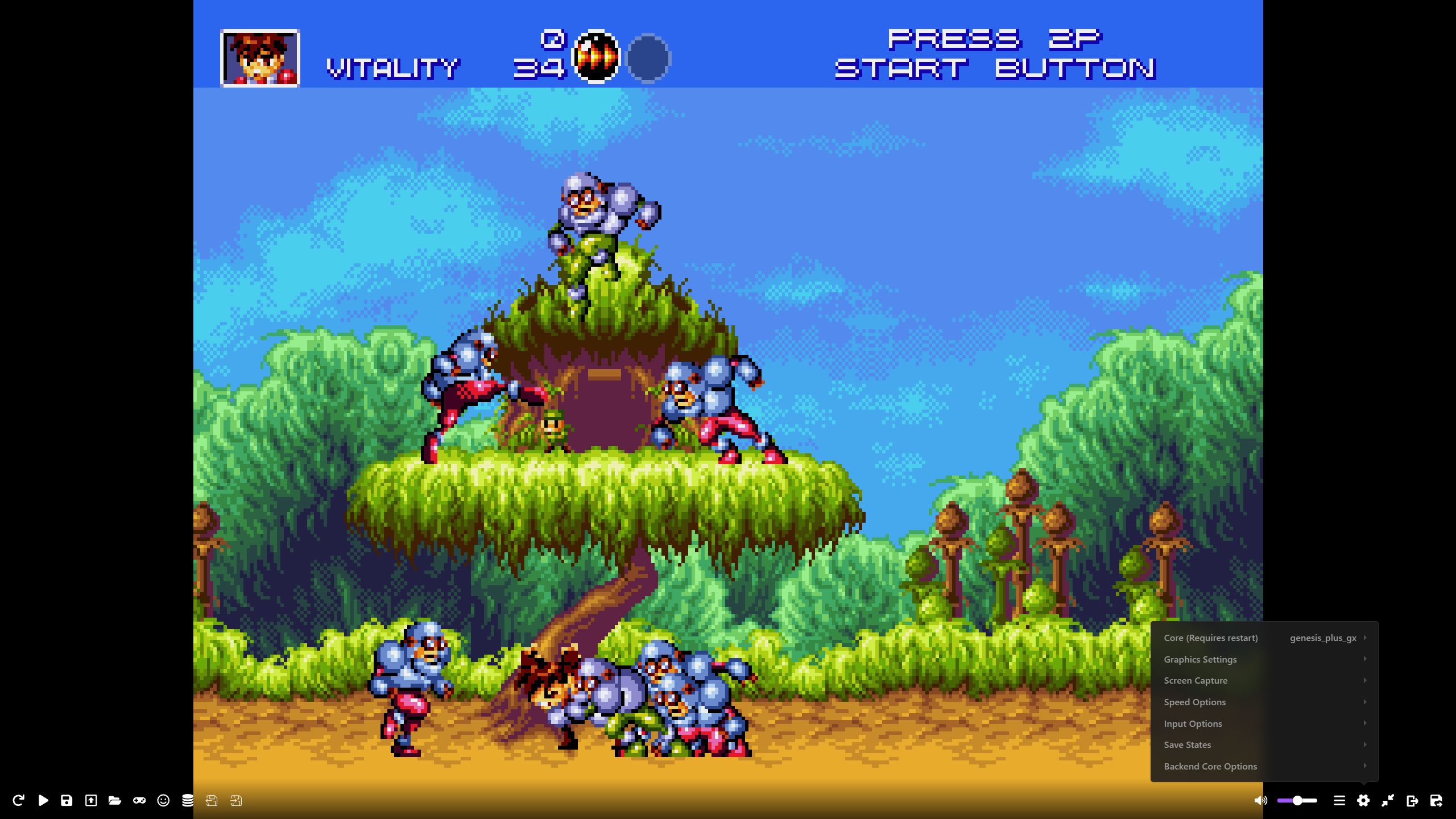
Pre náročnejšie systémy si radšej stiahnem hru a použijem vhodný emulátor v zariadení. Prehrávač v prehliadači RomM je užitočná výhoda, nie náhrada za každý samostatný emulátor. Pre podporované systémy je kliknutie na Hrať oveľa rýchlejšie než sťahovanie súboru, konfigurácia emulátora a snaha spomenúť si, ktorú verziu hry som používal.
Testovanie RomM s telefónmi Android a hernými prenosnými konzolami
Android je jeden z najflexibilnejších spôsobov, ako používam svoju zbierku RomM. Testoval som nastavenie s MANGMI Pocket MAX a MANGMI Air X, a obe fungovali veľmi dobre s mojím serverom RomM. Mohol som prehliadať knižnicu, vybrať hru a stiahnuť ju do ktorejkoľvek prenosnej konzoly na použitie s príslušným emulátorom. To znamenalo, že som nemusel manuálne kopírovať súbory ROM do Pocket MAX alebo MANGMI Air X zakaždým, keď som chcel vyskúšať ďalšiu hru.
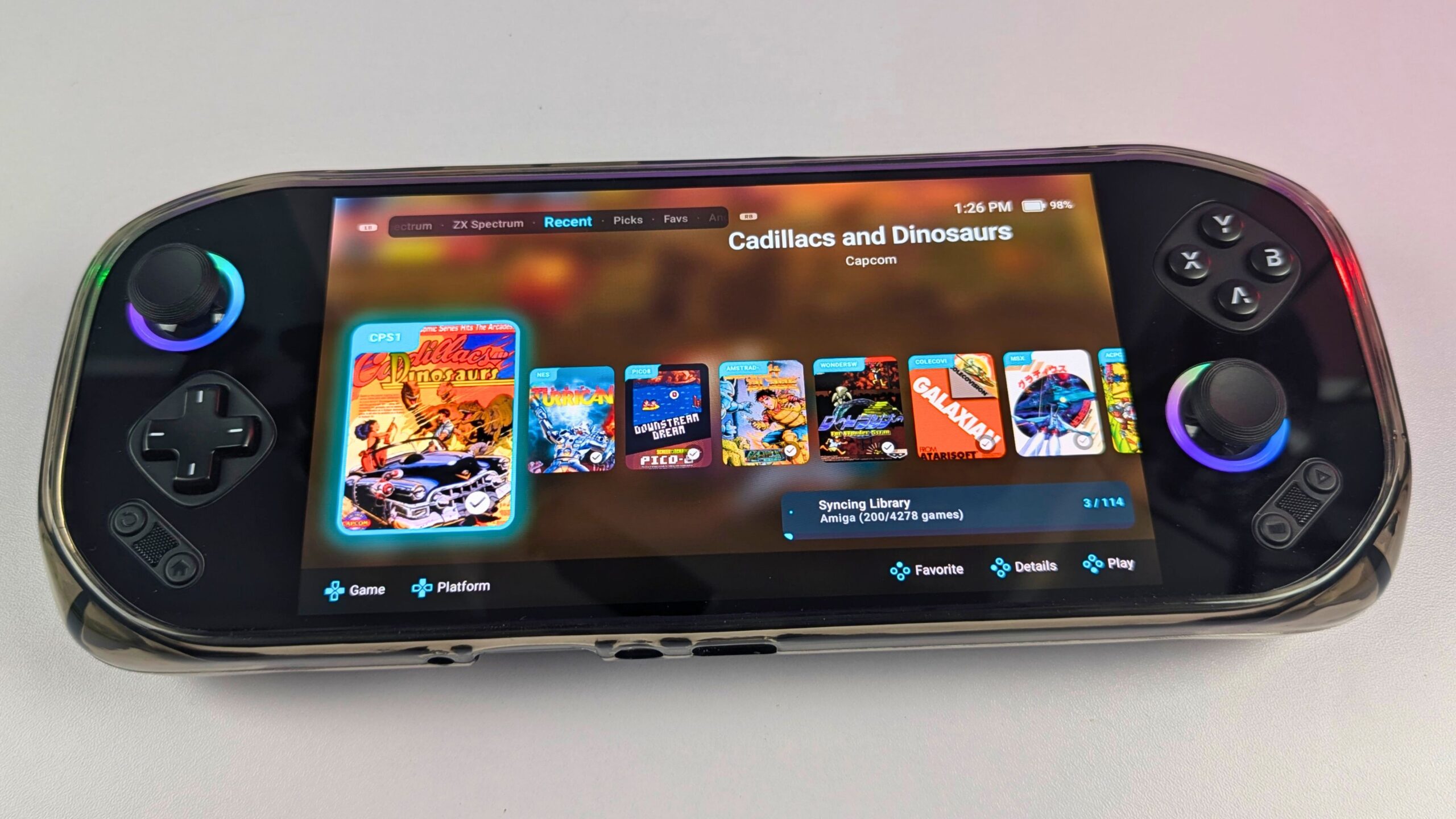
Vhodná aplikácia pre Android robí zážitok pohodlnejším než sťahovanie súborov cez prehliadač. S aplikáciou, ako je Argosy, RomM funguje ako knižnica, zatiaľ čo prenosná konzola spravuje lokálny emulátor a ovládanie. Môžem sťahovať hry podľa potreby, uchovávať ich v zariadení na offline hranie a tam, kde je to podporované, synchronizovať uložené pozície alebo stavy uloženia späť na server. Argosy má podporu pre ‚zabudované‘ jadrá emulátorov, ktoré vyžadujú minimálnu konfiguráciu. Aj tak však musím nainštalovať a nakonfigurovať ‚externé‘ emulátory v zariadení Android, ako NetherSX2 Turnip a Eden, takže zážitok závisí od používanej prenosnej konzoly, emulátora a platformy.
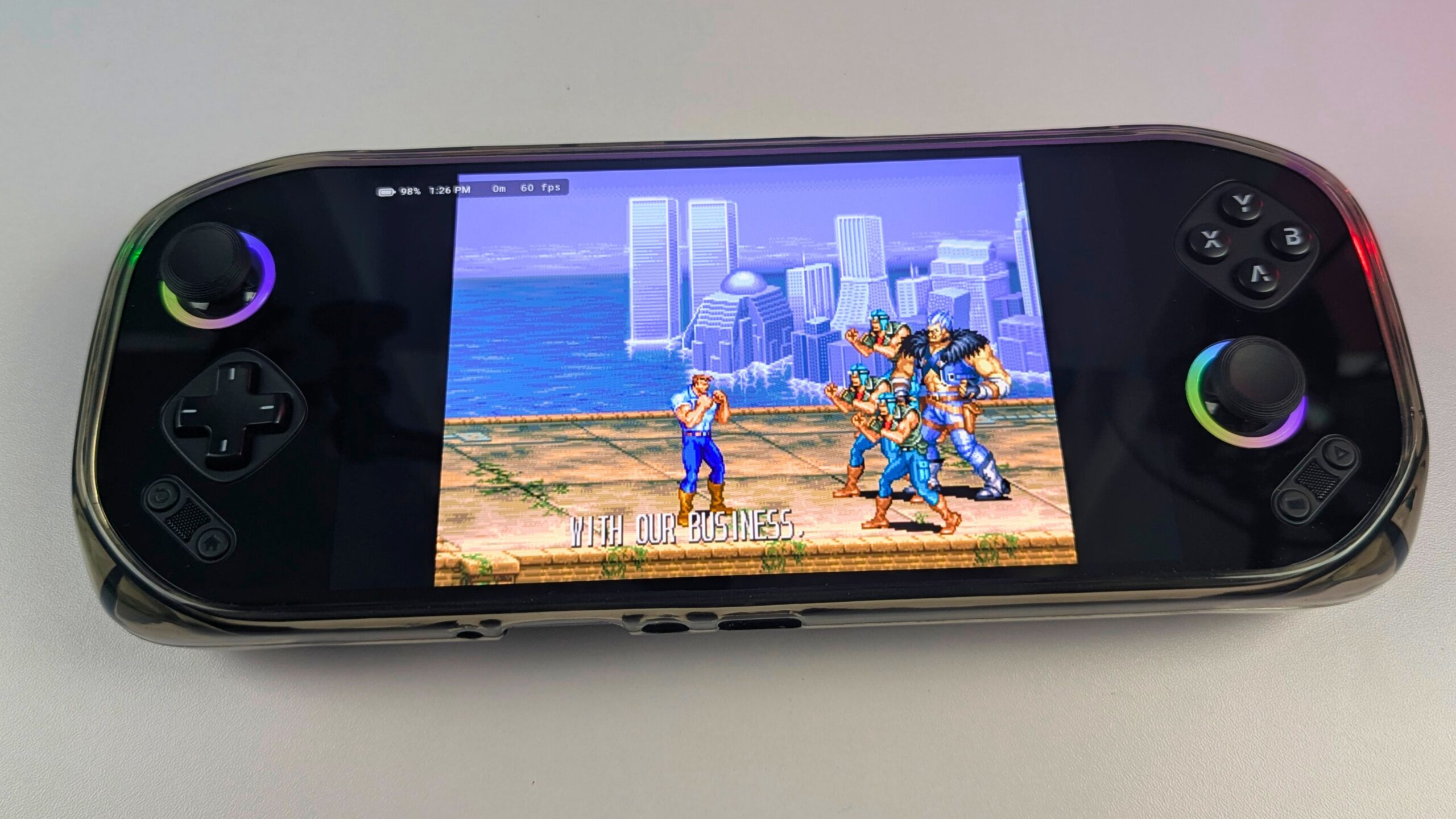
Rovnaký prístup funguje aj na telefóne Android. Telefón nie je vždy mojou prvou voľbou na dlhšie herné relácie, ale je užitočný, keď chcem mať prístup k zbierke bez nosenia špecializovanej prenosnej konzoly. MANGMI Pocket MAX a MANGMI Air X sú vhodnejšie na dlhšie hranie, pretože ich zabudované ovládanie pôsobí prirodzenejšie než dotykové ovládanie, zatiaľ čo telefón zostáva pohodlným spôsobom na prehliadanie alebo rýchlu hernú reláciu.






 MANGMI Pocket MaxVyberte si možnosť a potom, kde ju kúpiť.
Ceny sú tie, ktoré Weekly naposledy načítal z každého obchodu — pred kúpou si skontrolujte stránku obchodu.
Prinesenie RomM do Playnite v systéme Windows
RomM sa môže tiež pripojiť k aplikáciám pre knižnicu hier na počítači, ako je Playnite. Použil som integráciu s Playnite na prenesenie svojej zbierky RomM do tradičného spúšťača na počítači spolu s ostatnými hrami. To mi umožnilo prehliadať a spúšťať zbierku z jedného rozhrania namiesto otvárania RomM v prehliadači zakaždým, keď som chcel hrať.
Nastavenie Playnite bolo zdĺhavejšie než zážitok s Androidom a chvíľu trvalo, kým sa všetko správne nakonfigurovalo. Keď to však fungovalo, poskytlo pohodlný pracovný postup na počítači. V budúcnosti by som chcel vidieť viac automatizovaných integrácií, najmä takých, ktoré sú také jednoduché ako spárovanie Argosy na Androide so serverom RomM.
Čo očakávať od prenosných konzol s Linuxom
Osobne som netestoval RomM s prenosnými konzolami s Linuxom, takže tento zážitok nemôžem opísať z vlastnej skúsenosti. RomM podporuje integrácie a komunitné nástroje zamerané na linuxové prenosné konzoly a herné frontendy, ale presné nastavenie závisí od zariadenia, operačného systému, vlastného firmvéru a frontendu.
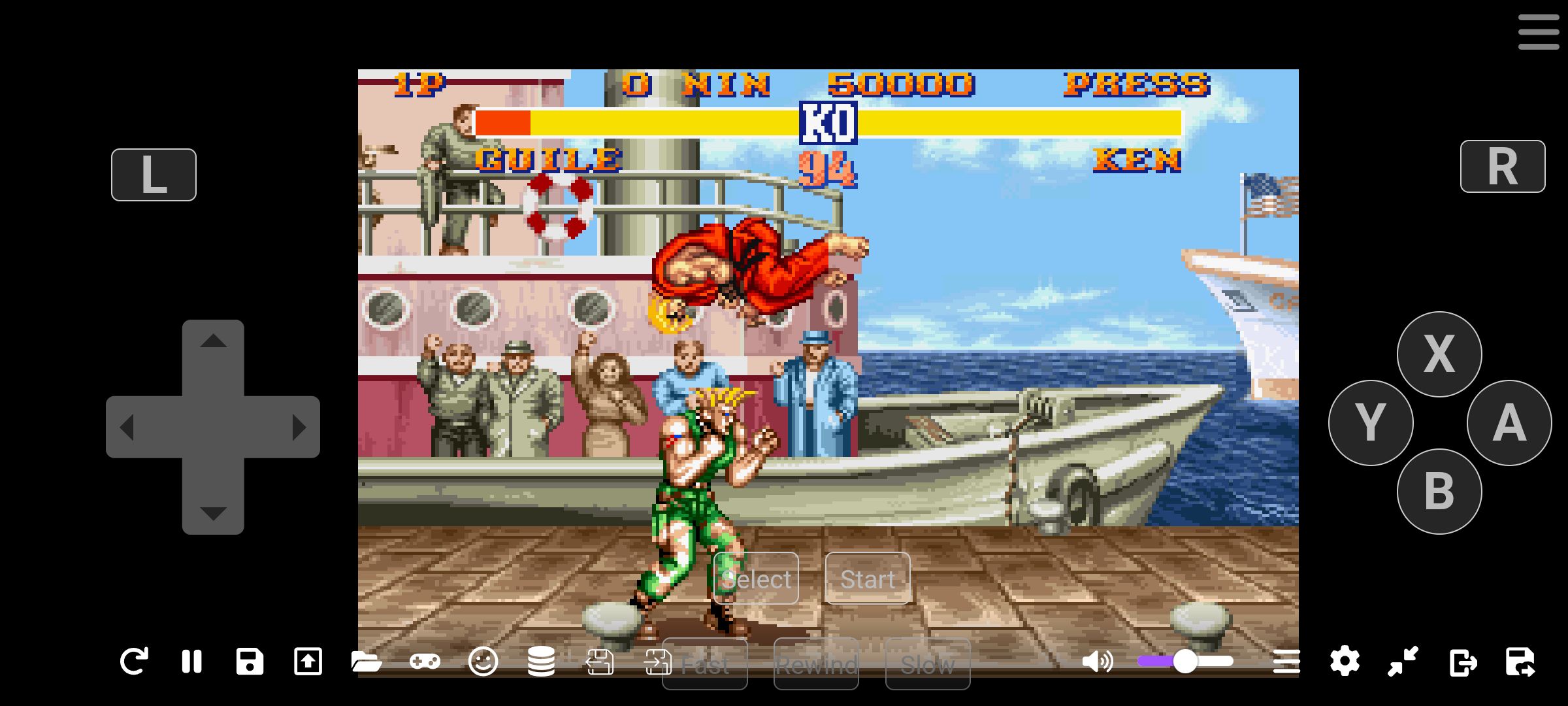
Všeobecný pracovný postup by mal byť podobný: ROMM poskytuje knižnicu, zatiaľ čo prenosná konzola sťahuje hry a môže synchronizovať uložené pozície alebo stavy cez sieť. Kompatibilita sa však môže líšiť medzi linuxovými distribúciami, vlastným firmvérom a frontendovými aplikáciami, takže pred nastavením by som skontroloval aktuálnu dokumentáciu RomM a pokyny pre konkrétne zariadenie.
Funkcie RomM, ktoré používam najčastejšie
Čistejšia knižnica RomM, ktorá sa ľahšie prehliada
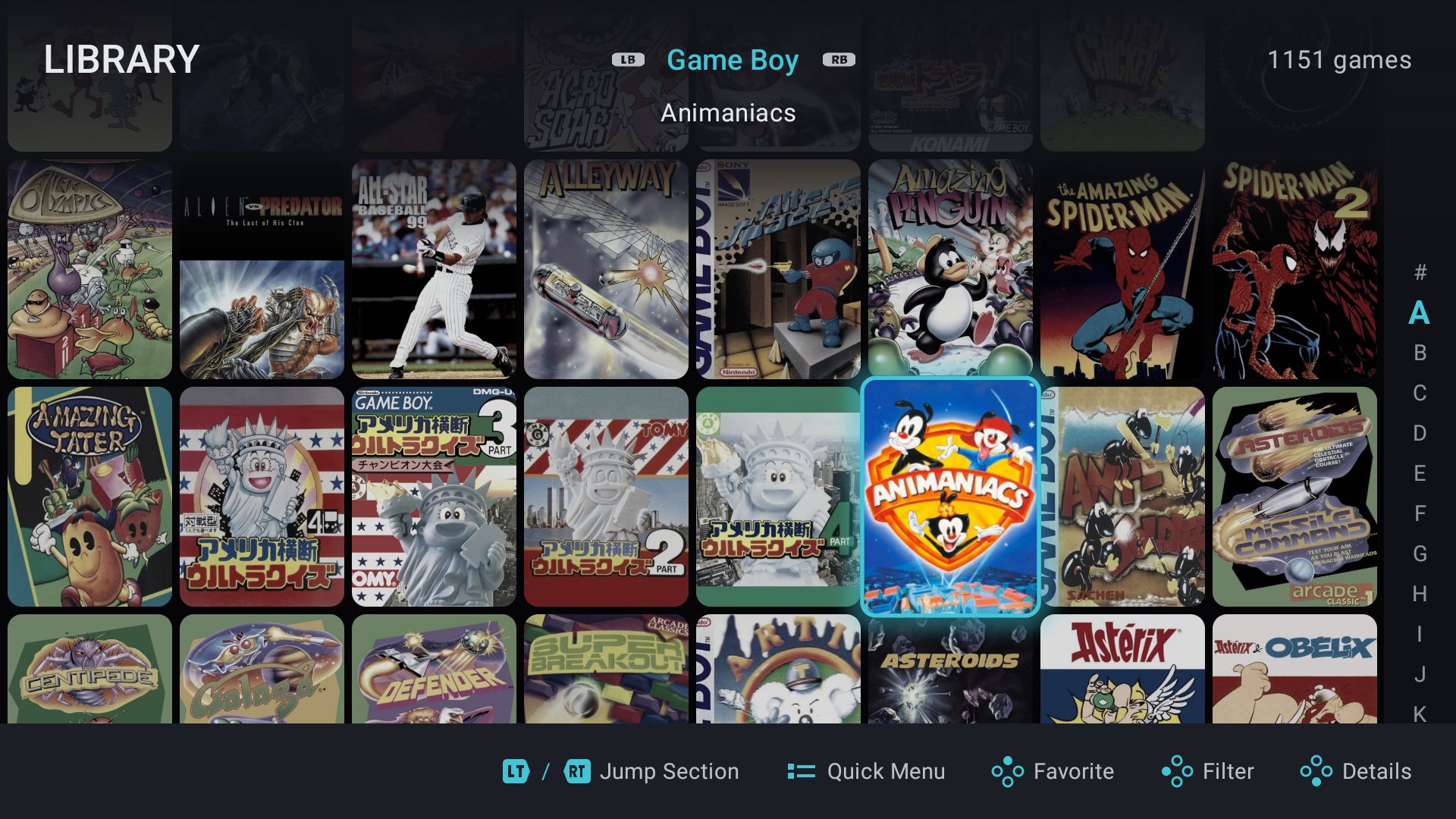
Knižničné rozhranie RomM je jednou z funkcií, ktoré používam najčastejšie. Namiesto prehľadávania priečinkov naplnených nekonzistentne pomenovanými súbormi môžem prehľadávať podľa platformy, vyhľadať hru alebo filtrovať zbierku pomocou žánrov, obľúbených položiek a kolekcií. Každá hra má vlastnú informačnú stránku, takže zážitok pôsobí bližšie k modernej digitálnej hernej knižnici než k tradičnému prehliadaču súborov.
To je obzvlášť užitočné, keď si nie som istý, čo chcem hrať. Môžem si prezerať obrázky, snímky obrazovky a popisy, vybrať platformu a rýchlo nájsť niečo vhodné. Rozhranie mi poskytuje jedno miesto na objavovanie hier dostupných na mojom stolnom počítači, Windows handheldoch, zariadeniach s Androidom a telefóne.
Grafika a metadáta, ktoré zlepšujú objavovanie
Získavanie metadát výrazne mení celkový zážitok. Keď RomM priradí hru k jednému alebo viacerým poskytovateľom, môže pridať obalový obrázok, snímky obrazovky, popisy, žánre, informácie o vydaní a ďalšie podrobnosti. Zbierka, ktorá začala ako súbory a priečinky, sa stáva ľahšie navigovateľnou a oveľa príjemnejšou na prehliadanie.
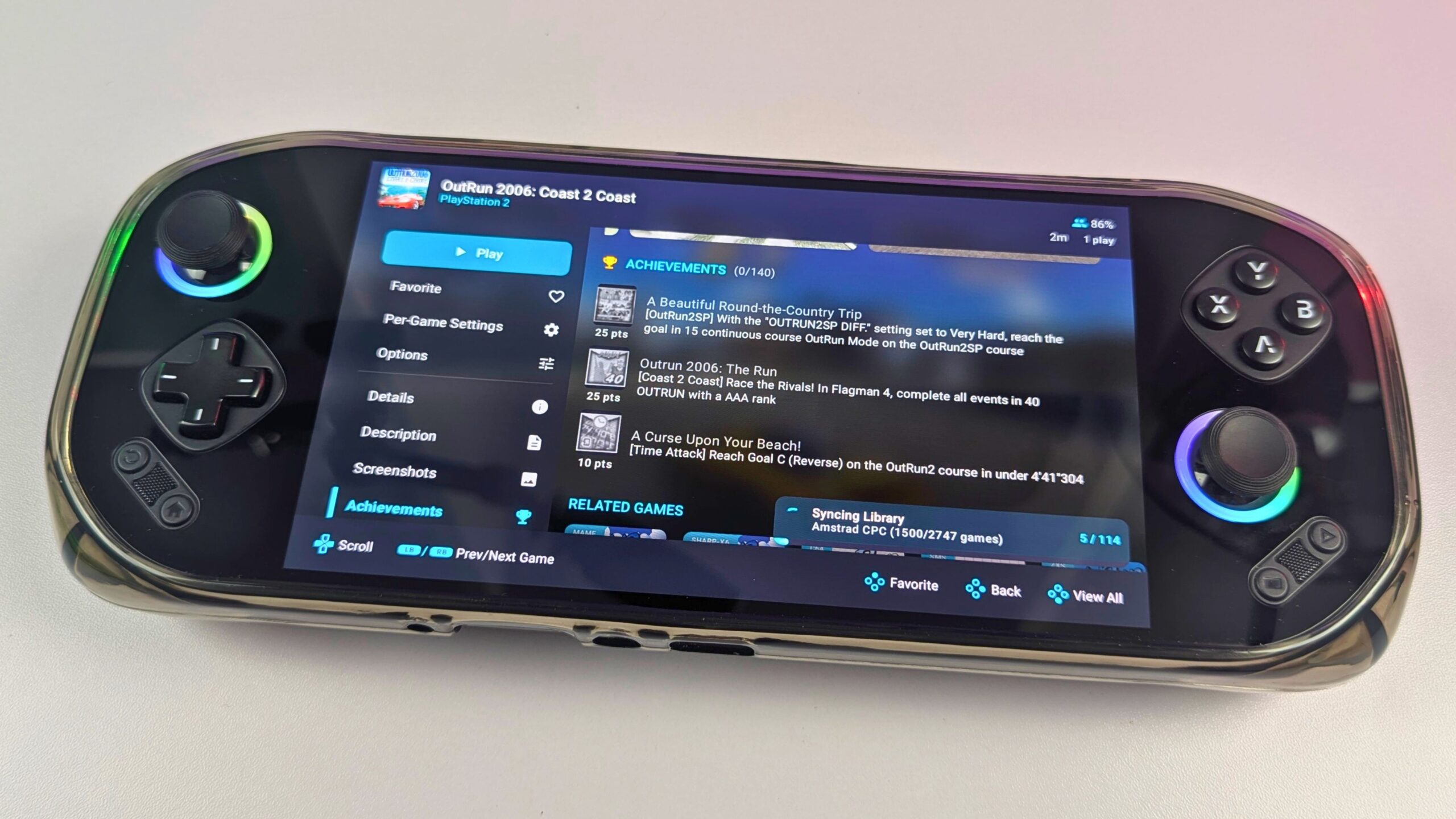
Proces priraďovania nie je dokonalý, najmä pri nezvyčajných názvoch súborov, hackoch, prekladoch a menej bežných platformách, takže som stále musel vykonať niektoré manuálne opravy. Keď však boli hry správne identifikované, výsledkom bola čistá a atraktívna knižnica, ktorá sa používala oveľa ľahšie než zbierka surových ROM súborov.
Sťahovanie hier do mojich zariadení, keď ich potrebujem
RomM mi poskytuje jedno miesto, z ktorého môžem sťahovať hry do zariadení, ktoré používam. Namiesto ukladania celej zbierky na každý handheld môžem prehľadávať server, vybrať hru a stiahnuť ju, keď ju potrebujem. To je užitočné pre handheldy s obmedzeným úložiskom, vrátane MANGMI Pocket MAX a MANGMI Air X, pretože si môžem lokálne ponechať menší výber a postupne ho meniť.
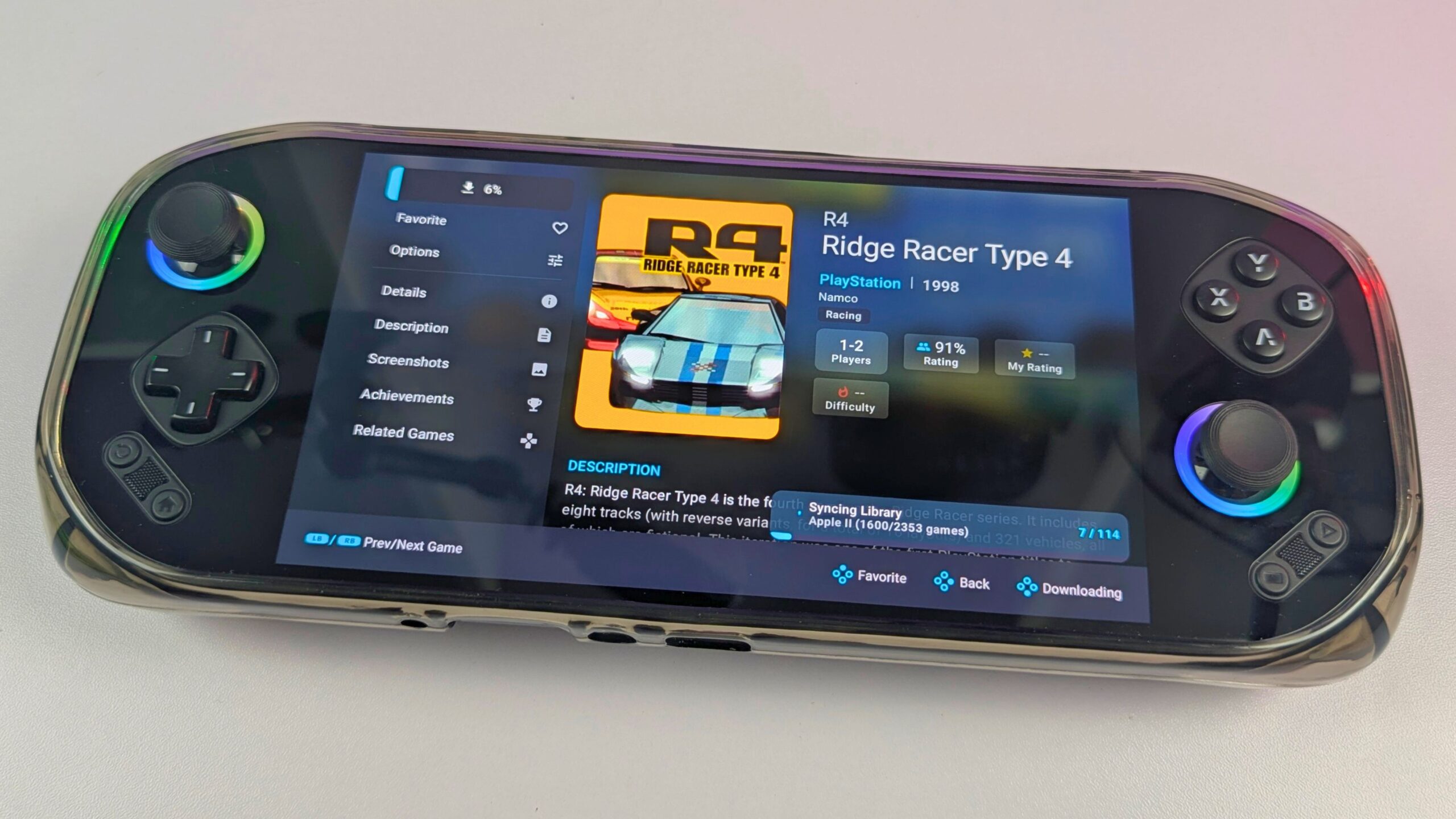
Tiež sa tak vyhýbam opakovanému prehľadávaniu rôznych pevných diskov alebo snahe spomenúť si, ktorá verzia hry je uložená na ktorom zariadení. Server zostáva hlavným zdrojom zbierky, zatiaľ čo každý počítač alebo handheld si sťahuje hry, ktoré potrebuje. Niektoré systémy stále vyžadujú vlastnú konfiguráciu emulátora, ale RomM znižuje veľkú časť manuálnej správy súborov.
Synchronizácia uložených pozícií a stavov medzi handheldmi
Synchronizácia uložených pozícií a stavov v RomM bola jednou z funkcií, ktoré ma najviac zaujímali. Pravidelne prechádzam medzi rôznymi handheldmi pri recenziách, takže manuálne kopírovanie súborov uložených pozícií a stavov z jedného zariadenia na druhé môže rýchlo začať zaberať veľa času. Keď RomM funguje ako samostatne hostovaný zdroj kompatibilných uložených pozícií, môžem prechádzať medzi zariadeniami a pokračovať v hraní bez hľadania najnovšieho súboru.
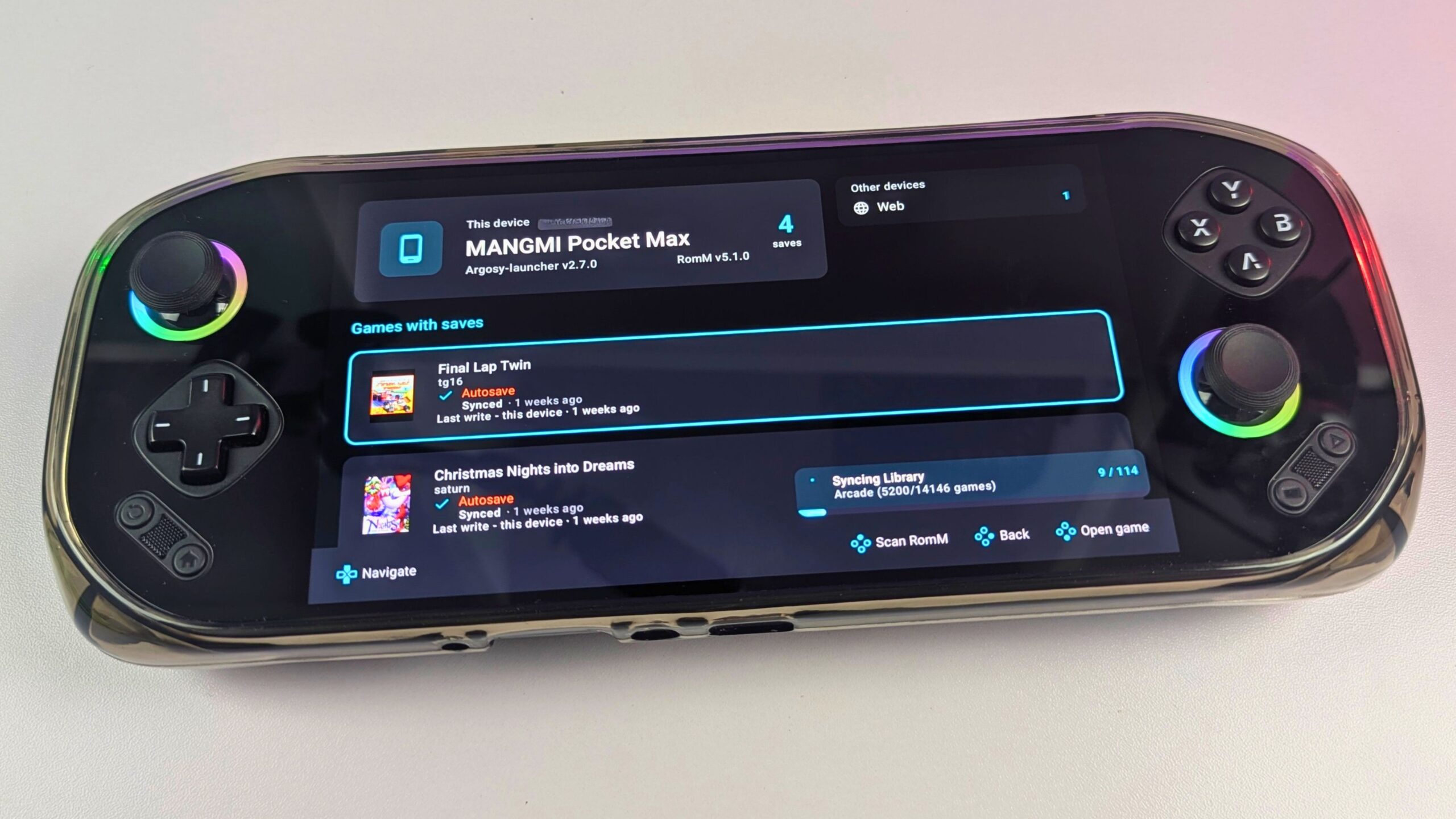
Ušetrilo mi to značné množstvo času. Môžem hrať na MANGMI Pocket MAX, prejsť na MANGMI Air X alebo iný kompatibilný handheld a pokračovať tam, kde som skončil. Nemusím si pamätať, ktoré zariadenie obsahuje najnovší postup, a nemusím manuálne kopírovať ROM súbory a súbory uložených pozícií pri každej zmene hardvéru.
Presný zážitok závisí od používaného emulátora a integrácie a nie každý systém podporuje synchronizáciu rovnakým spôsobom. Niektoré platformy stále potrebujú vyhradené emulátory, ako Eden alebo X1 Box, a môžu vyžadovať dodatočné nastavenie na každom zariadení. Aj s týmito obmedzeniami pôsobí mať zbierku a kompatibilné uložené pozície na jednom mieste podobne ako cloudové ukladanie, pričom server a údaje zostávajú pod mojou kontrolou.
Samostatné účty pre spoločné domáce používanie
RomM môže používať aj viac než jedna osoba. Samostatné účty umožňujú rôznym ľuďom pristupovať k tej istej knižnici a zároveň si zachovať vlastné obľúbené položky, históriu a postup. To môže byť užitočné v domácnosti, kde niekoľko ľudí zdieľa zbierku, ale používa rôzne zariadenia alebo chce vlastné nastavenia.
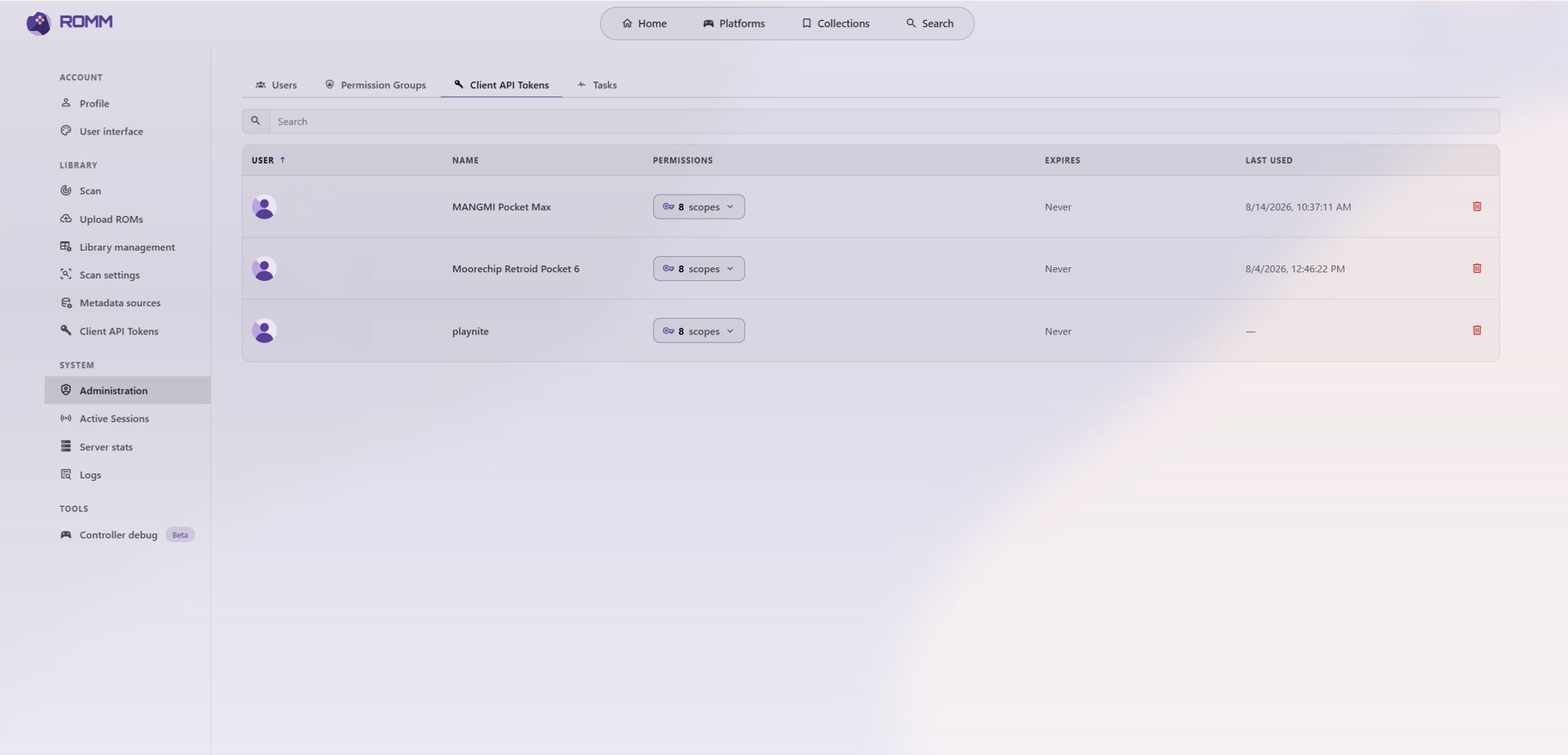
Pre jedného používateľa nemusia byť tieto funkcie nevyhnutné, ale robia RomM flexibilnejším ako aplikáciu pre domáci server. Poskytujú tiež lepšiu kontrolu nad tým, kto môže prehľadávať, sťahovať alebo spravovať obsah, najmä ak je povolený vzdialený prístup.
Patchovanie ROM, preklady a alternatívne verzie
RomM obsahuje podporu na aplikovanie patchov, ako sú preklady a ROM hacky, v závislosti od platformy a používaných súborov. To môže byť užitočné, keď chcem ponechať alternatívne verzie hier popri hlavnej zbierke bez manuálnej správy každého upraveného súboru.
Čisté originálne kópie by som stále ponechal oddelene od patchovaných verzií. ROM hacky a preklady môžu mať vlastné požiadavky na kompatibilitu a výsledky sa môžu líšiť medzi emulátormi. Najlepšie je otestovať to na malom počte hier pred aplikovaním na veľkú zbierku.
Android, Playnite a širší ekosystém RomM
RomM nie je obmedzený na jeden spôsob prístupu k zbierke. Popri webovom rozhraní môže spolupracovať s aplikáciami pre Android, desktopovými launchermi a hernými frontendmi. Vo svojom nastavení som používal webové rozhranie, Argosy pre MANGMI Pocket MAX a MANGMI Air X, a Playnite s Windows, zatiaľ čo iní používatelia môžu uprednostniť odlišné frontendy alebo nástroje špecifické pre zariadenie.
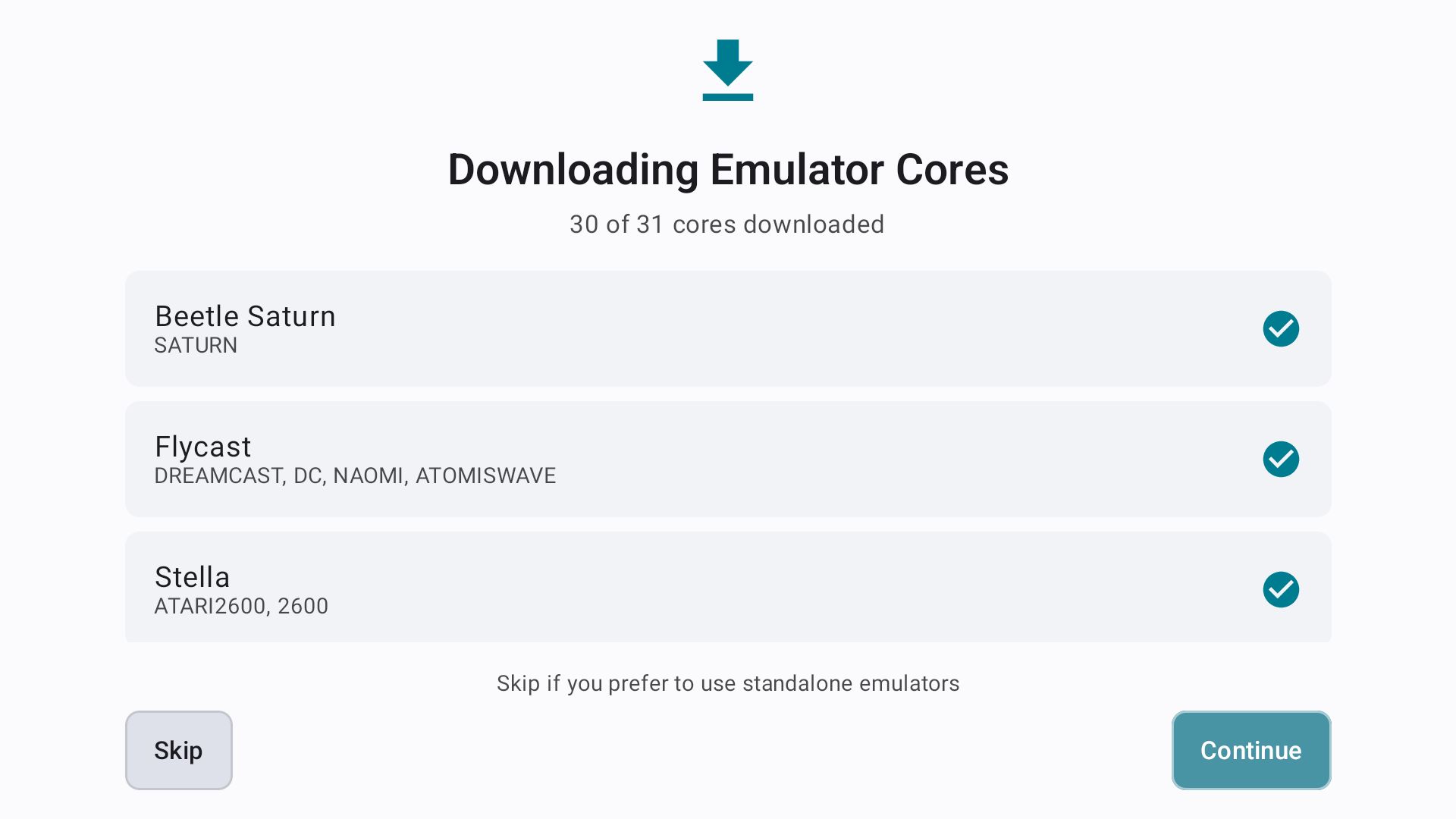
Existuje tiež API a aktívny komunitný ekosystém, ktorý dáva RomM priestor na rozšírenie za hranice jeho štandardného rozhrania. Táto flexibilita je užitočná, pretože retro hráči majú veľmi odlišné zostavy: niektorí môžu chcieť jednoduchú knižnicu v prehliadači, zatiaľ čo iní môžu chcieť, aby RomM dodával hry a uložené pozície do viacerých handheldov, desktopových emulátorov a frontendových aplikácií.
Obmedzenia RomM, s ktorými som sa stretol
RomM je výkonný spôsob organizácie a prístupu k retro zbierke, ale nie je úplne plug-and-play. Už som mal znalosti o Dockeri, úložisku a sieťach. Počiatočný čas je faktor a skenovanie veľkej zbierky trvalo niekoľko dní kvôli obrovskému počtu hier na spracovanie. Hranie v prehliadači je obmedzené na podporované platformy a jadrá emulátorov, takže náročnejšie systémy vo všeobecnosti potrebujú vhodný samostatný emulátor v zariadení. Priraďovanie metadát tiež nie je vždy dokonalé, najmä pri hackoch, prekladoch, nezvyčajných vydaniach alebo zle pomenovaných súboroch, čo znamená, že môžu byť potrebné manuálne opravy.
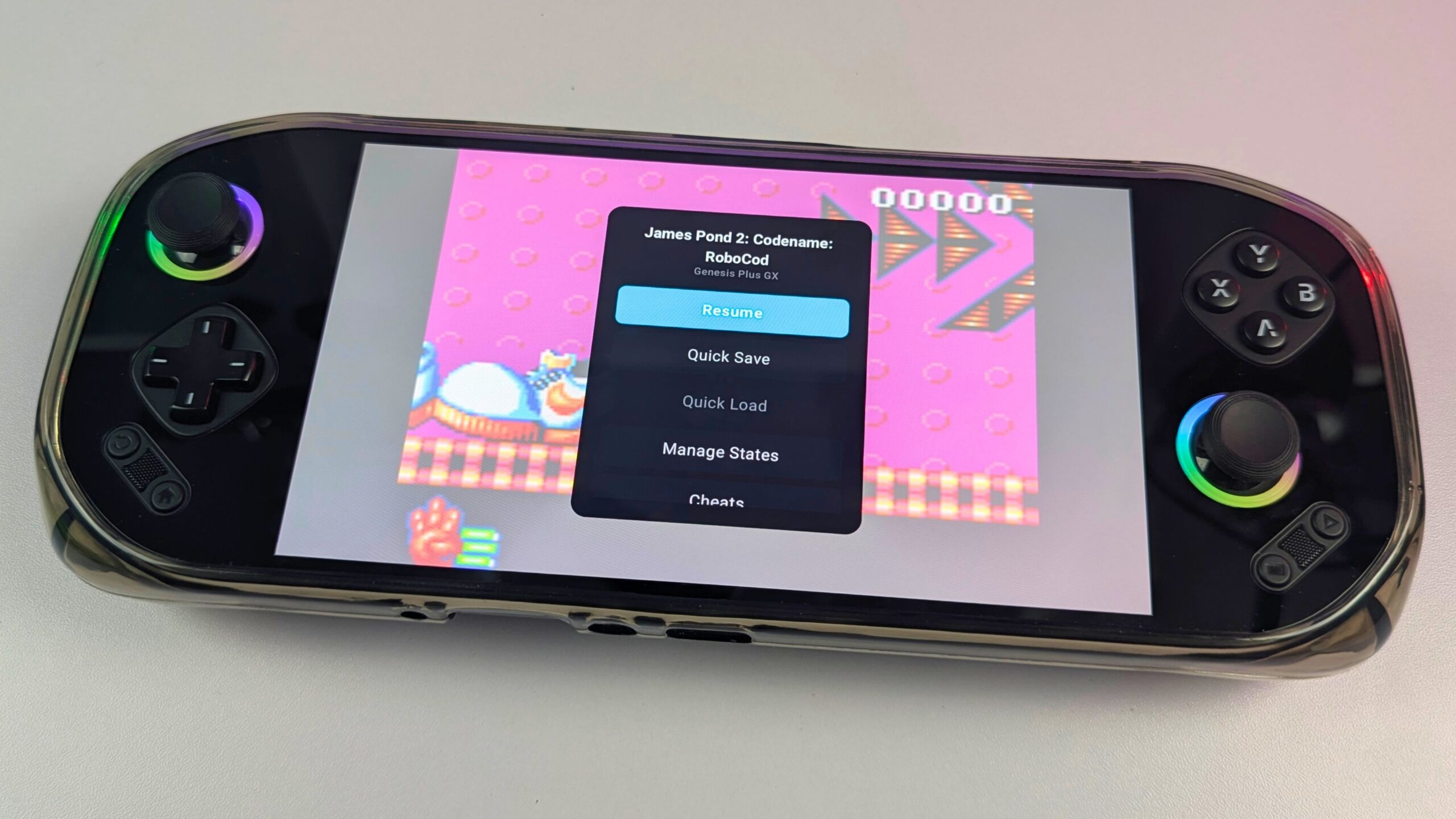
Prevádzka samostatne hostovanej služby so sebou prináša aj zodpovednosti. Som zodpovedný za poskytovanie a správu vlastných ROM a BIOS súborov, udržiavanie dostatočného úložiska a zálohovanie servera, databázy a konfigurácie. Synchronizácia uložených pozícií je mimoriadne užitočná, ale závisí od kompatibility klienta, emulátora a platformy. Ak sprístupním RomM mimo svojho domova, musím tiež brať vážne bezpečnosť vzdialeného prístupu používaním silných účtov, HTTPS alebo VPN, udržiavaním softvéru aktualizovaného a vyhýbaním sa zbytočnému verejnému vystaveniu.
Záverečné myšlienky: Oplatí sa RomM nastaviť?
Po inštalácii a používaní RomM s Raspberry Pi 5, Dockerom, NVMe úložiskom a externým pevným diskom som zistil, že je to vynikajúci spôsob, ako spojiť veľkú retro zbierku. Počiatočná inštalácia a proces skenovania si vyžiadali čas a trpezlivosť, ale výsledok stál za to úsilie. Mať hry prezentované s grafikou, popismi a informáciami o platforme je oveľa príjemnejšie než prehľadávanie sady priečinkov na pevnom disku.
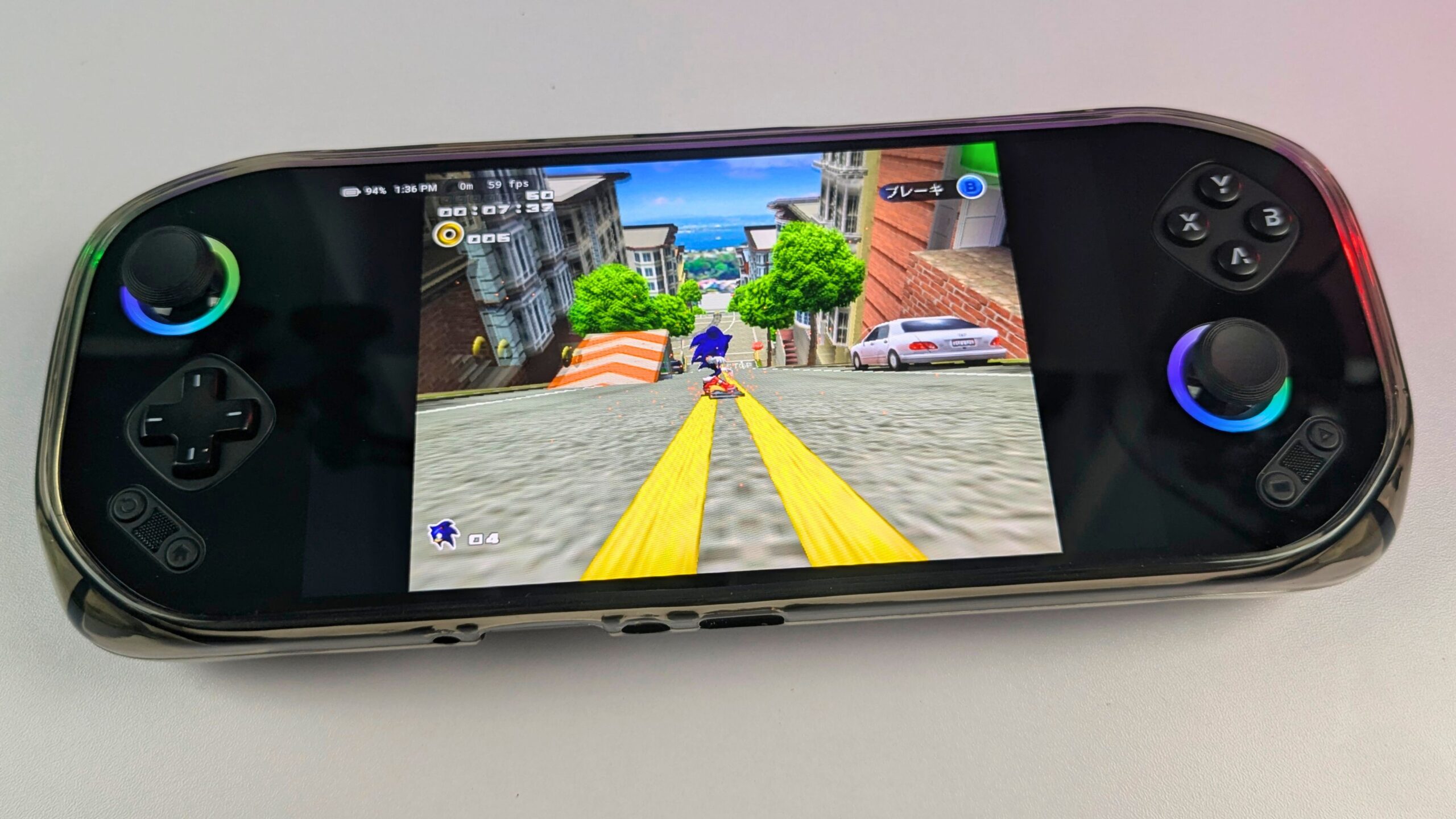
Najväčším prínosom pre mňa bolo používanie tej istej knižnice na rôznych zariadeniach. K RomM som pristupoval cez stolný počítač, telefóny s Androidom, Windows herné handheldy, MANGMI Pocket MAX a MANGMI Air X. Hranie v prehliadači je užitočné na rýchle spustenie podporovaných systémov, zatiaľ čo kompatibilné aplikácie a desktopové integrácie poskytujú inde tradičnejší zážitok. Synchronizácia uložených pozícií a stavov je obzvlášť cenná, keď pri recenziách striedam handheldy, pretože odstraňuje veľkú časť obvyklého manuálneho kopírovania a uľahčuje pokračovanie v hraní kdekoľvek som.
RomM nie je bez námahy a vyžaduje technické znalosti, trpezlivosť a priebežnú údržbu. Ak som však spokojný so samostatne hostovaným nastavením a chcem väčšiu kontrolu nad svojou retro zbierkou, ponúka flexibilné a pohodlné riešenie. Pre mňa sa RomM stal oveľa viac než spôsobom katalogizácie ROM: poskytuje praktické centrum spájajúce moje hry, zariadenia a uložené pozície, pričom MANGMI Pocket MAX a MANGMI Air X ukazujú, ako dobre môže kompatibilný Android handheld zapadnúť do takéhoto nastavenia.

 MANGMI Air XVyberte si možnosť a potom, kde ju kúpiť.
Ceny sú tie, ktoré Weekly naposledy načítal z každého obchodu — pred kúpou si skontrolujte stránku obchodu.
Náš verdikt – Oplatí sa RomM nastaviť?
Krátka odpoveď: RomM sa oplatí nastaviť, ak chcete samostatne hostovanú retro knižnicu, ktorá spája viacero počítačov, telefónov a herných handheldov.
Najvhodnejšie pre: Nadšencov retro hrania s niekoľkými zariadeniami, rastúcou zbierkou ROM a dostatočným technickým sebavedomím na správu Dockeru, úložiska a záloh.
Nie je ideálne pre: Každého, kto chce úplne plug-and-play emulátor, univerzálne hranie v prehliadači alebo vzdialený prístup bez údržby.
Zistiť viac
Viac o RomM sa dozviete na ich domovskej stránke https://romm.app/ , k dispozícii je demo verzia v prehliadači, ktorú si môžete vyskúšať s niektorými voľne dostupnými homebrew hrami. Odporúčam tiež pozrieť si dokumentáciu na https://docs.romm.app/latest/ pre podrobnejšie informácie o nastavení RomM.
Používali sme MANGMI Pocket MAX a Air X s RomM, ale môžete použiť väčšinu Android herných handheldov, prehliadajte výber v DROIX obchode.
Časté otázky o RomM
Aký hardvér potrebujem na prevádzku RomM?
Raspberry Pi 5 môže stačiť na malú alebo stredne veľkú osobnú knižnicu RomM, zatiaľ čo mini PC, NAS alebo vyhradený server môžu byť vhodnejšie pre väčšie zbierky a viacerých používateľov.
Môže RomM hrať hry vo webovom prehliadači?
RomM môže hrať vybrané systémy vo webovom prehliadači prostredníctvom EmulatorJS a ďalších podporovaných prehrávačov, ale hranie v prehliadači nie je dostupné pre každú platformu a náročné systémy môžu potrebovať samostatný emulátor.
Môže RomM synchronizovať uložené pozície medzi zariadeniami?
RomM môže synchronizovať kompatibilné súbory uložených pozícií a uložené stavy medzi podporovanými prehliadačmi, sprievodnými aplikáciami a registrovanými zariadeniami, hoci kompatibilita uložených stavov závisí od používaného jadra emulátora.
Môžem používať RomM s Android hernými handheldmi?
RomM sa dá používať s Android hernými handheldmi prostredníctvom prehliadača alebo kompatibilných aplikácií, ako je Argosy, a úspešne som otestoval postup s MANGMI Pocket MAX a MANGMI Air X.
Je RomM vhodný pre začiatočníkov?
RomM môže byť vhodný pre začiatočníkov, ktorí sú ochotní naučiť sa Docker a základnú správu servera, ale nie je taký okamžitý ako inštalácia konvenčného desktopového emulátora alebo frontendu.

Otázky a komentáre
0
Každá otázka dostane odpoveď. Pýtajte sa pred nákupom — DaveC a tím odpovedá do jedného pracovného dňa a odpovede zostávajú verejné, aby pomohli ďalšiemu čitateľovi.