I denna artikel
Vad är RomM? RomM är en gratis, självhostad ROM-hanterare för att organisera, berika och komma åt en personlig retrospelsamling. Den skannar spelfiler, lägger till metadata och konstverk, stöder webbläsarspel för utvalda plattformar och kan synkronisera kompatibla sparade filer och tillstånd mellan enheter. Den körs normalt på användarägd hårdvara via Docker snarare än som en konventionell skrivbordsapplikation.
Varför jag satte upp RomM för min retrosamling
RomM är en gratis, självhostad ROM-hanterare som låter mig organisera, berika och komma åt min retrospelsamling från ett webbaserat bibliotek. Den kan skanna ROM-filer, hämta konstverk och metadata, erbjuda webbläsarbaserat spel för stödda system och hjälpa till att synkronisera sparade filer mellan kompatibla enheter. Istället för att ha separata, frånkopplade samlingar på varje dator och handhållen enhet kan jag använda RomM som biblioteket bakom min uppsättning.
Att hantera en stor retrosamling över flera enheter kan annars bli frustrerande. ROM-filer hamnar utspridda över mappar, hårddiskar, SD-kort och handhållna enheter, medan konstverk och spelinformation kan saknas eller vara inkonsekvent. Att flytta ett spel från en stationär dator till en Android-handhållen enhet eller mobiltelefon kan också innebära att manuellt kopiera ROM-filen, konfigurera emulatorn igen och försöka överföra rätt sparfil.
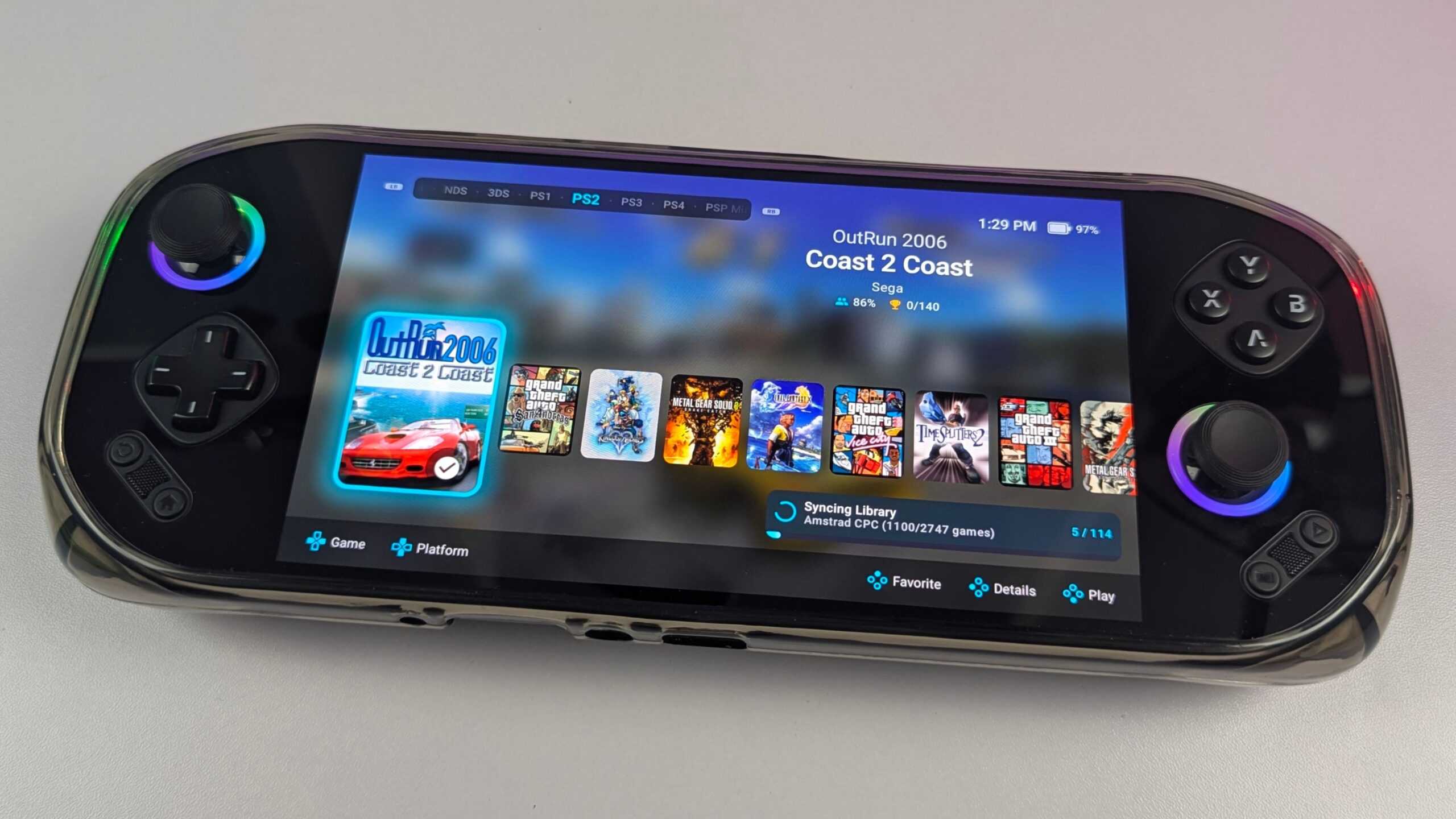
För detta projekt installerade jag RomM på en Raspberry Pi 5 med Docker, med huvud-ROM-samlingen lagrad på en extern hårddisk. Jag använde den sedan med en stationär dator, Windows-spelhandhållna enheter, Android-enheter och en mobiltelefon. I denna redaktionella artikel kommer jag att förklara vad jag behövde, hur jag organiserade och skannade samlingen, och hur RomM presterade i vardaglig användning över dessa enheter.
Testförhållanden
- Server: Raspberry Pi 5 som kör OpenMediaVault
- Distribution: Docker Compose
- ROM-lagring: Extern hårddisk
- Ytterligare serverlagring: NVMe använd för RomM-applikationen och stödjande data
- Klientenheter: Stationär dator, Windows-spelhandhållna enheter, Android-telefon, MANGMI Pocket MAX och MANGMI Air X
- RomM-version: 5.1.0
- Testperiod: Cirka en månad
- Omfattning: Installation, biblioteksskanning, hämtning av metadata, webbläsaråtkomst, enhetsnedladdningar och kompatibla spar-/tillståndsarbetsflöden
Vem passar RomM bäst för?
RomM riktar sig till personer som har byggt upp en omfattande retrospelsamling och vill ha ett bättre sätt att organisera och komma åt den. Om dina spel för närvarande är utspridda över flera enheter, SD-kort och handhållna enheter ger RomM dig ett sökbart bibliotek med plattformsinformation, konstverk och metadata. Istället för att öppna mappar och försöka komma ihåg var en viss version är lagrad kan jag bläddra i samlingen genom ett enda gränssnitt.
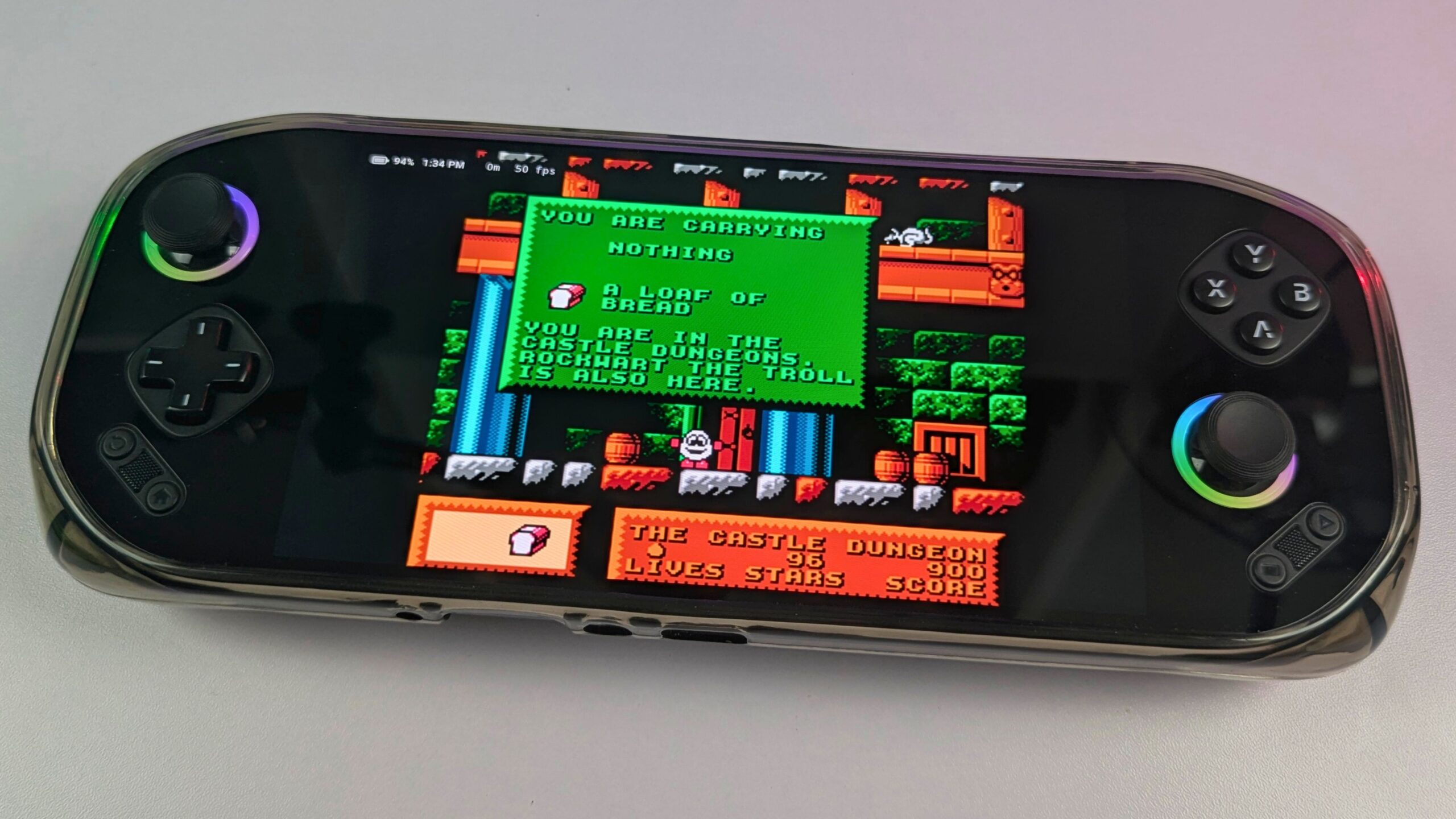
Det är särskilt användbart för personer som regelbundet växlar mellan spelenheter. I min uppsättning kunde jag komma åt samma samling från min stationära dator, Windows-handhållna enheter, Android-enheter och mobiltelefon. Jag kunde använda webbläsargränssnittet för stödda spel, ladda ner titlar till en handhållen enhet för offline-spel eller komma åt biblioteket genom en kompatibel Android-applikation som Argosy. MANGMI Pocket MAX och MANGMI Air X var särskilt användbara här, eftersom båda gav mig ett bekvämt handhållet sätt att bläddra i och spela spel från RomM-uppsättningen.
RomM är mindre lämpligt för någon som söker en helt plug-and-play-lösning. Att installera Docker, ansluta extern lagring, konfigurera metadataleverantörer och ställa in fjärråtkomst kräver viss teknisk kunskap. Jag anser att det passar bäst för retrospelentusiaster, homelab-användare, NAS-ägare och alla som är villiga att lägga tid på att sätta upp ett system i utbyte mot mer kontroll över sin samling och sina data.
Vad RomM inte är
RomM tillhandahåller INTE spel, ROM-filer eller BIOS-filer, så jag behövde tillhandahålla mitt eget lagligt anskaffade innehåll. Det är inte heller en universell emulator. RomM stöder webbläsarbaserat spel för utvalda system genom teknologier som EmulatorJS och Ruffle, men att en plattform känns igen i biblioteket betyder inte nödvändigtvis att den kan spelas i en webbläsare. Mer krävande system kommer vanligtvis fortfarande att kräva en lämplig fristående emulator på datorn eller den handhållna enheten.
RomM är inte heller en konventionell Windows- eller macOS-skrivbordsapplikation. Det är serverprogramvara som normalt körs via Docker på hårdvara som en Raspberry Pi, mini-PC, NAS eller dedikerad server. Det ger mig kontroll över installationen och data, men det innebär också att jag är ansvarig för lagring, uppdateringar, säkerhetskopior och säkerhet. Jag ser RomM som biblioteks- och synkroniseringslagret som fungerar tillsammans med mina emulatorer och spelenheter, snarare än att ersätta dem alla.
Vad jag behövde för att köra RomM hemma
Programvara och serverkrav
RomM är självhostad programvara, så jag behövde en enhet som kunde köra servern närhelst jag ville komma åt samlingen. Docker är det vanliga sättet att distribuera den, med Docker Compose för att hantera RomM och dess stödjande tjänster. Jag behövde också lämpliga platser för ROM-filerna, BIOS-filerna, konstverk, sparade filer, databas och konfigurationsdata.
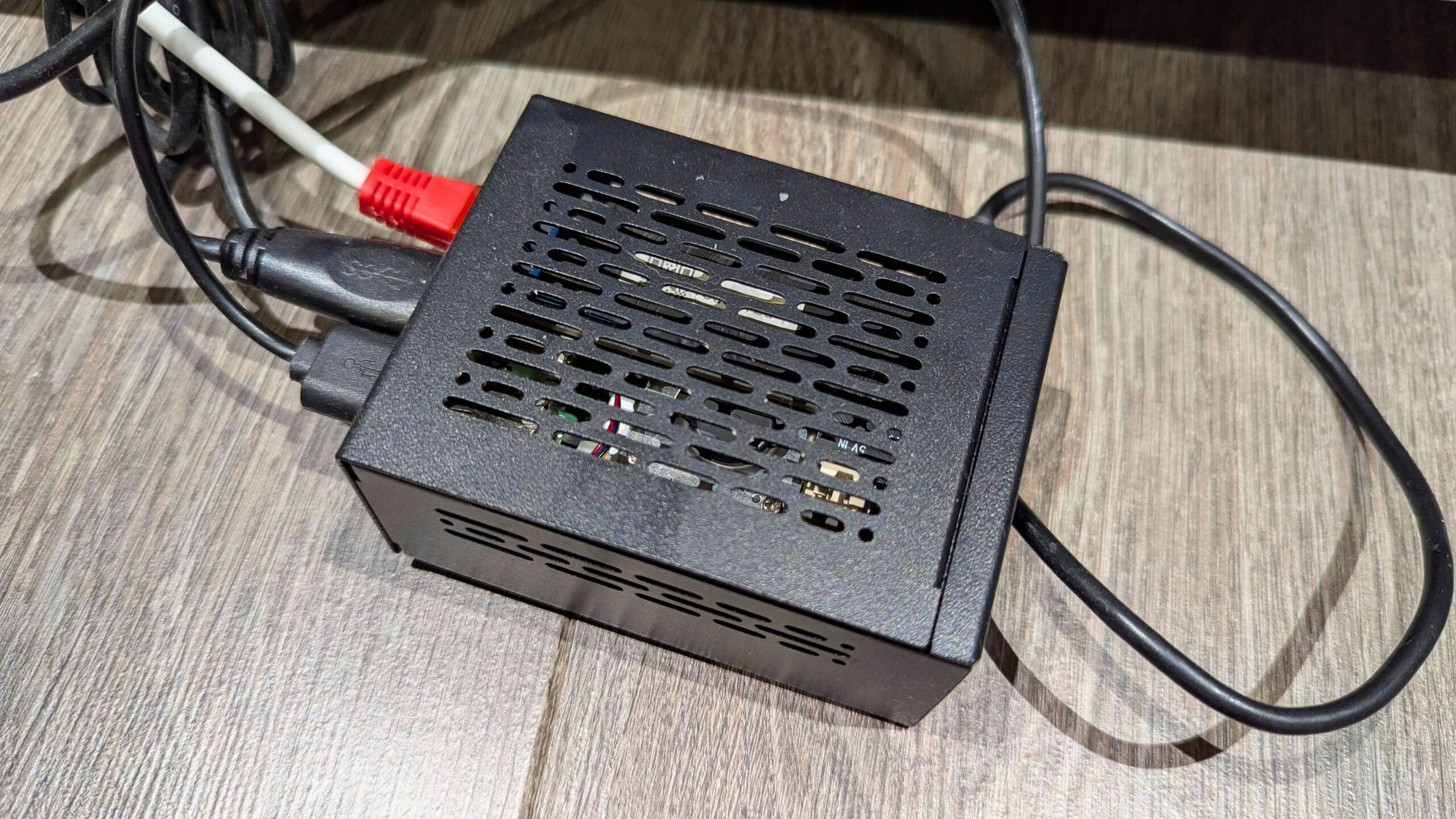
Jag behövde ingen dyr server för att komma igång. Min Raspberry Pi 5 som körde Docker kunde bläddra i biblioteket, skanna spel och leverera samlingen till mina andra enheter. Hårdvarukraven varierar beroende på samlingens storlek, antalet användare, hur ofta nya spel skannas och om fjärråtkomst eller mer avancerade serversidofunktioner planeras. Enheten som är värd för RomM behöver inte vara kraftfull nog att emulera varje system i samlingen, eftersom spelen kan spelas på separat hårdvara.
Att välja hårdvara för ett litet eller stort RomM-bibliotek
RomM kan skalas från en liten installation för en användare till en mycket mer kapabel hemserver. För många användare kommer den bästa utgångspunkten att vara hårdvara de redan äger, förutsatt att den kan köra Docker och ansluta till tillräckligt med lagring. Dessa är allmänna uppsättningsexempel snarare än strikta minimikrav.
| Hårdvarunivå | Passar bäst för | Fördelar | Överväganden |
|---|---|---|---|
| Raspberry Pi 5 | Små eller medelstora personliga samlingar och en eller två användare | Kompakt, tyst, låg strömförbrukning och billig att köra | Stora skanningar kan ta längre tid; extern lagring rekommenderas |
| Mini-PC eller begagnad företagsdator | Större samlingar, flera användare och mer frekventa skanningar | Mer processorkraft, snabbare lagring och bättre multitasking | Högre strömförbrukning och potentiellt mer installationsarbete |
| Docker-kompatibel NAS | Användare som redan har central nätverkslagring | Kombinerar lagrings- och serverfunktioner och kan förenkla hushållsåtkomst | Docker-stöd och prestanda varierar mellan NAS-modeller |
| Dedikerad hemserver eller homelab | Mycket stora samlingar, flera användare och avancerade tjänster | Mer CPU, minne och lagringsutbyggnad, med plats för andra tjänster | Högre kostnad, strömförbrukning och underhållskrav |
| Server med GPU-resurser | Experimentell serversideemulering eller streaming | Ytterligare processorkraft för krävande arbetsbelastningar | Kräver lämplig GPU-prestanda och ett nätverk med låg latens, inte bara RomM-värdskap |
En Raspberry Pi 5 är ett förnuftigt val för en tyst och energieffektiv RomM-server. En mini-PC eller dedikerad server blir mer attraktiv med ett stort skivbaserat bibliotek, flera samtidiga användare eller frekventa skanningar. En NAS kan också vara bekväm, även om processorn, minnet, Docker-stödet och lagringskonfigurationen bör kontrolleras innan man förlitar sig på den.
Servern och spelhårdvaran behöver inte vara samma. Jag kan vara värd för RomM på Raspberry Pi 5 medan jag spelar spel på en Windows-handhållen enhet, en Android-handhållen enhet, en stationär dator eller en telefon. Servern hanterar biblioteket och filerna, medan varje enhet använder sin egen emulator eller kompatibla ROMM-applikation.
Planering av lagring för ROM-filer, sparade filer och konstverk
För min uppsättning använde RomM-applikationen och stödjande data Raspberry Pi 5:s NVMe-lagring, medan själva ROM-samlingen lagrades på en extern hårddisk. Att hålla spelen separerade från systemlagringen gjorde det lättare att utöka biblioteket och undvek att fylla operativsystemets enhet med stora filer. En USB-SSD bör ge snabbare bläddring och skanning, medan en hårddisk kan erbjuda mer kapacitet för mindre pengar.
När en samling växer kan jag behöva flytta till en större USB-enhet, en NAS med flera enheter eller dedikerad serverlagring. Skivbaserade system kan använda betydligt mer utrymme än kassettbaserade system, och jag behöver också utrymme för BIOS-filer, konstverk, metadata, sparade filer och sparade tillstånd. Säkerhetskopior är också viktiga: att bara skydda ROM-filerna skulle inte bevara databasen, konfigurationen, konstverket och synkroniserade framsteg.
Hur jag organiserade min RomM-ROM-samling
Följa RomMs rekommenderade mappstruktur
Innan jag startade skanningen ägnade jag tid åt att organisera samlingen. RomMs dokumentation tillhandahåller rekommenderade mapplayouter, och att följa dessa riktlinjer gör det lättare för programvaran att identifiera plattformar, spel och BIOS-filer. I allmänhet höll jag ROM-filer grupperade efter plattform och lagrade BIOS- eller firmware-filer separat där det krävdes. Jag skulle rekommendera att testa uppsättningen med ett litet, prydligt urval av spel innan man pekar RomM mot flera ostädade enheter.
Lagligt och etiskt innehåll
RomM tillhandahåller inte spel, ROM-filer eller BIOS-filer, så jag var tvungen att tillhandahålla mitt eget innehåll. Alla som sätter upp RomM bör använda spel och firmware-filer som de har laglig rätt att använda och bör förstå att de relevanta reglerna varierar mellan länder. Denna redaktionella artikel fokuserar på att installera och använda programvaran snarare än att förklara hur man får tag på upphovsrättsskyddat material. Ett självhostat bibliotek ger bekvämlighet, men det ändrar inte den juridiska statusen för filerna som lagras i det.
Rensa filnamn före skanning
RomM kan identifiera många spel automatiskt, men kvaliteten på resultaten beror delvis på hur tydligt filerna och mapparna är organiserade. Jag fann det användbart att ta bort onödiga dubbletter, hålla spel med flera skivor tillsammans och tydligt märka regionala utgåvor, översättningar, hacks och alternativa versioner. Vissa spel kan fortfarande behöva matchas eller korrigeras manuellt, men att rensa upp samlingen först minskar mängden arbete som krävs efter skanningen.
Installera RomM med OpenMediaVault och Docker Compose
Min OpenMediaVault-uppsättning
För detta projekt installerade jag RomM på en Raspberry Pi 5 som körde OpenMediaVault med Docker Compose. Jag hade redan flera Docker-applikationer igång på servern, inklusive Home Assistant, så RomM passade naturligt in i en befintlig hemservermiljö. OpenMediaVault gav ett bekvämt sätt att hantera lagringen och de delade mapparna, medan Docker Compose hanterade RomM-containern och stödjande tjänster.


Den exakta installationsprocessen beror på hårdvaran och operativsystemet, men det allmänna tillvägagångssättet innebar att skapa de nödvändiga mapparna, konfigurera Docker Compose-filen, ställa in lagringsvägarna, lägga till databasinformation och starta containrarna. När RomM väl kördes öppnade jag det i en webbläsare, slutförde den initiala installationen och skapade administratörskontot. Den som följer processen bör först kontrollera den aktuella RomM-dokumentationen, eftersom den rekommenderade Compose-konfigurationen och stödtjänsterna kan ändras mellan versioner.
Lägga till metadataleverantörer
En av RomMs mest användbara funktioner är möjligheten att hämta konstverk och information om spelen i samlingen. Jag konfigurerade IGDB, RetroAchievements, SteamGridDB och Hasheous, vilka alla gav användbar data för att identifiera spel och lägga till omslagsbilder, skärmbilder, beskrivningar, genrer och prestationsinformation. Resultaten kan variera beroende på plattform, spelversion och filnamn.
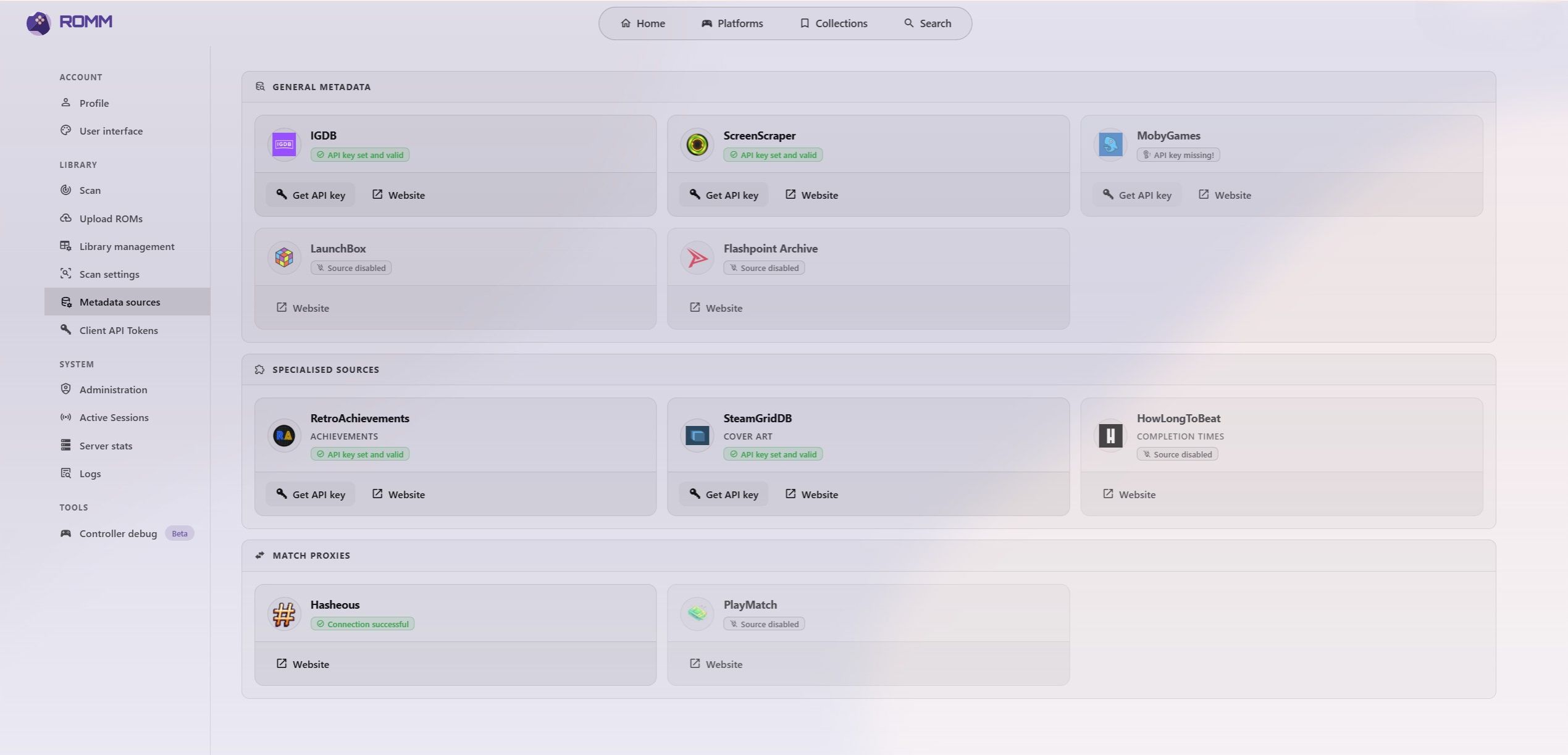
Jag konfigurerade också ScreenScraper, som erbjuder gratis åtkomst med användningsbegränsningar. Eftersom jag skannade en stor samling (för teständamål förstås) och ville använda tjänsten mer, donerade jag £8 för att stödja projektet och få tillgång till dess högsta nivå. Detta är inte nödvändigt för en RomM-installation, men det var ett värdefullt sätt att stödja ScreenScraper samtidigt som det gav mig mer kapacitet under den initiala skanningen. Jag rekommenderar att konfigurera de nödvändiga API-uppgifterna innan en stor biblioteksskanning påbörjas, eftersom detta kan bidra till att undvika avbrott och förbättra matchningsprocessen.
Vad som hände under min första RomM-biblioteksskanning
När mapparna och metadataleverantörerna var klara startade jag den första skanningen. Jag har en ganska omfattande samling, så detta var inte en snabb process: den initiala skanningen tog större delen av tre till fyra dagar att slutföra. Den tid som krävs beror på antalet spel, serverns och lagringens prestanda, internetanslutningens hastighet, metadataleverantörer och eventuella API-hastighetsbegränsningar.
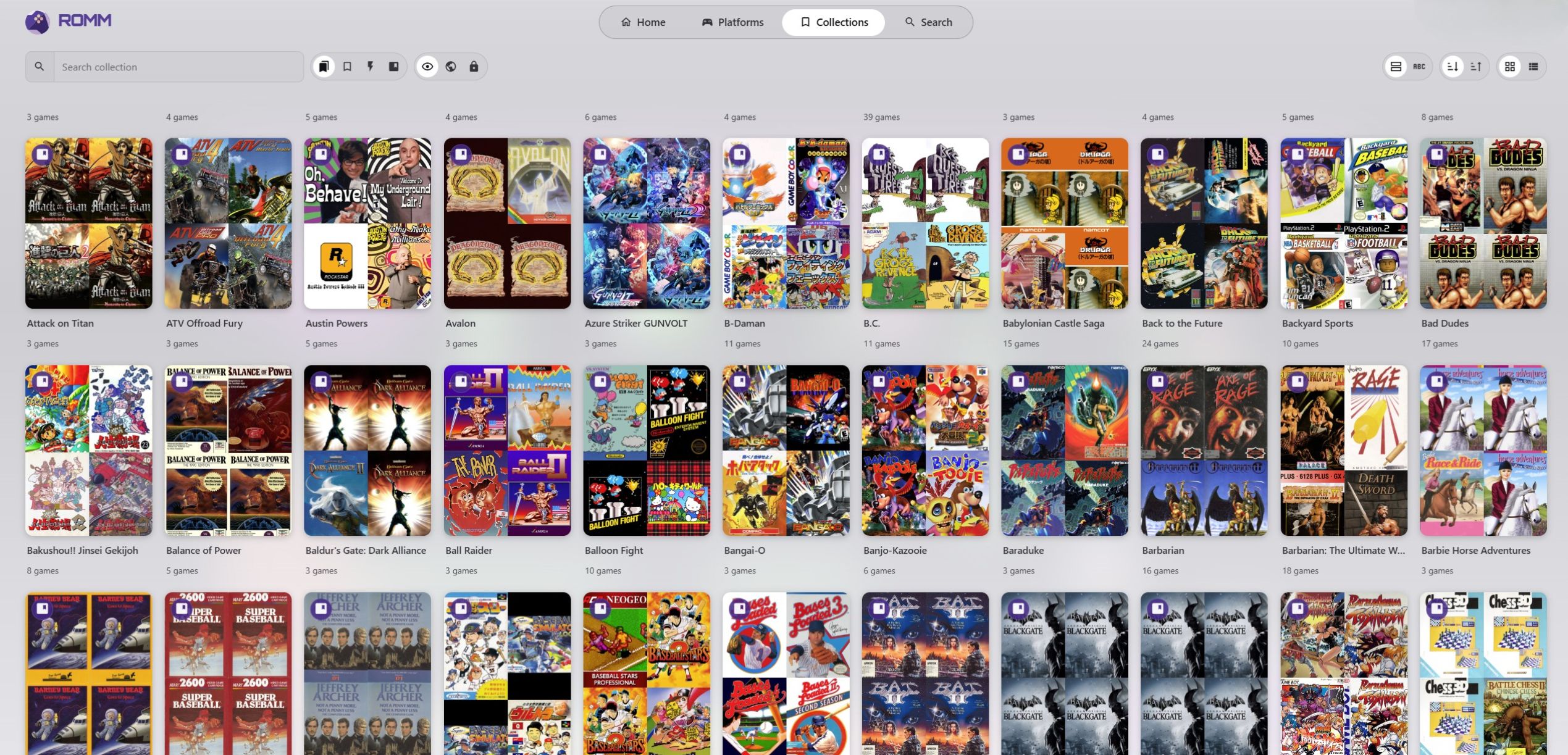
Efter den första skanningen ägnade jag tid åt att rensa upp resultaten. Vissa spel matchades inte korrekt, medan andra missades på grund av filnamn, ovanliga versioner eller ofullständig leverantörstäckning. Jag korrigerade några poster manuellt, städade upp delar av samlingen och körde sedan en ny skanning för att hitta allt som hade missats. Med ett stort bibliotek fann jag det mer realistiskt att betrakta den första skanningen som början på processen snarare än att förvänta mig att allt skulle vara perfekt omedelbart.
Fjärråtkomst och säkerhet
Jag kan använda RomM helt inom mitt hemnätverk, men att komma åt samlingen hemifrån är en av dess mest lockande funktioner. I min nuvarande installation har jag varit något olydig och kommit åt RomM externt utan att implementera alla de ytterligare säkerhetsåtgärder jag avser att lägga till. Jag har skapat användarkonton istället för att lämna installationen helt öppen, men konton ensamma bör inte betraktas som tillräckligt skydd för en tjänst som exponeras mot internet. För långvarig användning skulle jag rekommendera starka, unika lösenord, åtkomst begränsad till betrodda användare och att undvika onödiga offentliga tjänster eller portar.
Ett säkrare tillvägagångssätt skulle vara att placera RomM bakom en omvänd proxy med HTTPS, eller komma åt det via ett VPN som Tailscale eller WireGuard. HTTPS är användbart för säker fjärråtkomst och kan också behövas för vissa webbläsarbaserade emulatorfunktioner, installation av progressiva webbappar och externa autentiseringsalternativ. Jag behöver också hålla Docker och RomM uppdaterade, begränsa administratörsåtkomst och upprätthålla tillförlitliga säkerhetskopior. Min nuvarande installation visar att extern åtkomst är möjlig, men att förbättra dess säkerhet kommer att vara viktigt innan jag förlitar mig på den mer eller gör den tillgänglig för ytterligare användare.
Använda RomM på min stationära dator, telefon och handhållna enheter
Spela stödda RomM-spel i en stationär webbläsare
Det enklaste sättet jag kommer åt RomM är via en webbläsare. På min stationära dator kan jag öppna gränssnittet, söka i biblioteket och antingen ladda ner ett spel eller starta det direkt när plattformen stöder webbläsarbaserat spelande. Detta är särskilt praktiskt när jag vill ha ett snabbt spel under lunchrasten på jobbet, eftersom jag kan komma åt samlingen utan att installera ett separat gränssnitt eller söka genom mappar.
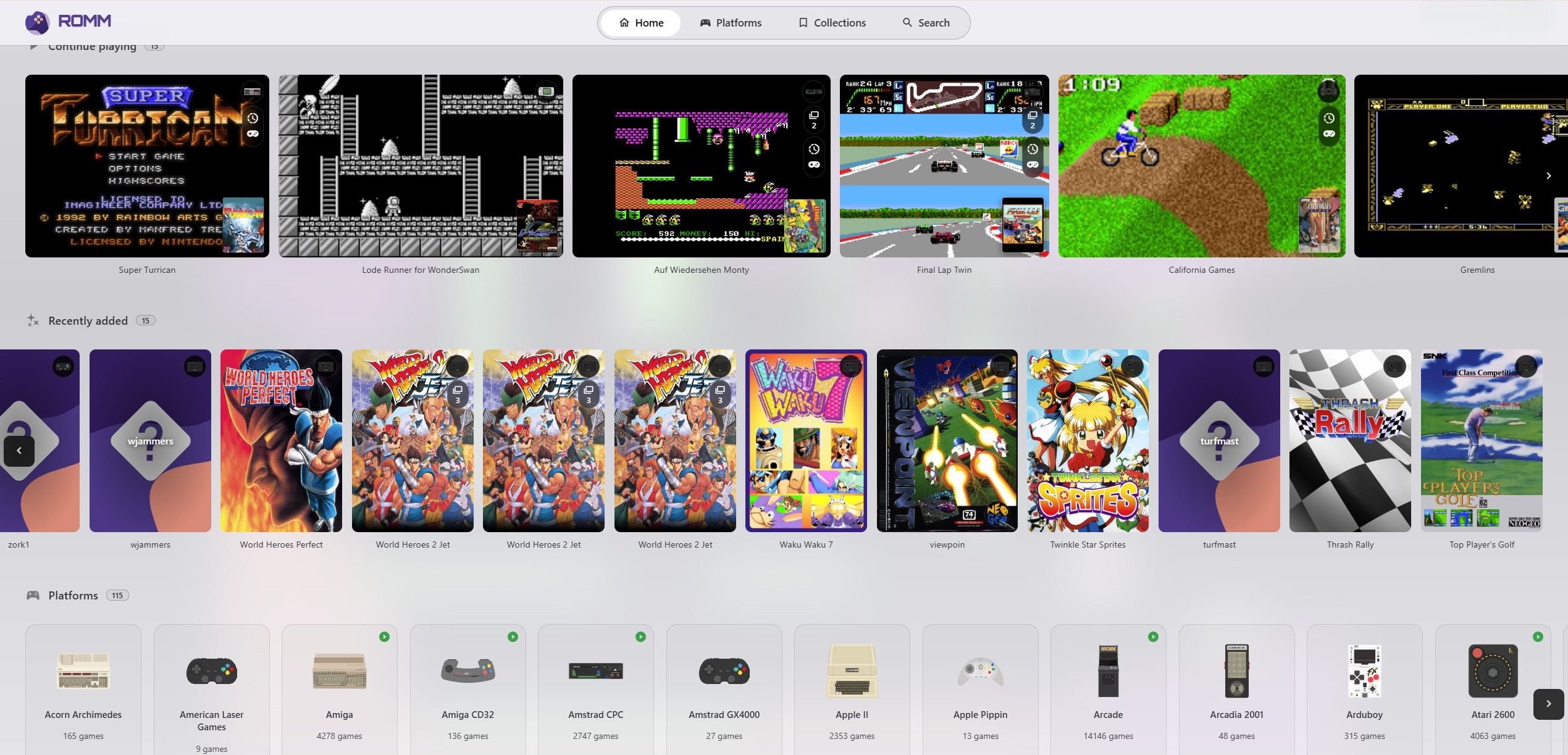
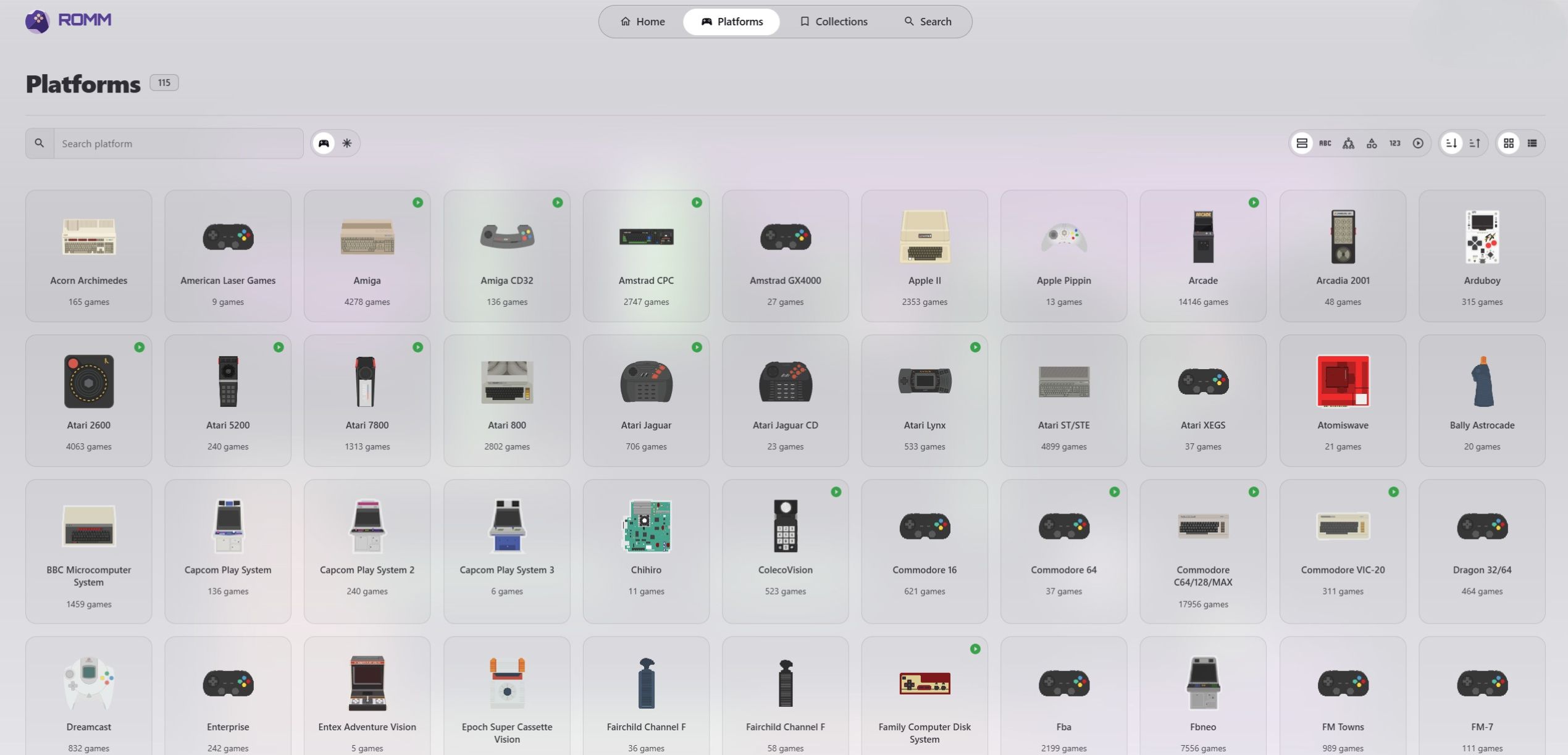
Webbläsarbaserat spelande använder emulatorteknik som EmulatorJS och fungerar bäst med äldre, mindre krävande system. RomM kan känna igen en plattform för bibliotekshantering utan att stödja den plattformen för webbläsarspel, så jag antar inte att varje spel kommer att starta från Play-knappen. Denna tabell ger en allmän vägledning, även om resultaten varierar mellan spel, webbläsare och enheter.
| Plattformsgrupp | Min förväntan på webbläsarspel |
|---|---|
| NES, SNES, Game Boy och Sega Genesis | I allmänhet väl lämpade |
| Arkad och äldre datorsystem | Beror på den enskilda kärnan och spelet |
| PlayStation, Nintendo 64 och Sega Saturn | Varierande, beroende på spelet och webbläsaren |
| Nintendo DS och PSP | Mer begränsat och kan behöva ytterligare webbläsarfunktioner eller konfiguration |
| Moderna eller krävande system | Vanligtvis bättre med en fristående emulator eller inbyggd enhetsapplikation |
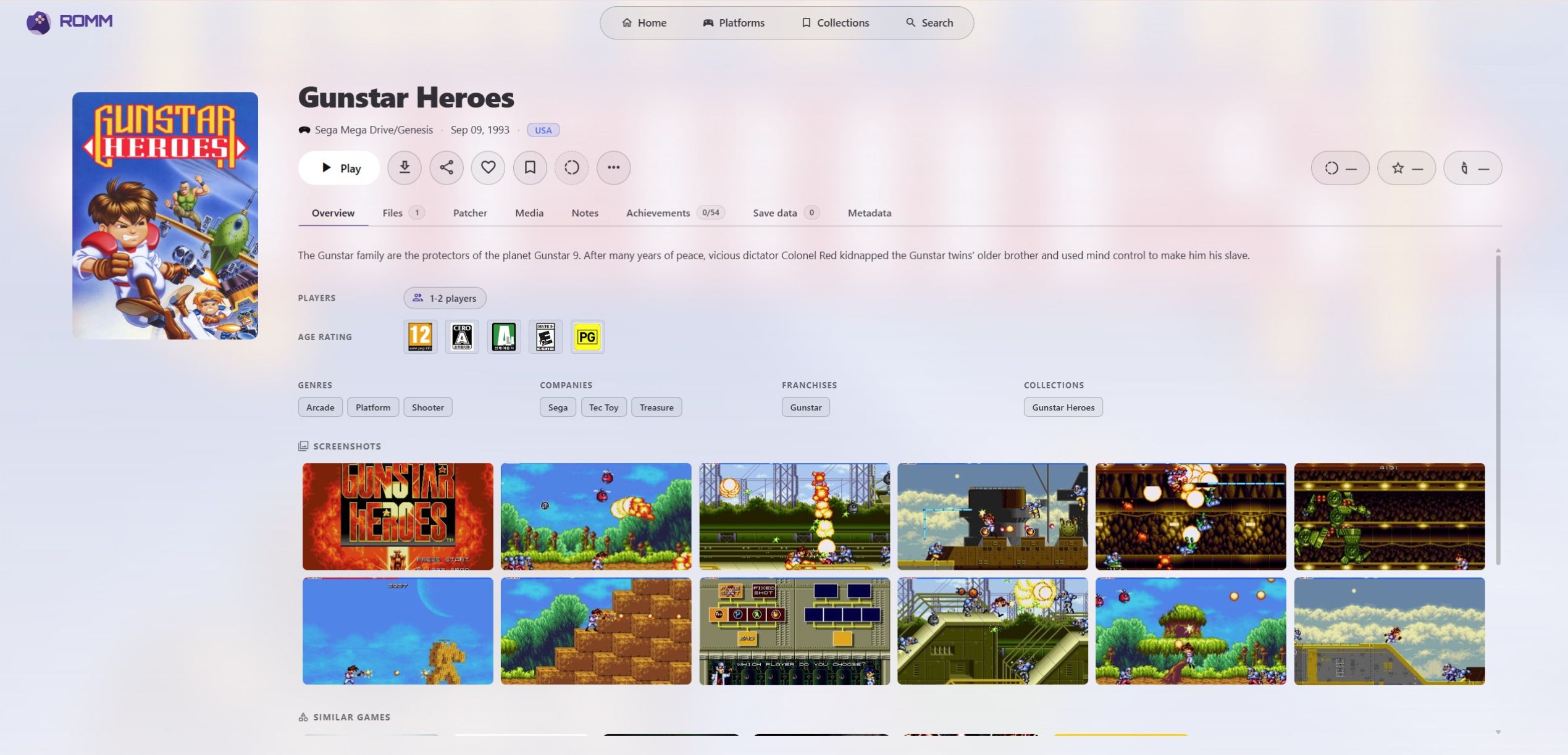
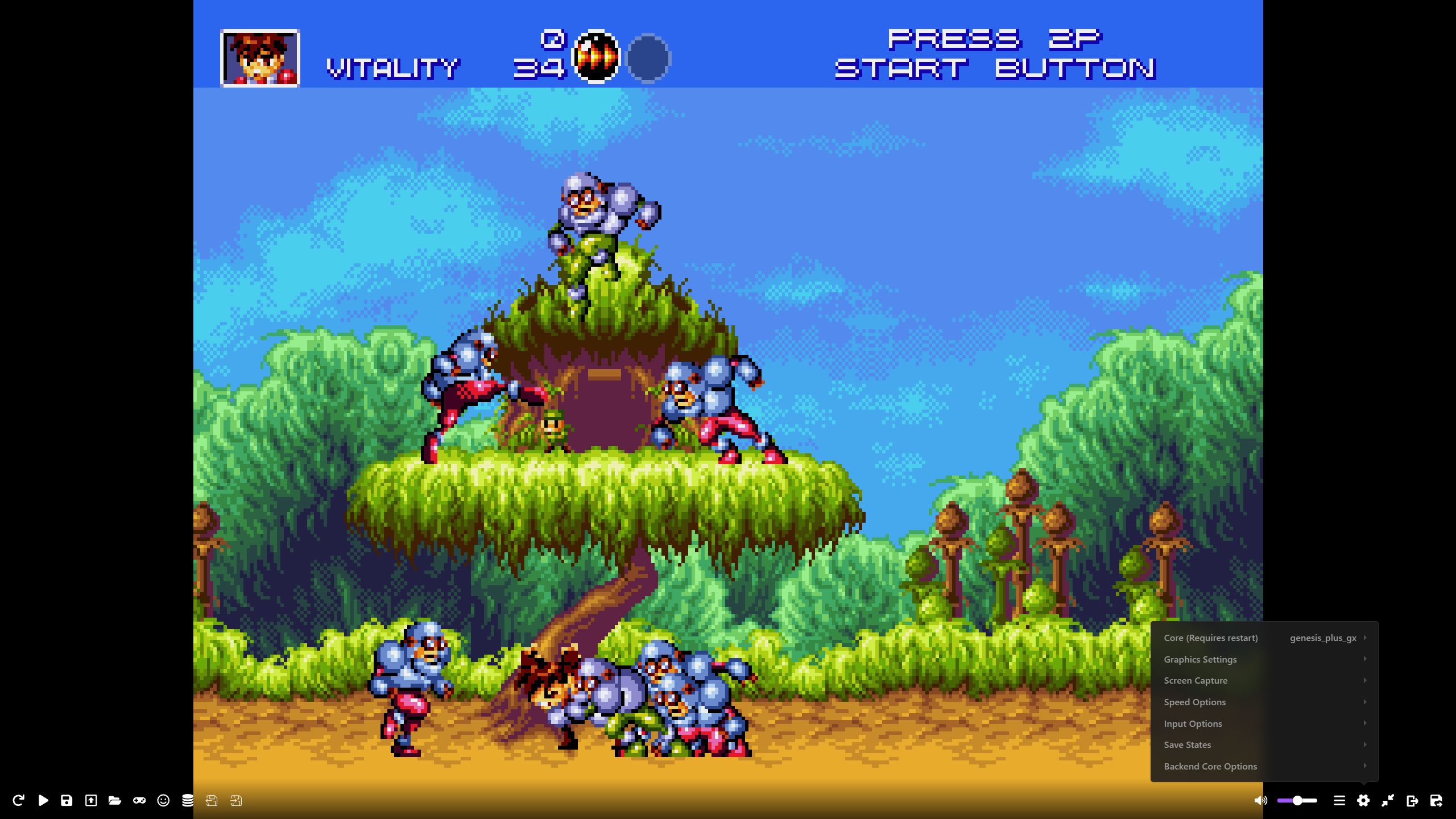
För mer krävande system laddar jag ner spelet och använder en lämplig emulator på enheten istället. RomMs webbläsarspelare är en användbar bekvämlighet snarare än en ersättning för alla fristående emulatorer. För stödda system är att klicka på Play mycket snabbare än att ladda ner en fil, konfigurera en emulator och försöka komma ihåg vilken version av ett spel jag använde.
Testa RomM med Android-telefoner och spelhandhållna enheter
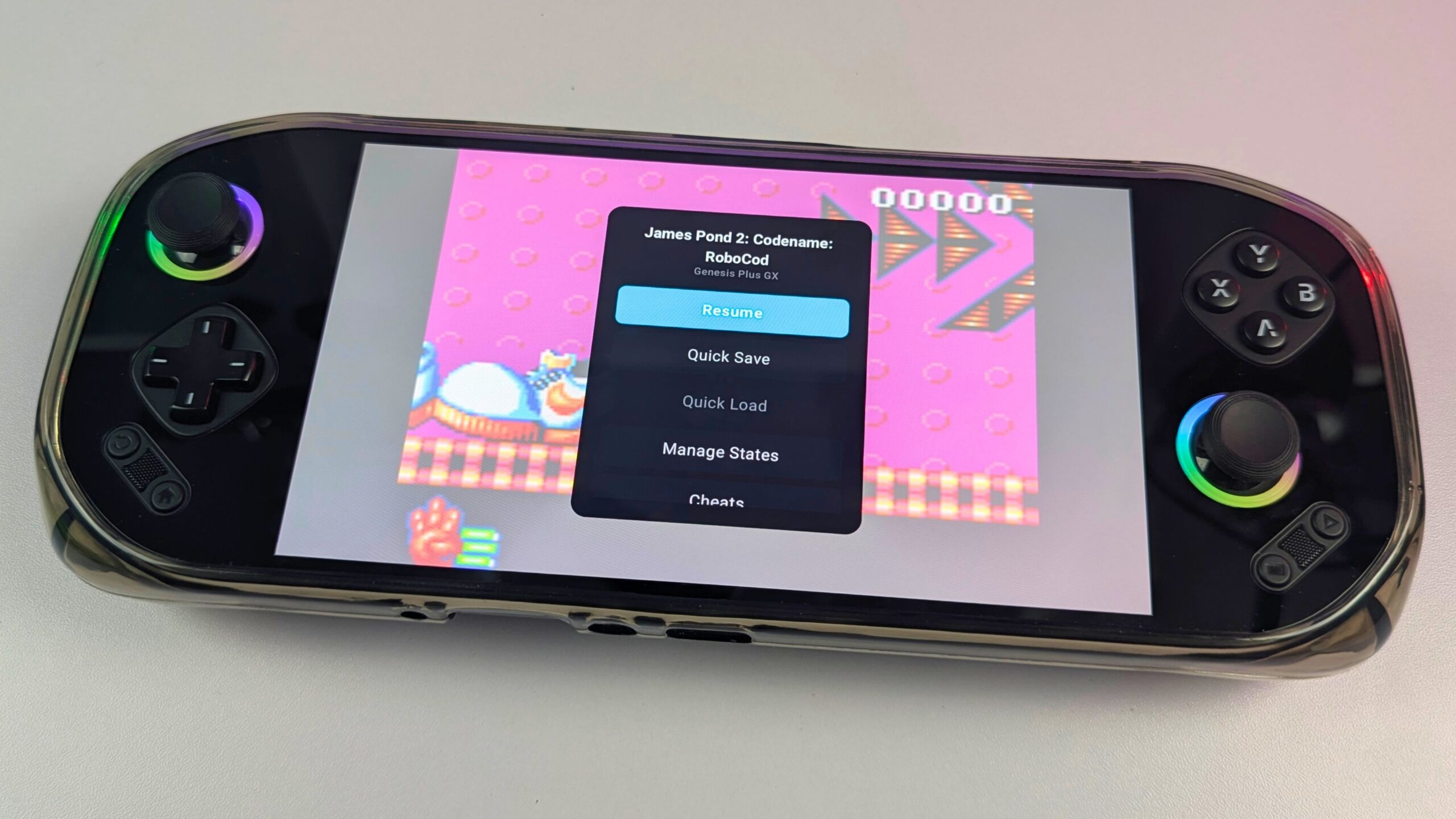
Android är ett av de mest flexibla sätten jag använder min RomM-samling på. Jag testade installationen med MANGMI Pocket MAX och MANGMI Air X, och båda fungerade mycket bra med min RomM-server. Jag kunde bläddra i biblioteket, välja ett spel och ladda ner det till endera handhållen enhet för användning med lämplig emulator. Detta innebar att jag inte behövde fortsätta manuellt kopiera ROM-filer till Pocket MAX eller MANGMI Air X varje gång jag ville prova ett annat spel.
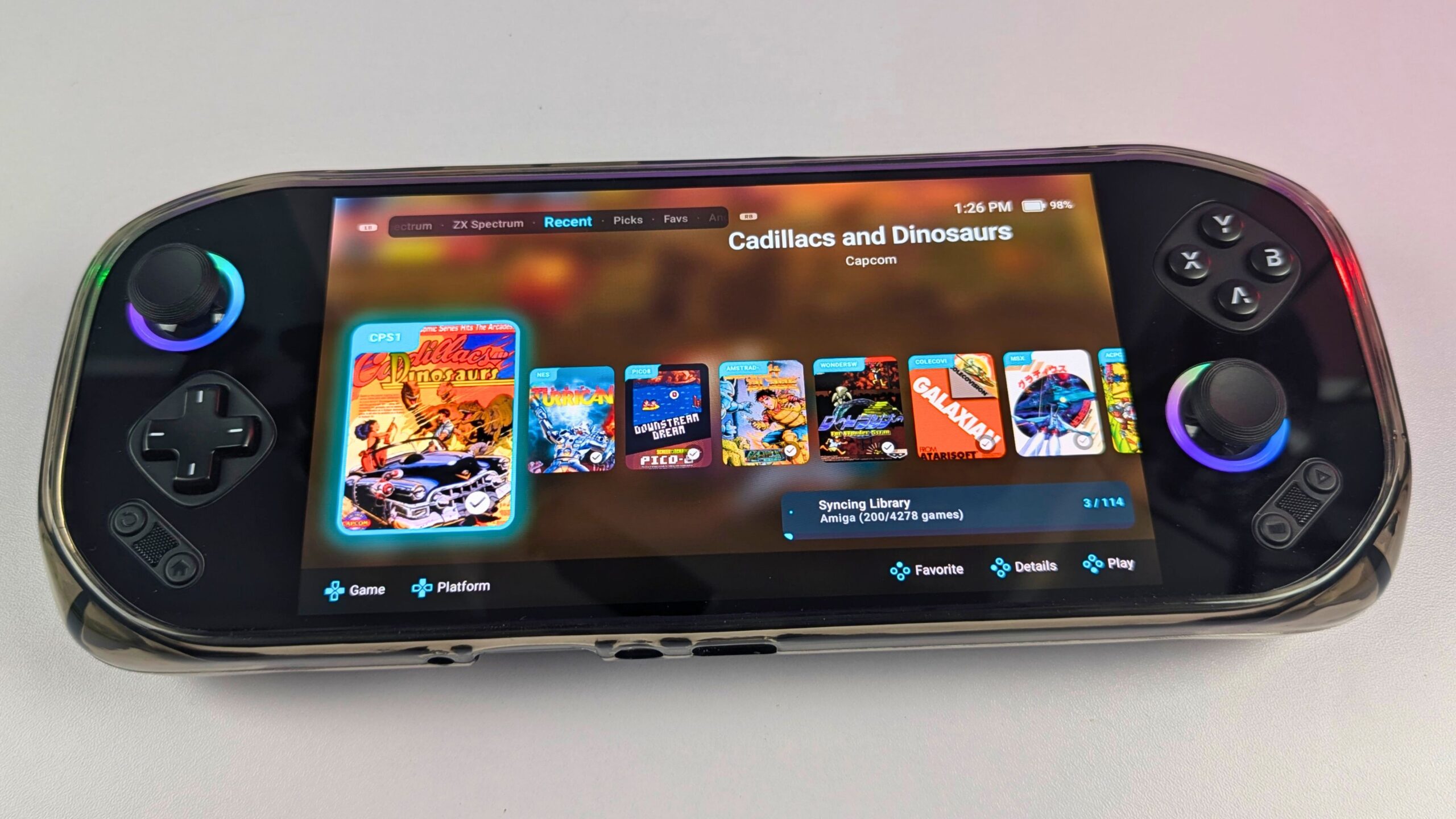
En lämplig Android-applikation gör upplevelsen bekvämare än att ladda ner filer via en webbläsare. Med en app som Argosy fungerar RomM som biblioteket medan den handhållna enheten hanterar den lokala emulatorn och kontrollerna. Jag kan ladda ner spel vid behov, behålla dem på enheten för offline-spel och, där det stöds, synkronisera sparade filer eller sparade tillstånd tillbaka till servern. Argosy har stöd för ’inbyggda’ emulatorkärnor som kräver minimal konfiguration. Även om jag fortfarande behöver installera och konfigurera de ’externa’ emulatorerna på Android-enheten som NetherSX2 Turnip och Eden, så beror upplevelsen på den handhållna enheten, emulatorn och plattformen som används.
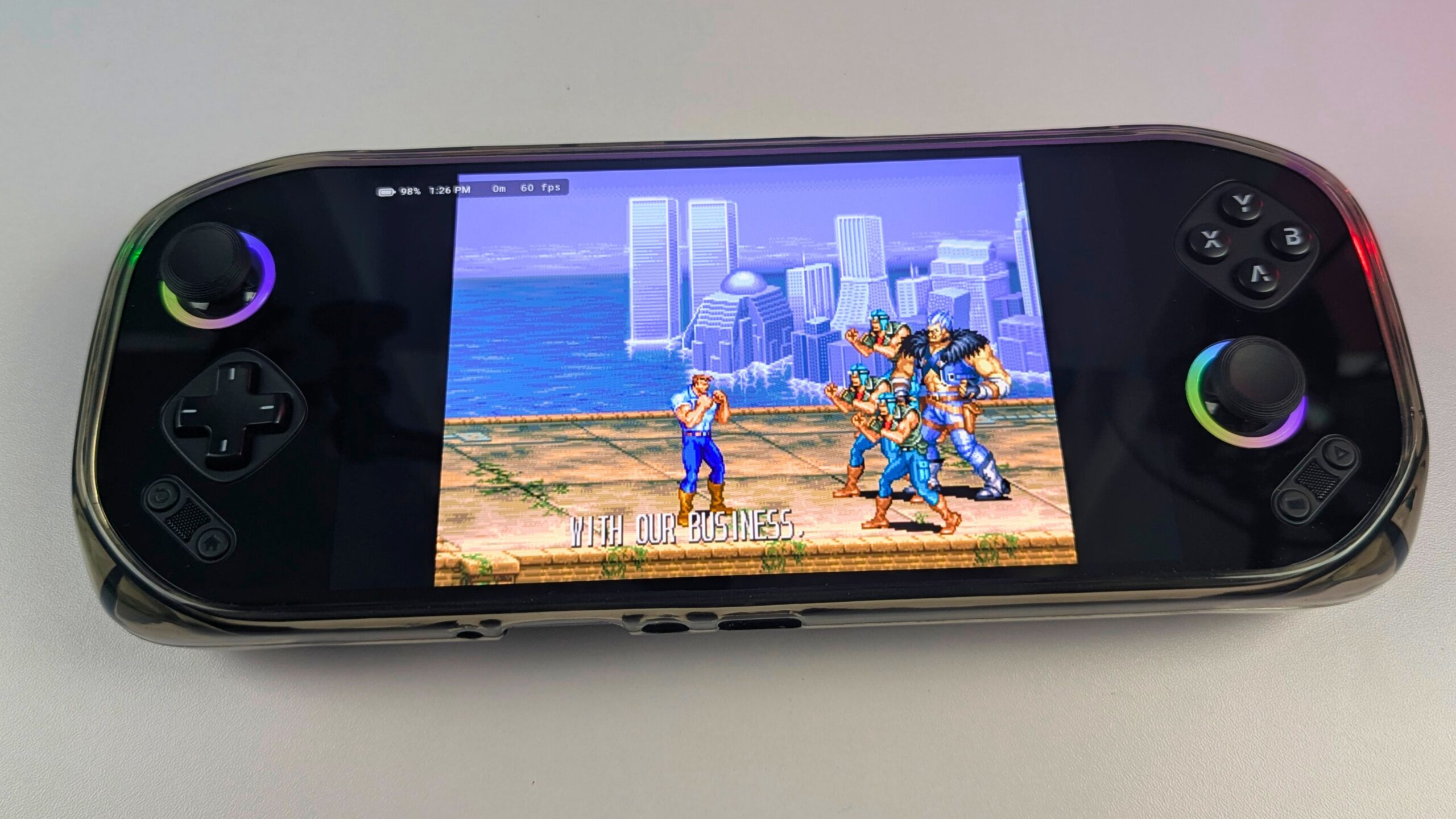
Samma tillvägagångssätt fungerar på en Android-telefon. En telefon är inte alltid mitt första val för längre spelsessioner, men den är användbar när jag vill komma åt samlingen utan att bära med mig en dedikerad handhållen enhet. MANGMI Pocket MAX och MANGMI Air X är bättre lämpade för längre spel eftersom deras inbyggda kontroller känns mer naturliga än pekskärmskontroller, medan telefonen förblir ett bekvämt sätt att bläddra eller spela en snabb session.






 MANGMI Pocket MaxVälj ditt alternativ och sedan var du vill köpa det.
Priserna är de som Weekly senast läste från varje butik — kontrollera butikens sida innan du köper.
Ta in RomM i Playnite på Windows
RomM kan också ansluta till stationära spelbiblioteksapplikationer som Playnite. Jag använde Playnite-integrationen för att föra in min RomM-samling i en traditionell stationär startprogram tillsammans med mina andra spel. Detta gjorde att jag kunde bläddra och starta samlingen från ett gränssnitt istället för att öppna RomM i en webbläsare varje gång jag ville spela.
Playnite-installationen var mer omständlig än Android-upplevelsen, och det tog tid att få allt korrekt konfigurerat. När det väl fungerade gav det dock ett bekvämt arbetsflöde på skrivbordet. Jag skulle vilja se mer automatiserade integrationer i framtiden, särskilt sådana som är lika enkla som att para ihop Argosy på Android med en RomM-server.
Vad man kan förvänta sig av Linux-baserade handhållna enheter
Jag har inte personligen testat RomM med Linux-baserade handhållna enheter, så jag kan inte beskriva den upplevelsen från egen erfarenhet. RomM stöder integrationer och community-verktyg riktade mot Linux-handhållna enheter och spelgränssnitt, men den exakta installationen beror på enheten, operativsystemet, anpassad firmware och gränssnittet.
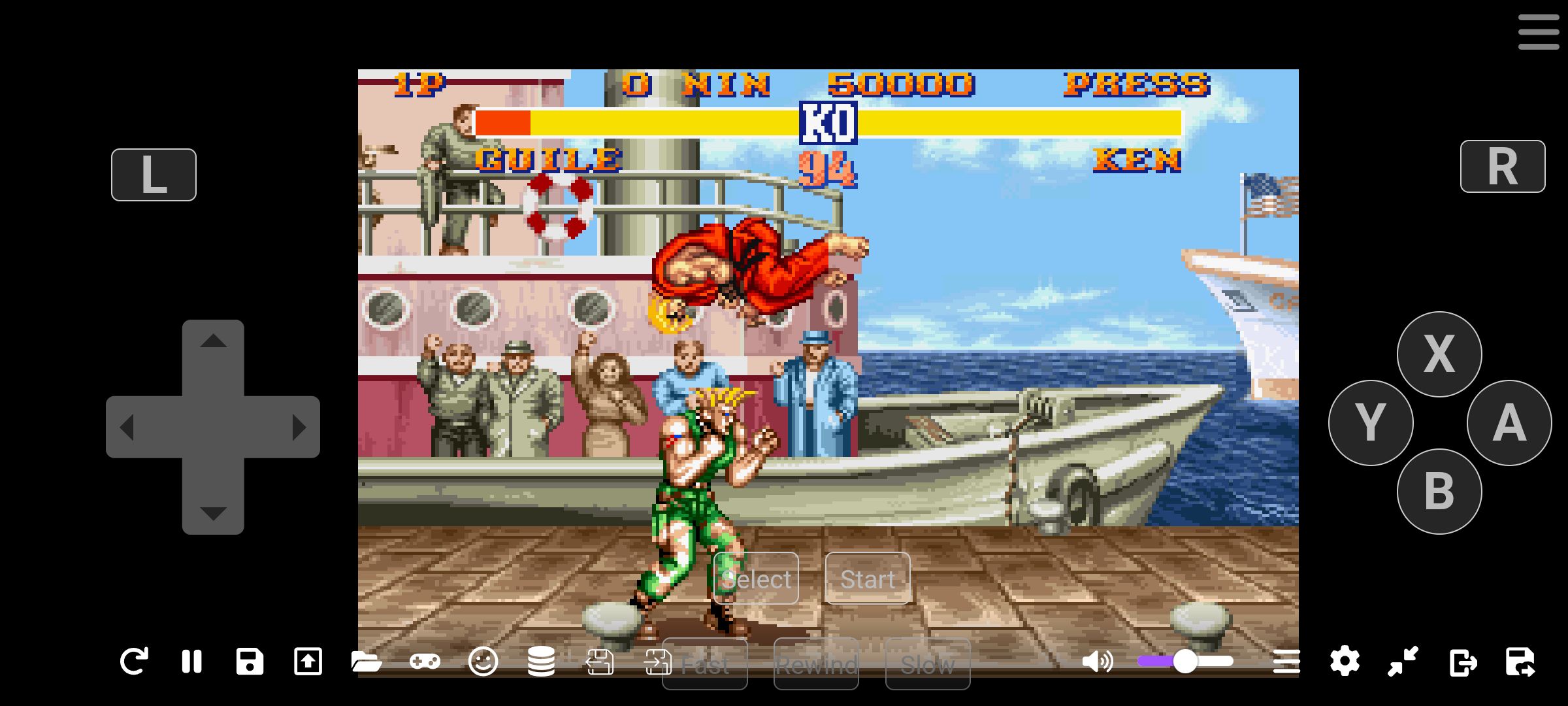
Det allmänna arbetsflödet bör vara liknande: ROMM tillhandahåller biblioteket, medan den handhållna enheten laddar ner spel och kan synkronisera sparade filer eller tillstånd över nätverket. Kompatibiliteten kan dock variera mellan Linux-distributioner, anpassad firmware och gränssnittsapplikationer, så jag skulle kontrollera den aktuella RomM-dokumentationen och instruktionerna för den specifika enheten innan jag ställer in en.
De RomM-funktioner jag använder mest
Ett renare RomM-bibliotek som är enklare att bläddra i
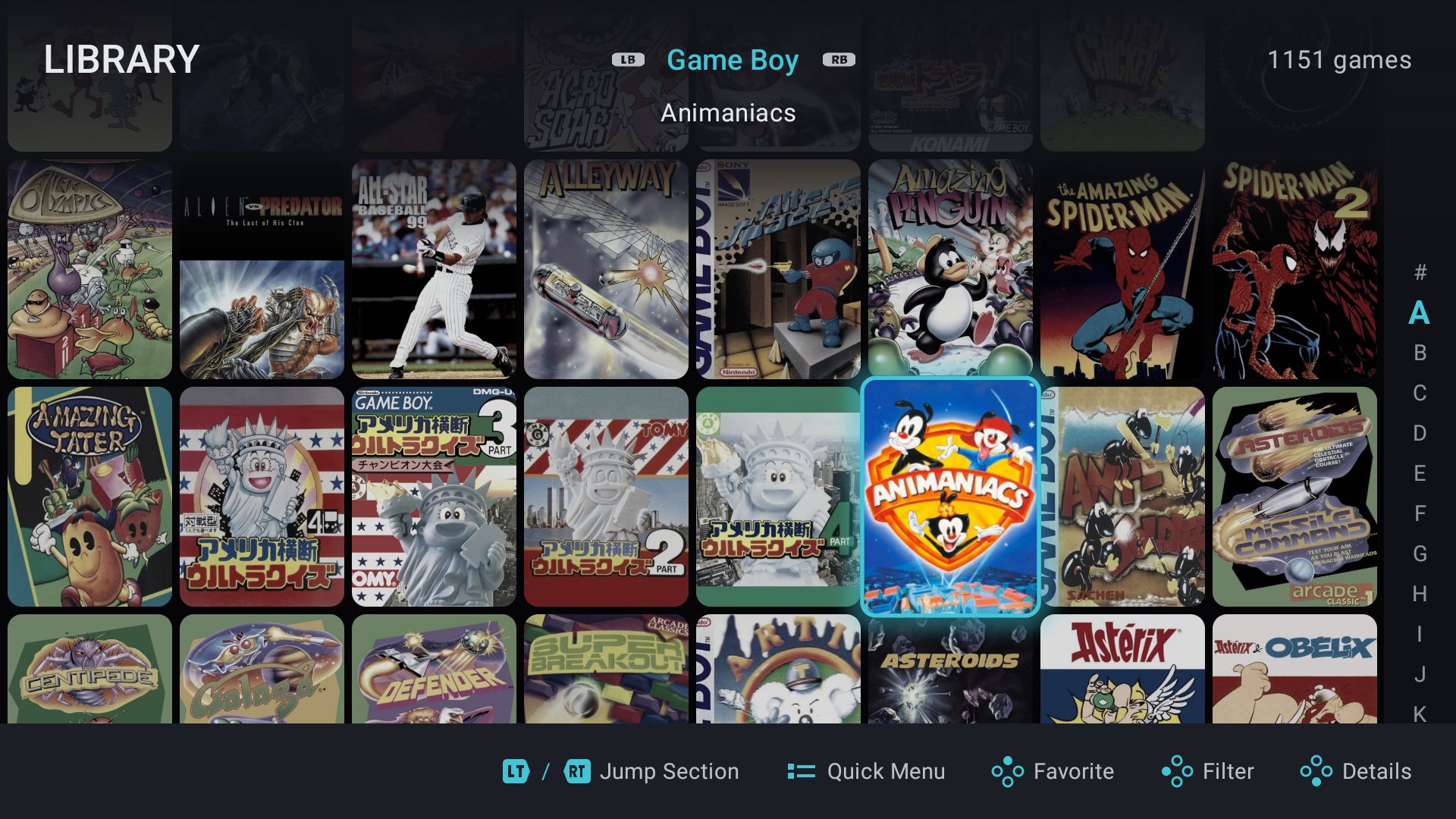
RomMs biblioteksgränssnitt är en av de funktioner jag använder mest. Istället för att leta genom mappar fyllda med inkonsekvent namngivna filer kan jag bläddra efter plattform, söka efter ett spel eller filtrera samlingen med hjälp av genrer, favoriter och samlingar. Varje spel har sin egen informationssida, så upplevelsen känns närmare ett modernt digitalt spels bibliotek än en traditionell filbläddrare.
Detta är särskilt användbart när jag inte är säker på vad jag vill spela. Jag kan bläddra bland konstverk, skärmbilder och beskrivningar, välja en plattform och snabbt hitta något lämpligt. Gränssnittet ger mig en enda plats att utforska de spel som finns tillgängliga på min stationära dator, Windows-handhållna enheter, Android-enheter och telefon.
Konstverk och metadata som förbättrar upptäckten
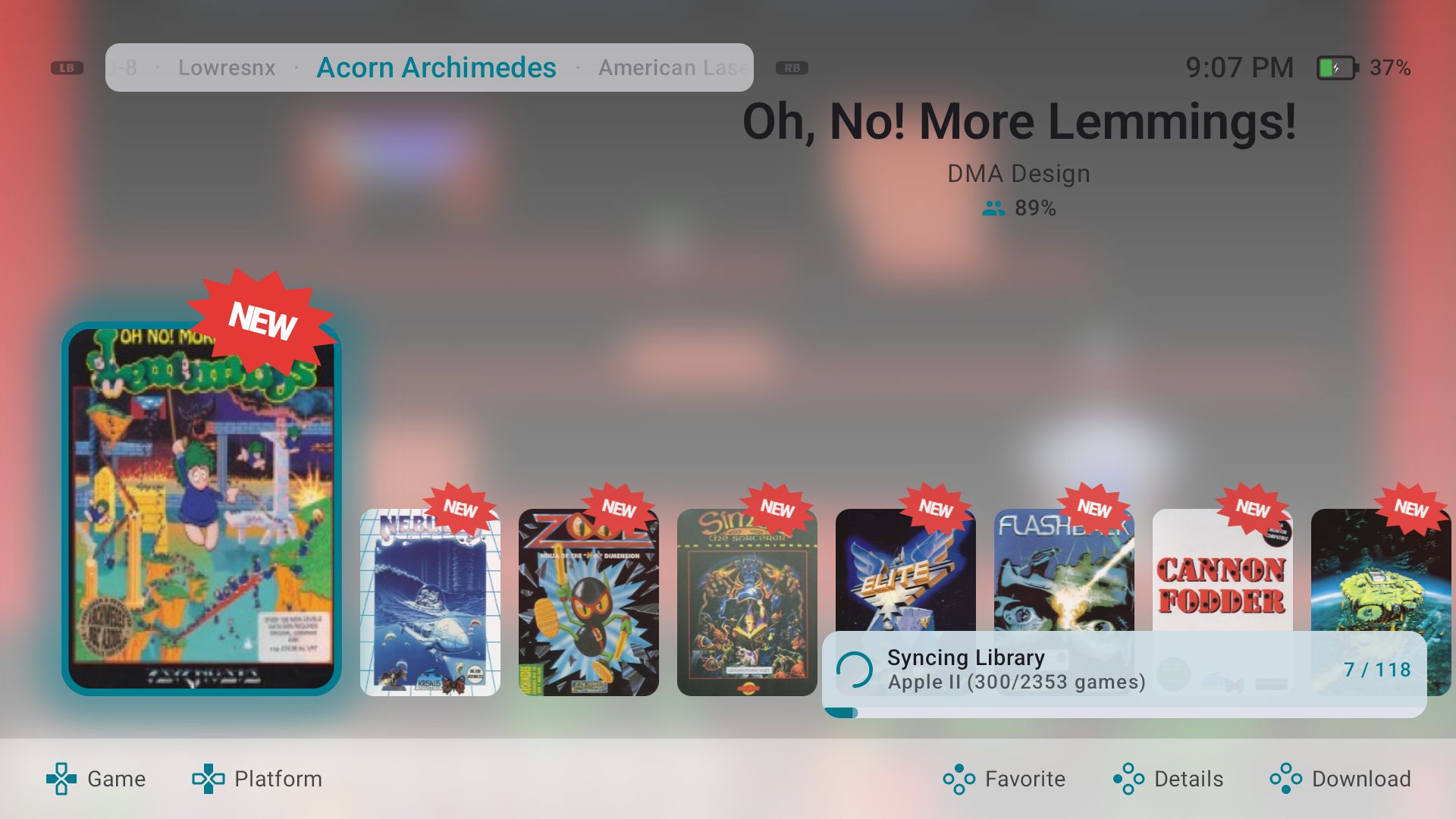
Metadataskrapningen gör en betydande skillnad för den övergripande upplevelsen. När RomM matchar ett spel med en eller flera leverantörer kan det lägga till omslagsbilder, skärmbilder, beskrivningar, genrer, utgivningsinformation och andra detaljer. En samling som började som filer och mappar blir lättare att navigera och mycket trevligare att bläddra i.
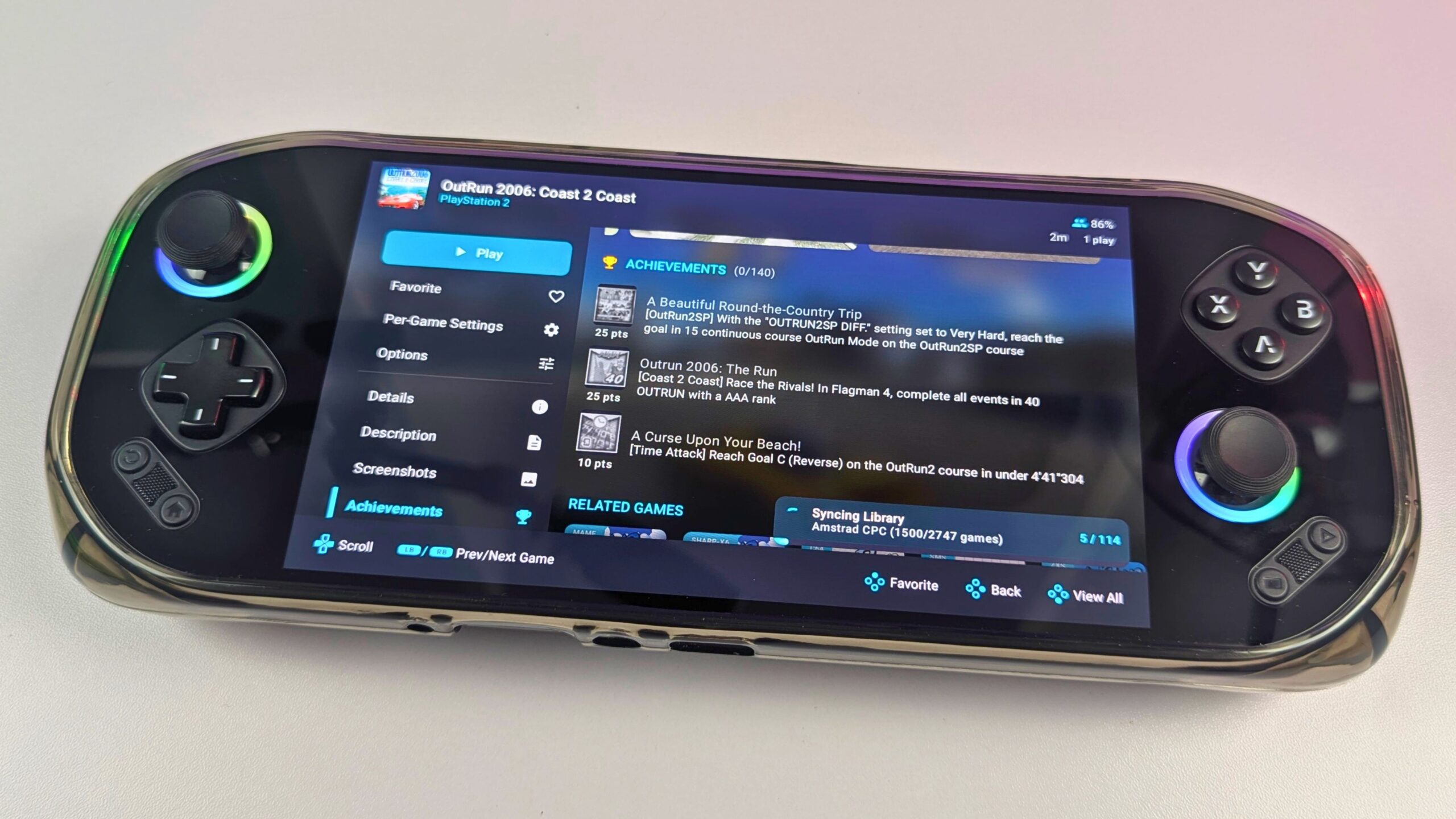
Matchningsprocessen är inte perfekt, särskilt inte med ovanliga filnamn, hacks, översättningar och mindre vanliga plattformar, så jag behövde fortfarande göra några manuella korrigeringar. Men när spelen identifierades korrekt blev resultatet ett rent och attraktivt bibliotek som var mycket lättare att använda än en samling råa ROM-filer.
Ladda ner spel till mina enheter när jag behöver dem
RomM ger mig en plats från vilken jag kan ladda ner spel till de enheter jag använder. Istället för att lagra hela samlingen på varje handhållen enhet kan jag bläddra på servern, välja ett spel och ladda ner det när det behövs. Detta är användbart för handhållna enheter med begränsat lagringsutrymme, inklusive MANGMI Pocket MAX och MANGMI Air X, eftersom jag kan behålla ett mindre urval lokalt och ändra det över tid.
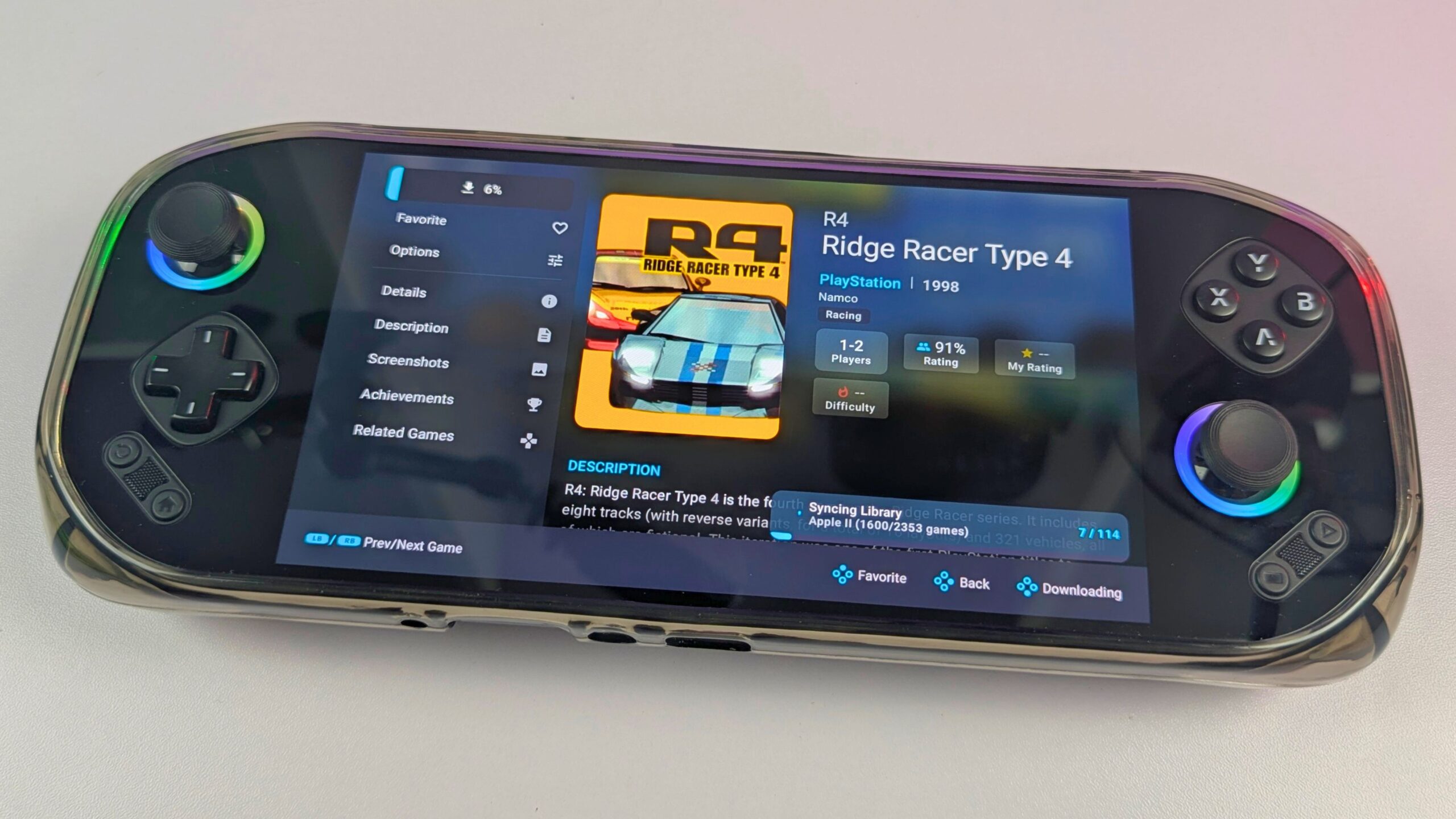
Det undviker också att upprepade gånger söka genom olika hårddiskar eller försöka komma ihåg vilken version av ett spel som finns på vilken enhet. Servern förblir huvudkällan för samlingen, medan varje dator eller handhållen enhet laddar ner de spel den behöver. Vissa system kräver fortfarande sin egen emulatorkonfiguration, men RomM minskar en stor del av den manuella filhanteringen.
Synkronisering av sparade filer och sparade tillstånd mellan handhållna enheter
RomM synkronisering av sparade filer och tillstånd var en av de funktioner jag var mest intresserad av att prova. Jag växlar regelbundet mellan olika handhållna enheter för recensioner, så att manuellt kopiera sparade filer och sparade tillstånd från en enhet till en annan kan snabbt bli tidskrävande. Med RomM som en självhostad källa för kompatibla sparade filer kan jag flytta mellan enheter och fortsätta spela utan att leta efter den senaste filen.
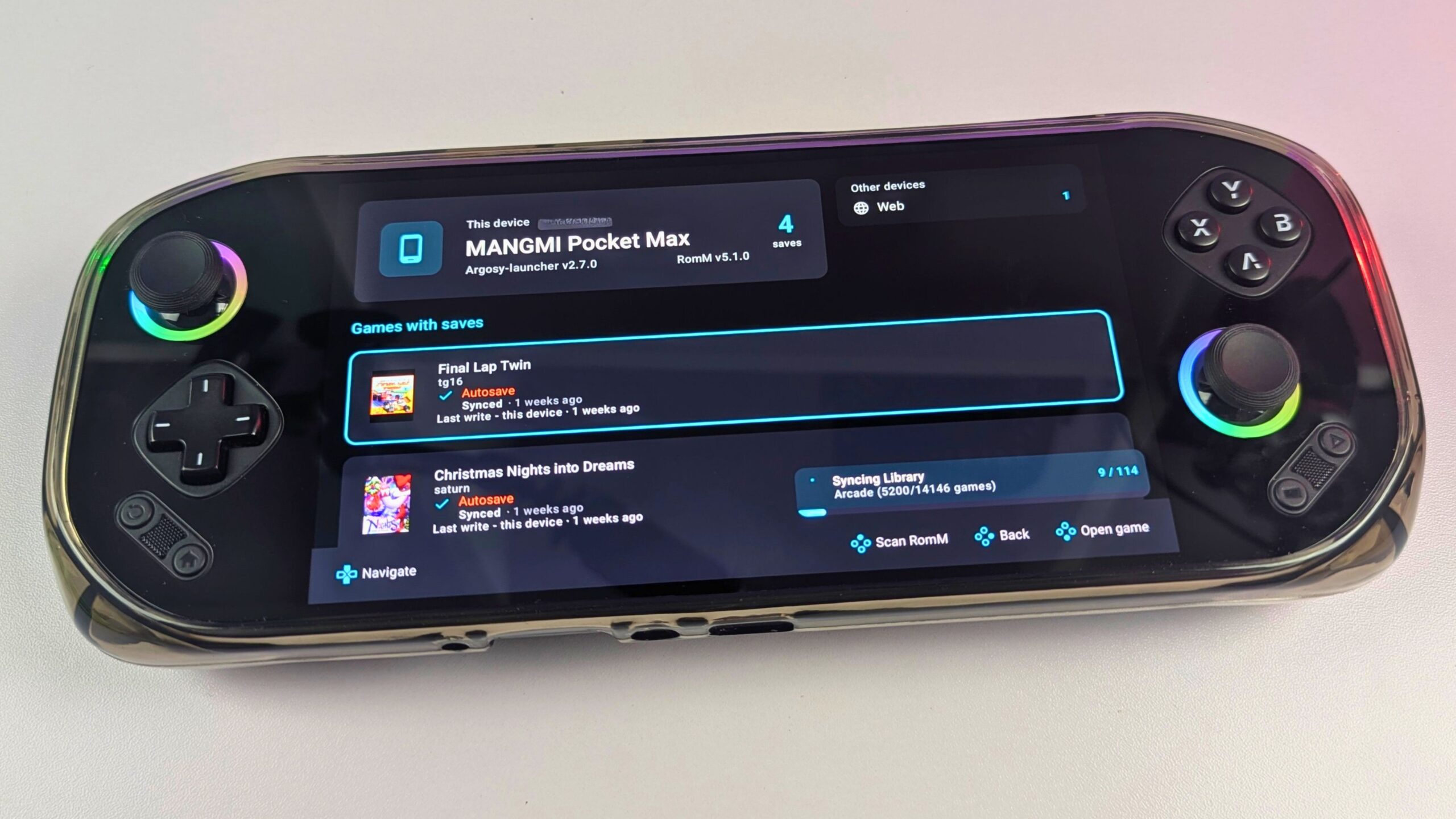
Detta har sparat mig en betydande mängd tid. Jag kan spela på MANGMI Pocket MAX, flytta till MANGMI Air X eller en annan kompatibel handhållen enhet och fortsätta där jag slutade. Jag behöver inte komma ihåg vilken enhet som innehåller den senaste framstegen, och jag behöver inte kopiera ROM-filer och sparade filer manuellt varje gång jag byter hårdvara.
Den exakta upplevelsen beror på emulatorn och integrationen som används, och inte varje system stöder synkronisering på samma sätt. Vissa plattformar behöver fortfarande dedikerade emulatorer, såsom Eden eller X1 Box, och kan kräva ytterligare installation på varje enhet. Även med dessa begränsningar känns det att ha samlingen och kompatibla sparade filer på ett ställe liknande molnlagring, medan servern och data förblir under min kontroll.
Separata konton för delad hemanvändning
RomM kan också användas av mer än en person. Separata konton gör det möjligt för olika personer att komma åt samma bibliotek samtidigt som de behåller sina egna favoriter, historik och framsteg. Detta kan vara användbart i ett hushåll där flera personer delar en samling men använder olika enheter eller vill ha sina egna inställningar.
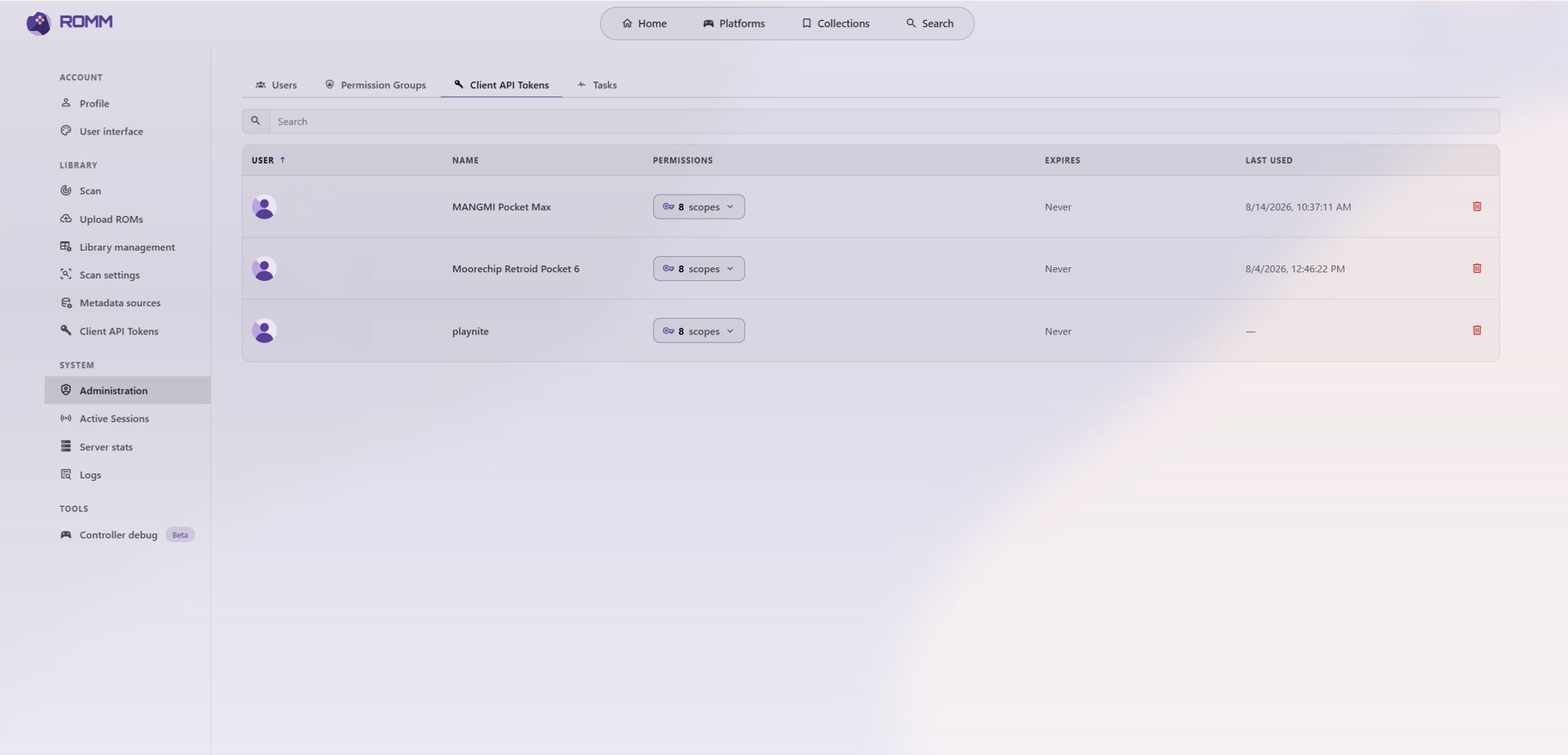
För en enskild användare kan dessa funktioner vara icke väsentliga, men de gör RomM mer flexibelt som en hemserverapplikation. De ger också bättre kontroll över vem som kan bläddra, ladda ner eller hantera innehåll, särskilt om fjärråtkomst är aktiverad.
ROM-patchning, översättningar och alternativa versioner
RomM inkluderar stöd för att tillämpa patchar som översättningar och ROM-hacks, beroende på plattformen och filerna som används. Detta kan vara användbart när jag vill behålla alternativa versioner av spel vid sidan av huvudsamlingen utan att manuellt hantera varje modifierad fil.
Jag skulle fortfarande hålla rena originalkopior separerade från patchade versioner. ROM-hacks och översättningar kan ha sina egna kompatibilitetskrav, och resultaten kan variera mellan emulatorer. Det är bäst att testa detta med ett litet antal spel innan man tillämpar det på en stor samling.
Android, Playnite och det bredare RomM-ekosystemet
RomM är inte begränsat till ett sätt att komma åt samlingen. Vid sidan av webbgränssnittet kan det fungera med Android-applikationer, skrivbordsstartare och spelgränssnitt. I min installation använde jag webbgränssnittet, Argosy för MANGMI Pocket MAX och MANGMI Air X, och Playnite med Windows, medan andra användare kan föredra olika gränssnitt eller enhetsspecifika verktyg.
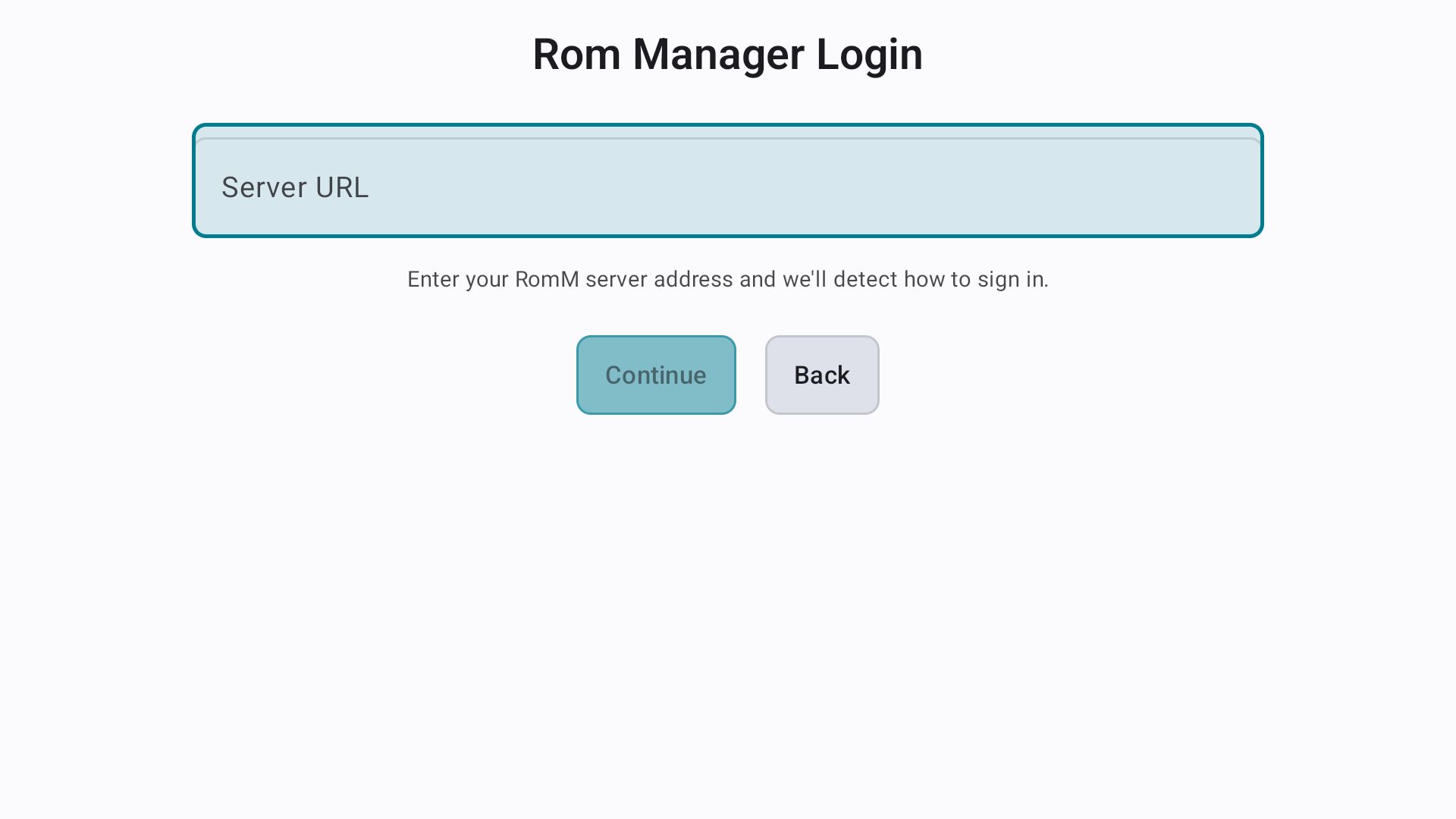
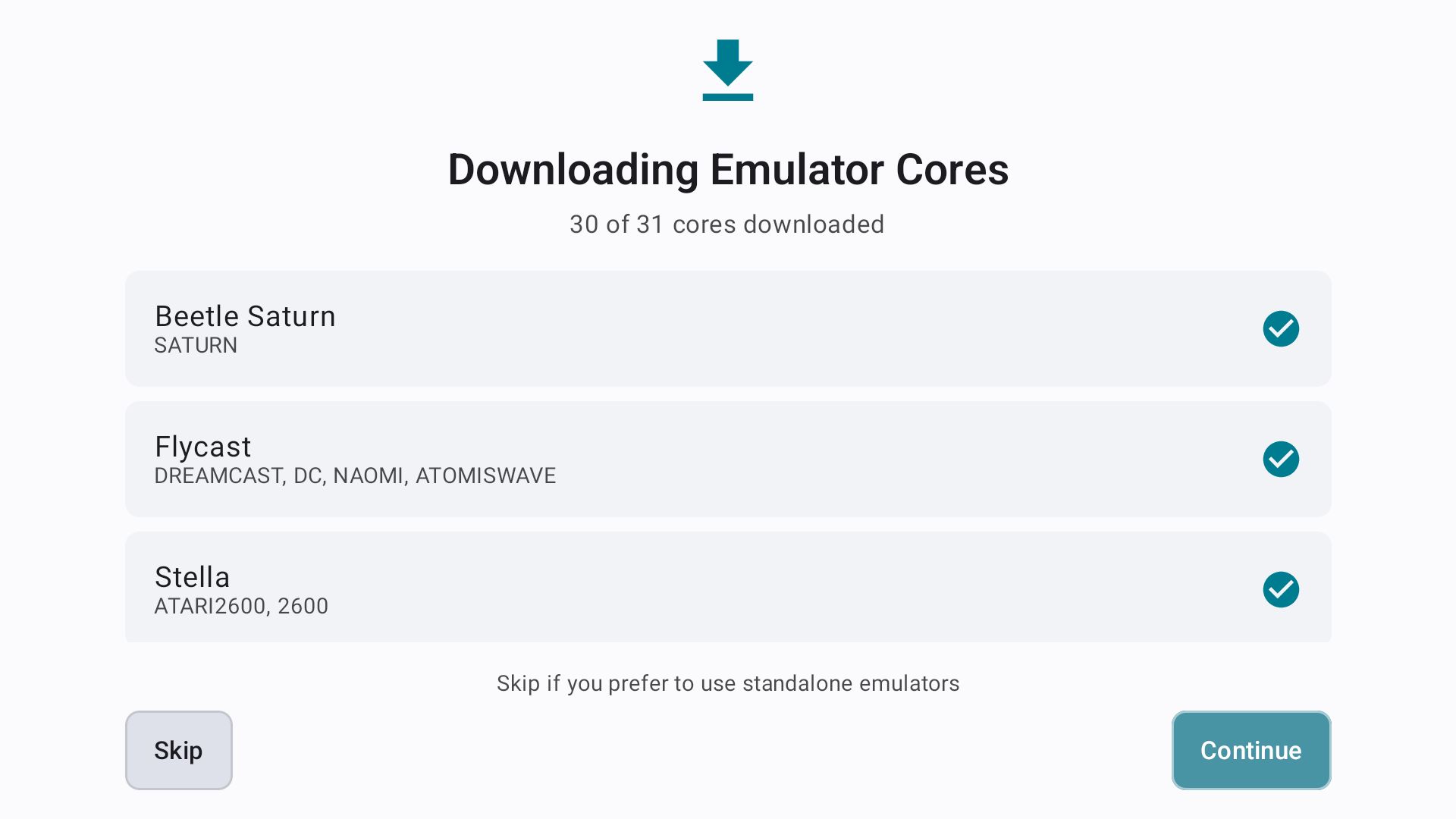
Det finns också ett API och ett aktivt gemenskapsekosystem, vilket ger RomM utrymme att expandera bortom sitt standardgränssnitt. Den flexibiliteten är användbar eftersom retrogamers har mycket olika uppsättningar: vissa kanske vill ha ett enkelt webbläsarbibliotek, medan andra kanske vill att RomM ska leverera spel och sparade filer till flera handhållna enheter, skrivbordsemulatorer och gränssnittsapplikationer.
De RomM-begränsningar jag stötte på
RomM är ett kraftfullt sätt att organisera och komma åt en retrosamling, men det är inte helt plug-and-play. Jag hade redan kunskap om Docker, lagring och nätverk. Initial tid är en faktor, och att skanna en stor samling tog ett par dagar på grund av det enorma antalet spel som skulle tolkas. Webbläsarbaserat spelande är begränsat till plattformar och emulatorkärnor som stöds, så mer krävande system behöver i allmänhet en lämplig fristående emulator på enheten. Metadatamatchning är inte heller alltid perfekt, särskilt inte med hacks, översättningar, ovanliga utgåvor eller dåligt namngivna filer, vilket innebär att manuella korrigeringar kan krävas.
Det finns också ansvar som kommer med att driva en självhostad tjänst. Jag är ansvarig för att tillhandahålla och hantera mina egna ROM- och BIOS-filer, upprätthålla tillräckligt lagringsutrymme och säkerhetskopiera servern, databasen och konfigurationen. Synkronisering av sparade filer är extremt användbar, men den beror på att klienten, emulatorn och plattformen är kompatibla. Om jag gör RomM tillgängligt utanför mitt hem måste jag också ta fjärråtkomstsäkerhet på allvar genom att använda starka konton, HTTPS eller VPN, hålla programvaran uppdaterad och undvika onödig offentlig exponering.
Slutliga tankar: Är RomM värt att installera?
Efter att ha installerat och använt RomM med en Raspberry Pi 5, Docker, NVMe-lagring och en extern hårddisk har jag funnit att det är ett utmärkt sätt att samla en stor retrosamling. Den initiala installationen och skanningsprocessen krävde tid och tålamod, men resultatet var värt ansträngningen. Att ha spelen presenterade med konstverk, beskrivningar och plattformsinformation är mycket trevligare än att bläddra i en uppsättning mappar på en hårddisk.
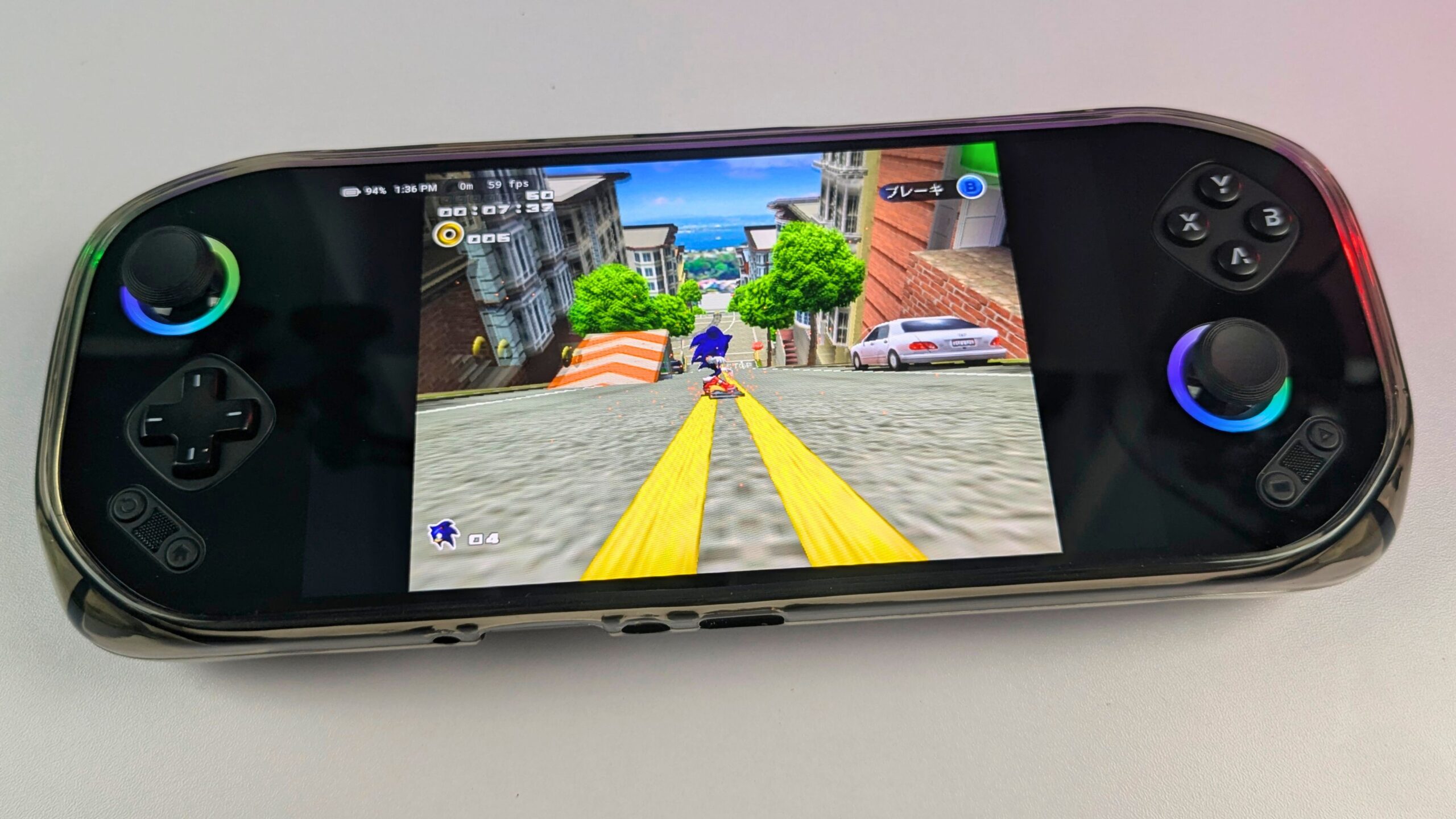
Den största fördelen för mig har varit att använda samma bibliotek över en rad enheter. Jag har kommit åt RomM via en stationär dator, Android-telefoner, Windows-spelhandhållna enheter, MANGMI Pocket MAX och MANGMI Air X. Webbläsarbaserat spelande är användbart för att snabbt starta system som stöds, medan kompatibla applikationer och skrivbordsintegrationer ger en mer traditionell upplevelse på andra håll. Synkronisering av sparade filer och sparade tillstånd är särskilt värdefull när jag byter handhållna enheter för recensioner, eftersom det tar bort mycket av den vanliga manuella kopieringen och gör det lättare att fortsätta spela var jag än är.
RomM är inte ansträngningslöst, och det kräver teknisk kunskap, tålamod och pågående underhåll. Men om jag är bekväm med en självhostad installation och vill ha mer kontroll över min retrosamling erbjuder det en flexibel och bekväm lösning. För mig har RomM blivit mycket mer än ett sätt att katalogisera ROM-filer: det tillhandahåller en praktisk hubb som kopplar samman mina spel, enheter och sparade filer, med MANGMI Pocket MAX och MANGMI Air X som visar hur väl en kompatibel Android-handhållen enhet kan passa in i den installationen.

 MANGMI Air XVälj ditt alternativ och sedan var du vill köpa det.
Priserna är de som Weekly senast läste från varje butik — kontrollera butikens sida innan du köper.
Vårt omdöme – Är RomM värt att installera?
Kort svar: RomM är värt att installera om du vill ha ett självhostat retrobibliotek som kopplar samman flera datorer, telefoner och spelhandhållna enheter.
Bäst för: Retrospelentusiaster med flera enheter, en växande ROM-samling och tillräckligt tekniskt självförtroende för att hantera Docker, lagring och säkerhetskopior.
Inte idealiskt för: Alla som vill ha en helt plug-and-play-emulator, universellt webbläsarspelande eller underhållsfri fjärråtkomst.
Läs mer
Läs mer om RomM på deras hemsida på https://romm.app/ , det finns en demowebbversion du kan prova med några fritt tillgängliga homebrew-spel. Jag skulle också råda dig att kolla in dokumentationen på https://docs.romm.app/latest/ för mer detaljerad information om hur du ställer in RomM.
Vi använde MANGMI Pocket MAX och Air X med RomM men du kan använda de flesta Android-spelhandhållna enheter, bläddra i urvalet i DROIX butiken.
RomM FAQ
Vilken hårdvara behöver jag för att köra RomM?
En Raspberry Pi 5 kan vara tillräcklig för ett litet eller medelstort personligt RomM-bibliotek, medan en mini-PC, NAS eller dedikerad server kan vara mer lämplig för större samlingar och flera användare.
Kan RomM spela spel i en webbläsare?
RomM kan spela utvalda system i en webbläsare genom EmulatorJS och andra spelare som stöds, men webbläsarspelande är inte tillgängligt för alla plattformar och krävande system kan behöva en fristående emulator.
Kan RomM synkronisera sparade filer mellan enheter?
RomM kan synkronisera kompatibla sparade filer och sparade tillstånd mellan webbläsare som stöds, kompanjonapplikationer och registrerade enheter, även om kompatibiliteten för sparade tillstånd beror på emulatorkärnan som används.
Kan jag använda RomM med Android-spelhandhållna enheter?
RomM kan användas med Android-spelhandhållna enheter genom en webbläsare eller kompatibla applikationer som Argosy, och jag testade framgångsrikt arbetsflödet med MANGMI Pocket MAX och MANGMI Air X.
Är RomM lämpligt för nybörjare?
RomM kan vara lämpligt för nybörjare som är villiga att lära sig Docker och grundläggande serveradministration, men det är inte lika omedelbart som att installera en konventionell skrivbordsemulator eller ett gränssnitt.

Frågor & kommentarer
0
Varje fråga får ett svar. Fråga innan du köper — DaveC och teamet svarar inom en arbetsdag, och svaren förblir offentliga så de hjälper nästa läsare också.