




Keymapping, трансформираща технология в гейминг света, предлага безпроблемен начин да преодолеете разликата между традиционния гейминг с геймпад и постоянно развиващата се сфера на мобилните игри с докосване. Чрез присвояване на екранни контроли и действия на конкретни бутони и джойстици на геймпад, екранното картографиране осигурява по-тактилно и отзивчиво гейминг изживяване, особено важно за жанрове, където прецизността и скоростта са в основата на геймплея.
Нашето изчерпателно ръководство навлиза в нюансите на картографирането на бутони, предлагайки задълбочено изследване на различни софтуери за картографиране на клавиши, налични за Android устройства.
Предимства на картографирането на клавиши
С картографирането на клавиши можете да картографирате физически контролер, за да получите предимство в игри като Call of Duty или Wild Rift, вместо да бъдете ограничени до контролите на тъчскрийна – които могат да бъдат ненадеждни и да възпрепятстват времето ви за реакция. Тази техника, често наричана картографиране на тъчскрийн, бързо се превръща в промяна на играта в мобилния гейминг, позволявайки по-потапящо и удобно гейминг изживяване на Android геймърски ръчни устройства, телефони и таблети.
AYANEO
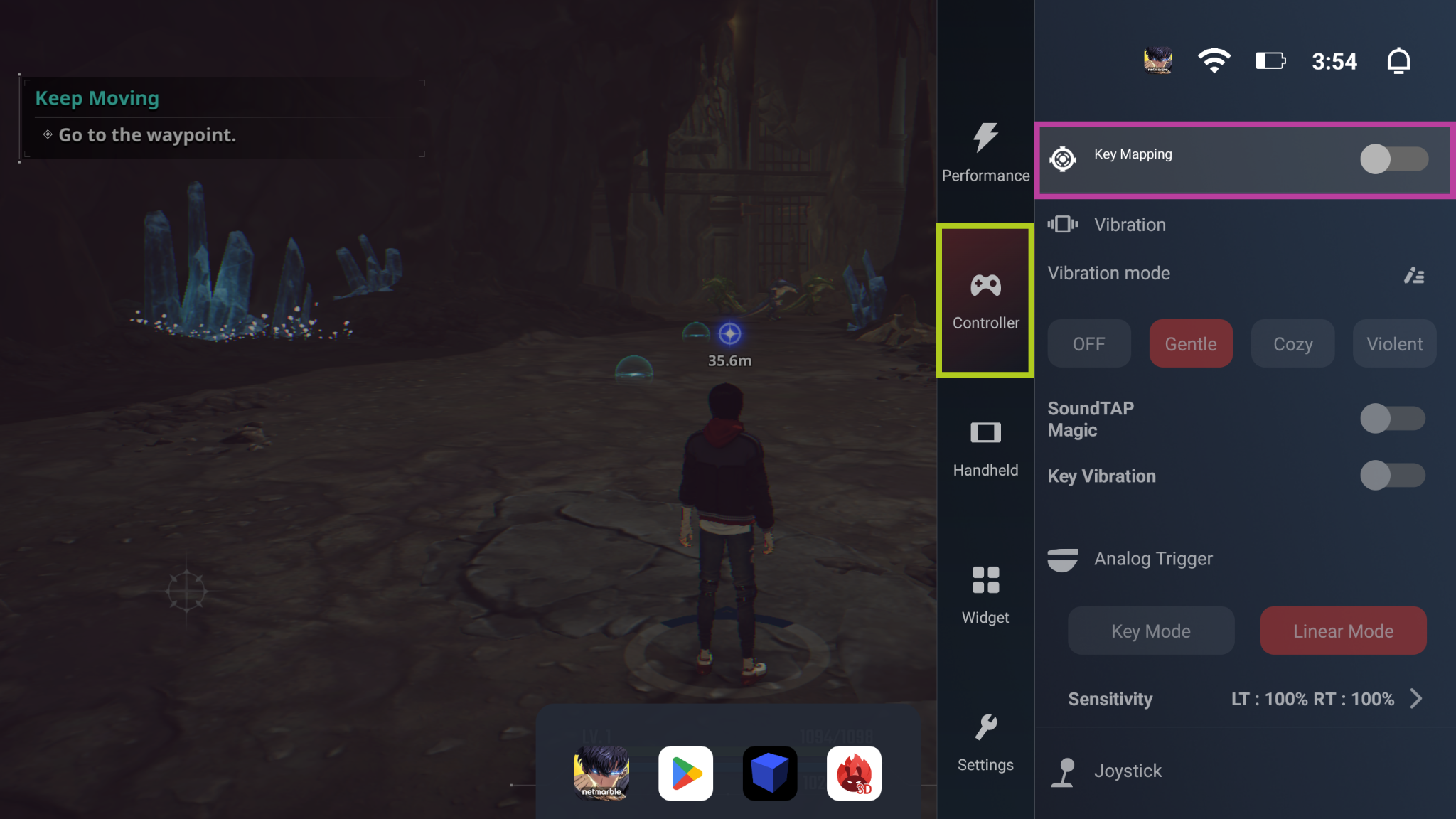
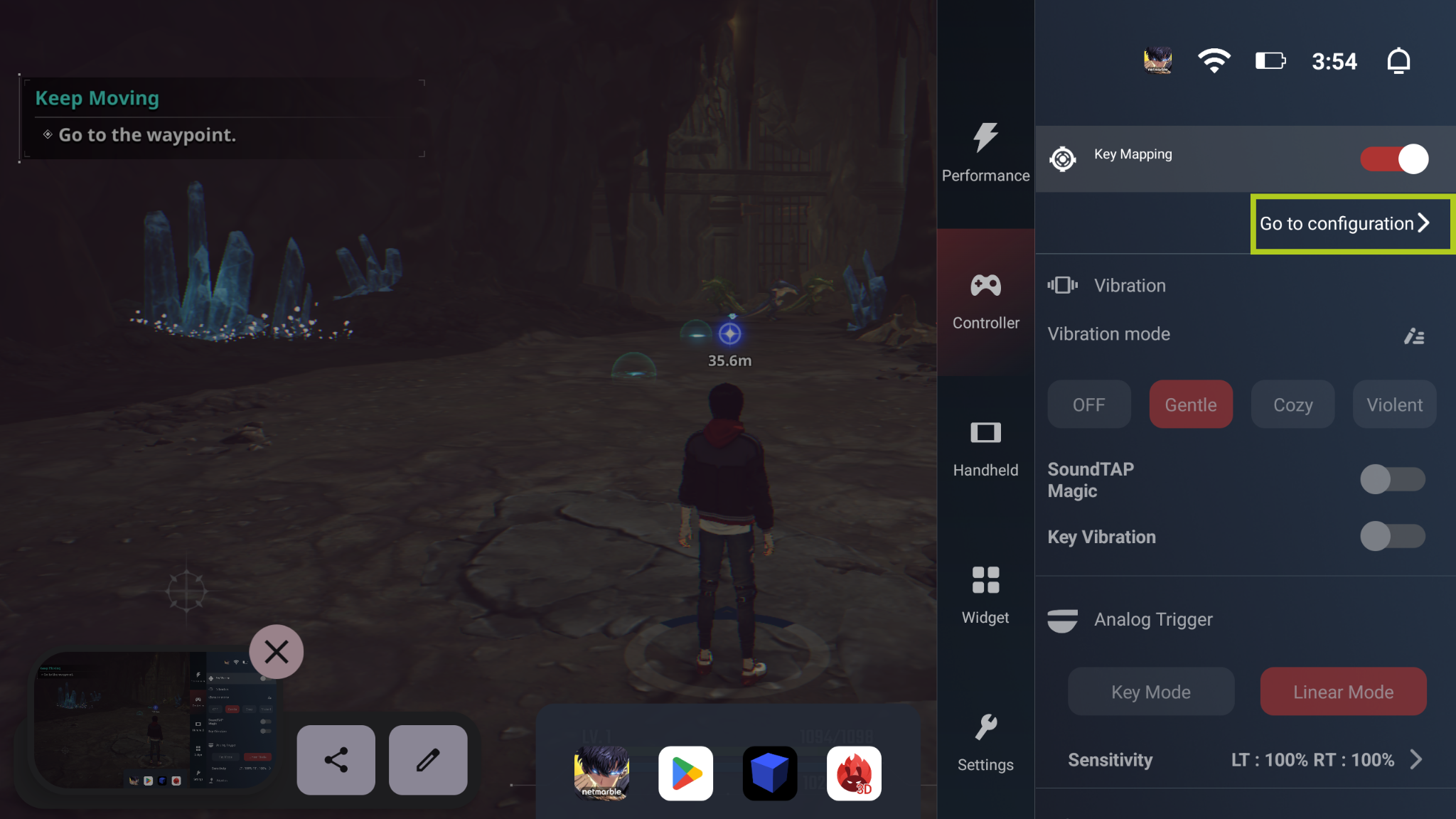
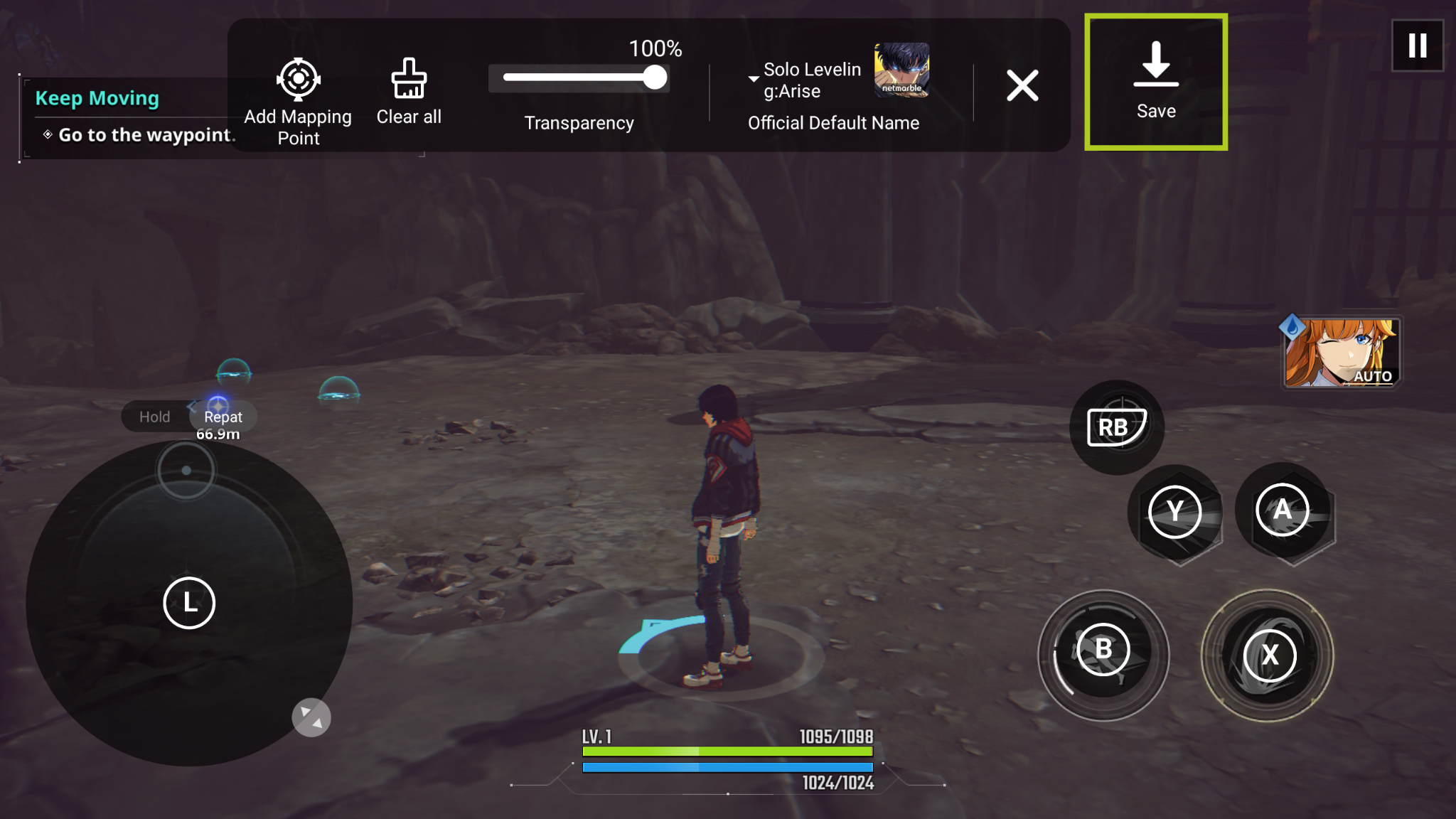
Екранно картографиране за Android AYANEO продукти, като например Pocket S, може да бъде достъпно от AYASpace Overlay, просто стартирайте игра и стартирайте всяка игра и отворете AYASpace Overlay. За да достъпите AYASpace Overlay, кликнете върху специалния AYASpace бутон на AYANEO ръчната конзола. Оттук навигирайте до раздела Controller и включете Key Mapping. След това изберете ‘Go to Configuration’, което ще отвори овърлей, където можете да конфигурирате екранното картографиране както желаете.
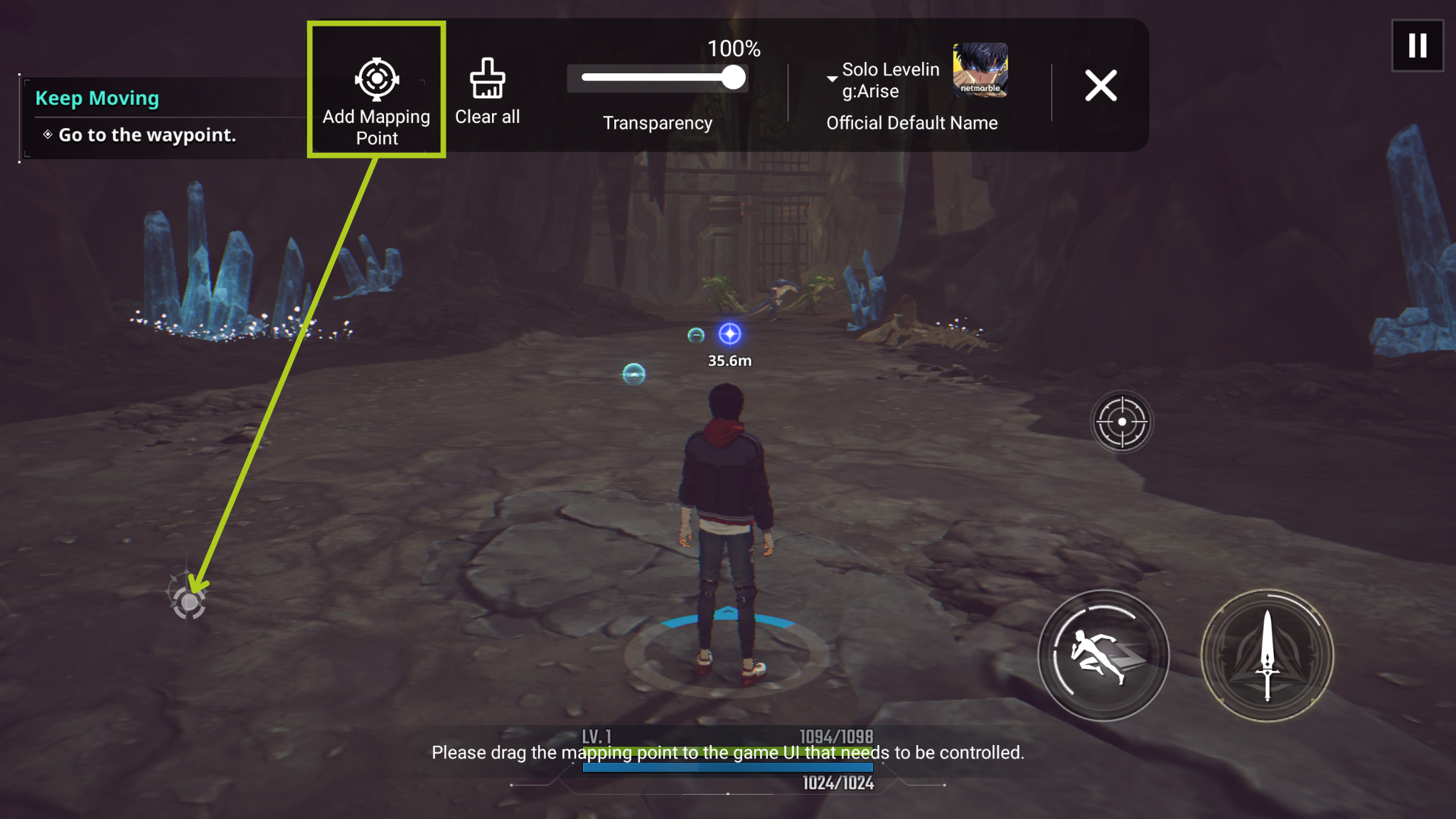
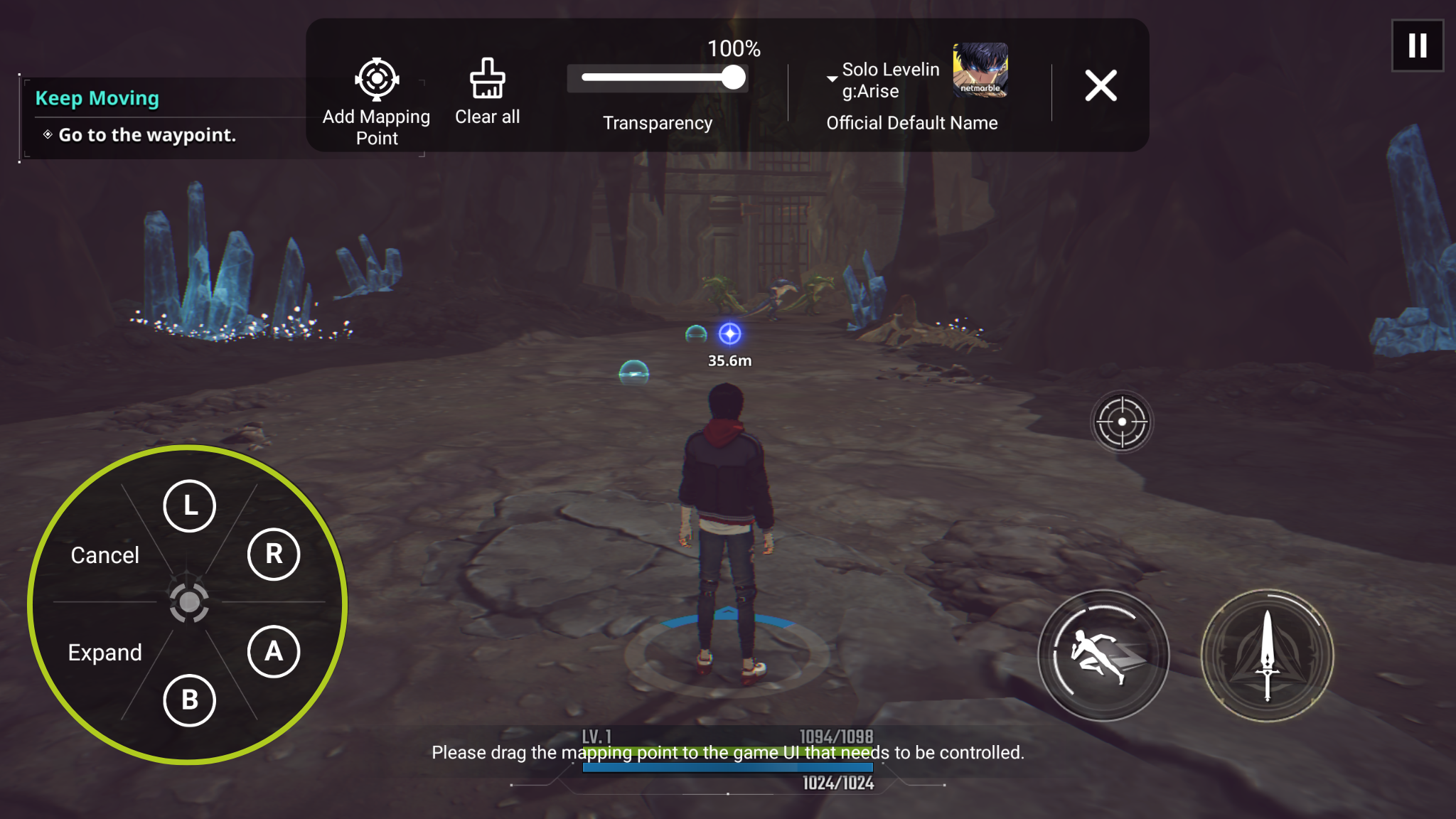
Оттук можете да плъзнете и пуснете от „Добавяне на точка за съпоставяне“ до колкото на екрана входове са ви необходими. След добавяне на точка за съпоставяне ще трябва да изберете кой физически бутон ще задейства този вход. В примера по-долу ще настроим движението на играча, така че съпоставихме цифровия джойстик, който управлява движението на играча, с „L“ (левия аналогов стик). Повторете процеса за всеки бутон/вход, който ви е необходим за вашата игра. След като съпоставите всеки бутон, който искате да използвате, просто изберете „Запазване“ и трябва да сте готови.
Anbernic
Този раздел разглежда Ретро геймърски ръчни конзоли Anbernic, като подчертава как устройства като RG ARC-D могат да се възползват от съпоставяне на клавиши веднага след разопаковане. Ще разгледаме вградената софтуерна програма за съпоставяне на Anbernic за тъчскрийн, като ви насочим как да получите достъп и да използвате тази функция.
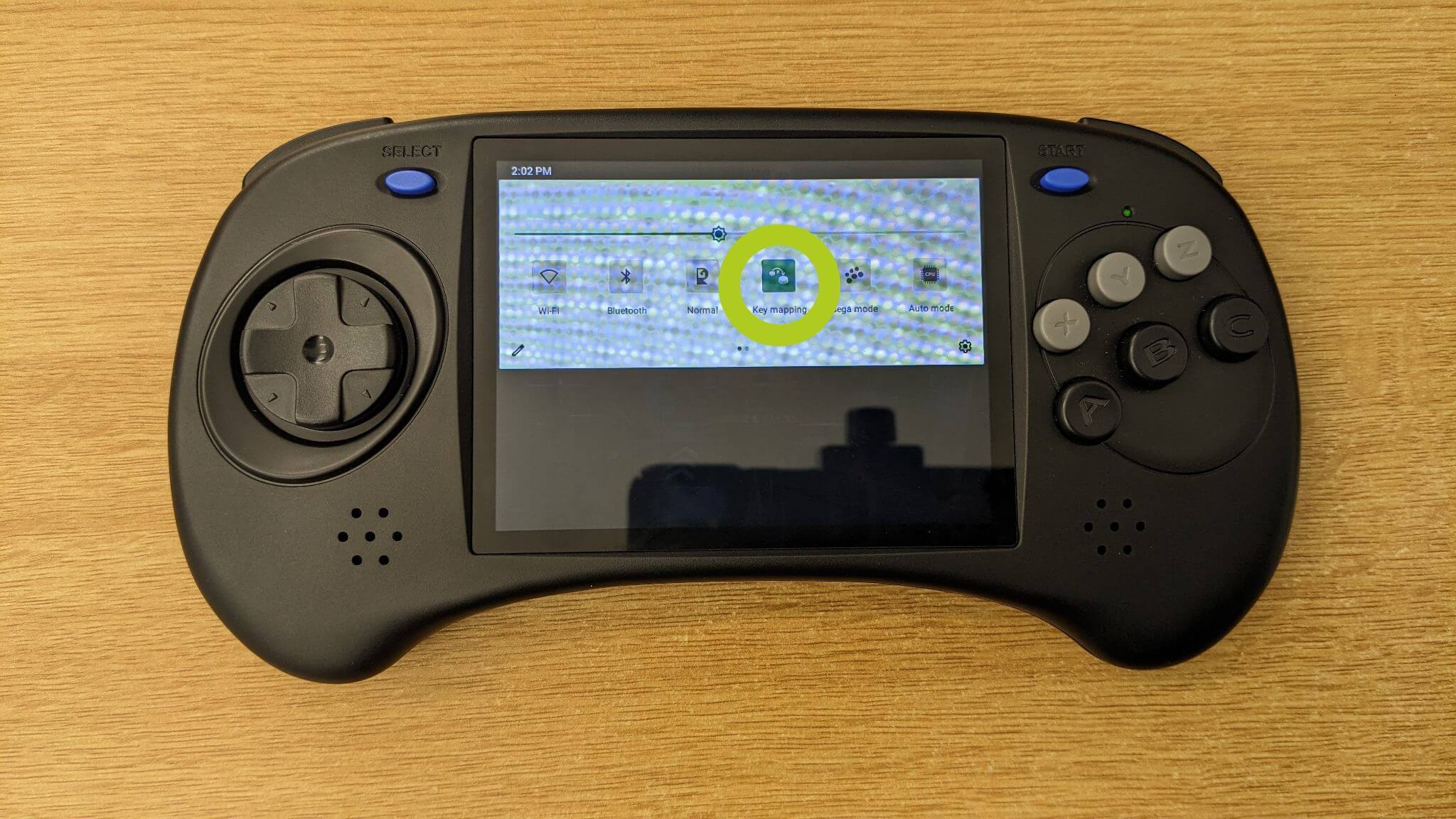
Плъзнете надолу от горната част на екрана на устройството, за да получите достъп до Контролен панел, точно както бихте направили на смартфон (вижте Изображение 1 по-долу). Оттук изберете Съпоставяне на клавиши (показано в Изображение 2 по-долу), което ще отвори наслагването за съпоставяне на клавиши, необходимо за конфигуриране на вашите входове.

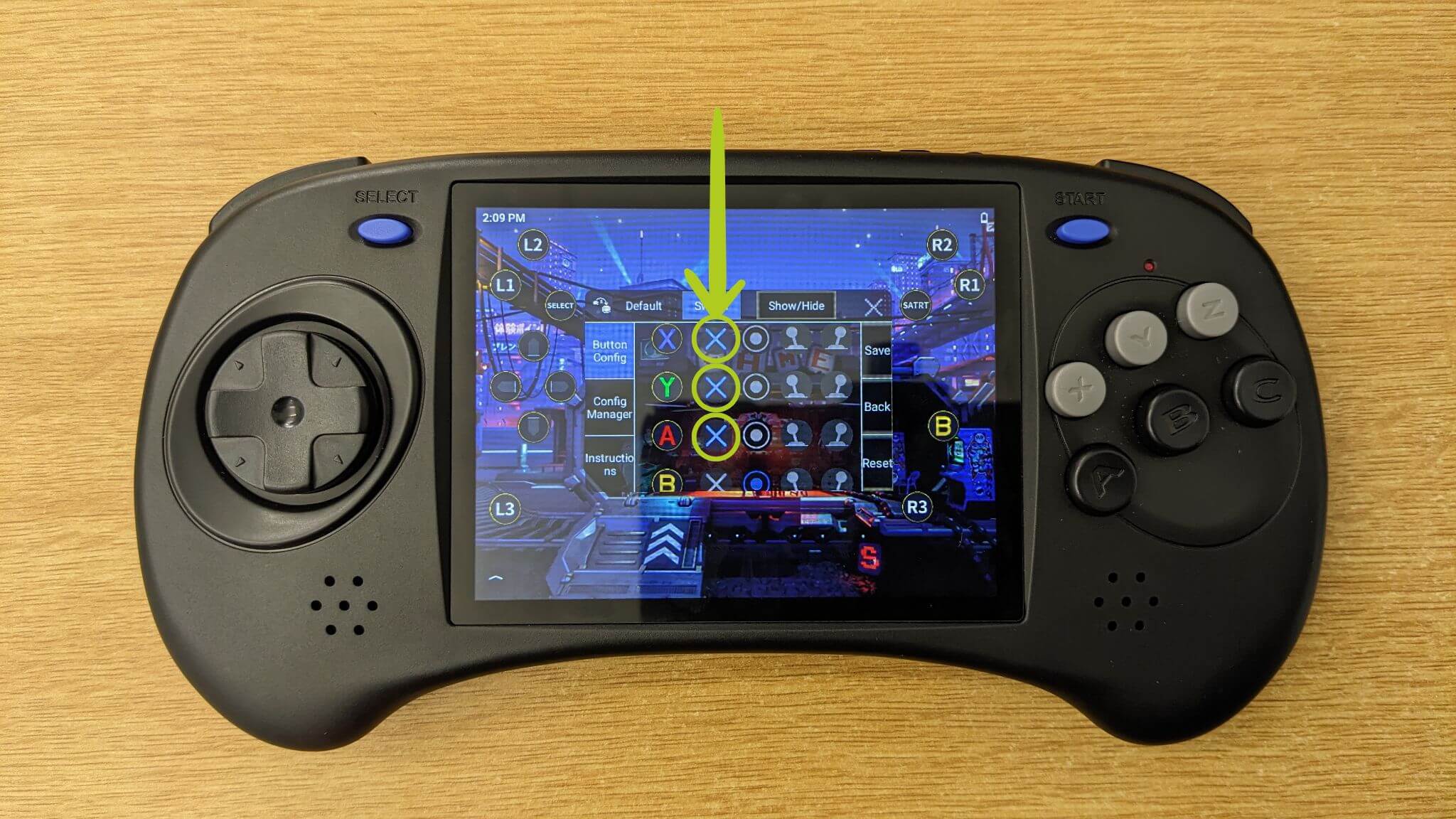
Когато настройвате съпоставянето на клавиши, уверете се, че сте на страницата Конфигурация на бутони (вижте Изображение 3 по-долу). Тук имате възможност да активирате или деактивирате различни входове – функция, която е удобна за игри, изискващи по-малко или повече контроли (вж. Изображение 4 по-долу).
Преди да съпоставите входовете, нека прегледаме как да преместите иконите на входовете, които представляват физическите бутони и входовете на нашето устройство. Просто използвайте пръста си, за да плъзнете всяка икона до желаната позиция на екрана (вж. Изображения 5–7 по-долу). Обикновено ще трябва да ги преместим върху виртуалния геймпад, който се появява при стартиране на игра.
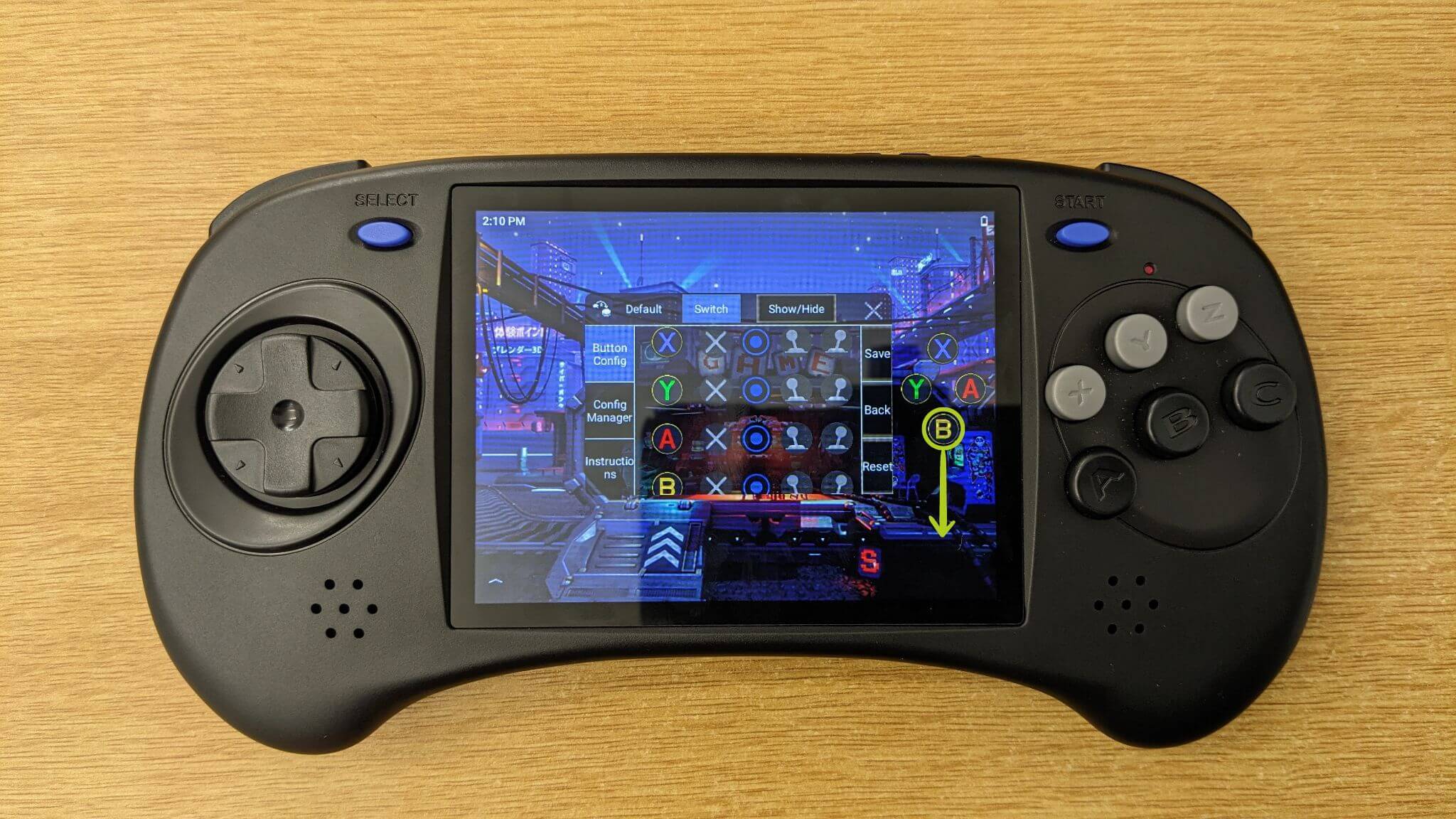
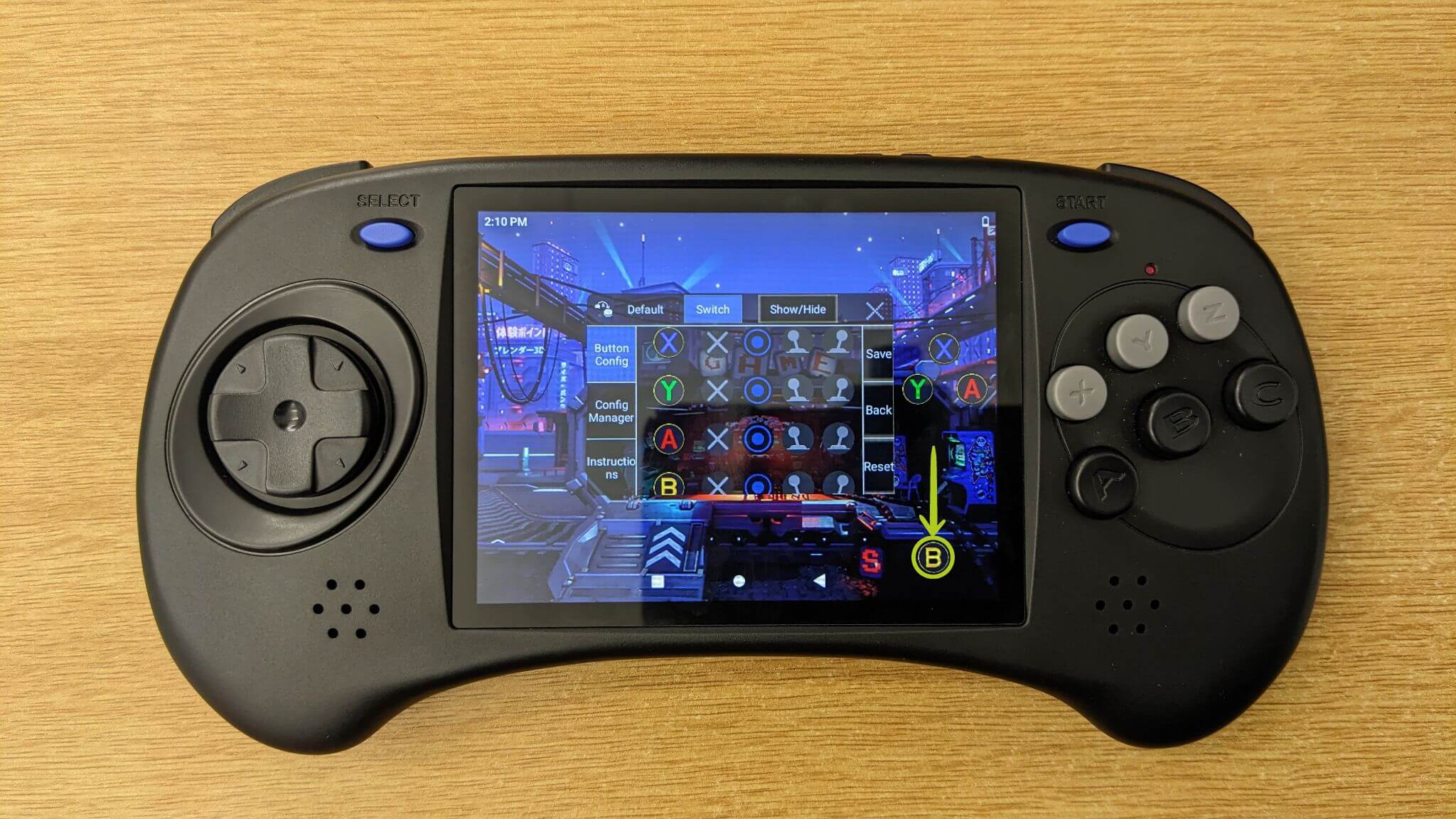
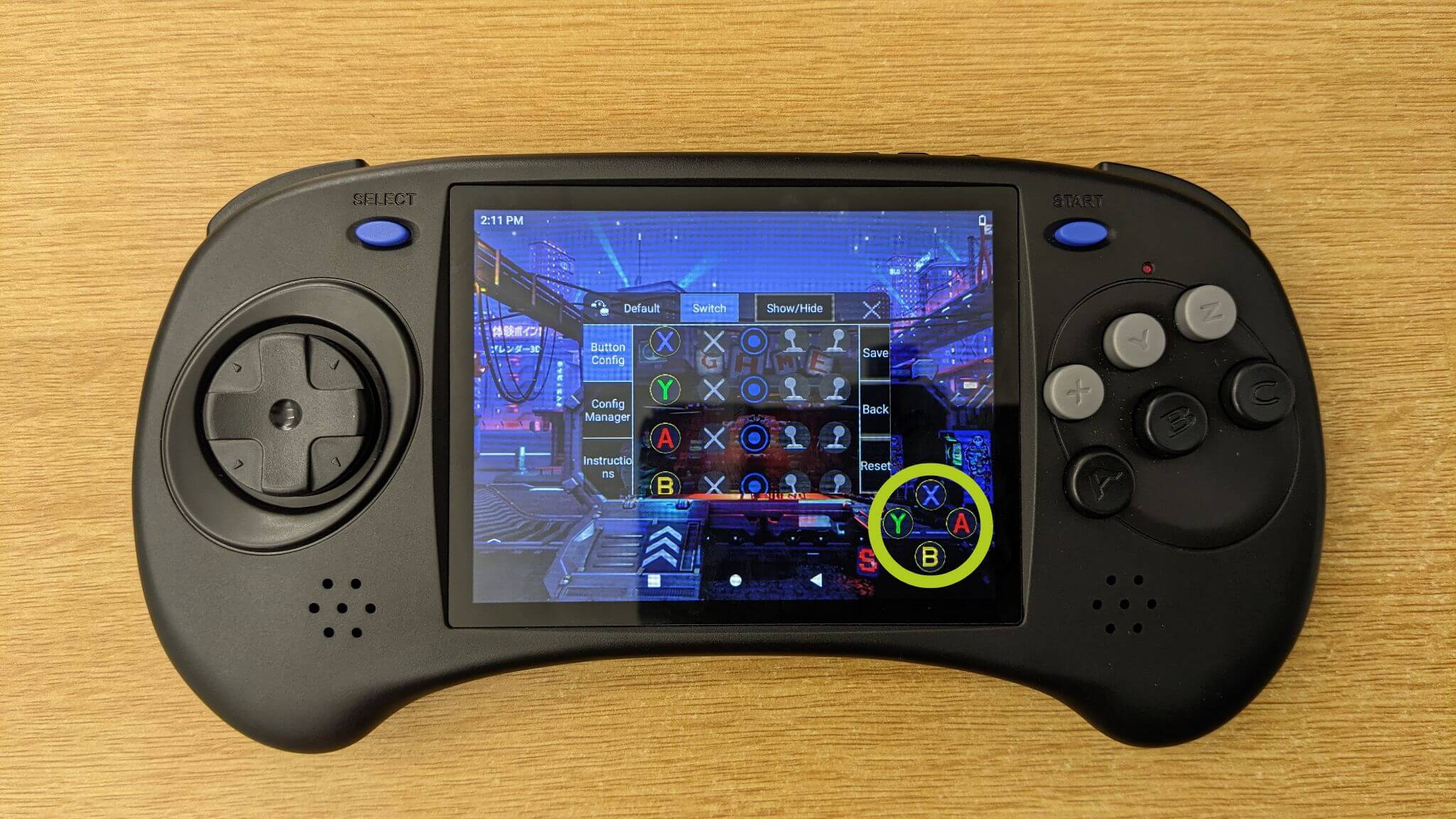
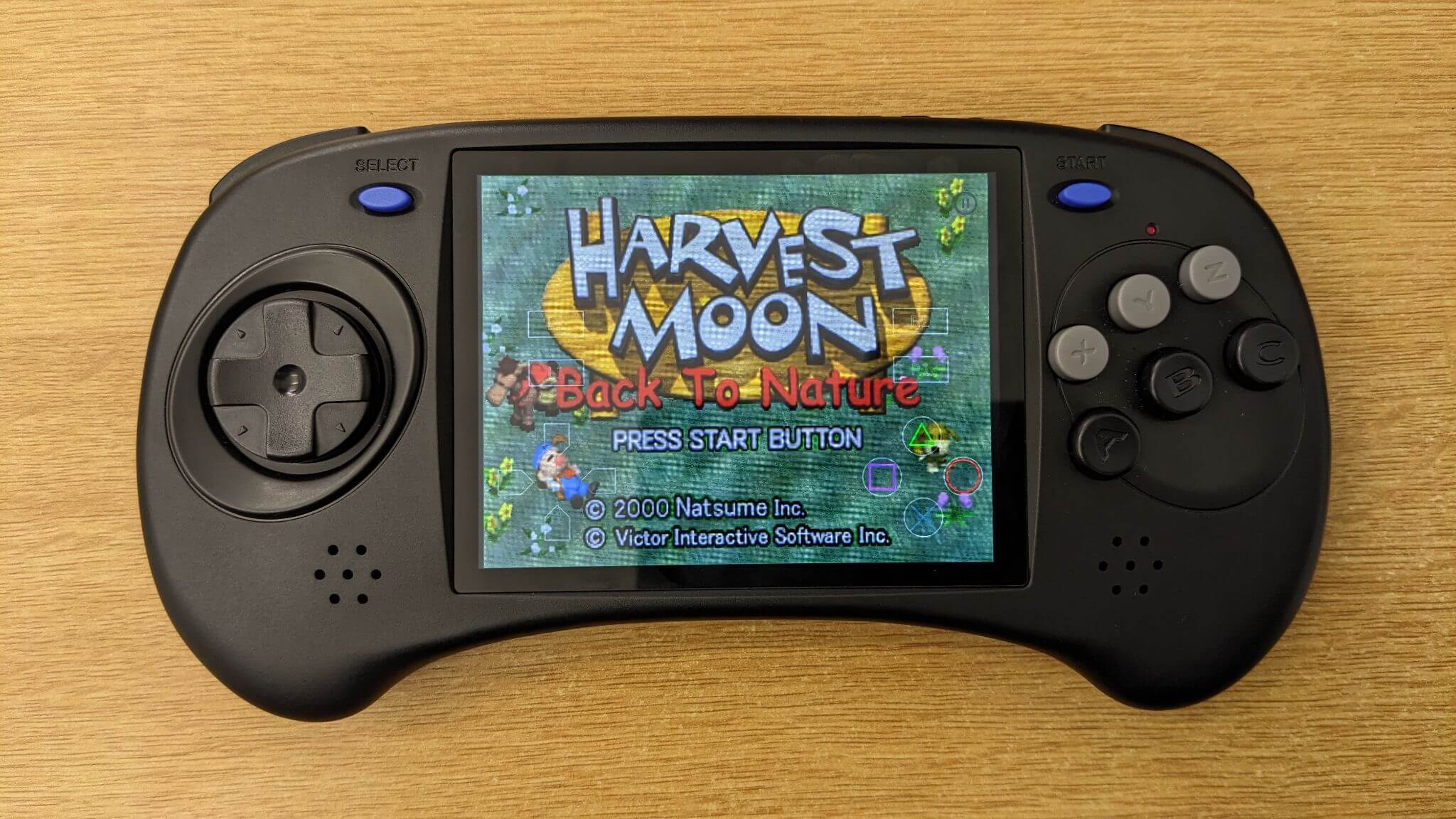
Сега вероятно се питате как да конфигурирате действителна игра – просто стартирайте играта и трябва да видите виртуални контроли, показани на екрана (както е показано на Изображение 8 по-долу). След това отворете софтуера Key Mapper както е описано по-горе и задайте на иконите на Key Mapper, които представляват физическите бутони на вашия контролер, съответните виртуални бутони (илюстрирани на Изображения 9 & 10 по-долу). Не се колебайте да персонализирате съответствията на клавишите според вашите предпочитания. След като сте доволни от настройката, не забравяйте да потвърдите и запазите промените си (вижте Изображение 10 по-долу).

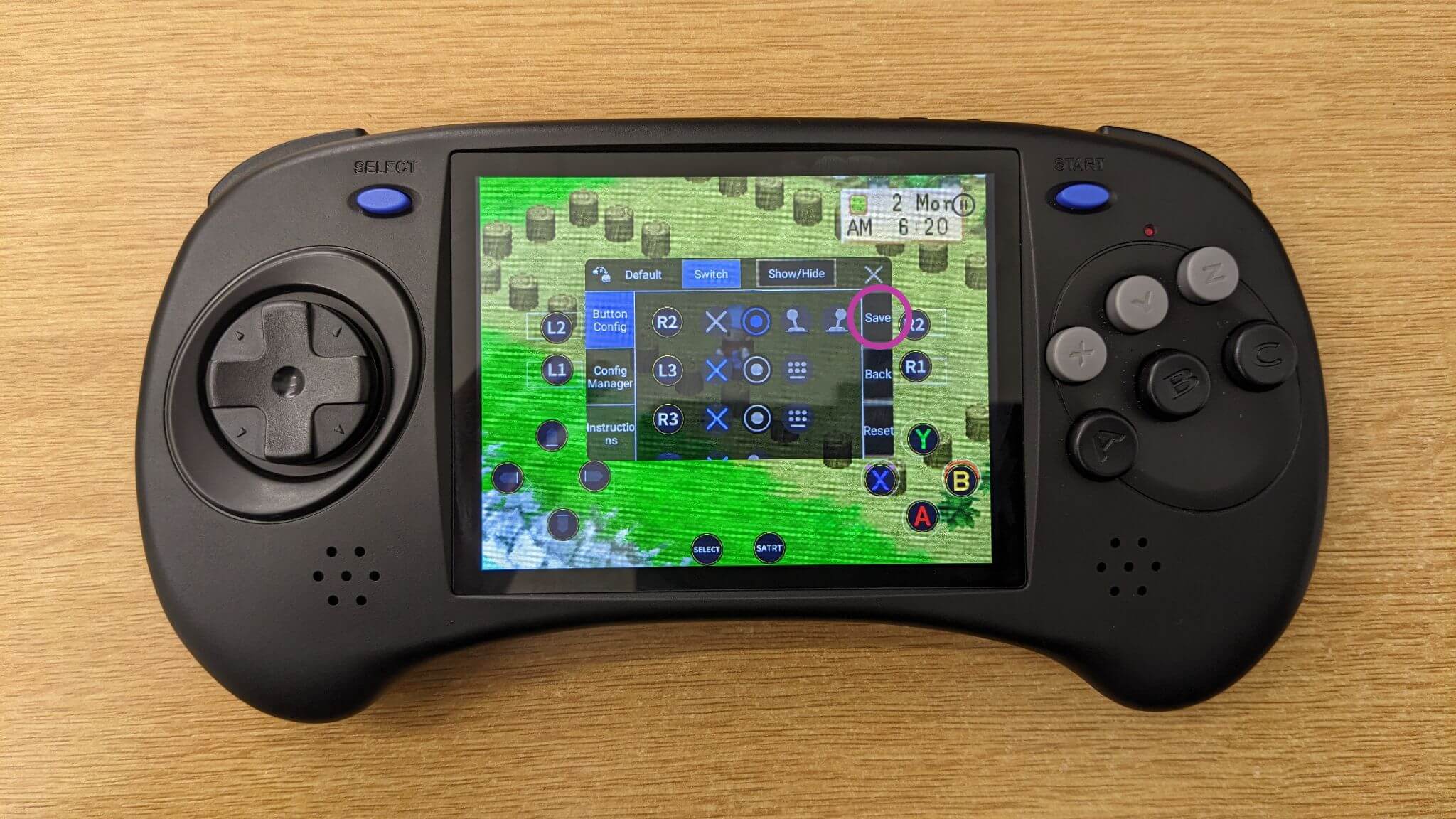
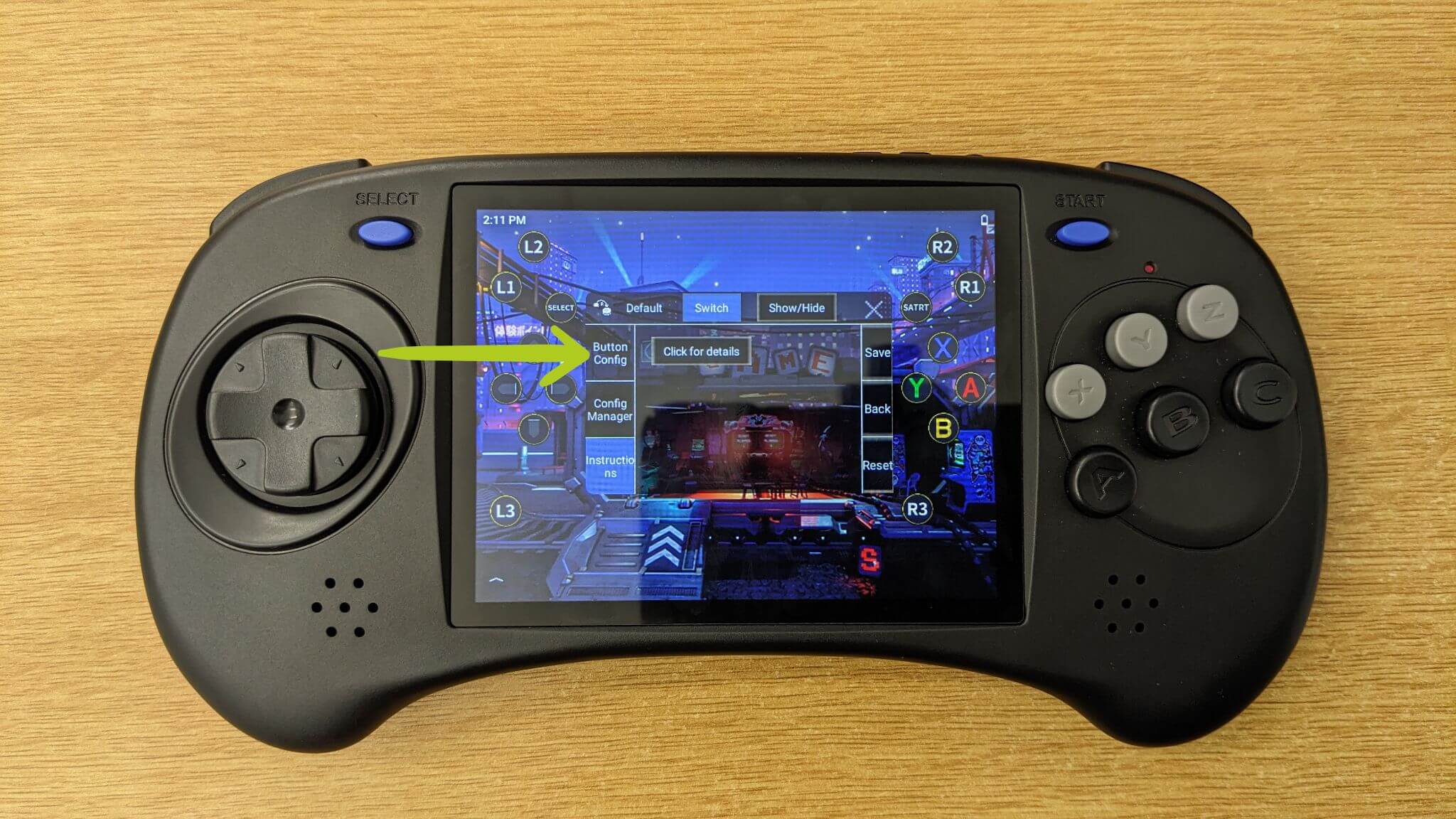
За допълнителна помощ или по-подробно ръководство, Anbernic се е погрижил за вас. Те са включили задълбочено ръководство в софтуера за съпоставяне. За да го достъпите, отидете на раздела Instructions и изберете Кликнете за подробности (вижте Image 11 по-долу).

След като съпоставянията на бутоните са напълно настроени и конфигурирани, вече сте готови да се потопите в игрите на вашето Anbernic устройство. Насладете се на подобреното управление и персонализирано изживяване.
Retroid
В този раздел ще се съсредоточим върху съпоставянето на екрана за Retroid устройства, включително популярни преносими геймърски конзоли като Retroid Pocket 3, Retroid Pocket 3+, Retroid Pocket Flip, и Retroid Pocket 2S. Нашето ръководство обхваща използването на Retroid Game Assist овърлей — вградена функция, създадена да подобри гейминг изживяването ви с персонализирани контроли.
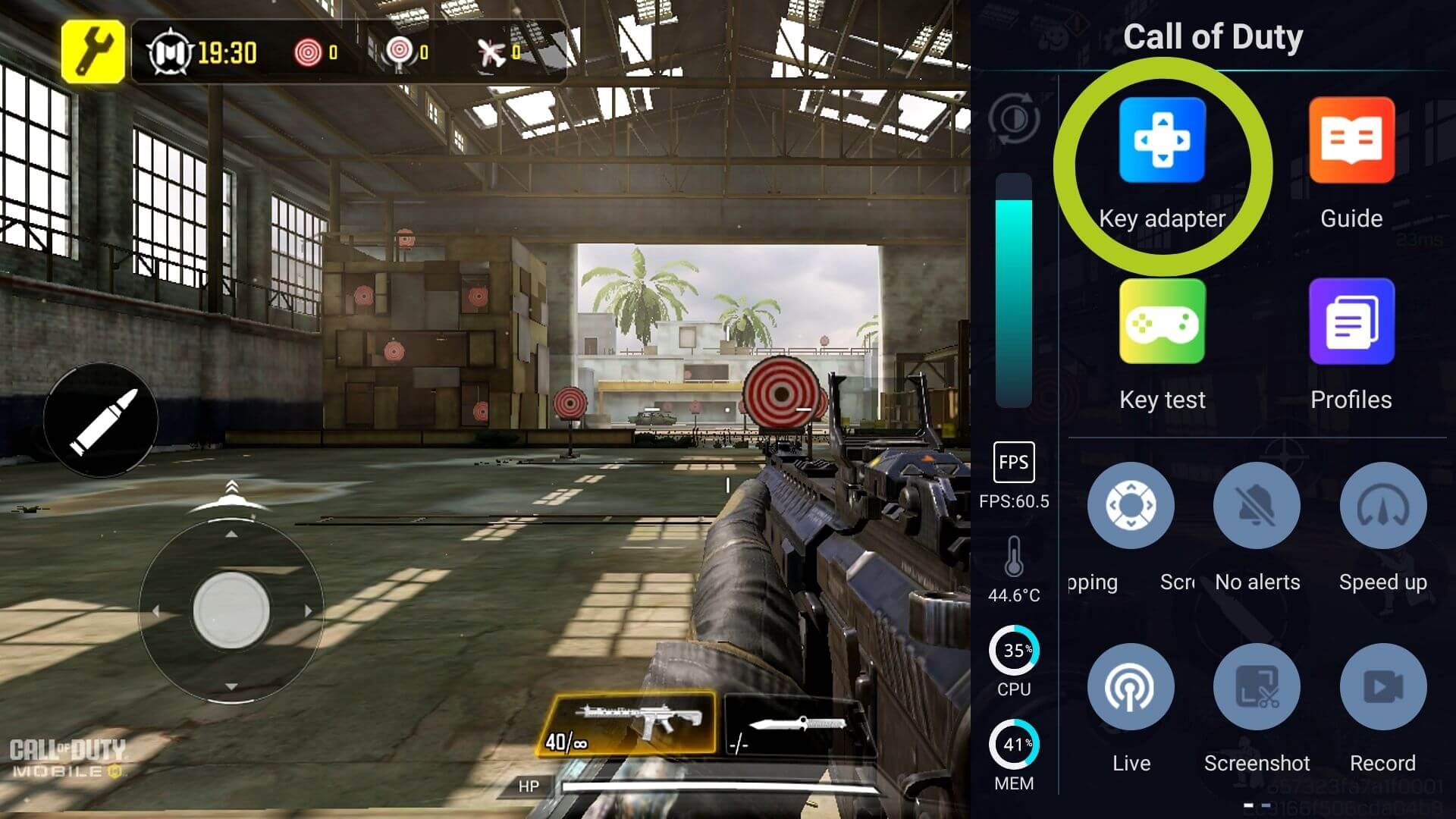
При стартиране на игра на вашето устройство Retroid ще забележите едва доловима бяла линия от дясната страна на екрана. Плъзнете наляво от тази линия, за да отворите овърлея Game Assist (илюстриран на Изображения 1 & 2 по-долу). В това меню ще намерите няколко опции – всички те са относително ясни. Ключовата функция за картографиране на екрана е Key Adapter (вижте Изображение 2. Натиснете тук, за да започнете персонализирането на контролите за вашата игра.

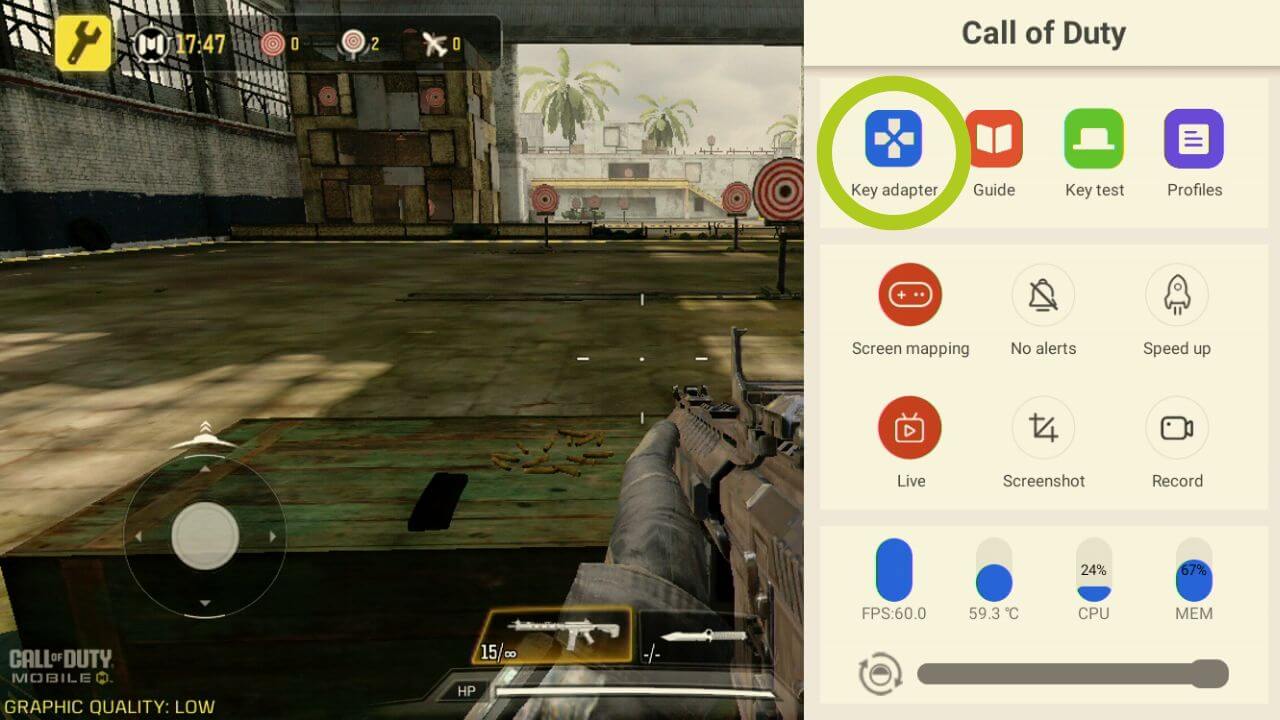
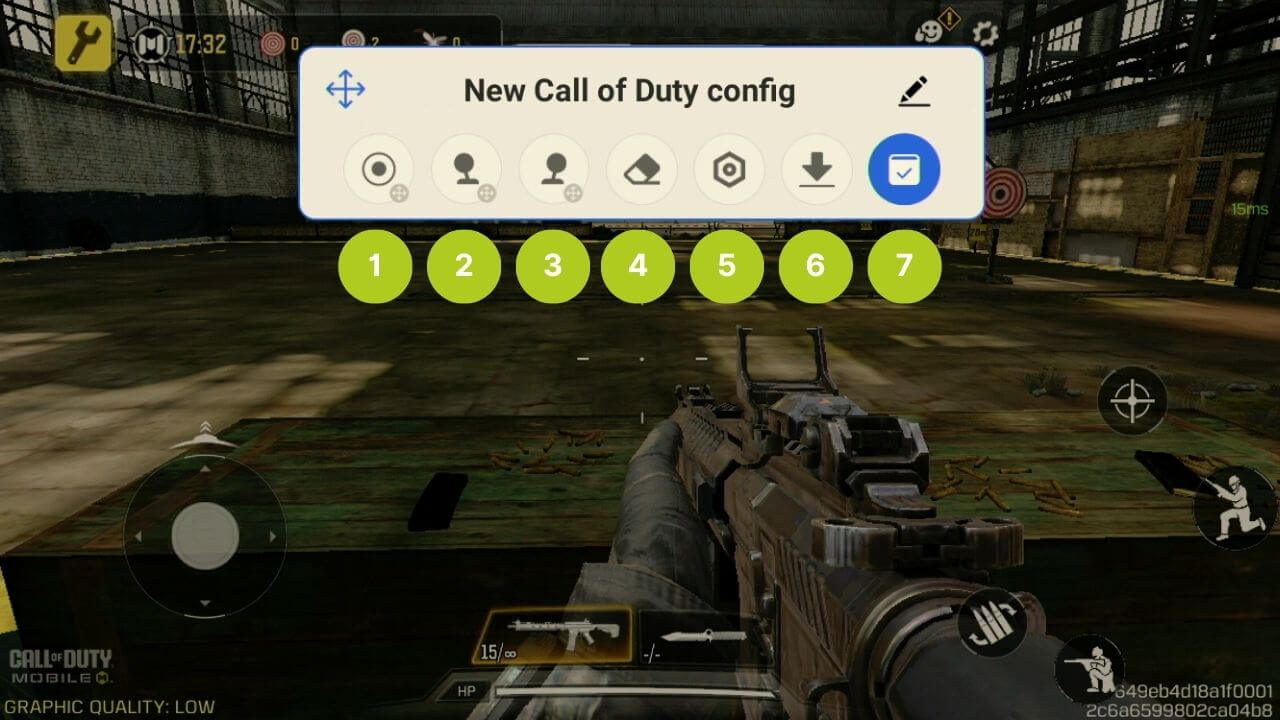
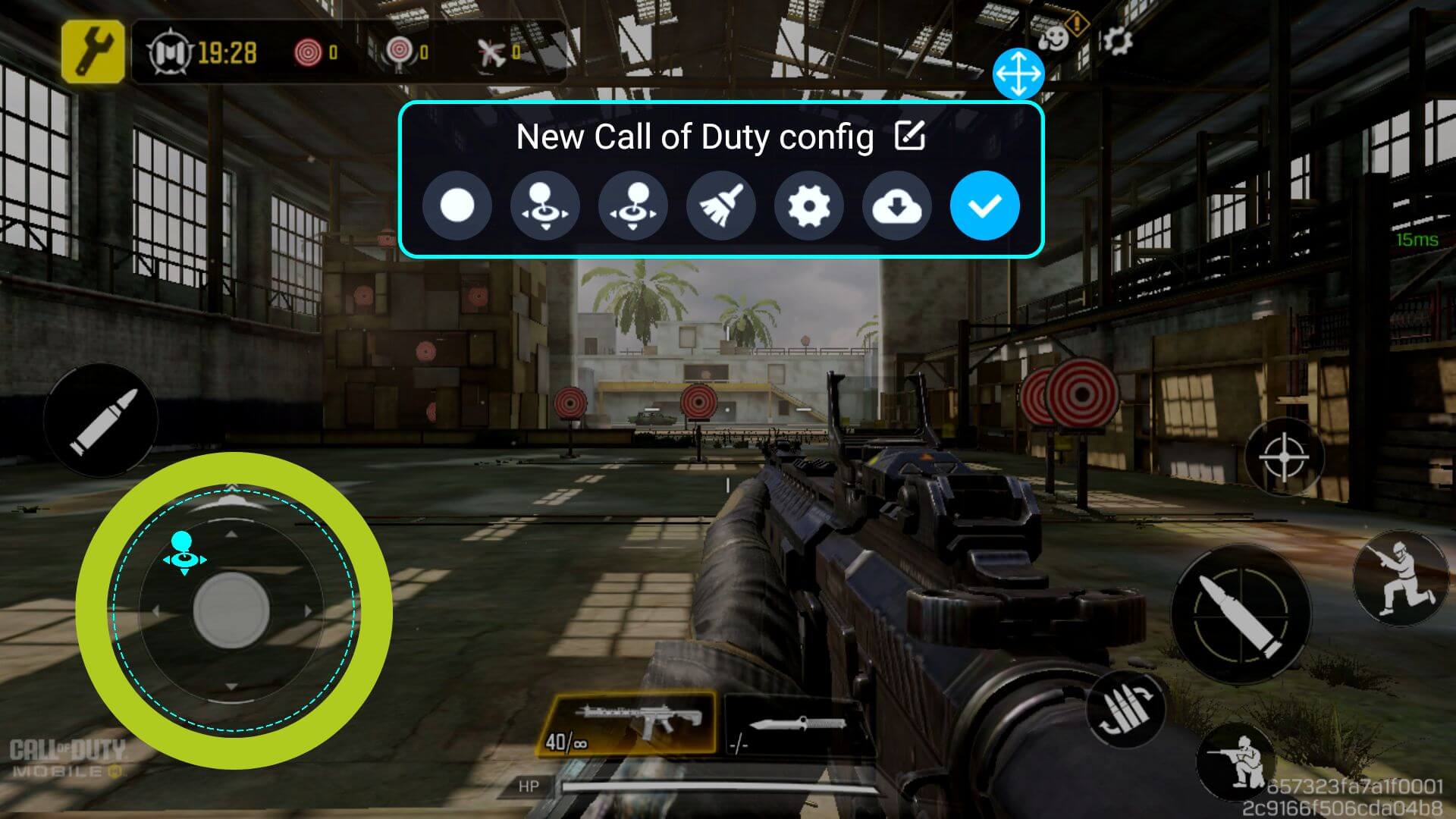
Това ще отвори конфигурацията на Key Adapter; налични са много важни различни опции, затова ще ги изброим по-долу:
- Button: конфигурира всяко въвеждане чрез бутон
- Left Joystick: конфигурира левия джойстик
- Right Joystick: конфигурира десния джойстик
- Delete: изчиства всички съпоставяния
- Settings: промяна на настройките на схемата, включително прозрачността на наслагването
- Cloud Saves: за всякакви предварително зададени настройки
- Save: потвърждава промените
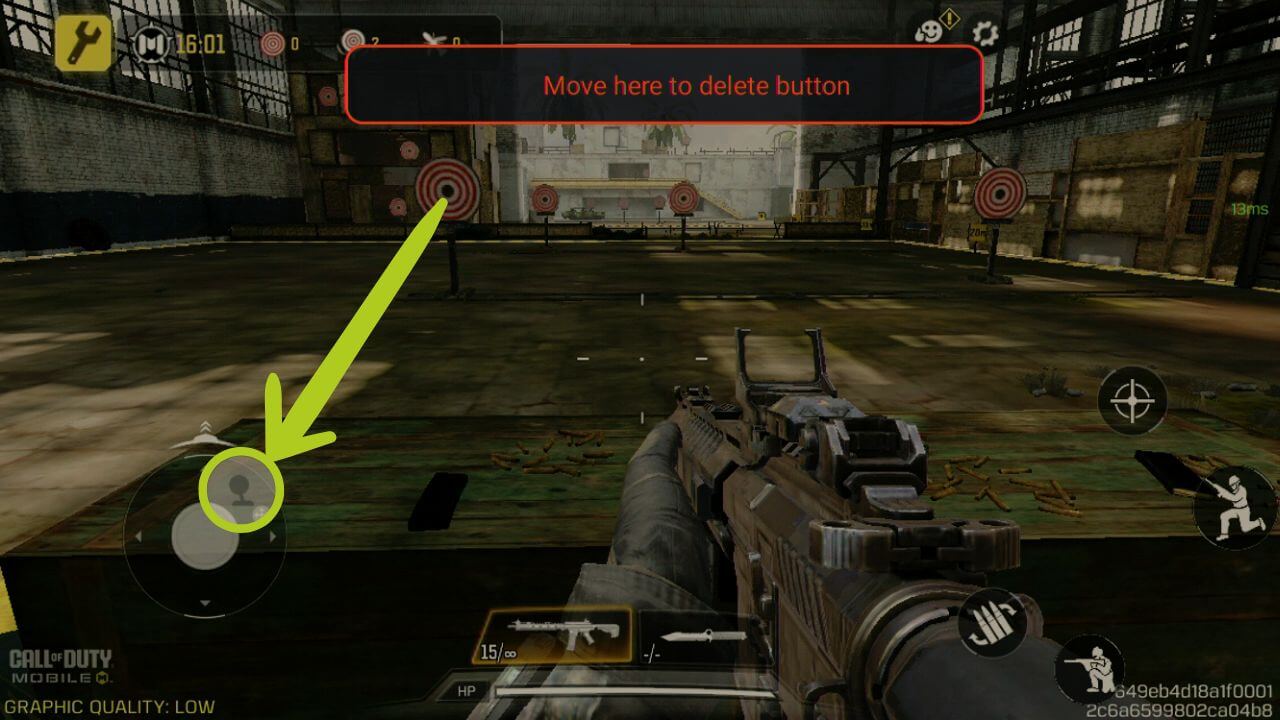
Можете да adjust тези настройки както ви е удобно и да ги адаптирате за всички различни типове игри. Въпреки това, за този пример ще използваме Call of Duty. Първото нещо, което искаме да направим, е да настроим движението. Просто плъзнете и пуснете иконата на левия джойстик върху виртуалния джойстик който управлява движението в играта (както е показано на Изображения 4 & 5 по-долу). Същото може да се направи и за десния джойстик – просто плъзнете и пуснете иконата там, където искате десният джойстик да управлява. В нашия случай (FPS игра), той ще се използва за управление на ротацията/камерата на нашия герой.
Имате гъвкавостта да adjust these settings to your comfort, making them suitable for various game types. За илюстрация ще използваме Call of Duty като пример. Започнете с настройването на контролите за движение – плъзнете левия джойстик иконата и я пуснете върху виртуалния джойстикна играта, който управлява движението в играта (както е показано на Изображения 4 & 5 по-долу). Процесът е подобен за десния джойстик. Плъзнете и пуснете тази икона на мястото за управление на функцията на десния джойстик. В повечето мобилни FPS игри десният джойстик обикновено управлява ротацията или ъгъла на камерата на вашия герой.
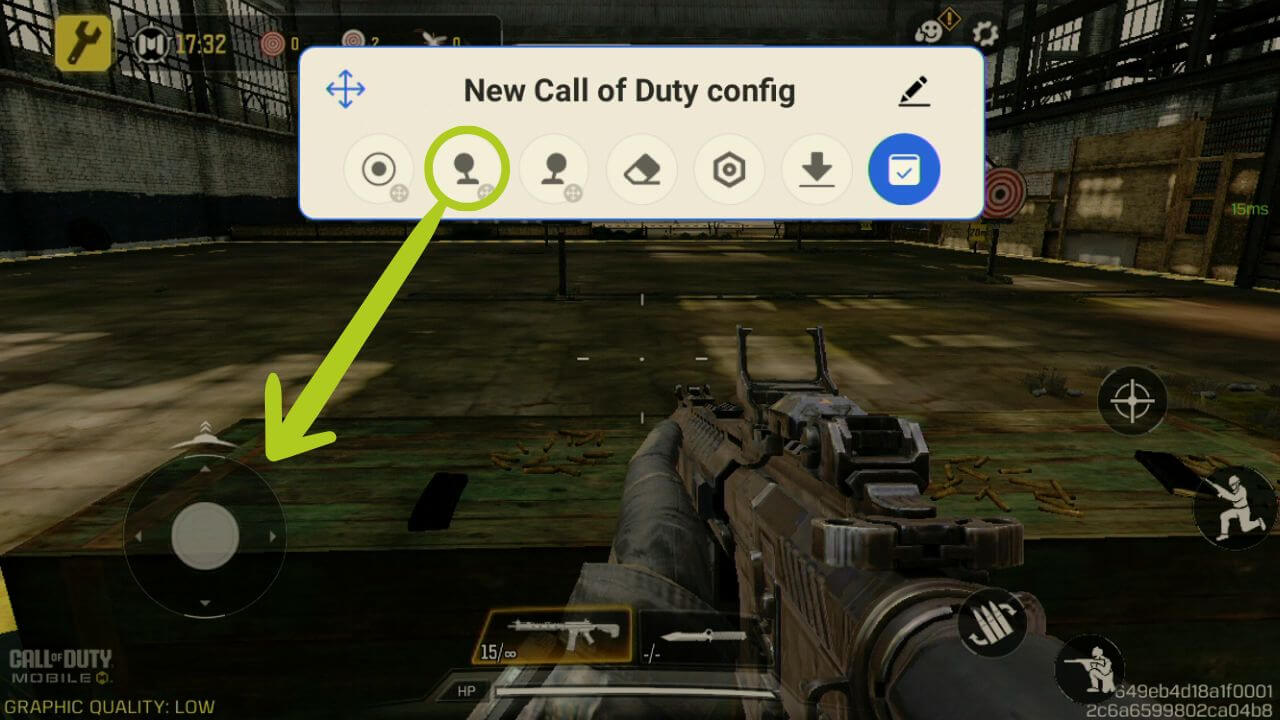
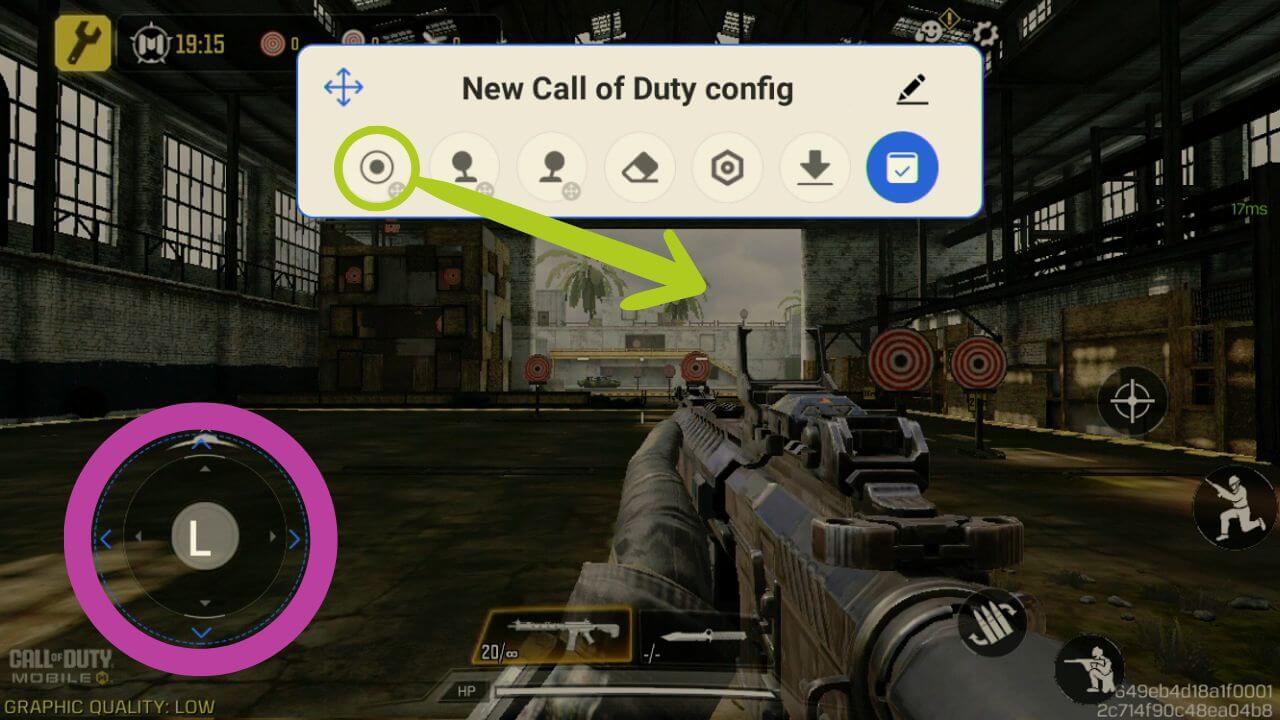
Можете да видите, че джойстикът е настроен, маркиран в лилаво, което показва, че иконата вече има L , представляващ левия джойстик (вж. Изображение 6 по-долу).
За да съпоставите бутони със специфични функции или контроли, започваме по същия начин като в предишната стъпка – плъзнете иконата на бутона върху виртуален бутон , на който желаете да го съпоставите (вж. Изображения 6 & 7 по-долу). Това ще гарантира, че инструментът за съпоставяне на клавиши разбира кой физически бутон съответства на екранните контроли.

За разлика от джойстика, сега трябва да определим кой бутон ще бъде зададен за това съпоставяне на бутони. За да направите това, уверете се, че иконата на бутона е избран (обозначен със син кръг около него) и след това натиснете физическия бутон на контролера, на който желаете да го зададете. Иконата след това ще се промени в съответствие с избраната от вас икона (вж. Изображение 9 по-долу).
По същество това, което се случва, е, че всеки път, когато натиснете бутона, софтуерът създава входно действие на мястото на съответното му съпоставяне, поради което иконата на бутона трябва да бъде поставена върху екранния бутон, който желаете да конфигурирате.
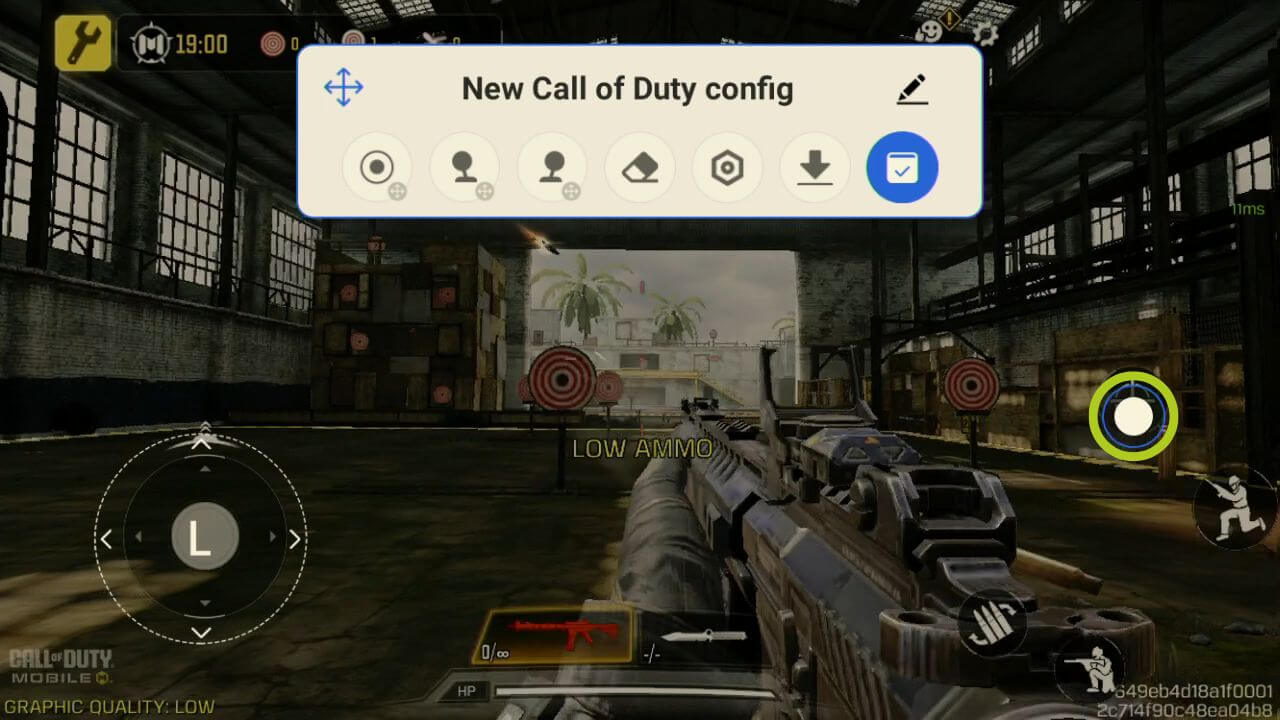
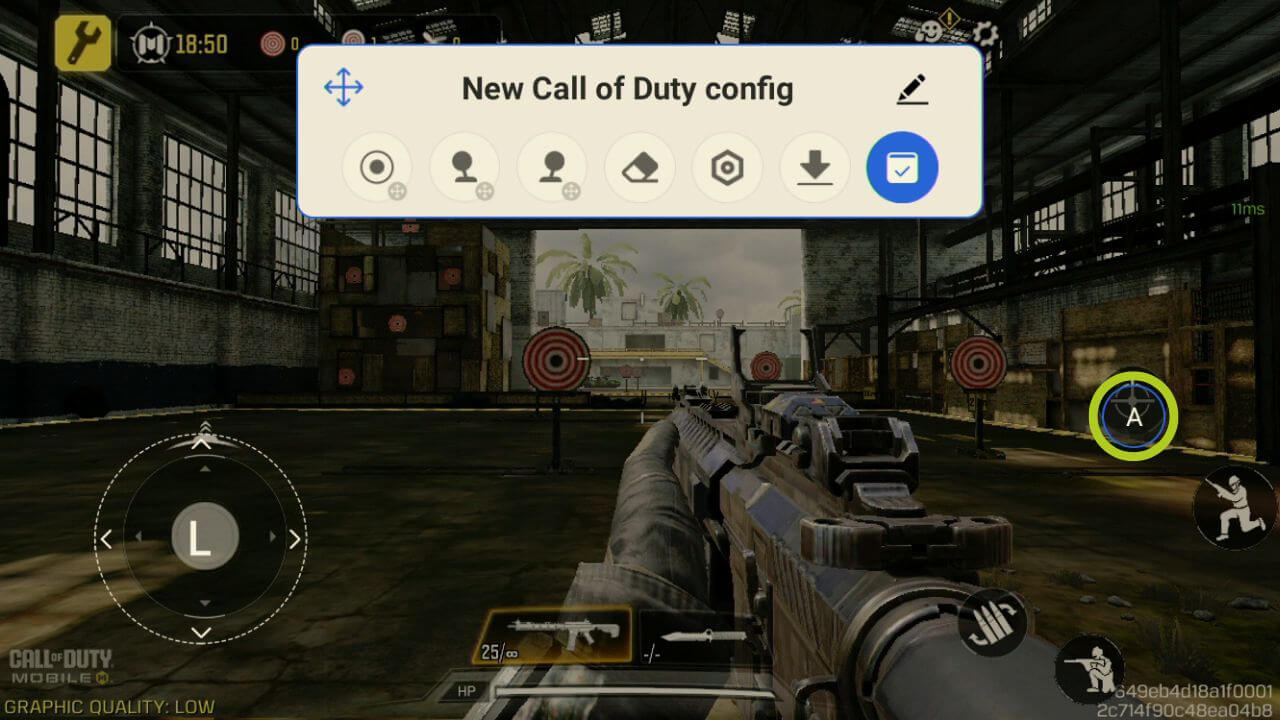
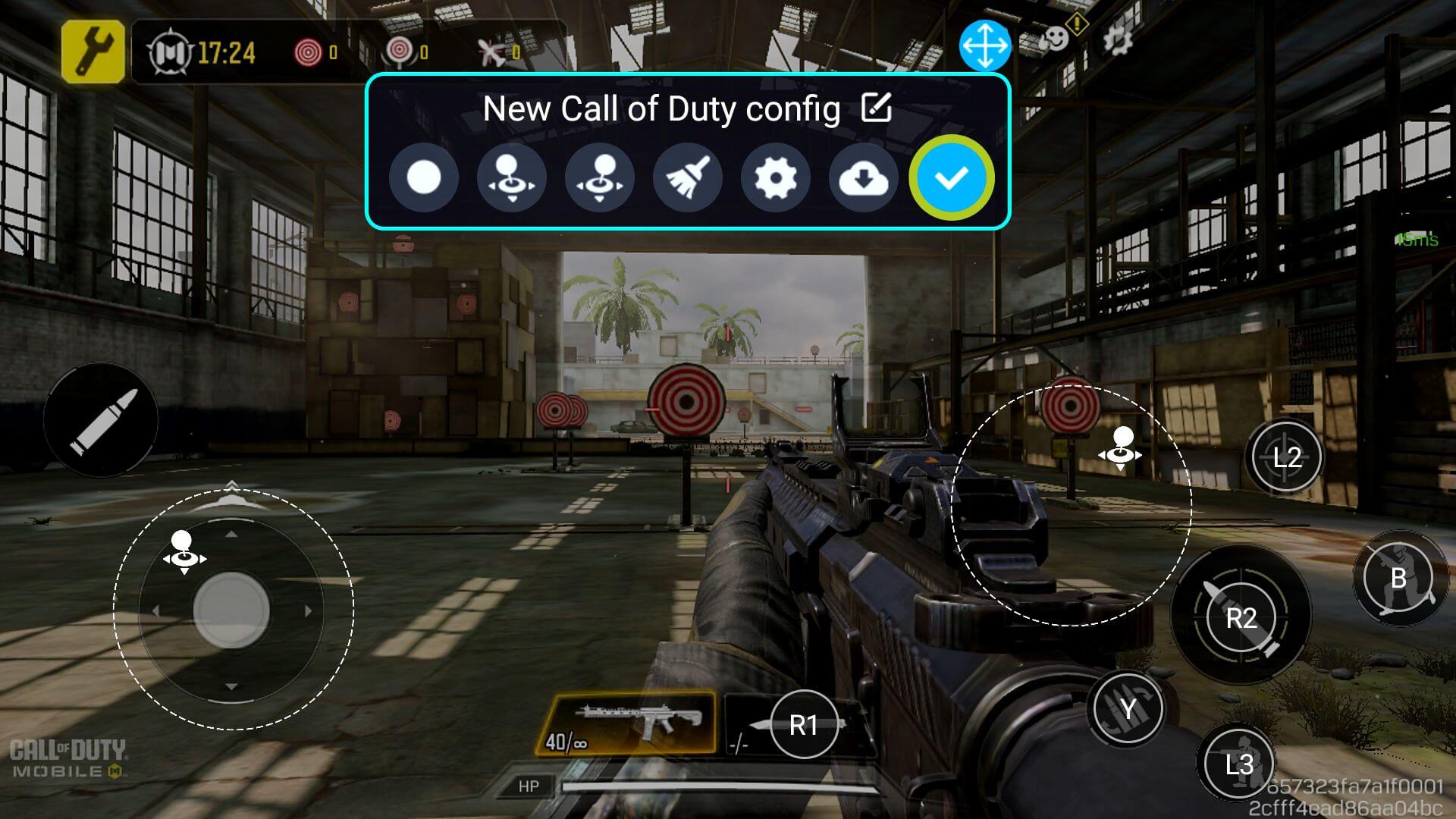
Продължете да правите това за всеки екранен бутон (или входно действие), който желаете да бъде обвързан с физически бутон; след като приключите, уверете се, че запазвате и прилагате промените си, като натиснете синия бутон (вж. Изображение 10 по-долу). Сега би трябвало да можете да играете, използвайки клавишните съпоставяния, които току-що конфигурирахте (вж. Изображение 11 по-долу).
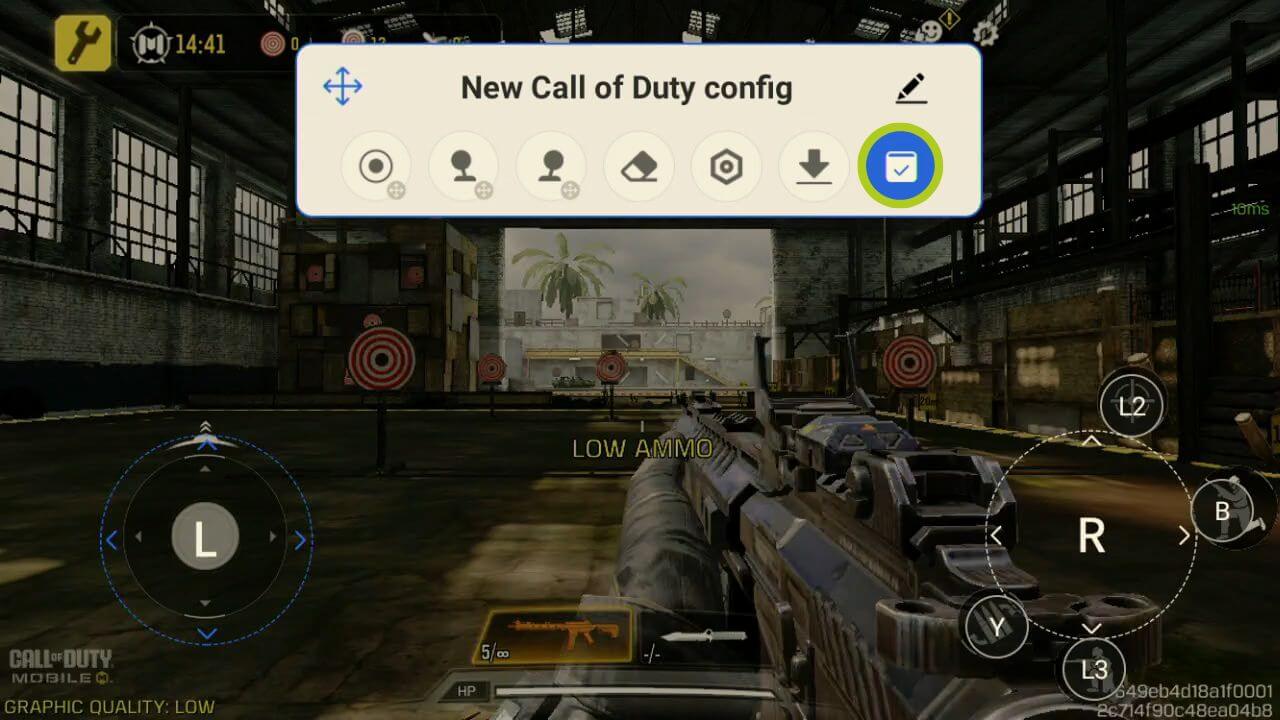
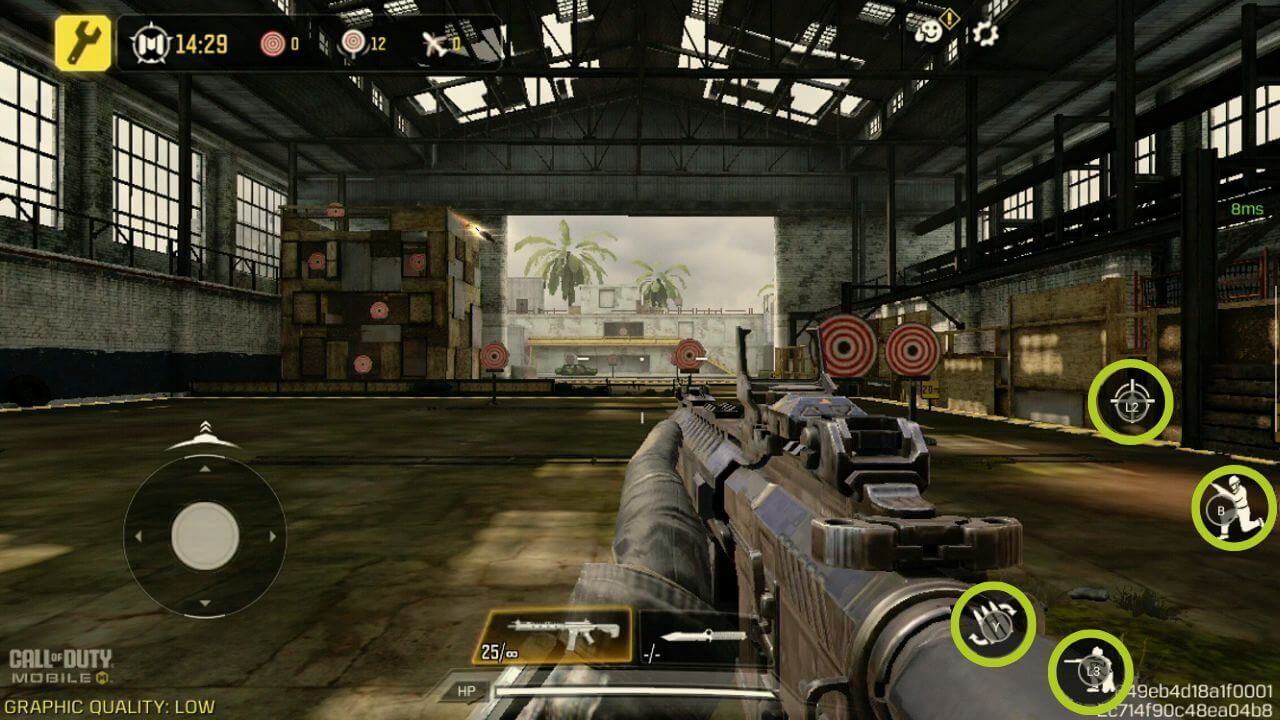
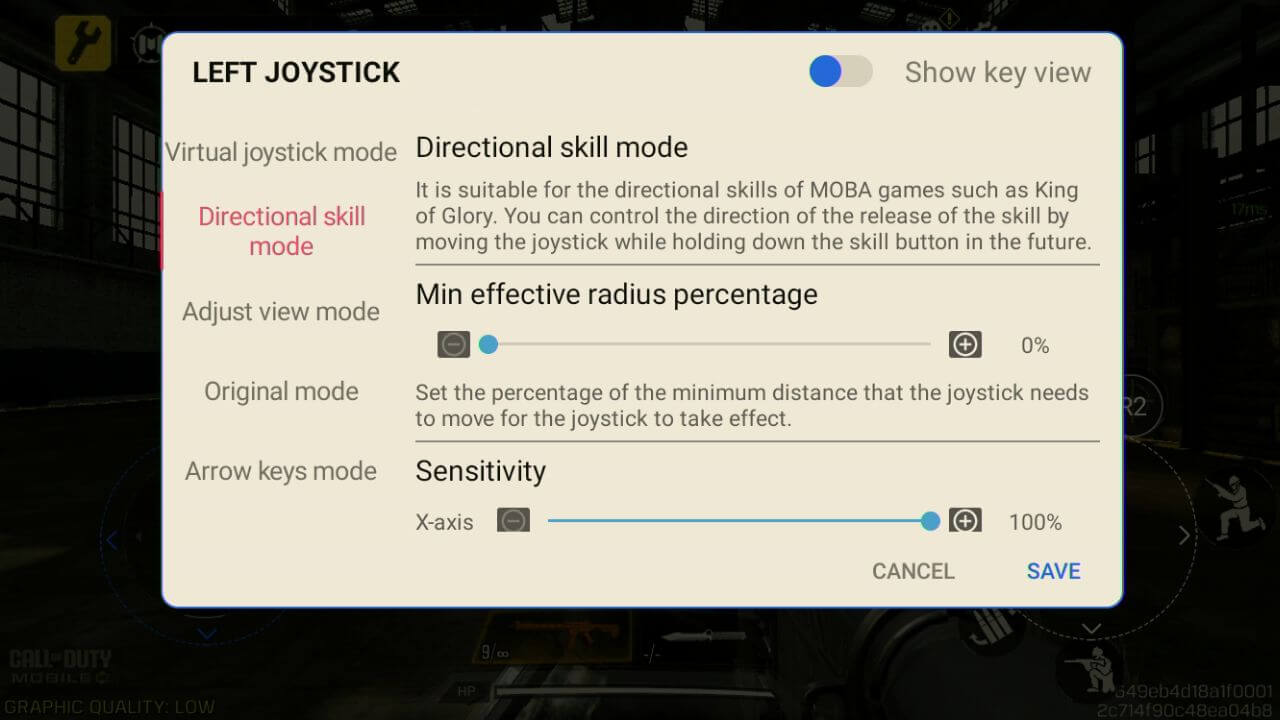
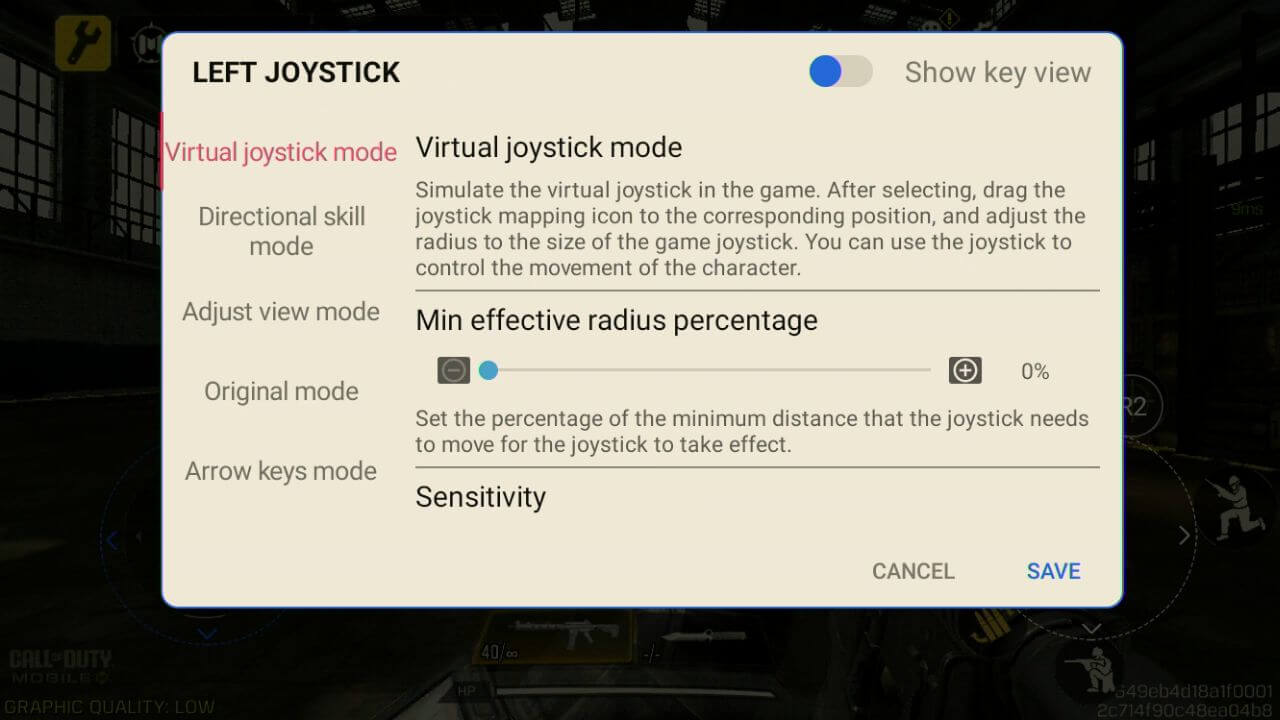
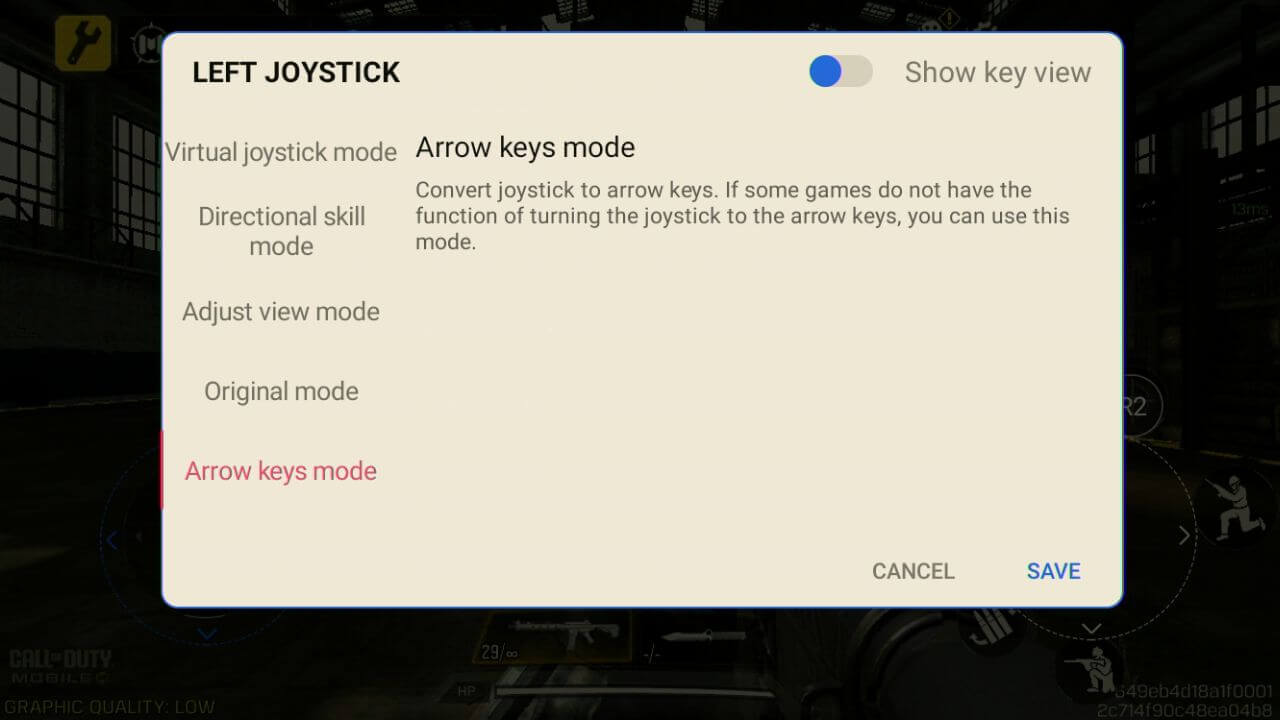
Ако се наложи да фино настроите или коригирате настройките на джойстика/бутоните, като например чувствителността, или да настроите съвместимост за конкретни игрови жанрове и още – можете да го направите от менюто Key Adapter. Веднъж щом сте тук, докоснете съпоставен клавиш и ще се появи меню с настройки за избраното входно действие. Всяка опция е обяснена подробно, така че прегледайте ги и ги променете, както намерите за добре (вж. Изображения по-долу).

AYN
Тук ще разгледаме Android геймърските устройства от AYN, с техния овърлей в игра, наречен Game Assistant. Това се отнася за устройства като AYN ODIN, AYN Odin 2 и други съвместими модели.
Подобно на Retroid, можете да плъзнете наляво от ръба на екрана в игра, когато видите фината бяла линия се появи, за да отворите овърлея в играта (показан в Изображение 1 по-долу). От овърлея докоснете иконата с име Key Adapter, която ще използваме, за да конфигурираме нашия контролер (вж. Изображение 2 по-долу).

В менюто Key Adapter има много важни различни опции, всяка изброена по-долу:
- Button: конфигурира всяко входно действие на бутон
- Left Joystick: конфигурира левия джойстик
- Right Joystick: конфигурира десния джойстик
- Delete: изчиства всички съпоставяния
- Scheme Settings: промяна на настройките на схемата, включително прозрачността на овърлея
- Схеми в облака: за всякакви предварително зададени настройки
- Запази: потвърждава промените

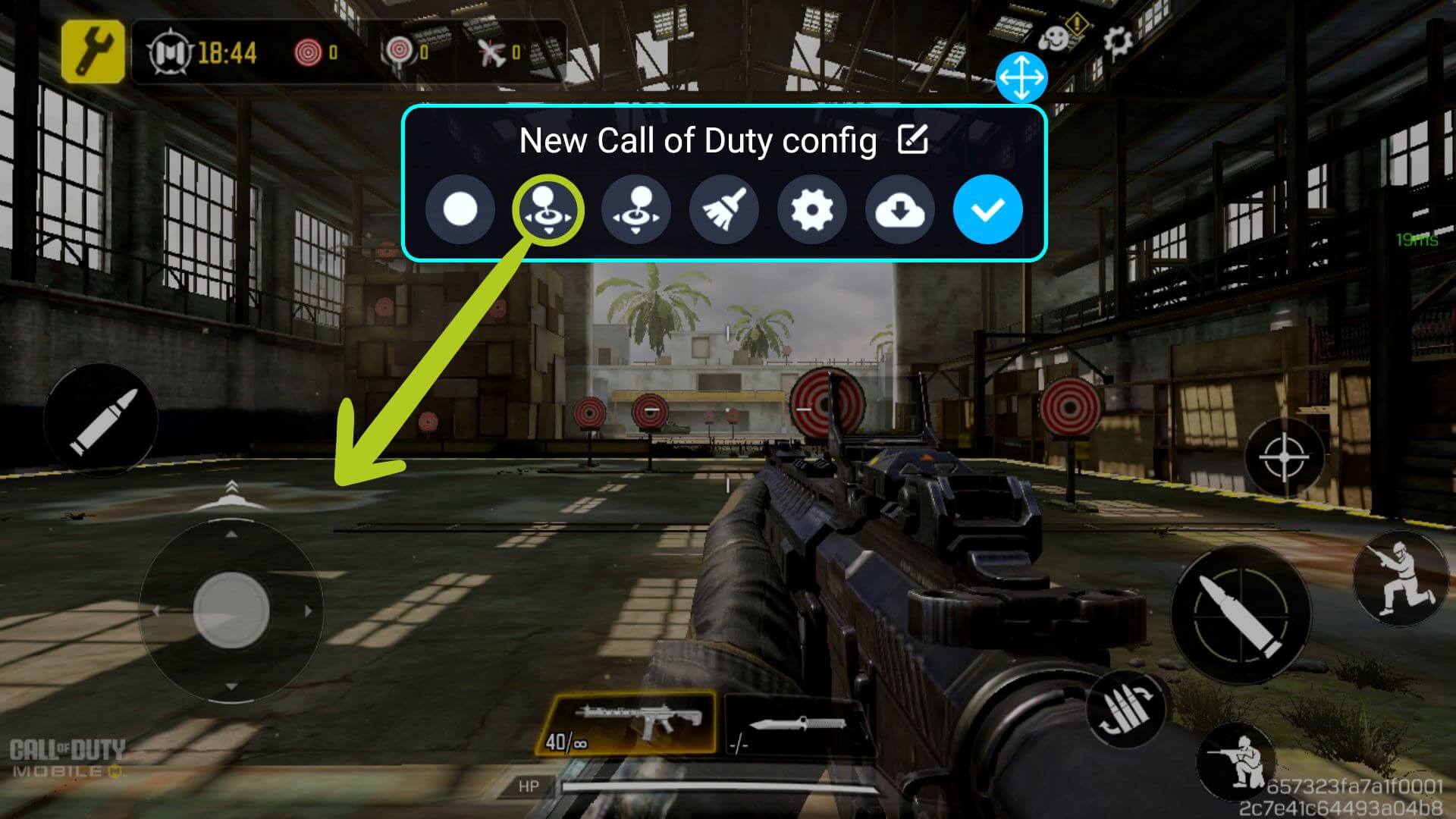
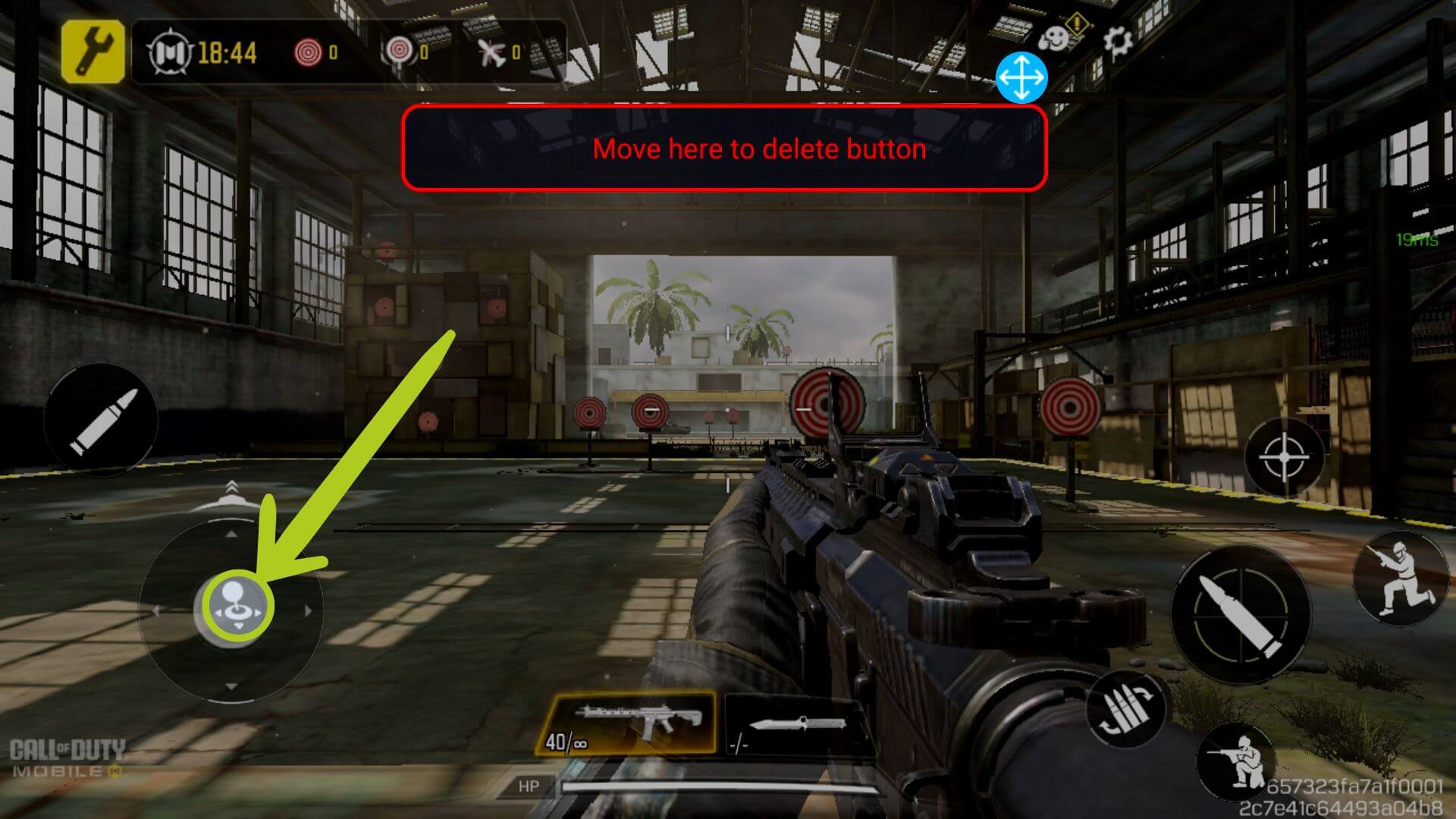
За да настроите входа за джойстик, просто плъзнете и пуснете Ляв джойстик иконата върху виртуалния джойстик, който управлява движението в играта (както е показано на Изображения 4 & 5 по-долу). Същото може да се направи и за Десен джойстик – просто плъзнете и пуснете го там, където искате десният джойстик да управлява. В нашия пример, игра от първо лице, джойстиците ще се използват за управление съответно на движението и на въртенето/камерата на нашия герой.
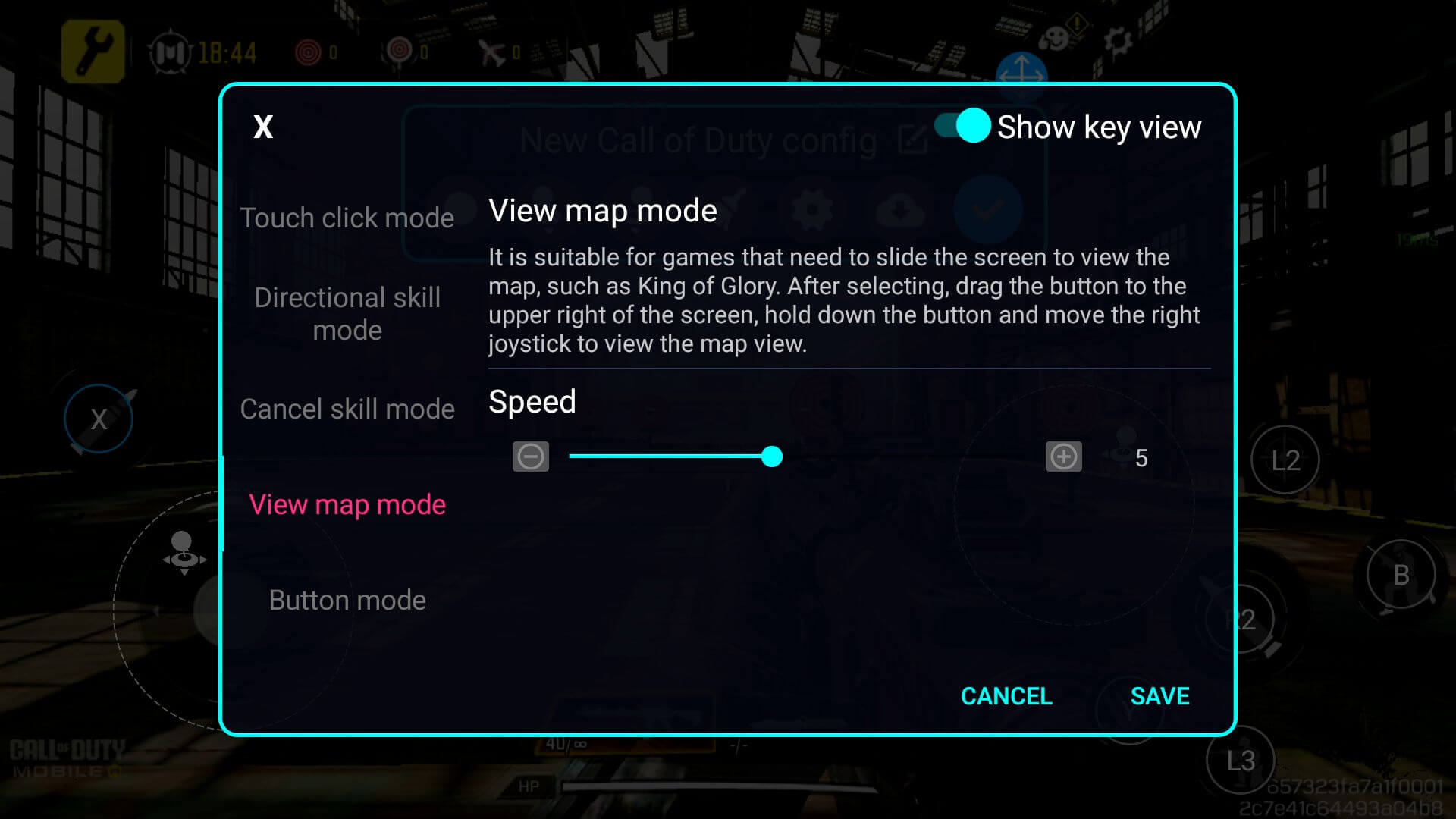
За да промените настройките на джойстика, било то промяна на чувствителността на входа, включване на по-добро MOBA управление или друго, можете да го направите, като просто докоснете отново конфигурираната икона (вижте Изображение 6 по-долу). Това ще отвори настройките на избрания вход. Всяка опция е подробно обяснена в менюто и ще бъде показана по-долу.

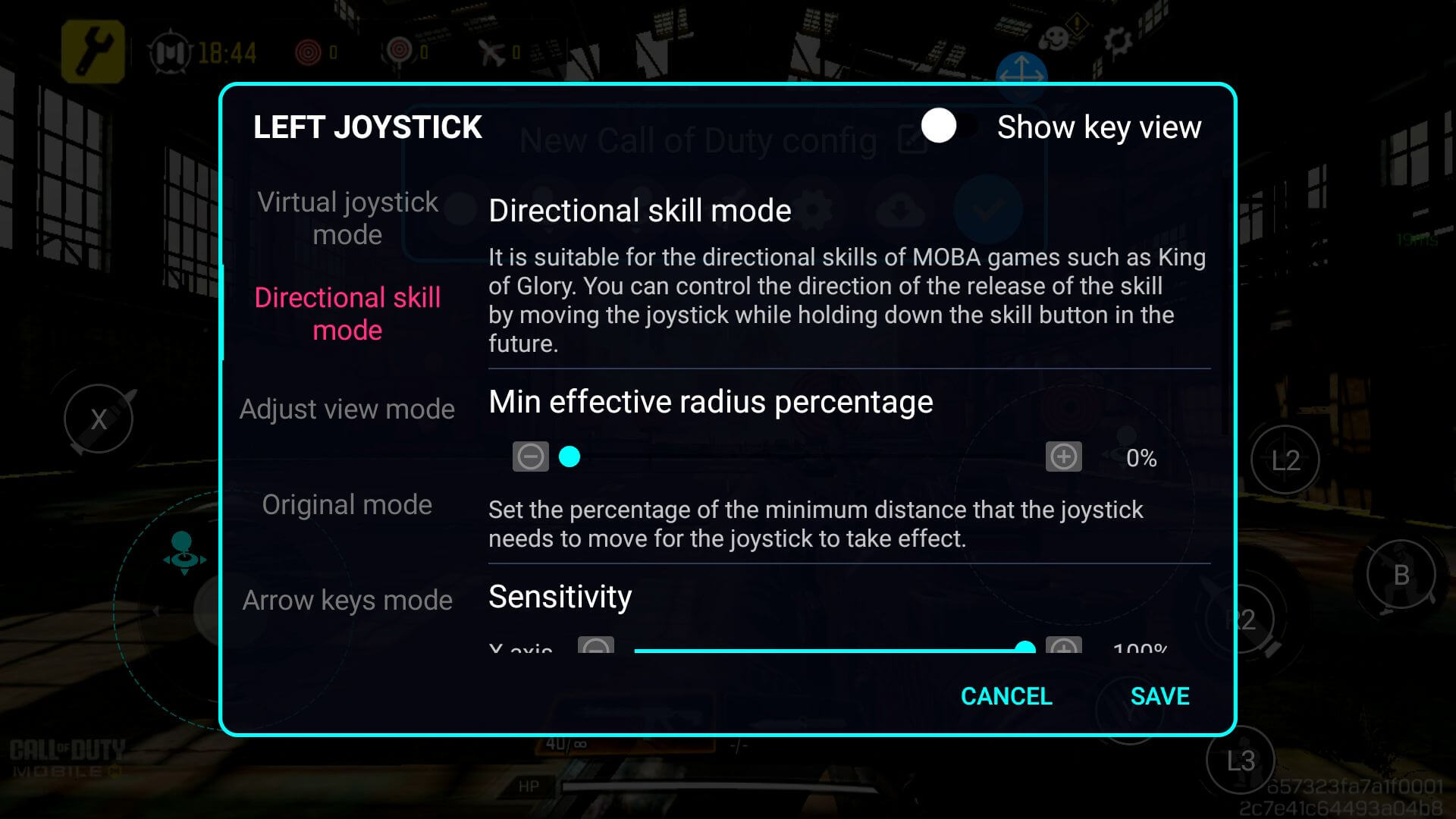
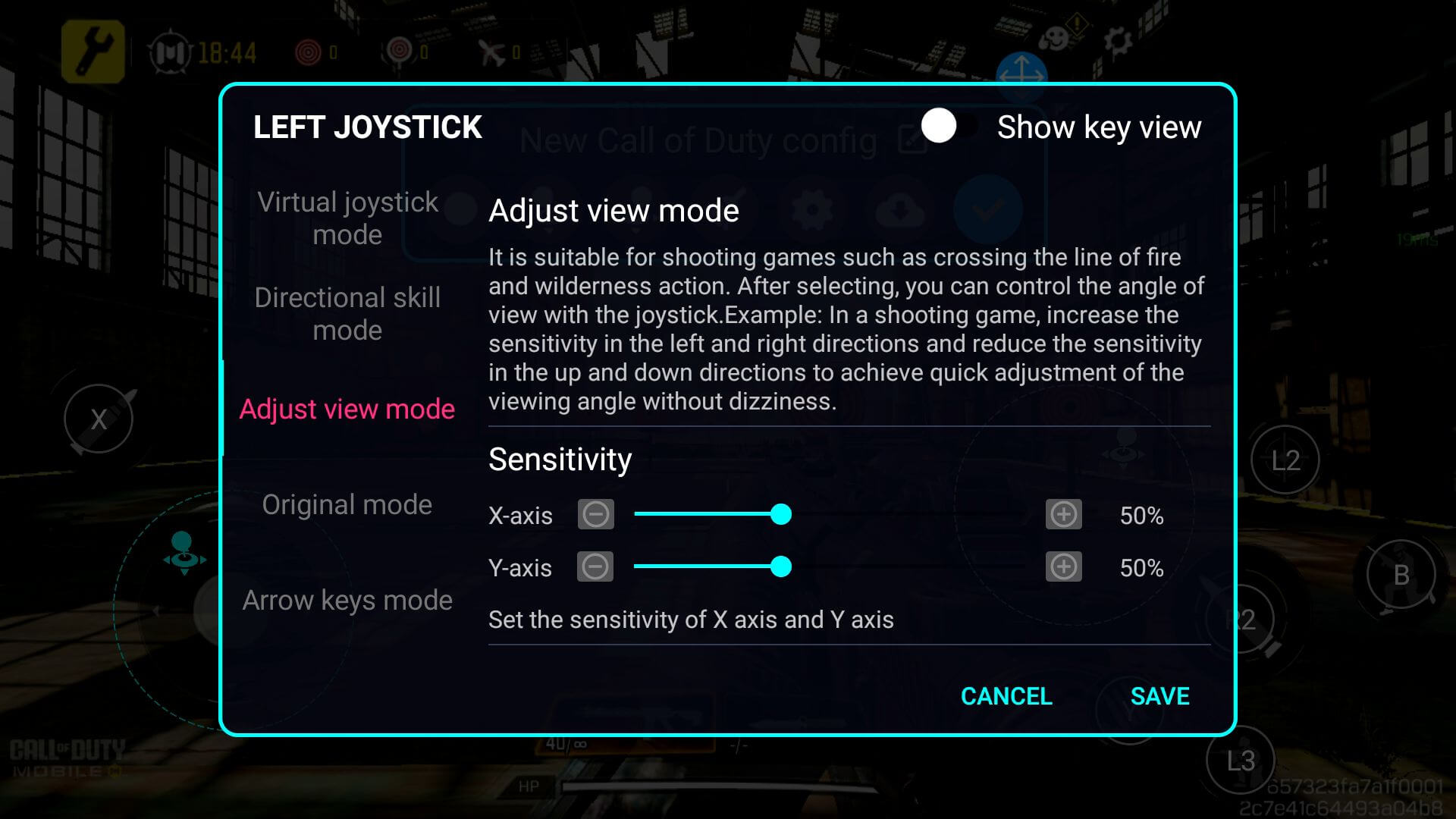
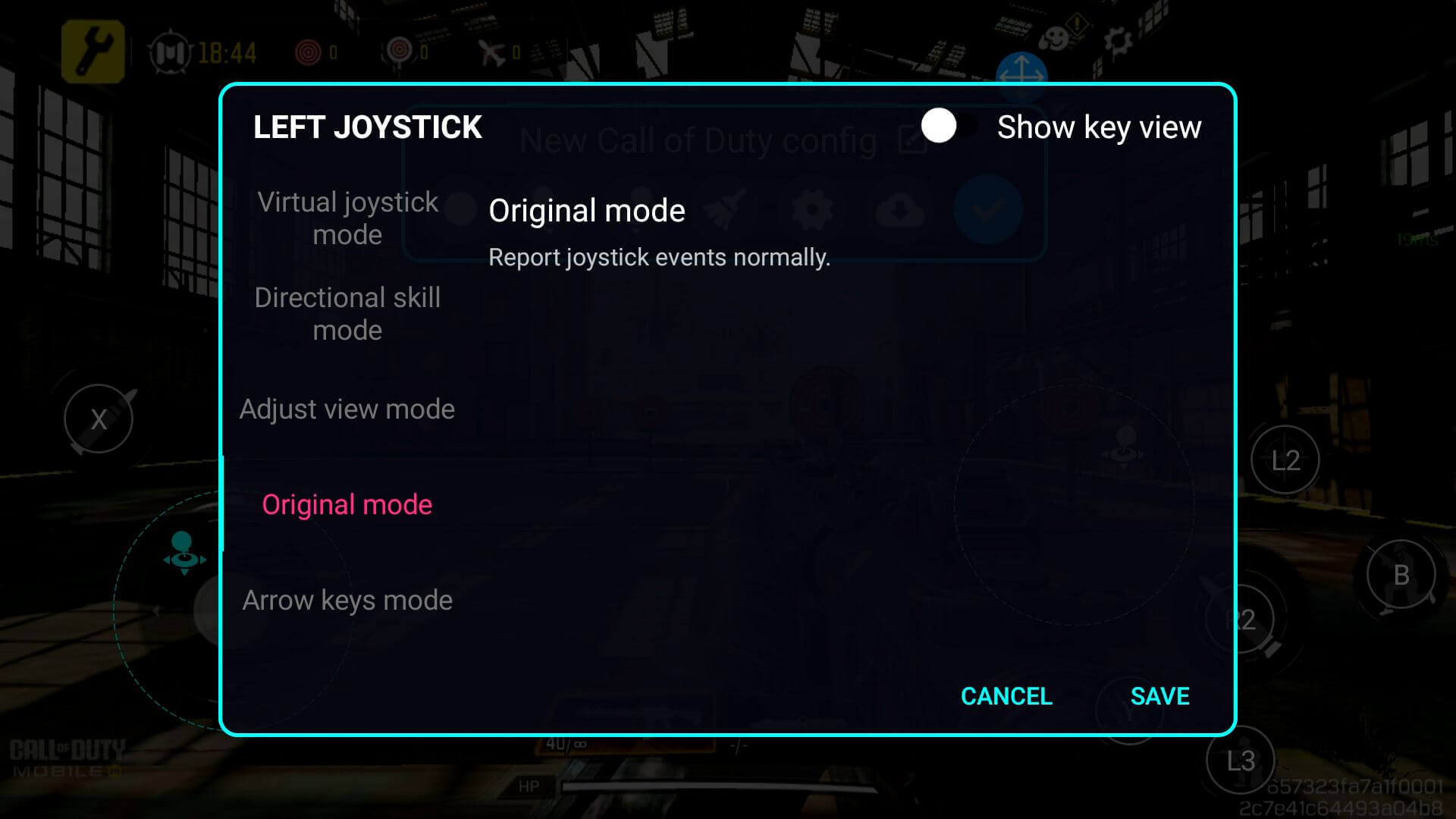
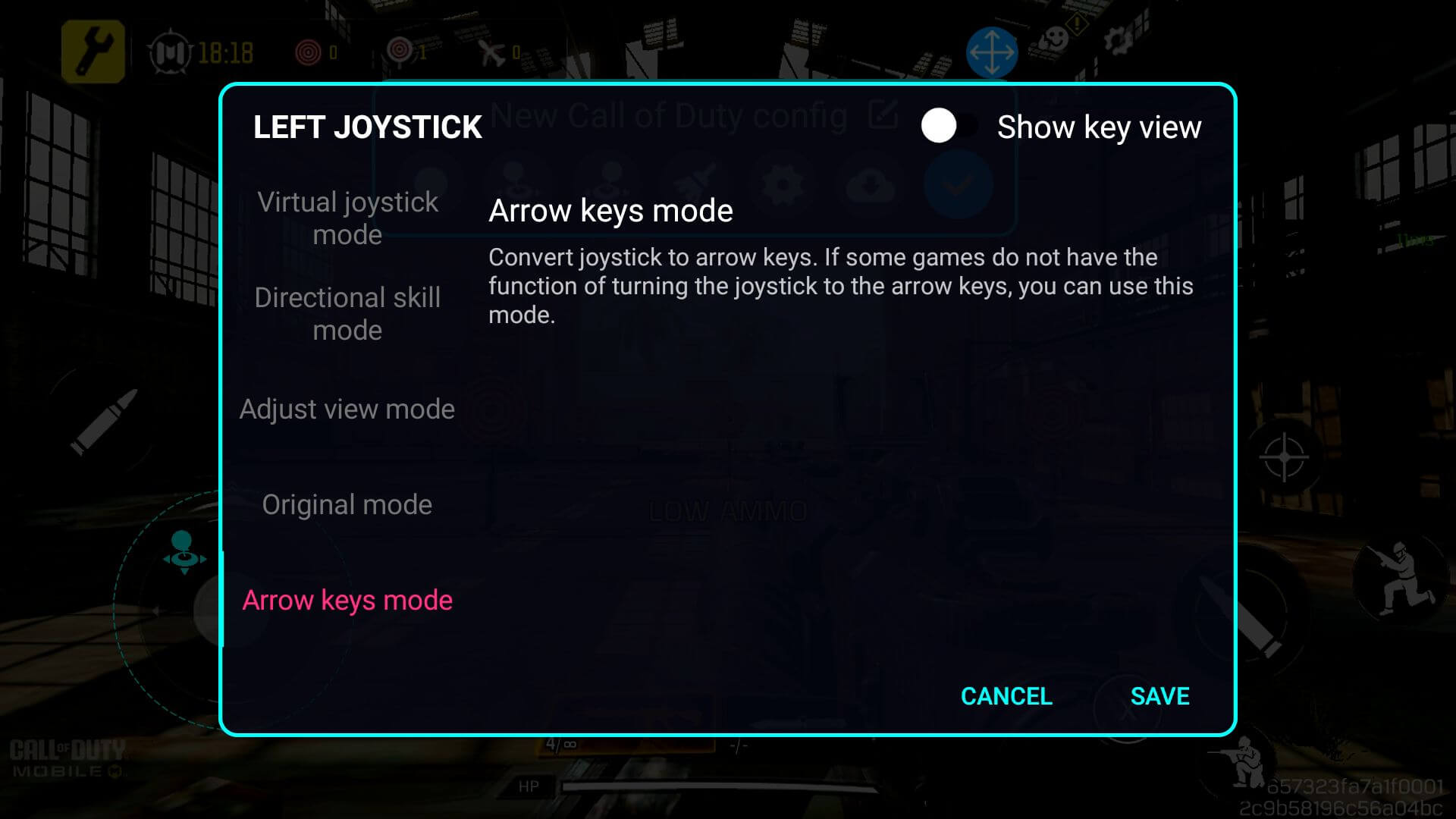
Конфигурирането на управлението с бутони е подобно, но вместо това ще използваме икона на бутон – уверете се, че икона на бутон е преместена върху виртуален бутон , който желаете да конфигурирате (вижте Изображения 12 & 13 по-долу). Това ще гарантира, че картографът на клавиши разбира кой физически бутон съответства на екранните контроли.
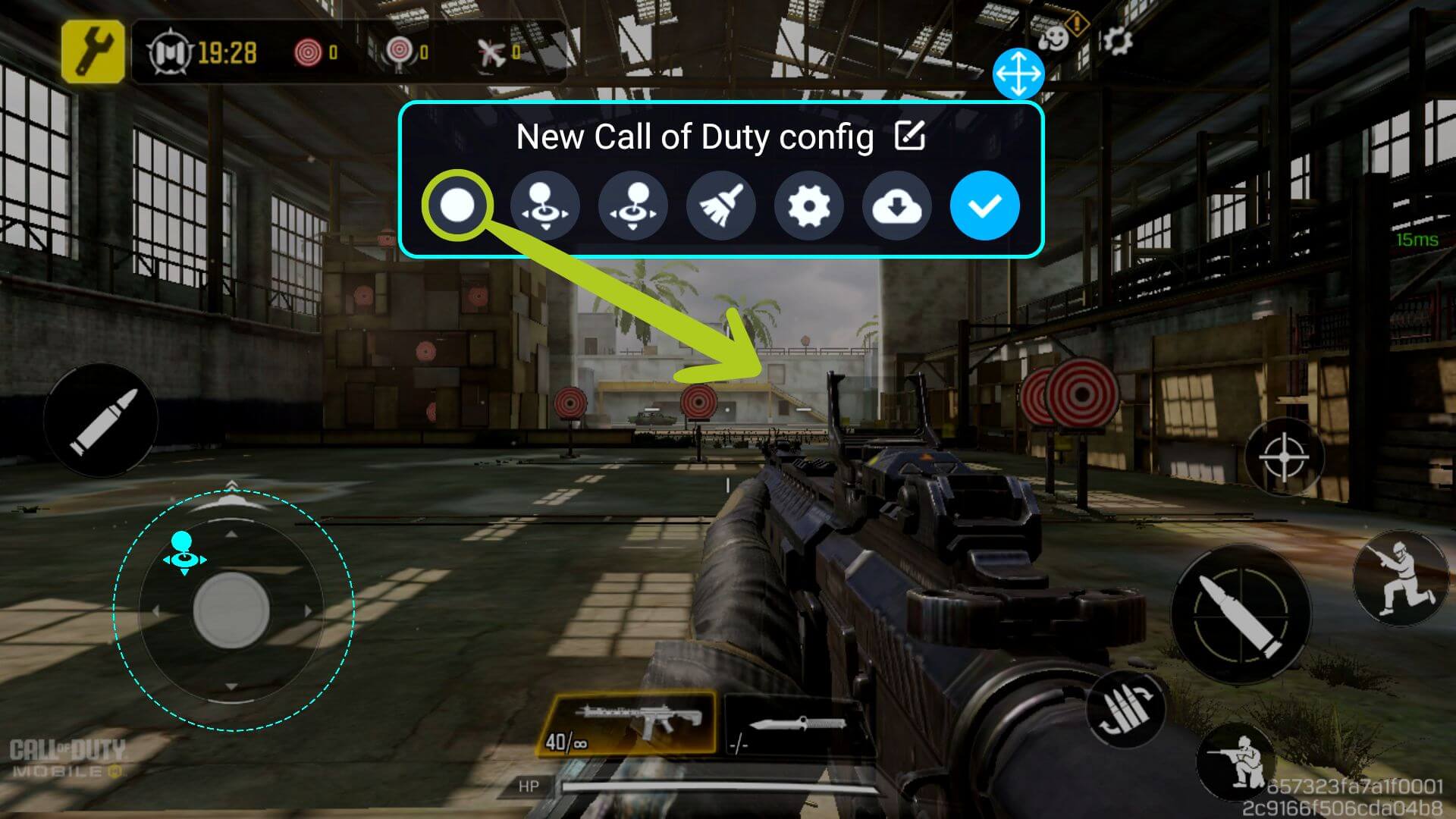

За разлика от джойстика, който вече е дефиниран, физически бутон ще трябва да бъде присвоен на това съпоставяне на клавиши за бутон. За да направите това, уверете се, че иконата на бутона е избрана (представена от син кръг около нея) и след това натиснете физическия бутон на контролера, който желаете да съпоставите с клавиш. След това иконата ще се промени в съответствие с избраната от вас икона (вж. Изображения 14 & 15 по-долу).


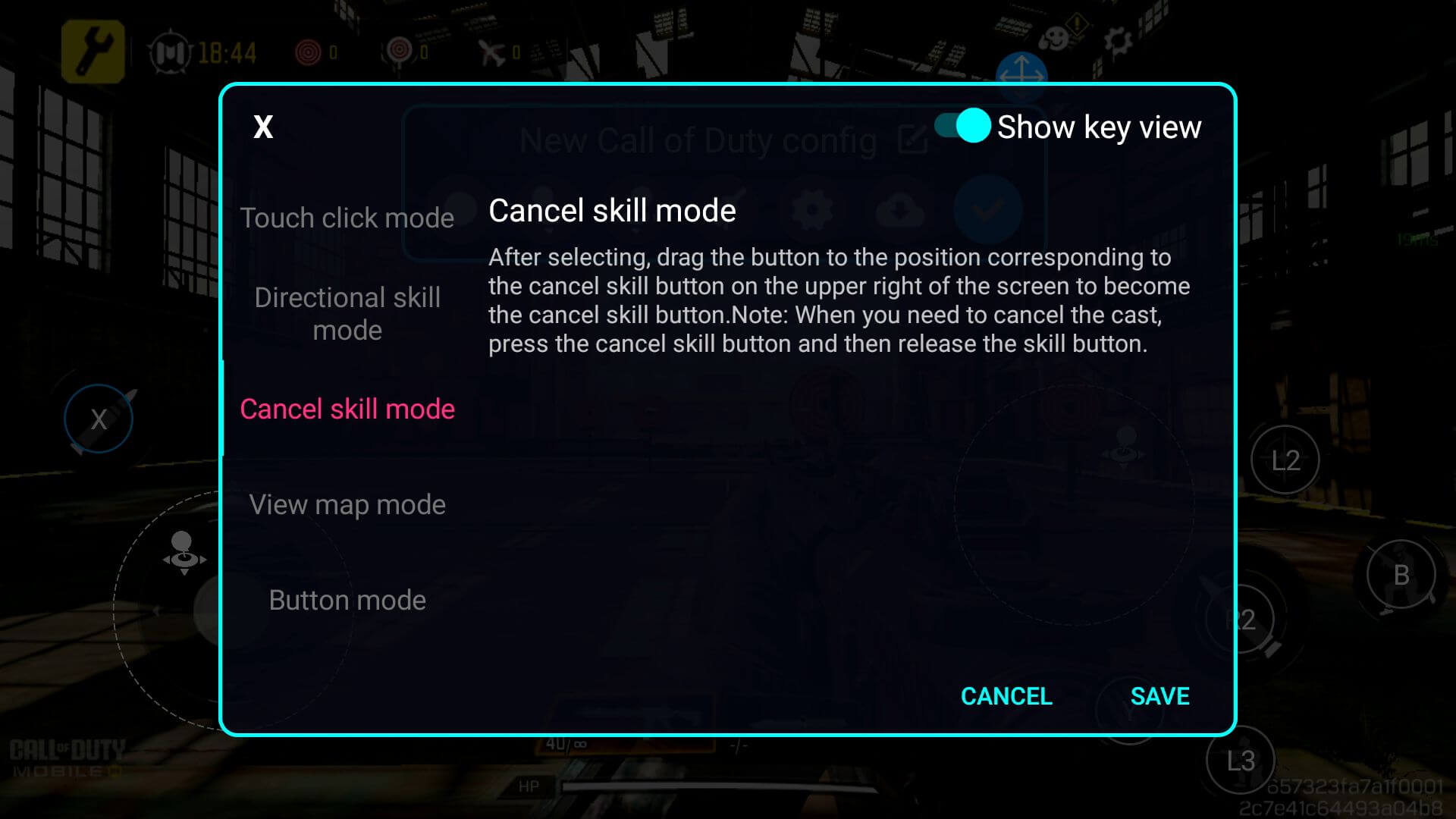
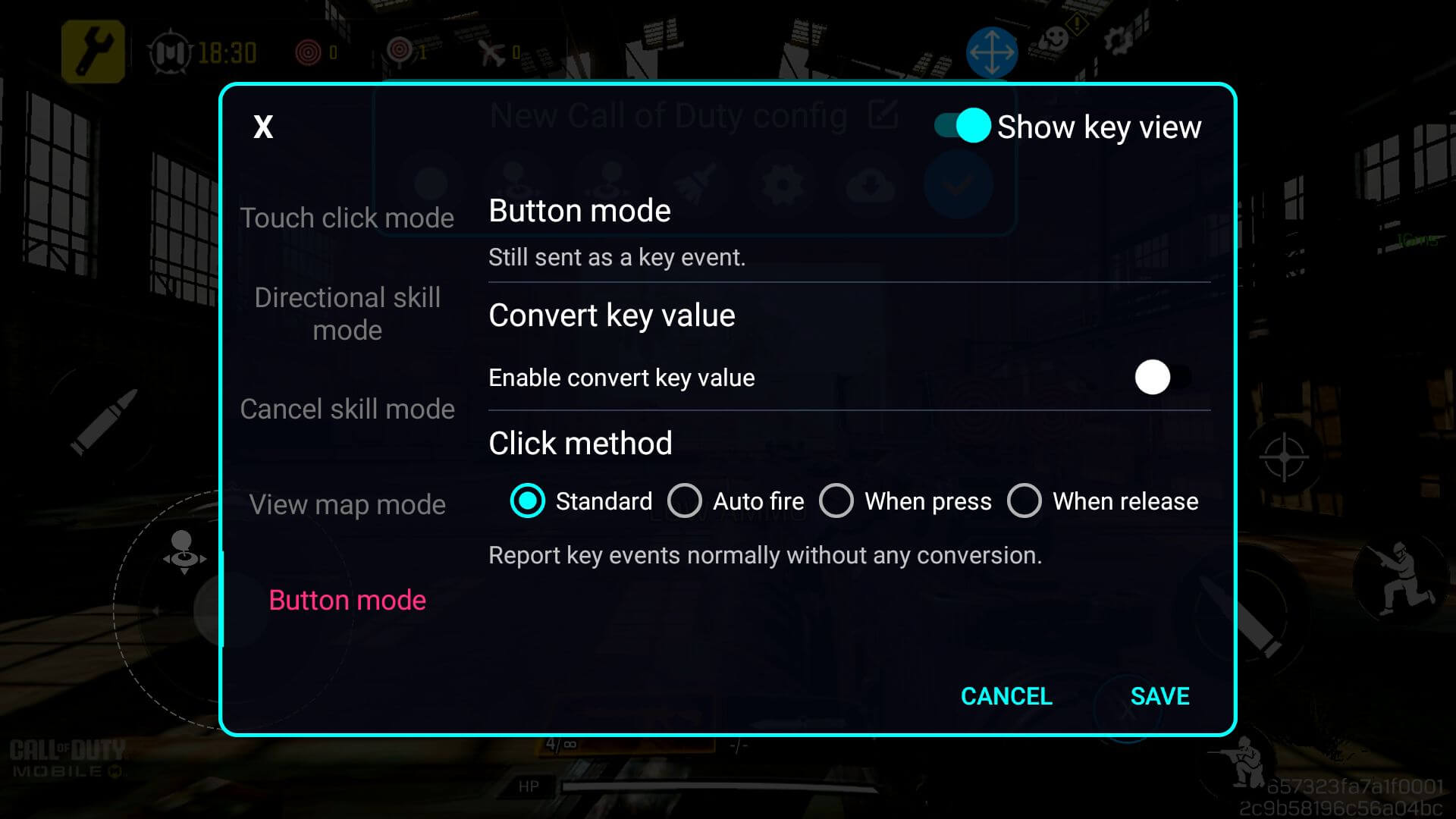
За да промените настройките на даден бутон – било то активиране на насочено умение (за MOBA игри), промяна на събитието при натискане или нещо друго – можете да го направите, като просто докоснете отново конфигурираната икона (вж. Изображение 16 по-долу). Това ще отвори настройките на избраната икона (вж. Изображения по-долу).

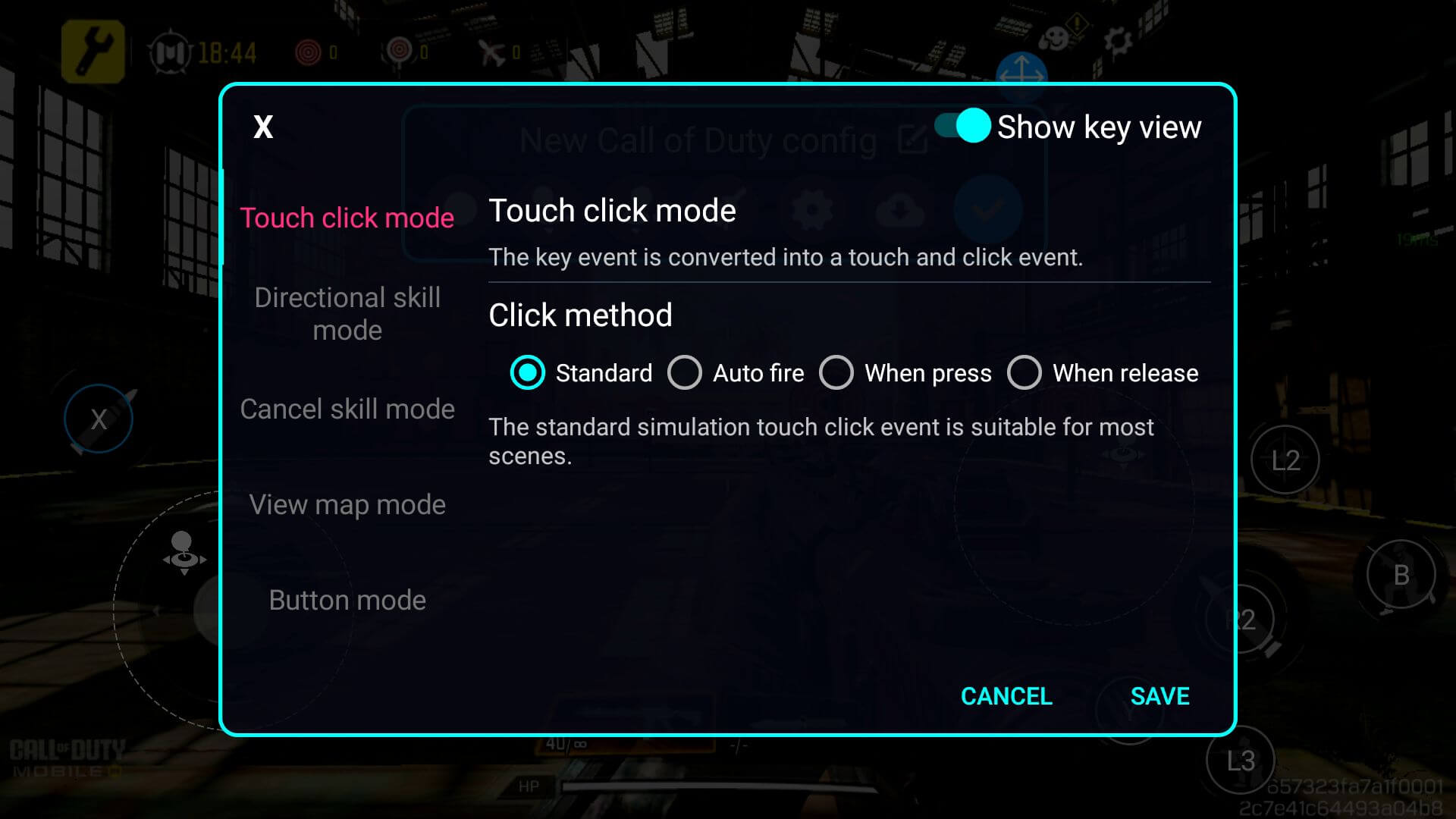
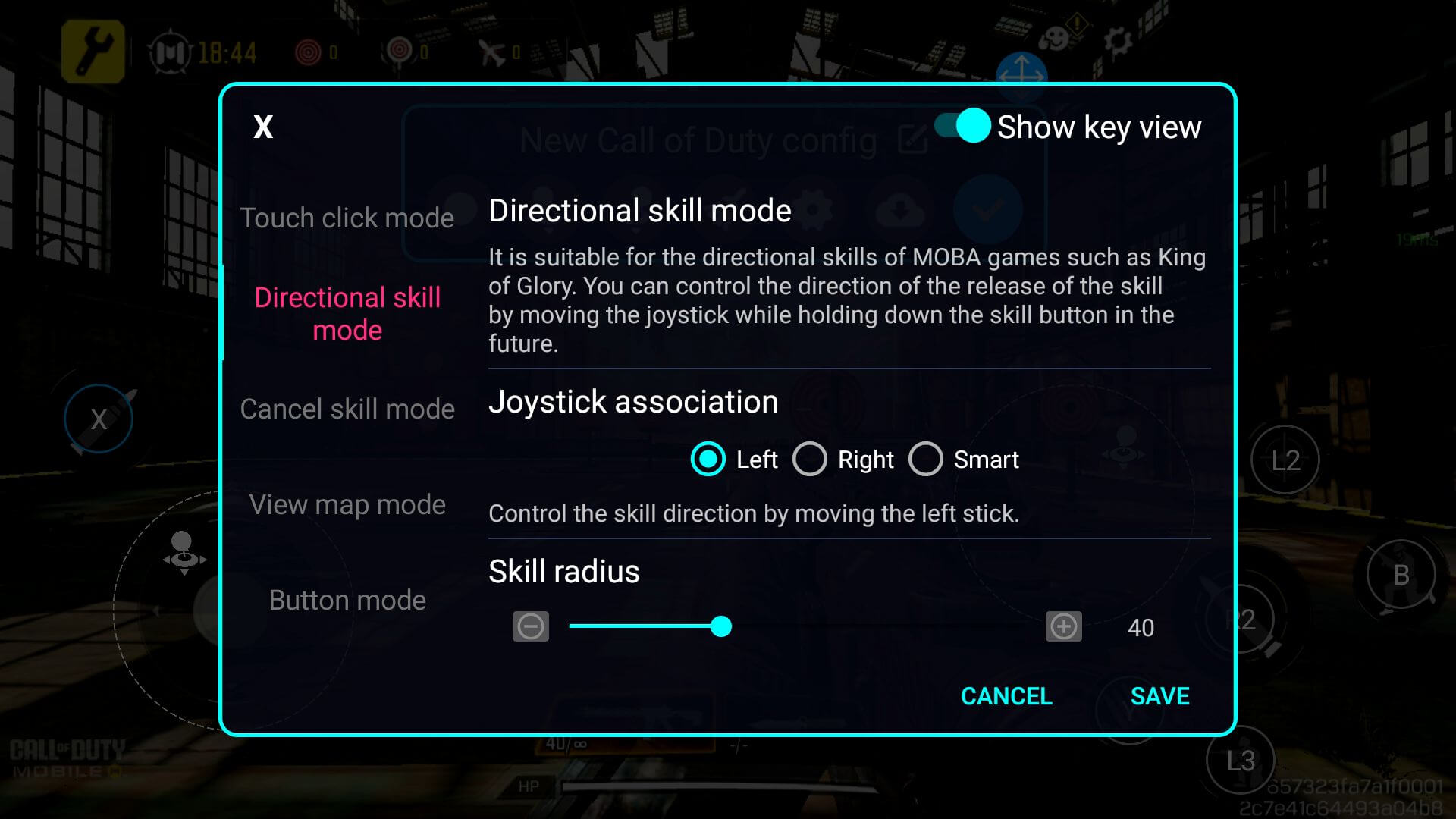
Продължете съпоставянето на клавиши за всеки бутон на екрана (или вход), който желаете да бъде обвързан с физически вход – след като приключите, уверете се, че запазвате и прилагате промените си, като натиснете синия бутон (вж. Изображение 10 по-долу). Сега би трябвало да можете да играете, използвайки съпоставянето на клавиши, което току-що конфигурирахте (вж. Изображение 11 по-долу). Може да се наложи да adjustирате настройките, както намерите за добре за конкретната си игра и стил на игра.

Въпроси и отговори