




Súbory použité v tejto príručke
Denník zmien
- Zdrojový návod: Začíname s AYN Odin 2
Staršie verzie zostávajú na stiahnutie na účely vrátenia – každá verzia si uchováva svoj vlastný overený súbor.
Denník zmien
- Zdrojový návod: Začíname s AYN Odin 2
Staršie verzie zostávajú na stiahnutie na účely vrátenia – každá verzia si uchováva svoj vlastný overený súbor.
Gratulujeme k vášmu novému AYN Odin 2, korunovanému Kráľovi Android herných handheldov, sme tu, aby sme vás privítali na úplne novej úrovni retro hrania! Odomykáme vesmír klasickej hernej nostalgie v kombinácii s modernou technológiou. Toto zariadenie nie je len o oživovaní starých obľúbených hier; je o zažívaní moderného hrania so skvelým výkonom. Náš sprievodca Začíname je prispôsobený tak, aby vám pomohol odomknúť plný potenciál vášho retro herného konzoly.
V DroiX oslavujeme a podporujeme ducha retro hrania. Tiež stojíme za princípom posilňovania našich používateľov. Takže ak narazíte na akékoľvek problémy a cítite sa dostatočne sebavedomo na to, aby ste ich zvládli, plne podporujeme vaše právo na ich opravu! Bez vplyvu na záruku vášho zariadenia! Pamätajte však, DroiX Zákaznícka podpora je vždy ochotná pomôcť s akýmikoľvek otázkami alebo asistenciou, ktorú by ste mohli potrebovať. Sme tu, aby sme zabezpečili, že vaše otázky budú zodpovedané a problémy vyriešené čo najrýchlejšie.
Nastavenie Ayn Odin 2
Začnime s nastavením vášho AYN Odin 2. Ponárame sa do zložitostí jeho hardvéru, zabezpečujeme bezproblémové pripojenia a ponúkame vám know-how pre úžasný retro alebo moderný herný zážitok.
Čo je v krabici?
Pri nastavovaní zariadenia AYN je dôležité zabezpečiť, aby ste mali všetky potrebné komponenty a príslušenstvo pre hladký začiatok. Okrem toho nezabudnite skontrolovať všetky priehradky a priestor pod nimi v škatuli, pretože uvedené položky sú tam často umiestnené. Dôkladne prezrite celú škatuľu, aby ste našli všetky komponenty potrebné pre kompletný a príjemný zážitok z nastavenia. S vaším nákupom by ste mali nájsť:
- 1x AYN Odin 2
- 1x Napájací adaptér
- 1x USB-C Kábel
- 1x Ochranná fólia na obrazovku
- 1x Používateľská príručka
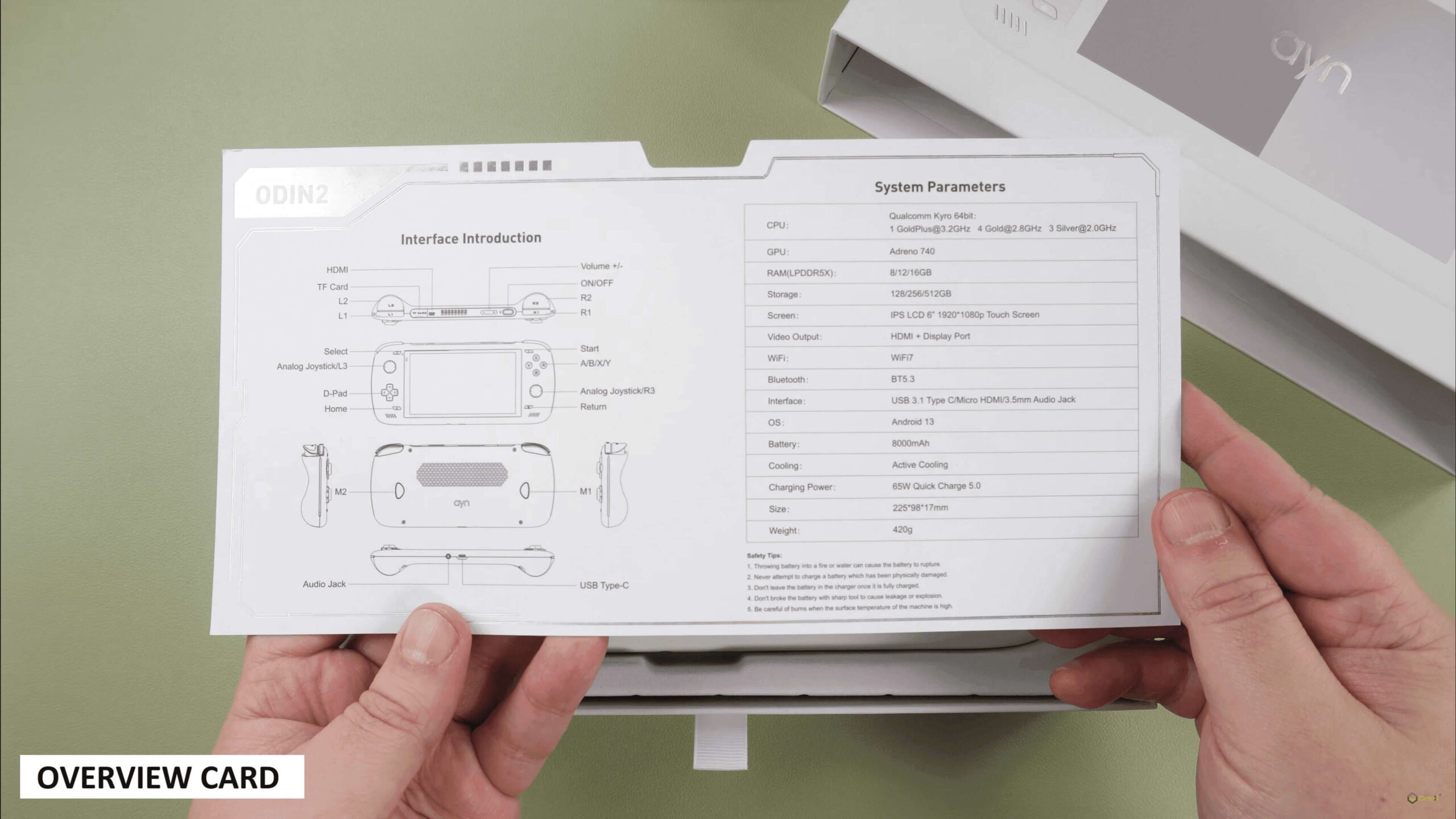
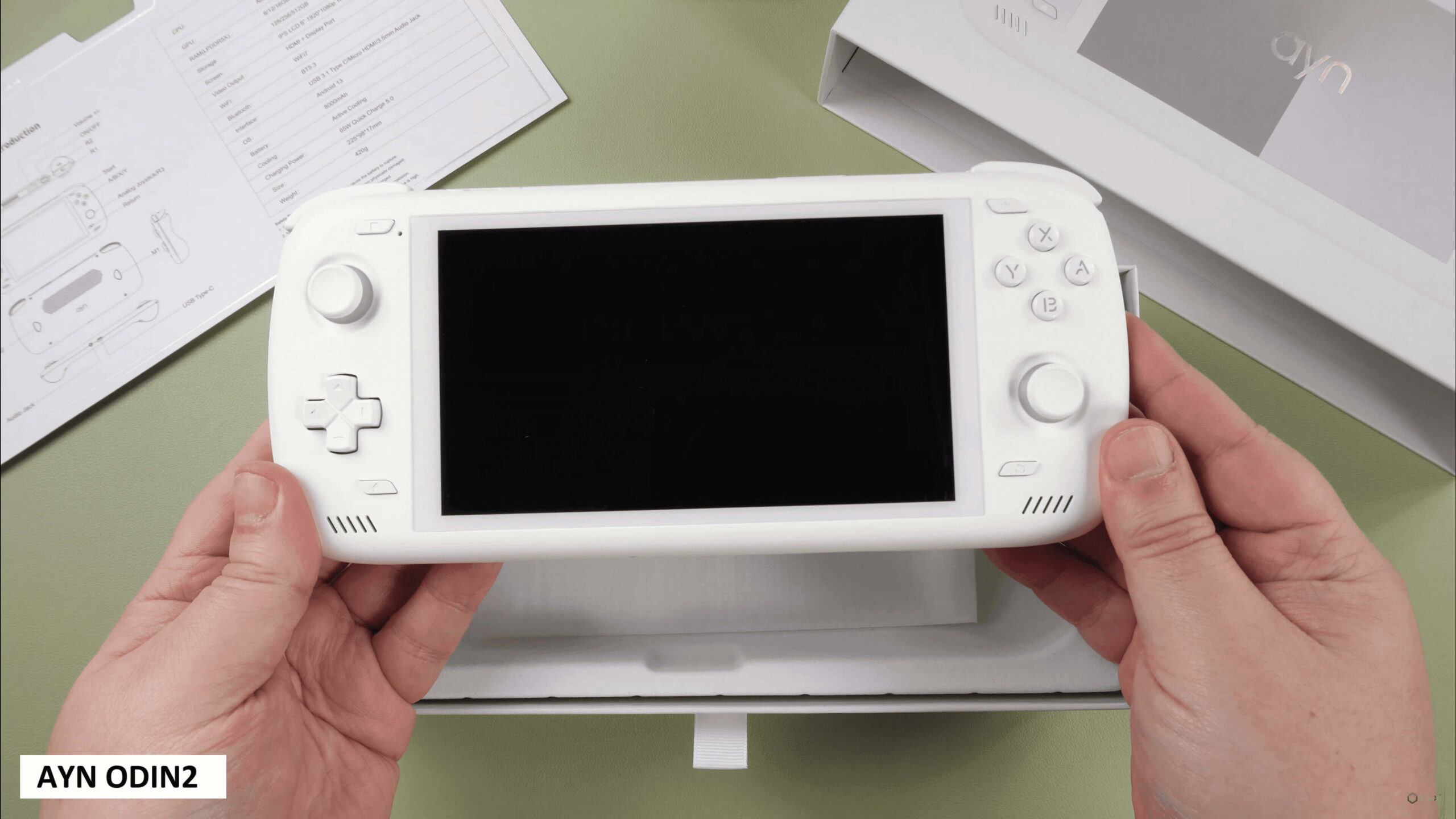
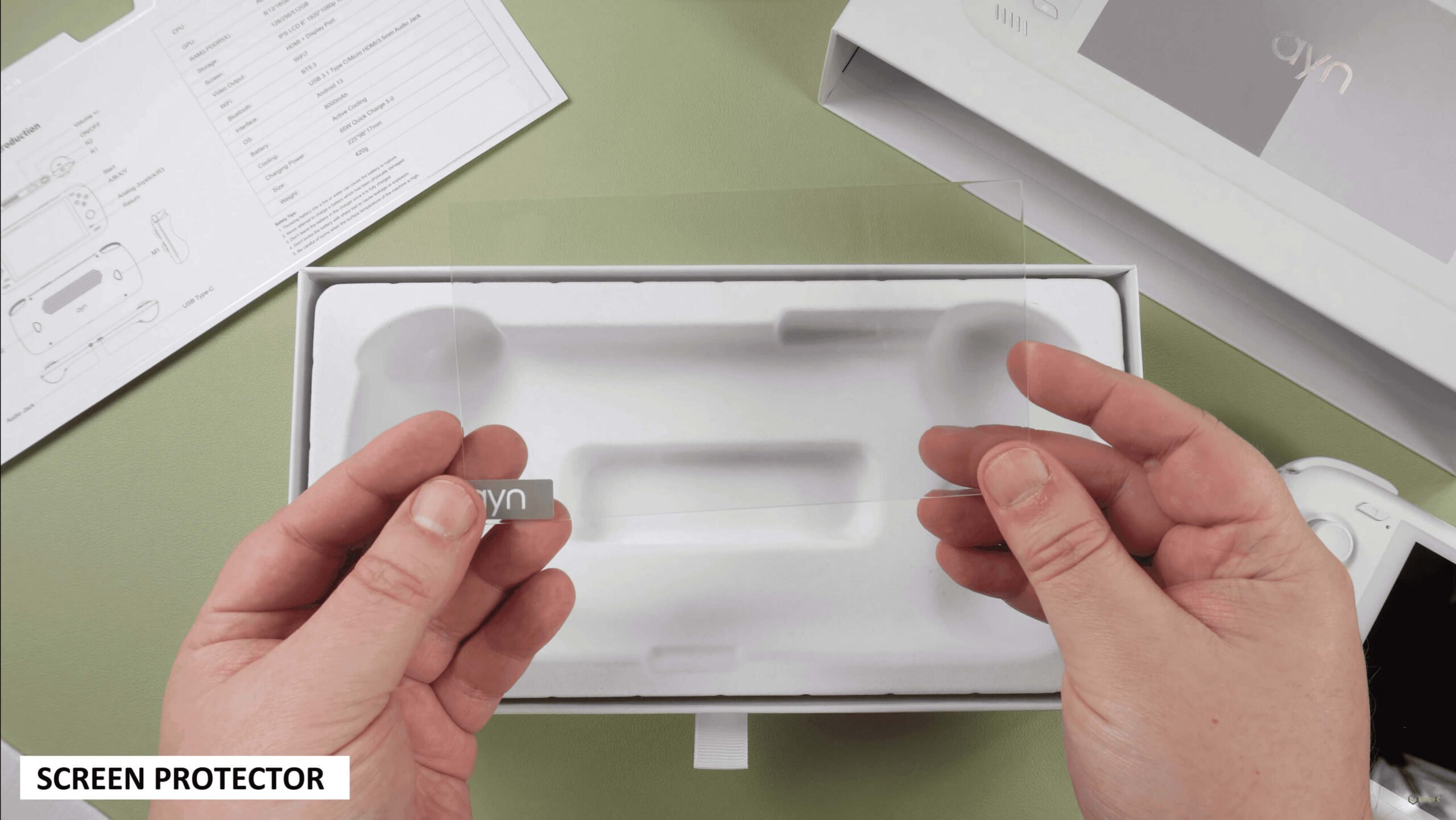
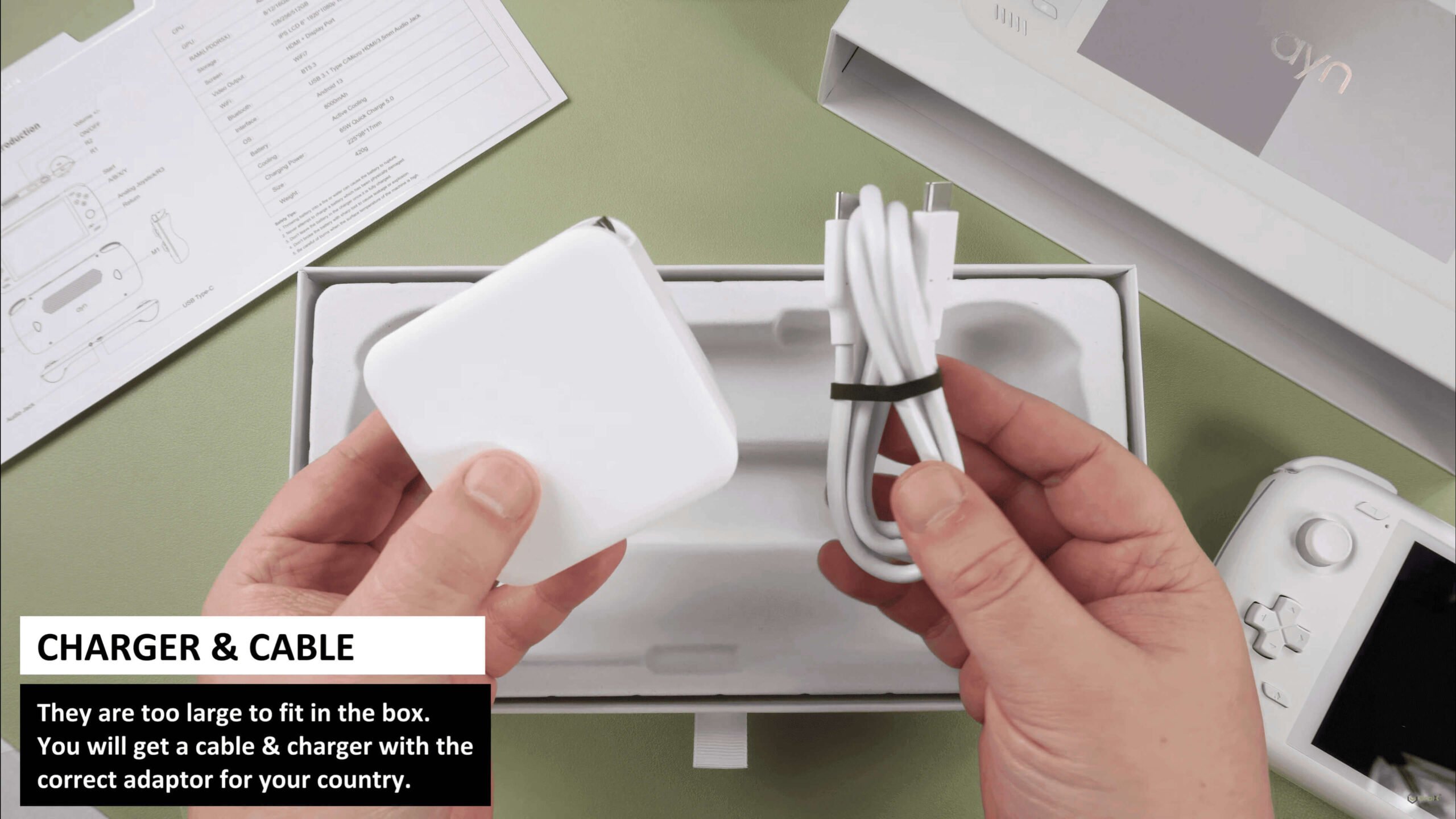
Prehľad zariadenia
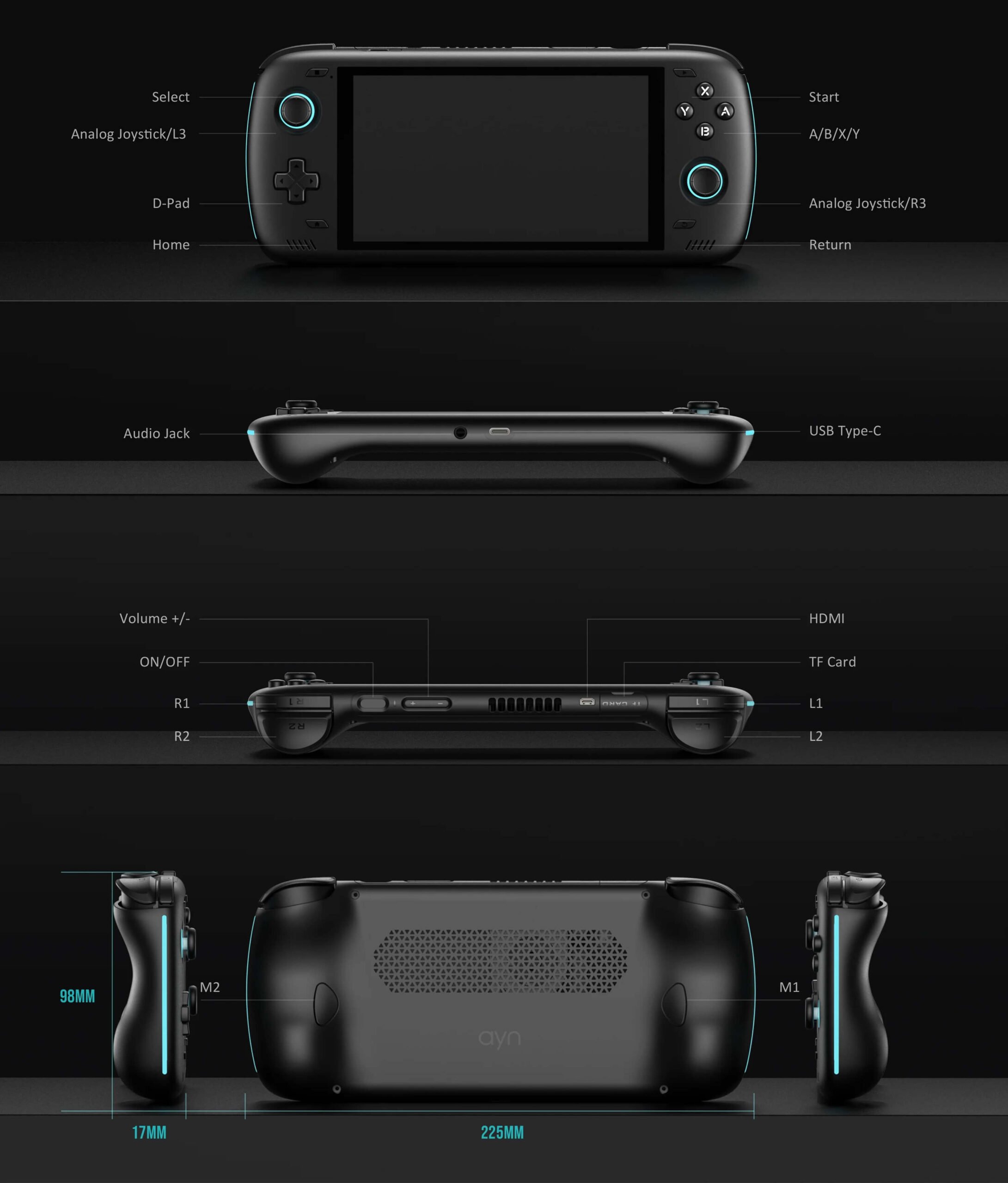
Zariadenie AYN Odin 2 disponuje mnohými tlačidlami a konektormi, pričom všetky sú prehľadne označené v používateľskej príručke. Medzi významné patria:
- Tlačidlo napájania: zapnutie/vypnutie zariadenia.
- 1x USB-C Port: napájanie a pripojenie periférnych zariadení pre rozšírenú funkčnosť.
- 1x Micro HDMI Port: zobrazovanie videa a zvuku na externom monitore alebo televízore.
- 1x MicroSD karta Slot (TF karta): rozšírené úložisko alebo prenos údajov.
- 3,5 mm audio konektor: pre podporu káblových slúchadiel.
Čo robiť
Nastavenie zariadenia je prvým krokom predtým, než sa môžete ponoriť do svojich herných dobrodružstiev. Naším cieľom je zefektívniť tento proces, aby ste sa mohli čo najskôr venovať hraniu. Podľa týchto jednoduchých pokynov budete pripravení preskúmať akúkoľvek hernú éru v okamihu.
Nabite zariadenie
Začnime úplným nabitím vášho zariadenia. Pripojte svoje AYN Odin 2 k zdroju napájania pomocou USB-C kábla, ktorý je súčasťou balenia. Port USB-C nájdete pohodlne umiestnený na spodnej časti zariadenia (pozrite si Prehľad zariadenia vyššie). Všimnete si, že LED indikátor zariadenia umiestnený v hornej časti sa rozsvieti na zeleno, keď bude zariadenie úplne nabité.
Zaistenie úplného nabitia je kľúčové na predchádzanie akýmkoľvek prerušeniam napájania počas nastavovania, ktoré môže zahŕňať dôležité kroky, ako je kalibrácia batérie. Toto prvé nabitie stanovuje zdravie batérie a udržiava jej efektivitu v priebehu času.
Vložte MicroSD kartu
Ďalej si pripravme rozšírené úložisko vášho zariadenia. Budete musieť vložiť MicroSD kartu do TF slotu, ktorý sa pohodlne nachádza na hornej strane zariadenia (pozrite si Prehľad zariadenia vyššie). Táto MicroSD karta je miestom, kde budú uložené všetky vaše údaje, preto sa uistite, že je správne zaistená. S úložiskom na mieste je vaše zariadenie takmer pripravené!
Zapnutie zariadenia
Teraz oživme váš Odin 2! Stlačte a podržte tlačidlo napájania, aby ste zapnuli zariadenie (pozrite si Prehľad zariadenia vyššie). Majte na pamäti, že prvé spustenie môže trvať o niečo dlhšie ako zvyčajne — je to úplne normálne a je súčasťou procesu nastavenia. Po dokončení tohto počiatočného nastavenia budú nasledujúce časy spustenia rýchlejšie, čo vás rýchlejšie dostane do hier. Trpezlivosť je tu kľúčová; váš retro herný zážitok je vzdialený len pár okamihov!
Nastavenie Android
Odin 2 beží na operačnom systéme Android 13, čo znamená, že budete mať nielen prístup k rôznym aplikáciám a funkciám, ale umožní to aj lepší výkon a efektivitu a oveľa viac prispôsobenia vášho zariadenia, vrátane prístupu do Google Play Store, možností inštalácie aplikácií mimo obchodu, moderného používateľského rozhrania a možností multitaskingu. V konečnom dôsledku to robí vaše prenosné herné zariadenie oveľa funkčnejším pre moderný multimediálny zážitok.
Ale predtým, ako budete môcť hrať, budete musieť nakonfigurovať Android na vašom zariadení. Nebojte sa, nie je to také ťažké, ako to znie! Poďme vás teraz previesť celým procesom!
Nastavenia jazyka
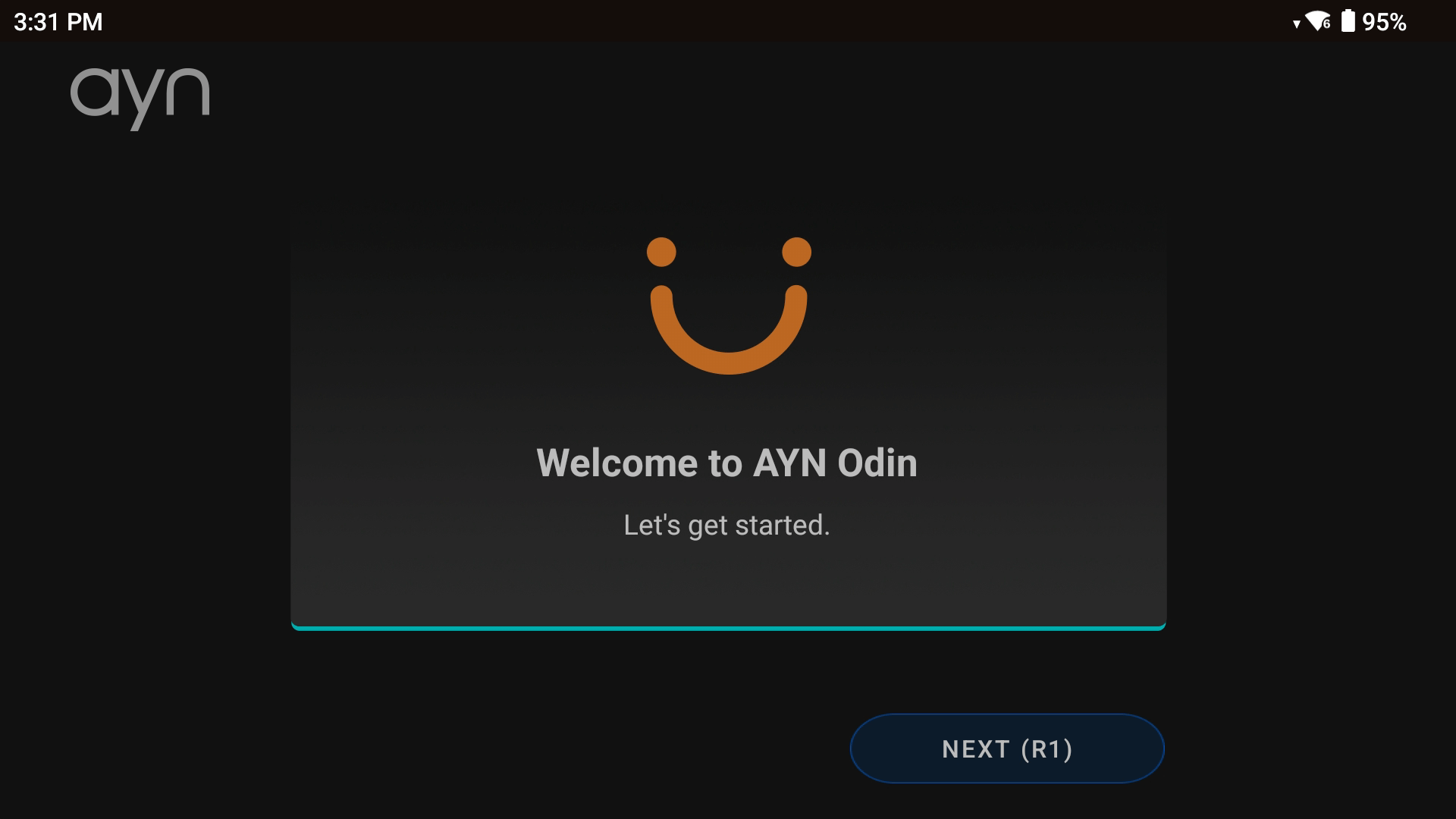
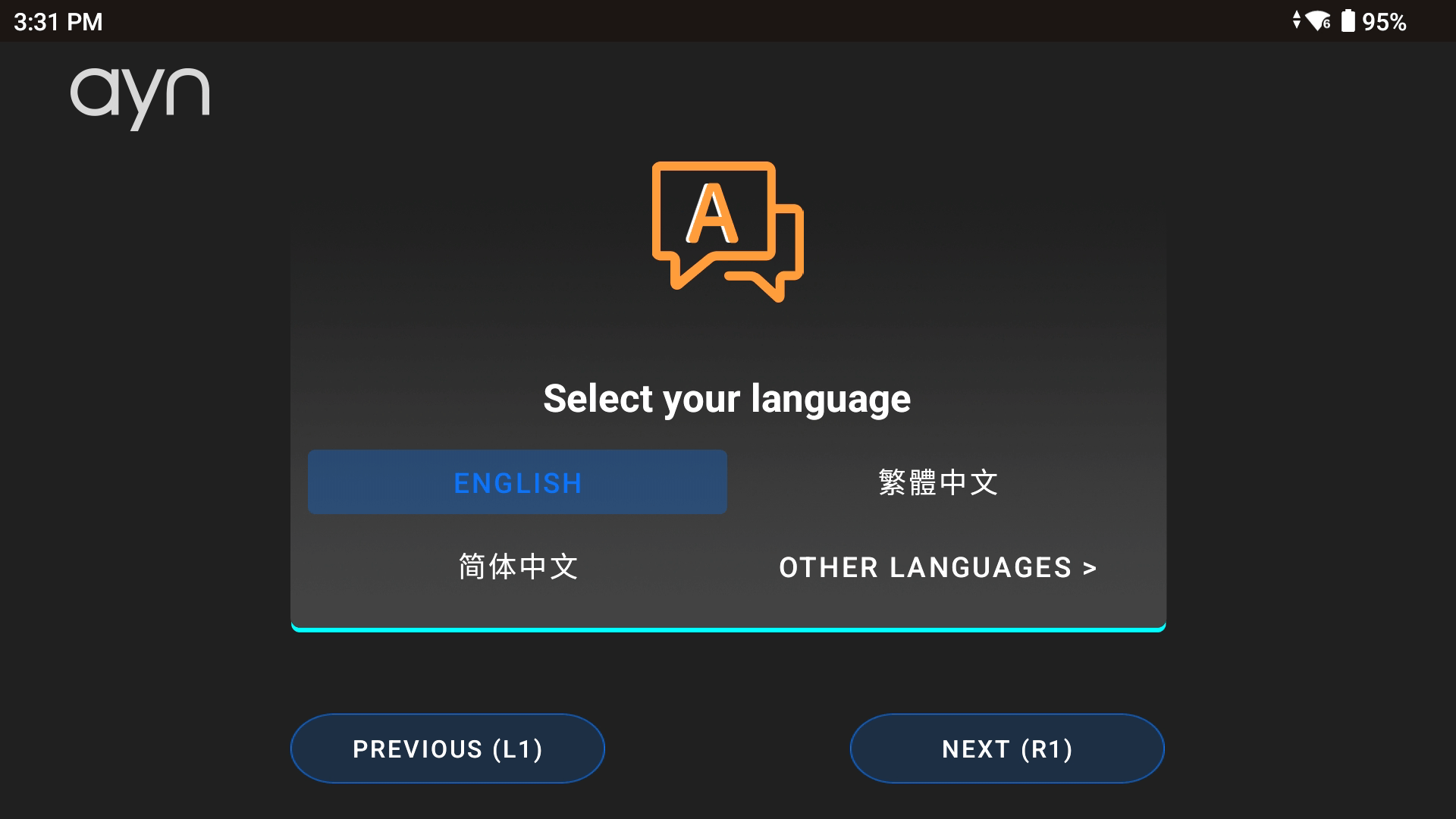
Pri prvom spustení zariadenia sa zobrazí uvítacia obrazovka (pozrite si Obrázok 1 nižšie). Jednoducho postupujte podľa pokynov na obrazovke a budete v poriadku! Najprv by ste mali stlačiť „Ďalej“. Vyzve vás to na výber jazyka zariadenia (pozrite si Obrázok 2 nižšie).
Nastavenia siete
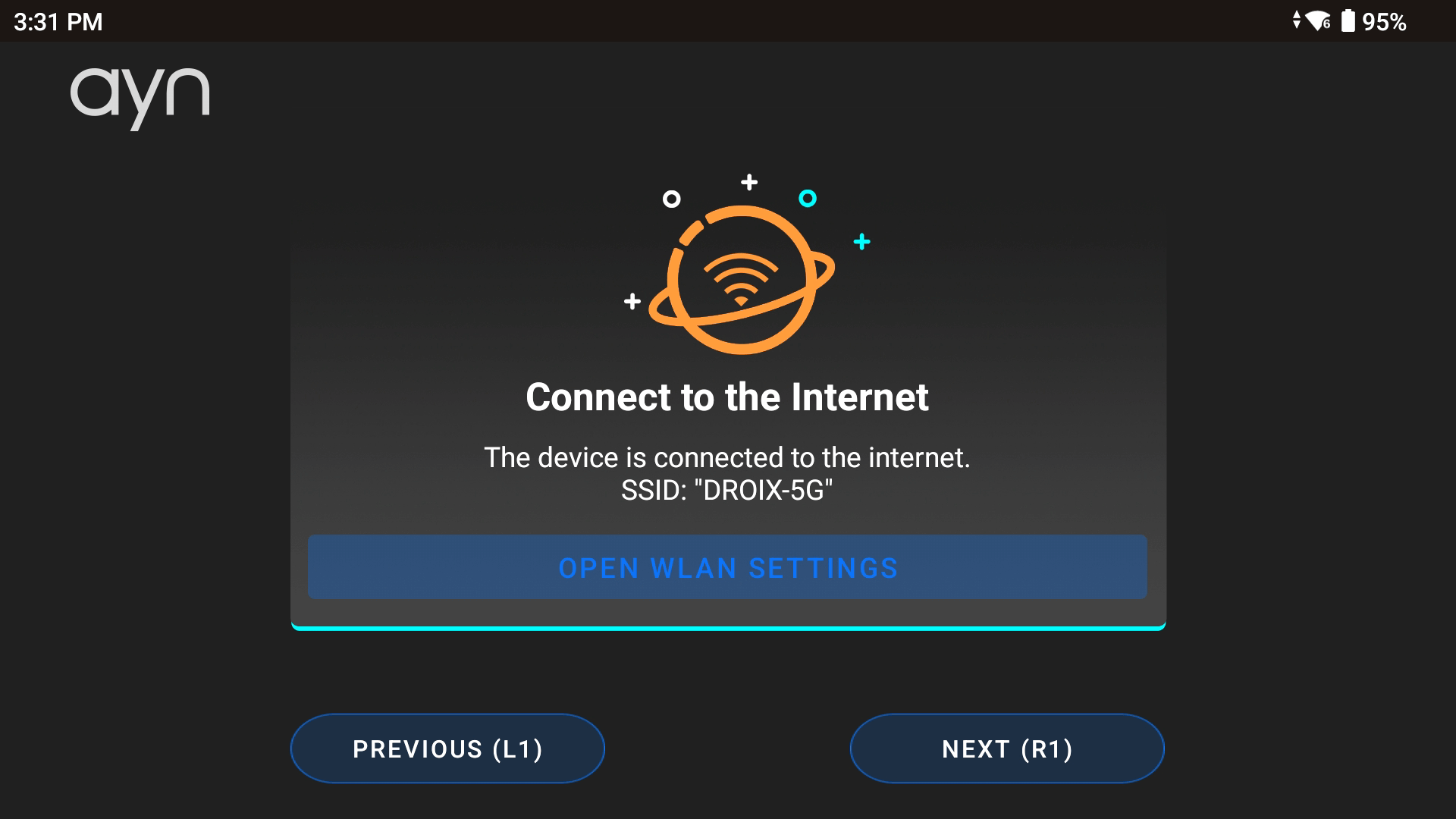
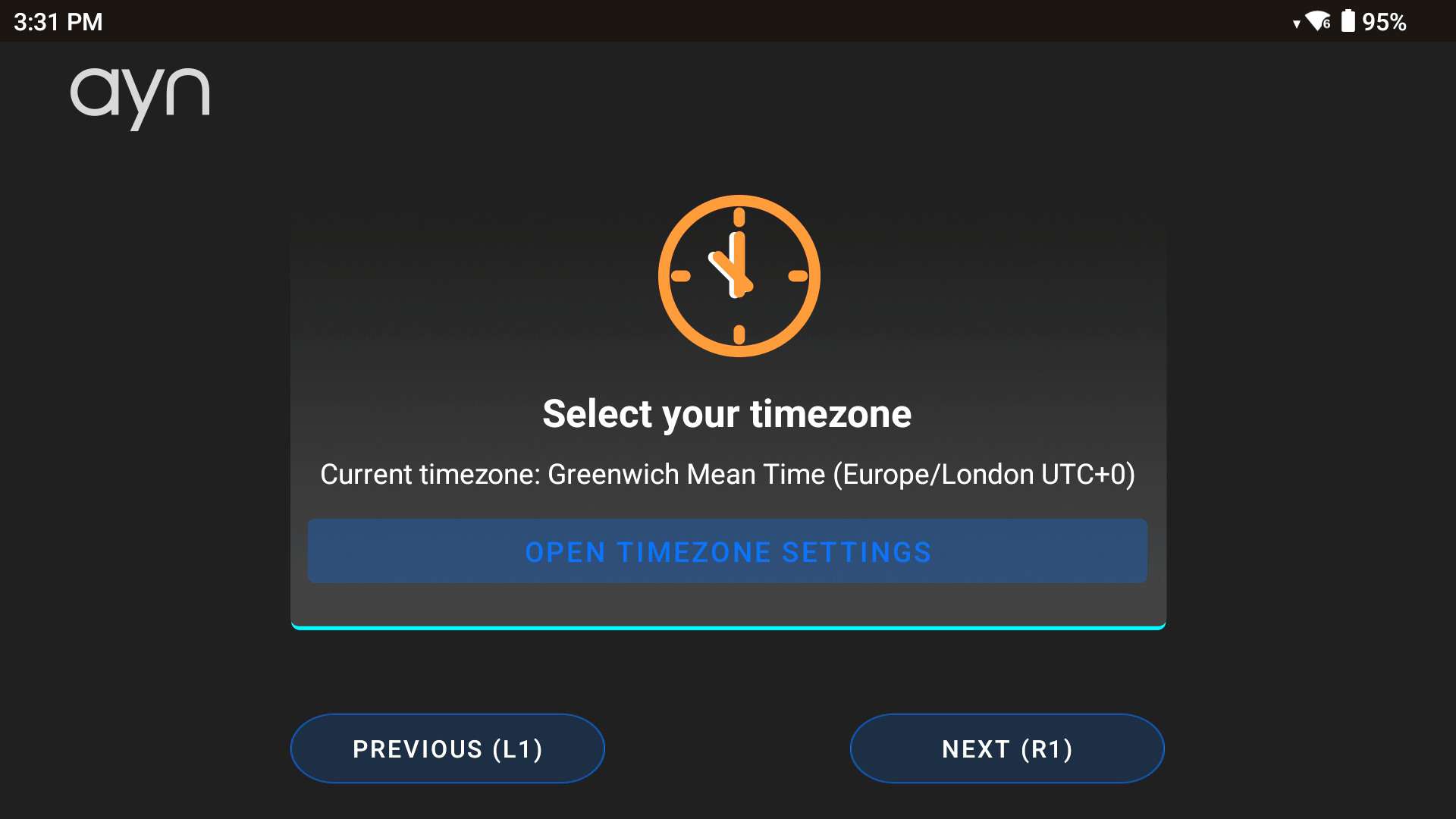
Následne budete vyzvaní na pripojenie k sieti (pozrite si Obrázok 3 nižšie). Odin 2 sa môže pochváliť dvojpásmovým Wi-Fi 7 – čo znamená rýchlejšie a bezpečnejšie pripojenie. Jednoducho vyberte svoju sieť a zadajte heslo (alebo tento krok v prípade potreby preskočte). Následne budete možno musieť vybrať svoje časové pásmo (pozrite si Obrázok 4 nižšie).
Android Launcher
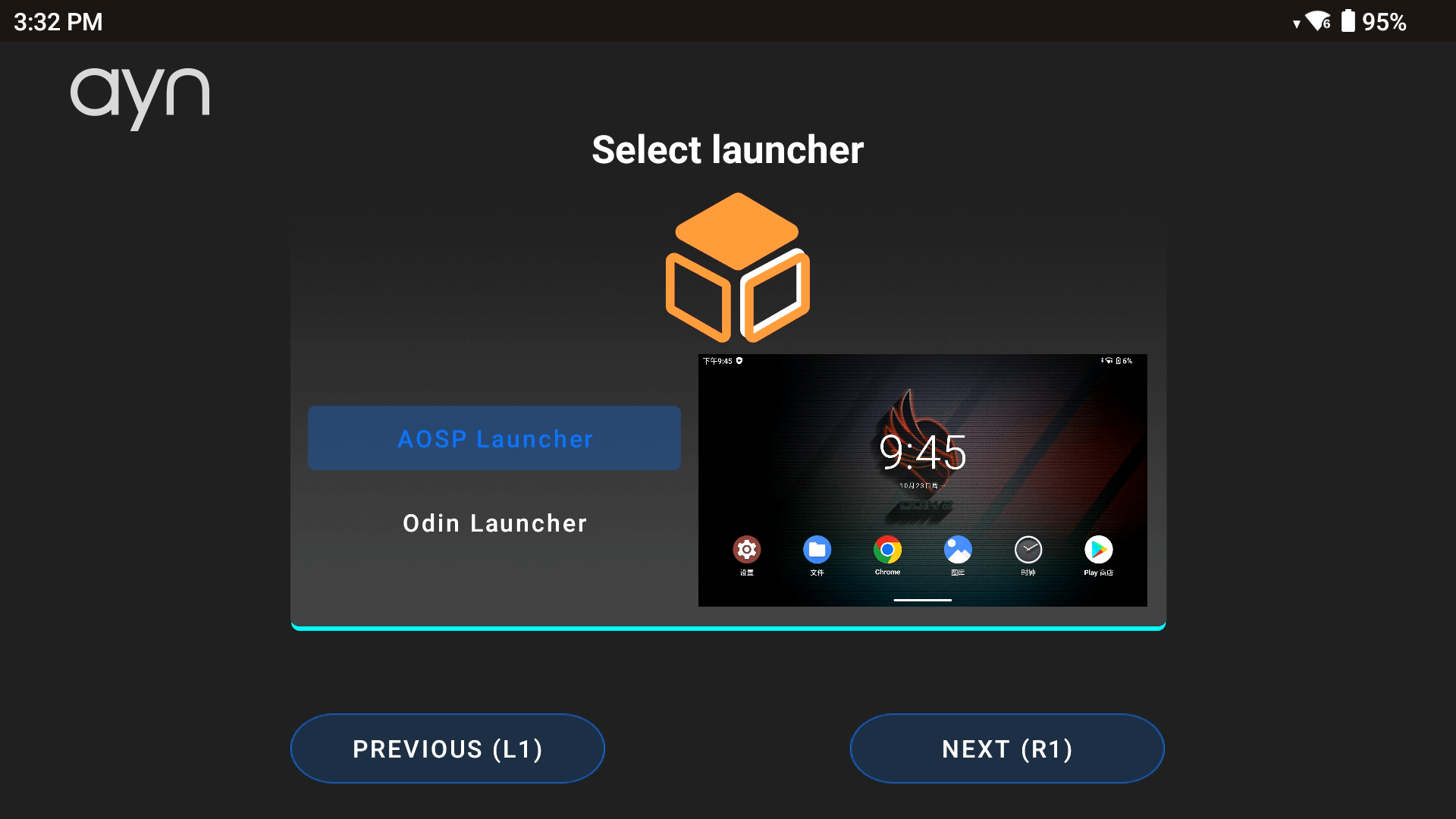
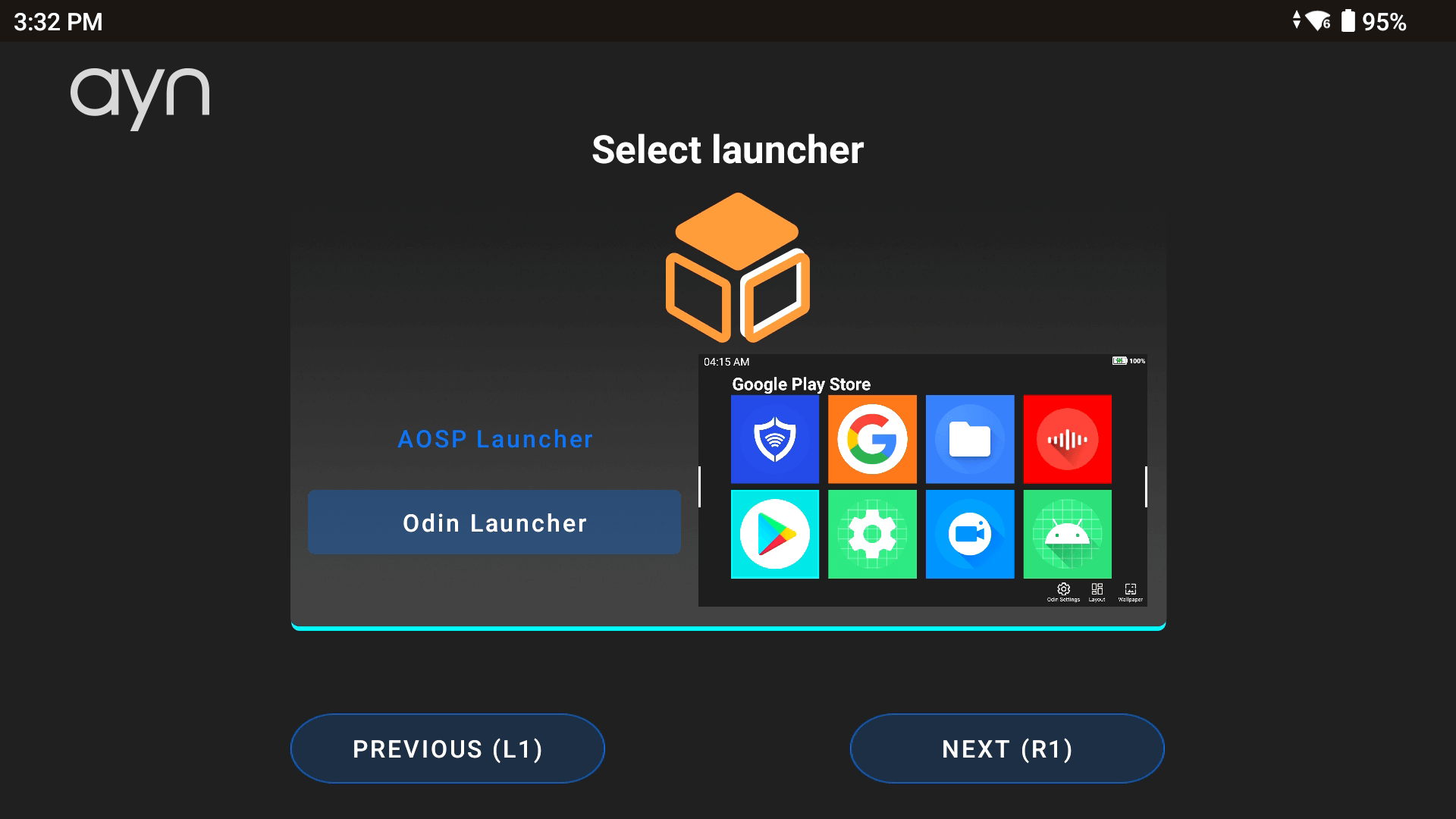
Následne budete vyzvaní na výber spúšťača Android – na výber máte medzi AOSP alebo Odin Launcher (pozrite si Obrázky 5 & 6 nižšie).
Spúšťač Android v podstate určuje, ako bude vyzerať používateľské rozhranie vášho zariadenia. Je to miesto, kde nájdete a usporiadate všetky svoje aplikácie a hry, čo vám umožní prispôsobiť vzhľad a pocit zo zariadenia pre jednoduchú a personalizovanú navigáciu. Zvolili sme AOSP Launcher pre väčšiu možnosť prispôsobenia, ale obe možnosti závisia od osobných preferencií. Nemusíte sa obávať, tieto možnosti je možné kedykoľvek zmeniť bez straty údajov vstúpením do Sprievodca nastavením v nastaveniach Odin.
Štýl navigačnej lišty
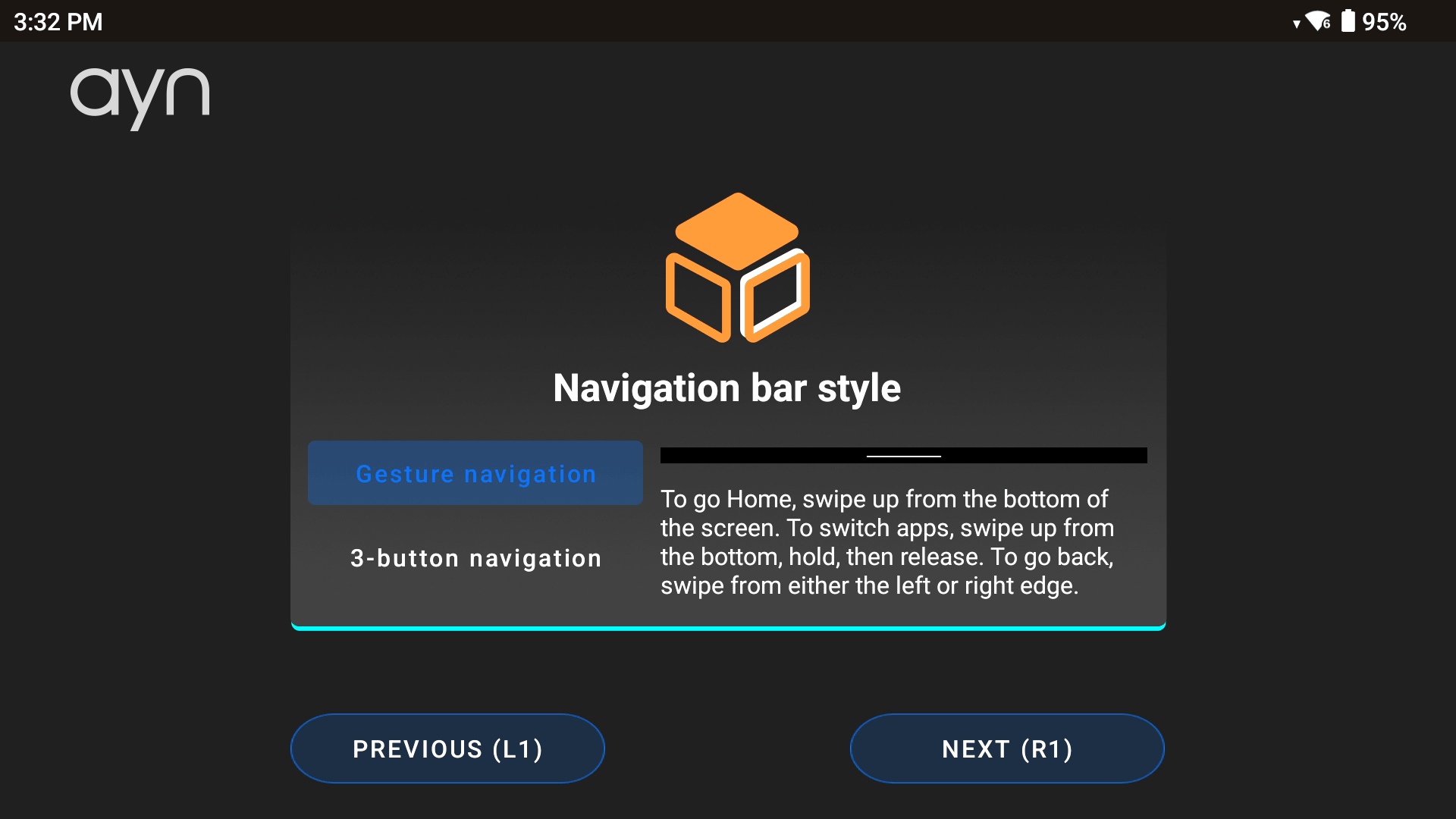
Vyberte si preferovaný štýl navigácie, ktorý vám umožní prispôsobiť spôsob navigácie pri používaní dotykovej obrazovky (pozrite si Obrázok 7 nižšie). Podobne ako v prípade Launcher, aj toto je vecou osobného výberu. Po nakonfigurovaní jednoducho ťuknite na obrazovku alebo stlačte tlačidlo „Start“ (pozrite si Obrázok 8 nižšie) na prechod do Android OS.

Android UI
Ovládací panel
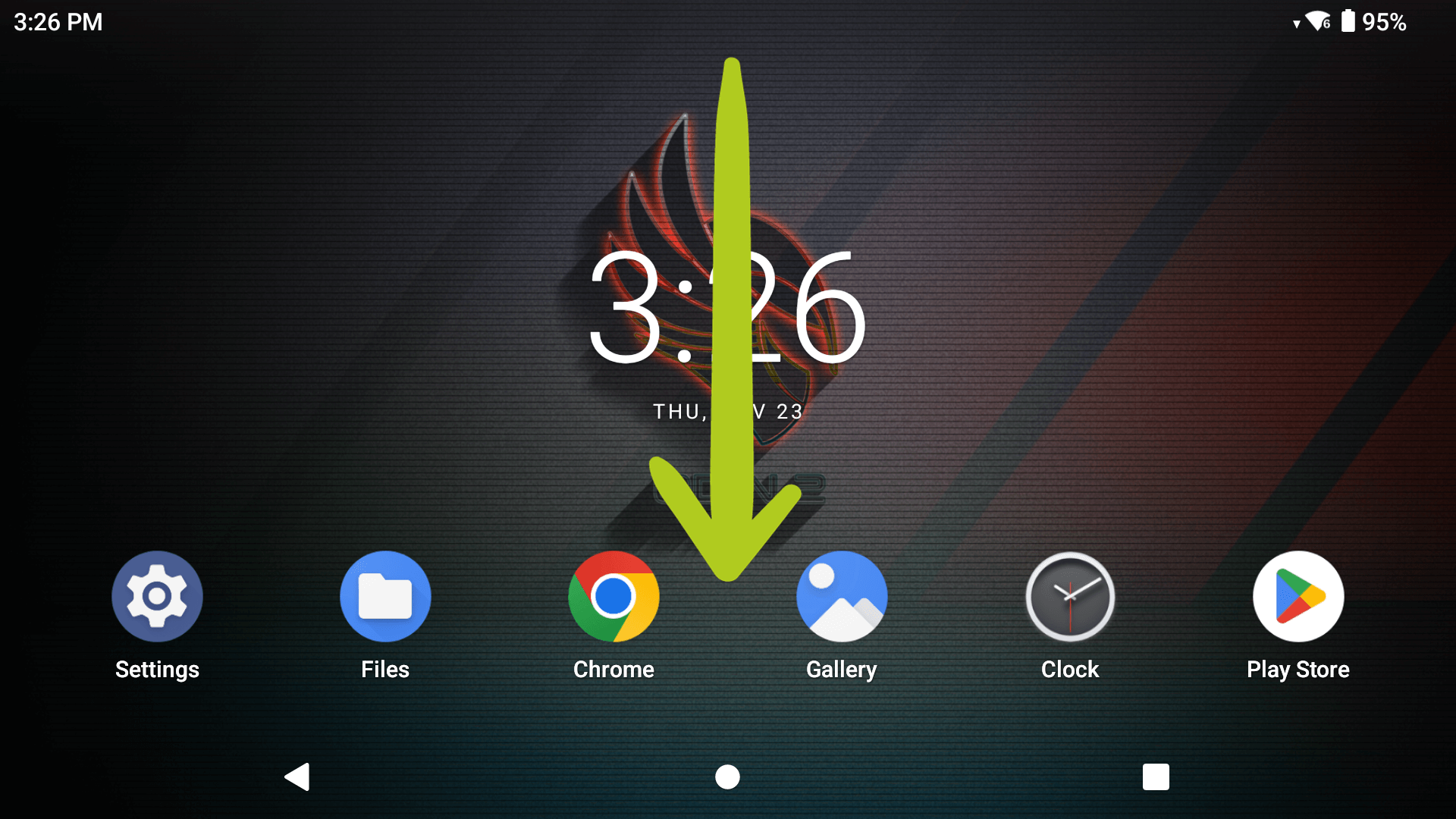
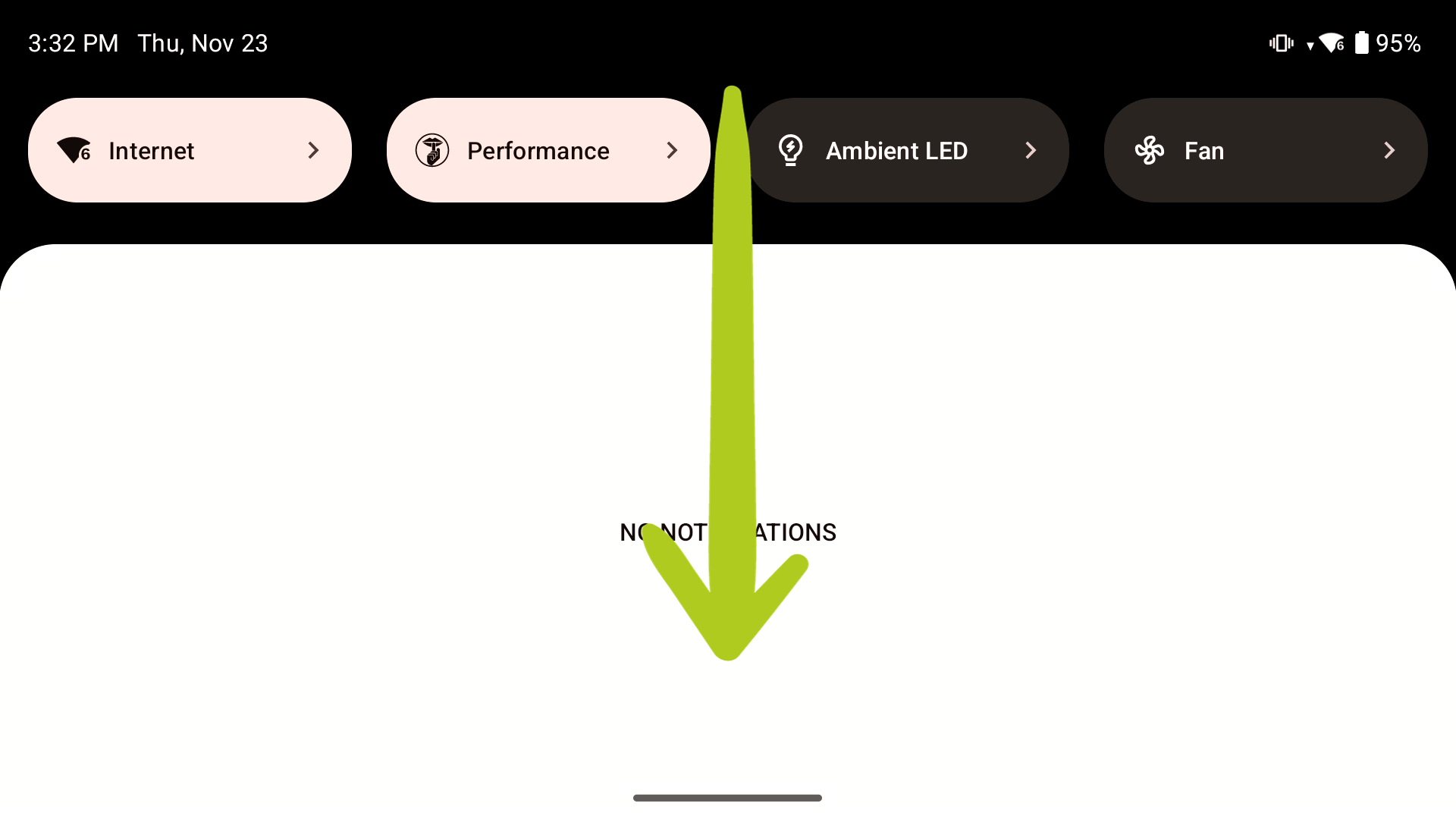
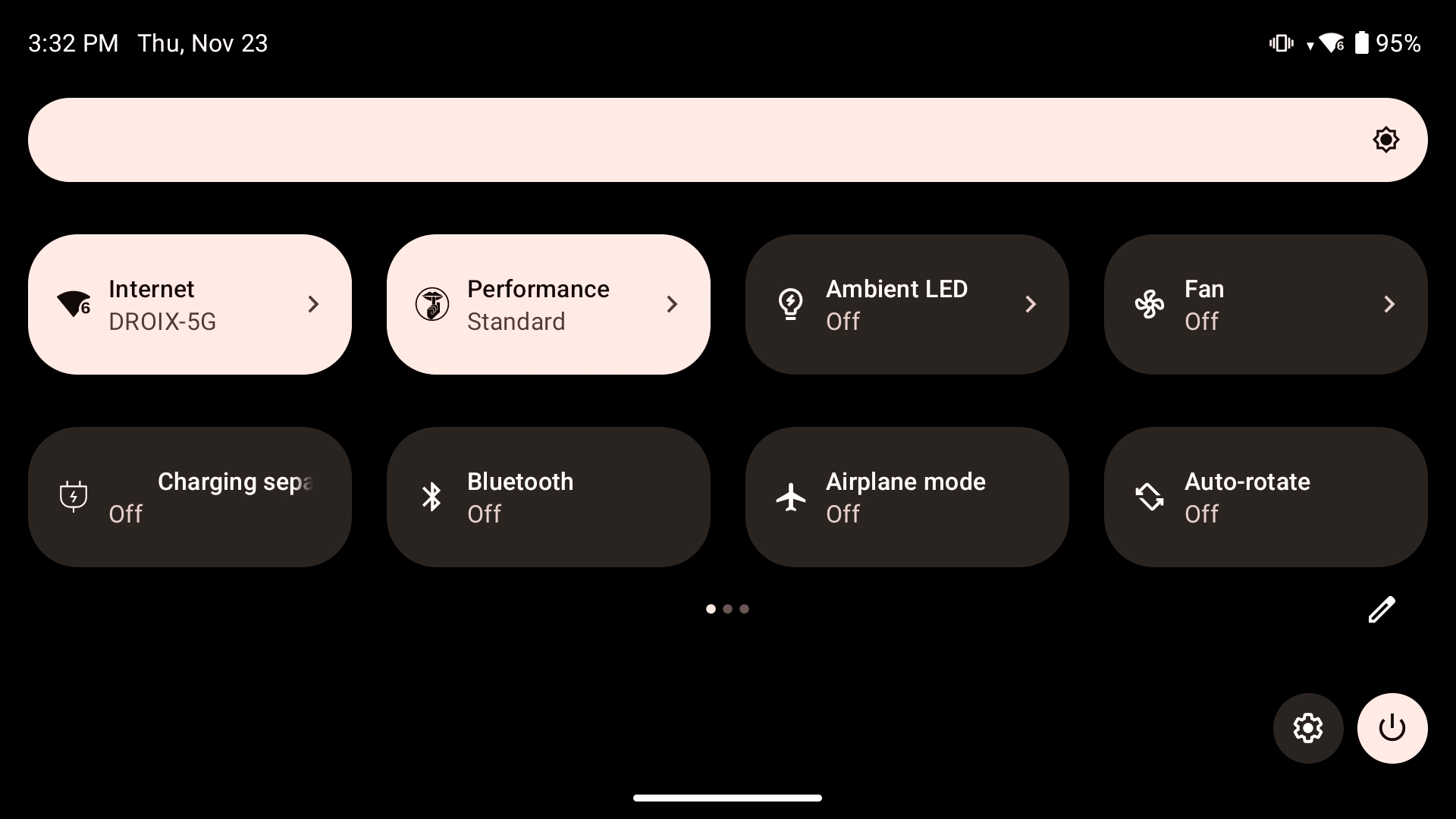
K ovládaciemu panelu Android (známemu aj ako centrum ovládania) sa dostanete potiahnutím prstom nadol z hornej časti obrazovky, podobne ako na smartfóne (pozrite si Obrázok 1 nižšie). Ak je to potrebné, potiahnutím znova nadol rozbalíte ovládací panel (pozrite si Obrázky 2 & 3 nižšie). Odtiaľ môžete jednoducho a rýchlo pristupovať k možnostiam zariadenia, ako sú Wi-Fi, Bluetooth 5.3, ovládanie režimov, mapovanie tlačidiel a ďalšie, a upravovať ich.
Nastavenia WiFi
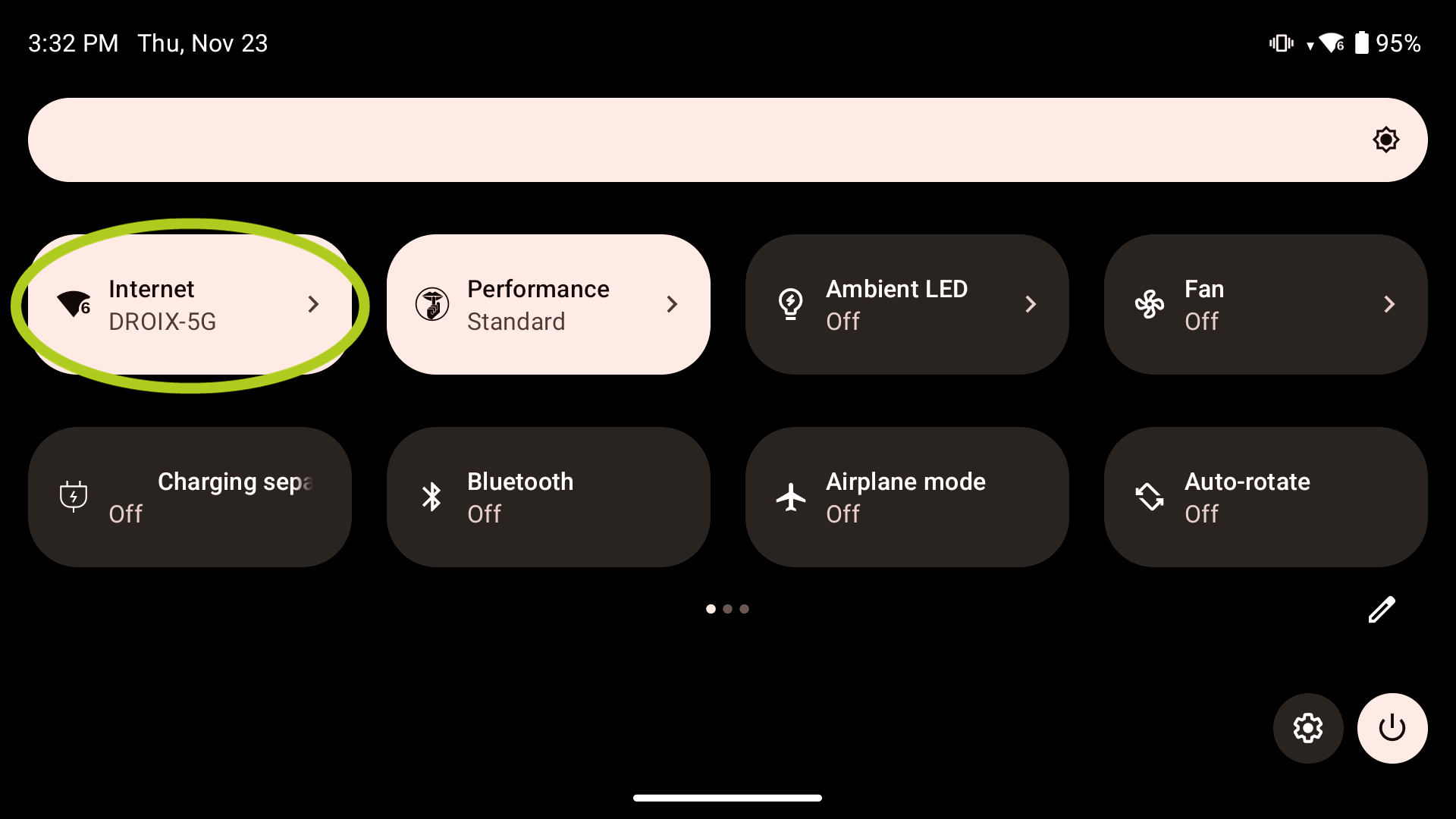
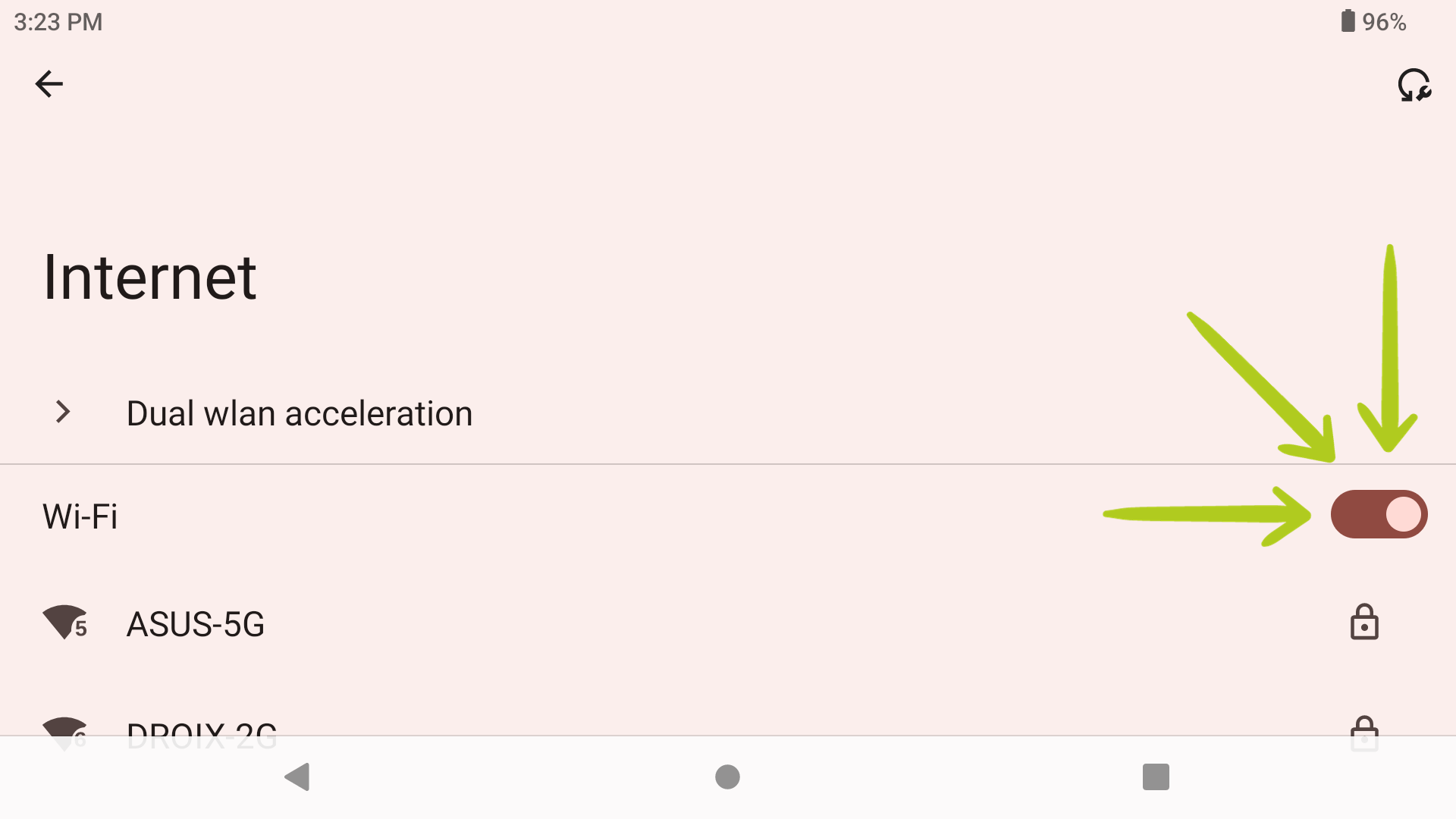
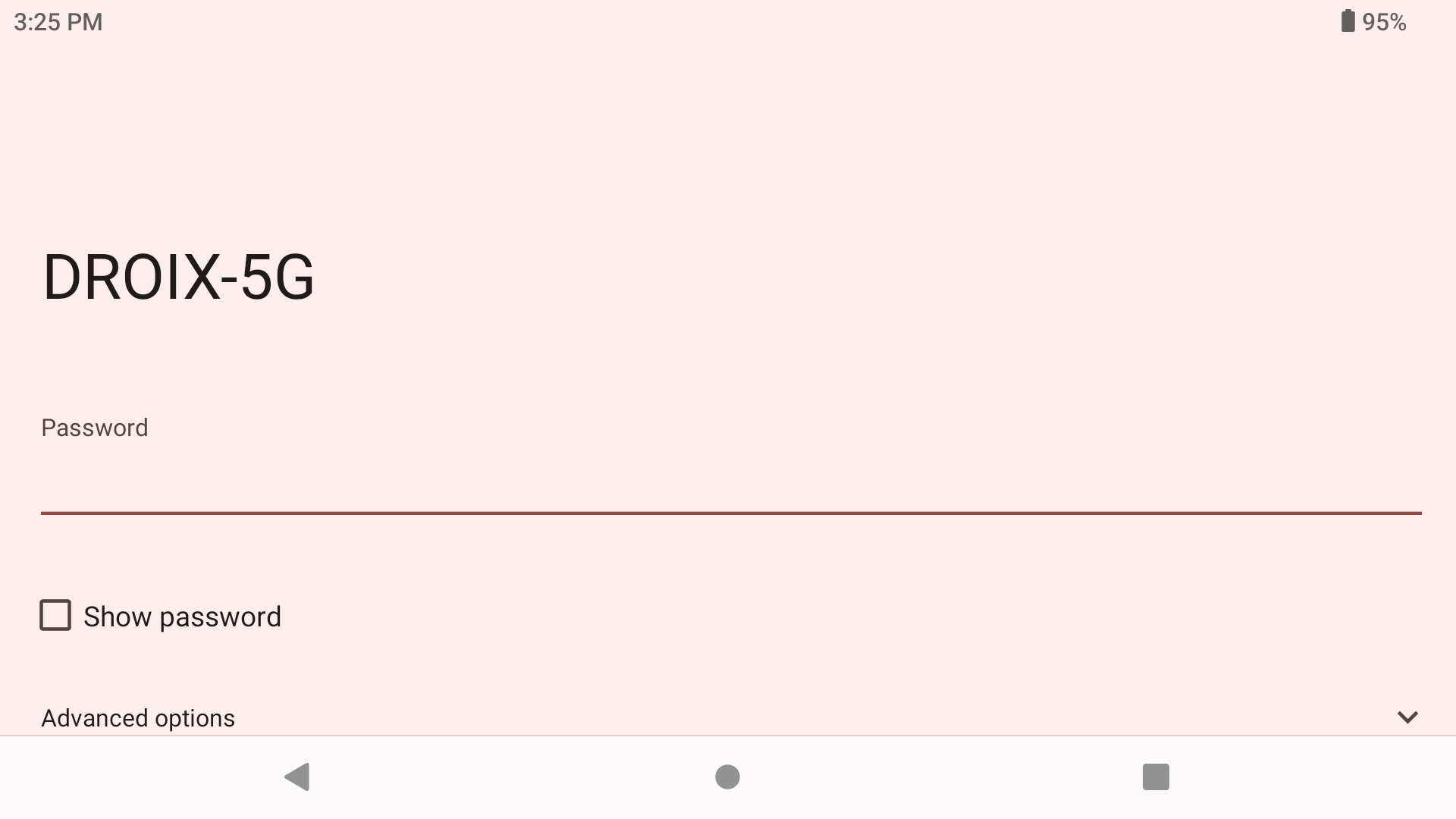
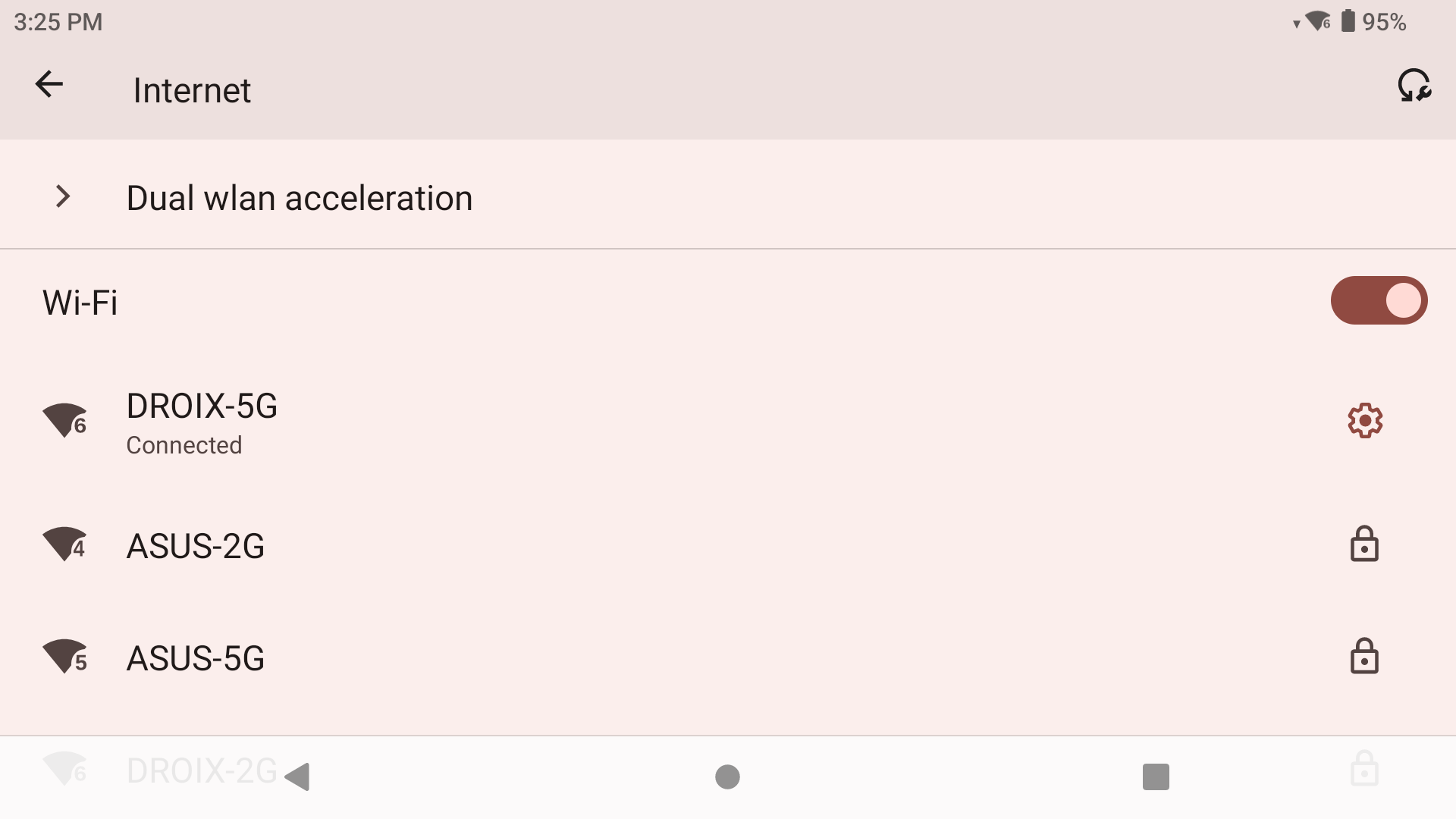
Zariadenie AYN Odin 2 používa Wi-Fi 7 technológiu. Ak chcete zmeniť nastavenia siete, otvorte ovládacie centrum a potom podržte prst na možnosti Wi-Fi (pozri Obrázok 1 nižšie). Otvorí sa ponuka Wi-Fi so všetkými dostupnými sieťovými pripojeniami. Jednoducho vyberte požadovanú sieť a zadajte heslo (pozri Obrázky 2 & 3 nižšie). Po úspešnom pripojení sa pod príslušnou sieťou zobrazí správa „pripojené“ (pozri Obrázok 4 nižšie).
Odin Launcher
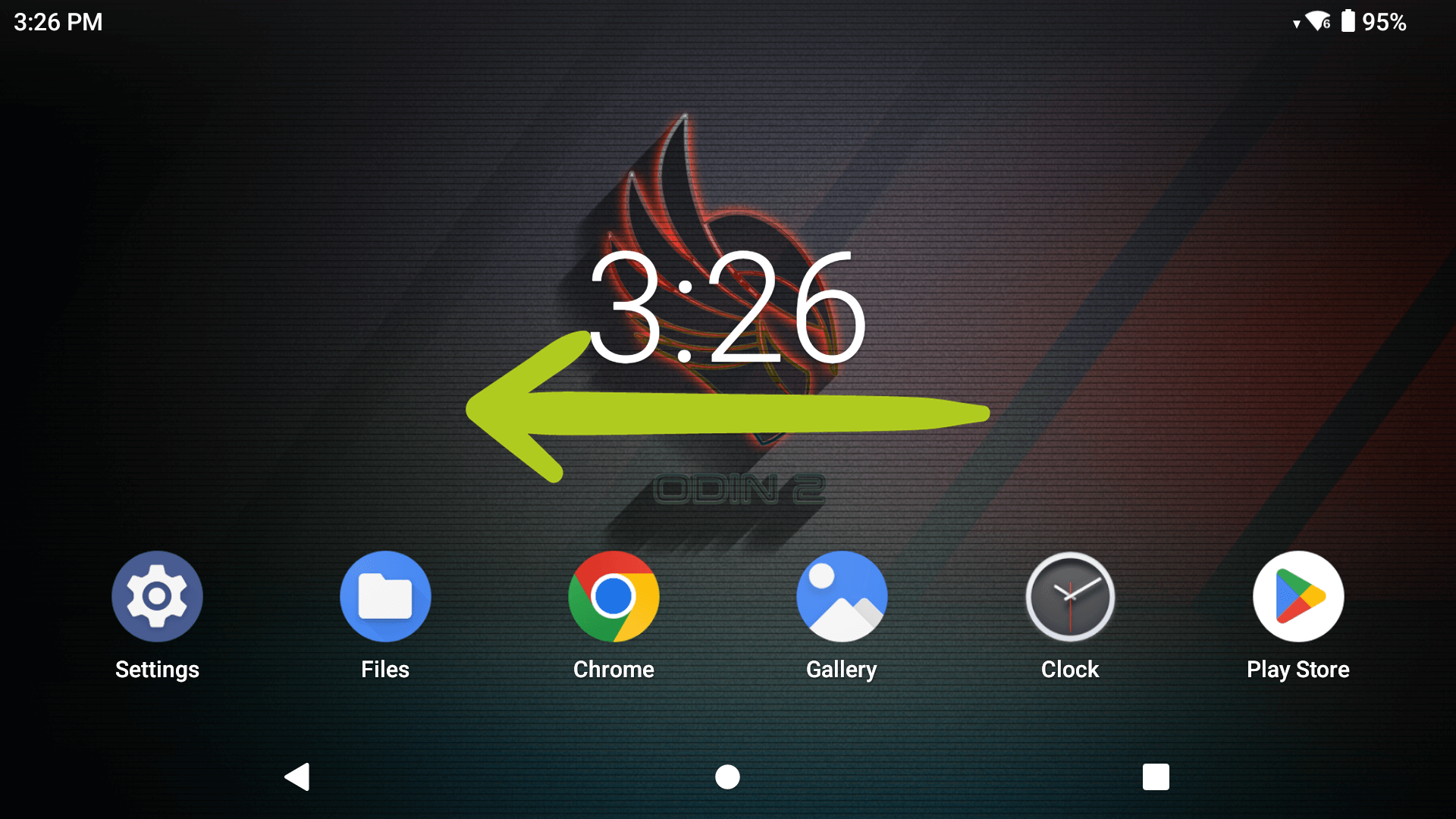
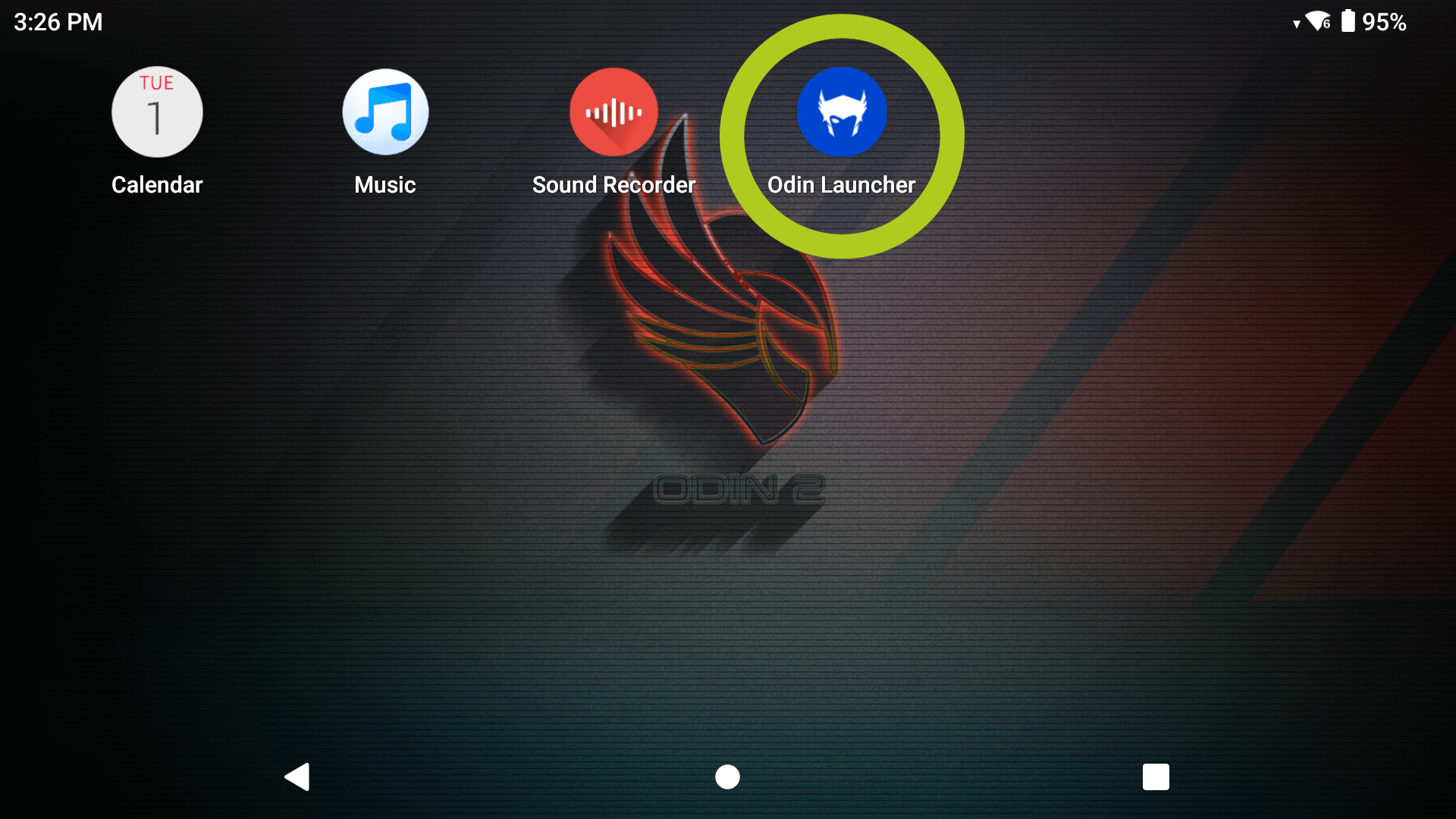
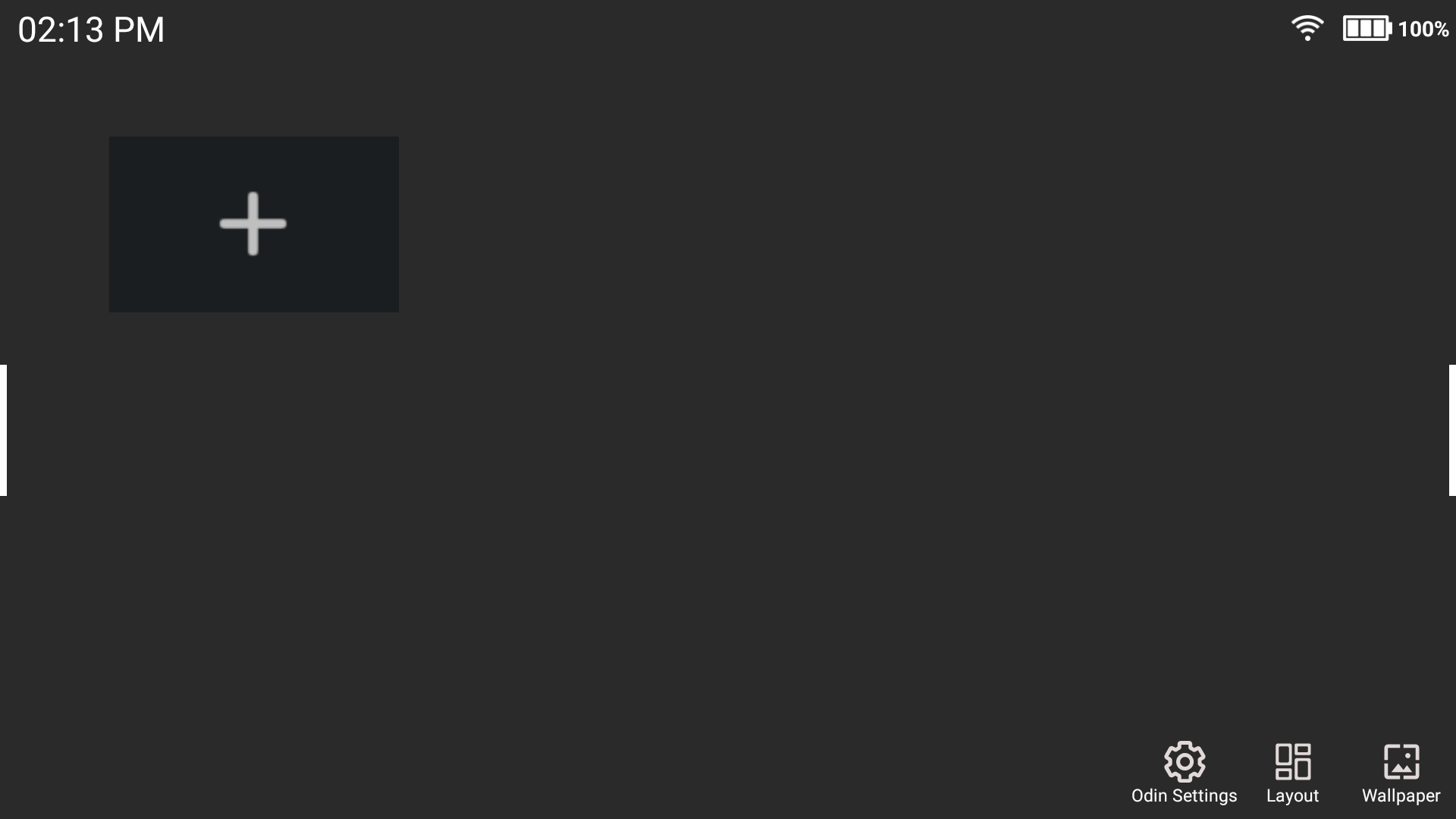
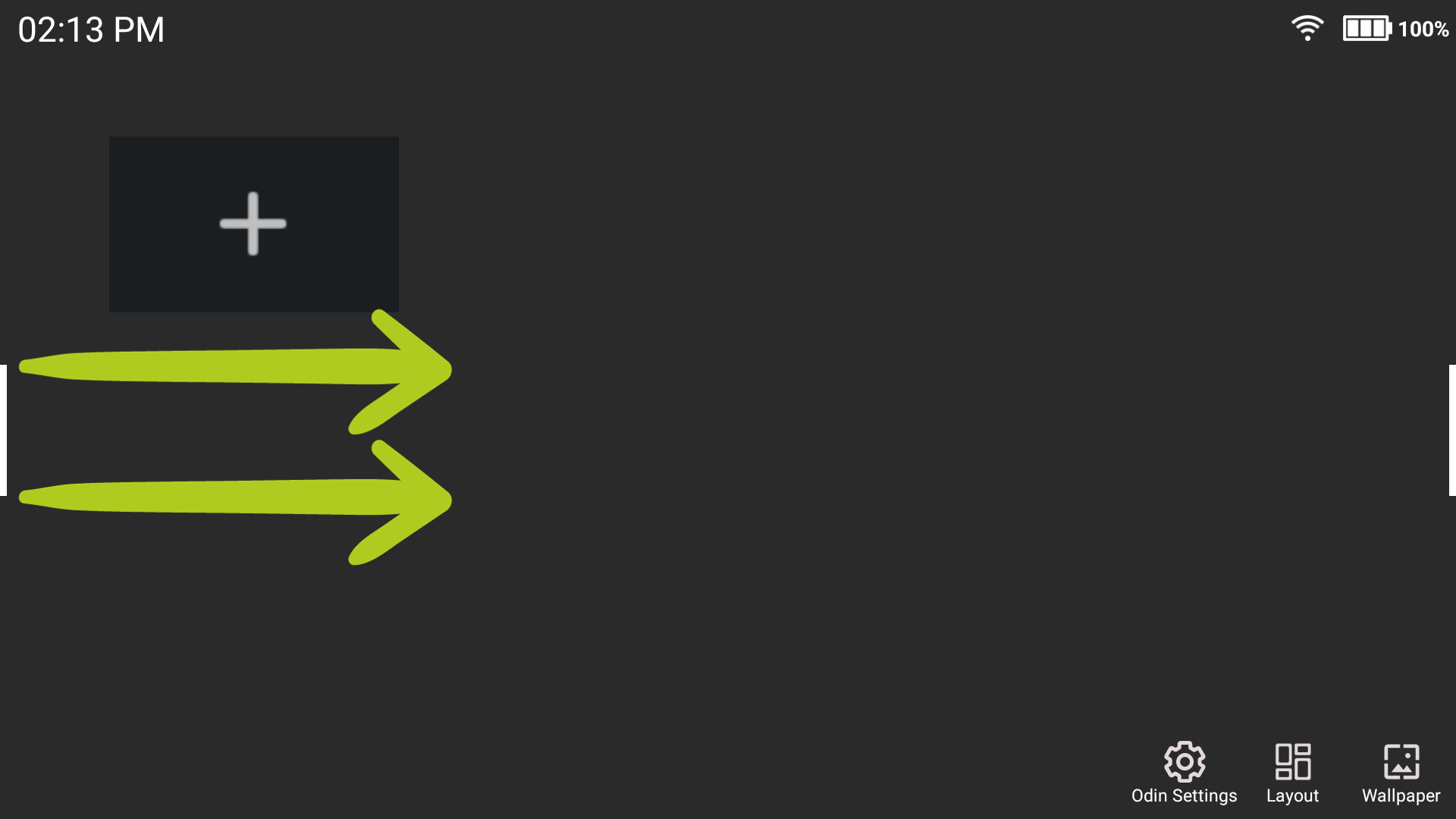
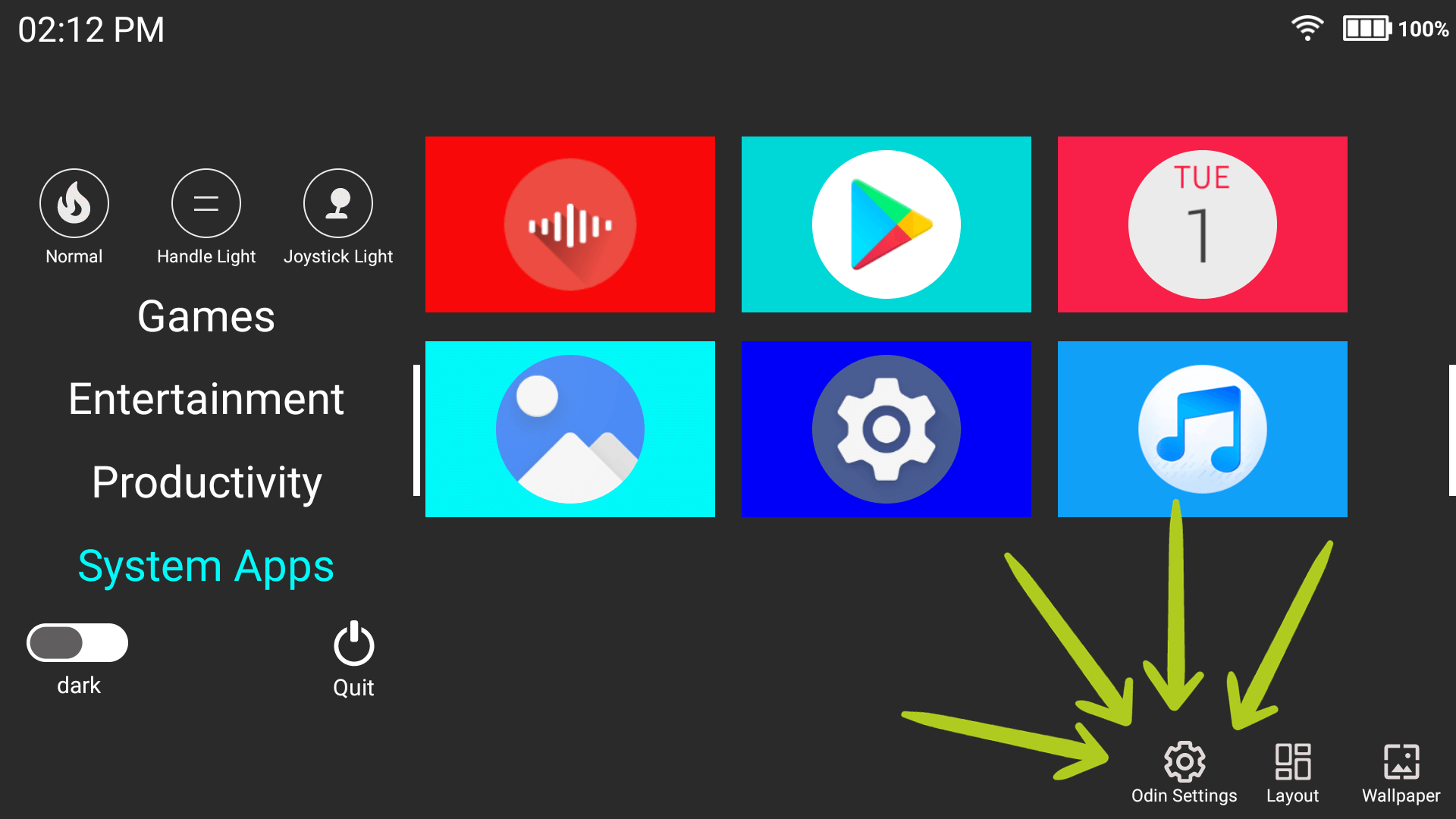
Aj pri používaní AOSP Launcher je možné kedykoľvek pristupovať k Odin Launcher. Jednoducho prechádzajte potiahnutím doľava a doprava na domovskej obrazovke, kým nenájdete ikonu Odin Launcher (pozri Obrázky 1 & 2 nižšie). Klepnutím na ikonu otvoríte spúšťač a mala by sa zobraziť prázdna obrazovka – ktorá bude tým zaplnenejšia, čím viac budete svoje zariadenie používať (pozrite si Obrázok 3 nižšie). Potiahnutím doľava/doprava na bielych pruhoch po stranách (pozrite si Obrázok 4 nižšie) získate prístup k ponuke spúšťača Odin Launcher. Odtiaľto uvidíte oveľa viac možností: od prístupu k rôznym aplikáciám až po ukončenie spúšťača (pozrite si Obrázok 5 nižšie).

Spustenie sprievodcu nastavením (voliteľné)
V prípade potreby môžete znova spustiť konfiguráciu nastavenia, ako je uvedené v časti Android Nastavenie vyššie, bez straty akýchkoľvek údajov. Môžete tak urobiť 2 spôsobmi. Jednoducho k nemu získate prístup v nastaveniach zariadenia alebo prostredníctvom spúšťača Odin Launcher (pozrite si Obrázok 1 nižšie).
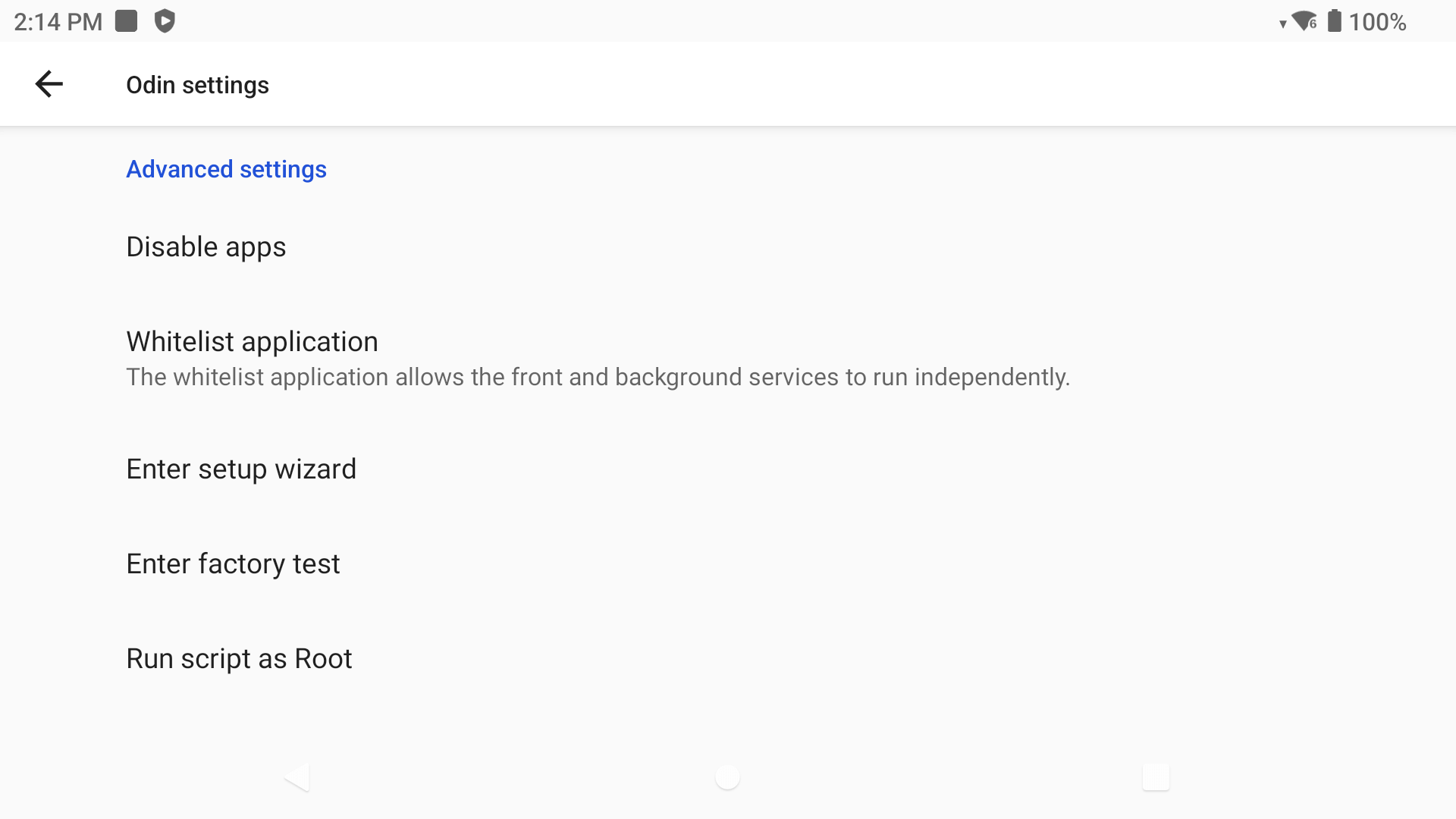
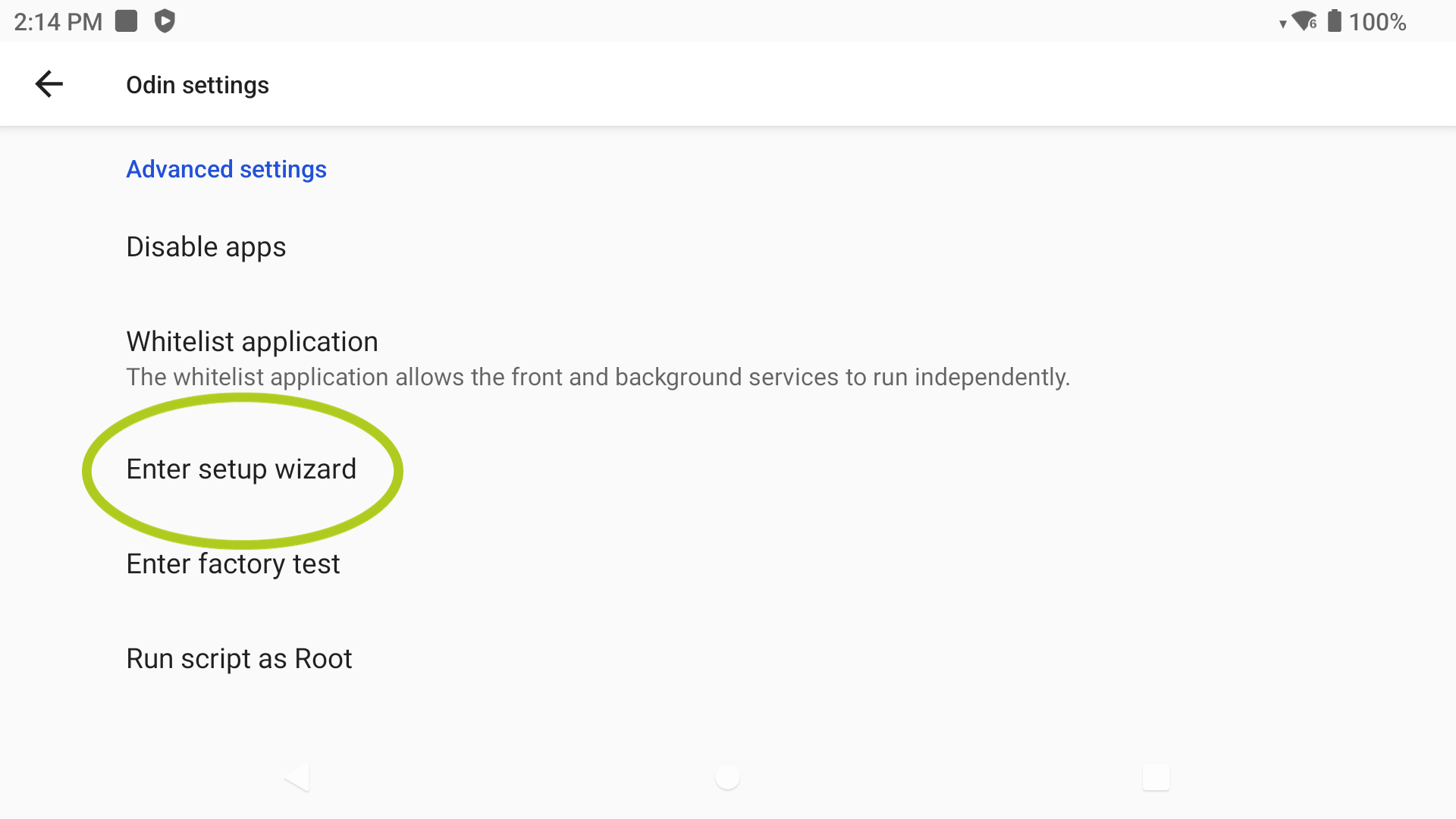
Bez ohľadu na to, ktorú metódu zvolíte, otvorí sa Nastavenia Odin (pozri Obrázok 2 vyššie), ktoré poskytujú mnohé nastavenia týkajúce sa vášho zariadenia Odin, ako napríklad LED osvetlenie. Ak sa posuniete nadol na „Advanced Settings“, nájdete možnosť s názvom „Enter setup wizard“ (pozri Obrázok 3 vyššie); jej výberom sa vrátite späť do procesu nastavenia/konfigurácie. Odtiaľ môžete zmeniť akékoľvek nastavenia, ako napríklad predvolený Launcher alebo navigačnú lištu.
Game Assist (herný overlay)
Game Assist je praktická funkcia herného overlaya, ktorá vám umožňuje spravovať niekoľko funkcií zariadenia (a ďalšie) bez toho, aby ste museli opustiť hru. Môžete jednoducho upraviť jas zariadenia, spravovať oznámenia, spravovať pamäť, prispôsobiť nastavenia adaptéra klávesov a dokonca nahrávať svoju hru. To znamená, že môžete svoj herný zážitok upravovať za behu, čím zabezpečíte optimálne hranie bez prerušenia akcie.
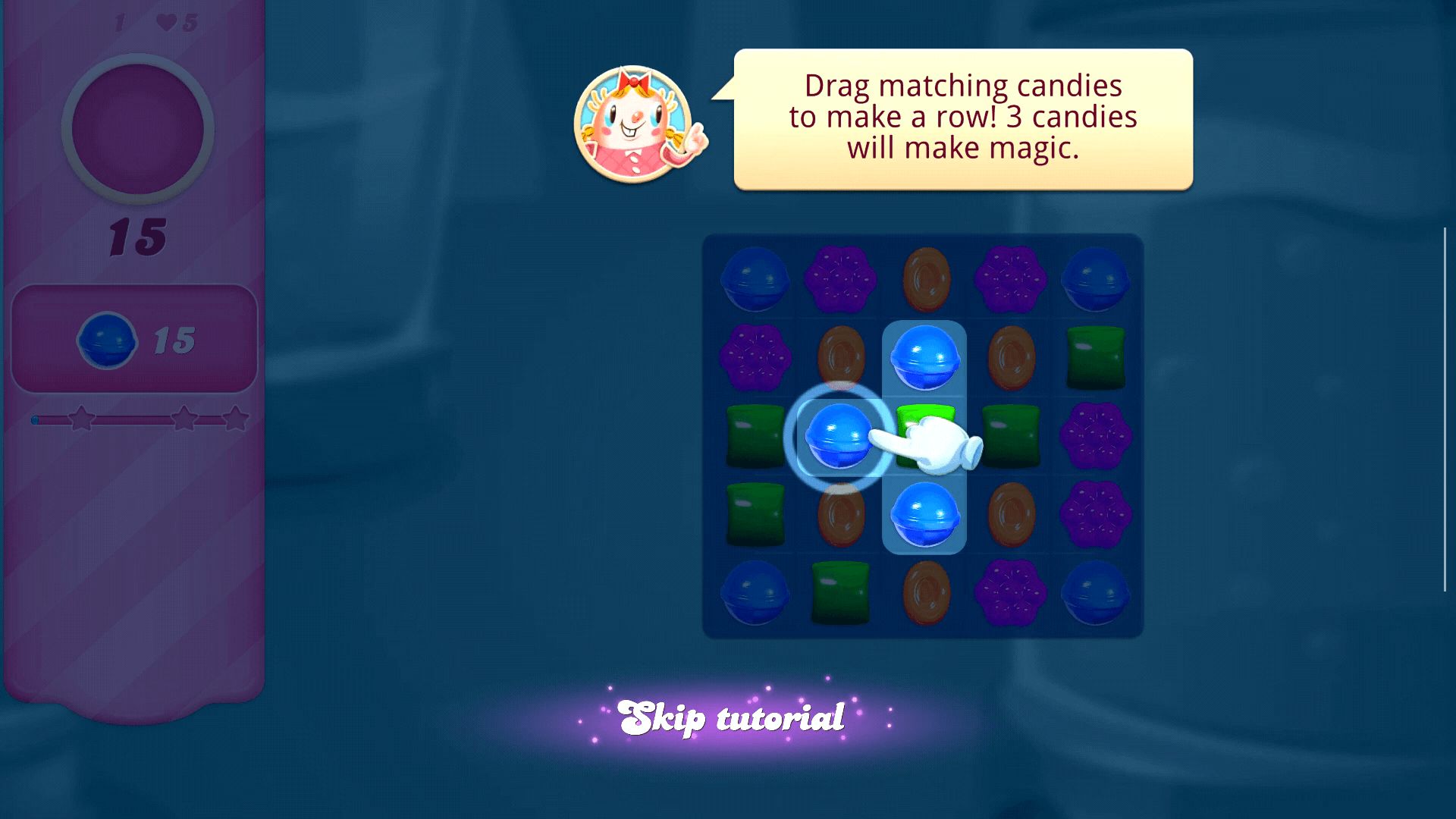
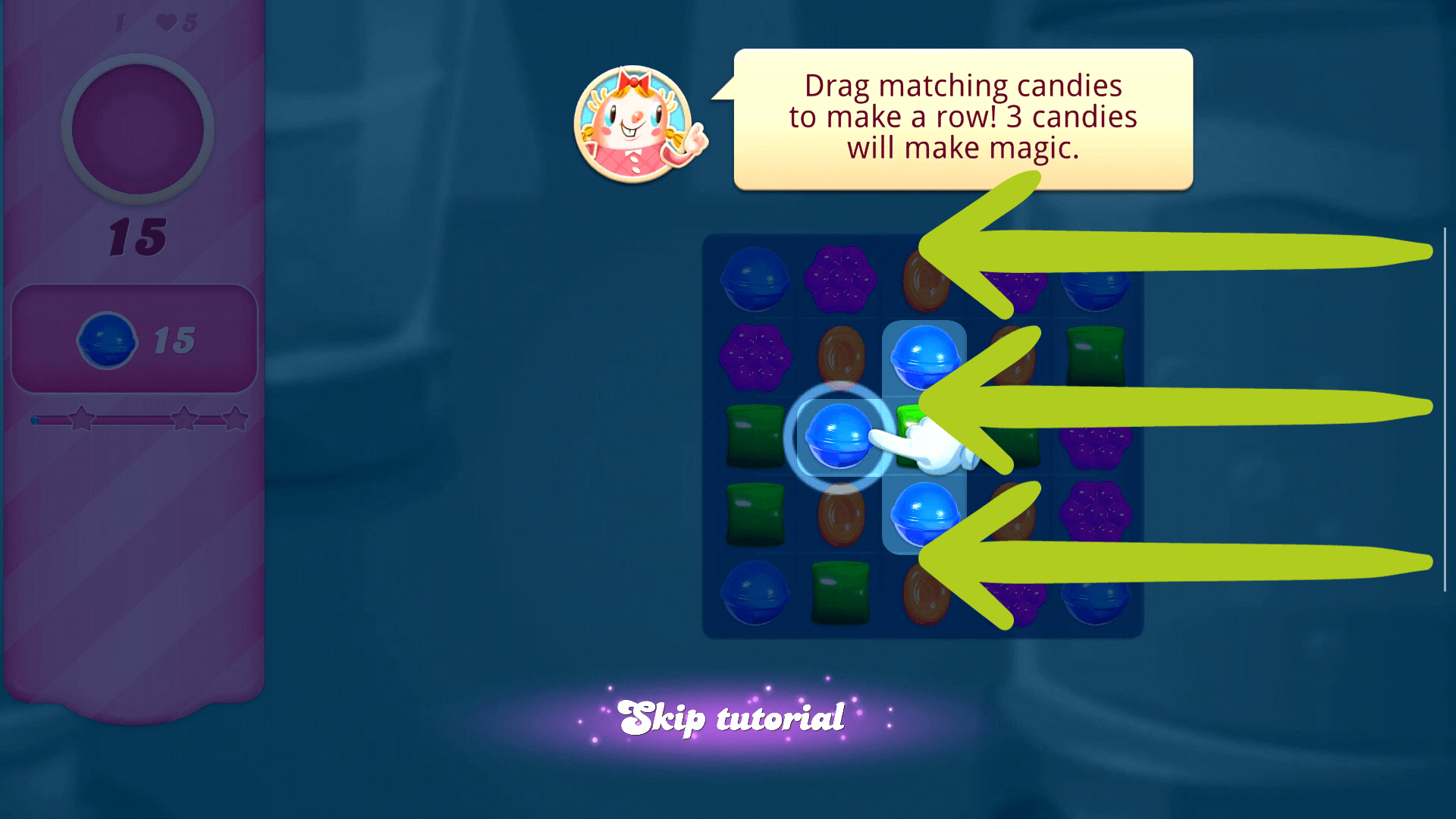
Vždy, keď sa nachádzate v hre, by sa na okraji obrazovky mal zobraziť tenký biely pruh (pozri Obrázok 1 nižšie). Ak chcete získať prístup k overlayu, jednoducho potiahnite prstom doľava od okraja obrazovky, na ktorom sa zobrazuje biely pruh, a overlay by sa mal otvoriť (pozri Obrázky 2 & 3 nižšie).

Ovládacie prvky na obrazovke (adaptér klávesov)
Adaptér klávesov je funkcia, ktorá vám umožňuje prispôsobiť ovládacie prvky na obrazovke pre vaše hry. Môže byť obzvlášť užitočná pre hry pre hráčov, ktorí uprednostňujú dotykové rozhranie, alebo pre hry, ktoré vyžadujú konkrétne ovládacie prvky.
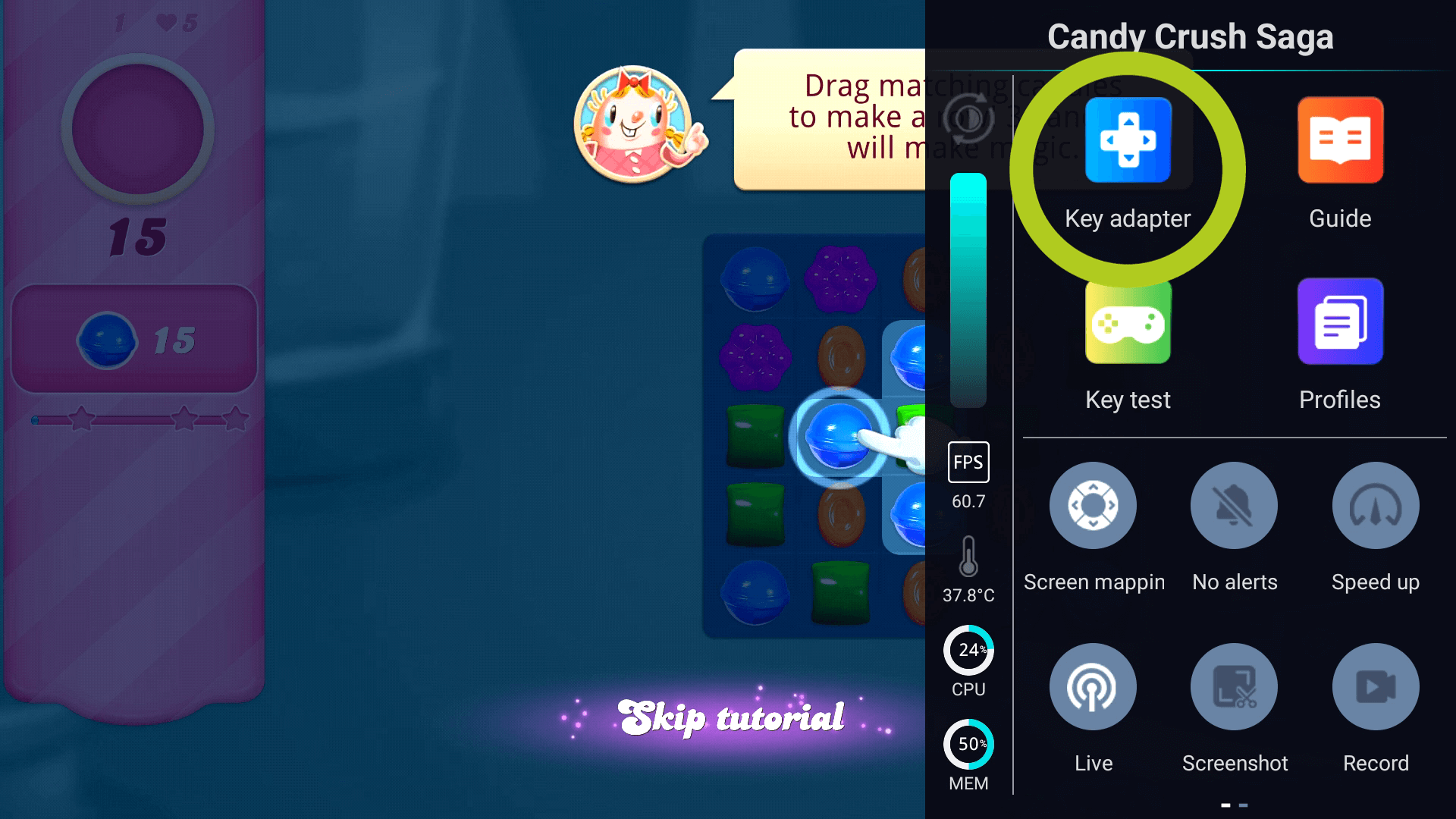
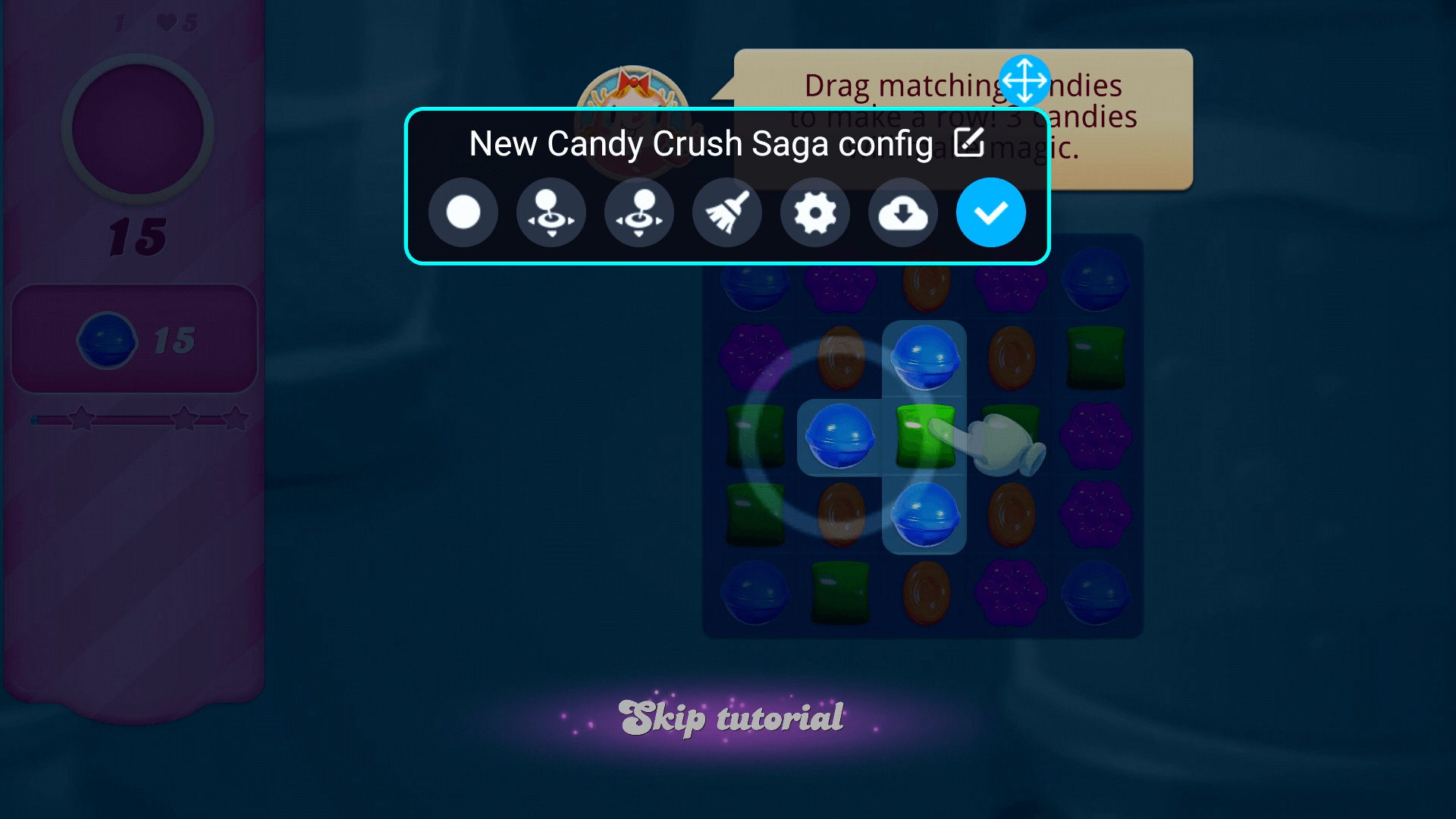
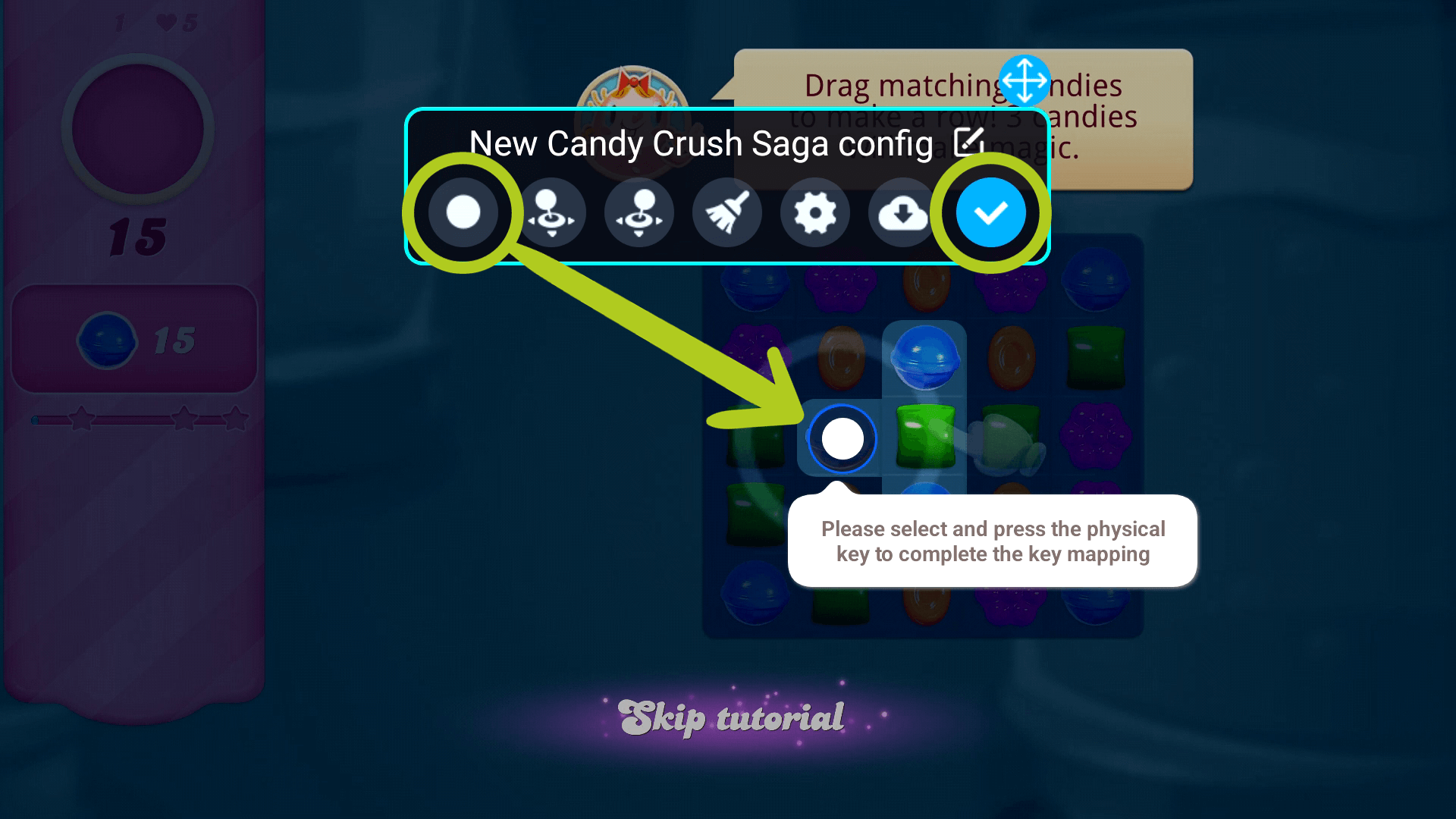
Ak to chcete urobiť, začnite otvorením overlaya Game Assist počas hry a vyberte ikonu ‚Key Adapter‚ (pozri Obrázok 3 nižšie). Otvorí sa ponuka na obrazovke, v ktorej budete môcť vidieť rôzne ovládacie ikony (pozri Obrázok 4 nižšie). Jednoducho podržte a potiahnite každú ikonu na preferovanú pozíciu a potvrďte svoje zmeny (pozri Obrázok 5 nižšie).
Inštalácia nových hier
Pre tých, ktorí túžia budovať svoju hernú knižnicu na svojom Odin 2, máme pre vás pripraveného podrobného sprievodcu priamo tu. Na DroiX nepredinštalovávame ani neprednačítavame žiadne hry do našich zariadení. Vašu hernú vášeň však plne podporujeme tým, že poskytujeme podrobného, opakovane použiteľného sprievodcu, ako pridávať, inštalovať a aktualizovať hry (ROM) vo vašom zariadení. Tento sprievodca je navrhnutý ako univerzálny zdroj pre všetky naše príručky Začíname, aby ste si mohli nastaviť a prispôsobiť svoju hernú knižnicu podľa svojich predstáv. Postupujte podľa pokynov vo vloženom sprievodcovi a začnite si personalizovať zbierku hier, ktorá vyhovuje vašim jedinečným herným chutiam a preferenciám.
Emulátory
Žiaľ, nie sú nainštalované žiadne emulátory. Preto si ich budete musieť stiahnuť a nastaviť manuálne. Ak to chcete urobiť, jednoducho prejdite na webovú stránku požadovaného emulátora, potom stiahnite a nainštalujte najnovšiu verziu.
Nastavenie emulátora
Pre tých, ktorí uprednostňujú väčšiu kontrolu a prispôsobenie svojho herného zážitku, je manuálne nastavenie každého emulátora na vašom zariadení AYN výhodným prístupom. Hoci tento proces trvá o niečo dlhšie, umožňuje väčšiu personalizáciu emulátora aj hier. Každý emulátor môže vyzerať odlišne a jeho proces nastavenia sa môže mierne líšiť, ale všetky budú podobné.
Nižšie použijeme ako príklad DuckStation, emulátor PS1. Rovnako ako na smartfóne Android potiahnutím doľava/doprava prechádzate medzi aplikáciami. Tu sa nachádzajú všetky nainštalované aplikácie vrátane emulátorov. Teraz prechádzaním nájdite emulátor, ktorý chcete nastaviť, a klepnutím na jeho ikonu ho otvorte (pozrite si Obrázok 1 nižšie). Spočiatku zvyčajne neuvidíte žiadne uvedené hry. Namiesto toho vás emulátor vyzve na pridanie adresára. Ak chcete pridať hru (hry), vyberte možnosť „Pridať adresár“ a otvorí sa nové okno (pozrite si Obrázok 2 nižšie).


Odtiaľto klepnutím na ikonu navigácie, ktorú predstavujú tri vodorovné čiary (pozrite si Obrázok 3 nižšie), získate prístup k rôznym umiestneniam úložiska. V ponuke vyberte rozšírené úložné zariadenie, ktorým je karta MicroSD, ktorú ste predtým vložili do slotu TF (pozrite si Obrázok 4 nižšie).


Teraz musíte prejsť do priečinka obsahujúceho všetky hry zodpovedajúce konzole daného emulátora. Napríklad pre DuckStation (emulátor PS1) budete musieť nájsť a otvoriť priečinok so všetkými vašimi hrami pre PS1 – po otvorení stlačte v spodnej časti obrazovky možnosť „Použiť tento priečinok“. (pozrite si Obrázky 5 & 6 nižšie).


Zobrazí sa kontextové okno so žiadosťou o prístup k zariadeniu (pozri Obrázok 7 nižšie). Vyberte možnosť „Povoliť prístup“ a emulátor začne prehľadávať priečinok a hľadať kompatibilné hry. Po dokončení sa hry zobrazia v ponuke emulátora (pozri Obrázok 8 nižšie). Teraz už stačí len spustiť hru!


OdinTools (voliteľné)
OdinTools od Langerhans“ je súbor nástrojov pre AYN Odin 2, ktorý zahŕňa prepisy aplikácií, vlastné rýchle nastavenia, nástroje tlačidiel a ďalšie funkcie. Momentálne sa vyvíja a aktualizuje, preto si pred inštaláciou pozorne prečítajte pokyny od vývojárov a stiahnite správnu verziu. Najnovšie verzie nástroja OdinTools si môžete stiahnuť tu.
Príslušenstvo & Doplnky
15,6″ 4K prenosný monitor | s Adobe RGB | s podporou Stylus: Tieto prenosné monitory ponúkajú úchvatné rozlíšenie 4K na svojom 15,6″ displeji. Vďaka dotykovej obrazovke a dokonca možnostiam podpory Adobe RGB alebo Stylus sú tieto monitory fantastické pre hráčov, umelcov, kancelársku prácu a mnoho ďalšieho. Slúžia ako ideálny vysokokvalitný prenosný externý displej, dokonalý pre malé rozmery a prenosnosť AYN ODIN 2 s jeho štíhlym a ľahkým dizajnom. Vďaka tomu sa nielen ľahko prenáša, ale je aj štýlovým doplnkom k vášmu dokovaciemu zostaveniu – ideálny na dosiahnutie moderného a elegantného vzhľadu.

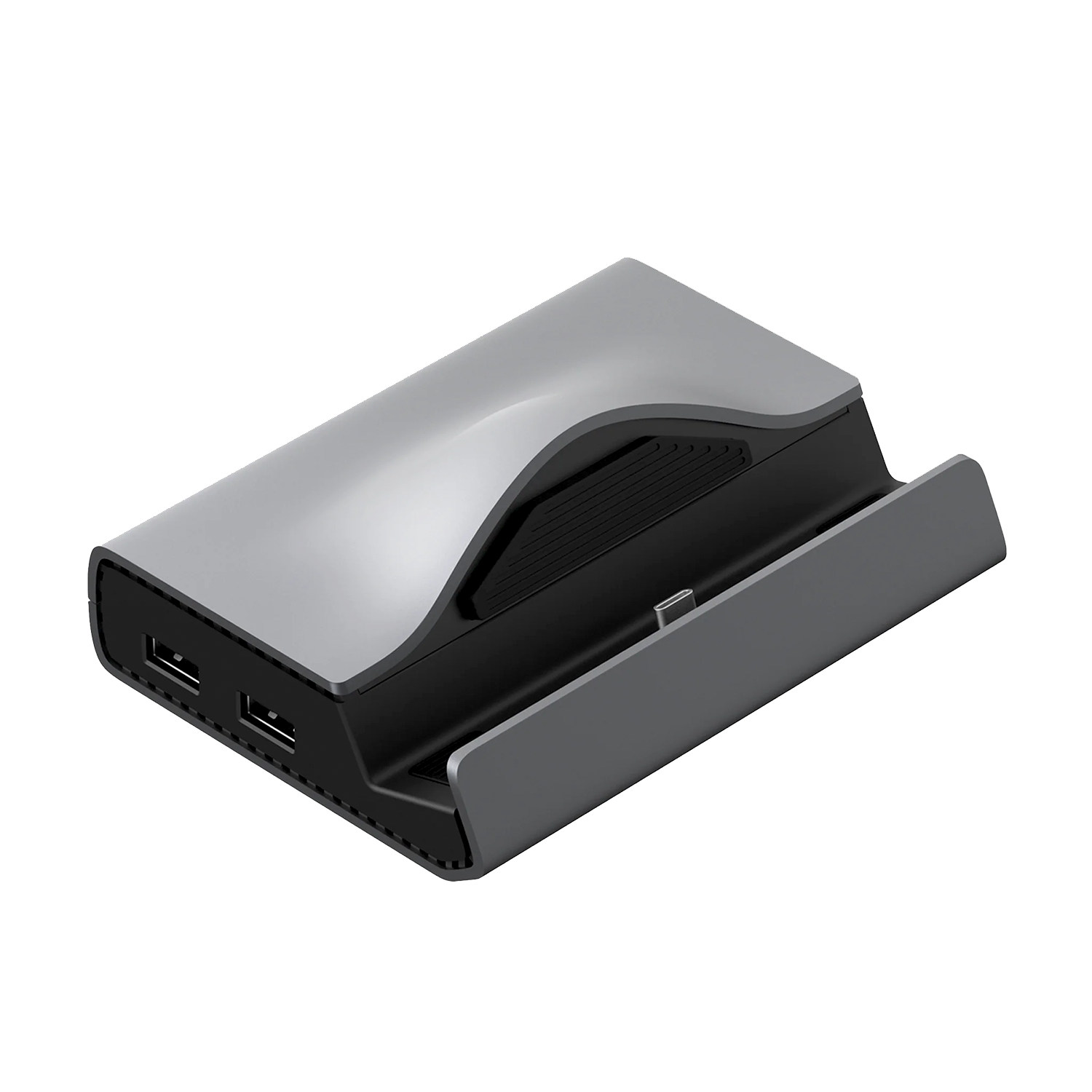
AYN Odin 2 Super Dock: Ak to už nenaznačuje samotný názov, tento dok je konečným all-in-one riešením pre AYN Odin 2! Tento oficiálny dok od AYN je skutočná vec, ktorá úplne transformuje váš herný zážitok – nikdy vám nedôjde úložný priestor vďaka jeho M.2 NVMe/SATA šasi a štyrom USB-A portom pre všetky periférie, ktoré by ste mohli potrebovať. Vďaka jeho prémiovému spracovaniu a funkciám neexistuje žiadna skutočná nevýhoda… Myslím, že má vo svojom názve „Super“ z nejakého dôvodu!
DroiX HDMI na Mini HDMI kábel: Tieto všestranné káble sú presne to, čo potrebujete na pripojenie Odin 2 k zariadeniu Mini HDMI, ako je náš prenosný monitor, prostredníctvom Super Dock (alebo inej dokovacej stanice). Podporuje plné rozlíšenie 4K, poskytuje krištáľovo čistý prenos videa a zvuku pre pohlcujúci zážitok zo sledovania. Robustný dizajn zaručuje odolnosť a flexibilita uľahčuje správu v akomkoľvek zostavení.
No, to je všetko, čo máme k AYN Odin 2 – dúfame, že ste sa dokázali správne nastaviť a začať so svojím novým retro handheldom, alebo ste sa aspoň naučili niečo užitočné. V prípade, že máte stále akékoľvek otázky alebo dopyty, neváhajte zanechať komentár nižšie alebo napíšte nášmu tímu podpory. Zaviazali sme sa vám pomôcť a budeme tiež pokračovať v aktualizácii tejto stránky podľa potreby.
Otázky a odpovede 4
grazie mi servira quando comprero odin 2.che mio sembra il migliore,ma pèr giocare basta la versione base ho ci vuole la versione pro?.
Sí, puedes utilizar esta guía como base para todos los modelos de Odin 2.
Dipende a cosa vuoi giocare.. se vuoi un fallout4 o un cyberpunk 2077 allora prendi la pro che ha più ram
Questo è un dispositivo Android, quindi non potresti giocarci in modo nativo, dato che non ci sono versioni Android. In alternativa, potresti usare il cloud/lo streaming di gioco da un altro dispositivo.