




BudPlus S3 Projectorをご購入いただき、誠にありがとうございます。ぜひご一読いただきたいスタートガイドをご用意しました。確認すべき事項、デバイス固有のソフトウェアの更新方法、そして新しいミニプロジェクターに関するその他多くの情報を掲載しています!
DroiXでは、ユーザーの修理する権利を強く支持しています。問題が見つかり、ご自身で修理できると確信されている場合は、ぜひ挑戦してください!また、サポートやご質問については、DroiXカスタマーサポートにお問い合わせいただくこともできます。
デバイスのセットアップ
ハードウェアのセットアップ
ハードウェアのインストールからBudPlus S3 Projectorの旅を始めましょう。このセクションでは、ハードウェアの構成部品、接続方法、そして没入感のある視聴体験の準備に必要なその他の情報をご案内します。
箱の中身は?
デバイスをセットアップする際は、正しい構成部品と付属品がすべて揃っていることを確認してください。開梱の際は、損傷を避けるためプロジェクターを慎重に取り扱ってください。
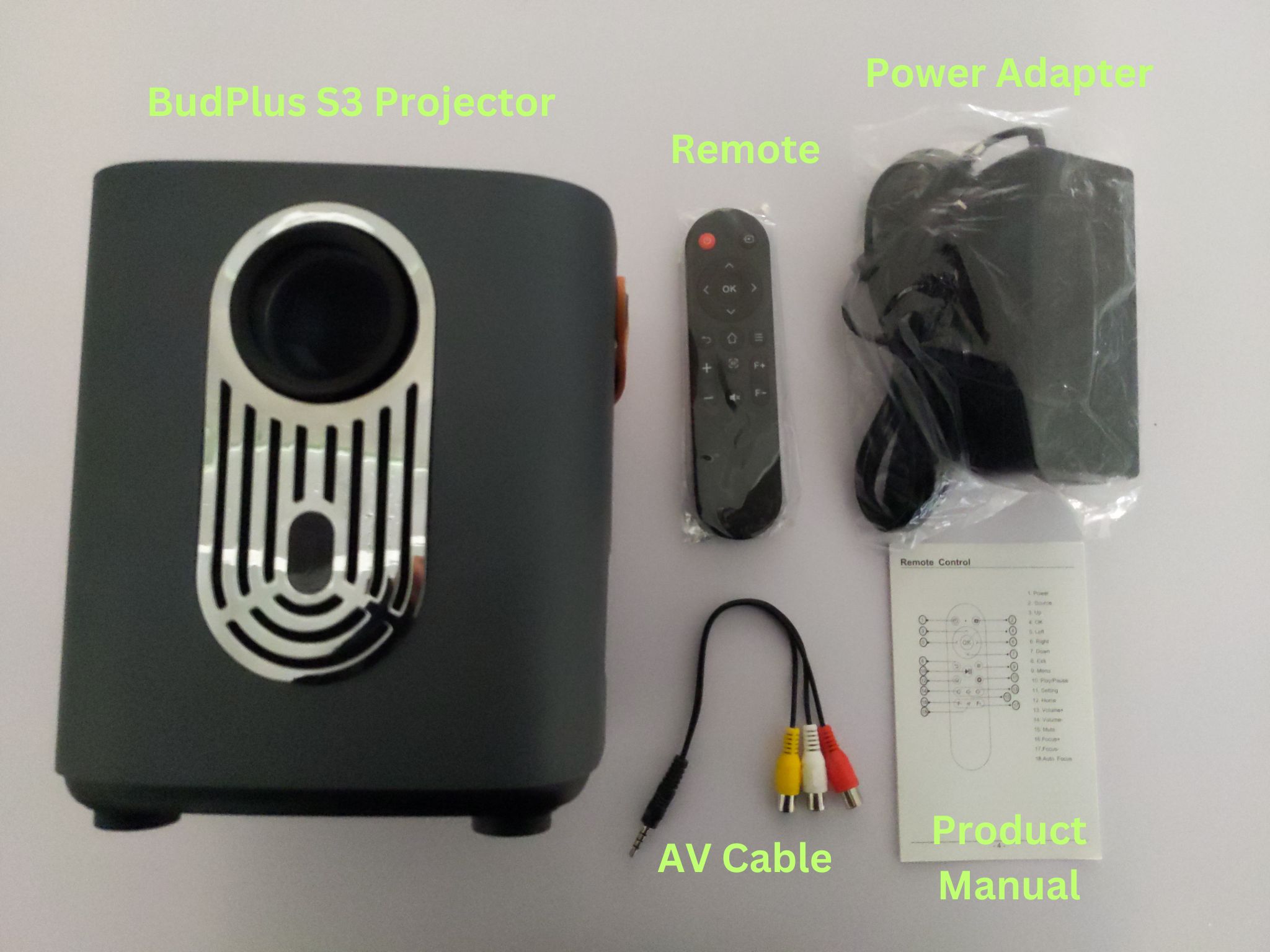
箱の中には以下が含まれています:
- 1x BudPlus S3 Projector
- 1x リモコン
- 1x 電源アダプター
- 1x AVケーブル
- 1x ユーザーマニュアル
何をすればよいですか?
ピントを維持するため、BudPlus S3 Projectorを安全で安定した面に設置してください。ずれたりぶつかったりするとピントに影響し、投影画像が歪むことがあります。理想的には、プロジェクターとの距離は1~6メートルであるべきです。プロジェクターが遠いほど画像は大きくなり、BudPlus S3は最大60インチの画像を投影できます。付属のアダプターをプロジェクターに接続し、安定した電源供給があることを確認してください。
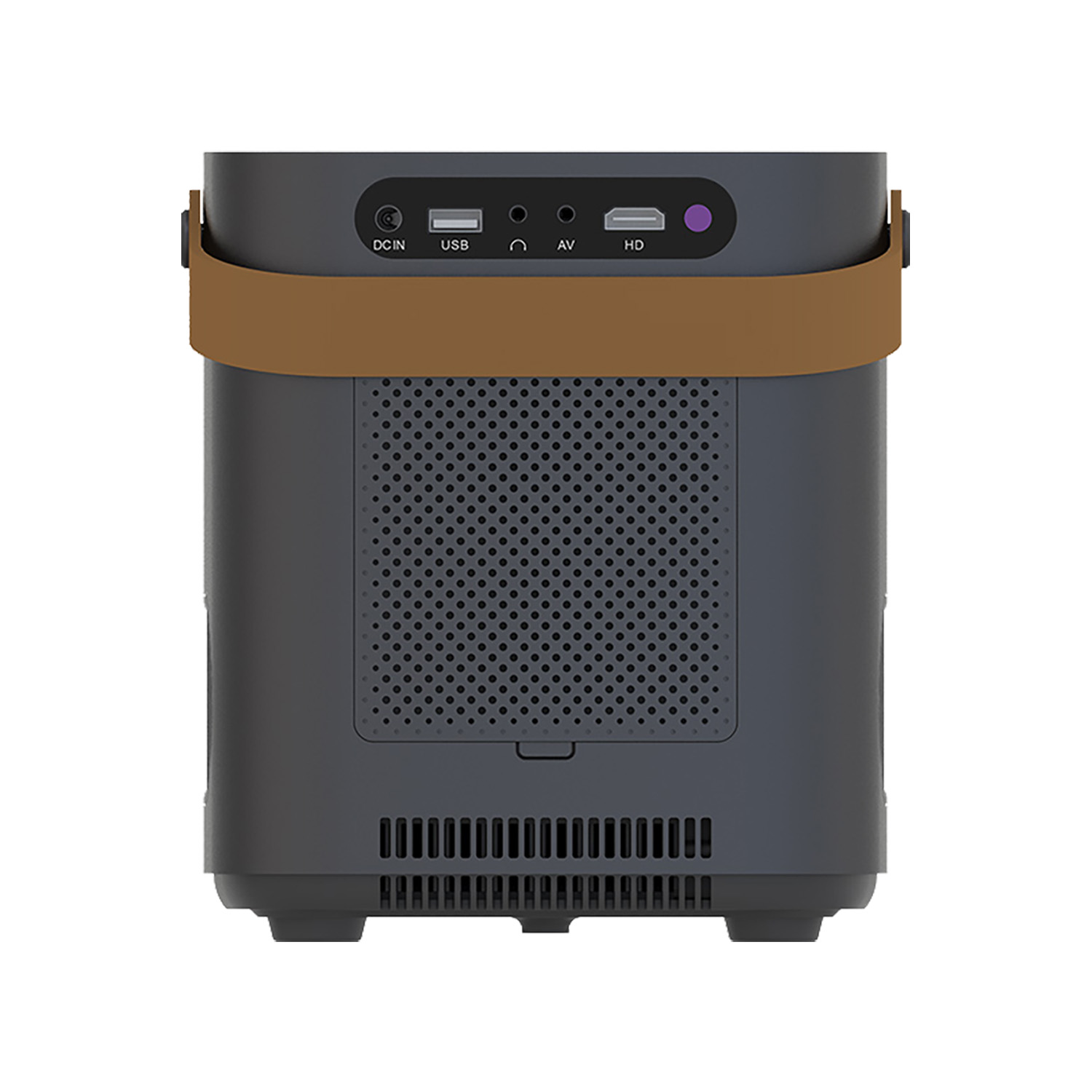
お使いのBudPlus S3 ProjectorにはJBL級のスピーカーが2基内蔵されており、箱から出してすぐに使用できます。しかし、BudPlus S3 Projectorにはプロジェクターにデバイスを接続する複数の方法があります。有線接続にはHDMIおよびAVポートを使用するか、Bluetooth 5.0とデュアルバンドWi-Fi 6接続によるワイヤレス接続を利用できます。これらのトピックについては後ほど詳しく説明します。
BudPlus S3の設定
ハードウェアのセットアップ後、スムーズな体験と簡単なアプリのインストールのために、BudPlus S3 Projectorに適切な設定とソフトウェアアップデートが適用されていることを確認してください。デバイスのセットアップ時やアプリの起動時に、その要件やポリシーへの同意を求められる場合があります。
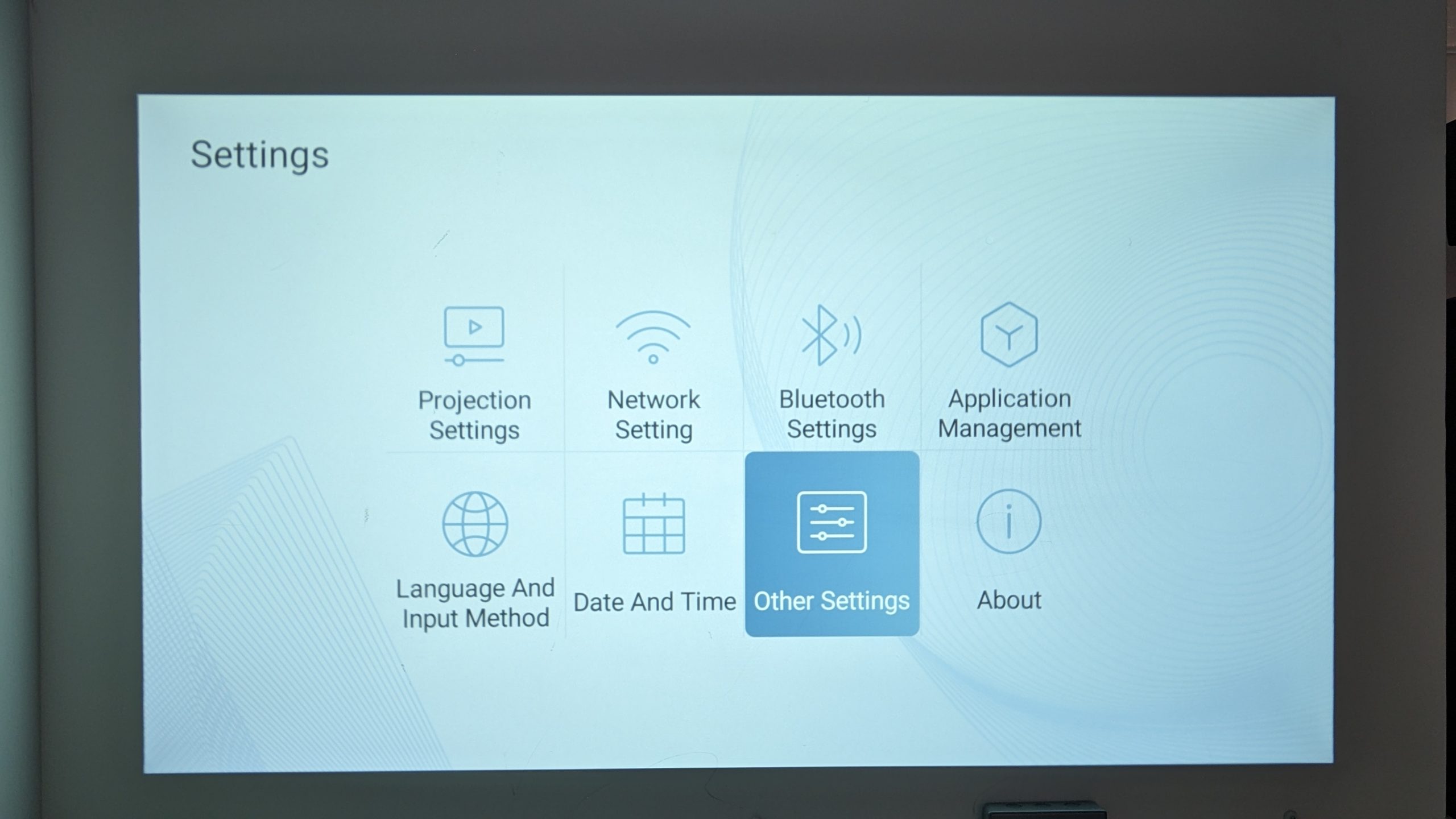
設定メニューへのアクセス
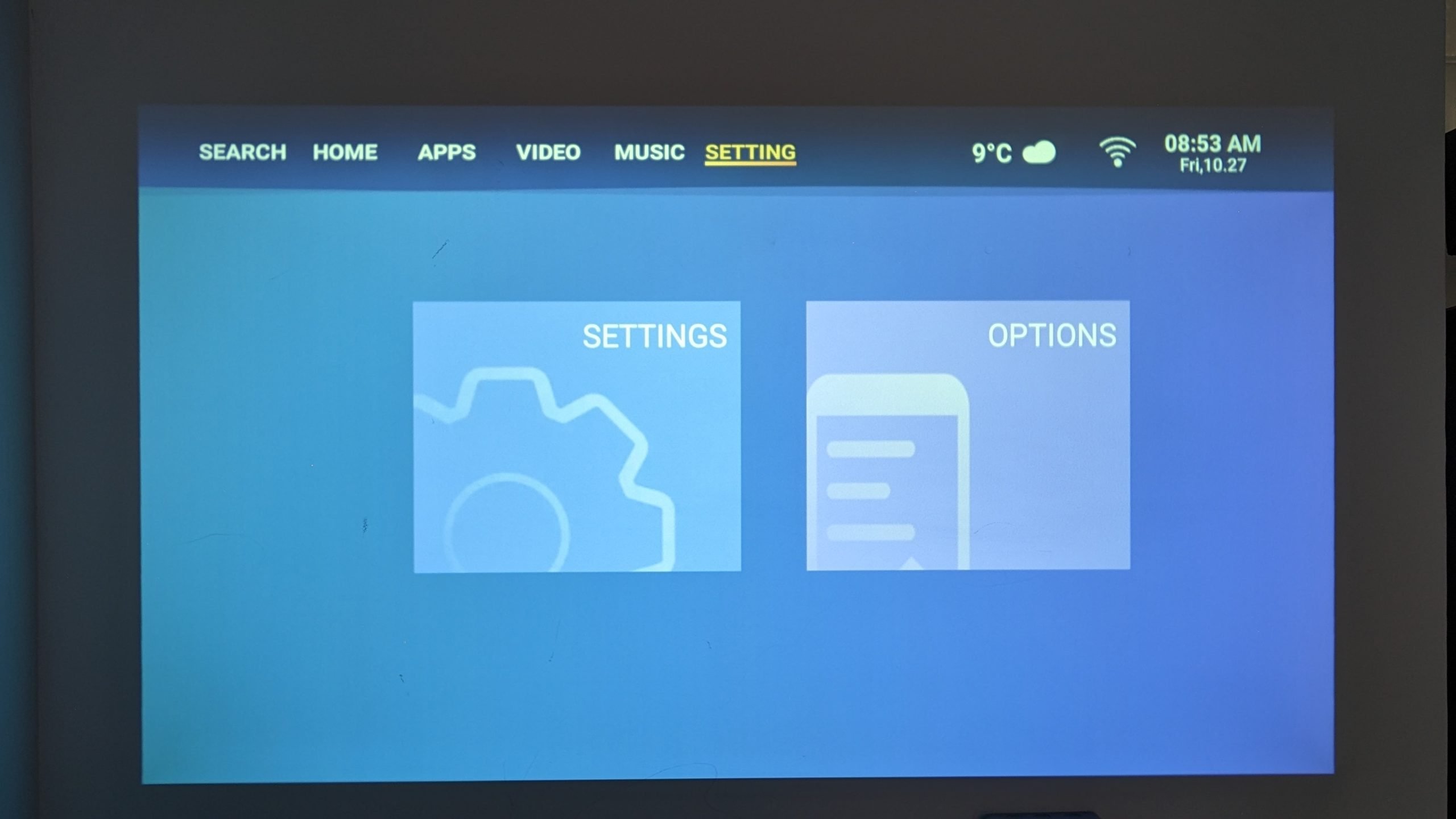
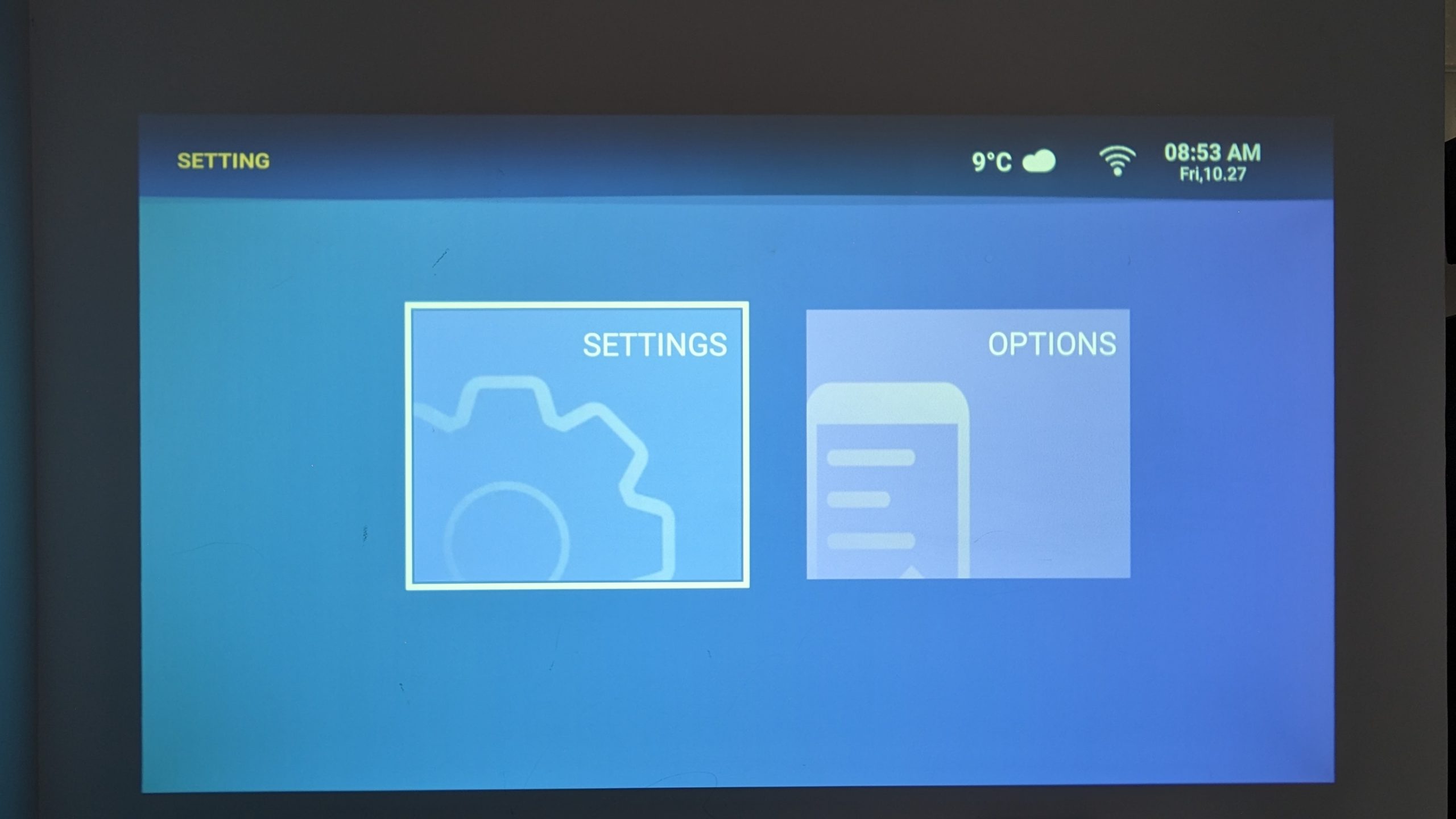
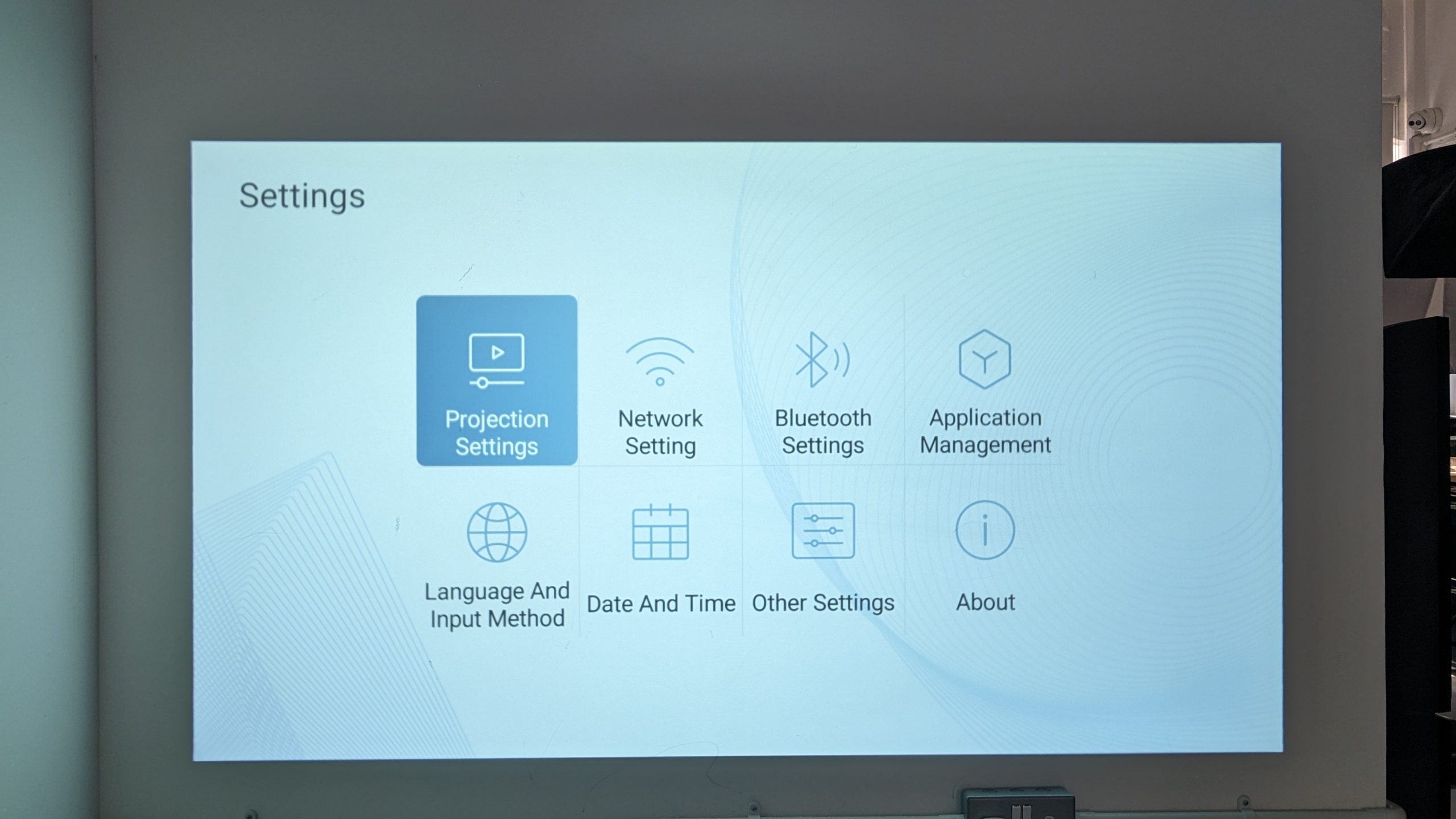
BudPlus S3プロジェクターの設定メニューにアクセスするには:
- 設定タブに移動します。
- 設定を選択します。
ピント調整
オートフォーカス
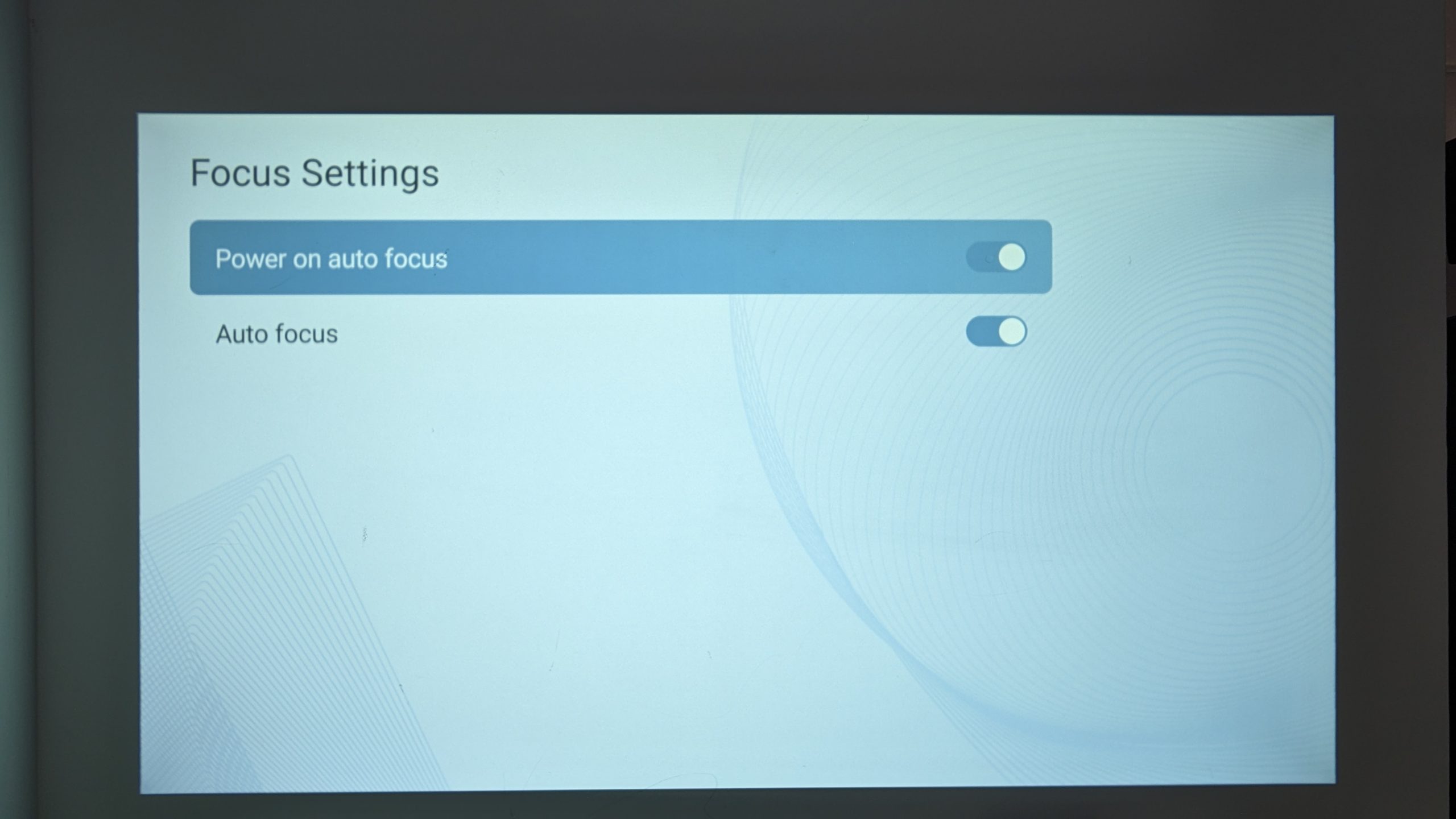
投影画像がぼやけている、または不明瞭に見える場合、BudPlus S3のピントがずれている可能性があります。オートフォーカスと起動時のオートフォーカスをオンにすることをお勧めします。これにより、ピントを自動的に再調整・再キャリブレーションして、画像の明瞭さとシャープさを改善しようとします。これはデバイスの起動時だけでなく、プロジェクターが位置の大きな変化を認識したときにも行われます。
オートフォーカスをオンにするには:
- 設定タブに移動します。
- 設定を選択します。
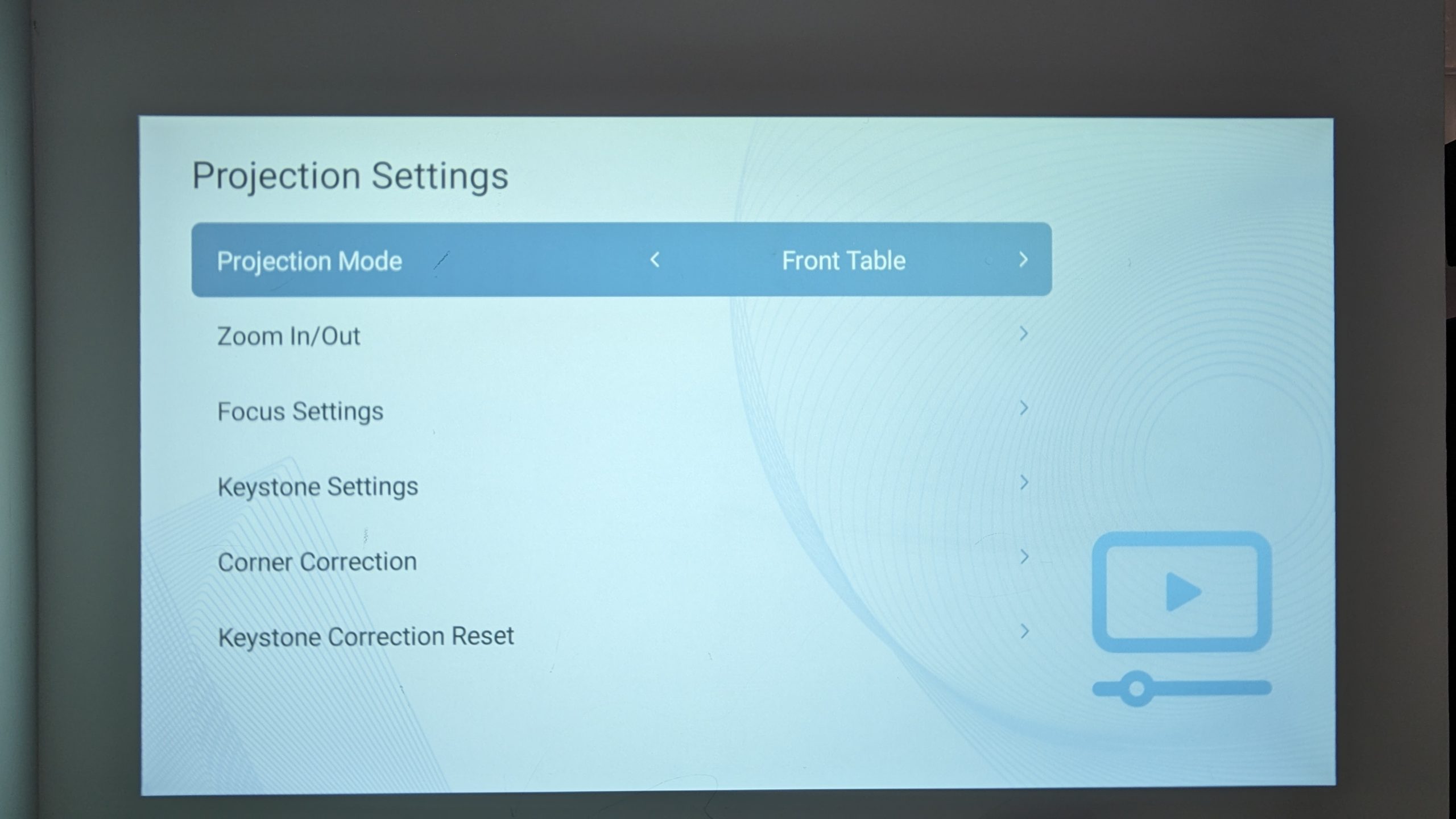
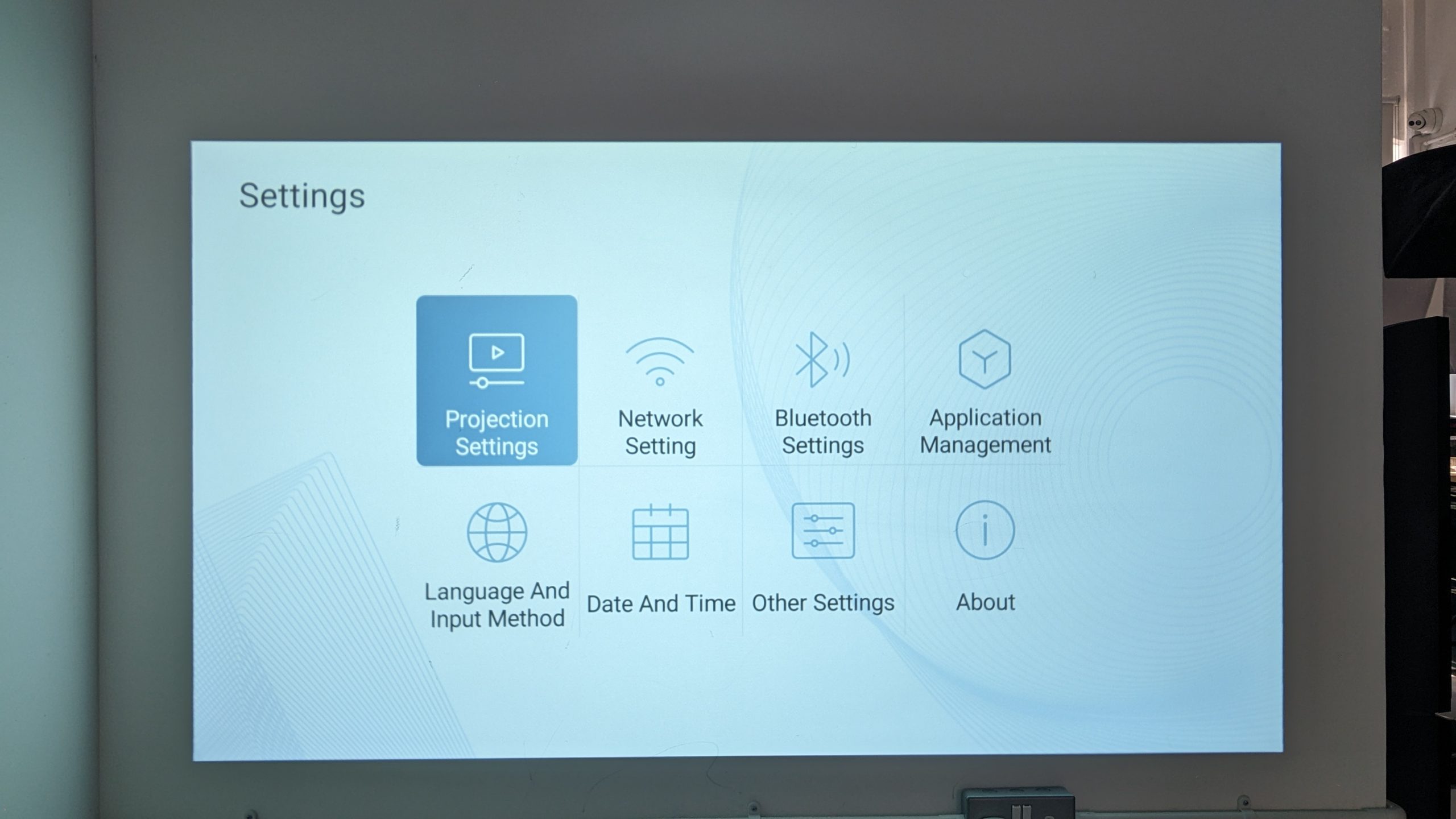
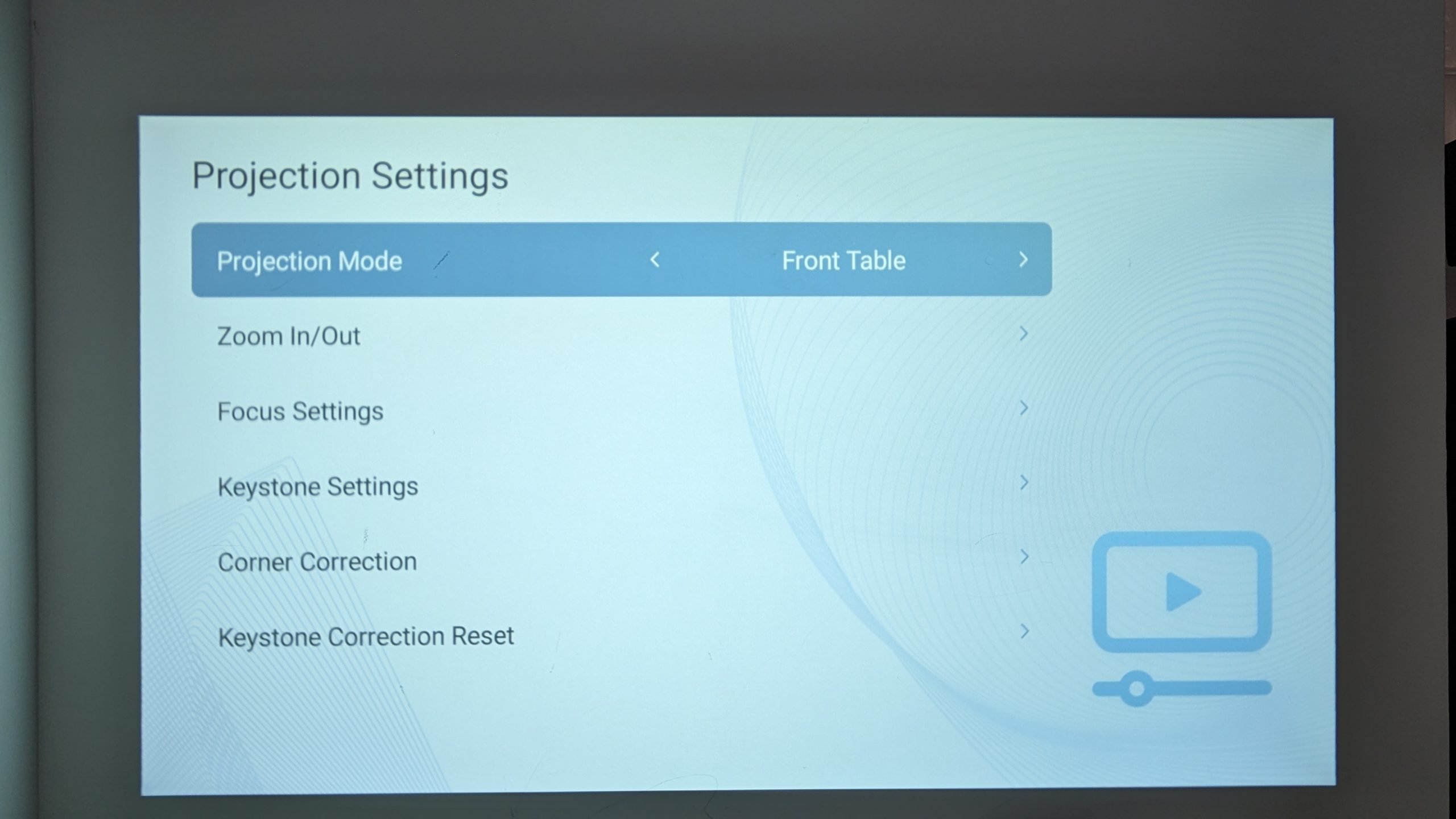
- 投影設定に移動します。
- フォーカス設定に移動します。
- 電源オン時のオートフォーカスをオンにします。
- オートフォーカスをオンにします。
手動フォーカス
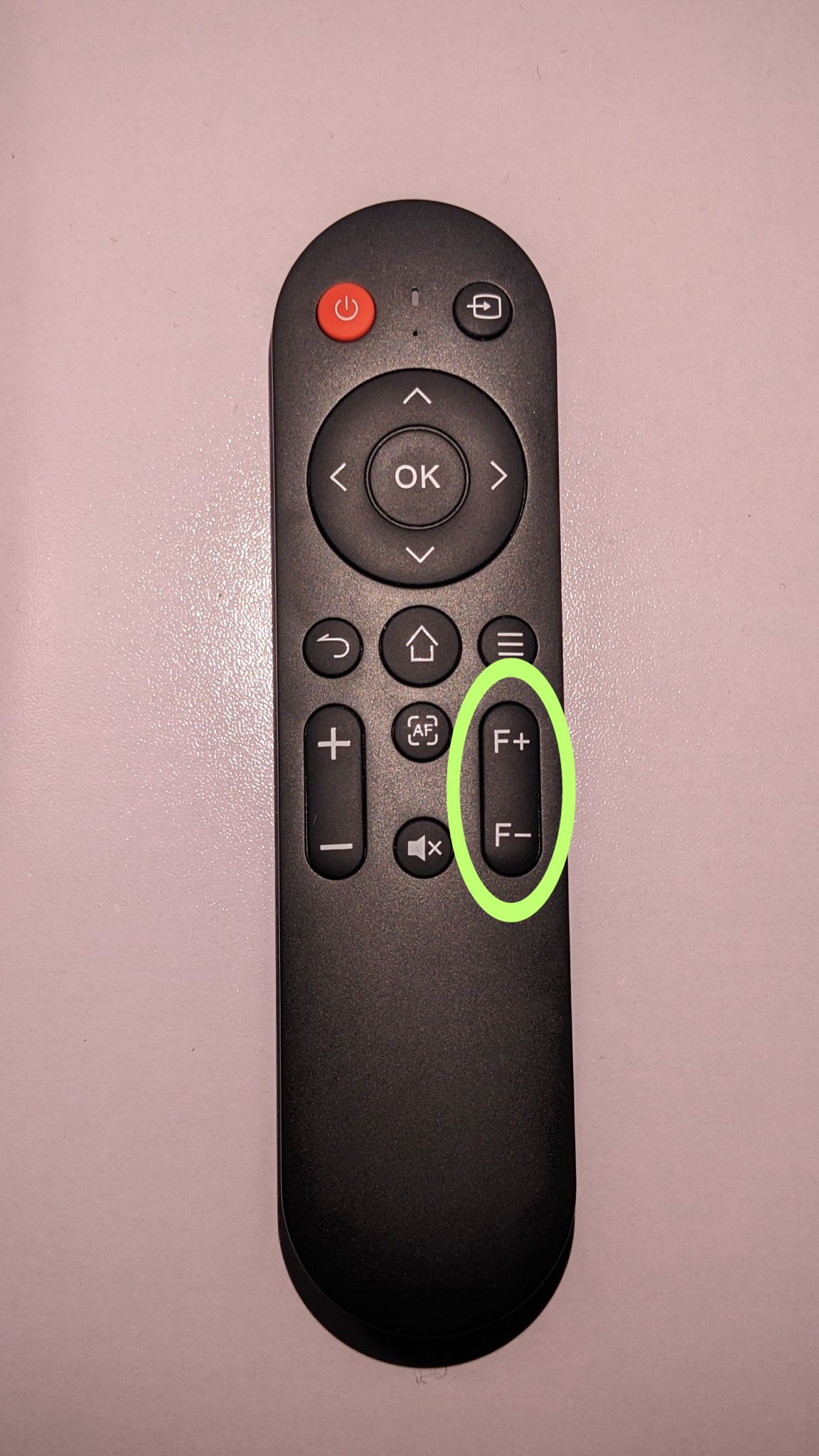
プロジェクターが投影画像のぼやけを自動的に認識しない場合、次の2つの方法でデバイスのピントを合わせることができます:
- リモコンのオートフォーカスボタンを使用します。
- リモコンで画像のピントを手動で調整します。

台形補正
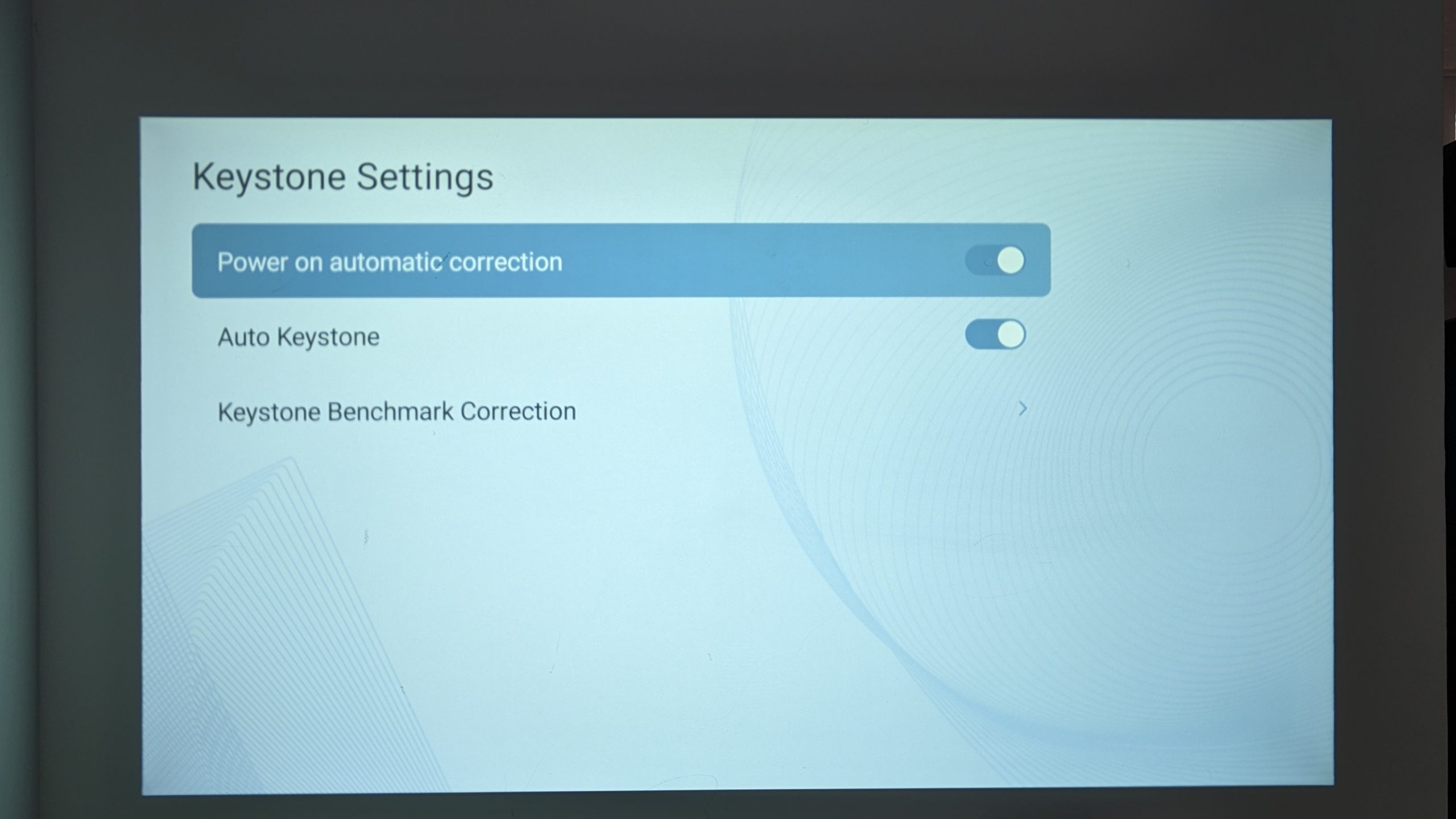
投影画像の形状がゆがんでいる、または正しくない場合、自動台形補正をオンにすることをお勧めします。それは何か?台形補正とは、通常プロジェクターがスクリーンや壁に対して垂直でないために画像が傾いたり歪んだりしたときに、投影画像の形状を調整できる機能です。これにより、角度に関係なく画像が歪まず正しく表示されます。
台形補正をオンにするには:
- 設定タブに移動します。
- 設定を選択します。
- 投影設定に移動します
- 台形補正設定に移動します。
- 電源オン時の自動補正をオンにします。
- 自動台形補正をオンにします。
Wi-Fi
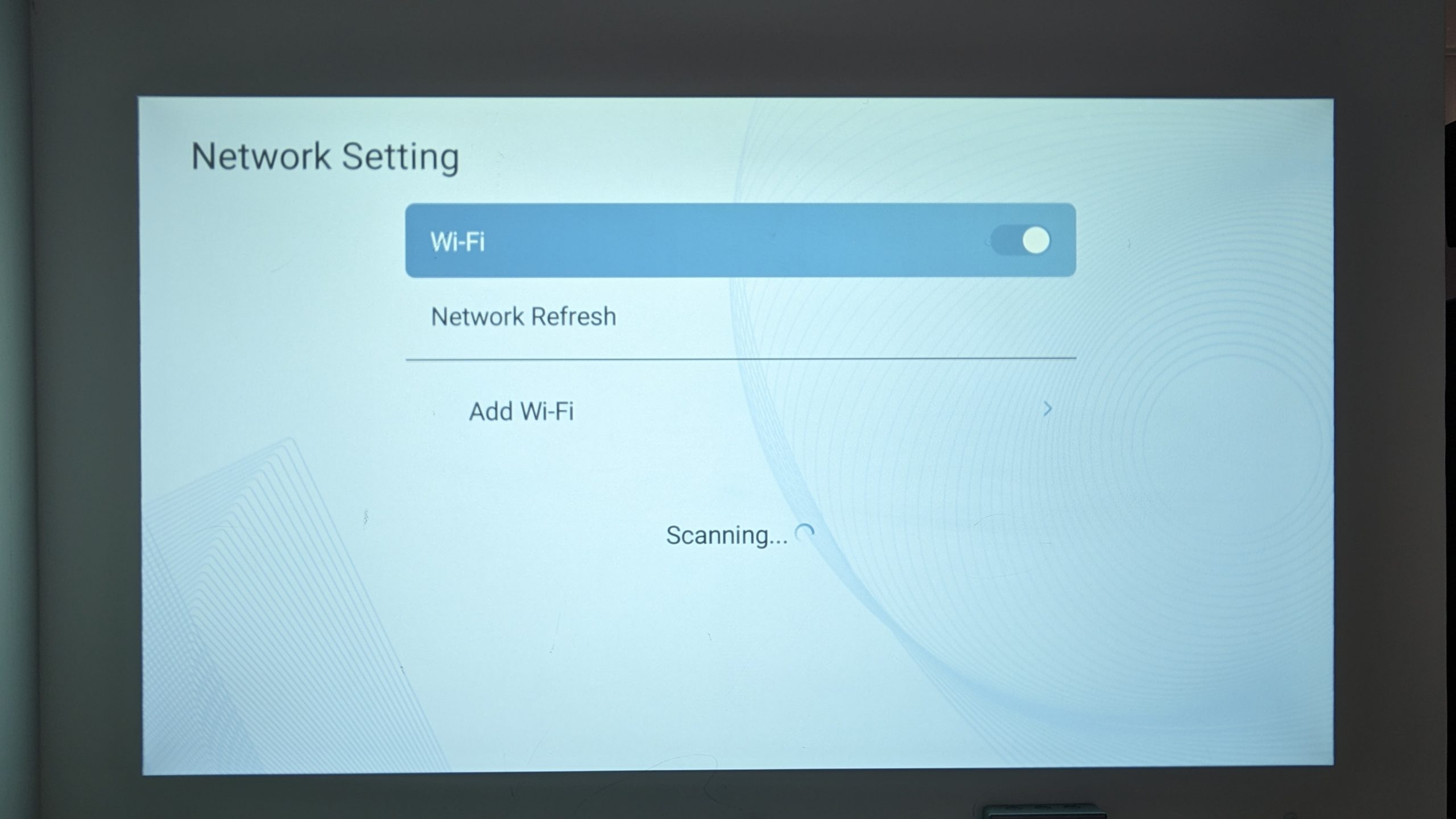
オンラインコンテンツにアクセスし、App Storeやストリーミングサービスなどインターネット接続を必要とする特定の機能を使用するには、Wi-Fi接続が必要です。
Wi-Fiに接続するには:
- 設定タブに移動します。
- 設定を選択します。
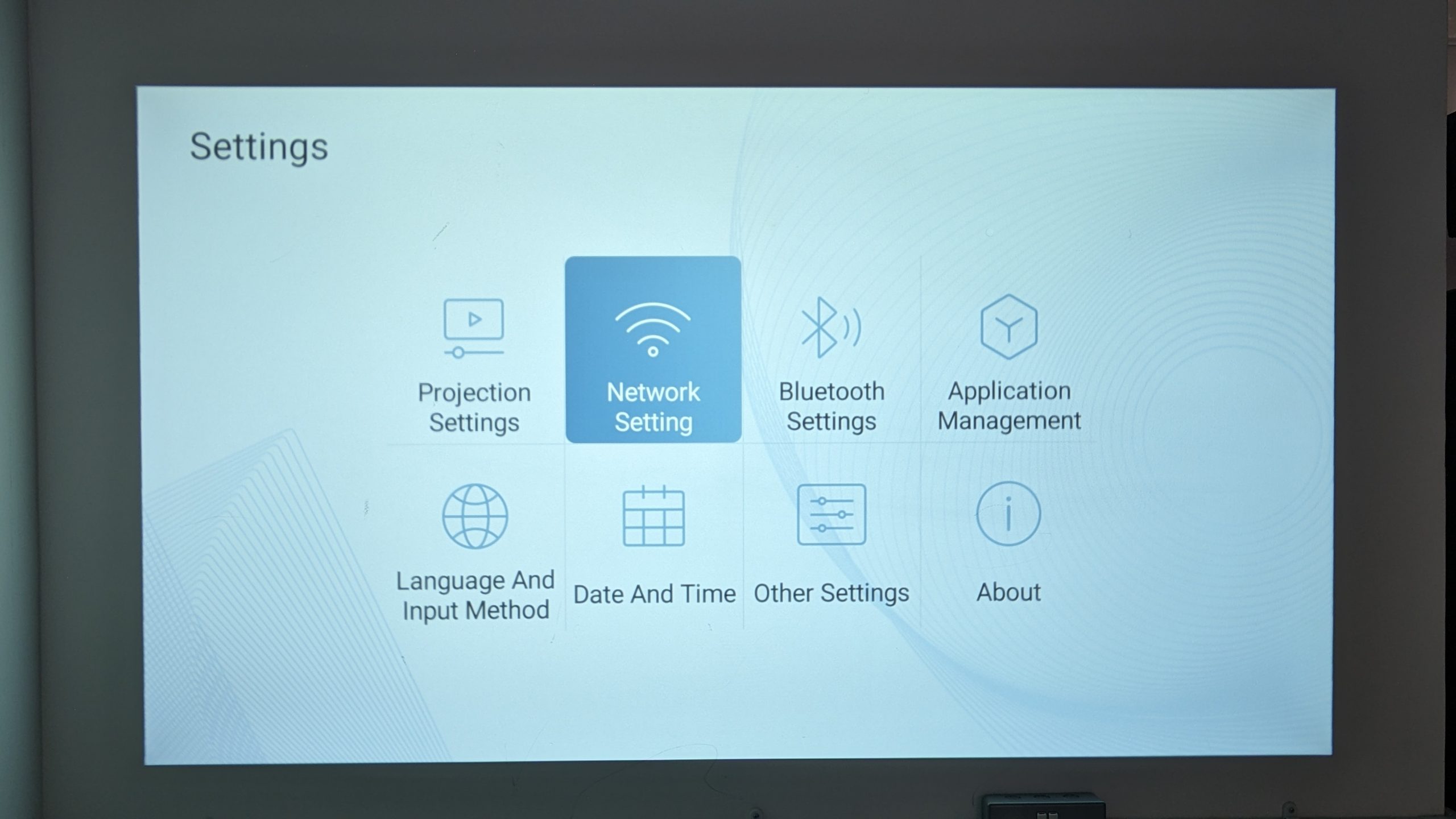
- ネットワーク設定に移動します。
- お使いのWi-Fiに接続します。
Bluetooth
BudPlus S3にはBluetooth 5.0接続が搭載されており、プロジェクターの汎用性と機能性が向上します。BudPlus S3 Projectorには素晴らしいデュアルスピーカーが搭載されていますが、Bluetooth接続により外部スピーカーに接続して、より優れたサラウンドサウンド体験を楽しめます。あるいは、ヘッドホンを使用すると、よりプライベートな、または周囲への迷惑が少ない体験ができます。
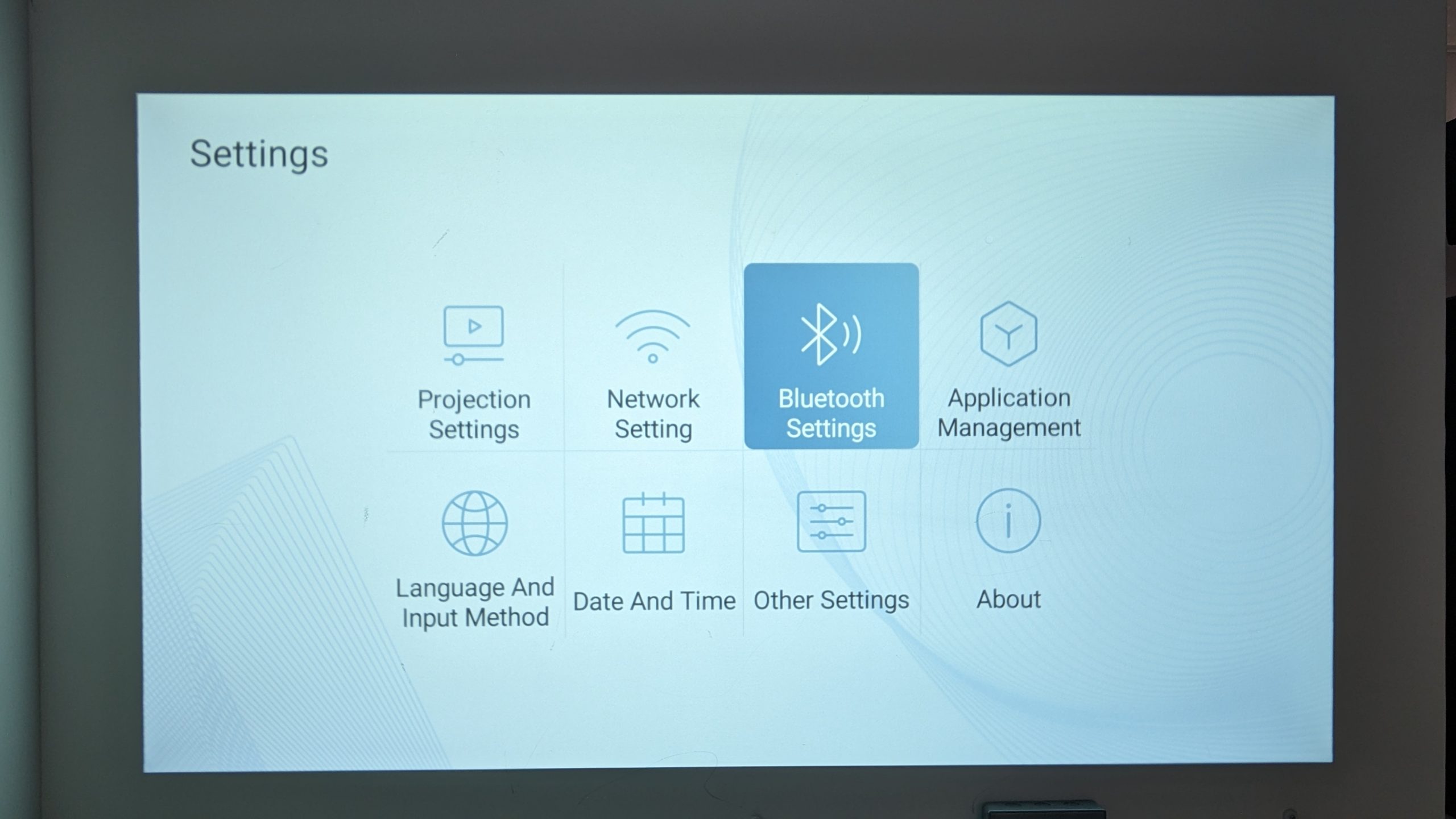
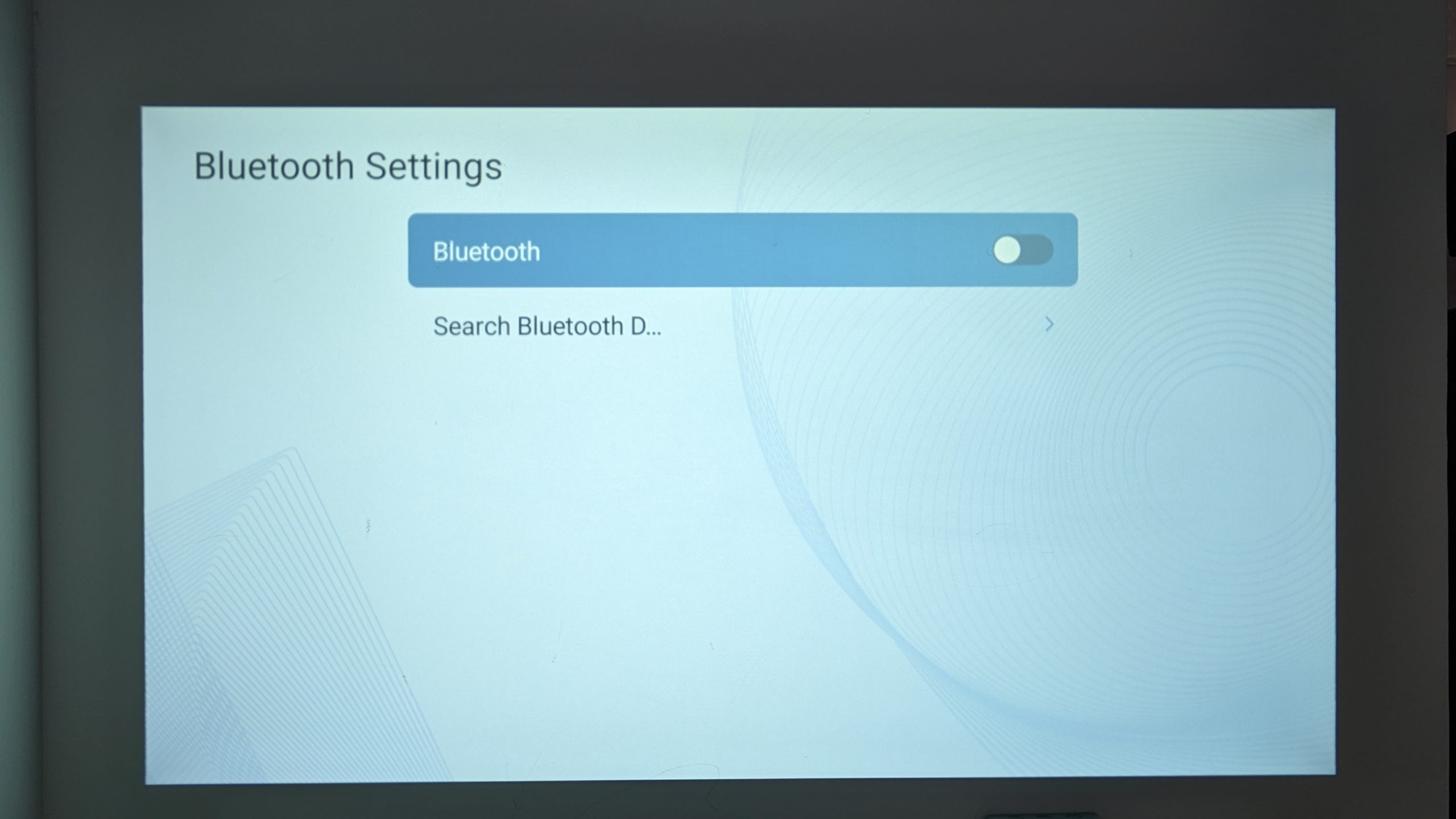
Bluetoothで接続するには:
- 設定タブに移動します。
- 設定を選択します。
- Bluetooth設定に移動します。
- お使いのBluetoothデバイスに接続します。
言語&入力デバイス
お使いのBudPlus S3は、多種多様な言語と入力スタイルをサポートしています。お使いの場所や言語&の入力設定に関わらず、プロジェクターはシームレスに適応し、パーソナライズされた使いやすい体験を提供します。
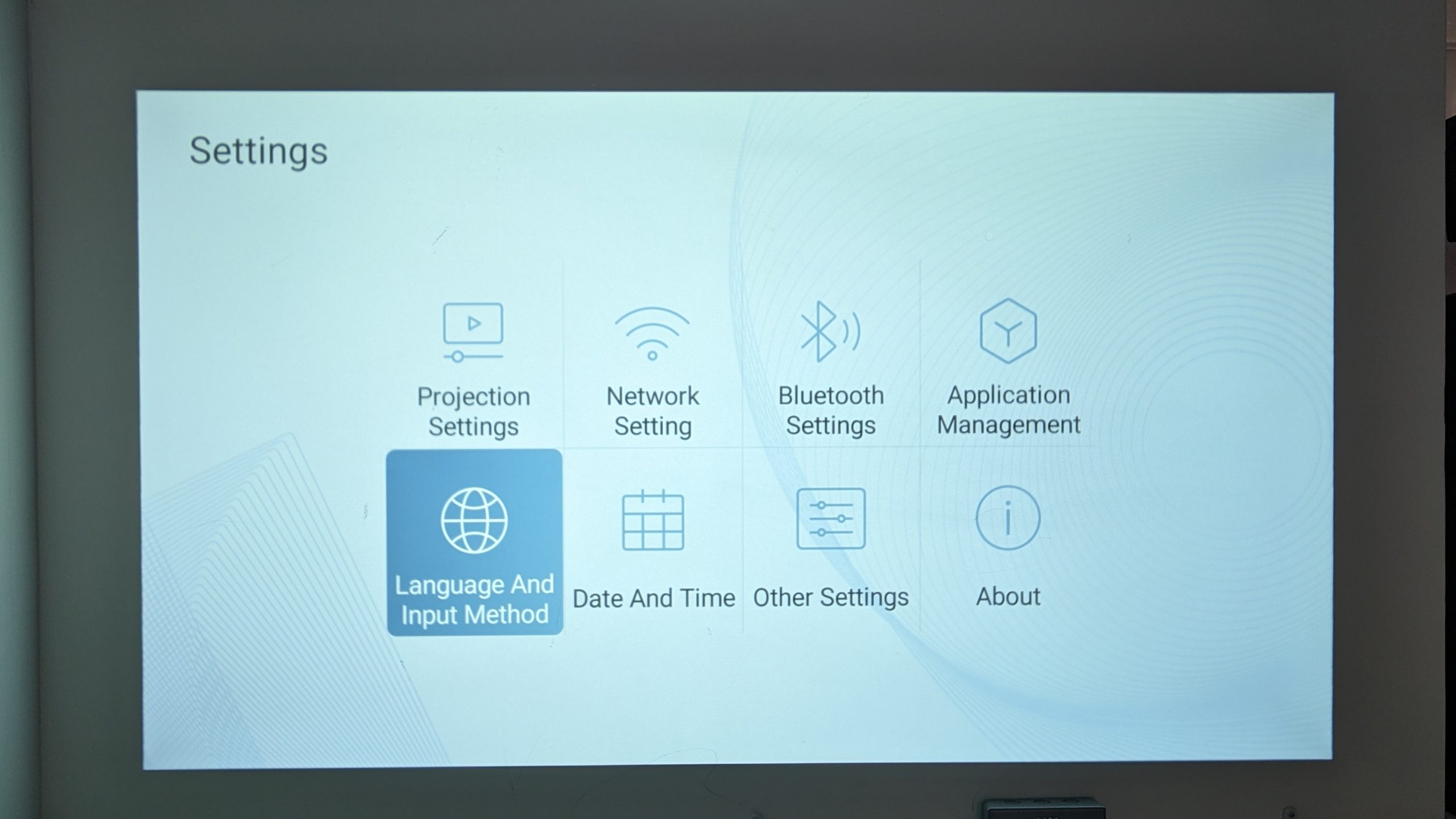
言語設定を変更するには:
- 設定タブに移動します。
- 設定を選択します。
- 言語と入力方法に移動します。
- 言語とキーボードの設定を選択します。
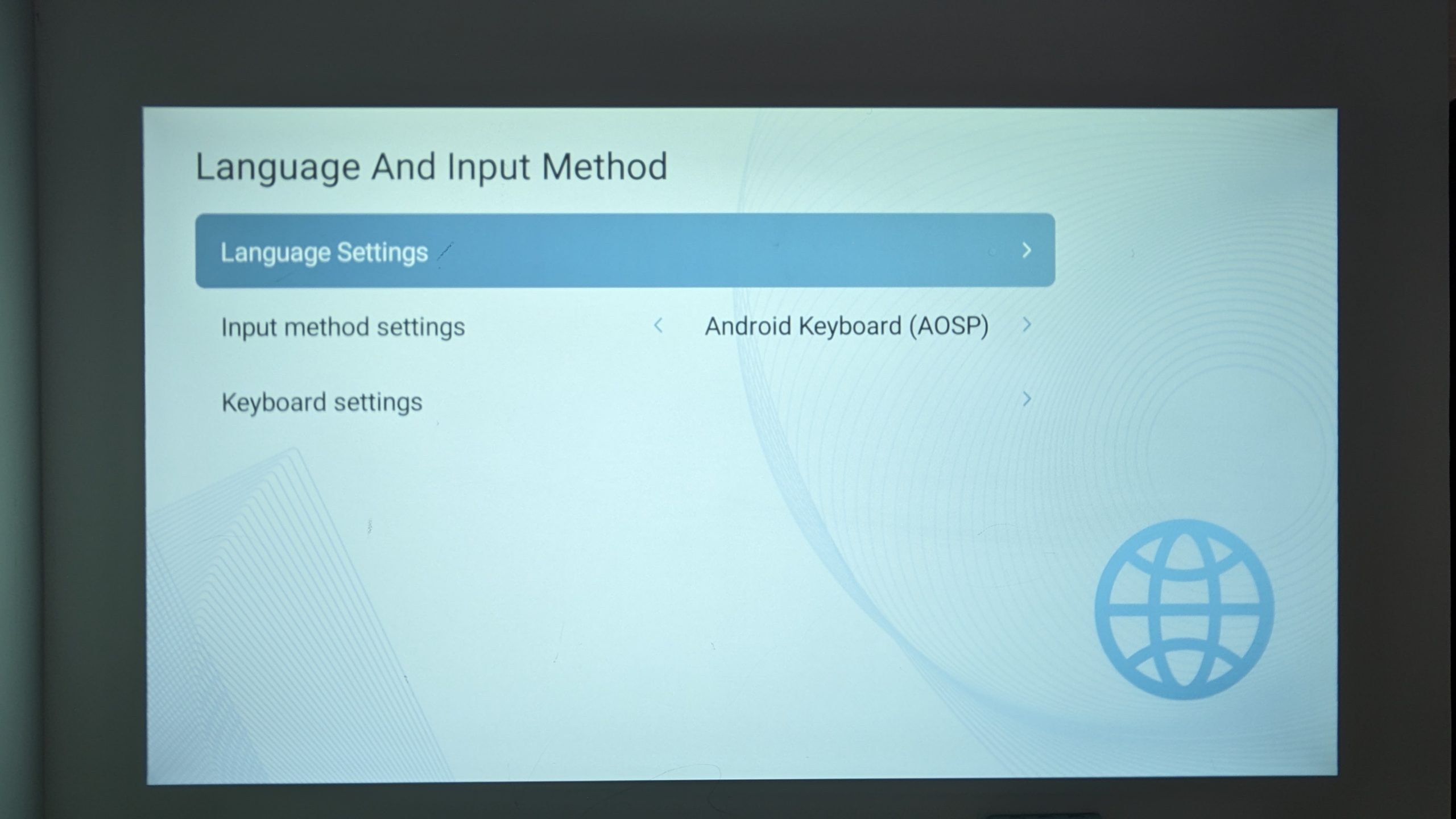
サポートされている言語の完全なリスト(執筆時点)は以下の通りです:
- カタルーニャ語(スペイン)
- クロアチア語
- チェコ語
- デンマーク語
- オランダ語
- 英語
- フィンランド語
- フランス語
- ドイツ語
- ハンガリー語
- インドネシア語
- イタリア語
- ノルウェー語
- ポーランド語
- ポルトガル語(ブラジル)
- ルーマニア語
- ロマンシュ語(スイス)
- スロバキア語
- スロベニア語
- スペイン語
- ズールー語
起動設定
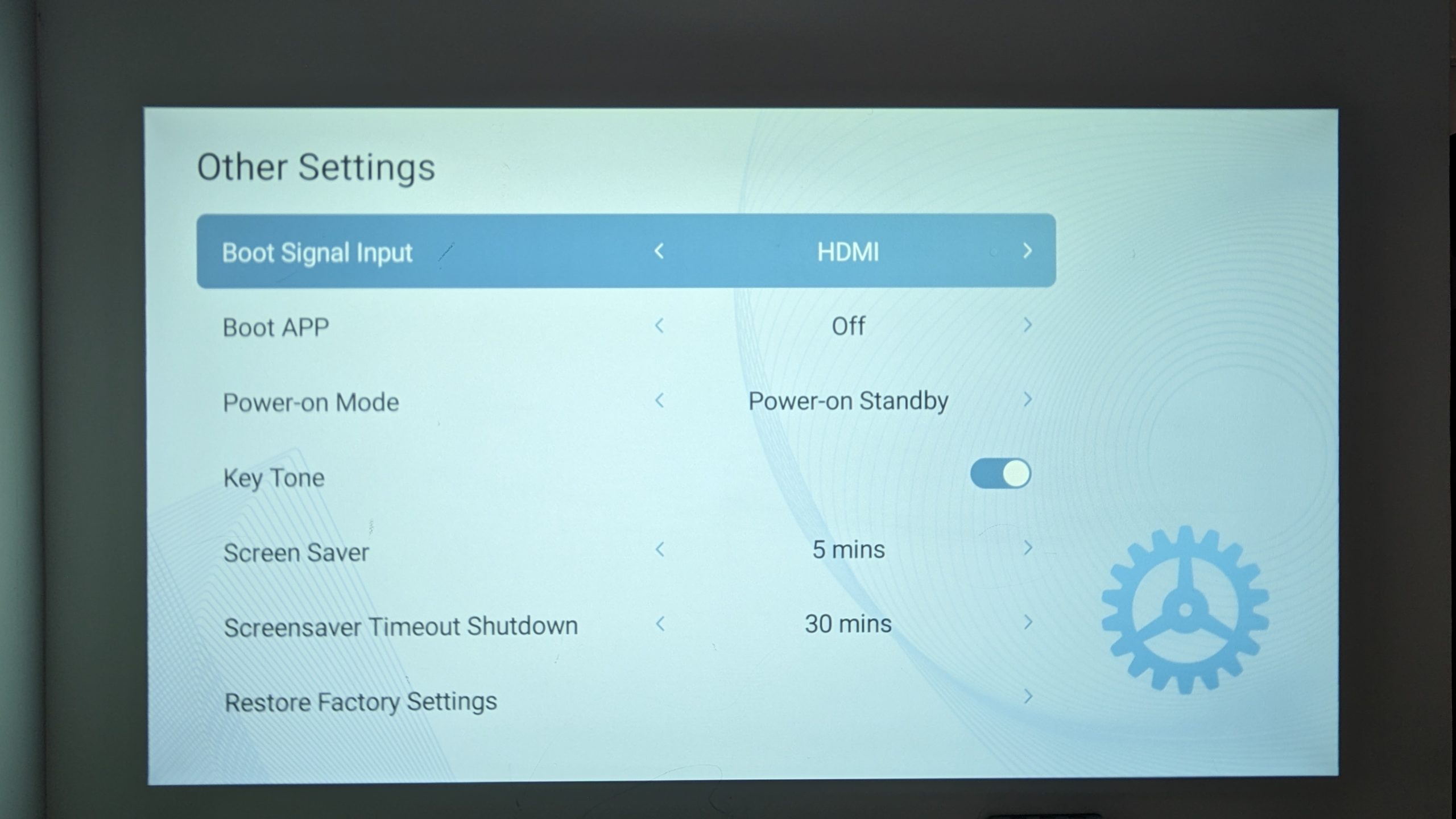
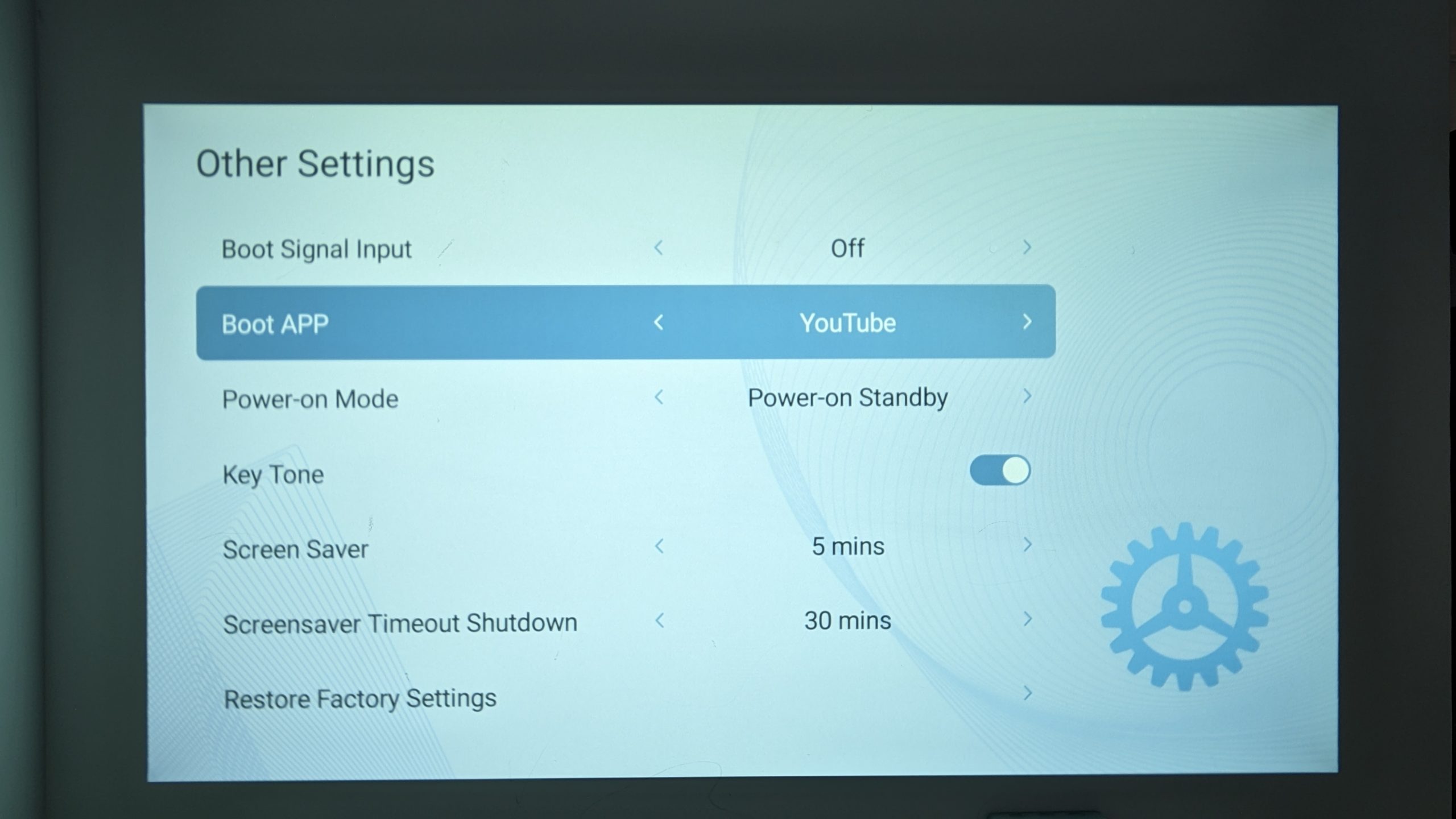
YouTubeの視聴やミラーリングなど、特定のアプリケーションや目的でデバイスを使用したい場合、デバイスにインストールされていれば、BudPlus S3を起動時に特定のアプリケーションを起動するように設定できます。また、別の入力/デバイスから頻繁にストリーミングする場合は、代わりに起動時に特定の入力ソースに変更することもできます。
YouTubeの視聴やミラーリングなど、特定のアプリケーションや目的でデバイスを使用したい場合、BudPlus S3をそのように設定できます。起動時に特定のアプリケーションを起動するように設定する(デバイスにインストールされている場合)か、電源投入時に自動的に特定の入力ソースに切り替えることができ、別の入力やデバイスから頻繁にストリーミングする場合に便利です。
起動設定を変更するには:
- 設定タブに移動します。
- 設定を選択します。
- その他の設定に移動します。
- 起動信号入力に移動します(起動時にソースを変更)。
- 入力ソースを選択します。
- 起動アプリに移動します(起動時にアプリを開く)。
- アプリを選択します。

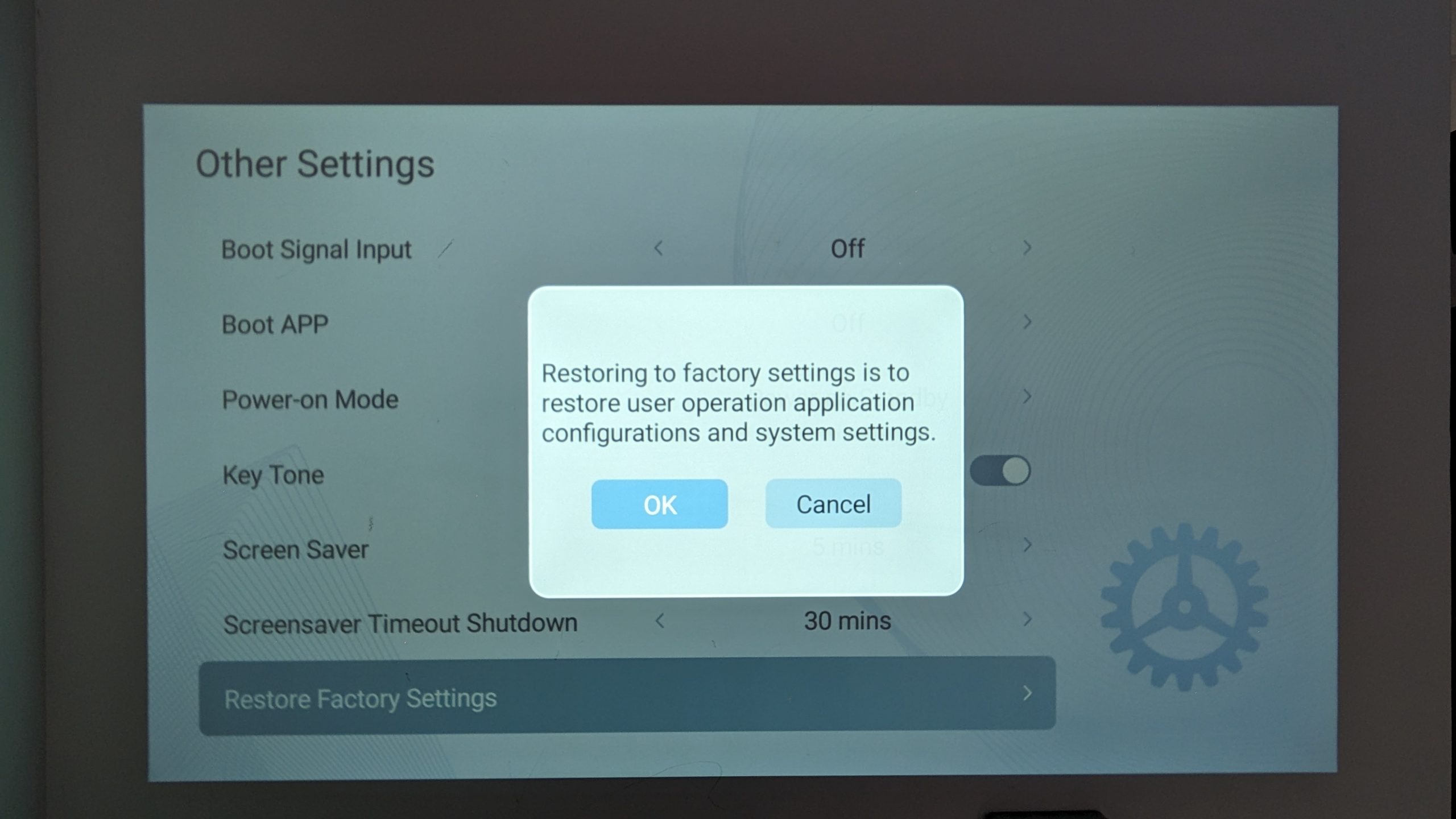
工場出荷時設定へのリセット
工場出荷時設定へのリセット(ハードリセットとも呼ばれます)とは、デバイスを元の工場出荷時設定に復元するプロセスを指し、これによりすべてのユーザーデータが永久に消去されます。これは不可逆的なプロセスですが、なぜこれを行いたいと思うのでしょうか?これが必要になるシナリオはいくつかあります。これには、持続的なソフトウェアの問題への対処、デバイスの迅速なトラブルシューティング、遅いデバイスのパフォーマンス改善の試み、またはデバイス上のすべてのデータの削除が含まれます。
BudPlus S3を工場出荷時設定に復元するには:
- 設定タブに移動します。
- 設定を選択します。
- その他の設定に移動します。
- 工場出荷時設定の復元を選択します。
- 画面の指示に従います。

ハードウェアのテスト
初期設定が完了したら、プロジェクターが意図したとおりに動作することを確認するためのテストを行います。
DroiXでは、ユーザーの修理する権利を強く支持しています。問題が見つかり、自分で修理できると自信がある場合は、ぜひ挑戦してください!その際のサポートが必要な場合は、DroiXカスタマーサポートまでお問い合わせください。
プロジェクター
- 物理的損傷:デバイスの外装に損傷がないか点検してください。
- タッチパッドのデッドゾーン:タッチスクリーンのすべての部分をテストし、タッチに正しく反応することを確認します。反応しないゾーンがなく、画面のすべての隅と領域に触れて操作できることを確認してください。
- 機能性:タッチパッドが正しく機能していることを確認します。不規則または予期しない動作は、アップデートやその他の修正が必要であることを示唆している可能性があります。
- オーディオ機能:オーディオが正しく動作していることを確認します。
- 解像度 & リフレッシュレート:プロジェクターのネイティブ解像度は1920x1080P、30Hzです。デバイスが正しく設定されているのに画像が低品質に見える場合は、メディアが1080Pをサポートしていることを確認してください。
リモート
- 物理的損傷:デバイスの外装に損傷がないか確認します。
- ボタンの確認:すべての専用ボタン(音量、入力、ショートカットコントロール)が意図したとおりに機能することを確認します。
- 赤外線センサー:リモートの赤外線センサーはデバイスの前面下部にあります。テスト時には、IRセンサーが覆われておらず、プロジェクターに対して明確な方向を向いていることを確認してください。
アプリストア
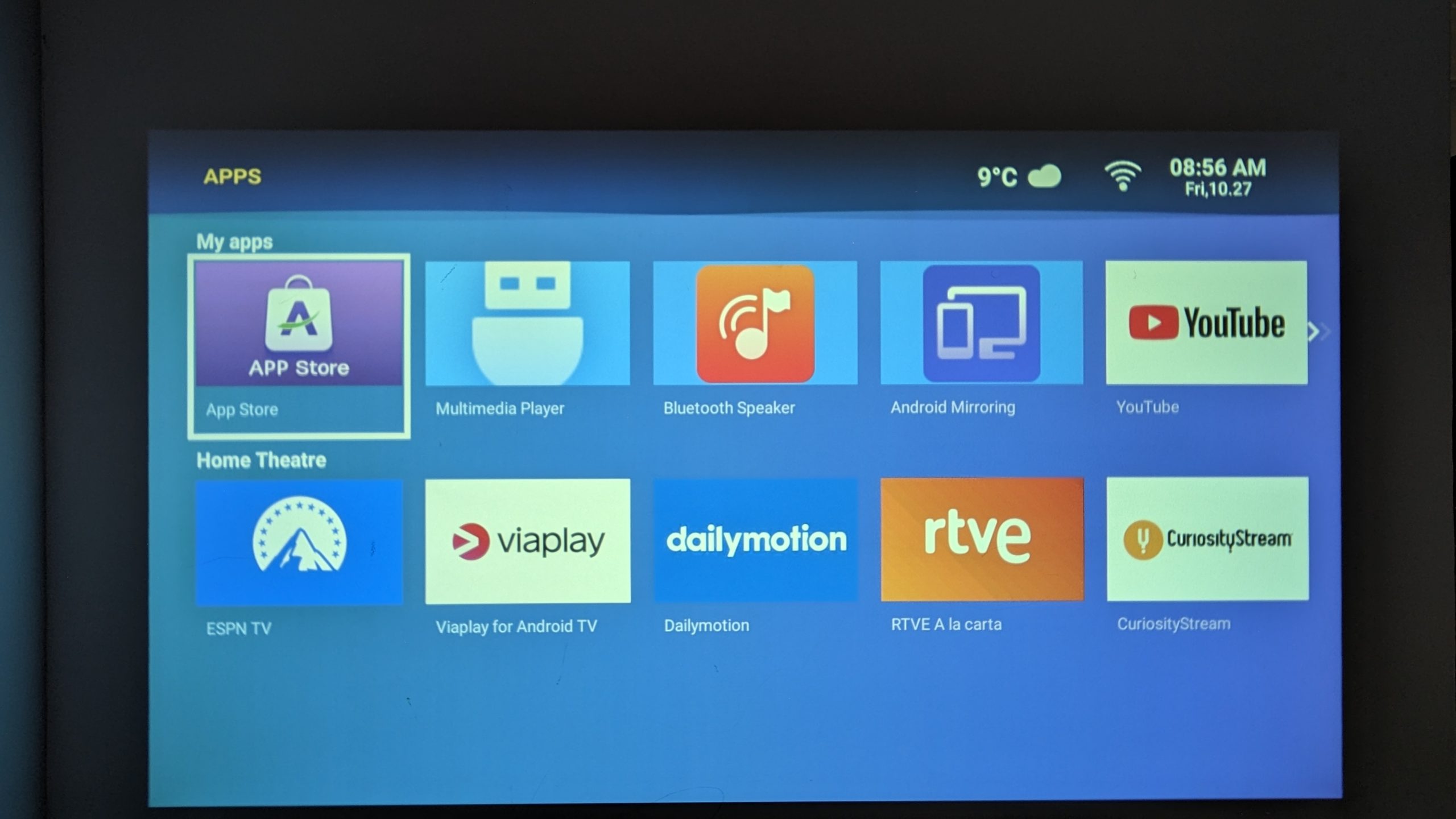
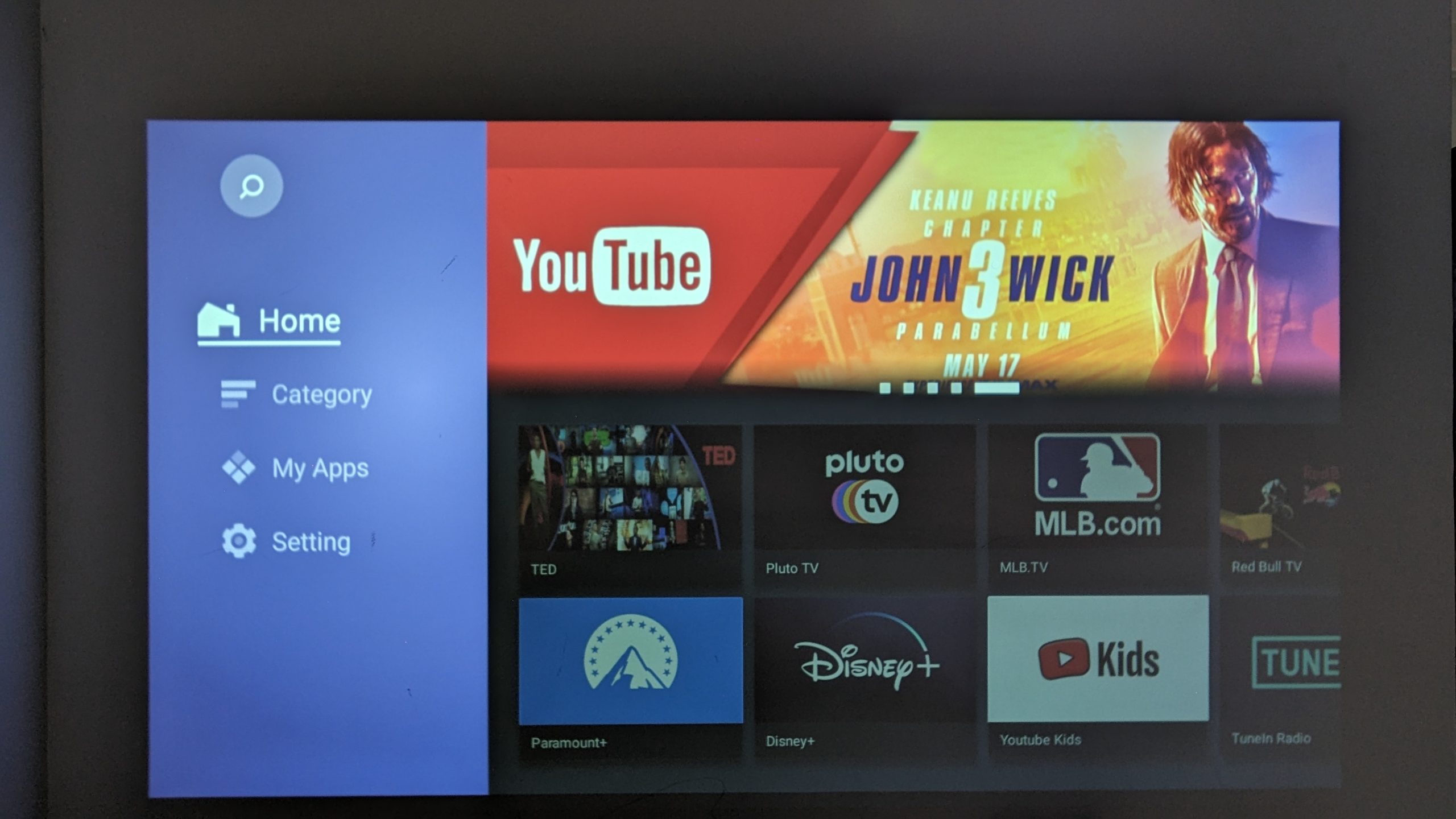
BudPlus S3はAndroid 9で動作しますが、Google Playストアへの完全なアクセスはなく、代わりに「App Store」と呼ばれる独自のアプリケーションストアで動作します。各アプリケーションはBudPlud S3とシームレスに連携します。ホーム画面からアプリタブに移動し、「App Store」を開くことでアクセスできます。
アプリストアの更新
最新のアプリストアバージョンを確保することは、最新のアプリケーションアップデートと新機能へのアクセスを提供し、BudPlus S3のパフォーマンスと互換性を向上させるため、不可欠です。「アプリストア」は独自のアプリケーションストアであるため、これらのアップデートには発見できるまったく新しいアプリが含まれる場合があります。
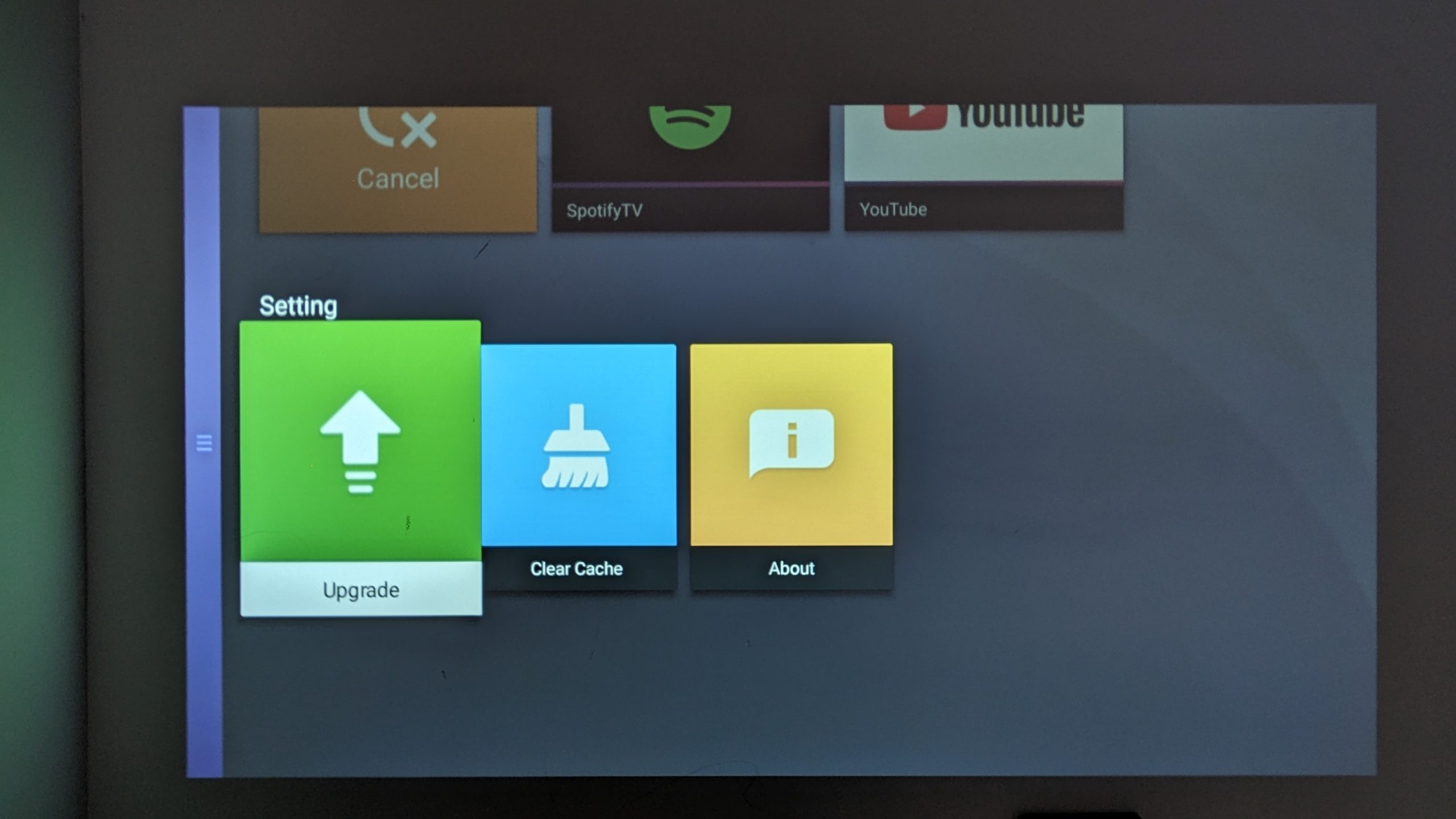
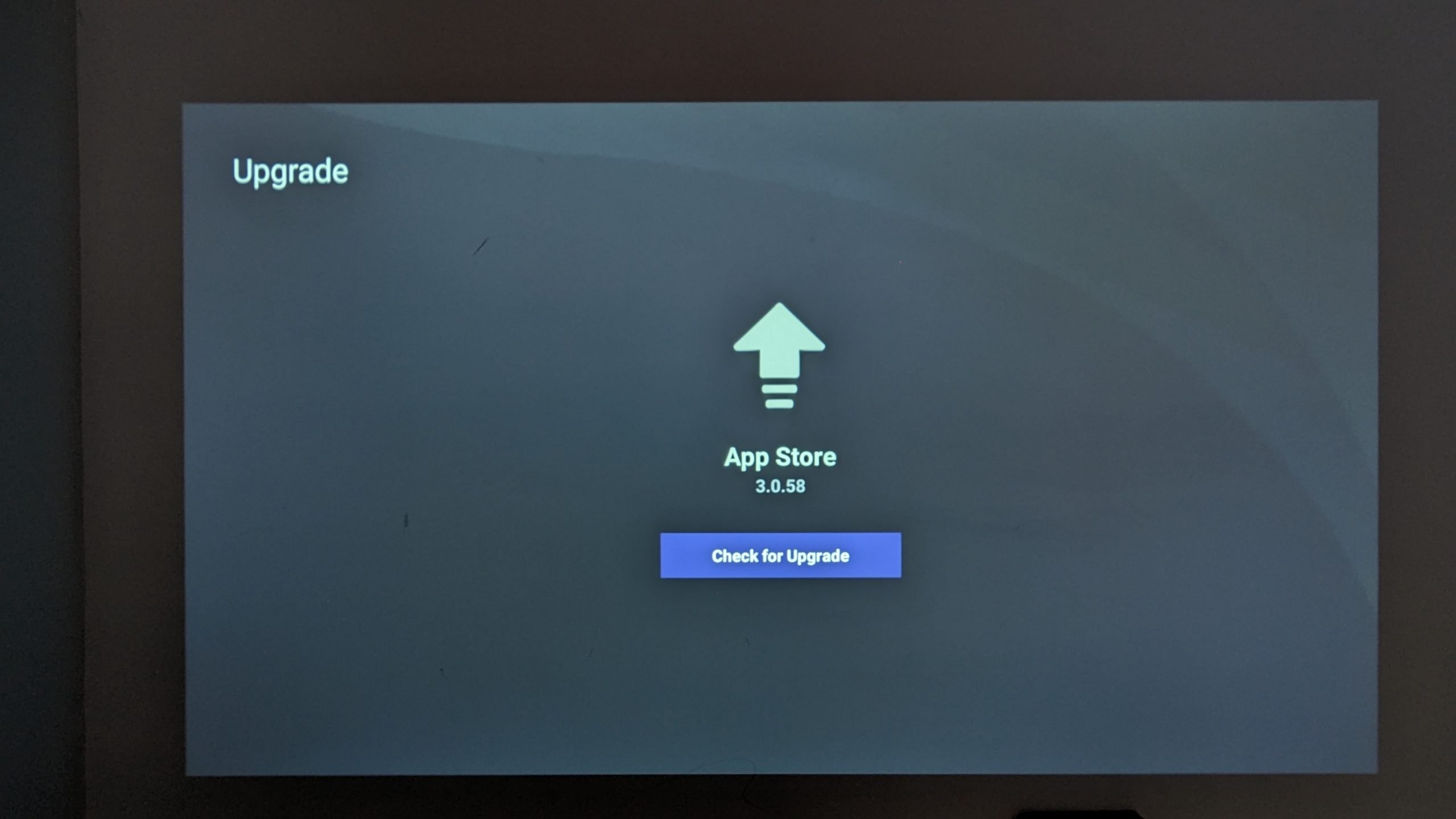
執筆時点でのバージョンはv3.0.58でした。最新バージョンを確保するには:
- アプリタブに移動します。
- アプリストアを開きます。
- 設定に移動します。
- アップグレードに移動します。
- アップグレードを確認を選択します。
アプリケーションのインストール
App Storeが最新バージョンになれば、必要なアプリケーションをインストールできます。前述のとおり、これは専用のアプリケーションであるため、ダウンロードできるアプリケーションはYouTube、Prime Video、ESPNなどのメディア、スポーツ、ニュースのアプリケーションに限られます。
アクセサリー & アドオン
素晴らしいですよね?新しいプロジェクターはすでに多くのことができますが、まだ何かあるのでしょうか?信じてください、まだあります。BudPlus S3 Projectorで利用可能な追加のアクセサリーやアドオンを使えば、デバイスをさらに高いレベルに引き上げ、今後何年も使い続けることができます。
入力デバイス
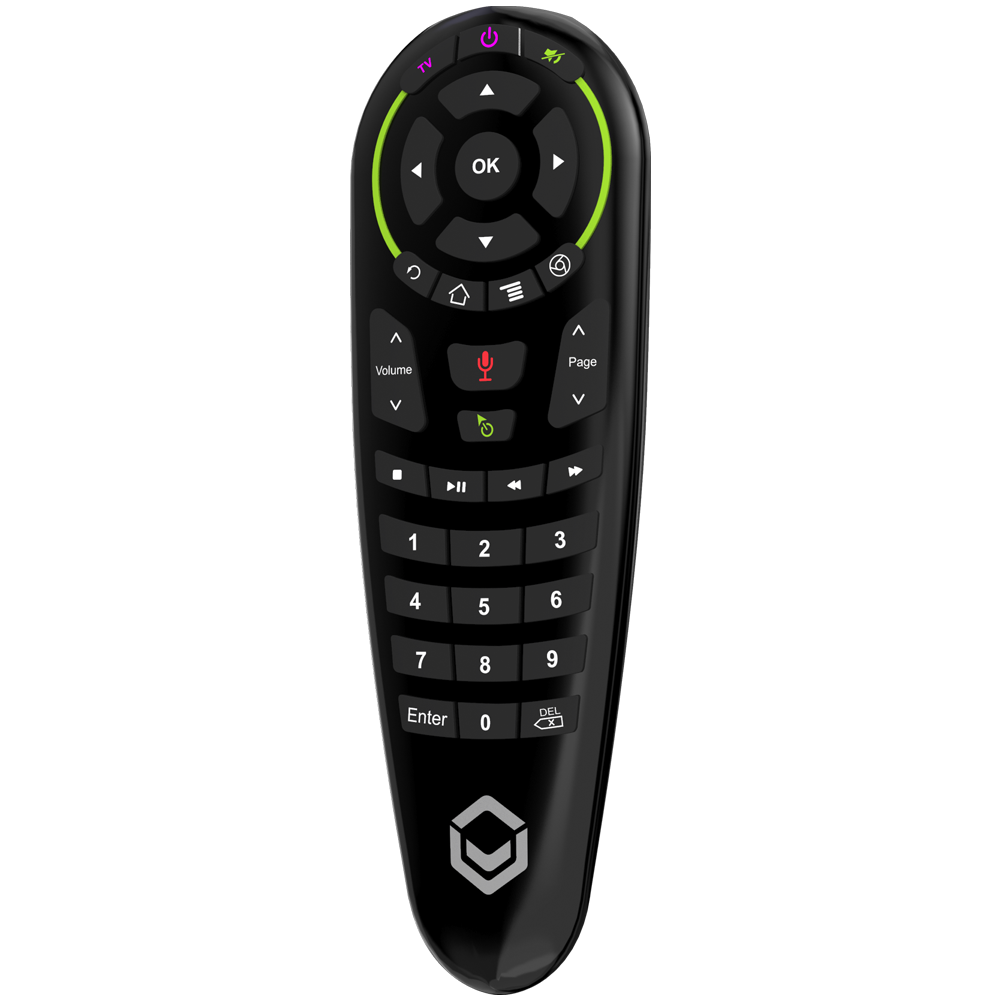
G30 音声コントロール付きエアマウス:BudPlus S3の体験をG30 エアマウスで高めましょう。操作性と利便性を向上させる必須のアクセサリーです。この多機能リモコンは正確で反応の良い操作を提供し、プロジェクターの近くにいる必要がなくなります。ブラウジングでもプレゼンテーションでも、G30のワイヤレスカーソル操作が最大10メートルの範囲でシームレスな操作を実現します。G30 エアマウスは音声コマンドにも対応しており、YouTubeなどの音声対応アプリケーションで手を使わずに簡単に操作できます。G30 エアマウスで操作性と利便性を高め、エンターテインメントと生産性の全体的な向上を実現するように設計されています。
出力デバイス
ポータブルプロジェクタースクリーン:BudPlus S3はあらゆる面に映像を投影できますが、ほとんどの面は完全に平らではなく、画質に影響を与える欠陥がある場合があります。プロジェクタースクリーンは、光を均一に反射するように設計された滑らかでクリアなキャンバスを提供し、よりシャープで没入感のある映像を映し出し、色彩を真に引き立てます。これらのポータブルプロジェクタースクリーンは非常にコンパクトなので、使用しないときのスペース節約に最適です。さらに、三脚と組み合わせると、これらのスクリーンは完璧な旅行の相棒となり、どこへ冒険に出ても迅速で手間のかからないセットアップを楽しめます。
ケーブル
Amazon Basics HDMI ケーブル:HDMIケーブルは業界標準の接続で、ノートパソコンやゲーム機器からストリーミングデバイスまで、幅広いデバイスとのシームレスな接続を保証します。これらのケーブルは、品質を損なうことなく高解像度の映像と音声信号を伝送するように設計されており、すべての投影がクリスタルクリアで没入感のあるものになることを保証します。それは単にデバイスを接続するだけではなく、妥協のないネイティブ品質を提供することです。
ストレージデバイス
Kingston DataTraveler 128GB USB 3.2:USBドライブはBudPlus S3プロジェクターの多用途で実用的なアクセサリーであり、ストレージ容量を簡単に拡張できます。USBドライブがあれば、マルチメディアファイルに簡単にアクセスして保存でき、インターネット接続がなくてもお気に入りのコンテンツをすぐに利用できます。このシンプルでありながら価値のある追加により、プロジェクターの機能と汎用性が向上し、映画の視聴、写真の閲覧、プレゼンテーションなど、さまざまな用途に最適です。
マウント
Amazon Basics 60インチ三脚(バッグ付き):この手頃な三脚は、プロジェクターの位置決めにおいて優れた安定性と柔軟性を提供します。プロジェクターが希望の高さと水平を保つことを保証し、非常に携帯性が高くセットアップも簡単なので、さまざまな環境や外出先での設置に最適です。
プロジェクター天井マウント:天井マウントは理想的な省スペースソリューションであり、利便性を提供し、見晴らしの良いテーブルや三脚が不要になります。より恒久的な設置に最適なので、家庭のエンターテインメント、オフィス、教室の体験を最適化する場合でも、よりクリーンでプロフェッショナルな設置のメリットを享受できます。天井マウントで衝撃や障害物を排除し、途切れない視聴体験を実現しましょう!BudPlus S3では特にテストされていませんが、このアクセサリーは同様の重量と仕様のプロジェクターをサポートするように設計されています。
ふう!長い記事でしたね。これで新しいデバイスを使い始めるためのほぼすべてが網羅されているはずです。楽しんで、お気に入りを全部一気見してください!
質疑応答