




Selles juhendis kasutatud failid
Muudatuste logi
- Allika juhend: Alustamine AYANEO SLIDE-ga
- Allika juhend: Kuidas parandada AYANEO Next päästikuprobleeme – püsivara täiendamine
- Allika juhend: kuidas kalibreerida AYANEO juhtpulte
- Allika juhend: kuidas installida ja värskendada Windows 10 ja 11
Vanemad versioonid jäävad tagasipööramiseks allalaaditavaks – iga versioon säilitab oma kinnitatud faili.
Muudatuste logi
- AYANEO NEXT seeria kontrolleri püsivara | AN109 | 2024-04-28
Vanemad versioonid jäävad tagasipööramiseks allalaaditavaks – iga versioon säilitab oma kinnitatud faili.
Teame, et mõnel teist on olnud probleeme päästikute ja mängupultidega teie AYANEO Next-l. Et välistada võimalikke tarkvaraprobleeme, on see juhend, kuidas värskendada ja installida uusim mängupuldi püsivara AYANEO Next-le.
Alustuseks minge lehele AYANEO Allalaadimised ja laadige alla uusim püsivara. Kirjutamise hetkel on selleks versioon AN109.
MÄRKUS: AYANEO on välja lasknud draiveri versiooni v110, laadige see alla siit.
AYANEO Next kalibreerimine
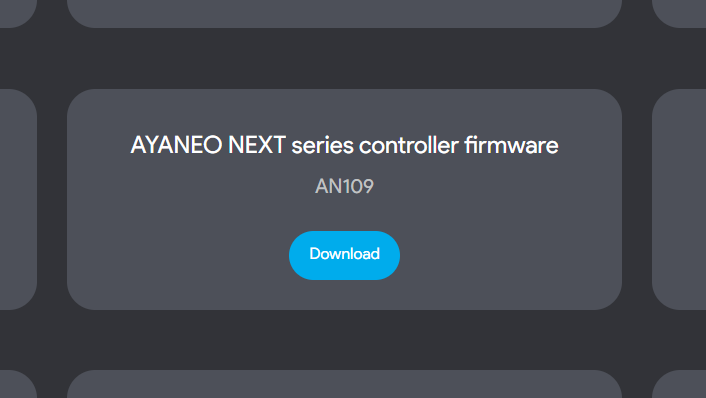
Klõpsake ‘Download’. See laadib alla ZIP-faili nimega ‘AN109_20220309.zip’. Leidke see, tehke paremklõps ja vajutage ‘Extract All’, et faili sisu pakkida.
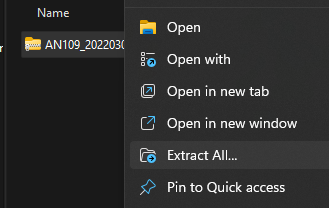
Vajutage ‘Extract’ ja avage uus kaust. Sealt leiate kaks faili. Pildifail, mis sisaldab uuenduse üksikasju, ja EXE-fail. Kui avate rakenduse praegu, ei saa te uuendust installida. Näete seda akent.
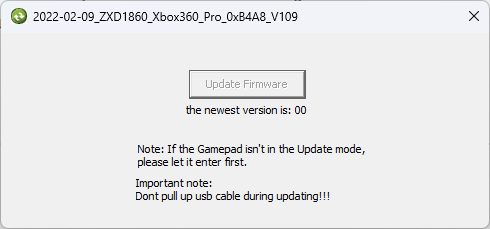
Nupp „Värskenda püsivara“ on halli värviga, kuna seade ei ole värskendusrežiimis. Värskendusrežiimi pääsemiseks lülitage seade esmalt välja ja hoidke seda välja lülitatud olekus vähemalt kümme sekundit. Väljalülitatud olekus vajutage alla ja hoidke vasakut juhtkangi (LS) ning hoidke toitenuppu, et seade sisse lülitada. Laske AYANEO Next-l sisse lülituda.
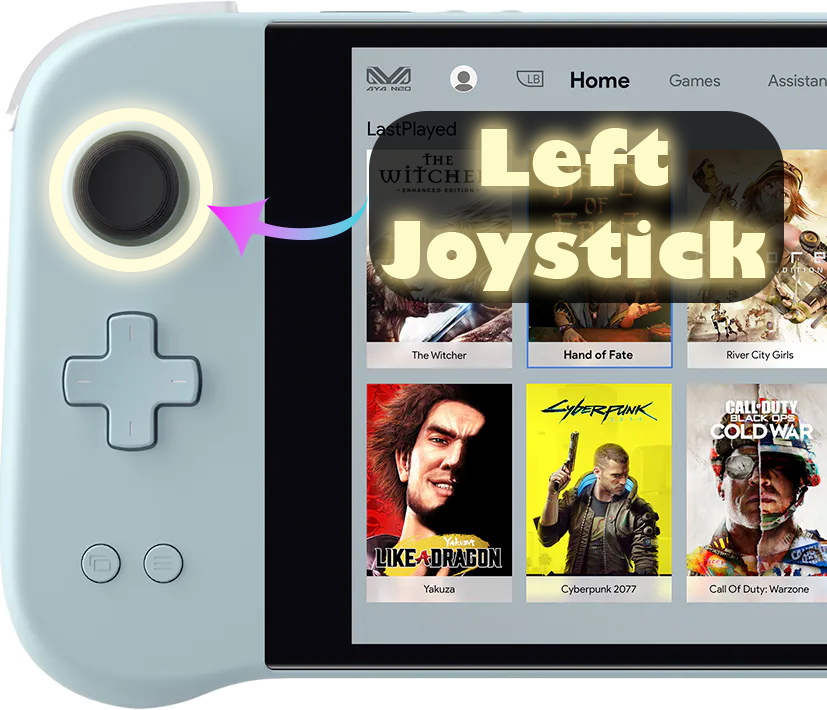
Kui seade on käivitunud, vabastage juhtkang ja logige tavapäraselt sisse. Liikuge uuesti rakendusse ja kui olete uuendusrežiimi pääsenud, näete, et nupp ei ole enam halli värviga. Võite julgelt klõpsata ‘Update Firmware’ ja uuendus teostatakse. Kui see ei ole halli värviga, peate seadme uuendusrežiimi seadmise protsessi kordama, kuni see töötab.
Kui see on tehtud, saame seadme kalibreerida.
- Vajutage ja hoidke all aknanuppu ja kõiki nelja ABXY-nuppu umbes kahe sekundi jooksul, kuni seade vibreerib.
- Kümne sekundi jooksul pärast vibratsiooni pöörake MÕLEMAT juhtkangi kolm korda kummaski suunas JA vajutage alla mõlemad päästikud (LT & RT) kolm korda. Kalibreerimise lõppedes vibreerib seade uuesti.
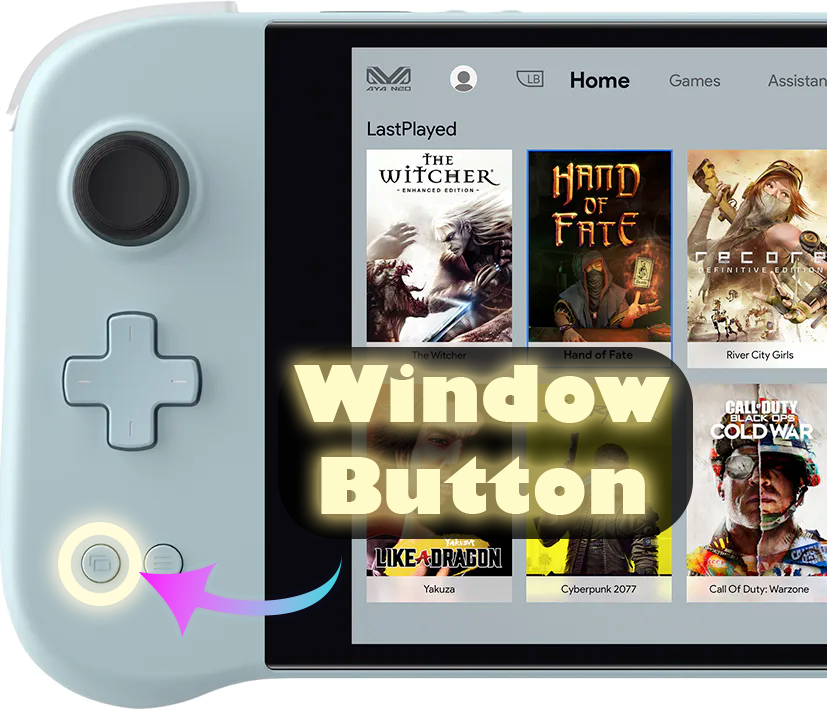
Muude meetodite kohta oma AYANEO seadme kalibreerimiseks vaadake allpool.
MÄRKUS: Mängupult ei tööta, kui Aya Space ei ole käivitatud. Selle saab alla laadida AYANEO allalaadimiste lehelt.
Windows Kalibreerimine
Kui ülaltoodud meetod ei toimi, on olemas kalibreerimismeetod, mis on sisse ehitatud Windows-sse ja mida kirjeldatakse allpool.
Et kalibreerida Windows-s, peame esmalt avama Windows Run; kui teil on klaviatuur ühendatud, saab seda teha, vajutades Windows+R; kui mitte, avage Start-menüü ja otsige „Run“.

Kui see on avatud, tippige joy.cpl ja klõpsake „OK“.

See avab selle akna; Windows näeb teie pulti XBOX 360 puldina ja see on korras.

Klõpsake „Properties“. See avab selle ekraani.

Saate seda kasutada oma pulti testimiseks.
- Z-telg on päästiknupud
- X-pöörlemine on parema juhtkangi horisontaalne liikumine
- Y-pöörlemine on parema juhtkangi vertikaalne liikumine
- X-telg / Y-telg on vasaku juhtkangi liikumine
- Video Hati punkt on D-Pad
- Nupud on kõik teie seadme nupud: A, B, X, Y, LB, RB, LS, RS, LC ja RC. Need süttivad, kui neid vajutada.
Kui need kõik töötavad korralikult, siis tõenäoliselt ei ole teil vaja oma AYANEO seadet kalibreerida. Kuid kui on vaja, klõpsake „Settings“ ja näete seda ekraani.

Kalibreerimisprotsessi juhatamiseks klõpsake „Calibrate“.

Järgige kalibreerimisprotsessi käigus juhiseid, et oma pult kalibreerida. Kui olete lõpetanud, suunatakse teid tagasi Settings-lehele; võite minna üle Test-lehele, et näha, kuidas teie töö õnnestus. Kui te ei ole rahul, minge tagasi Settings-lehele ja klõpsake „Restore Default“. Kui olete rahul, võite jätkata ja kasutada oma äsja kalibreeritud pulti.
Gamepad-Tester.com
Gamepad Tester on kogukonnas hästi tuntud veebisait, mis pakub lihtsat ja ligipääsetavat viisi oma mängupultide testimiseks. See pakub isegi täiendavat ja põhjalikumat teavet kui Windows. Minge saidile see sait. Teid tervitab see ekraan.

Alustamiseks vajutage mis tahes nuppu ja testimisliides laaditakse.

Siit näete täpselt, millist nurka ja jõudu juhtkangid ja päästikud vastu võtavad.
Küsimused & vastused