




이 가이드에 사용된 파일
변경 내역
- 소스 가이드: AYANEO SLIDE 시작하기
- 소스 가이드: AYANEO Next 트리거 문제를 해결하는 방법 – 펌웨어 업데이트
- 출처 가이드: AYANEO 조이스틱 보정 방법
- 소스 가이드: Windows 10 및 11 설치 및 업데이트 방법
이전 버전은 롤백을 위해 다운로드 가능한 상태로 유지됩니다. 모든 버전은 자체적으로 확인된 파일을 유지합니다.
컨트롤러나 휴대용 PC와 같은 기기의 조이스틱은 때때로 보정이 풀려 잘못되고 부정확한 입력이 발생할 수 있습니다. 이 가이드는 필요한 소프트웨어를 설치하는 방법과 모든 AYANEO 기기에서 AYANEO 조이스틱을 보정하는 방법, 그리고 최신 펌웨어를 받는 방법을 단계별로 안내합니다. 하지만 먼저, 과정에서 필요한 몇 가지 소프트웨어를 설치해야 합니다.
컨트롤러 펌웨어 업그레이드
가장 먼저 할 일은 컨트롤러 펌웨어를 업그레이드하는 것입니다. 이미 최신 상태라면 이 단계는 건너뛰세요.
먼저 펌웨어를 다운로드합니다. AYANEO의 매우 유용한 다운로드 사이트로 이동하세요. 화면은 이렇게 생겼습니다.

기기에 맞는 ‘AYANEO 핸들 펌웨어’를 찾으세요. 각 다운로드가 어떤 시리즈 기기용인지 아래에 표시됩니다. 예를 들어 ‘AYANEO 2 시리즈 전용’은 AYANEO 2 및 그 시리즈 기기 전용입니다. 기기를 찾았으면 ‘다운로드’를 클릭하고 필요한 파일을 다운로드하세요.
업데이트가 포함된 .ZIP 파일이 다운로드됩니다. 압축을 풀면 .bin 파일 하나가 있습니다. 그것을 보관하고 저장 위치를 기억하세요. 이제 기기를 완전히 종료해야 합니다. 재시작이 아니라 종료입니다. 약 1분 후 종료되면 왼쪽 조이스틱, 즉 LS를 누르고 유지하세요. 누른 상태에서 전원 버튼을 눌러 부팅하세요.
Windows에 진입하면, AYASpace가 있다면 열리고 업데이트를 시도합니다. 무시하고 데스크톱으로 이동하세요. 파일 탐색기를 열고 ‘내 PC’로 이동하세요. ‘AYANEO (D:)’라는 추가 드라이브가 보일 것입니다. 보이지 않으면 기기를 다시 종료하고 부팅 시 LS를 누른 채로 다시 시작하세요.

다운로드하고 압축을 푼 .bin 파일을 복사하여 D 드라이브에 붙여넣으세요. 잠시 후 드라이브가 자동으로 연결 해제되는데, 이는 정상입니다.
사라지면 기기를 종료하세요. 약 2분 정도 기다린 후 전원 버튼을 누르세요. 드라이버가 성공적으로 설치되었는지는 전원을 켤 때 기기가 빠르게 3번 진동하는지로 알 수 있습니다. 축하합니다. 컨트롤러 펌웨어를 업그레이드했습니다.
AYANEO 조이스틱 보정 방법
이제 조이스틱을 보정할 수 있습니다. 두 가지 주요 방법이 있는데, AYANEO 방식과 Windows을 통한 방식입니다. AYANEO 방식은 기기마다 다르니 아래에서 해당 기기를 찾아 지침을 따르세요.
| 모델 | 지침 |
| AYANEO 2, 2S, Geek, Air, Air Plus | 오른쪽 및 왼쪽 범퍼, 왼쪽 D패드 및 “B“를 동시에 누르고 기기가 두 번째로 진동할 때 버튼을 놓으세요. |
| AYANEO 2021 | Select와 A 버튼을 동시에 2초간 누르세요. 진동하면 조이스틱을 몇 번 돌리고, RB와 스로틀을 동시에 3번 아래로 누르면 다시 진동합니다. 매번 제 컨트롤러를 고쳐줍니다. |
| 일반 | 기기를 연결하고 완전히 끈 상태에서, 기기를 켜고 로그인 화면에 도달할 때까지 각 아날로그 스틱을 범위의 바깥 가장자리까지 계속 돌리고 두 트리거를 누르고 놓으세요. |
Windows 보정 방법 + 테스트
Windows 내에서 보정하려면 먼저 Windows 실행을 열어야 합니다. 키보드가 연결되어 있다면 Windows+R을 눌러 실행할 수 있고, 그렇지 않으면 시작 메뉴를 열고 ‘실행’을 검색하세요.

열리면 joy.cpl을 입력하고 ‘확인’을 클릭하세요.

이 창이 열리고, Windows는 컨트롤러를 XBOX 360 컨트롤러로 인식할 것입니다. 괜찮습니다.

‘속성’을 클릭하세요. 이 화면이 열립니다.

이것을 사용하여 컨트롤러를 테스트할 수 있습니다.
- Z축은 트리거 버튼입니다
- X 회전은 오른쪽 조이스틱의 수평 이동입니다
- Y 회전은 오른쪽 조이스틱의 수직 이동입니다
- X축 / Y축은 왼쪽 조이스틱의 이동입니다
- 비디오 햇의 포인트는 D패드입니다
- 버튼은 기기의 모든 버튼입니다: A, B, X, Y, LB, RB, LS, RS, LC 및 RC. 누르면 불이 들어옵니다.
모두 정상 작동한다면 기기를 보정할 필요가 없을 가능성이 큽니다. 하지만 필요하다면 ‘설정’으로 이동하면 이 화면이 보입니다.

‘보정’을 클릭하면 보정 과정으로 안내됩니다.

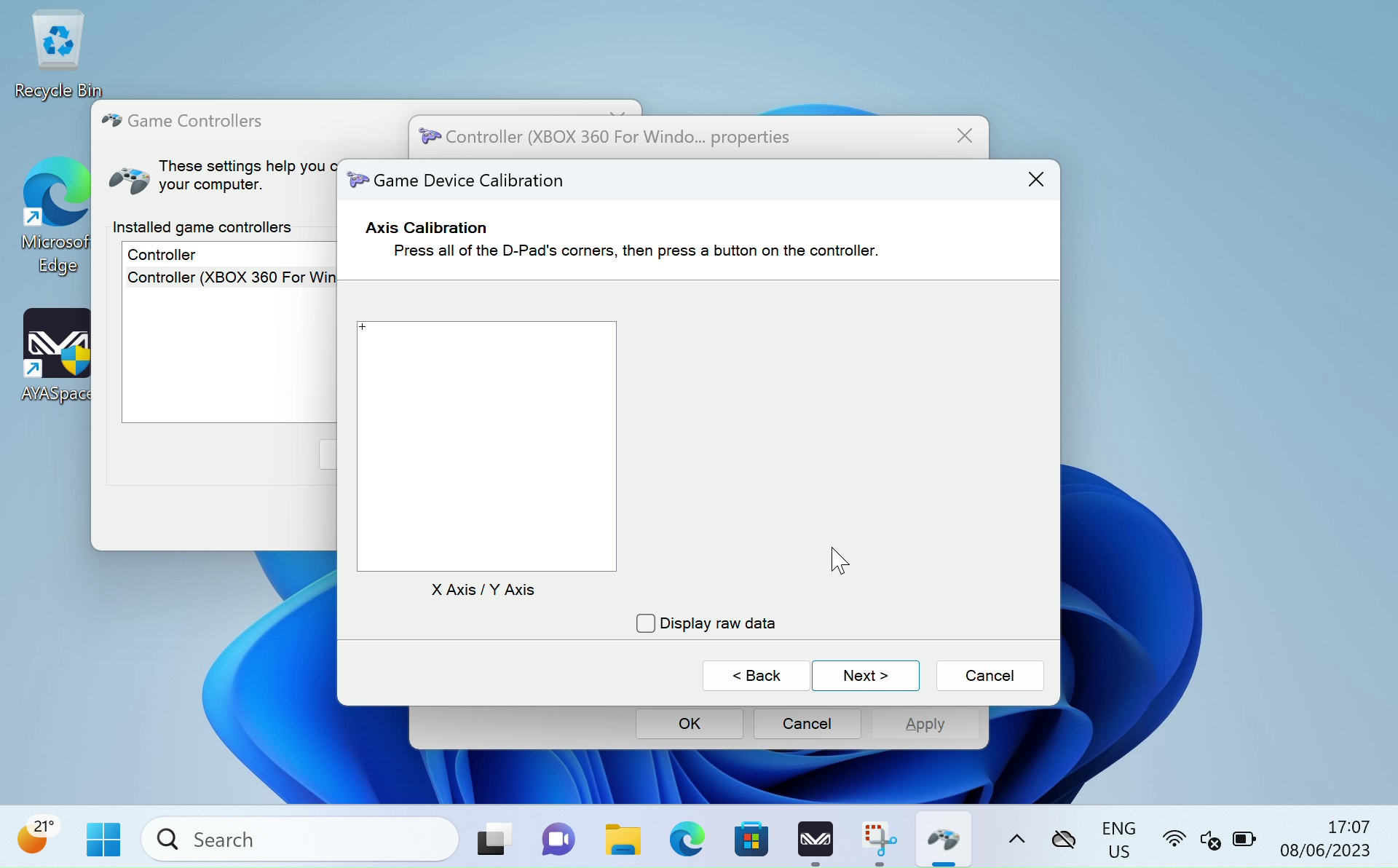
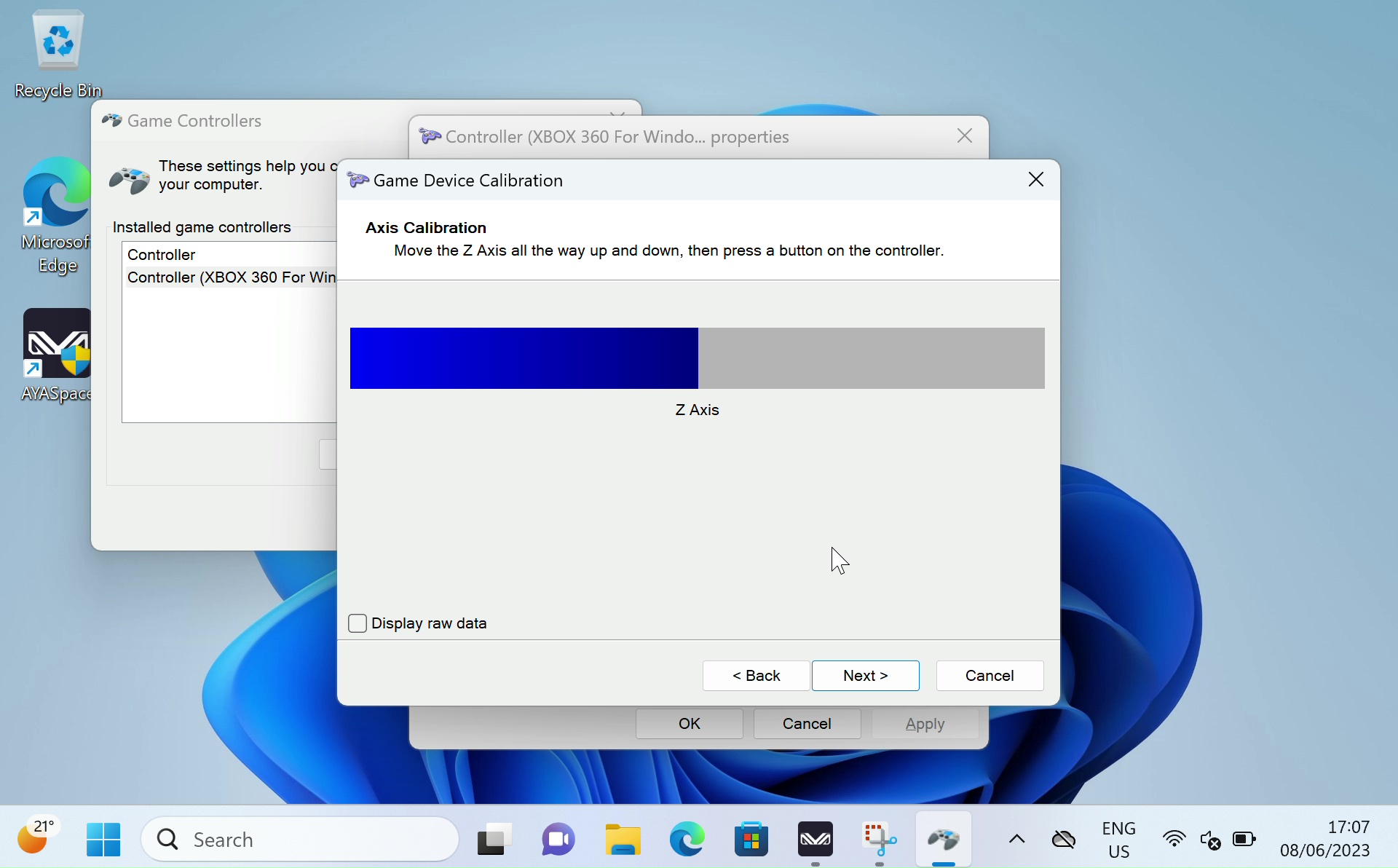
지침에 따라 과정을 진행하여 컨트롤러를 보정하세요. 완료하면 설정 페이지로 돌아가고, 테스트 페이지로 이동하여 결과를 확인할 수 있습니다. 만족스럽지 않으면 설정으로 돌아가 ‘기본값 복원’을 클릭하세요. 만족스럽다면 새로 보정된 컨트롤러를 계속 사용할 수 있습니다.
Gamepad-Tester.com
Gamepad Tester는 커뮤니티에서 잘 알려진 웹사이트로, 게임패드 컨트롤러를 쉽고 접근성 있게 테스트할 수 있는 방법을 제공합니다. Windows보다 추가적이고 더 심층적인 정보도 제공합니다. 사이트로 이동하세요. 이 화면이 나타납니다.

아무 버튼이나 눌러 시작하면 테스트 인터페이스가 로드됩니다.

여기에서 조이스틱, 트리거 및 버튼이 등록되는 정확한 각도와 힘을 볼 수 있습니다. 이 정보로 결함을 찾고 기기를 적절히 보정할 수 있습니다.
AYANEO 휴대용 기기에 대해 더 알아보려면 여기에서 저희 사이트를 확인하세요.
저희의 다른 제공 제품과 제품에 대해 더 알아보려면 여기에서 다른 지식 기반 문서를 살펴보세요.
질문과 답변