




الملفات المستخدمة في هذا الدليل
سجل التغيير
- دليل المصدر: البدء مع AYANEO SLIDE
- الدليل المصدر: كيفية إصلاح مشكلات زناد AYANEO Next – تحديث البرنامج الثابت
- الدليل المصدر: كيفية معايرة عصا التحكم AYANEO
- دليل المصدر: كيفية تثبيت وتحديث Windows 10 و 11
تظل الإصدارات الأقدم قابلة للتنزيل من أجل التراجع عن الإصدارات السابقة — يحتفظ كل إصدار بملفه الخاص الذي تم التحقق منه.
في بعض الأحيان، قد تفقد عصا التحكم في أجهزة مثل وحدات التحكم أو أجهزة الكمبيوتر المحمولة معايرتها، مما يؤدي إلى إدخال غير صحيح وغير دقيق. سيرشدك هذا الدليل خطوة بخطوة حول كيفية تثبيت البرنامج اللازم وكيفية معايرة AYANEOعصا التحكم الخاصة بك على جميع أجهزة AYANEO، بالإضافة إلى الحصول على أحدث البرامج الثابتة. ومع ذلك، أولاً، نحتاج إلى تثبيت بعض البرامج التي سنحتاجها على طول الطريق.
ترقية البرنامج الثابت لوحدة التحكم
أول شيء سنفعله هو ترقية البرنامج الثابت لوحدة التحكم. إذا كنت محدثًا بالفعل فتجاهل هذه الخطوة.
أولاً، قم بتنزيل البرنامج الثابت. توجه إلى موقع التنزيلات المفيد جدًا لـ AYANEO. هذا ما يبدو عليه.

ابحث عن ‘برنامج ثابت لمقبض AYANEO’ لجهازك. سيُذكر تحته السلسلة التي ينتمي إليها كل تنزيل. على سبيل المثال، ‘سلسلة AYANEO 2 فقط’ مخصصة فقط لـ AYANEO 2 وسلسلة أجهزته. بمجرد تحديد جهازك، انقر على ‘تنزيل’ وقم بتنزيل الملف (الملفات) اللازمة.
سيؤدي هذا إلى تنزيل ملف .ZIP يحتوي على التحديث الخاص بك. استخرج محتوياته وستجد ملف .bin واحدًا. احتفظ به وتذكّر مكان تخزينه. الآن عليك إيقاف تشغيل جهازك تمامًا، وليس إعادة تشغيله، بل إيقاف تشغيله. بعد إيقاف تشغيله، وبعد دقيقة تقريبًا أو نحو ذلك، اضغط لأسفل على عصا التحكم اليسرى، أو LS، واستمر في الضغط عليها. أثناء الضغط عليها لأسفل، اضغط على زر الطاقة واتركه ليقلع.
بمجرد دخولك إلى Windows، سيفتح AYASpace، إذا كان لديك، ويحاول التحديث. تجاهل ذلك واذهب إلى سطح المكتب. افتح مستكشف الملفات واذهب إلى ‘هذا الكمبيوتر’. يجب أن ترى محرك أقراص إضافيًا يسمى ‘AYANEO (D:)’. إذا لم تراه، أوقف تشغيل الجهاز مرة أخرى واستمر في الضغط على LS أثناء بدء التشغيل مرة أخرى.

انسخ ملف .bin الذي قمت بتنزيله واستخراجه، والصقه في محرك الأقراص D. بعد لحظات، سيفصل محرك الأقراص تلقائيًا، وهذا جيد.
بمجرد اختفائه، أوقف تشغيل الجهاز. اتركه لمدة دقيقتين كاملتين أو نحو ذلك قبل الضغط على زر الطاقة. ستعرف ما إذا تم تثبيت برامج التشغيل بنجاح لأن الجهاز سيهتز 3 مرات متتالية عند التشغيل. تهانينا، لقد قمت بترقية البرنامج الثابت لوحدة التحكم.
طريقة معايرة عصا التحكم AYANEO
الآن يمكننا البدء في معايرة عصا التحكم. هناك طريقتان رئيسيتان للقيام بذلك، طريقة AYANEO ومن خلال Windows. تختلف طريقة AYANEO لكل جهاز، ابحث عن جهازك أدناه واتبع التعليمات.
| الطراز | التعليمات |
| AYANEO 2، 2S، Geek، Air، Air Plus | اضغط على المصدات اليمنى واليسرى، ولوحة الاتجاهات اليسرى و”B” في وقت واحد وحرر الأزرار عندما يهتز الجهاز مرة ثانية. |
| AYANEO 2021 | اضغط على زر Select وزر A في نفس الوقت لمدة ثانيتين. يهتز، حرك عصا التحكم في دوائر بضع مرات، اضغط على RB والخانق 3 مرات لأسفل في نفس الوقت ويهتز مرة أخرى. يصلح وحدات التحكم الخاصة بي في كل مرة. |
| عام | مع توصيل الجهاز وإيقافه تمامًا، قم بتشغيل الجهاز وقم بتدوير كل عصا تحكم باستمرار إلى الحواف الخارجية لنطاقها + اضغط / حرر كلا الزنادين حتى يصل الجهاز إلى شاشة تسجيل الدخول. |
طريقة المعايرة + الاختبار Windows
للمعايرة داخل Windows، نحتاج أولاً إلى فتح Windows Run، إذا كان لديك لوحة مفاتيح متصلة، يمكن القيام بذلك بالضغط على Windows+R، وإذا لم يكن كذلك، افتح قائمة ابدأ وابحث عن ‘Run’.

بمجرد فتحه، اكتب joy.cpl وانقر على ‘OK’.

ستفتح هذه النافذة، سيرى Windows وحدة التحكم الخاصة بك كوحدة تحكم XBOX 360، وهذا لا بأس به.

انقر على ‘خصائص’. ستفتح هذه الشاشة.

يمكنك استخدام هذا لاختبار وحدة التحكم الخاصة بك.
- محور Z هو أزرار الزناد
- دوران X هو الحركة الأفقية لعصا التحكم اليمنى
- دوران Y هو الحركة الرأسية لعصا التحكم اليمنى
- محور X / محور Y هو حركة عصا التحكم اليسرى
- نقطة Video Hat هي لوحة الاتجاهات
- الأزرار هي جميع الأزرار الموجودة على جهازك: A، B، X، Y، LB، RB، LS، RS، LC و RC. ستضيء عند الضغط عليها.
إذا كانت جميعها تعمل بشكل جيد، فمن المحتمل أنك لا تحتاج إلى معايرة جهازك. ولكن إذا كنت بحاجة إلى ذلك، انقر على ‘الإعدادات’ وسترى هذه الشاشة.

انقر على ‘معايرة’ ليتم نقلك عبر عملية المعايرة.

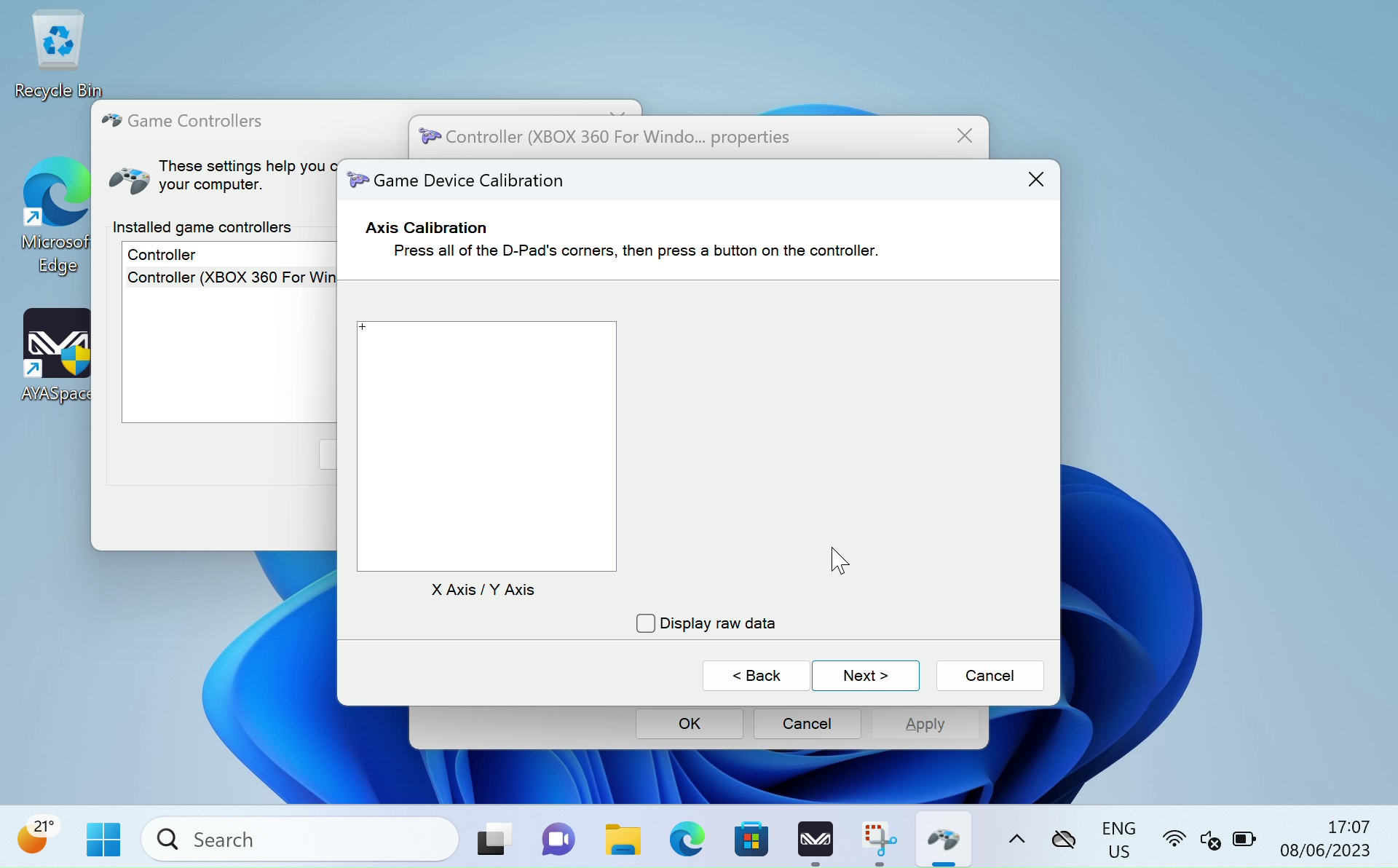
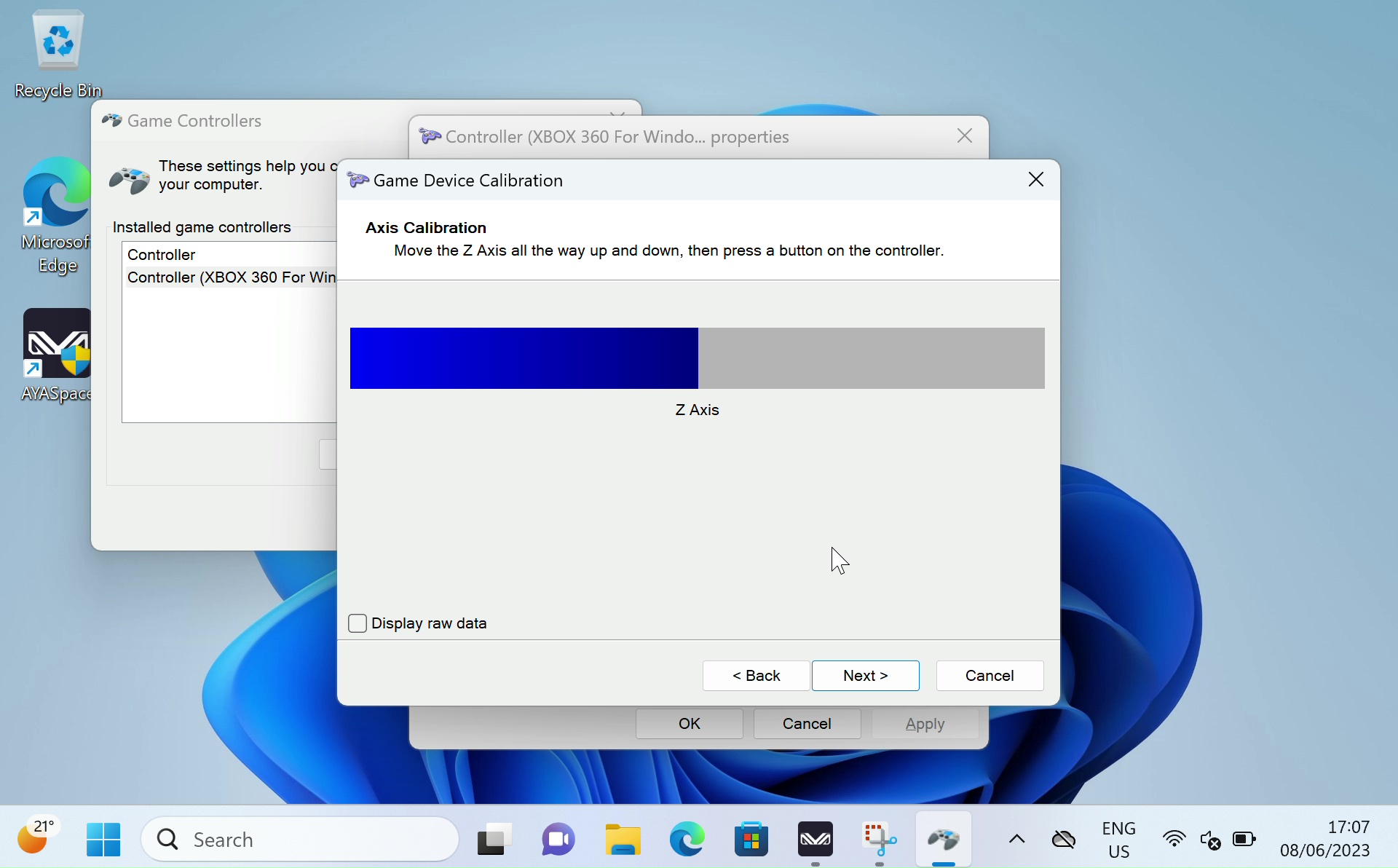
اتبع العملية باتباع التعليمات لمعايرة وحدة التحكم الخاصة بك. بمجرد الانتهاء، سيتم إعادتك إلى صفحة الإعدادات، يمكنك الانتقال إلى صفحة الاختبار لمعرفة كيف سارت الأمور. إذا لم تكن راضيًا، عد إلى الإعدادات وانقر على ‘استعادة الافتراضي’. إذا كنت راضيًا، يمكنك المتابعة واستخدام وحدة التحكم المعايرة حديثًا.
Gamepad-Tester.com
Gamepad Tester هو موقع معروف في المجتمع، يوفر طريقة سهلة ومتاحة لاختبار وحدات تحكم الألعاب الخاصة بك.他甚至 يقدم معلومات إضافية وأكثر تعمقًا من Windows. توجه إلى الموقع. سيتم الترحيب بك بهذه الشاشة.

اضغط على أي زر للبدء، وسيتم تحميل واجهة الاختبار.

من هنا يمكنك رؤية الزاوية والقوة الدقيقتين التي يتم تسجيل عصا التحكم والزنادات والأزرار بها. باستخدام هذه المعلومات، يمكنك العثور على الأعطال ومعايرة جهازك بشكل صحيح.
لمعرفة المزيد عن أجهزة AYANEO المحمولة، تحقق من موقعنا هنا.
لمعرفة المزيد عن عروضنا ومنتجاتنا الأخرى، ألق نظرة على مقالات قاعدة المعرفة الأخرى هنا.
أسئلة وأجوبة