




În acest ghid, vă vom arăta cum să instalați și să configurați frontend-ul de emulator RetroArch pe dispozitivele dumneavoastră bazate pe Windows și Android, cum ar fi Console portabile de gaming, Mini PC-uri și TV Box-uri. Vă vom arăta cum să descărcați și să instalați, cum să instalați nucleele de emulator, cum să adăugați ROM-uri noi în browserul de jocuri și multe altele!
Cum se descarcă RetroArch?
Windows
Pentru dispozitivele Windows, puteți descărca cea mai recentă versiune de pe pagina oficială la https://www.retroarch.com/.

Puteți alege cea mai recentă versiune Nightly, care poate avea unele erori, sau versiunea Stable, care este puțin mai veche, dar nu ar trebui să aibă probleme. Odată ce ați descărcat fișierul, deschideți-l și urmați instrucțiunile pentru a-l instala.
Android
Dacă dispozitivul dumneavoastră Android are Google Play Store instalat, atunci puteți pur și simplu să îl descărcați și să îl instalați de acolo. Căutați RetroArch, apoi faceți clic pe instalare și totul este gata.
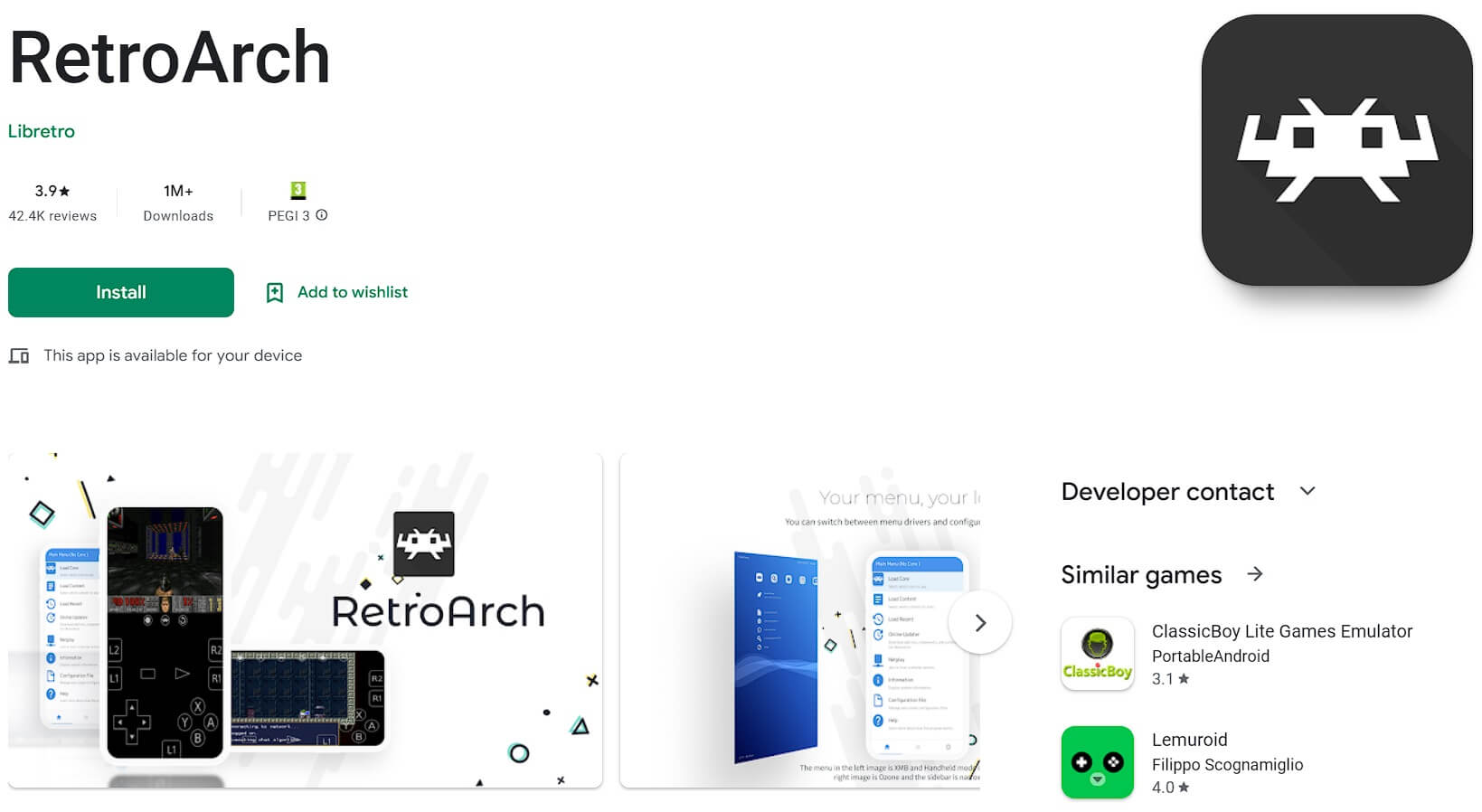
Dacă nu aveți Google Play Store, atunci îl puteți descărca de pe pagina lor oficială. Deschideți browserul pe Consola portabilă de gaming retro și vizitați https://www.retroarch.com/, apoi mergeți la pagina de descărcare. Ar trebui să detecteze automat că sunteți pe Android și să ofere versiunea corectă pentru descărcare. Puteți alege cea mai recentă versiune Nightly, care poate avea unele erori, sau versiunea Stable, care este puțin mai veche, dar nu ar trebui să aibă probleme.
Odată ce l-ați descărcat, deschideți Managerul de fișiere și mergeți la folderul Descărcări. Deschideți fișierul APK pe care l-ați descărcat și acesta va instala RetroArch pe dispozitivul dumneavoastră.
Cum se configurează RetroArch?
Actualizarea fișierelor de configurare
Primul pas pe care îl recomandăm este actualizarea fișierelor de configurare și de date. Pentru a face acest lucru, alegeți Setări din meniul principal și apoi Actualizator online.
Alegeți elementele de meniu care încep cu Actualizare.. și fiecare va descărca și actualiza fișierele respective la cele mai recente versiuni.

Instalarea și actualizarea nucleelor RetroArch
Odată ce acest lucru a fost finalizat, puteți descărca acum nucleele de emulator. Acestea sunt în esență diferitele emulatoare disponibile pentru consola dumneavoastră portabilă. Din același ecran Setări > Actualizator online, alegeți Descărcare nuclee.
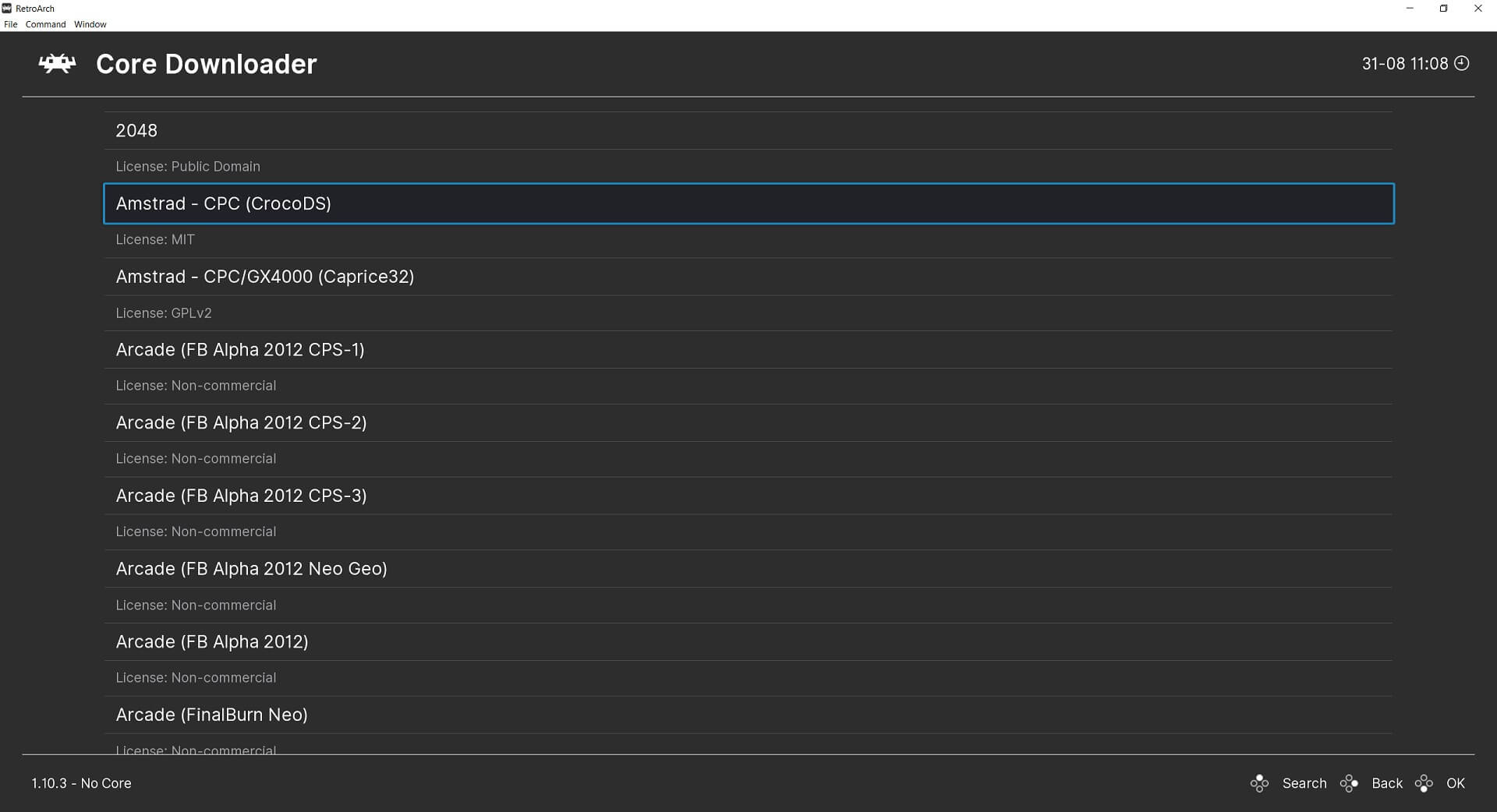
Va fi afișată o listă de nuclee disponibile. Pot exista mai multe nuclee pentru un singur sistem, cum ar fi pentru jocurile Arcade, unde sunt douăsprezece. Arcade este un termen generic, unele nuclee acceptă sisteme Arcade specifice, iar altele acceptă mai multe.
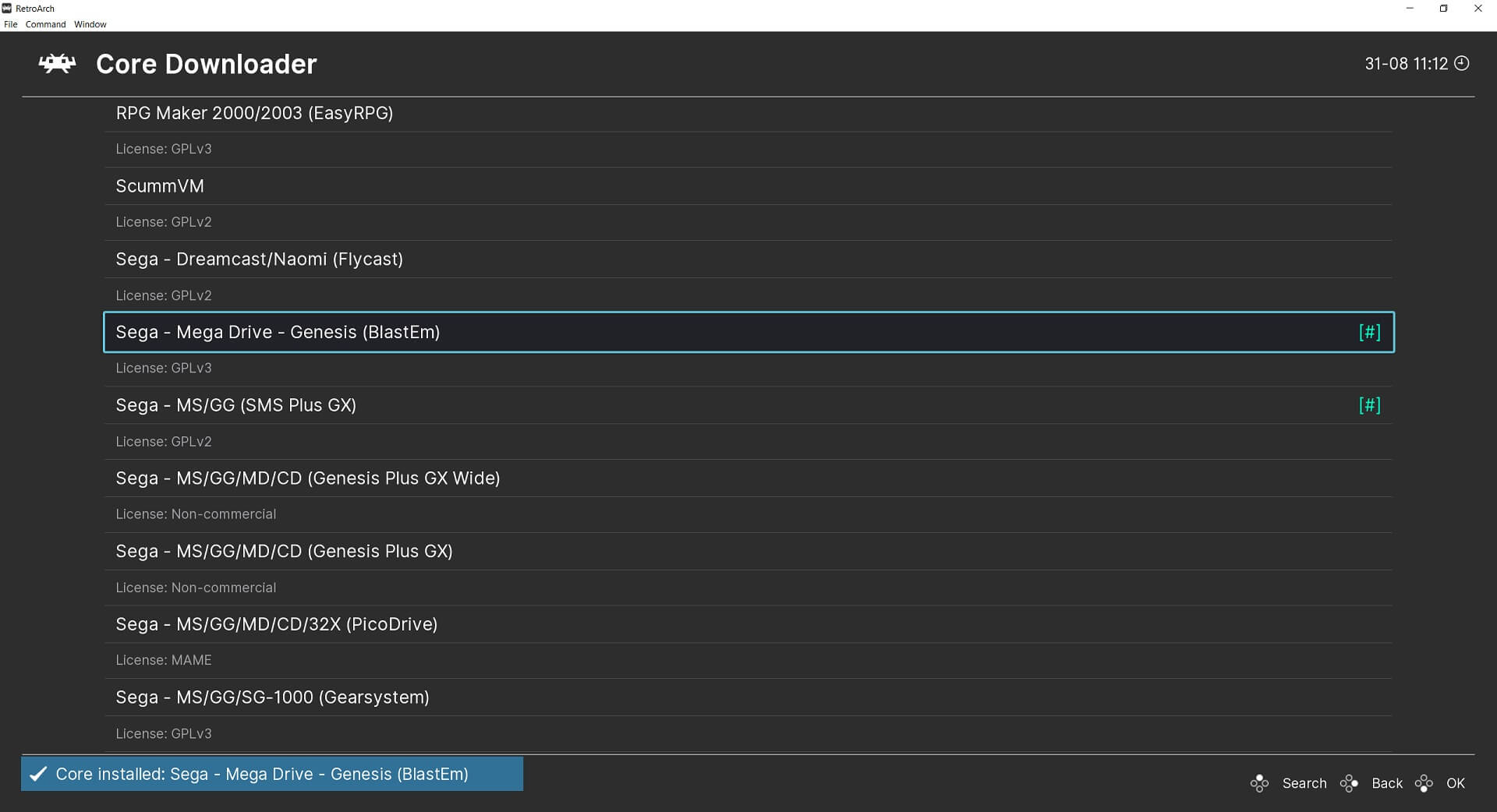
Pur și simplu faceți clic pe un nucleu și acesta se va descărca și instala automat pe dispozitivul dumneavoastră. Dacă nu sunteți sigur ce nucleu să alegeți atunci când există mai multe, le puteți descărca pe toate și încerca fiecare pentru a vedea care este cel mai bun pentru dumneavoastră.
Adăugarea de jocuri noi
Odată ce ați descărcat nucleele dorite, puteți scana acum stocarea pentru fișierele ROM. Dacă nu ați adăugat încă niciun ROM de joc pe dispozitivul dumneavoastră, vă recomandăm să citiți ghidul nostru de aici pentru a afla cum să le localizați și să le adăugați.
Odată ce ați adăugat câteva jocuri pe dispozitiv, puteți continua cu scanarea folderului ROMS pentru jocuri. Din meniul principal, alegeți Import conținut și apoi Scanare director.

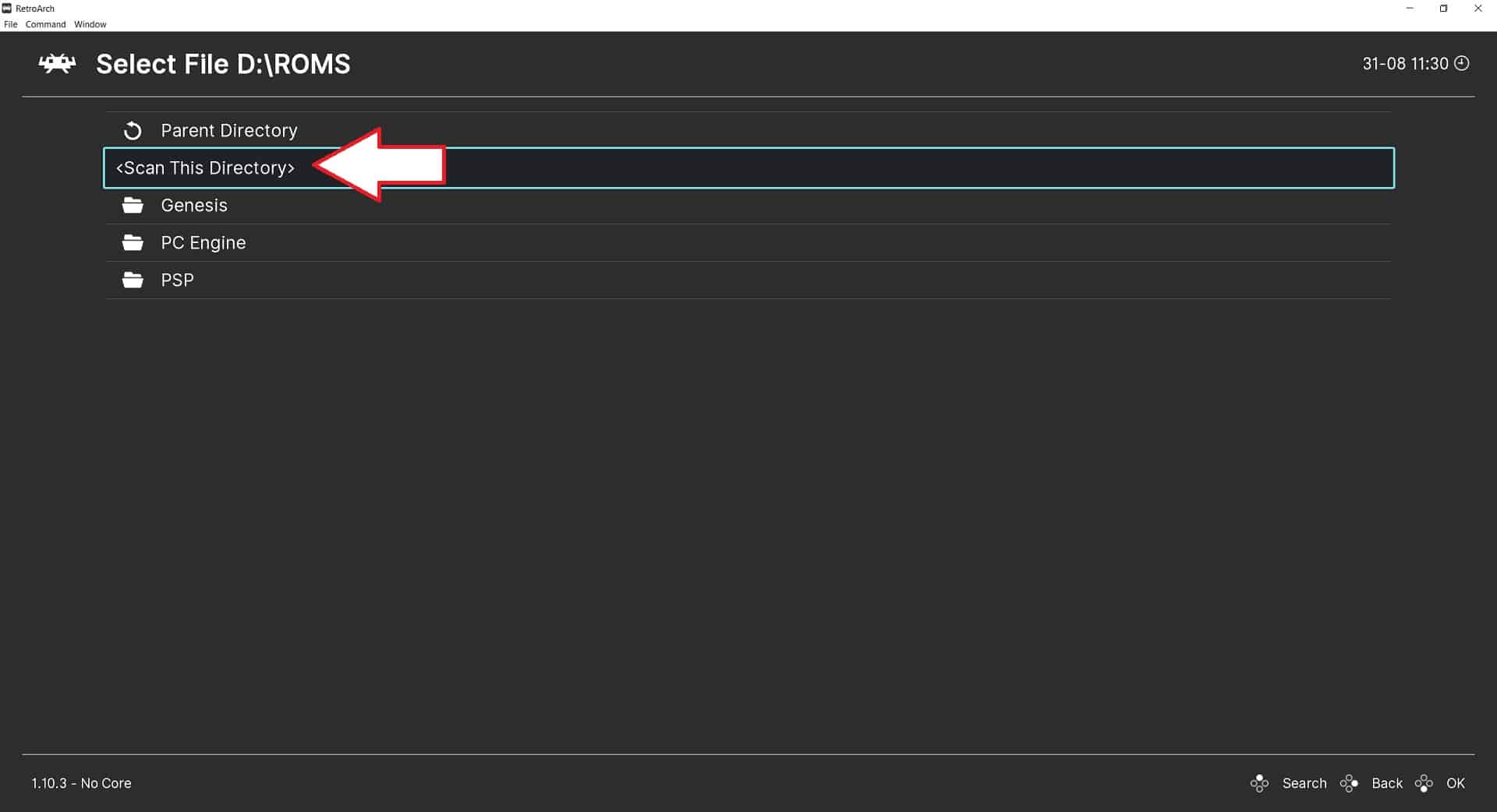
Localizați folderul ROMS pe stocarea dumneavoastră și puteți alege fie să scanați toate folderele, fie să alegeți un sistem specific dacă l-ați organizat astfel. Alegeți <Scanare acest director> și RetroArch va scana folderul și le va adăuga în RetroArch.
Acest lucru poate dura ceva timp în funcție de câte jocuri aveți de scanat. Lăsați-l să își facă treaba.
Încărcarea unui joc importat
În meniul principal, derulați în jos lista și veți vedea sistemele de jocuri pe care le-ați scanat anterior.
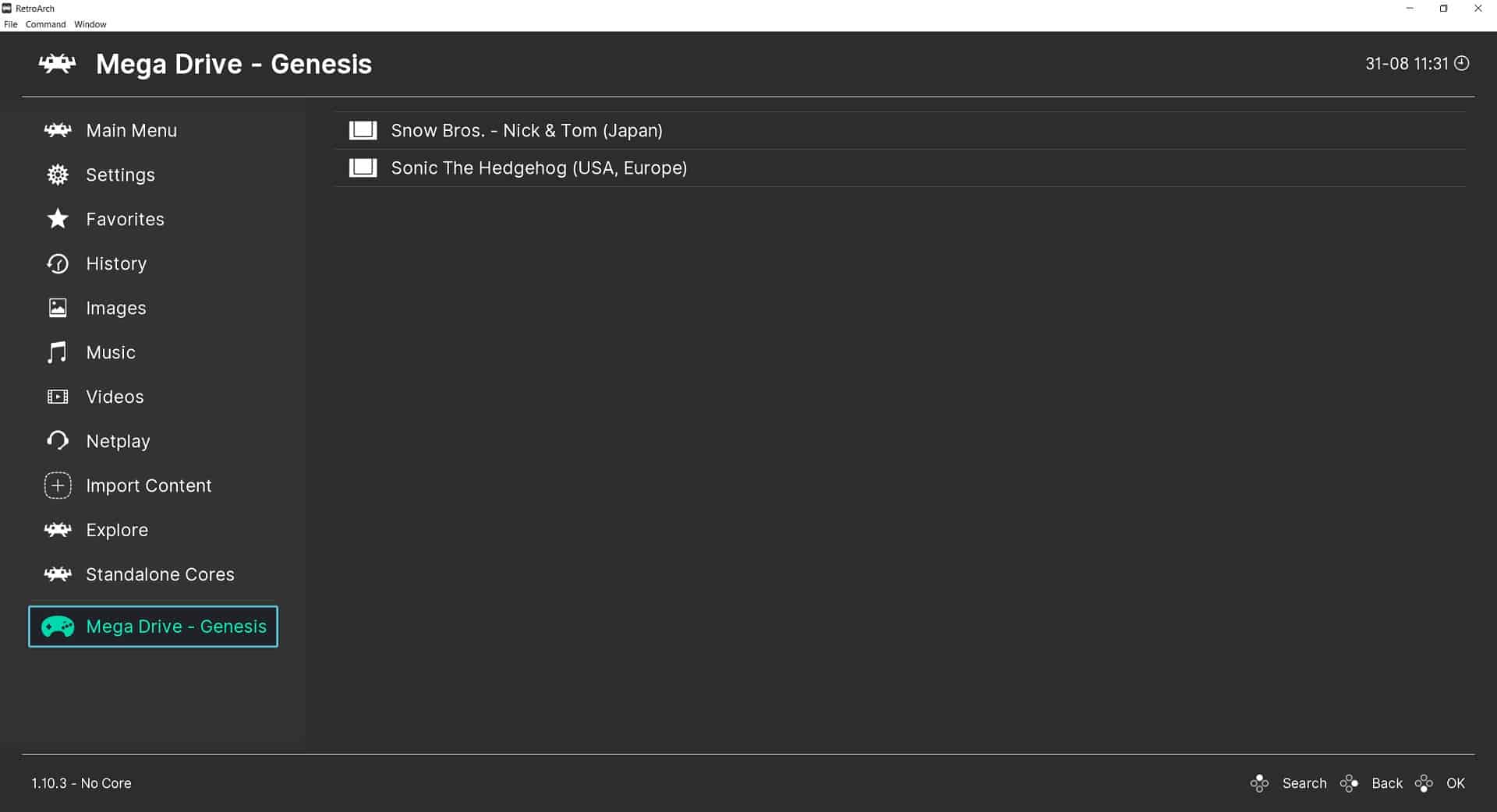
Alegeți un sistem de jocuri și veți vedea o listă de jocuri găsite în partea dreaptă. Alegeți un joc pe care doriți să îl jucați.
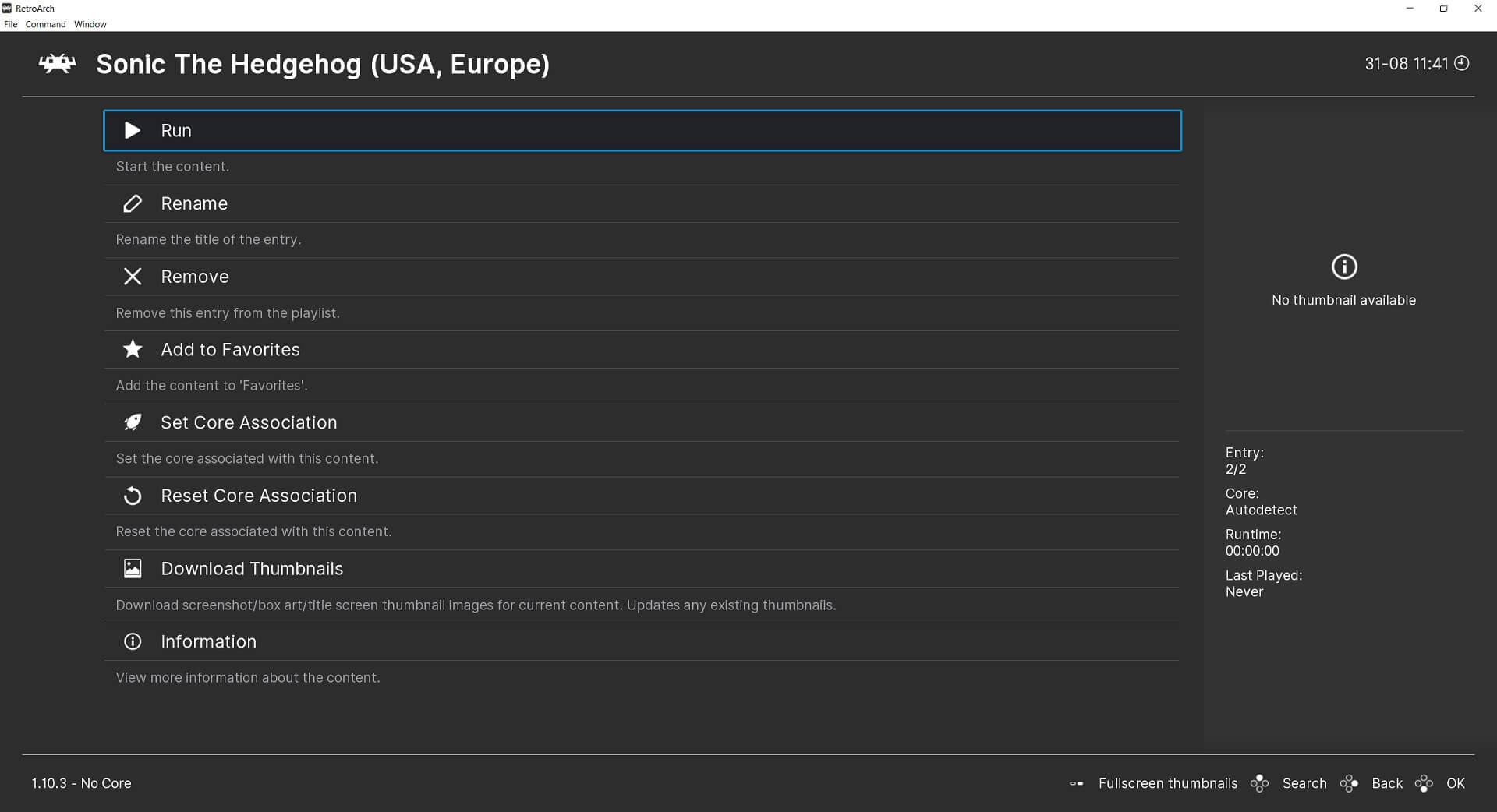
Va apărea un meniu cu mai multe opțiuni. De aici puteți configura diverse setări, dar pentru moment dorim doar să jucăm jocul, așa că alegeți Rulare.
Va apărea un meniu nou cu o listă de nuclee de emulator potențial compatibile care vor rula jocul. În funcție de câte ați instalat, este posibil să aveți doar unul sau mai multe din care să alegeți. Dacă descoperiți că nucleul nu este pe placul dumneavoastră, puteți oricând să reveniți și să încercați altul.
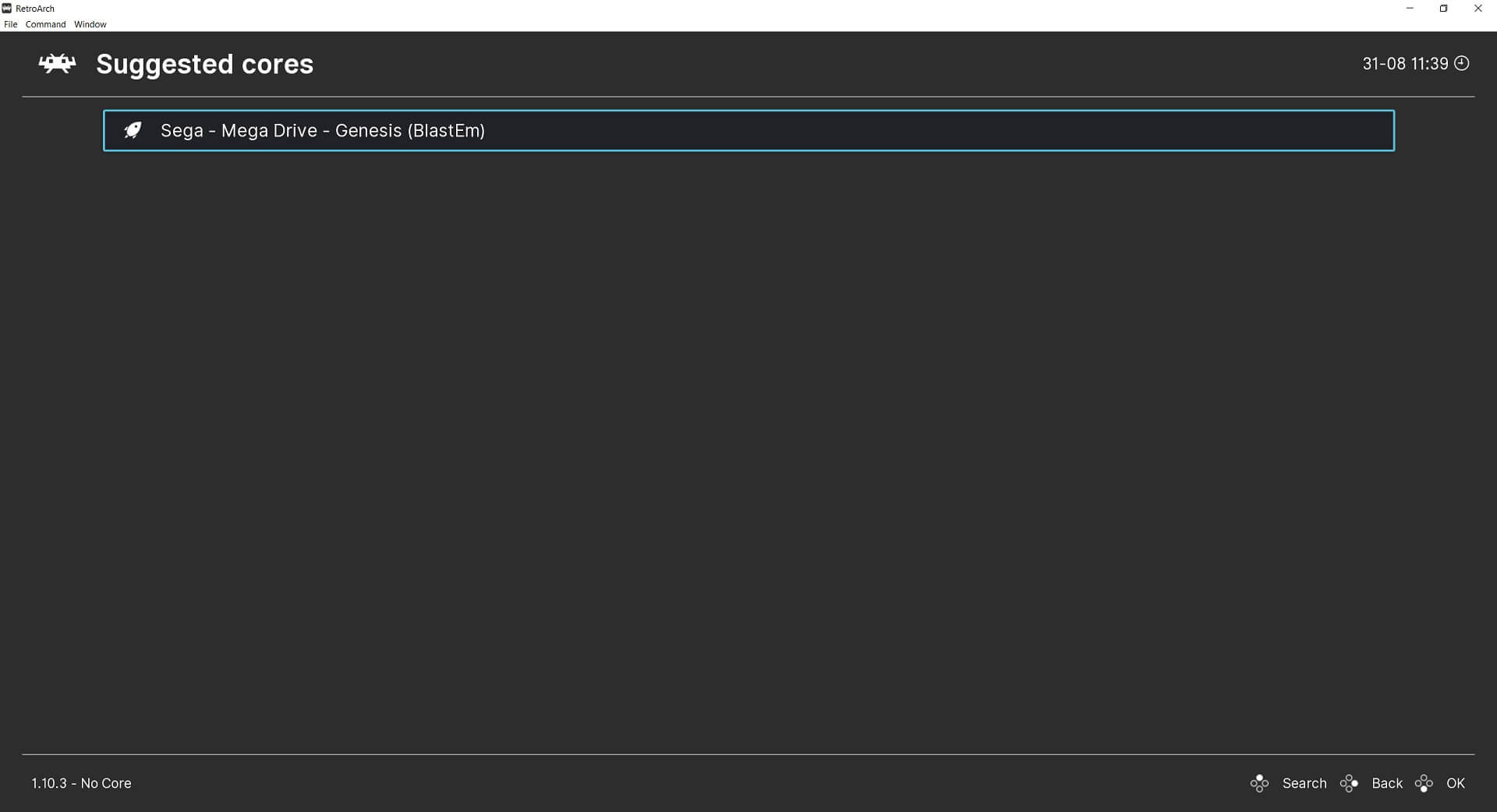
Alegeți un nucleu de emulator compatibil și veți reveni la meniul anterior, alegeți Rulare din nou și jocul dumneavoastră se va încărca. Distracție plăcută!
Configurarea controllerului
RetroArch ar trebui să găsească automat controllerul de joc sau controllerul integrat atunci când software-ul se încarcă. Există totuși câteva configurări suplimentare pe care le puteți face, cum ar fi comenzi rapide pentru funcții utilizate frecvent. Acestea pot include afișarea meniului din joc, salvarea/încărcarea stărilor și chiar derularea înapoi a jocurilor pe emulatoarele compatibile!
Adăugarea unei taste rapide în RetroArch
O tastă rapidă vă permite să utilizați combinații de butoane pentru comenzi rapide. Pentru a face acest lucru, trebuie mai întâi să definim care ar trebui să fie tasta rapidă. Cea mai comună tastă rapidă este butonul SELECT, dar puteți alege oricare altul dacă doriți. Din meniul principal, alegeți Setări, apoi Intrare.

Derulați în jos meniul până când vedeți Taste rapide și alegeți această opțiune.
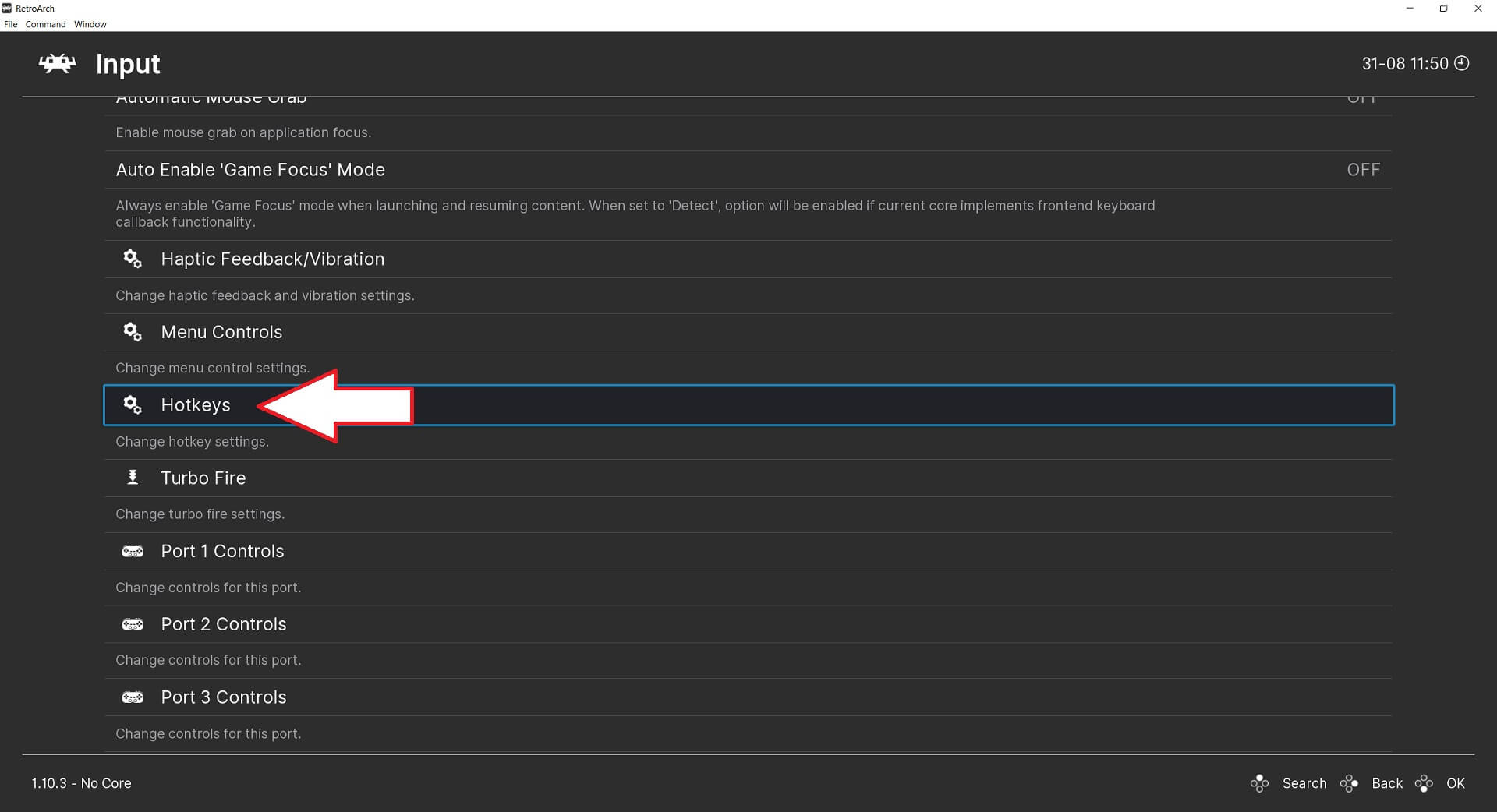
Derulați în jos și alegeți intrarea Activare tastă rapidă și va apărea o fereastră pop-up care vă va solicita să apăsați un buton pe controllerul dumneavoastră. Apăsați butonul SELECT sau orice alt buton doriți să utilizați.
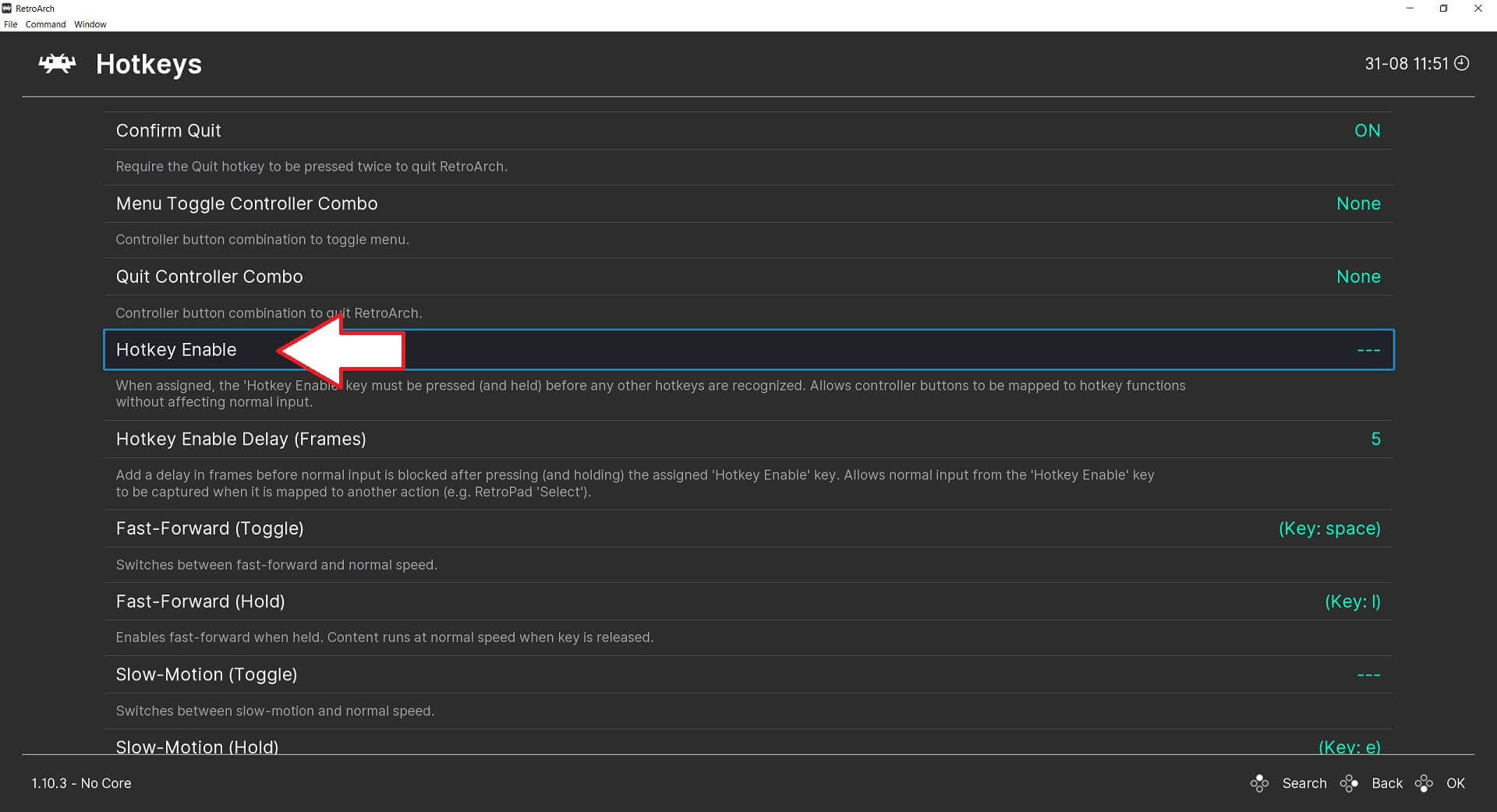
Tasta dumneavoastră rapidă este acum activată. Continuați să citiți pentru a afla cum să o utilizați!
Configurarea combinațiilor de taste rapide
Pe același ecran de taste rapide, puteți derula în jos lista de comenzi rapide pe care le puteți utiliza. Vom arăta cum să configurați funcția de încărcare și salvare a stării. Această funcție vă permite să salvați exact unde vă aflați într-un joc și apoi să reveniți la o dată ulterioară pentru a relua exact de unde ați rămas. Vom folosi butoanele L1 și R1 pentru combinația de butoane, dar din nou puteți decide să folosiți altele.
Derulați în jos lista până când vedeți intrarea Încărcare stare. Selectați aceasta și va apărea o fereastră pop-up care vă solicită o intrare de buton, apăsați butonul L1 o dată și butonul va fi setat. Alegeți Salvare stare dedesubt și repetați procesul, dar de data aceasta apăsați butonul R1.
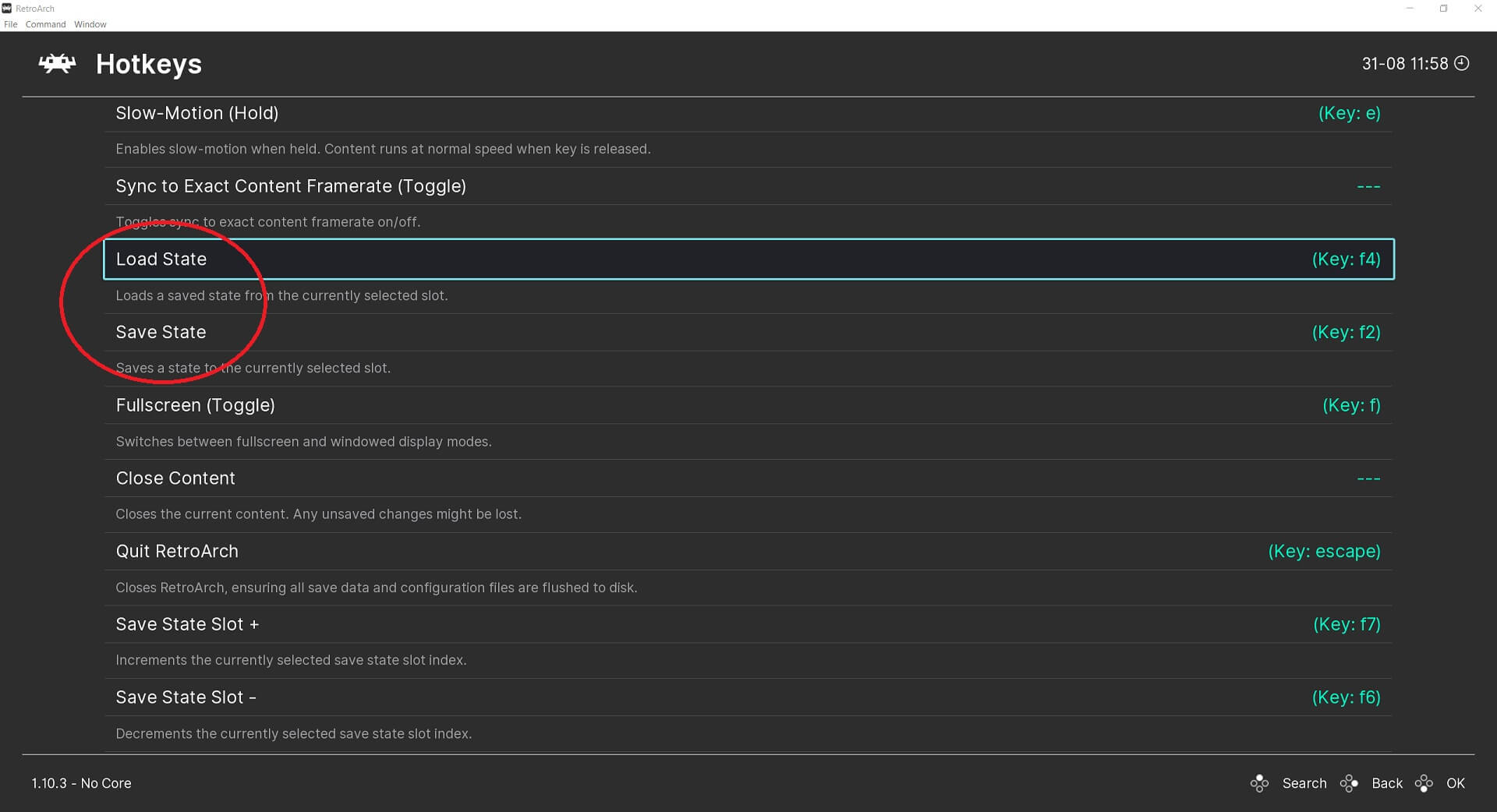
Acum, când jucați un joc, țineți apăsat butonul SELECT și apăsați L1 pentru a încărca o stare salvată, sau R2 pentru a salva o stare.
De asemenea, recomandăm setarea Comutare meniu combinație controller care va afișa meniul din joc. Acest lucru este util dacă trebuie să modificați orice setări și, de asemenea, puteți închide în siguranță jocul și reveni la meniul principal. Există multe alte funcții pe care le puteți activa, cum ar fi Rewind pe sistemele acceptate, sau Fast Forward, care este excelent pentru accelerarea scenelor de tranziție care nu pot fi sărite sau a dialogurilor lungi!
Alte sfaturi și trucuri utile
Cum se face fereastra RetroArch pe tot ecranul?
Puteți face fereastra de afișare pe tot ecranul în mod permanent sau puteți avea o comandă rapidă pentru a comuta între fereastră și ecran complet. În meniul de taste rapide pe care l-am prezentat mai sus, există o setare pentru a configura o comutare între ele.
Dacă totuși doriți ca RetroArch să pornească întotdeauna pe tot ecranul, există o setare pe care o puteți utiliza. Din meniul principal alegeți Setări, apoi Video.
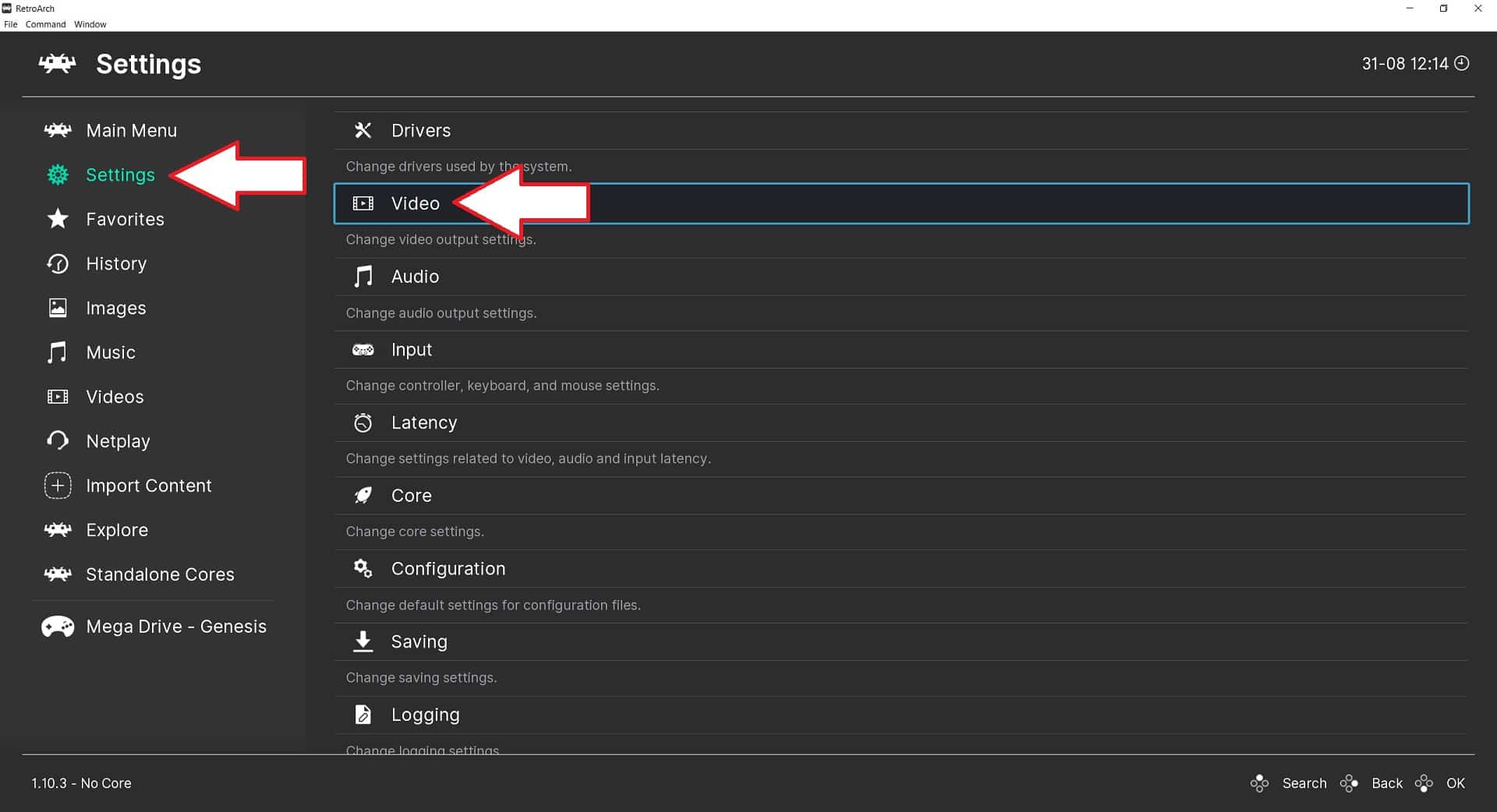
Alegeți Mod ecran complet
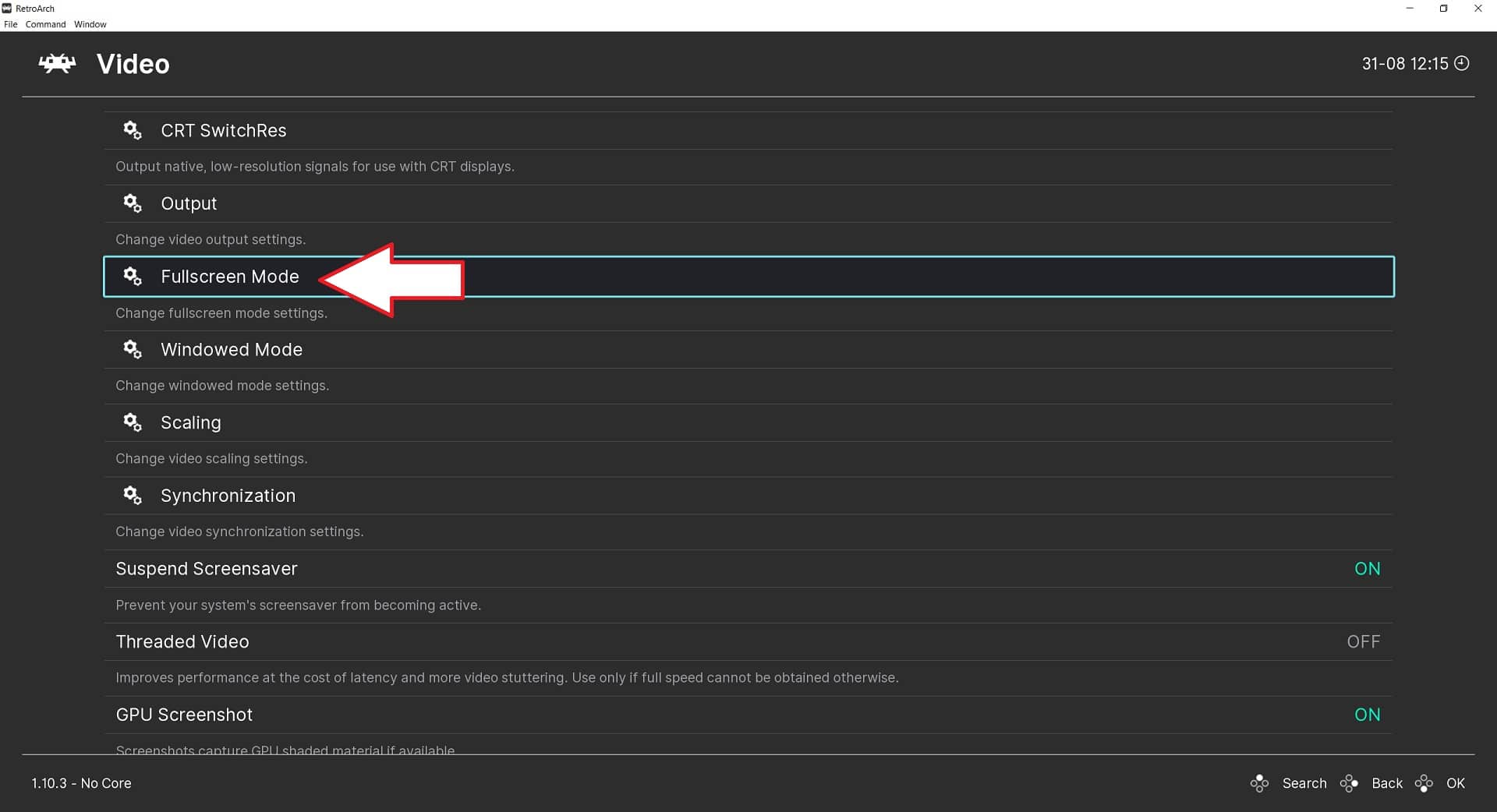
Apoi alegeți Pornire în mod ecran complet. RetroArch se va reporni scurt și apoi va fi pe ecran complet. Puteți reveni la modul fereastră mergând la opțiunea Pornire în mod ecran complet și alegând-o din nou.
Întrebări și răspunsuri