




इस गाइड में, हम आपको दिखाएंगे कि आपके Windows और Android-आधारित उपकरणों जैसे गेमिंग हैंडहेल्ड्स, मिनी पीसी और टीवी बॉक्स पर एमुलेटर फ्रंटएंड RetroArch को कैसे इंस्टॉल और सेट अप करें। हम दिखाएंगे कि कैसे डाउनलोड और इंस्टॉल करें, एमुलेटर कोर कैसे इंस्टॉल करें, गेम ब्राउज़र में नए ROM कैसे जोड़ें और बहुत कुछ!
RetroArch को कैसे डाउनलोड करें?
Windows
Windows उपकरणों के लिए, आप आधिकारिक होमपेज https://www.retroarch.com/ से नवीनतम संस्करण डाउनलोड कर सकते हैं।

आप बिल्कुल नवीनतम Nightly बिल्ड चुन सकते हैं जिसमें कुछ बग हो सकते हैं, या स्थिर संस्करण जो थोड़ा पुराना है लेकिन इसमें कोई समस्या नहीं होनी चाहिए। एक बार जब आप फ़ाइल डाउनलोड कर लें, तो इसे खोलें और इंस्टॉल करने के लिए संकेतों का पालन करें।
Android
यदि आपके Android उपकरण में Google Play Store इंस्टॉल है तो आप इसे वहां से आसानी से डाउनलोड और इंस्टॉल कर सकते हैं। RetroArch खोजें फिर इंस्टॉल पर क्लिक करें और सारा काम आपके लिए हो जाएगा।
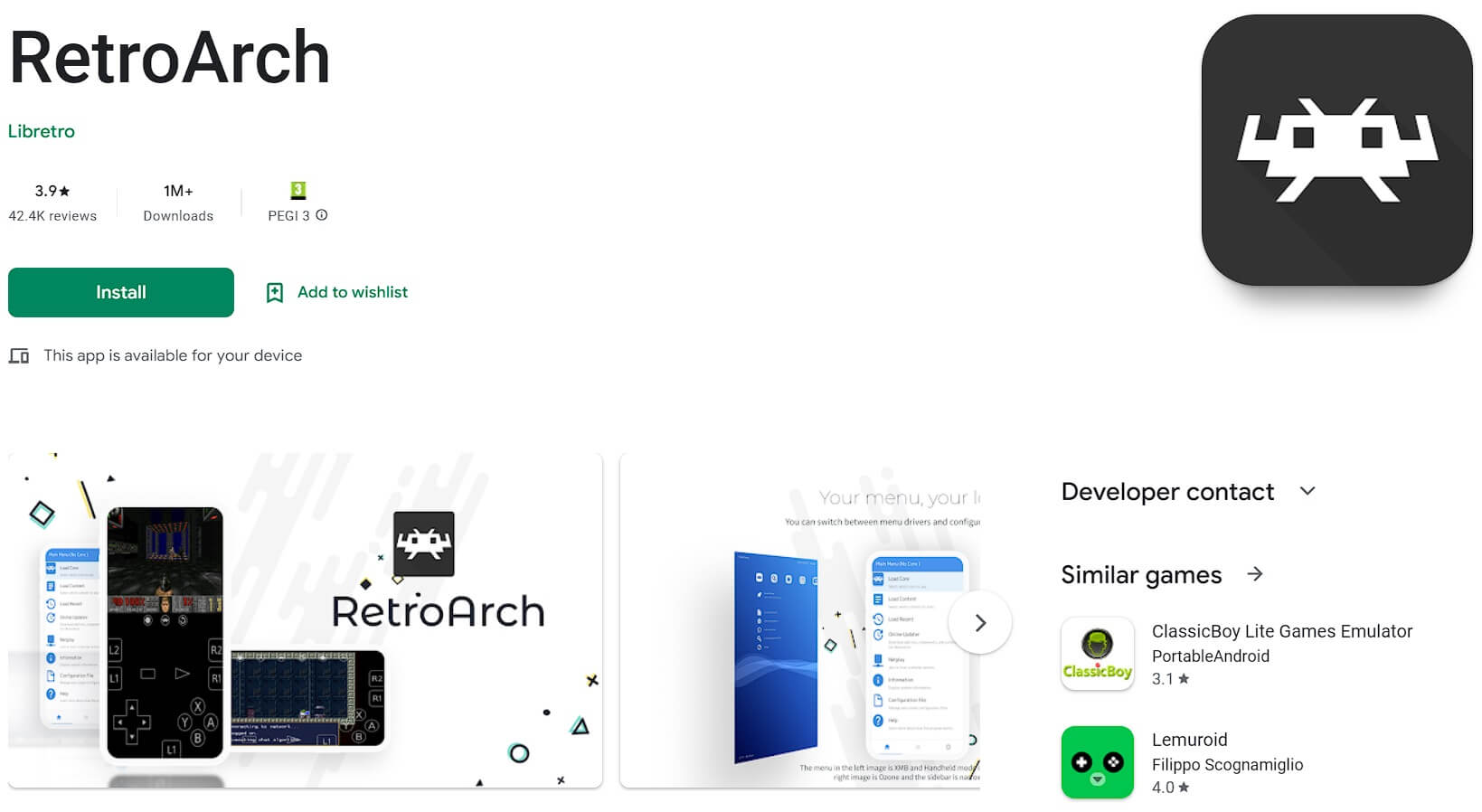
यदि आपके पास Google Play Store नहीं है तो आप इसे उनके होमपेज से डाउनलोड कर सकते हैं। अपने रेट्रो गेमिंग हैंडहेल्ड पर अपना ब्राउज़र खोलें और https://www.retroarch.com/ पर जाएं फिर डाउनलोड पेज पर जाएं। इसे स्वतः पता लगाना चाहिए कि आप Android पर हैं और डाउनलोड करने के लिए सही संस्करण प्रदान करना चाहिए। आप बिल्कुल नवीनतम Nightly बिल्ड चुन सकते हैं जिसमें कुछ बग हो सकते हैं, या स्थिर संस्करण जो थोड़ा पुराना है लेकिन इसमें कोई समस्या नहीं होनी चाहिए।
एक बार डाउनलोड हो जाने के बाद, अपना फ़ाइल मैनेजर खोलें और Downloads फ़ोल्डर पर जाएं। आपके द्वारा डाउनलोड की गई APK फ़ाइल खोलें और यह आपके उपकरण पर RetroArch इंस्टॉल कर देगी।
RetroArch को कैसे सेट अप करें?
कॉन्फ़िगरेशन फ़ाइलें अपडेट करना
पहला कदम जो हम अनुशंसा करते हैं वह है कॉन्फ़िगरेशन और डेटा फ़ाइलों को अपडेट करना। ऐसा करने के लिए मुख्य मेनू से Settings चुनें और फिर Online Updater।
Update.. से शुरू होने वाले मेनू आइटम चुनें और प्रत्येक अपनी संबंधित फ़ाइलों को नवीनतम संस्करणों में डाउनलोड और अपडेट करेगा।

RetroArch कोर इंस्टॉल और अपडेट करना
यह पूरा हो जाने के बाद अब आप एमुलेटर कोर डाउनलोड कर सकते हैं। ये अनिवार्य रूप से आपके हैंडहेल्ड के लिए उपलब्ध विभिन्न एमुलेटर हैं। उसी Settings > Online Updater स्क्रीन से, Core Downloader चुनें।
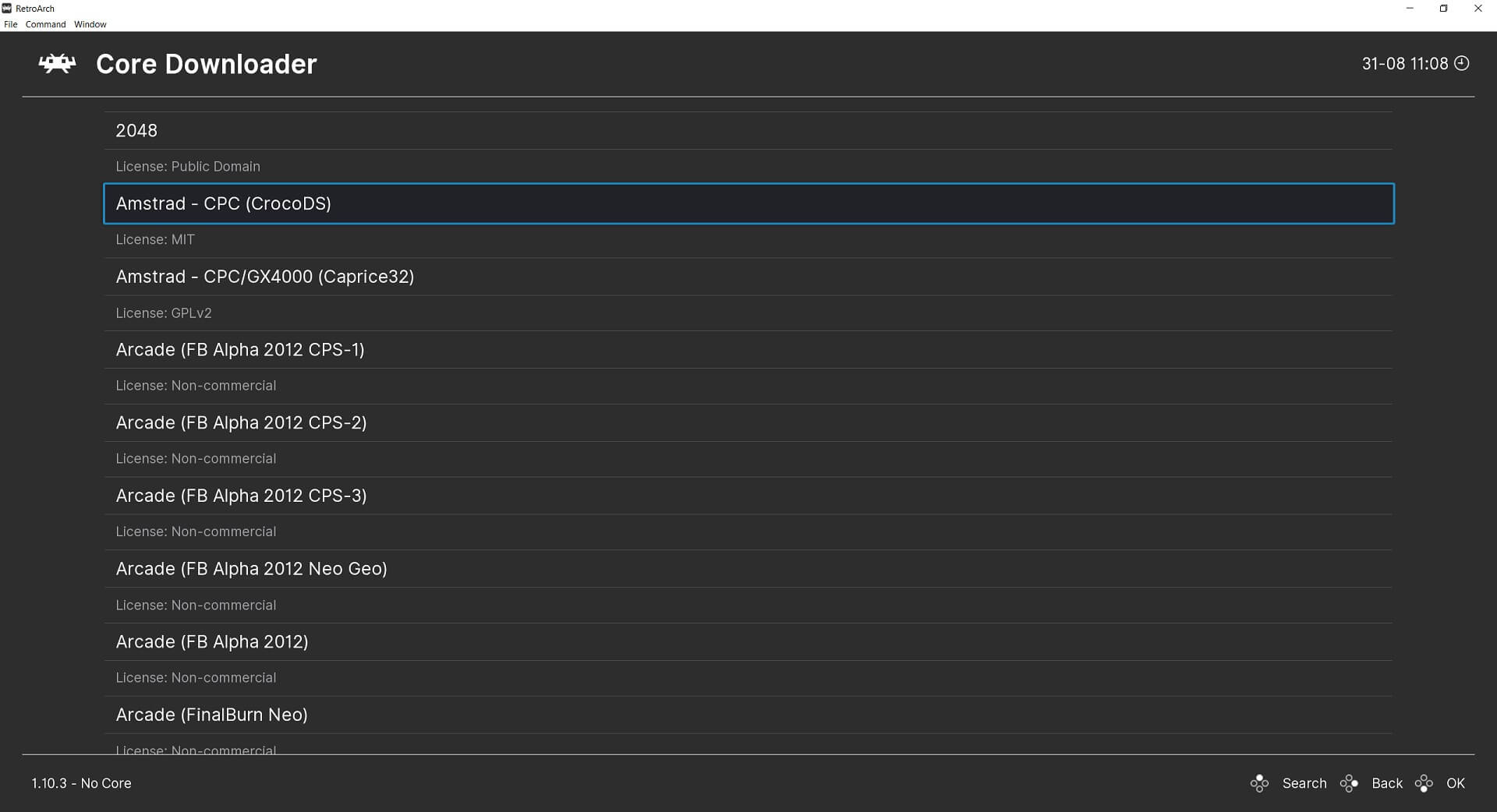
उपलब्ध कोर की सूची दिखाई जाएगी। एक सिस्टम के लिए कई कोर हो सकते हैं, जैसे आर्केड गेम्स के लिए बारह हैं। आर्केड एक सामान्य शब्द है, कुछ कोर विशिष्ट आर्केड सिस्टम का समर्थन करते हैं और कुछ कई का समर्थन करते हैं।
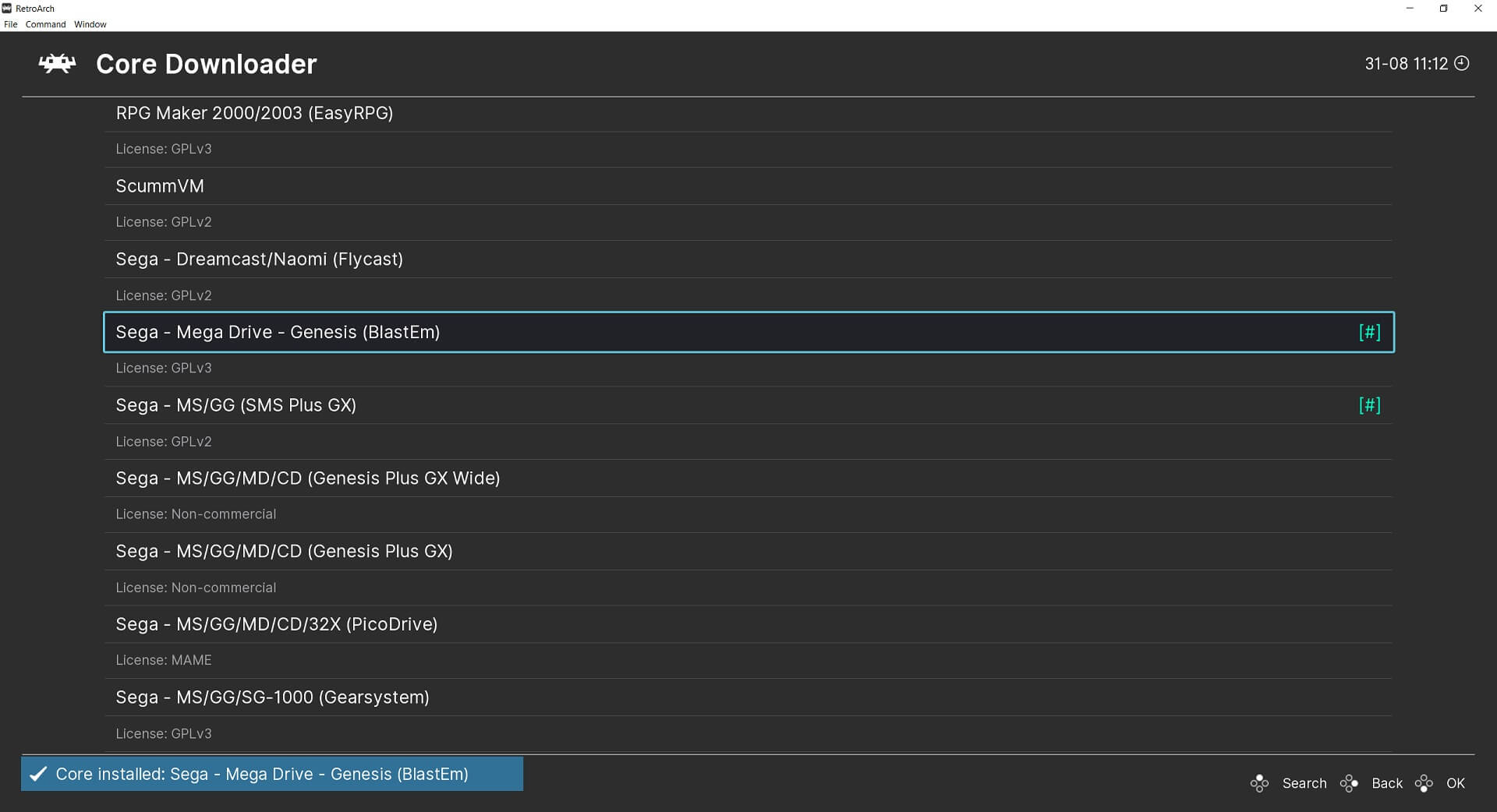
आप बस एक कोर पर क्लिक करें और यह स्वचालित रूप से डाउनलोड होकर आपके उपकरण पर इंस्टॉल हो जाएगा। यदि आप अनिश्चित हैं कि कई होने पर कौन सा कोर चुनें, तो आप सभी डाउनलोड कर सकते हैं और प्रत्येक को आज़मा सकते हैं कि आपके लिए कौन सा सबसे अच्छा है।
नए गेम जोड़ना
एक बार जब आप अपने इच्छित कोर डाउनलोड कर लें, तो अब आप ROM फ़ाइलों के लिए अपने स्टोरेज को स्कैन कर सकते हैं। यदि आपने अभी तक अपने उपकरण में कोई गेम ROM नहीं जोड़ा है तो हम उन्हें कैसे ढूंढें और जोड़ें, इसके लिए हमारी यहां गाइड पढ़ने की सलाह देते हैं।
एक बार जब आप उपकरण में कुछ गेम जोड़ लें तो आप गेम के लिए अपने ROMS फ़ोल्डर को स्कैन करना जारी रख सकते हैं। मुख्य मेनू से, Import Content चुनें और फिर Scan Directory.

अपने स्टोरेज पर अपना ROMS फ़ोल्डर ढूंढें और आप या तो सभी फ़ोल्डर स्कैन करना चुन सकते हैं या यदि आपने इसे इस तरह व्यवस्थित किया है तो एक विशिष्ट सिस्टम चुन सकते हैं। <Scan This Directory> चुनें और RetroArch फ़ोल्डर को स्कैन करेगा और उन्हें RetroArch में जोड़ देगा।
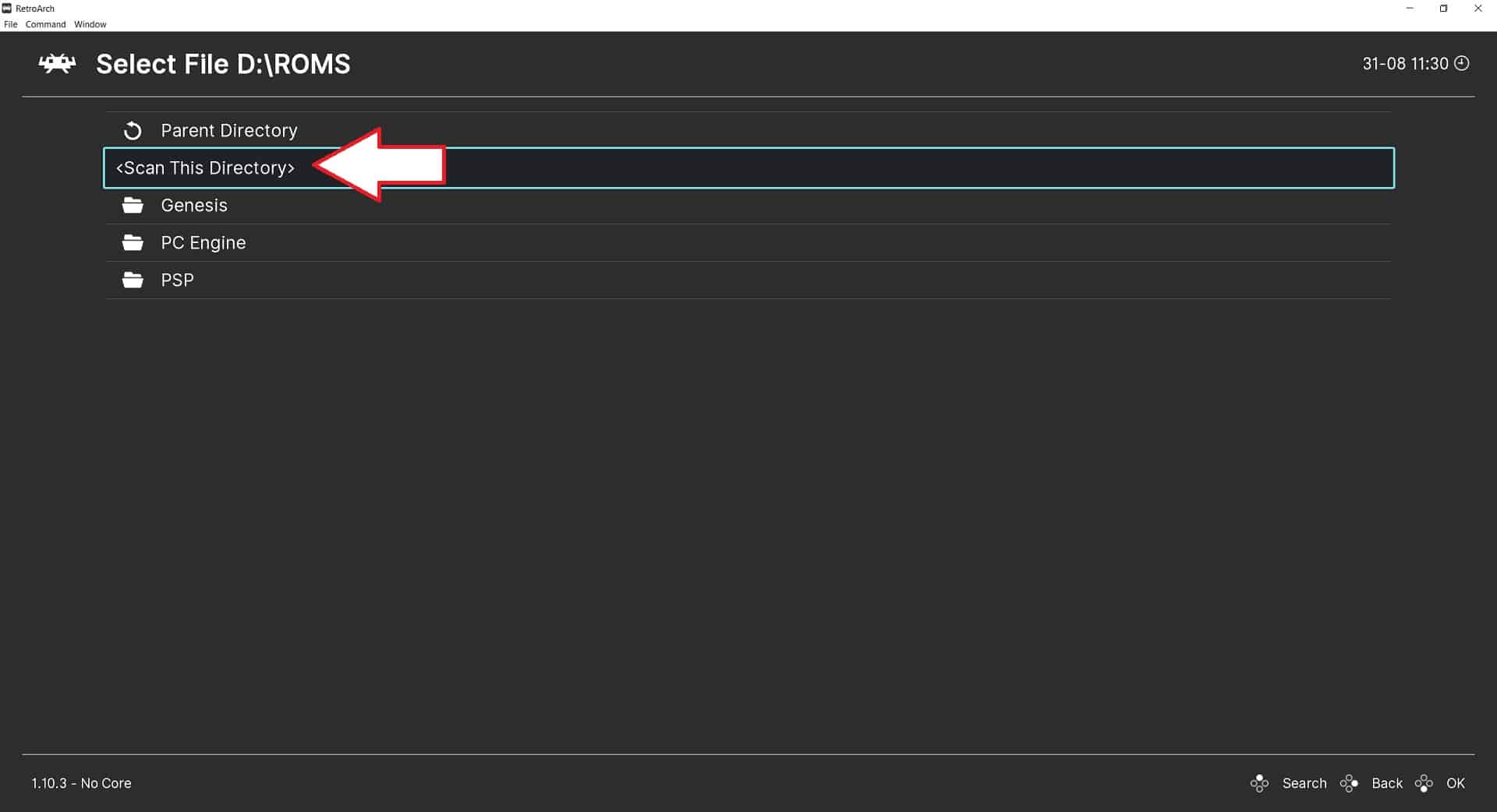
आपके पास स्कैन करने के लिए कितने गेम हैं, इसके आधार पर इसमें कुछ समय लग सकता है। इसे अपना काम करने दें।
आयातित गेम लोड करना
मुख्य मेनू पर, सूची को नीचे स्क्रॉल करें और आपको पहले स्कैन किए गए गेमिंग सिस्टम दिखाई देंगे।
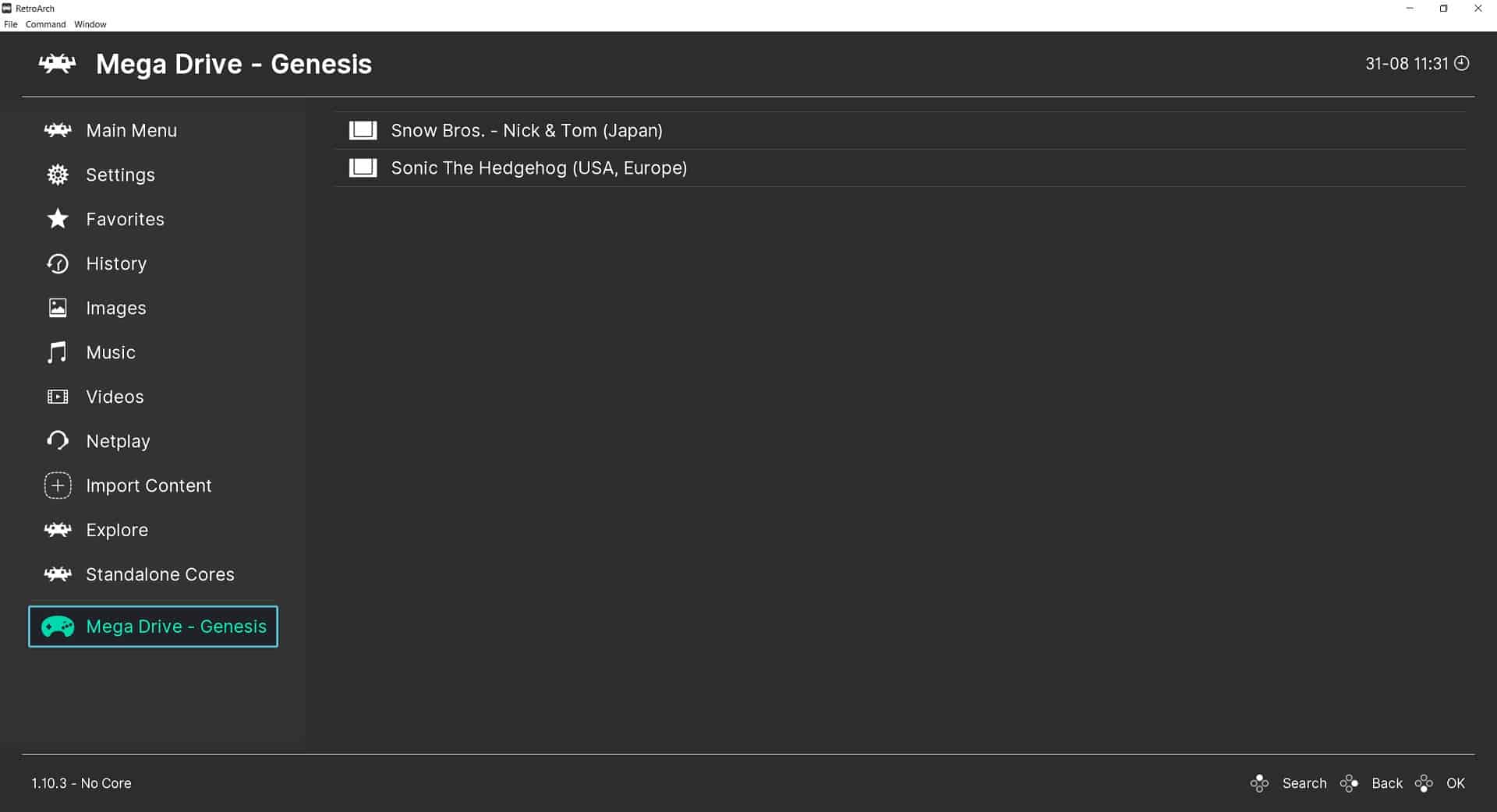
एक गेमिंग सिस्टम चुनें और आपको दाईं ओर मिले गेम की सूची दिखाई देगी। एक गेम चुनें जिसे आप खेलना चाहते हैं।
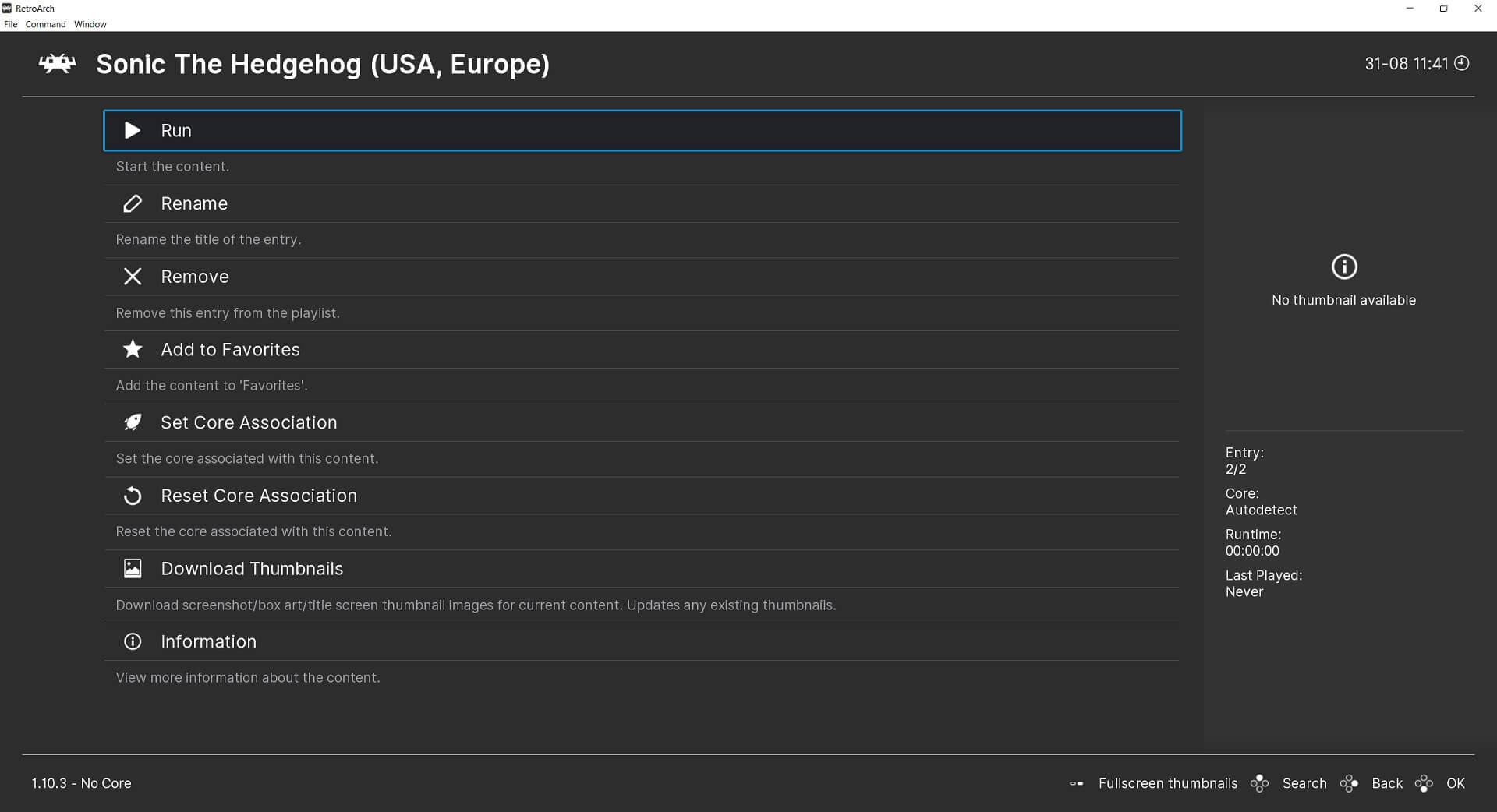
कई विकल्पों वाला एक मेनू दिखाई देगा। यहां से आप विभिन्न सेटिंग्स कॉन्फ़िगर करते हैं, अभी के लिए, हम बस गेम खेलना चाहते हैं इसलिए Run चुनें।
एक नया मेनू दिखाई देगा जिसमें संभावित संगत एमुलेटर कोर की सूची होगी जो गेम चलाएंगे। आपने कितने इंस्टॉल किए हैं, इसके आधार पर आपके पास चुनने के लिए केवल एक या कई हो सकते हैं। यदि आपको लगता है कि कोर आपकी पसंद का नहीं है, तो आप हमेशा वापस आकर एक अलग आज़मा सकते हैं।
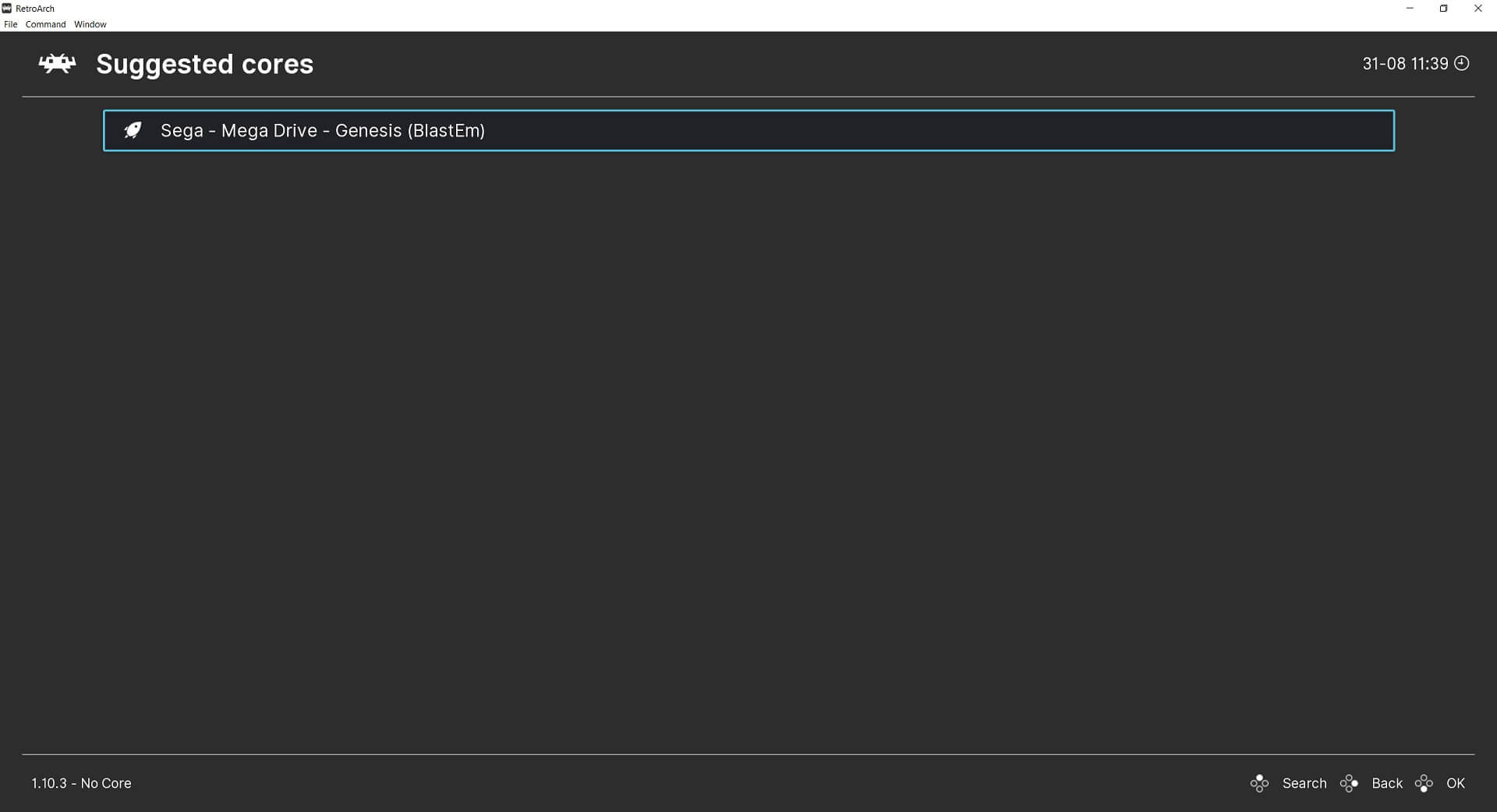
एक संगत एमुलेटर कोर चुनें और आप पिछले मेनू पर वापस आ जाएंगे, Run फिर से चुनें और आपका गेम लोड हो जाएगा। आनंद लें!
कंट्रोलर कॉन्फ़िगर करना
सॉफ़्टवेयर लोड होने पर RetroArch को आपका गेम कंट्रोलर या अंतर्निहित कंट्रोलर स्वचालित रूप से मिल जाना चाहिए। हालांकि, कुछ अतिरिक्त कॉन्फ़िगरेशन आप कर सकते हैं जैसे सामान्य रूप से उपयोग किए जाने वाले फ़ंक्शन के शॉर्टकट। इनमें इन-गेम मेनू लाना, सेव/लोड स्टेट और संगत एमुलेटर पर गेम को रिवाइंड करना भी शामिल हो सकता है!
RetroArch में हॉटकी जोड़ना
एक हॉटकी आपको शॉर्टकट के लिए बटन संयोजन का उपयोग करने की अनुमति देता है। ऐसा करने के लिए हमें पहले परिभाषित करना होगा कि हॉटकी क्या होनी चाहिए। सबसे आम हॉटकी SELECT बटन है, लेकिन यदि आप चाहें तो कोई अन्य चुन सकते हैं। मुख्य मेनू से, Settings फिर Input चुनें।

मेनू को नीचे स्क्रॉल करें जब तक आप Hotkeys न देखें और इसे चुनें।
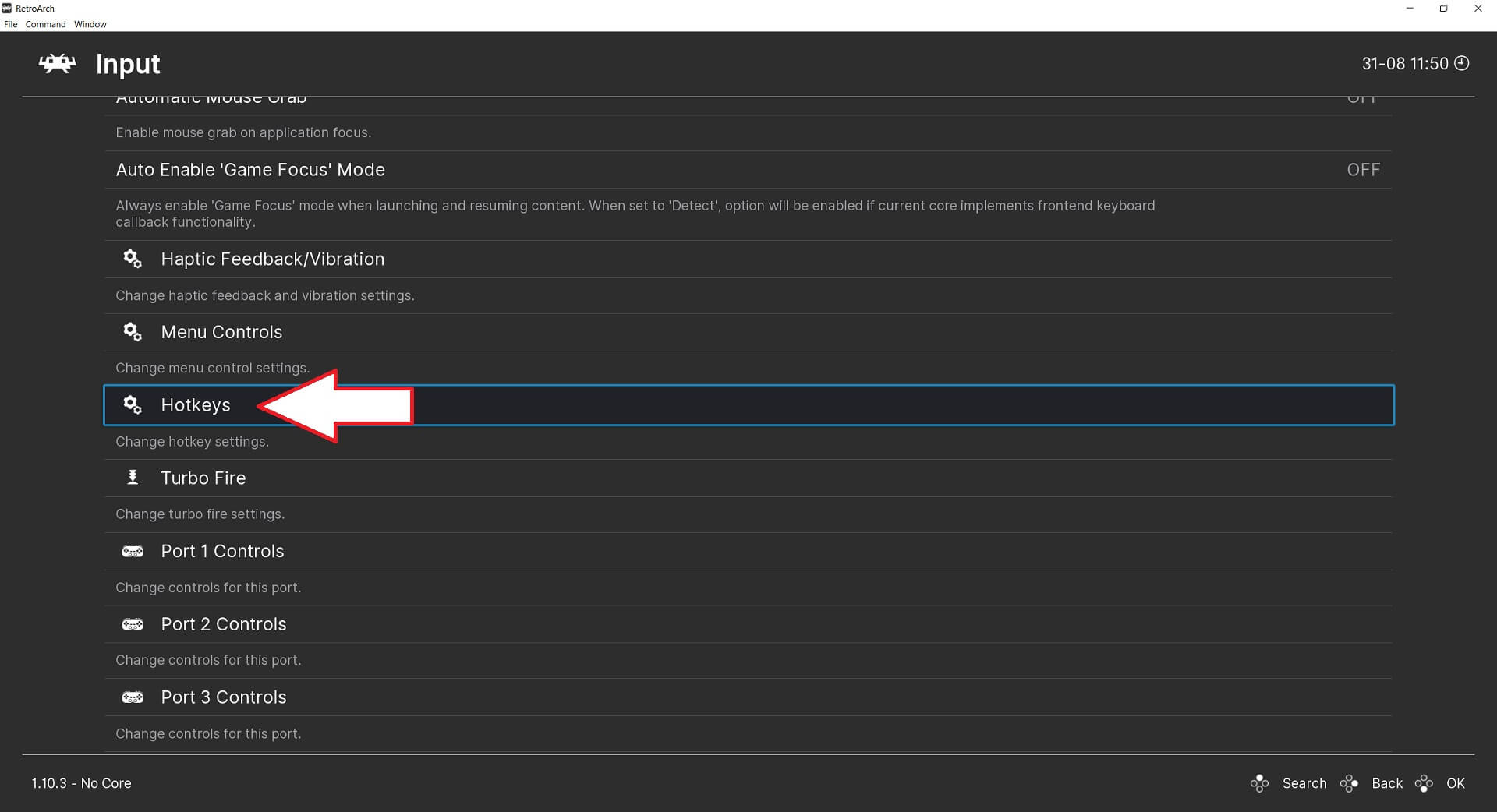
नीचे स्क्रॉल करें और Hotkey Enable प्रविष्टि चुनें और एक पॉपअप आपको अपने कंट्रोलर पर एक बटन दबाने के लिए प्रेरित करेगा। SELECT बटन या जो भी बटन आप उपयोग करना चाहते हैं दबाएं।
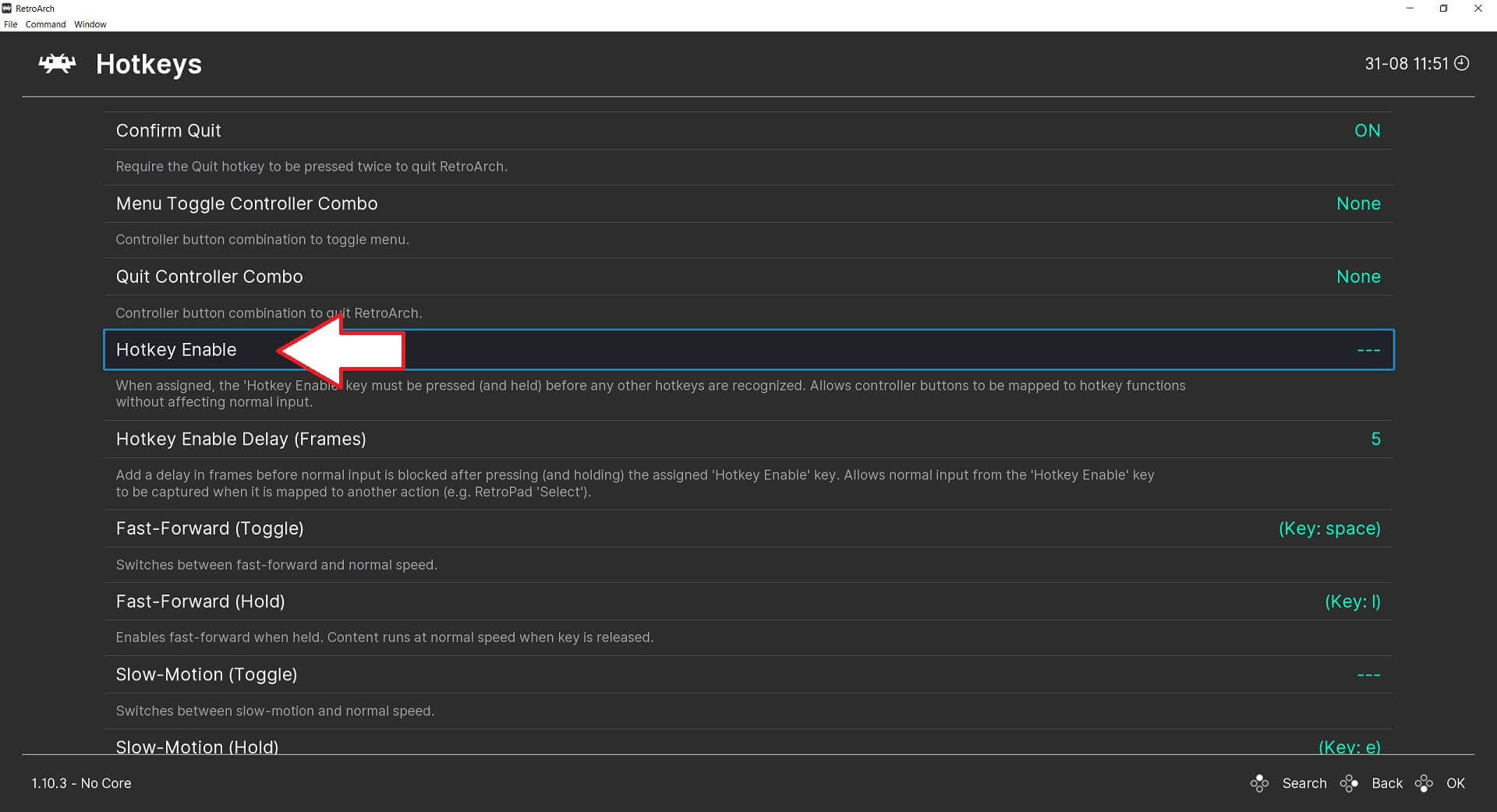
आपकी हॉटकी अब सक्षम है। इसका उपयोग कैसे करें, इसके लिए पढ़ना जारी रखें!
हॉटकी संयोजन सेट अप करना
उसी हॉटकी स्क्रीन पर, आप उपयोग कर सकने वाले शॉर्टकट की सूची को नीचे स्क्रॉल कर सकते हैं। हम दिखाएंगे कि Load और Save state फ़ंक्शन को कैसे सेट अप करें। यह फ़ंक्शन आपको ठीक उसी जगह सेव करने की अनुमति देता है जहां आप गेम में हैं और बाद में ठीक वहीं से फिर से शुरू करने के लिए लौट सकते हैं जहां आपने छोड़ा था। हम बटन संयोजन के लिए L1 और R1 बटन का उपयोग करेंगे, लेकिन फिर से आप अन्य का उपयोग करने का निर्णय ले सकते हैं।
सूची को नीचे स्क्रॉल करें जब तक आप Load State प्रविष्टि न देखें। इसे चुनें और एक पॉपअप दिखाई देगा जो बटन इनपुट के लिए प्रेरित करेगा, L1 बटन एक बार दबाएं और बटन सेट हो जाएगा। इसके नीचे Save State चुनें और प्रक्रिया दोहराएं लेकिन इस बार R1 बटन दबाएं।
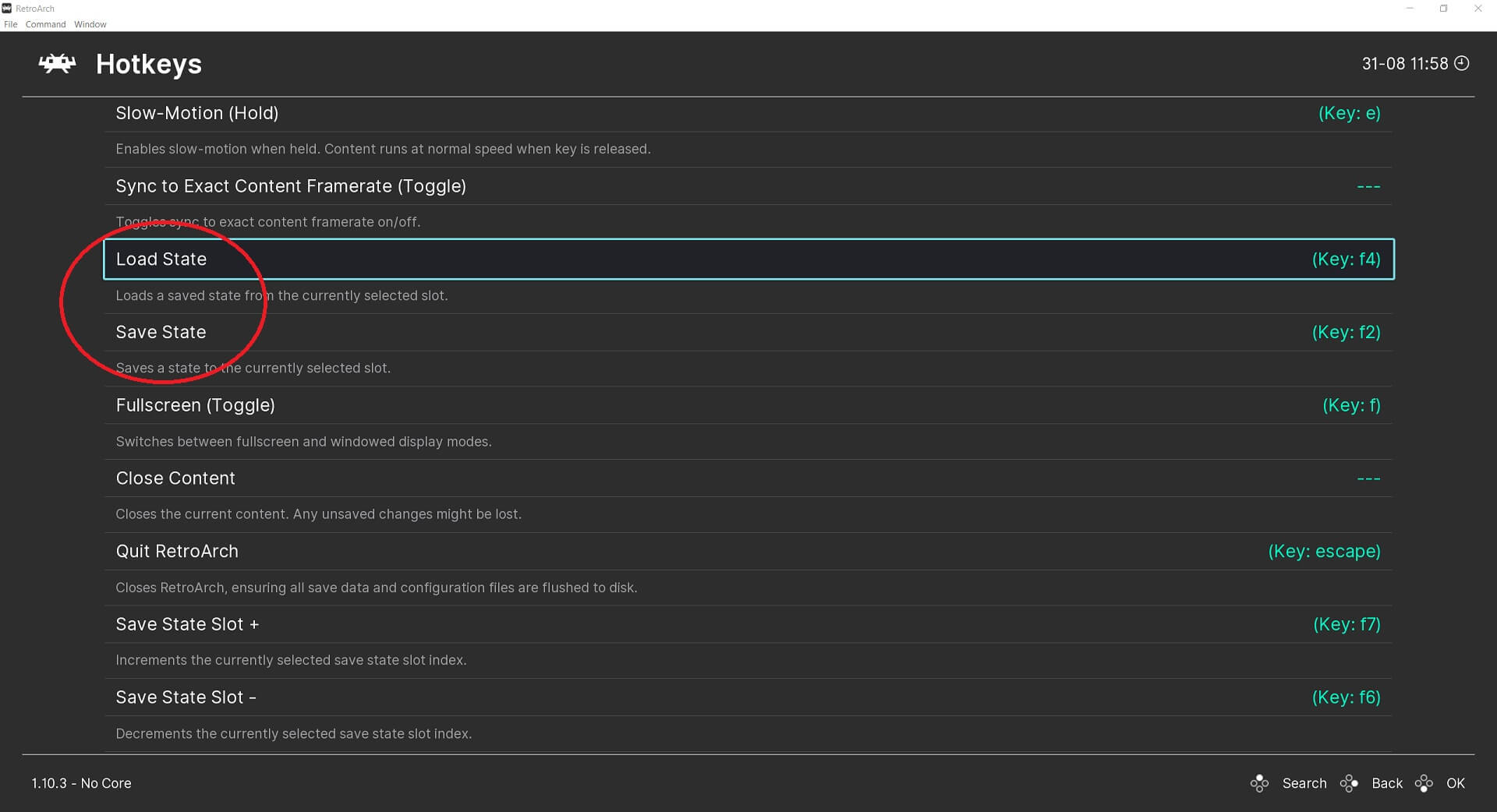
अब, जब आप गेम खेलते हैं तो सेव स्टेट लोड करने के लिए SELECT बटन दबाए रखें और L1 दबाएं, या सेव स्टेट सेव करने के लिए R2 दबाएं।
हम Menu Toggle Controller Combo सेट करने की भी सलाह देते हैं जो इन-गेम मेनू लाएगा। यह उपयोगी है यदि आपको कोई सेटिंग बदलनी है और आप गेम को सुरक्षित रूप से बंद करके मुख्य मेनू पर वापस लौट सकते हैं। कई अन्य फ़ंक्शन हैं जिन्हें आप सक्रिय कर सकते हैं जैसे समर्थित सिस्टम पर Rewind, या Fast Forward जो स्किप न होने वाले कटसीन या लंबे संवादों को तेज करने के लिए बहुत अच्छा है!
अन्य उपयोगी संकेत और सुझाव
RetroArch विंडो को फुल स्क्रीन कैसे बनाएं?
आप डिस्प्ले विंडो को स्थायी रूप से फुल-स्क्रीन बना सकते हैं या विंडोड और फुलस्क्रीन के बीच टॉगल करने के लिए शॉर्टकट रख सकते हैं। ऊपर कवर किए गए हॉटकी मेनू पर उनके बीच टॉगल कॉन्फ़िगर करने की सेटिंग है।
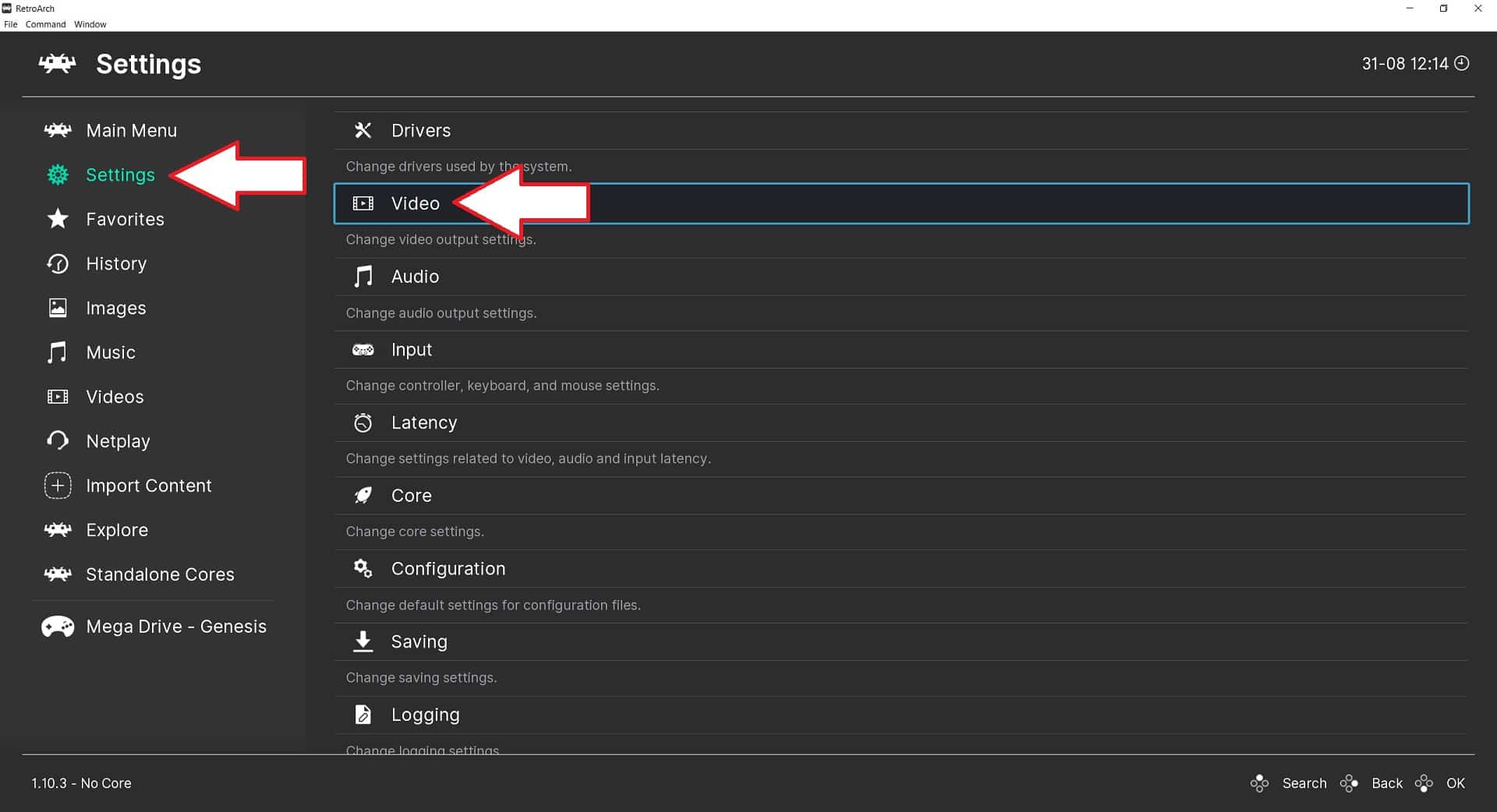
हालांकि, यदि आप चाहते हैं कि RetroArch हमेशा फुलस्क्रीन में शुरू हो तो आप एक सेटिंग का उपयोग कर सकते हैं। मुख्य मेनू से Settings फिर Video चुनें।
Fullscreen Mode
चुनें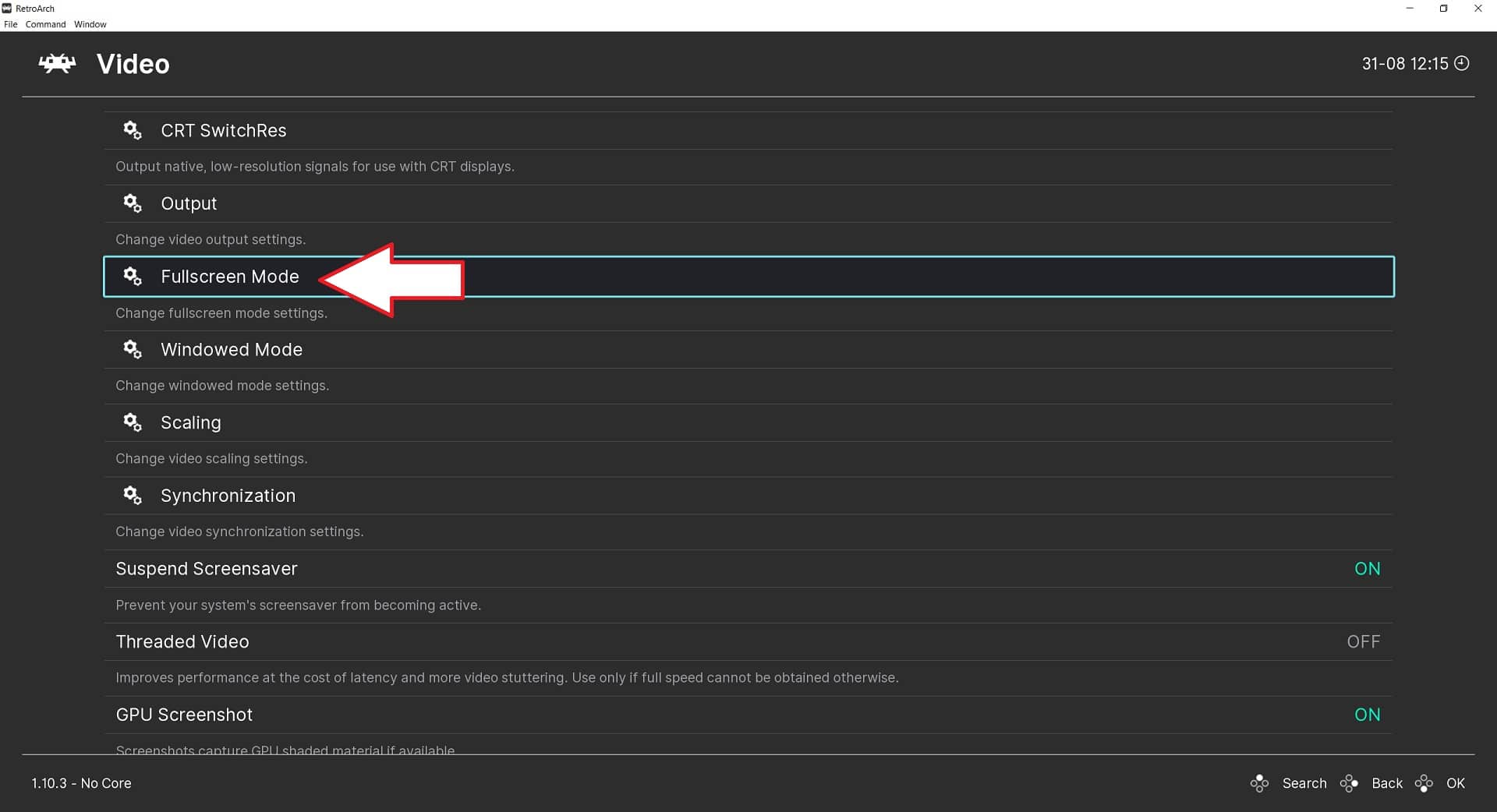
फिर Start in Fullscreen Mode चुनें। RetroArch संक्षेप में पुनः आरंभ होगा और फिर फुल स्क्रीन में होगा। आप Start in Fullscreen Mode विकल्प पर जाकर और इसे फिर से चुनकर विंडोड पर वापस स्विच कर सकते हैं।
प्रश्न और उत्तर