




في هذا الدليل، سنوضح كيفية تثبيت وإعداد واجهة المحاكي RetroArch على أجهزتك Windows والأجهزة القائمة على Android مثل أجهزة الألعاب المحمولة، وأجهزة الكمبيوتر المصغرة وصناديق التلفاز. سنوضح كيفية التنزيل والتثبيت، وكيفية تثبيت نوى المحاكي، وكيفية إضافة ألعاب ROM جديدة إلى متصفح الألعاب والمزيد!
كيفية تنزيل RetroArch؟
Windows
بالنسبة لأجهزة Windows، يمكنك تنزيل أحدث إصدار من الصفحة الرئيسية الرسمية على https://www.retroarch.com/.

يمكنك اختيار أحدث إصدار ليلي Nightly build والذي قد يحتوي على بعض الأخطاء، أو الإصدار المستقر Stable version وهو أقدم قليلاً ولكن يجب ألا يواجه أي مشكلات. بمجرد تنزيل الملف، افتحه واتبع التعليمات لتثبيته.
Android
إذا كان جهازك Android يحتوي على متجر Google Play مثبتًا، فيمكنك ببساطة تنزيله وتثبيته من هناك. ابحث عن RetroArch ثم انقر على تثبيت وستتم جميع المهام نيابة عنك.
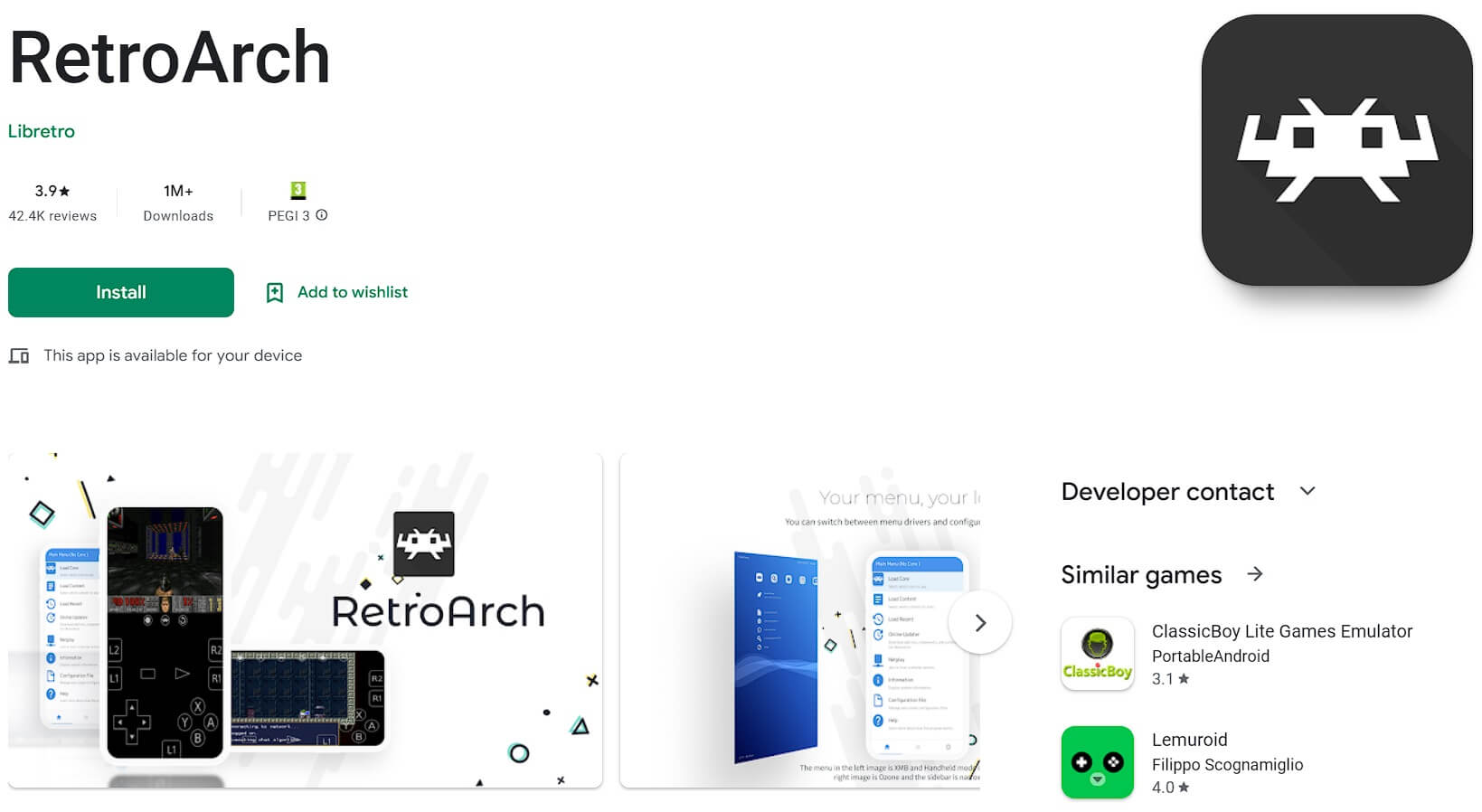
إذا لم يكن لديك متجر Google Play، فيمكنك تنزيله من صفحتهم الرئيسية. افتح متصفحك على جهاز الألعاب المحمول Retro وزر https://www.retroarch.com/ ثم انتقل إلى صفحة التنزيل. يجب أن يكتشف تلقائيًا أنك على Android ويعرض الإصدار الصحيح للتنزيل. يمكنك اختيار أحدث إصدار ليلي Nightly build والذي قد يحتوي على بعض الأخطاء، أو الإصدار المستقر Stable version وهو أقدم قليلاً ولكن يجب ألا يواجه أي مشكلات.
بمجرد تنزيله، افتح مدير الملفات وانتقل إلى مجلد التنزيلات. افتح ملف APK الذي قمت بتنزيله وسيتم تثبيت RetroArch على جهازك.
كيفية إعداد RetroArch؟
تحديث ملفات التكوين
الخطوة الأولى التي نوصي بها هي تحديث ملفات التكوين والبيانات. للقيام بذلك اختر الإعدادات من القائمة الرئيسية ثم المحدث عبر الإنترنت.
اختر عناصر القائمة التي تبدأ بـ تحديث.. وسيقوم كل منها بتنزيل وتحديث ملفاته الخاصة إلى أحدث الإصدارات.

تثبيت وتحديث نوى RetroArch
بمجرد اكتمال ذلك، يمكنك الآن تنزيل نوى المحاكي. هذه هي في الأساس المحاكيات المختلفة المتاحة لجهازك المحمول. من نفس شاشة الإعدادات > المحدث عبر الإنترنت، اختر تنزيل النواة.
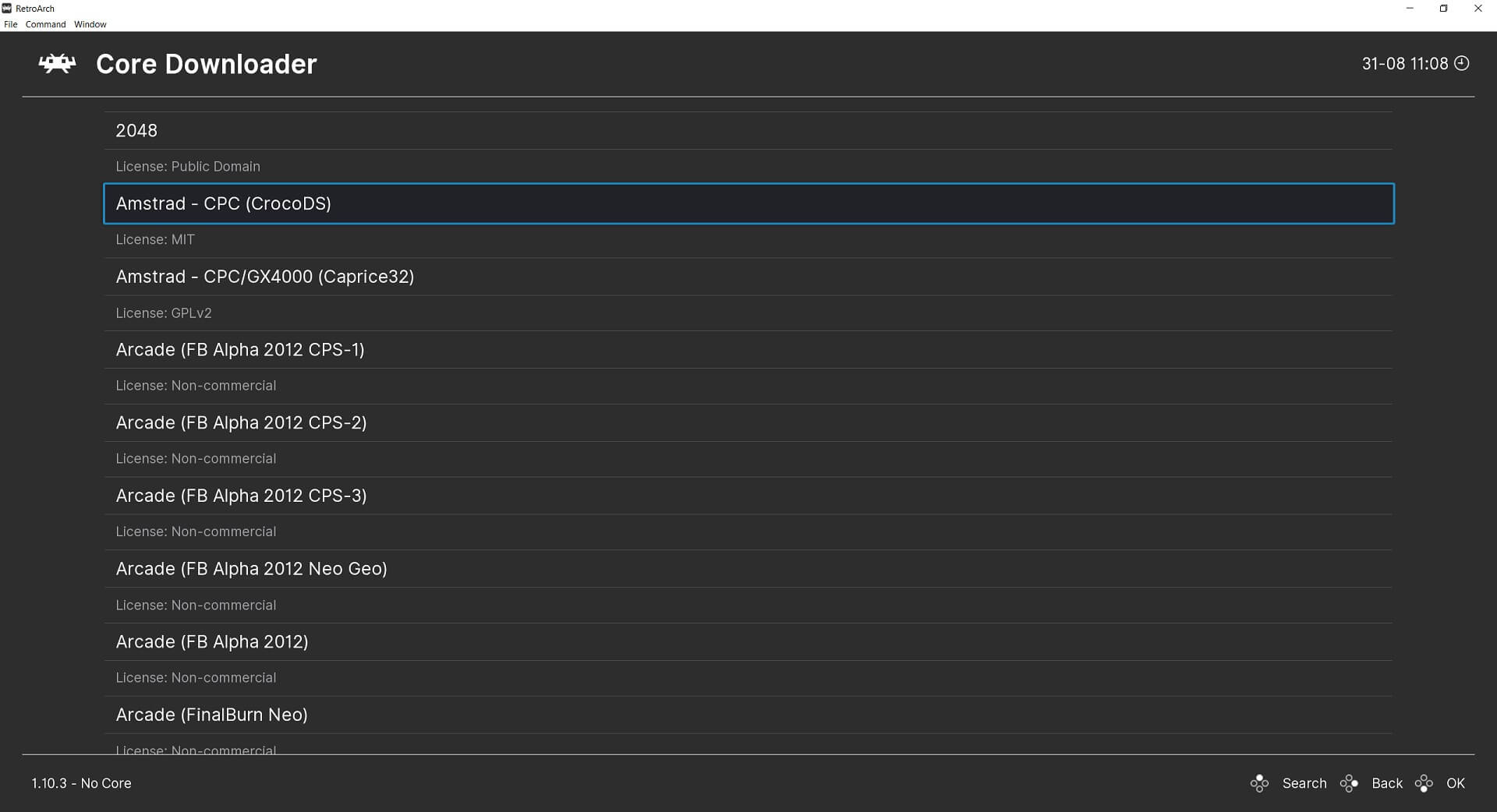
سيتم عرض قائمة بالنوى المتاحة. قد تكون هناك نوى متعددة لنظام واحد، مثل ألعاب الأركيد هناك اثنتا عشرة. الأركيد مصطلح عام، بعض النوى تدعم أنظمة أركيد محددة وبعضها يدعم أنظمة متعددة.
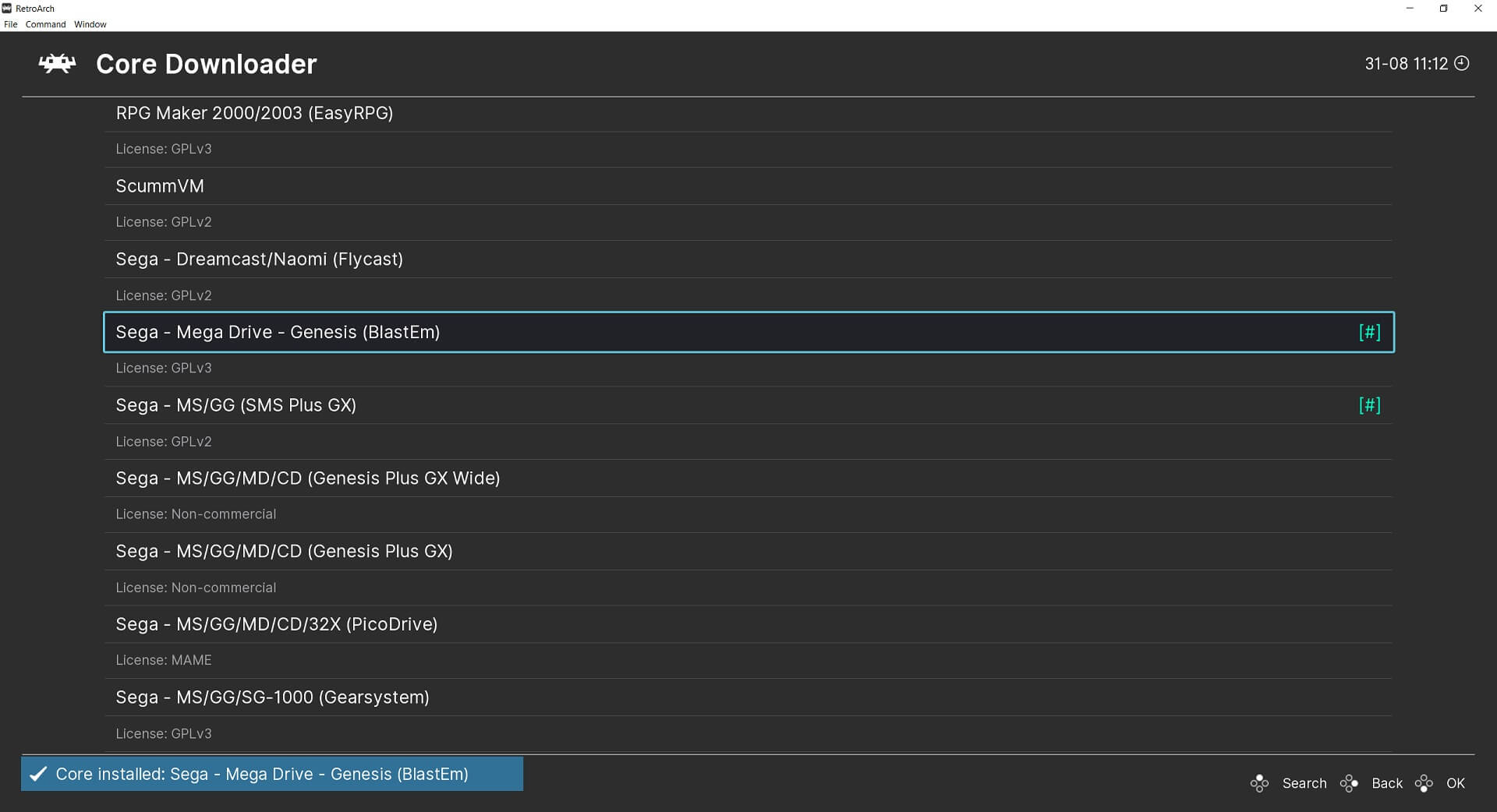
ما عليك سوى النقر على نواة وسيتم تنزيلها وتثبيتها تلقائيًا على جهازك. إذا لم تكن متأكدًا من النواة التي يجب اختيارها عند وجود عدة نوى، يمكنك تنزيلها جميعًا وتجربة كل منها لمعرفة الأفضل لك.
إضافة ألعاب جديدة
بمجرد تنزيل النوى التي تريدها، يمكنك الآن فحص مساحة التخزين بحثًا عن ملفات ROM. إذا لم تكن قد أضفت أي ألعاب ROM إلى جهازك بعد، فإننا نوصي بقراءة دليلنا هنا حول كيفية تحديد موقعها وإضافتها.
بمجرد إضافة بعض الألعاب إلى الجهاز، يمكنك المتابعة بفحص مجلد ROMS بحثًا عن الألعاب. من القائمة الرئيسية، اختر استيراد المحتوى ثم فحص الدليل.

حدد موقع مجلد ROMS على مساحة التخزين الخاصة بك ويمكنك إما اختيار فحص جميع المجلدات أو اختيار نظام معين إذا كنت قد نظمته بهذه الطريقة. اختر <فحص هذا الدليل> وسيقوم RetroArch بفحص المجلد وإضافتها إلى RetroArch.
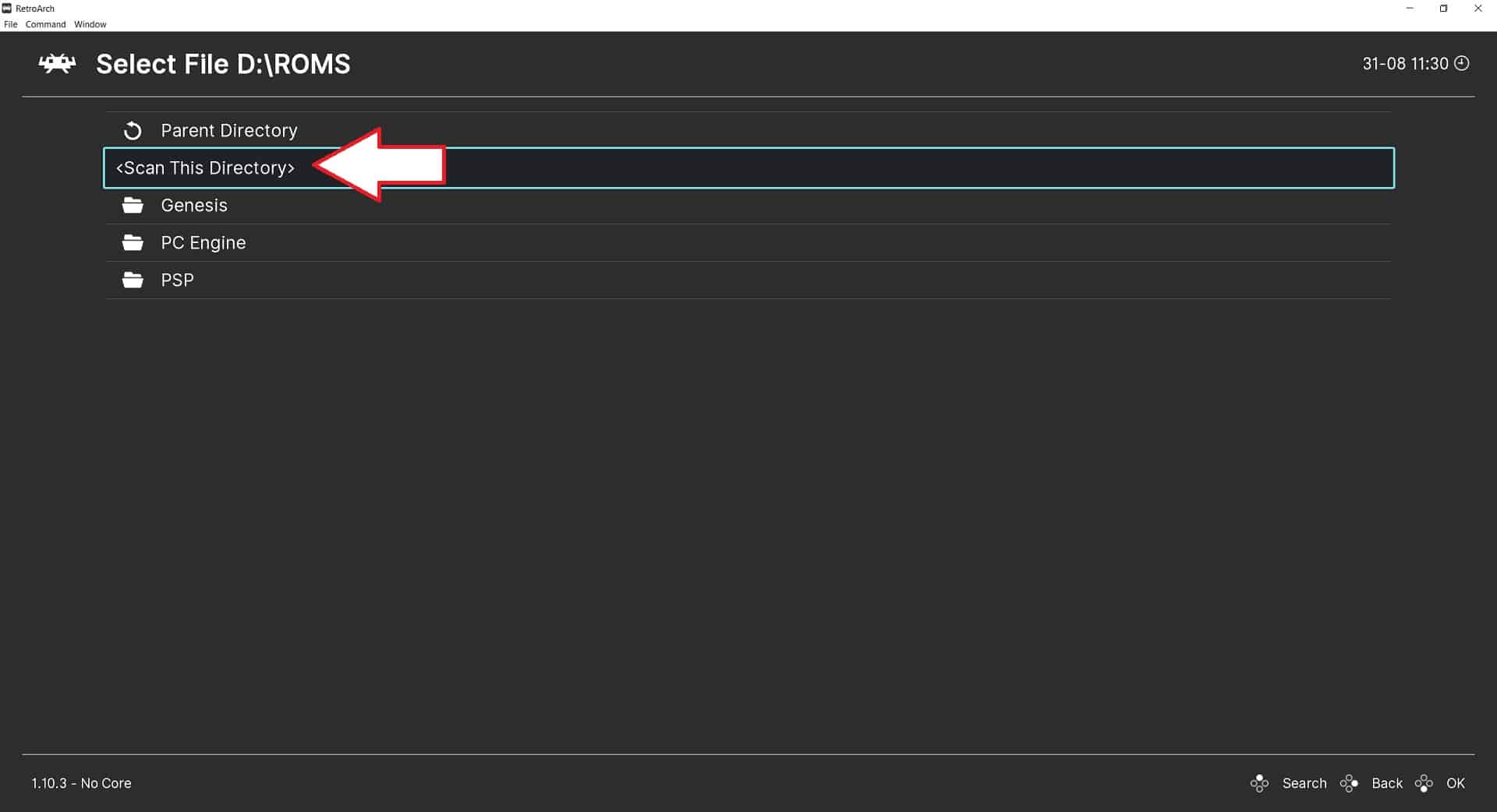
قد يستغرق هذا بعض الوقت اعتمادًا على عدد الألعاب التي لديك لفحصها. اتركه يقوم بعمله.
تحميل لعبة مستوردة
في القائمة الرئيسية، مرر لأسفل القائمة وسترى أنظمة الألعاب التي قمت بفحصها سابقًا.
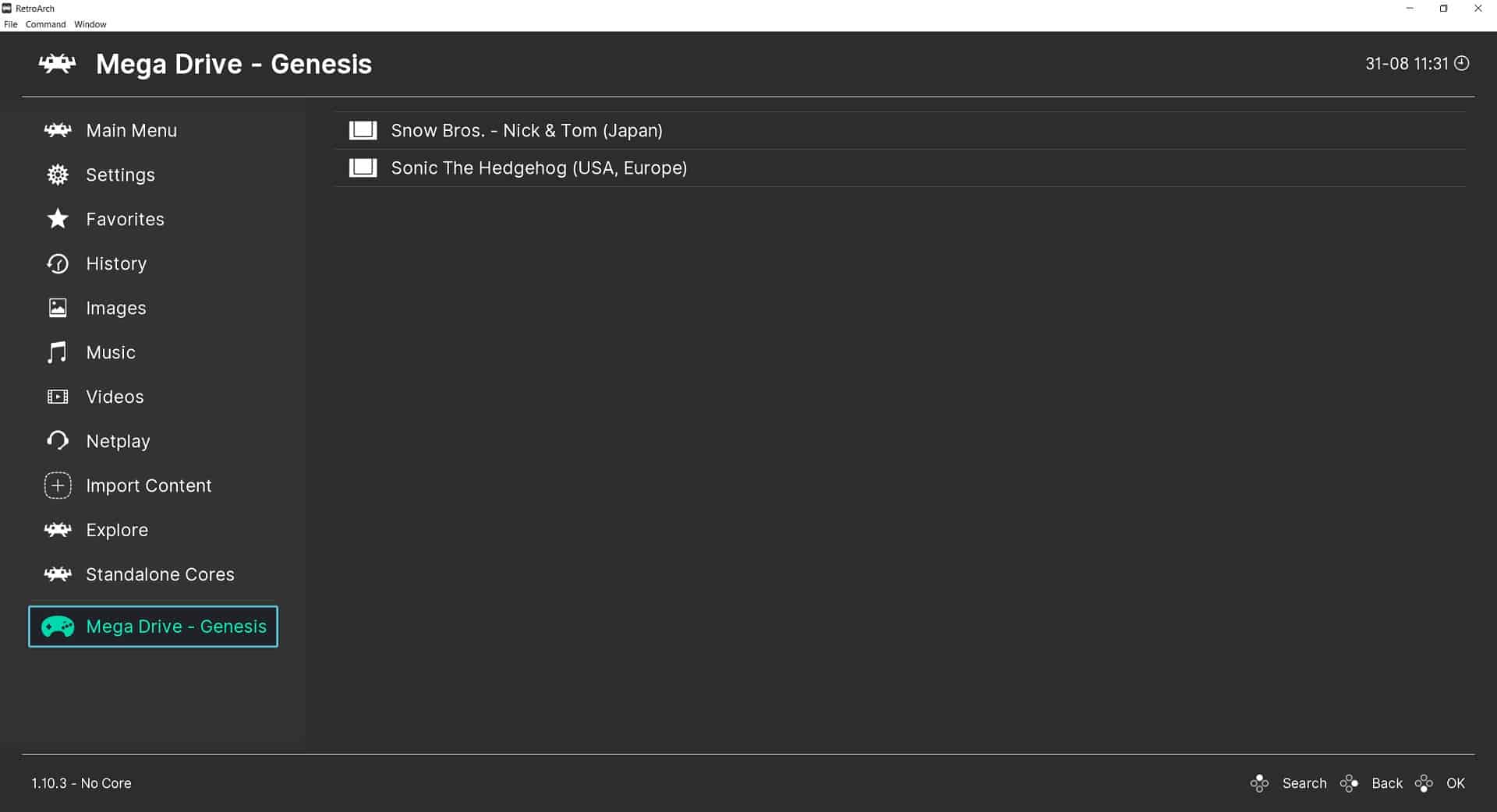
اختر نظام ألعاب وسترى قائمة بالألعاب التي تم العثور عليها على الجانب الأيمن. اختر لعبة تريد لعبها.
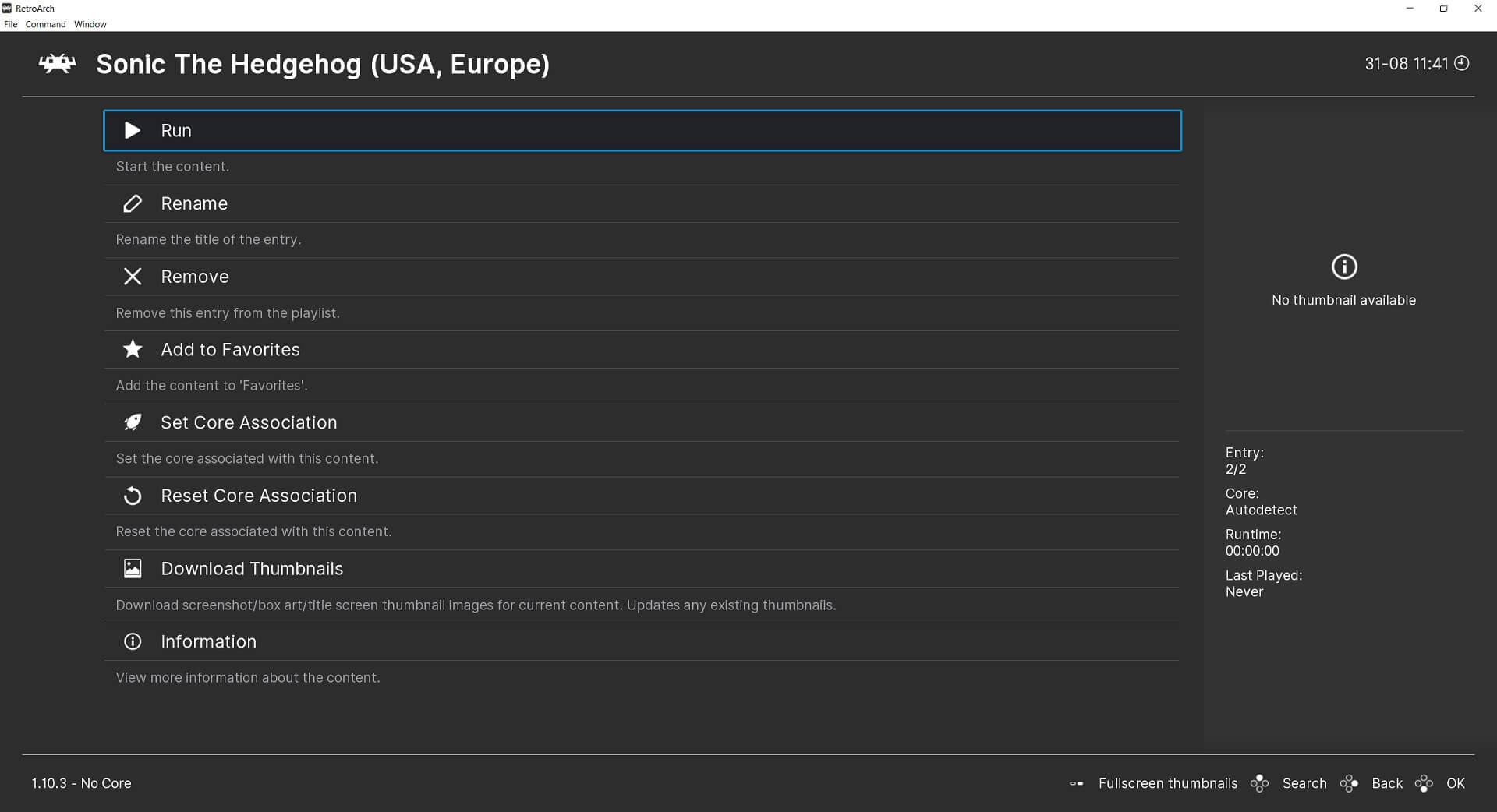
ستظهر قائمة بعدة خيارات. من هنا يمكنك تكوين إعدادات متنوعة، في الوقت الحالي، نريد فقط لعب اللعبة لذا اختر تشغيل.
ستظهر قائمة جديدة بقائمة بنوى المحاكي المتوافقة المحتملة التي ستشغل اللعبة. اعتمادًا على عدد النوى التي قمت بتثبيتها، قد يكون لديك واحدة فقط أو عدة نوى للاختيار من بينها. إذا وجدت أن النواة لا تعجبك، يمكنك دائمًا العودة وتجربة نواة مختلفة.
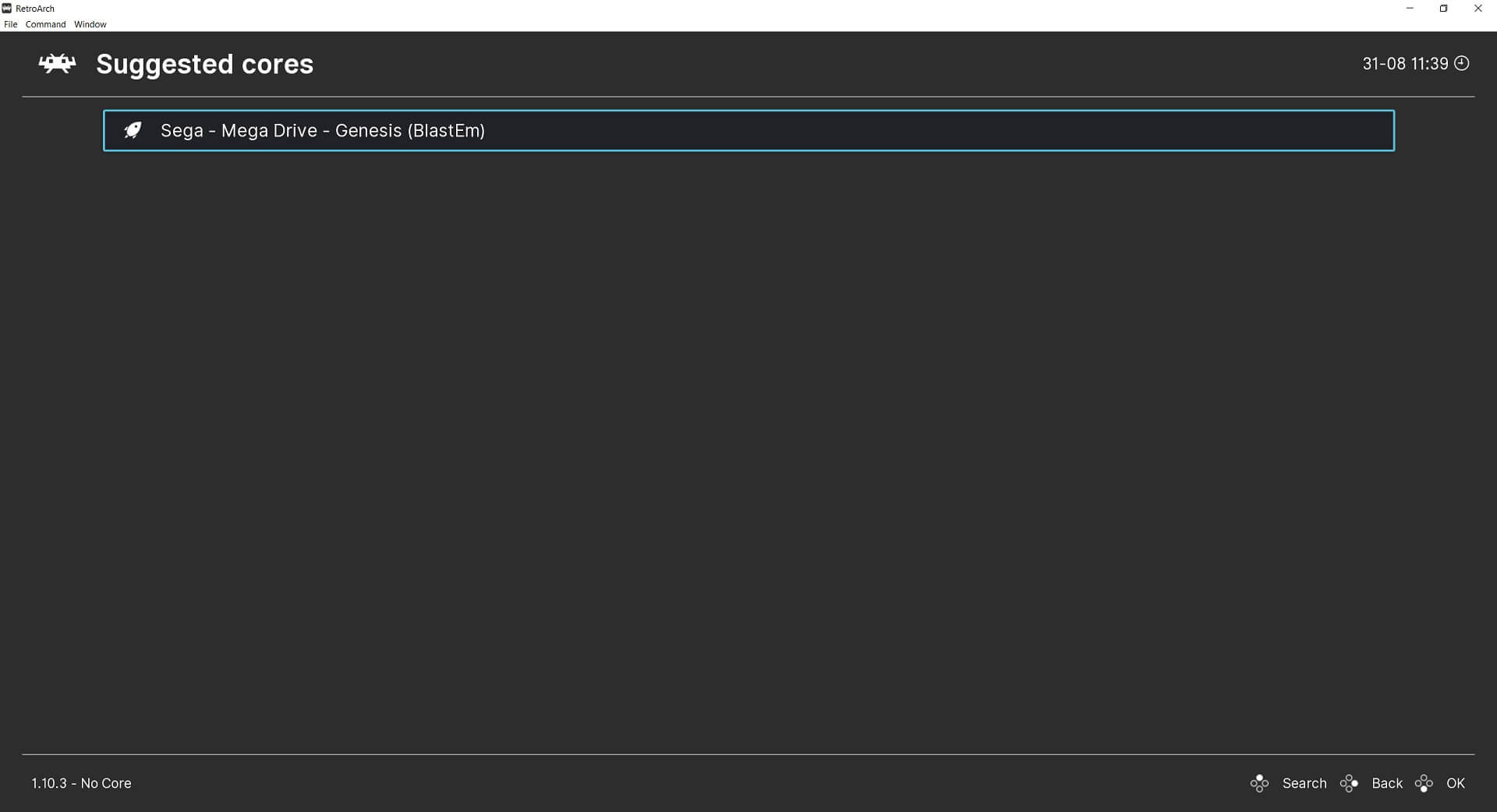
اختر نواة محاكي متوافقة وستعود إلى القائمة السابقة، اختر تشغيل مرة أخرى وستحميل لعبتك. استمتع!
تكوين وحدة التحكم
يجب أن يجد RetroArch تلقائيًا وحدة تحكم اللعبة أو وحدة التحكم المدمجة عند تحميل البرنامج. ومع ذلك، هناك بعض التكوين الإضافي الذي يمكنك القيام به مثل اختصارات للوظائف شائعة الاستخدام. يمكن أن تشمل هذه إظهار القائمة داخل اللعبة، وحفظ/تحميل الحالات وحتى إرجاع الألعاب على المحاكيات المتوافقة!
إضافة مفتاح اختصار إلى RetroArch
يسمح لك مفتاح الاختصار باستخدام مجموعات الأزرار للاختصارات. للقيام بذلك نحتاج أولاً إلى تحديد ما يجب أن يكون عليه مفتاح الاختصار. مفتاح الاختصار الأكثر شيوعًا هو زر SELECT، ولكن يمكنك اختيار أي زر آخر إذا كنت ترغب في ذلك. من القائمة الرئيسية، اختر الإعدادات ثم الإدخال.

مرر لأسفل القائمة حتى ترى مفاتيح الاختصار واختر هذا.
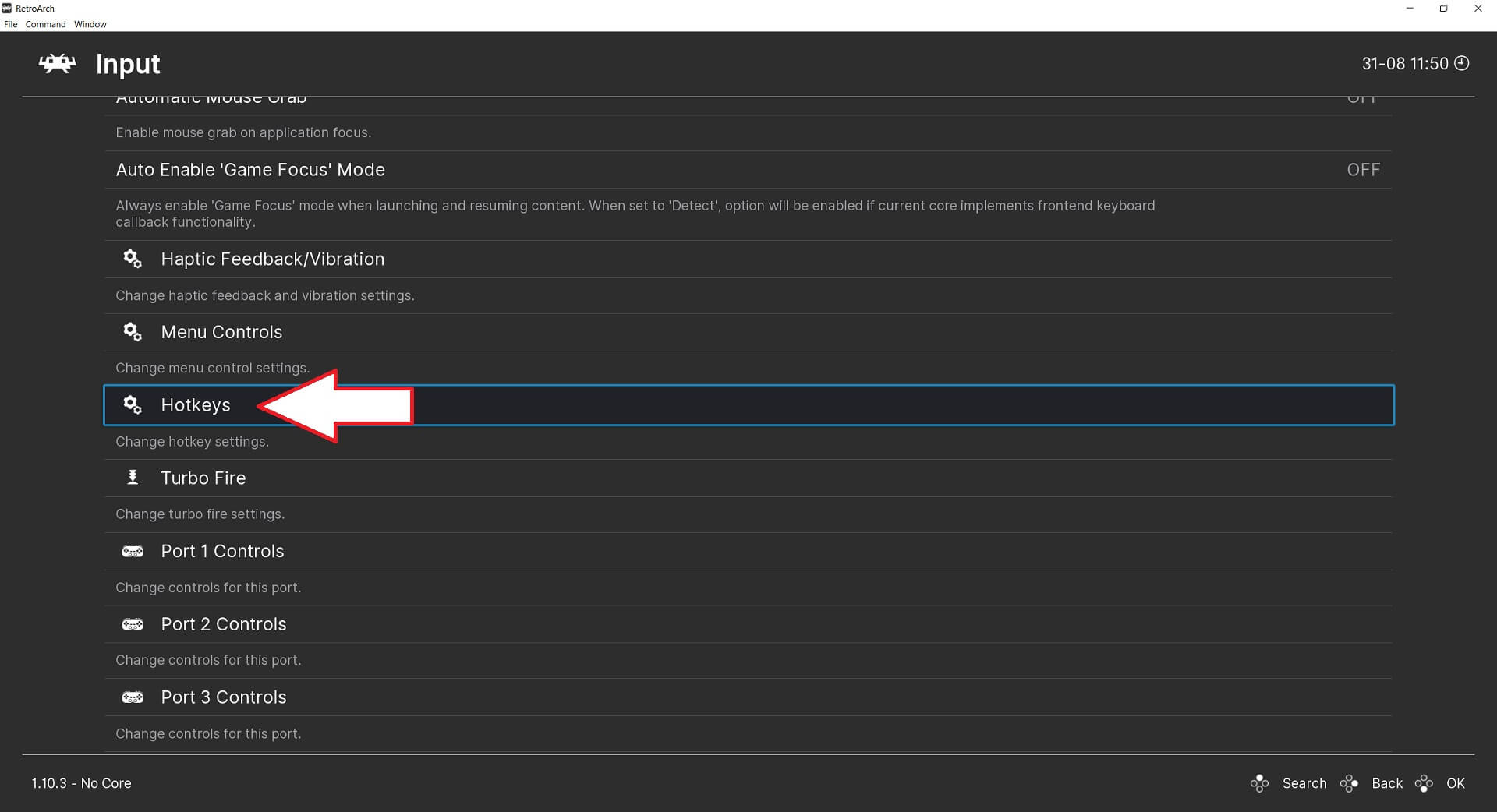
مرر لأسفل واختر إدخال تمكين مفتاح الاختصار وستظهر نافذة منبثقة تطلب منك الضغط على زر على وحدة التحكم الخاصة بك. اضغط على زر SELECT أو أي زر ترغب في استخدامه.
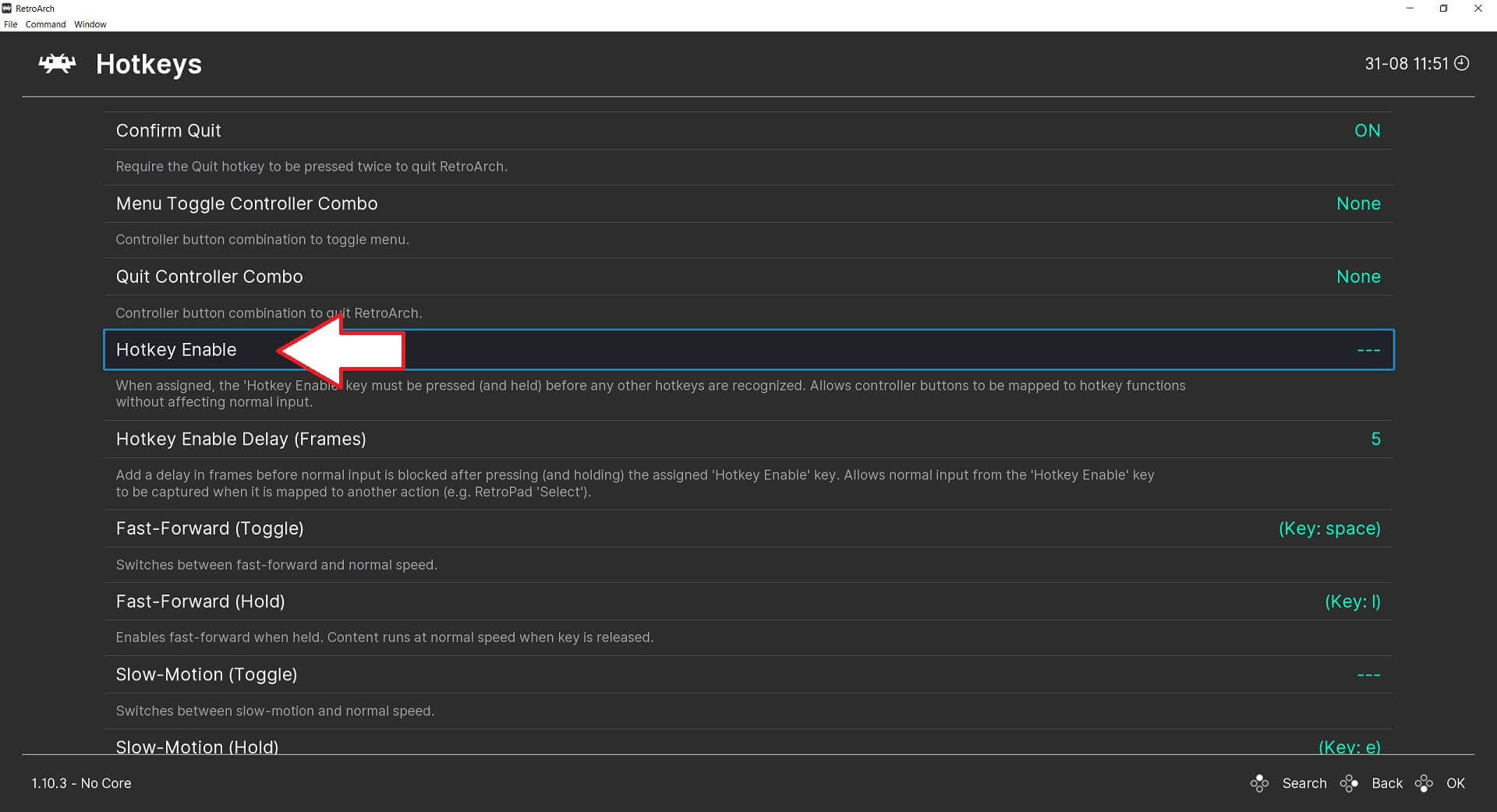
تم تمكين مفتاح الاختصار الخاص بك الآن. تابع القراءة لمعرفة كيفية استخدامه!
إعداد مجموعات مفاتيح الاختصار
في نفس شاشة مفاتيح الاختصار، يمكنك التمرير لأسفل قائمة الاختصارات التي يمكنك استخدامها. سنوضح كيفية إعداد وظيفة تحميل وحفظ الحالة. تتيح لك هذه الوظيفة الحفظ بالضبط حيث أنت في اللعبة ثم العودة في وقت لاحق لاستئناف اللعب من حيث توقفت بالضبط. سنستخدم زرّي L1 وR1 لمجموعة الأزرار، ولكن مرة أخرى يمكنك أن تقرر استخدام أزرار أخرى.
مرر لأسفل القائمة حتى ترى إدخال تحميل الحالة. اختر هذا وستظهر نافذة منبثقة تطلب إدخال زر، اضغط على زر L1 مرة واحدة وسيتم تعيين الزر. اختر حفظ الحالة أسفله وكرر العملية ولكن هذه المرة اضغط على زر R1.
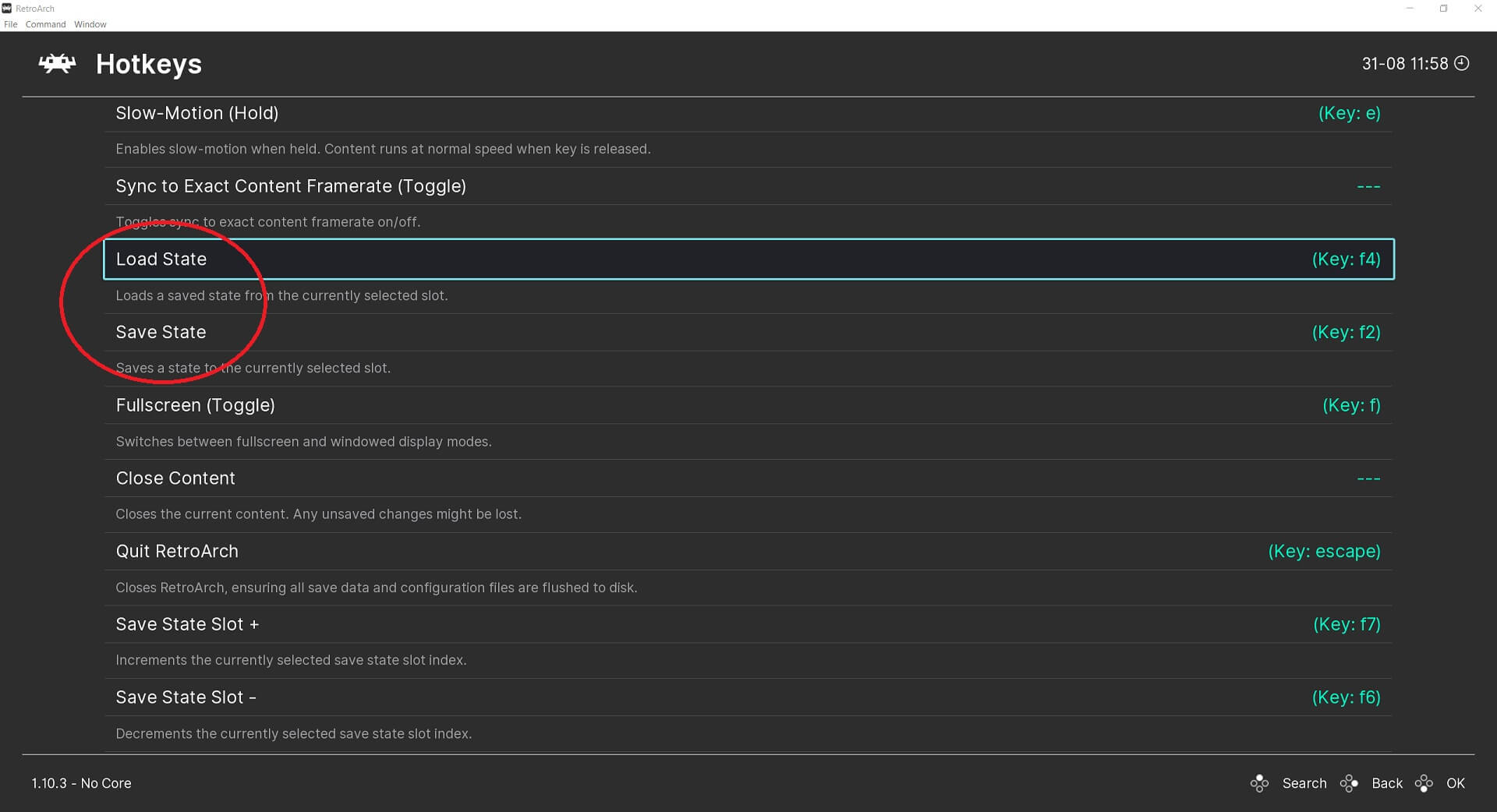
الآن، عندما تلعب لعبة، اضغط باستمرار على زر SELECT واضغط على L1 لتحميل حالة حفظ، أو R2 لحفظ حالة حفظ.
نوصي أيضًا بتعيين مجموعة تبديل القائمة لوحدة التحكم والتي ستظهر القائمة داخل اللعبة. هذا مفيد إذا كنت بحاجة إلى تغيير أي إعدادات ويمكنك أيضًا إغلاق اللعبة بأمان والعودة إلى القائمة الرئيسية. هناك العديد من الوظائف الأخرى التي يمكنك تنشيطها مثل الإرجاع على الأنظمة المدعومة، أو التقديم السريع وهو رائع لتسريع المشاهد التي لا يمكن تخطيها أو الحوارات الطويلة!
نصائح وحيل مفيدة أخرى
كيفية جعل نافذة RetroArch ملء الشاشة؟
يمكنك جعل نافذة العرض ملء الشاشة بشكل دائم أو الحصول على اختصار للتبديل بين وضع النافذة وملء الشاشة. في قائمة مفاتيح الاختصار التي غطيناها أعلاه، هناك إعداد لتكوين تبديل بينهما.
ومع ذلك، إذا كنت تريد أن يبدأ RetroArch دائمًا بملء الشاشة، فهناك إعداد يمكنك استخدامه. من القائمة الرئيسية اختر الإعدادات ثم الفيديو.
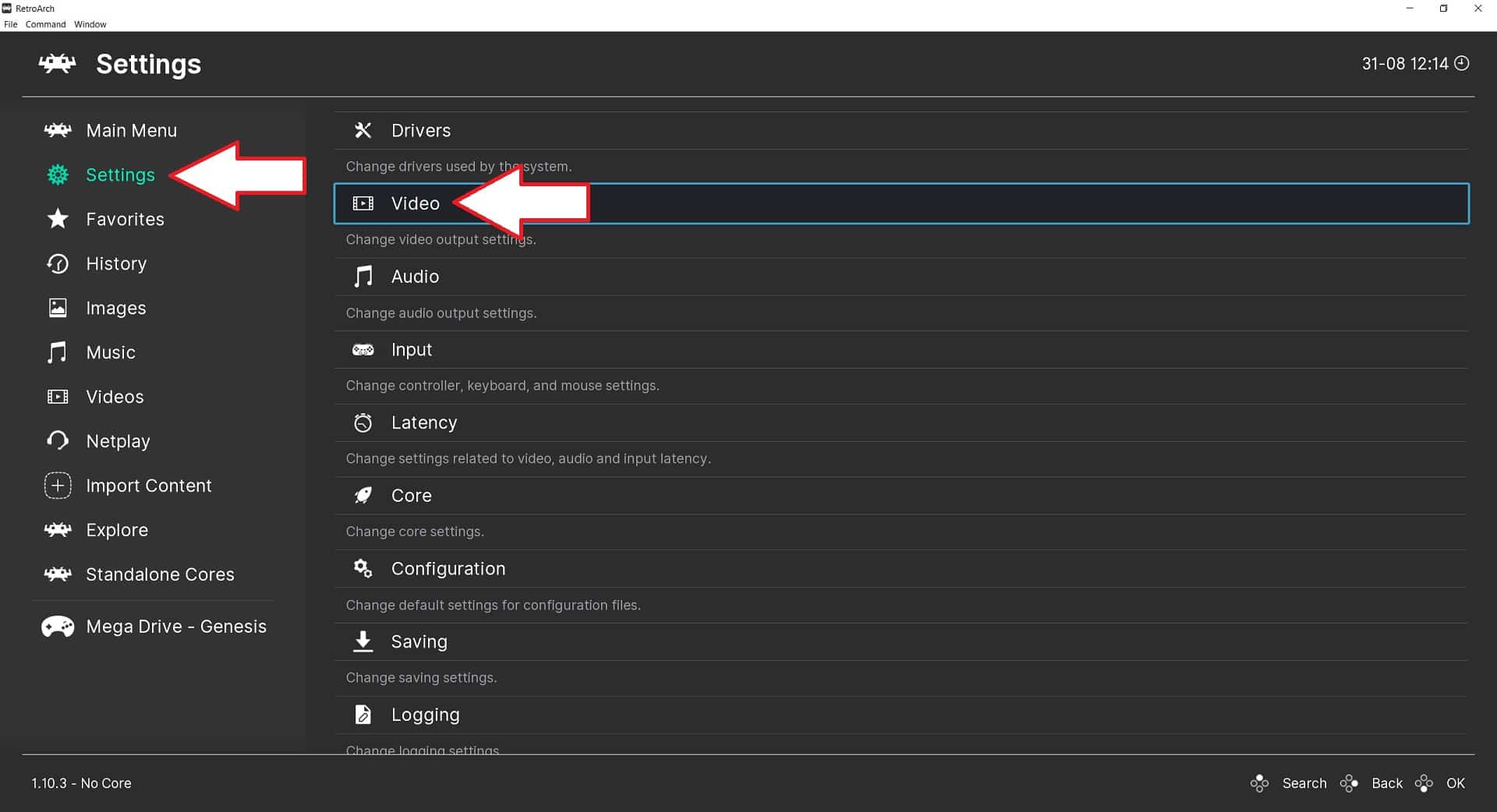
اختر وضع ملء الشاشة
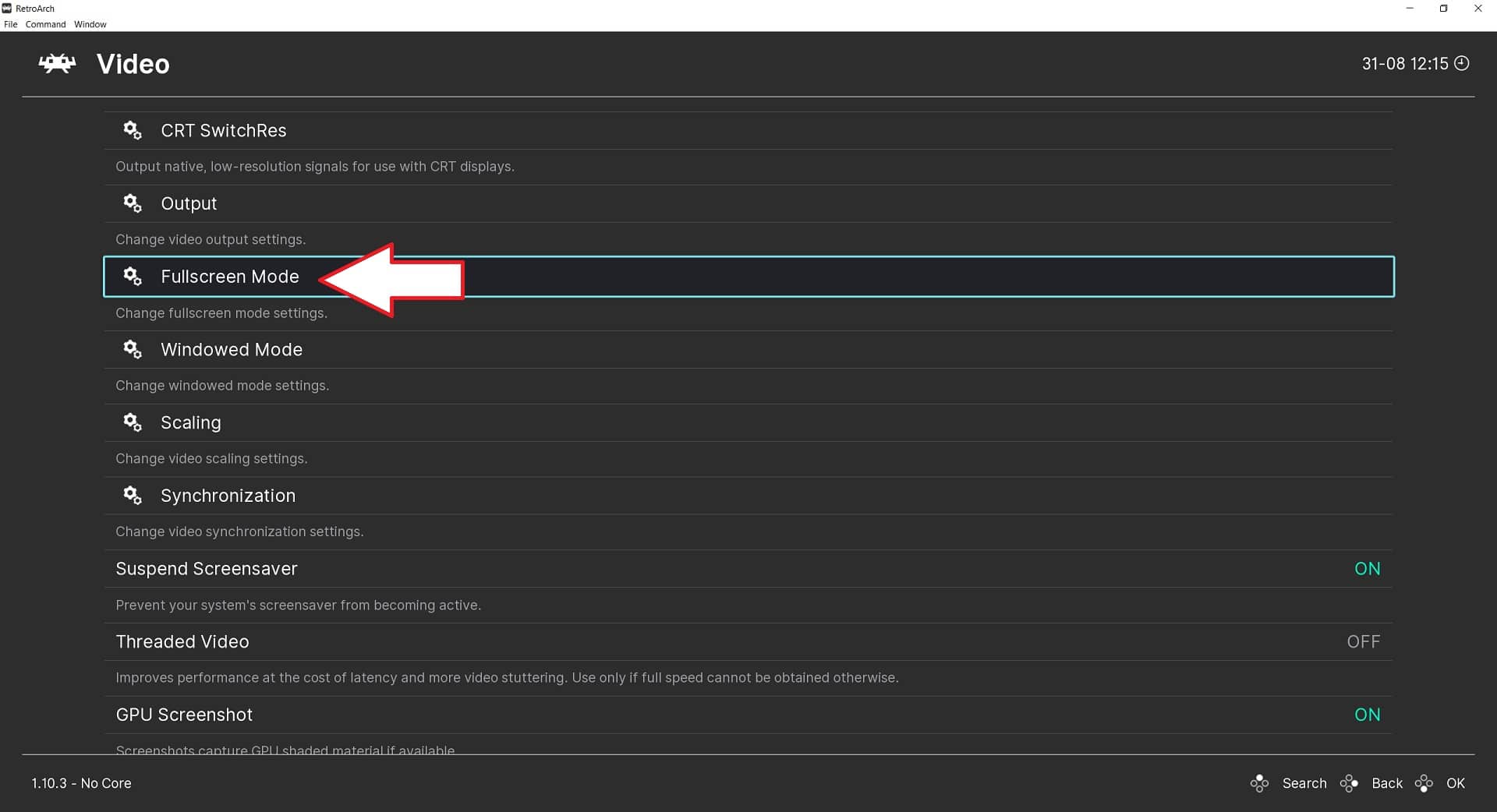
ثم اختر البدء في وضع ملء الشاشة. سيعيد RetroArch التشغيل لفترة وجيزة ثم سيكون في وضع ملء الشاشة. يمكنك التبديل مرة أخرى إلى وضع النافذة، من خلال الانتقال إلى خيار البدء في وضع ملء الشاشة واختياره مرة أخرى.
أسئلة وأجوبة