




Šiame vadove naudojami failai
Pakeitimų žurnalas
- Šaltinio vadovas: kaip iš naujo įdiegti RG350M/RG350P programinę aparatinę įrangą
Senesnes versijas galima atsisiųsti atgal – kiekviena versija išsaugo savo patvirtintą failą.
Pakeitimų žurnalas
- Šaltinio vadovas: kaip iš naujo įdiegti gamyklinę programinę aparatinę įrangą retro žaidimų delniniuose kompiuteriuose
Senesnes versijas galima atsisiųsti atgal – kiekviena versija išsaugo savo patvirtintą failą.
Versijos (2)
- Šaltinio vadovas: kaip iš naujo įdiegti gamyklinę programinę aparatinę įrangą retro žaidimų delniniuose kompiuteriuose
- Šaltinio vadovas: kaip iš naujo įdiegti RG350M programinę įrangą
Senesnes versijas galima atsisiųsti atgal – kiekviena versija išsaugo savo patvirtintą failą.
Šiame straipsnyje
- Jums reikės:
- Micro SD kortelės išėmimas
- Formatavimas
- Programinės aparatinės įrangos įrašymas į microSD kortelę
Jei jūsų RG350M neįsijungia arba atnaujinate į didesnę Micro SD kortelę, turėsite iš naujo įdiegti programinę aparatinę įrangą. Galite vadovautis šiuo vadovu, kaip iš naujo įdiegti originalią programinę aparatinę įrangą.
SVARBU: NEĮDIEGINKITE RG350 programinės aparatinės įrangos į RG350M, ji gali neveikti. Nors tai nepakenks įrenginiui, turėsite iš naujo įdiegti tinkamą programinę aparatinę įrangą, nurodytą žemiau.
Šis vadovas taip pat taikomas RG350P, nes įrenginių konstrukcija yra tokia pati. Tačiau jums reikės kitos programinės aparatinės įrangos (žr. žemiau)
Jums reikės:
Originali RG350M programinė aparatinė įranga: galite ją atsisiųsti iš čia. Atsisiuntę, išskleiskite .img failą naudodami tokią programinę įrangą kaip 7zip, WinRAR, Zip ir kt.
ARBA
Originali RG350P programinė aparatinė įranga: Čia.
Disko vaizdo įrašymo programinė įranga: galite naudoti bet kokią programinę įrangą, pavyzdžiui, Win32 DiskImager arba Etcher.
https://sourceforge.net/projects/win32diskimager/ – Win32 Disk Imager
https://mac.softpedia.com/get/Utilities/ApplePi-Baker.shtml – ApplePi Baker (skirta Mac – šiame vadove ji nenurodyta, tačiau bendras procesas yra toks pat)
Micro SD kortelės išėmimas
Micro SD kortelės lizdą gali dengti apsauginis lipdukas. Galite naudoti nagą ar panašų daiktą, kad perplėštumėte plombą abiejose Micro SD kortelės pusėse, kaip parodyta žemiau esančioje nuotraukoje.

Švelniai paspauskite Micro SD kortelę, ji turėtų spragtelėti ir iššokti. Dabar galite išimti kortelę.
Formatavimas
Patariame pirmiausia suformatuoti laikmeną prieš įkeliant į ją programinę aparatinę įrangą, kad būtų sumažinta klaidų tikimybė.
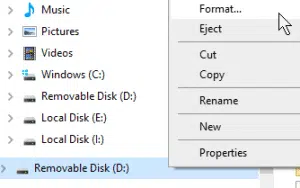
Norėdami ją suformatuoti, įdėkite laikmeną į savo sistemą, tada spustelėkite ją dešiniuoju pelės mygtuku „File Explorer“. Kontekstiniame meniu pasirinkite „Format“.
Įsitikinkite, kad kortelė suformatuota kaip bet kuri skaitoma sistema – paprastai tai bus NTFS arba FAT32, tada spustelėkite formatuoti.
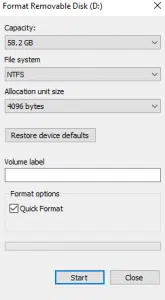
Dabar jūsų laikmena švari ir paruošta naudoti.
Programinės aparatinės įrangos įrašymas į microSD kortelę
Naudojant „disko vaizdo“ metodą, galima greitai dubliuoti saugyklos įrenginio turinį. Turėdami atsisiųstą vaizdo failą (.img), atsisiųskite vaizdo įrašymo programinę įrangą. Labai rekomenduojame Win32DiskImager, nes ji lengva, paprasta ir nesudėtinga naudoti.
Atkreipkite dėmesį, kad rašymo metu Win32 Disk Imager nesuderinama su paslaugomis, kurios nuolat nuskaito diskus, pvz., Google Backup arba Linux File Systems for Windows, kurią teikia Paragon Software. Jei Disk Imager nepasileidžia, uždarykite šias programas / išjunkite šias paslaugas ir bandykite dar kartą.

Taip turėtų atrodyti sąsaja.
Pagrindiniai aspektai, į kuriuos turėtumėte atkreipti dėmesį, yra:
Įrenginys: skaidinys, į kurį rašysite / iš kurio skaitysite. Atkreipkite dėmesį, kad Win32DiskImager perrašys / nukopijuos VISĄ įrenginį, kuriame yra skaidinys. Ne tik pasirinktą skaidinį.
Vaizdo failas: Čia pasirenkate atsisiųstą / išskleistą vaizdo failą. Jei įvesite failo pavadinimą, kurio nėra, failas bus sukurtas automatiškai, kai „nuskaitysite“ įrenginį.
Rašyti: Pradėti kopijuoti vaizdo failo turinį į įrenginį.
Skaityti: Kopijuoti įrenginį į vaizdo failą. Jei vaizdo failo nėra, jis bus sukurtas pasirinktu pavadinimu. Naudokite tai atsarginėms kopijoms kurti.
Taigi, apibendrinant: pasirinkite SD kortelę kaip „įrenginį“, pasirinkite anksčiau atsisiųstą vaizdo failą, tada spustelėkite „Write“.
Neišimkite SD kortelės ir neuždarykite programos šio proceso metu, kitaip turėsite pradėti procesą iš naujo.
Baigę galite įdėti ją atgal į TF1 / vidinės kortelės lizdą
Klausimai ir atsakymai