




Файлове, използвани в това ръководство
Дневник на промените
- Изходно ръководство: Как да пре-флашнете RG351p’s фърмуер
По-старите версии остават за изтегляне за връщане назад - всяка версия поддържа свой собствен проверен файл.
В тази статия
Здравейте! С RG351P удобно пуснат на пазара и вече в ръцете на мнозина, ние в DroiX сметнахме, че би било полезно за общността (клиенти или не) да предоставим просто ръководство за това как да презапишете фърмуера на вашия RG351P.
Когато експериментирате с различните функции и настройки на устройството, може да превключите нещо, което не сте сигурни как да върнете обратно – след часове отстраняване на проблеми, може просто да пожелаете да нулирате цялата система със стандартния фърмуер за RG351P.
Добрата новина е, че този процес е точно същият като при предшествениците му. Вземете файла с изображението и използвайте софтуер по ваш избор, за да го запишете на SD картата.
Лошата новина е, че тъй като RG351P използва само една SD карта както за операционната система, така и за съхранение на игри, записването ѝ -ще- премахне всички игри, които сте добавили към системата след получаването ѝ. Това е различно от предшествениците му, при които операционната система и игрите можеха да се съхраняват на отделни карти.
Имайки това предвид, нека продължим.
(Като допълнителна бележка, това ръководство е приложимо и за RG351M, тъй като и двете устройства използват един и същ фърмуер)
Ще ви е необходимо:
- microSD карта с размер най-малко 64GB.
- Фърмуерът, с който се доставя RG351P.
- Можете да изтеглите копие на изображението, с което RG315P се доставяше през септември 2020 г., тук: https://go.droix.net/RG351-FW
- Компютър или лаптоп, способен да чете и записва на SD карта
- Ако вашият компютър или SD карта няма слот за microSD карта, USB четец за карти ще бъде напълно подходящ.
- Win32DiskImager – https://sourceforge.net/projects/win32diskimager/
- 7zip – https://www.7-zip.org/
Подготовка на SD карта
Също така бихме препоръчали първо да форматирате вашата SD карта.
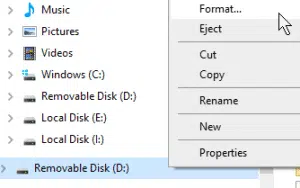
За да я форматирате, поставете SD картата в системата си, след което щракнете с десния бутон върху нея в File Explorer. Изберете „Format“ от контекстното меню.
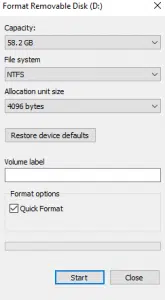
Уверете се, че картата е форматирана като NTFS, след което щракнете върху format.
Сега вашата карта е готова за използване.
Записване на картата
За това ръководство ще използваме Win32 Disk Imager. Лека програма, която може да се използва както за записване, така и за четене на файлове с изображения и външни устройства за съхранение.

След като отворите Win32 Disk Imager, щракнете върху синята папка и навигирайте до мястото, където сте запазили файла с изображението за RG351P, след което го изберете.
Уверете се, че буквата на устройството съвпада с тази на SD картата.
След това, когато сте готови, щракнете върху „Write“. Програмата ще продължи да записва файла с изображението на SD картата.
Моля, въздържайте се от изваждане на SD картата или затваряне на приложението по време на този процес, тъй като това ще доведе до неуспех на операцията, което означава, че ще трябва да започнете процеса на записване отново.
След като приключи, можете безопасно да извадите SD картата си и да я поставите в системата си. Вашият RG351P ще се стартира с нова инсталация.
Надяваме се, че това ръководство ви е било полезно! Ако имате допълнителни въпроси или проблеми, не се колебайте да оставите коментар или да ни изпратите имейл на [email protected].
За RG351P и други ретро гейминг конзоли, моля, разгледайте нашия уебсайт тук: https://droix.net/products/rg351p-retro-gaming-handheld
Въпроси и отговори