




الملفات المستخدمة في هذا الدليل
سجل التغيير
- الدليل المصدر: كيفية تحديث البرنامج الثابت لـ GT King و GT King Pro
تظل الإصدارات الأقدم قابلة للتنزيل من أجل التراجع عن الإصدارات السابقة — يحتفظ كل إصدار بملفه الخاص الذي تم التحقق منه.
سجل التغيير
- الدليل المصدر: كيفية تحديث البرنامج الثابت لـ GT King و GT King Pro
تظل الإصدارات الأقدم قابلة للتنزيل من أجل التراجع عن الإصدارات السابقة — يحتفظ كل إصدار بملفه الخاص الذي تم التحقق منه.
سجل التغيير
- الدليل المصدر: كيفية تحديث البرنامج الثابت لـ GT King و GT King Pro
تظل الإصدارات الأقدم قابلة للتنزيل من أجل التراجع عن الإصدارات السابقة — يحتفظ كل إصدار بملفه الخاص الذي تم التحقق منه.
في هذه المقالة
- برنامج GT King Pro الثابت
- برنامج GT King الثابت
- التحديث عبر USB (أداة الحرق)
- التحديث عبر بطاقة SD (OTA)
في هذا الدليل سنوضح لك كيفية تحديث البرنامج الثابت لكل من GT King وخليفته، GT King Pro.
يمكنك أيضًا استخدام هذا كأسلوب لاستكشاف الأخطاء وإصلاحها في حال وجدت أن جهازك يعرض مشكلات.
إخلاء المسؤولية: اتباع هذه التعليمات سيعيد جهازك إلى إعدادات المصنع. وسيزيل جميع الملفات/التطبيقات الشخصية. يرجى نسخ أي ملفات مهمة احتياطيًا قبل المتابعة.
أول شيء ستحتاج إلى فعله هو تأكيد الرقم التسلسلي لجهازك. كانت هناك تعديلات صغيرة في الأجهزة بين دفعات طرازات GT King، مما يعني أنها تتطلب ملفات برنامج ثابت محددة.
يمكنك العثور على الرقم التسلسلي من خلال النظر إلى الجانب السفلي من الجهاز، بجوار الباركود. سنركز فقط على الأرقام القليلة الأولى من الرقم.
خطوات التحديث متطابقة تقريبًا بين الجهازين، لذا فقط تأكد من أن لديك البرنامج الثابت الصحيح.
برنامج GT King Pro الثابت
يرجى فقط التأكد من استخدام برنامج ثابت يطابق الرقم التسلسلي الخاص بك. إذا لم يكن رقمك التسلسلي موجودًا، يرجى ترك تعليق!
| الرقم التسلسلي | رابط البرنامج الثابت |
| C92H / S92H / SB9H | هنا |
ملاحظة: بحلول الوقت الذي تقرأ فيه هذا، هناك احتمال كبير أن الرابط أعلاه يحتوي على برنامج ثابت قديم. للحصول على أحدث برنامج ثابت، يمكنك الحصول على الملفات من منتدى Beelink الخاص على http://forum.bee-link.com/forum.php?mod=forumdisplay&fid=189
برنامج GT King الثابت
يرجى فقط التأكد من استخدام برنامج ثابت يطابق الرقم التسلسلي الخاص بك. إذا لم يكن رقمك التسلسلي موجودًا، يرجى ترك تعليق!
| الرقم التسلسلي | رابط البرنامج الثابت |
| C92X / SA9H / SB9H | هنا |
ملاحظة: بحلول الوقت الذي تقرأ فيه هذا، هناك احتمال كبير أن الرابط أعلاه يحتوي على برنامج ثابت قديم. للحصول على أحدث برنامج ثابت، يمكنك الحصول على الملفات من منتدى Beelink الخاص على http://forum.bee-link.com/forum.php?mod=forumdisplay&fid=197
التحديث عبر USB (أداة الحرق)
لتحديث جهازك عبر USB، ستحتاج إلى جهاز كمبيوتر Windows، وكابل USB ذكر إلى ذكر، مثل هذا:
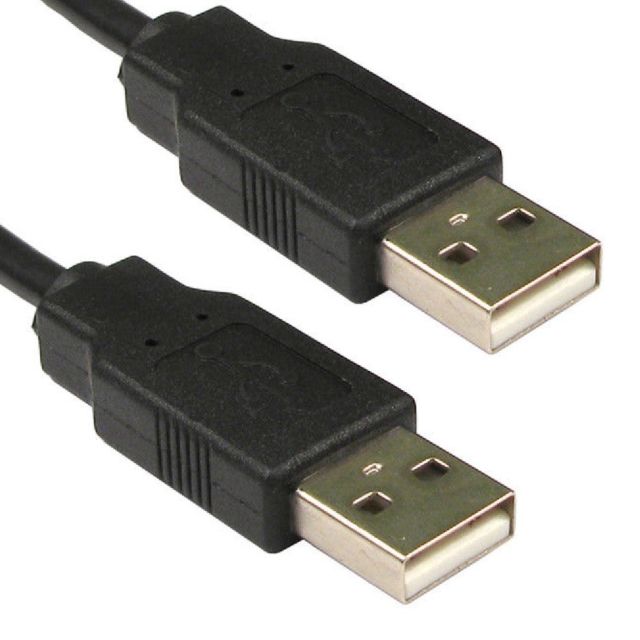
ستحتاج أيضًا إلى أداة الحرق Amlogic USB، والتي يمكنك تنزيلها هنا.
قم بتثبيت أداة الحرق،، ثم ابدأ تشغيلها. ستواجه واجهة مثل هذه:
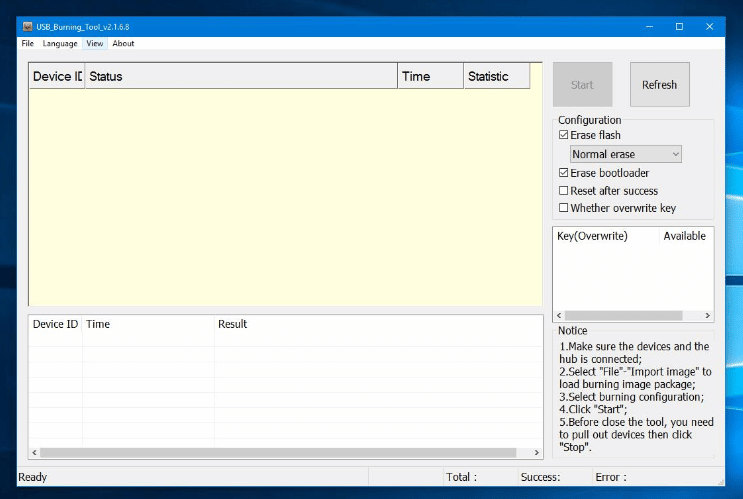
في الزاوية العلوية اليسرى، انقر على “FIle” ثم “Import Image”
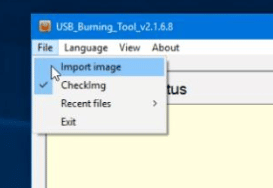
ابحث عن ملف الصورة الذي قمت بتنزيله سابقًا، وافتحه. قد يستغرق التحميل بعض الوقت، لذا فقط تحلَّ بالصبر! بمجرد تحميله، انقر على “Start”.
الآن قم بتوصيل أحد طرفي كابل USB بجهاز الكمبيوتر الخاص بك، والطرف الآخر بمنفذ USB المناسب على الجهاز (انظر أدناه للحصول على الصور).
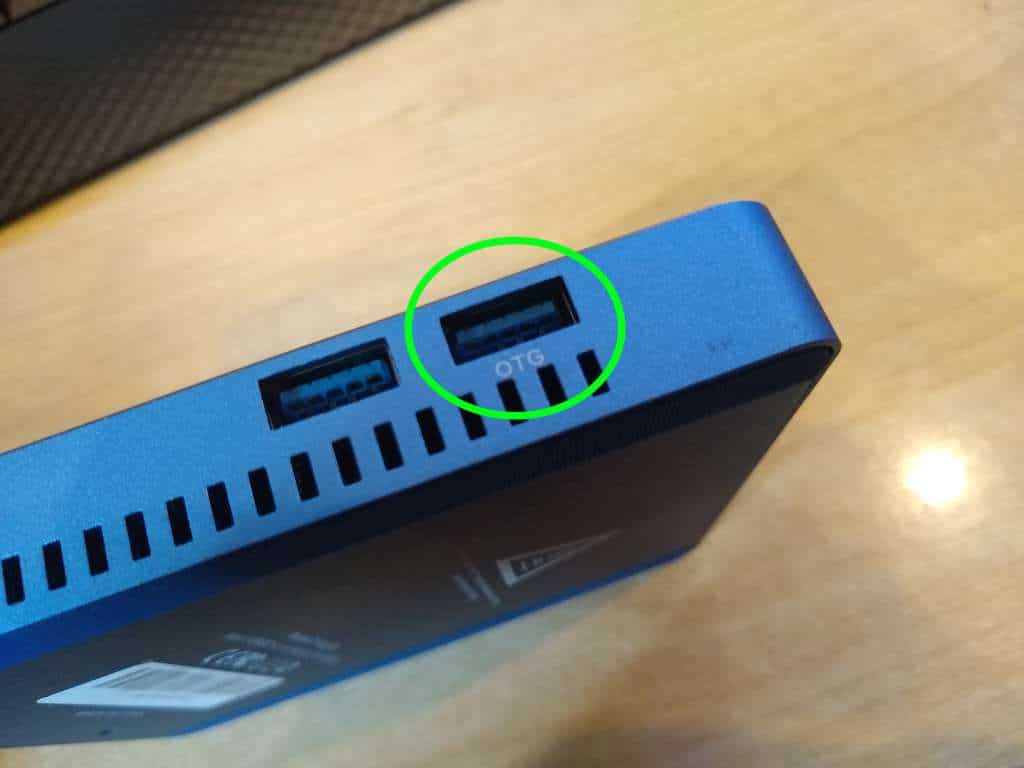
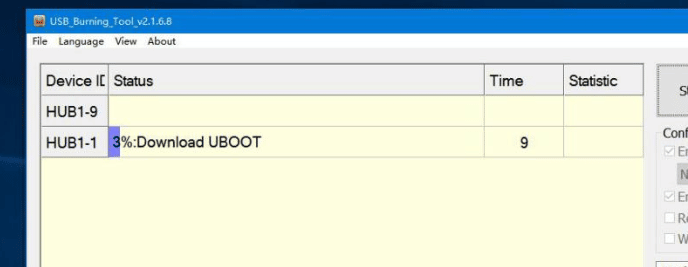
الآن بدأت عملية الحرق. نوصي بشدة بعدم توصيل أي أجهزة إضافية خلال هذه الفترة، حيث قد ينتهي بك الأمر إلى إتلاف محتويات جهاز غير مقصود.
بمجرد امتلاء الشريط، يكتمل التحديث، ويمكنك الآن تشغيل GT King الذي تم حرقه حديثًا.
التحديث عبر بطاقة SD (OTA)
يمكنك أيضًا تحديث جهازك عبر بطاقة SD، إذا كنت ترغب في ذلك.
بالنسبة لـ GT King، ستحتاج إلى بطاقة microSD. بالنسبة لـ GT King Pro، ستحتاج إلى بطاقة SD كاملة الحجم/عادية. في كلتا الحالتين يجب أن تكون بسعة 4GB على الأقل.
ستحتاج أيضًا إلى طريقة للوصول إلى محتويات بطاقة SD وتعديلها. يمكنك استخدام قارئ بطاقة USB، أو ربما يكون جهازك المحمول/الكمبيوتر يحتوي بالفعل على فتحة بطاقة SD/microSD مدمجة.
أولاً، سنحتاج إلى تهيئة بطاقة SD بصيغة FAT32. للقيام بذلك، أدخل البطاقة في جهاز الكمبيوتر الخاص بك، وانقر بزر الماوس الأيمن على بطاقة SD في Windows File Explorer، واختر “Format”.
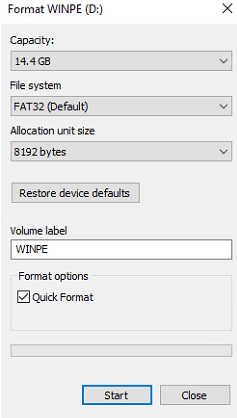
تأكد من تحديد FAT32 كنظام الملفات، ومن تحديد Quick Format. ثم انقر على Start. ليست هناك حاجة لتغيير أي شيء آخر.
الآن، في الملف الذي قمت بتنزيله، اسحب وأفلت محتويات مجلد sd_card إلى بطاقة SD الخاصة بك. يجب أن يكون فقط ثلاثة ملفات على بطاقة SD الآن:
- factory_update_param.aml
- recovery.img
- وملف OTA zip نفسه
(اعتمادًا على البرنامج الثابت، قد يكون هناك أقل – طالما أن ملف OTA zip موجود على الأقل، فهذا جيد)
الآن، أدخل بطاقة SD في GT King/Pro، ثم قم بتشغيله.
بمجرد التشغيل، اختر الأيقونة التي تحتوي على ست نقاط بيضاء داخل دائرة رمادية.
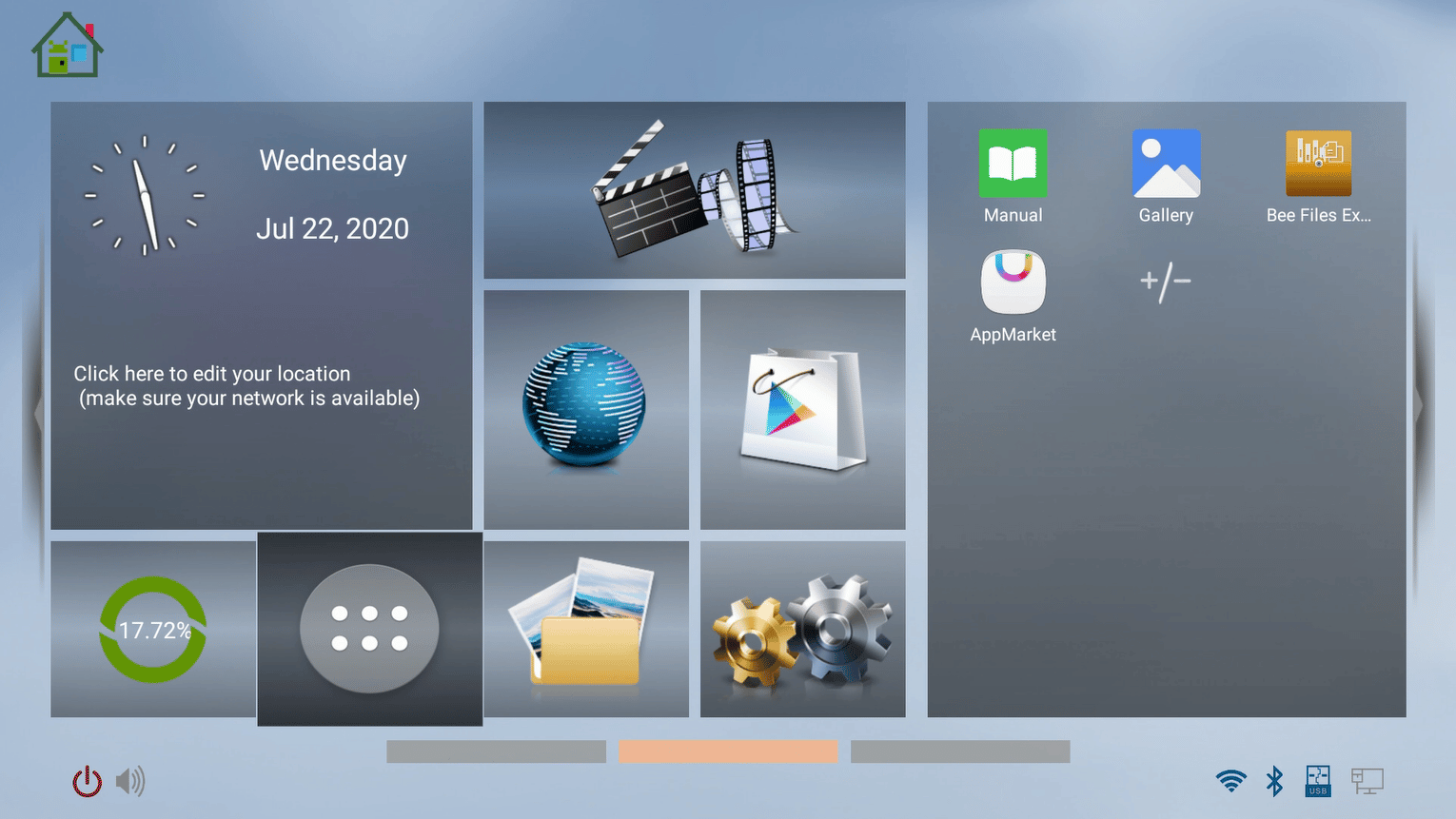
سيتم نقلك إلى قائمة التطبيقات على الجهاز. اختر “UPDATE&BACKUP” (قد يُسمى أيضًا “LOCAL UPDATE)
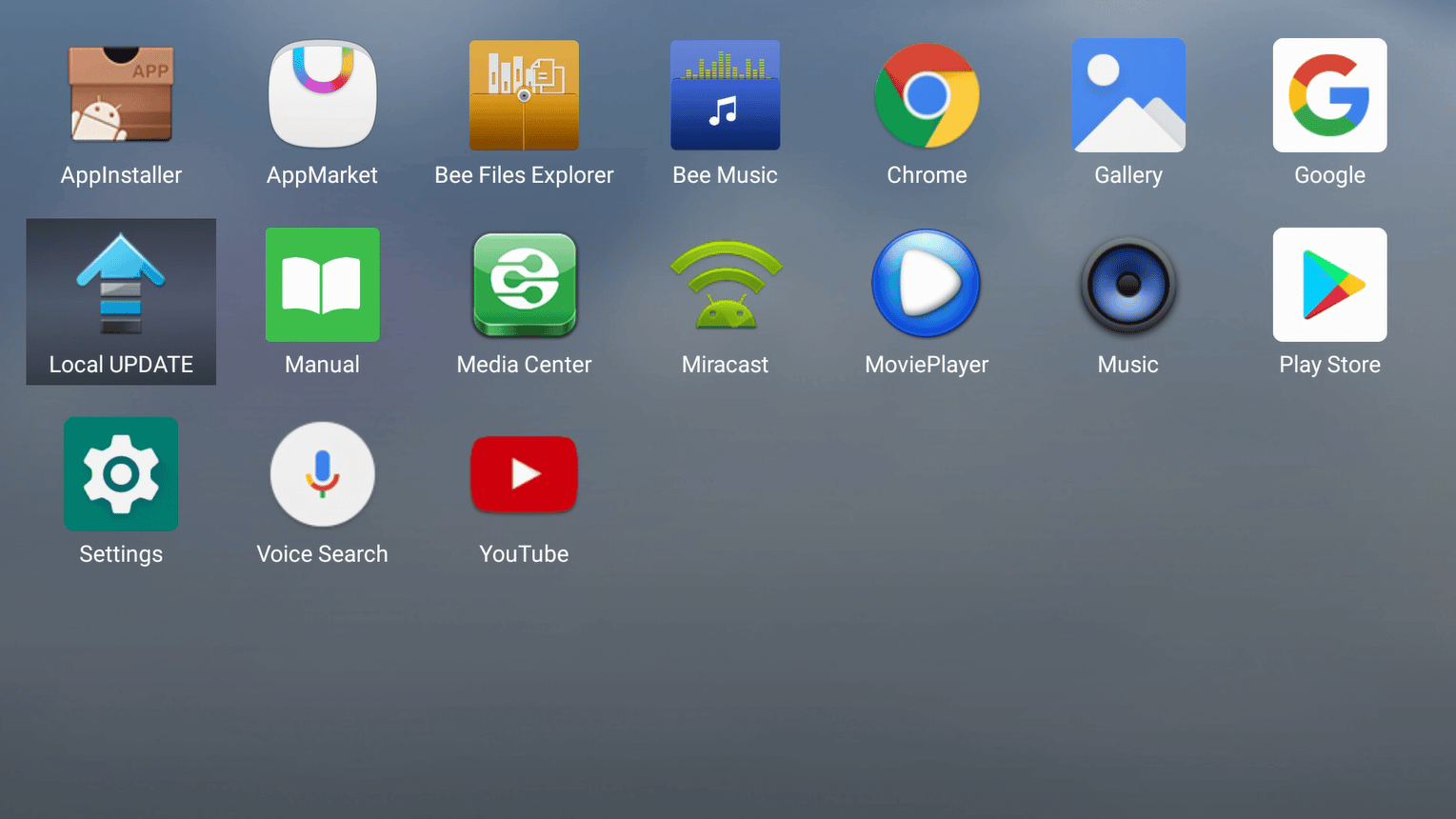
اضغط على “Select”، واختر ملف OTA zip من قائمة ملفات zip الموجودة على الجهاز.
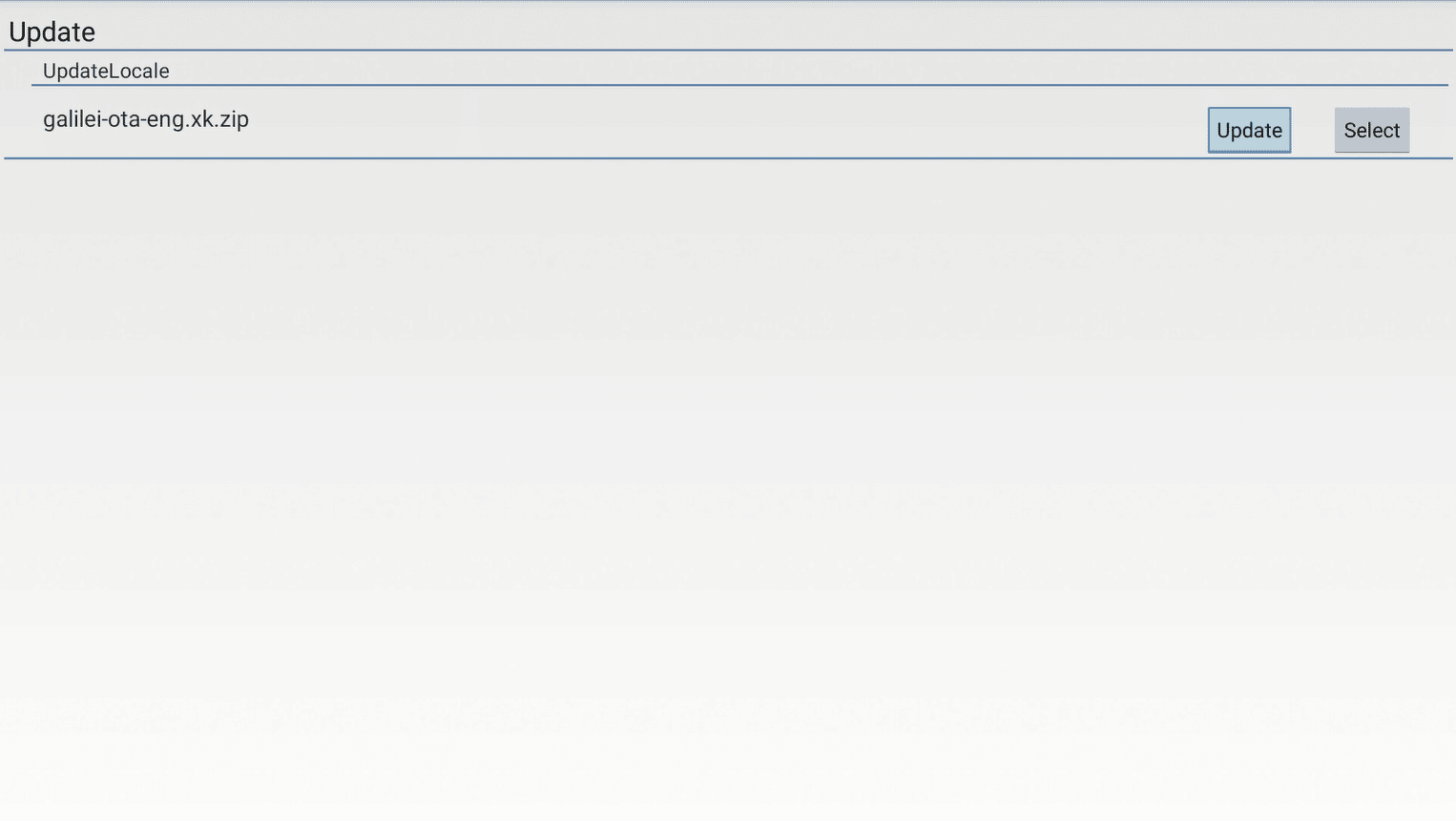
الآن اختر “Update” (إذا طُلب منك التأكيد، فقط اضغط على update مرة أخرى)، وسيستمر التحديث تلقائيًا.
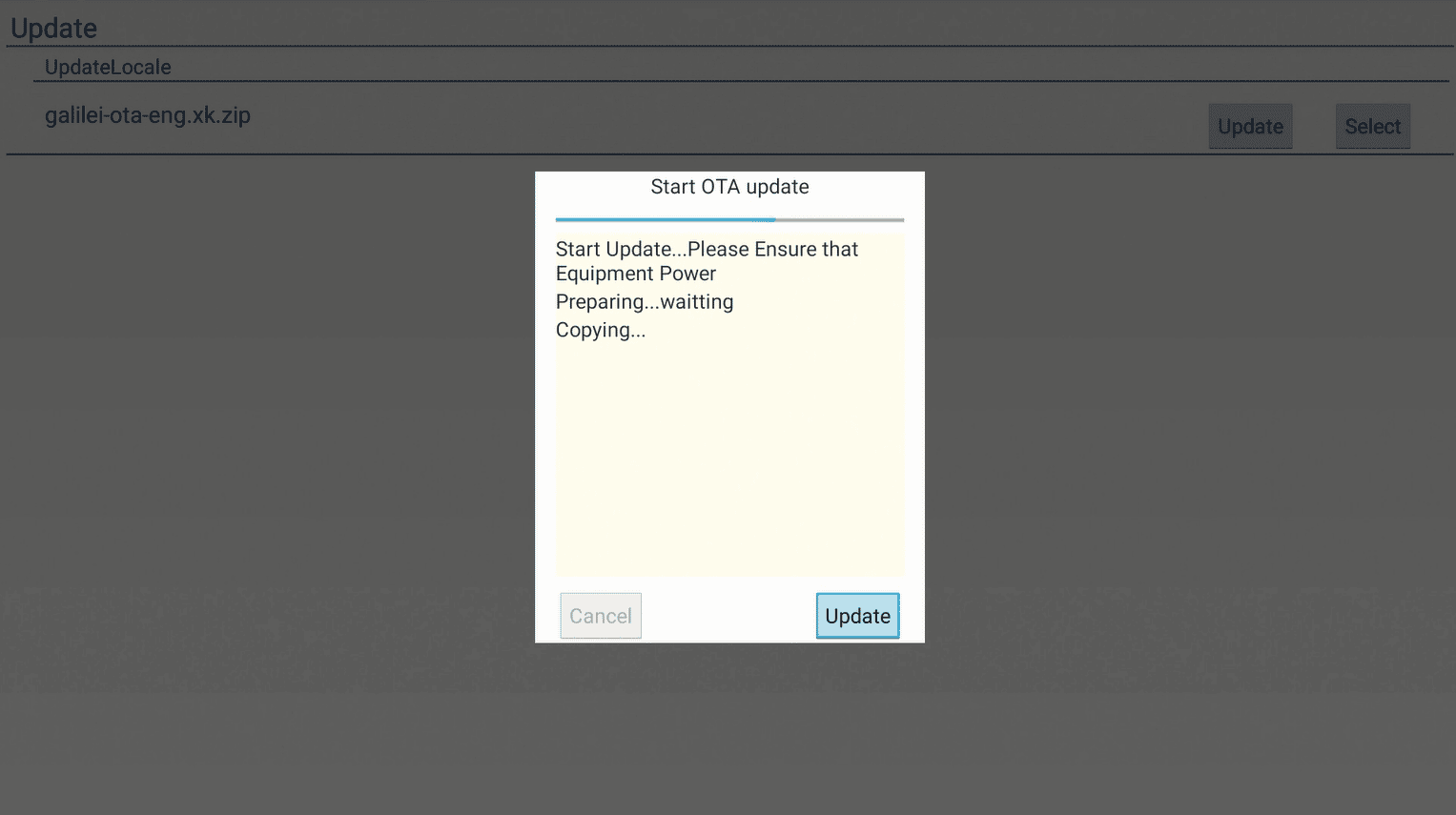
سيقوم الجهاز نفسه بالتحديث وإعادة التشغيل. قد يستغرق التشغيل بعض الوقت بعد التحديث – هذا طبيعي.
سيتم الآن إعادة حرق/تحديث جهازك وسيكون جاهزًا للاستخدام!
أسئلة وأجوبة