




Käesolevas artiklis käsitleme kõike, mis puudutab tehaseseadete taastamist teie Windows seadmetel alates Mini-arvutid ja Pihumänguseadmed. Selgitame, mis on tehaseseadete taastamine, millal see on vajalik, ning juhendame teid ettevalmistus- ja teostusprotsessis.
Mis on tehaseseadete taastamine?
Seadme kasutamise käigus võib saabuda hetk, mil soovite lihtsalt… otsast alustada! tehase lähtestamine, tuntud ka kui täislähtestamine, põhilähtestaminevõi vormindamine, hõlmab kõigi seadmes olevate andmete kustutamist ja seadme algsete seadete taastamist spetsiaalse tarkvara abil. Kuigi see protsess kustutab kõik kasutajaandmed ja rakenduse andmed, taastatakse operatsioonisüsteem ja eelinstallitud rakendused oma algseisundisse, nagu need olid uues seadmes.
Miks peaksin oma seadet lähtestama?
Kui teie seadme täislähtestamine kustutab kõik… miks peaksite seda üldse kasutama? See protsess võib olla kasulik, eriti jõudlusega seotud probleemide lahendamisel. Võib-olla teie seade külmub järjekindlalt, jookseb kokku või töötab aeglaselt. Või olete kogemata mingisuguse värskenduse rikkunud. Põhilähtestamine võib seda kõike potentsiaalselt lahendada, eemaldades probleemsed seaded, rikutud failid või pahavara, mis võib probleemi põhjustada.
Lisaks peaks tehase lähtestamine olema hädavajalik, kui valmistate oma seadet ette müügiks, kõrvaldamiseks, omandiõiguse üleminekuks või tagastamiseks. See tagab, et kogu isiklik teave on täielikult kustutatud, säästes aega võrreldes iga üksuse käsitsi kustutamisega.
Märkus: Kui kavatsete oma seadet lähtestada, järgige palun hoolikalt seda juhendit. Vale ja sobimatu kasutamine võib muuta teie seadme töövõimetuks. DroiX ei vastuta tekkinud kahjude eest.
UEFI OS vs Native Windows
Mis puudutab Windows seadmeid, siis tehase lähtestamiseks on tavaliselt kaks meetodit.
- Seadme lähtestamine natiivse Windows utiliidi kaudu (“Lähtesta see arvuti”)
- Seadme lähtestamine tootja väljatöötatud “taastamispartitsiooni” kaudu
Selles artiklis käsitleme, kuidas pääsete juurde mõlemale, samuti mõlema meetodi plusse ja miinuseid
natiivse Windows utiliidi kaudu
Seadme algne lähtestamine Windows kaudu on peaaegu KÕIGIL Windows seadmetel ning on operatsioonisüsteemi sisseehitatud funktsioon.
Selle utiliidi avamiseks otsige lihtsalt Windows otsinguribalt „Reset this PC“.
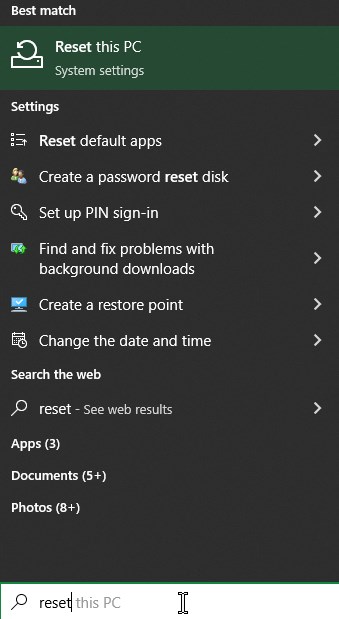
Utiliidi käivitamisel pakutakse teile valikut säilitada oma isiklikud failid (nt fotod, dokumendid jne) või eemaldada kõik.
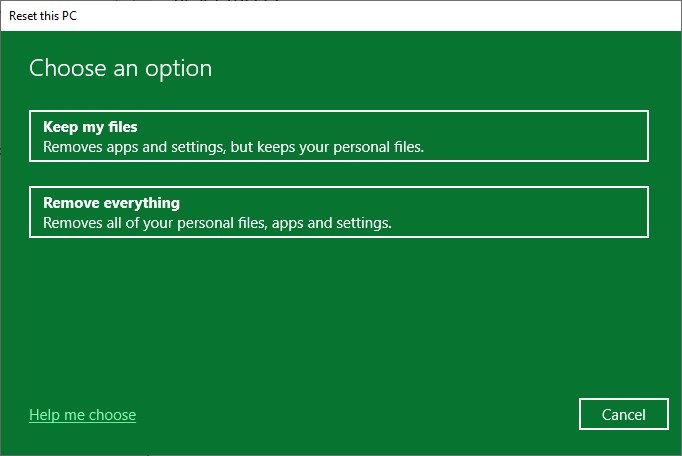
Kuigi see käepärane utiliit on universaalne, võtab see märkimisväärselt kauem aega kui lihtsalt windows uuesti installimine või protsessi läbiviimine teise meetodi abil.
taastamispartitsiooni kaudu
See teine lähtestamismeetod ei ole universaalne ning sõltub hoopis Windows konkreetsest installatsioonist ja seadme tootjast.
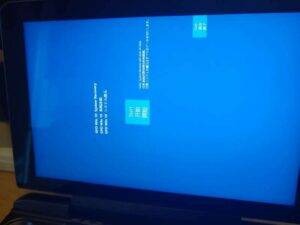
Mõnel seadmel on kõvakettal teine partitsioon, mis sisaldab utiliiti, millega saab seadme põhipartitsiooni kustutada. Need utiliidid on väga lihtsad ja koosnevad üksnes põhilisest „reset“ nupust sinisel taustal.
Sõltuvalt seadme vanusest võivad mõned seadmed, millel see võib olla, olla järgmised:
- One-Netbook tooted – sealhulgas ONEXPLAYER 1S
- GPD tooted — kõige sagedamini leitavad algsel GPD WIN MAX ja edaspidistel
Sellele juurdepääsuks peate leidma viisi, kuidas seade partitsiooni buutida.
- Võite kas käivitamise ajal siseneda BIOS või buutimenüüsse ning valida partitsiooni
- Või saate siseneda Windows täiustatud alglaadimissätetesse
Sisenemine BIOS/alglaadimismenüüsse
Täpsed sammud selleks erinevad sõltuvalt kasutatavast seadmest.
Kõige tavalisem viis selle tegemiseks on vajutada seadme käivitumise ajal klahvi F7. Edukuse tunnuseks on sinise akna ilmumine.

Samuti saate siseneda BIOS-sse, vajutades ESC, F1, F2 või muud seadme jaoks määratud klahvi. BIOS-st saate klaviatuuri abil navigeerida alglaadimisvalikuteni ja valida soovitud draivi.
Enamikul juhtudel kannab partitsioon nime „UEFI OS“, kuigi see võib seadmest sõltuvalt erineda.
Täiustatud alglaadimismenüü
Kiireim viis täiustatud alglaadimismenüüsse sisenemiseks on hoida all VASAKUT SHIFT-klahvi ja seejärel valida Windows start-menüüst taaskäivitamise valik, nagu näidatud:
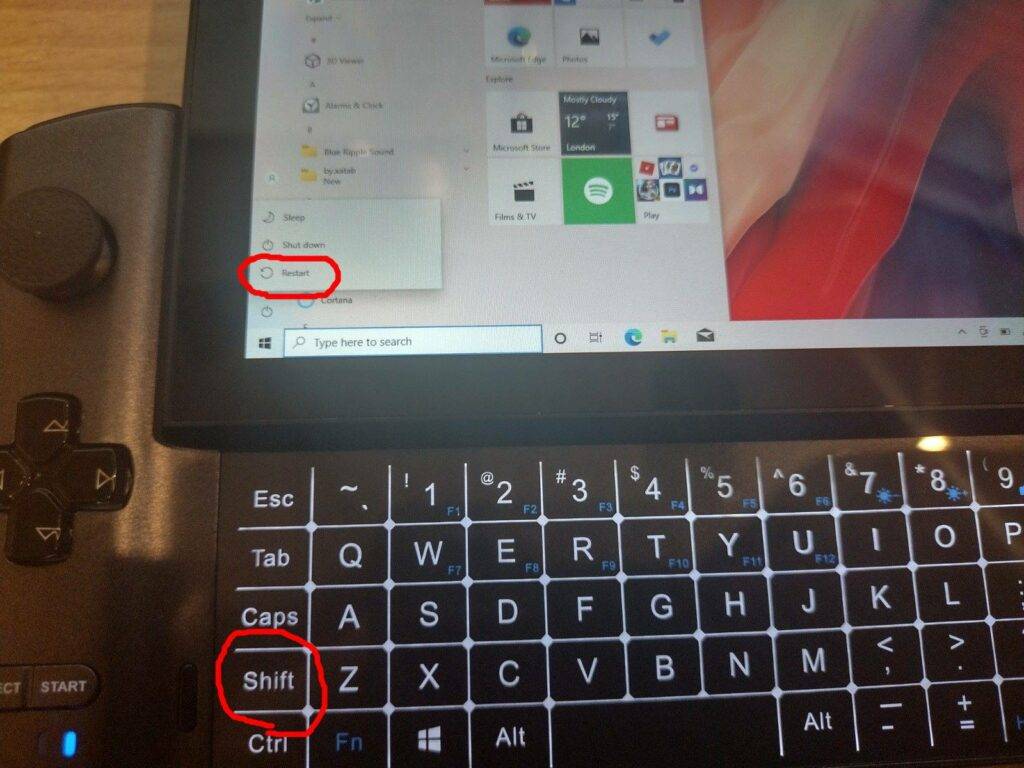
Näete mitut valikut, kuid valida tuleks „Kasuta seadet“.
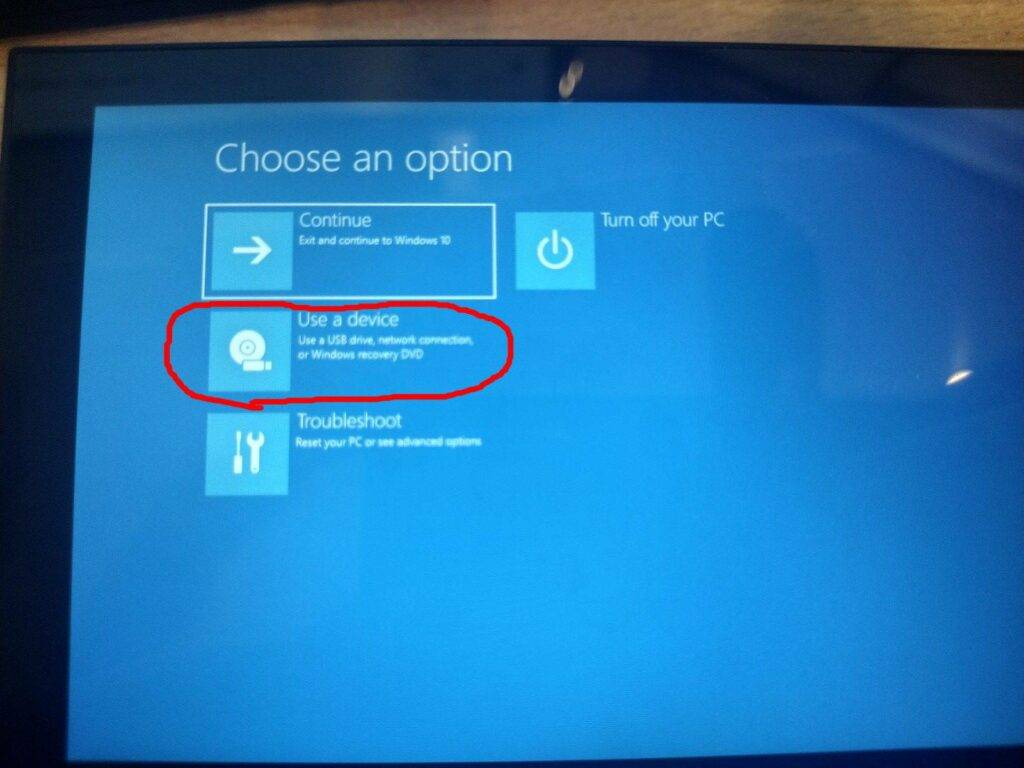
Valige valikute loendist UEFI OS (valikuid võib olla palju, sõltuvalt sellest, kuidas teie kõvaketas on partitsioneeritud ja/või millised USB seadmed on ühendatud.
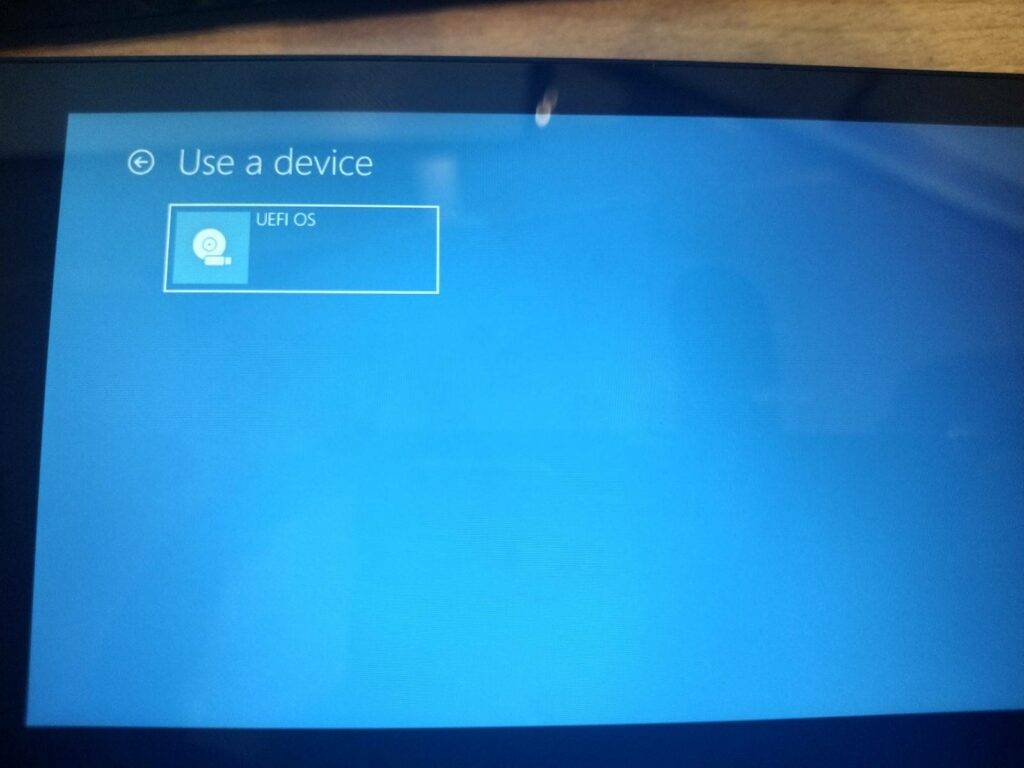
Süsteem taaskäivitub nüüd taastamispartitsiooni. Siit saate alustada lähtestamise protsessi — mis on täiesti automaatne, kuigi enne selle algust peate ühendama laadija või veenduma, et aku tase on üle teatud protsendi.
Umbes 15–20 minuti pärast peaks lähtestamine lõpule jõudma. Seejärel taaskäivitub süsteem värskesse Windows installatsiooni!
Küsimused & vastused