




V tomto článku sa budeme venovať všetkému o obnovení továrenských nastavení vášho Windows zariadení z Mini PCs a Handheld Gaming Devices. Vysvetlíme, čo je obnovenie továrenských nastavení, kedy je potrebné, a prevedieme vás procesom prípravy a vykonania.
Čo je obnovenie továrenských nastavení?
V procese používania vášho zariadenia môže prísť moment, kedy jednoducho chcete… začať odznova! A obnovenie továrenských nastavení, tiež známe ako úplné obnovenie, hlavné obnovenie, alebo formátovanie, zahŕňa vymazanie všetkých údajov vo vašom zariadení a obnovenie pôvodných nastavení pomocou špecializovaného softvéru. Hoci tento proces vymaže všetky používateľské údaje a údaje aplikácií, operačný systém a predinštalované aplikácie sa vrátia do pôvodného stavu, ako boli v novom zariadení.
Prečo by som chcel obnoviť svoje zariadenie?
Takže ak úplné obnovenie zariadenia vymaže všetko… prečo by ste ho niekedy použili? Tento proces môže byť prínosný, najmä pri riešení problémov súvisiacich s výkonom. Možno sa vaše zariadenie neustále zasekáva, zlyháva alebo pracuje pomaly. Alebo ste možno omylom pokazili nejakú aktualizáciu. Hlavné obnovenie môže potenciálne vyriešiť všetko vyššie uvedené odstránením akýchkoľvek problematických nastavení, poškodených súborov alebo malvéru, ktorý môže spôsobovať problém.
Okrem toho by obnovenie továrenských nastavení malo byť nevyhnutnosťou pri príprave zariadenia na predaj, likvidáciu, prevod vlastníctva alebo vrátenie. Zaručuje, že všetky osobné informácie sú vymazané, čo šetrí čas v porovnaní s manuálnym vymazaním každej položky.
Poznámka: Ak máte v úmysle obnoviť svoje zariadenie, postupujte podľa tohto návodu opatrne. Nesprávne a nevhodné použitie môže spôsobiť nefunkčnosť zariadenia. DroiX nepreberá žiadnu zodpovednosť za akékoľvek vzniknuté škody.
UEFI OS vs natívny Windows
Pokiaľ ide o Windows zariadenia, zvyčajne existujú dva spôsoby vykonania obnovenia továrenských nastavení.
- Obnovenie zariadenia prostredníctvom natívneho nástroja Windows („Obnoviť tento počítač“)
- Obnovenie zariadenia prostredníctvom výrobcom vyvinutého „recovery oddielu“
V tomto článku si prejdeme, ako získať prístup k obom, ako aj výhody a nevýhody oboch metód
prostredníctvom natívneho nástroja Windows
Natívne resetovanie zariadenia prostredníctvom Windows je niečo, čo má takmer KAŽDÉ zariadenie Windows, a je vstavanou funkciou operačného systému.
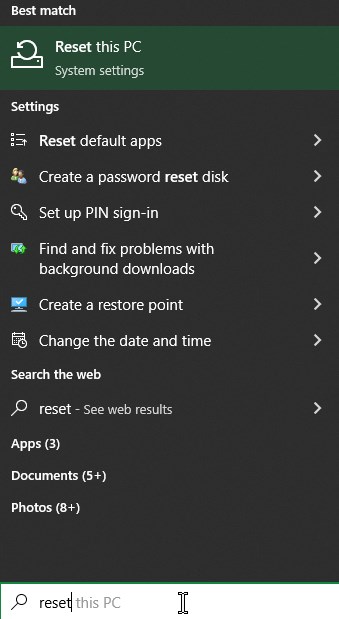
Ak chcete získať prístup k tomuto nástroju, jednoducho vyhľadajte „Reset this PC“ v vyhľadávacom poli Windows.
Po spustení nástroja budete mať možnosť zachovať si osobné súbory (t. j. fotografie, dokumenty atď.) alebo odstrániť všetko.
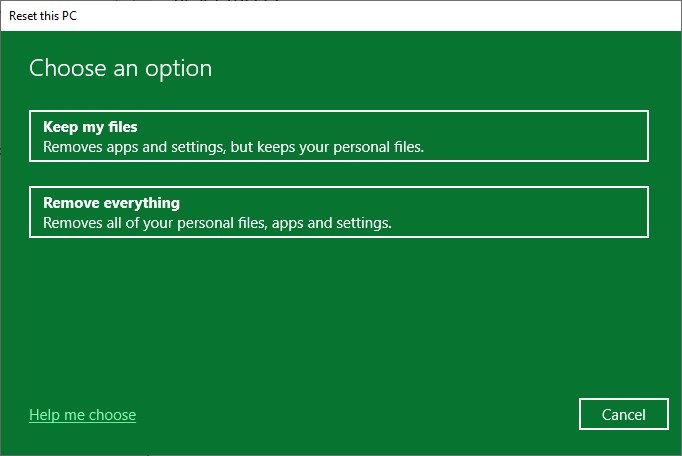
Hoci je tento praktický nástroj univerzálny, trvá podstatne dlhšie ako jednoduchá reinštalácia systému Windows alebo vykonanie procesu prostredníctvom druhej metódy.
prostredníctvom obnovovacej partície
Táto druhá metóda resetovania je nie je univerzálna a namiesto toho závisí od konkrétnej inštalácie Windows a výrobcu zariadenia.
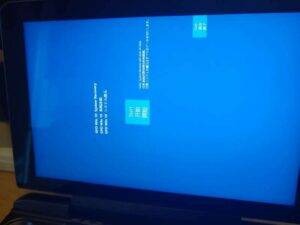
Niektoré zariadenia majú na pevnom disku druhú partíciu, ktorá obsahuje nástroj schopný vymazať hlavnú partíciu zariadenia. Tieto nástroje sú veľmi jednoduché a pozostávajú zo základného tlačidla „reset“ na modrom pozadí.
V závislosti od veku zariadenia môžu niektoré zariadenia, ktoré to môžu obsahovať, zahŕňať:
- One-Netbook produkty – vrátane ONEXPLAYER 1S
- GPD produkty – najčastejšie sa vyskytujúce v pôvodnom GPD WIN MAX a novšie
Ak chcete získať prístup k tomuto, budete musieť nájsť spôsob, ako zaviesť zariadenie do tejto partície.
- Počas spúšťania môžete buď vstúpiť do BIOS alebo do ponuky zavádzania a vybrať partíciu
- Alebo môžete vstúpiť do Windows Rozšírené nastavenia spustenia
Vstup do BIOS/Boot Menu
Presné kroky sa budú líšiť v závislosti od zariadenia, ktoré používate.
Najčastejšie sa to vykonáva stlačením klávesu F7 počas spúšťania zariadenia. Úspešní ste, keď sa zobrazí modré okno.

Do BIOS môžete tiež vstúpiť stlačením ESC, F1, F2 alebo iného určeného klávesu pre vaše zariadenie. Z BIOS budete môcť pomocou klávesnice prejsť k možnostiam spustenia a vybrať požadovaný disk.
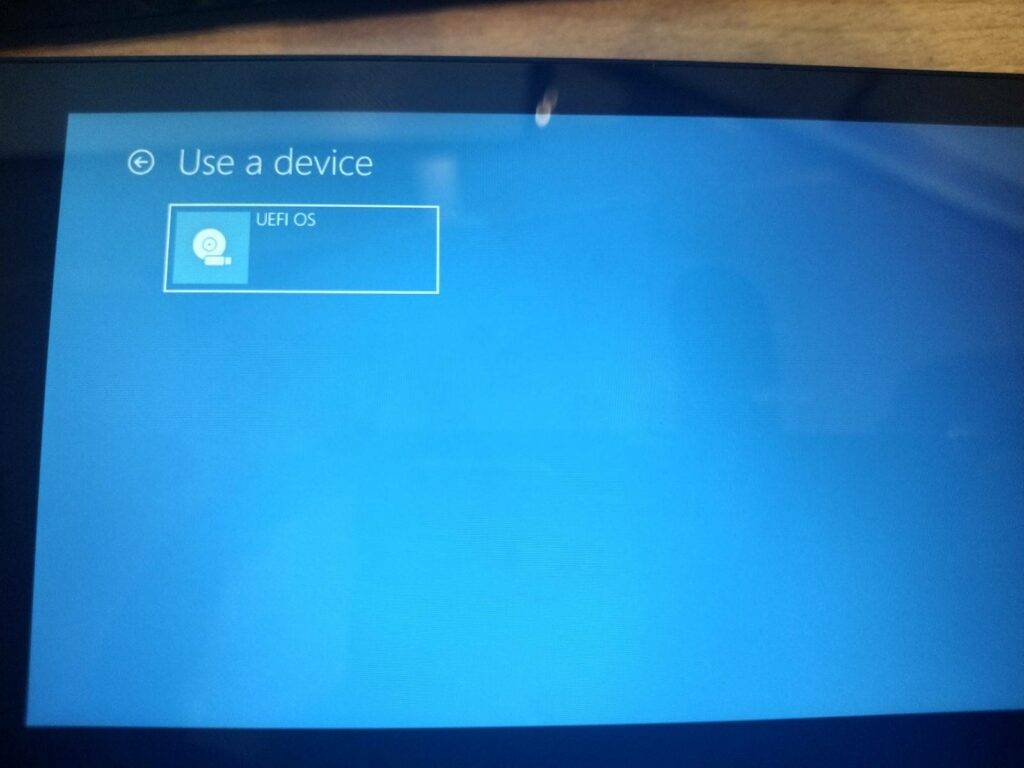
Vo väčšine prípadov sa oddiel bude volať „UEFI OS“, hoci v závislosti od zariadenia sa môže líšiť.
Rozšírená ponuka spustenia
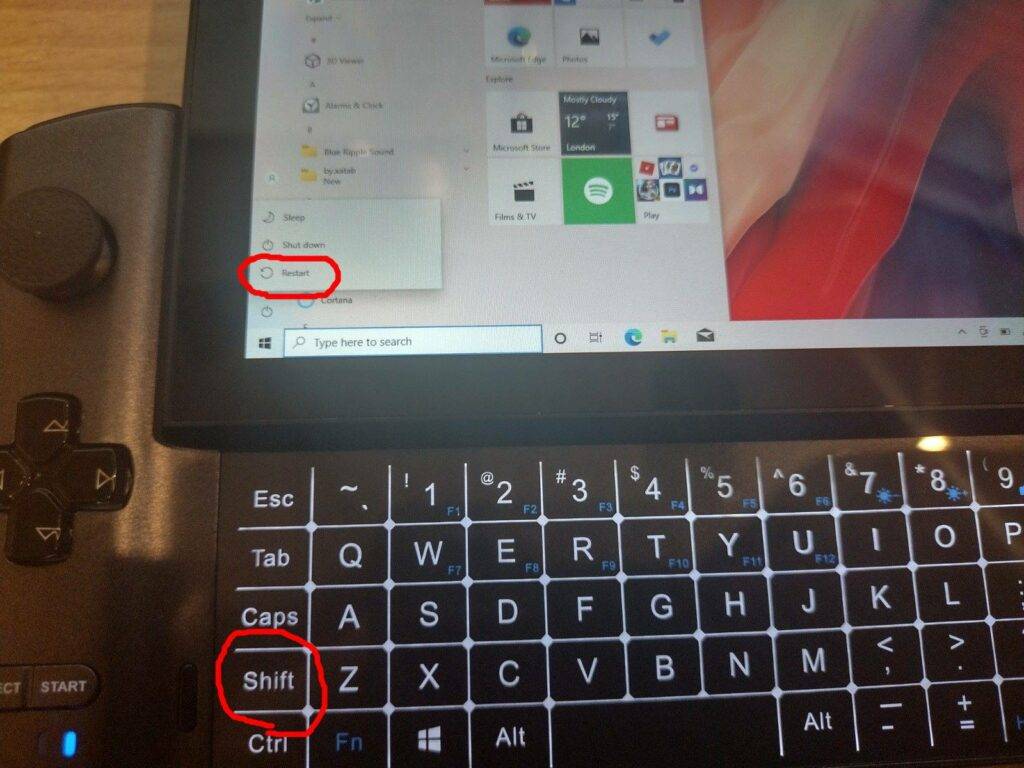
Najrýchlejší spôsob, ako vstúpiť do rozšírenej ponuky spustenia, je podržať kláves ĽAVÝ SHIFT a potom vybrať možnosť reštartovať v ponuke Štart systému Windows, takto:
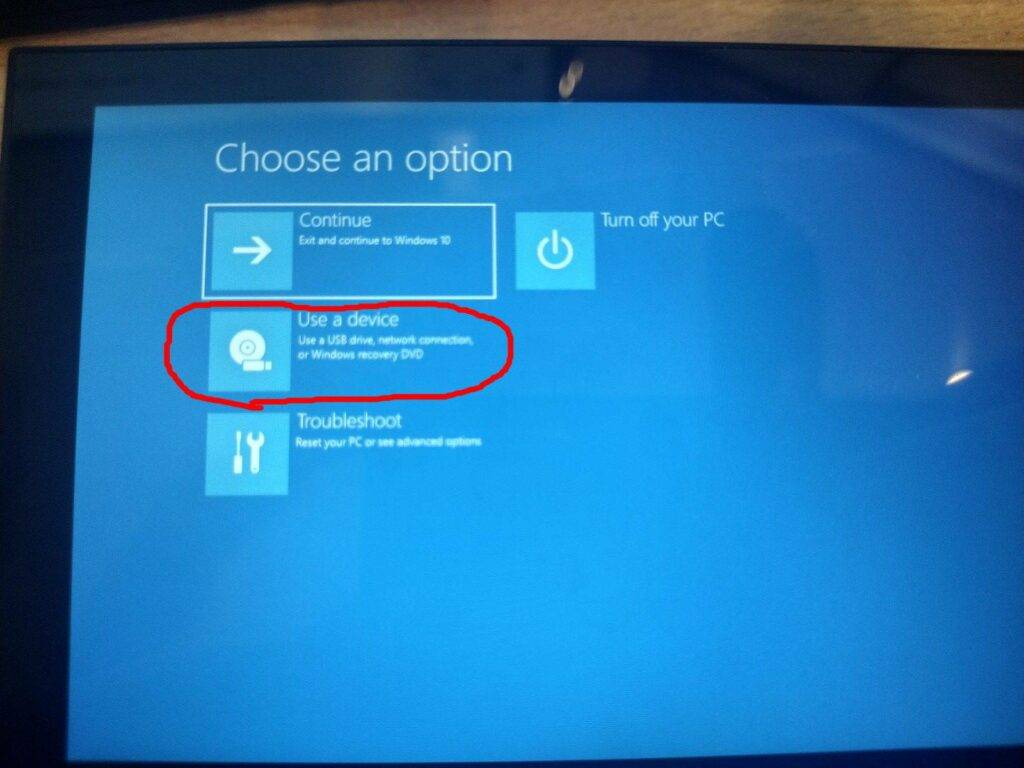
Uvidíte niekoľko možností, ale tou, ktorú by ste mali vybrať, je „Použiť zariadenie“.
Vyberte UEFI OS zo zoznamu možností (môže sa tu nachádzať veľké množstvo rôznych možností v závislosti od rozdelenia vášho pevného disku a/alebo počtu pripojených zariadení USB.
Systém sa teraz restartuje do obnovovacieho oddielu. Odtiaľ môžete začať proces obnovenia — ktorý je úplne automatický, hoci pred jeho spustením budete musieť buď pripojiť nabíjačku, alebo zabezpečiť, aby batéria prekročila určitú úroveň nabitia.
Po približne 15-20 minútach by malo byť obnovenie dokončené. Systém sa potom restartuje do čistej inštalácie Windows!
Otázky a odpovede