




În acest ghid, vom parcurge modul de activare a Auto-Power-On pe mini PC-ul Beelink GK35. Acest proces se poate aplica probabil în mare măsură și altor computere.
Automatizarea – este un lucru minunat! Prin magia programării și a „ascultării” pasive, este posibil să eliminați o bună parte din munca repetitivă care altfel v-ar consuma timp prețios din zi.
Acest lucru se extinde chiar și la simplul act de a porni un computer! Datorită unei funcții utile numite auto-power-on, este posibil să programați PC-ul să se pornească singur fără intervenție umană. Acest lucru este excelent pentru cei care își folosesc PC-ul la ore similare în fiecare zi și doresc să fie pregătit pentru ei în avans.
Cum activez Auto-Power-On
ÎN PRIMUL RÂND, înainte de a face orice. Va trebui să vă asigurați că Pornirea rapidă este dezactivată. Pornirea rapidă este o opțiune din Windows setările de alimentare care crește viteza cu care computerul pornește.
Cum se dezactivează Pornirea rapidă în Windows 10
În era SSD-urilor M.2 NVMe însă, unde vitezele de boot sunt deja extrem de rapide, câștigul de viteză este neglijabil și, în cele din urmă, cauzează mai multe probleme decât rezolvă. În acest caz, poate împiedica auto-power-on și alte funcții de automatizare să funcționeze de tot.
Pentru a dezactiva pornirea rapidă, deschideți mai întâi panoul de control și selectați opțiunile de alimentare. Acest lucru se poate face căutând panoul de control în bara de căutare din meniul Start, apoi selectând pictograma cu bateria verde. (Dacă nu o vedeți, schimbați „Vizualizare după” în „pictograme mari”.

Apoi, selectați „alegeți ce fac butoanele de alimentare”.

Va trebui apoi să debifați „activați pornirea rapidă” dacă este activată. Dacă opțiunea este estompată, faceți clic pe „modificați setările care sunt momentan indisponibile” pentru a remedia acest lucru.

Acum că ați dezactivat pornirea rapidă, puteți începe să activați auto-power-on.
Cum se accesează BIOS
Introduceți BIOS pentru sistem. Există două moduri de a face acest lucru:
- Apăsați ESC, DEL sau alte taste definite de sistemul dvs. în timpul pornirii inițiale a PC-ului (în cazul GK35, când vedeți sigla Beelink).
- Accesați-l prin Windows’ Opțiuni de pornire avansată.
Deoarece suntem deja în Windows în acest moment, va fi mai rapid să o facem prin cea din urmă.
În Windows meniul Start, selectați butonul alimentare, apoi selectați repornire ținând apăsată tasta SHIFT STÂNGA.,

Acest lucru vă va aduce în opțiunile de pornire avansată.
De aici, selectați Depanare, Opțiuni avansate, apoi în final UEFI Setări firmware. Acest lucru va reporni PC-ul direct în BIOS.
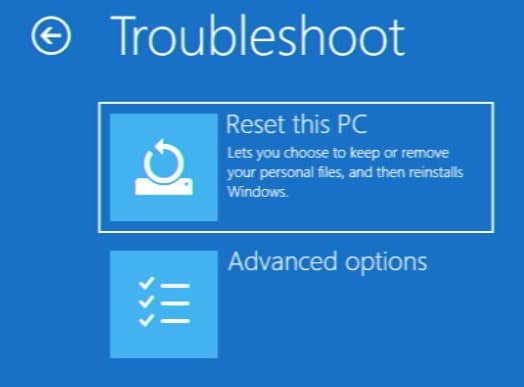
Încă o dată, ignorați celelalte opțiuni. Doriți „Opțiuni avansate”. 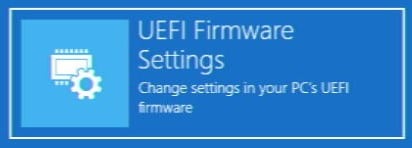
Această opțiune vă va duce direct la BIOS, după o repornire.
Activarea Auto-Power-On (RTC Wake)
Puteți naviga prin BIOS folosind tastele săgeți, enter și escape de pe tastatură.

Apăsați tasta săgeată dreapta pentru a vă deplasa la fila avansat.
Din lista de elemente, selectați Setări S5 RTC Wake.

În final, selectați opțiunea Wake Up System from S5 și setați-o fie la Fixed Time, fie la Dynamic Time.
- Fixed Time vă permite să setați o oră specifică (format de 24 de ore) pentru ca sistemul să pornească. Unele computere pot suporta o programare mai granulară (adică zile specifice ale săptămânii).
- Dynamic Time vă permite să faceți sistemul să pornească automat după ce a trecut o anumită perioadă de timp de la oprirea acestuia. Pentru GK35, puteți seta acest interval de la 1 la 5 minute.
Selectați orice tip de auto-treziere doriți și apoi apăsați tasta escape.

Navigați la fila Salvare & Ieșire , apoi faceți clic pe Salvați modificările și ieșiți pentru a ieși din BIOS și a reveni la Windows.

Acum, oricând PC-ul dvs. este oprit data viitoare, se va porni automat la ora definită de dvs.!
Ce este opțiunea de alimentare „S5”?
Activarea auto-power-on poate să nu fie inițial atât de simplă pe cât ați dori. Utilitarul Aptio Setup Utility care acționează ca BIOS pentru majoritatea mini PC-urilor poate fi un mediu dur, arhaic, plin de terminologie tehnică confuză.
În GK35, opțiunea pentru auto-power-on se află sub elementul de meniu „S5 RTC Wake Settings”.
Pentru a o descompune în componente ușor de digerat:
- „S5” se referă la Starea de alimentare a sistemului. Computerele moderne pot avea starea de alimentare clasificată în 7 etape distincte.
- S0 = Computerul este pornit.
- S1-S3 = Computerul este în repaus. Cu cât numărul este mai mare, cu atât repausul este mai profund și consumul de energie mai scăzut. Repausurile mai profunde vor dura mai mult pentru a se trezi.
- S4 = Computerul este în hibernare. Acesta este cel mai scăzut punct posibil de consum de energie fără ca dispozitivul să fie oprit complet. Cel mai util pe dispozitive mobile precum laptopurile.
- S5 = Sistemul este oprit, cu excepția unui mic flux de electricitate către componente precum butonul de alimentare și luminile LED ambientale.
- G3 = Sistemul este complet oprit. Fără electricitate etc. Nu se găsește în mod obișnuit în computerele de consum.
- „RTC” înseamnă „ceas în timp real”. Acesta este un ceas care numără timpul independent de starea de alimentare a sistemului. V-ați întrebat vreodată cum știe computerul dvs. ce zi/oră este chiar și atunci când este oprit? Acesta este modul.
- „Wake” se referă la actul de a trezi computerul dintr-o stare de „repaus” (vezi mai sus).
Pentru mai multe despre Stările de alimentare ale sistemului, consultați documentația oficială Microsoft.
Întrebări și răspunsuri