




Файлове, използвани в това ръководство
Дневник на промените
- Ръководство за източника: Как да инсталирате EmuELEC и да копирате игри на вашия Gameforce Chi
По-старите версии остават за изтегляне за връщане назад - всяка версия поддържа свой собствен проверен файл.
Стандартно ретро конзолата Gameforce Chi не се доставя с micro SD карта с инсталирана операционна система. Но купувайки Gameforce Chi от DroiX предоставяме безплатна 64GB карта с предварително инсталирана система. Така че, независимо дали искате да я инсталирате за първи път, или да я преинсталирате, нашето видео и ръководство стъпка по стъпка ще ви покажат как да инсталирате EmuELEC и да копирате някои игри за вашите любими видео конзоли.
Можете да гледате нашето видео ръководство по-долу или да превъртите малко по-надолу за текстовото ръководство.
Ръководство стъпка по стъпка
Изтегляне на EmuELEC и Balena Etcher
Първо ще трябва да изтеглите операционната система, която се нарича EmuELEC.
Отворете https://github.com/EmuELEC/EmuELEC/releases и ще видите най-новата налична версия, към момента на писане това е версия 4.2
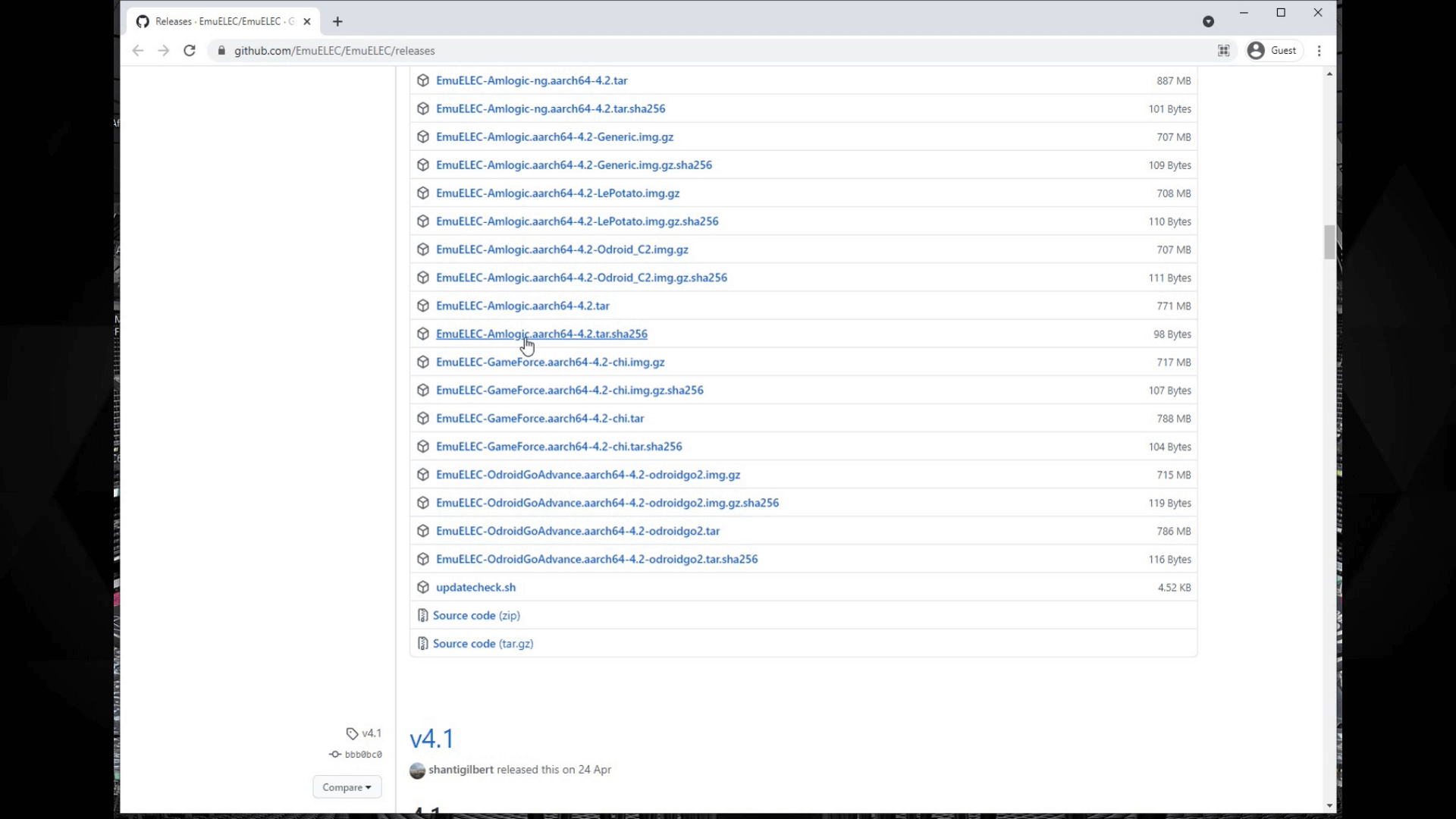
Превъртете надолу по страницата до раздела за изтегляния. Търсите файла, чието име започва с EmuELEC-GameForce.aarch64 след това номера на версията и завършва с .img.gz. Кликнете върху него, за да изтеглите файла.
Докато това се изтегля, ще ви е необходим и софтуер за записване на файла с изображението на вашата Micro SD карта. Отворете https://www.balena.io/etcher/ Препоръчваме Balena Etcher, тъй като е наличен за Windows, MAC и Linux. Изтеглете версията за вашата операционна система и я инсталирайте.
Записване на изображението на EmuELEC на вашата Micro SD карта
След като файлът с изображението се изтегли. Поставете Micro SD картата, която ще използвате, в компютъра си; можете да игнорирате всички съобщения относно неформатирани устройства.
Отворете Etcher. Ще видите три опции. Изберете Flash from file и намерете файла с изображението, който изтеглихте.

След това трябва да изберете устройството на вашата Micro SD карта. Etcher обикновено предлага правилното устройство за Micro SD карта, но проверете двойно и тройно дали избирате правилното устройство, в противен случай бихте могли да презапишете твърдия диск на компютъра си.
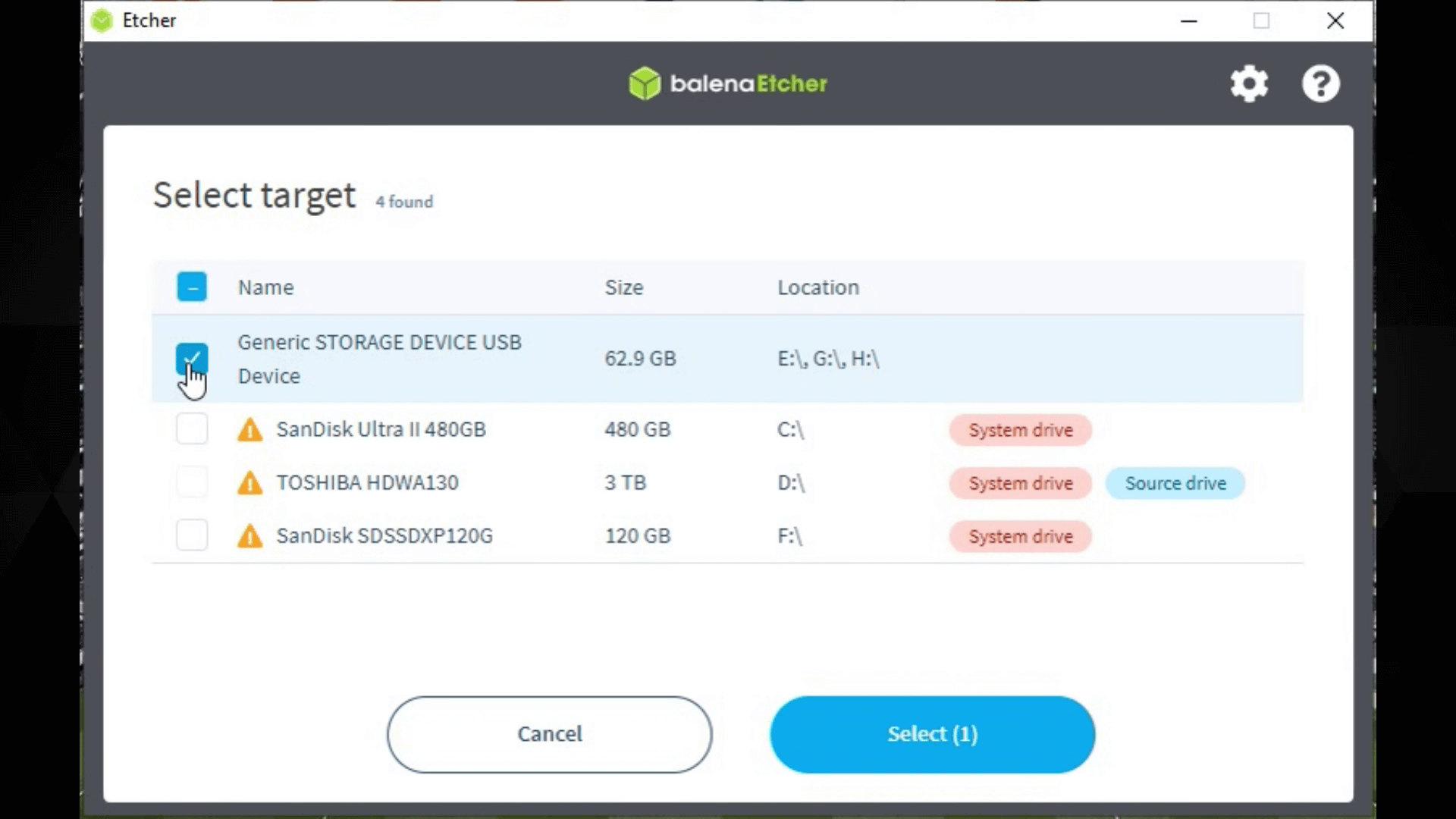
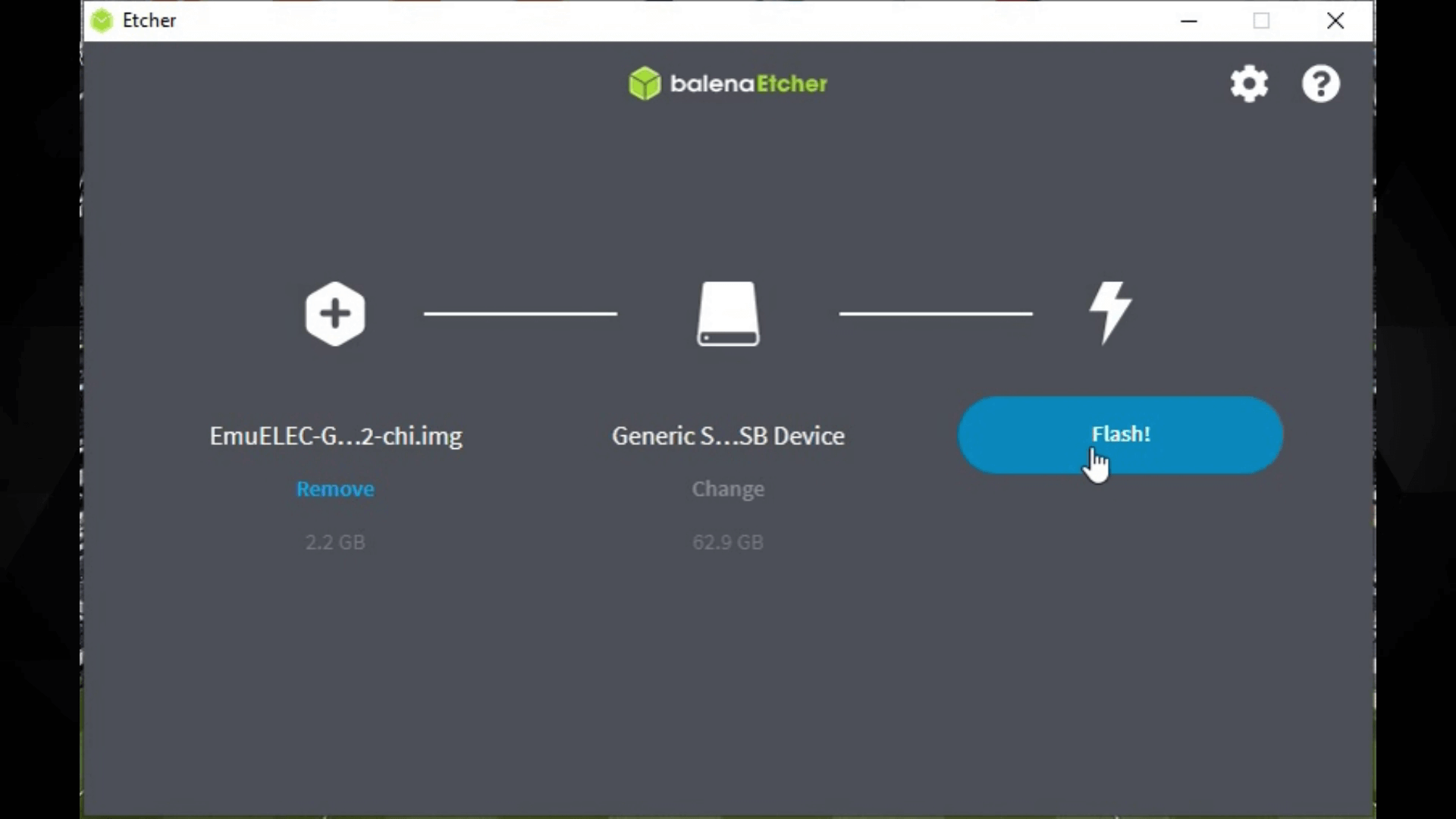
Проверете отново двойно и тройно дали сте избрали правилното устройство, и след това натиснете бутона Flash за да продължите. Може да получите предупреждение за сигурност, изберете Да за да продължите.
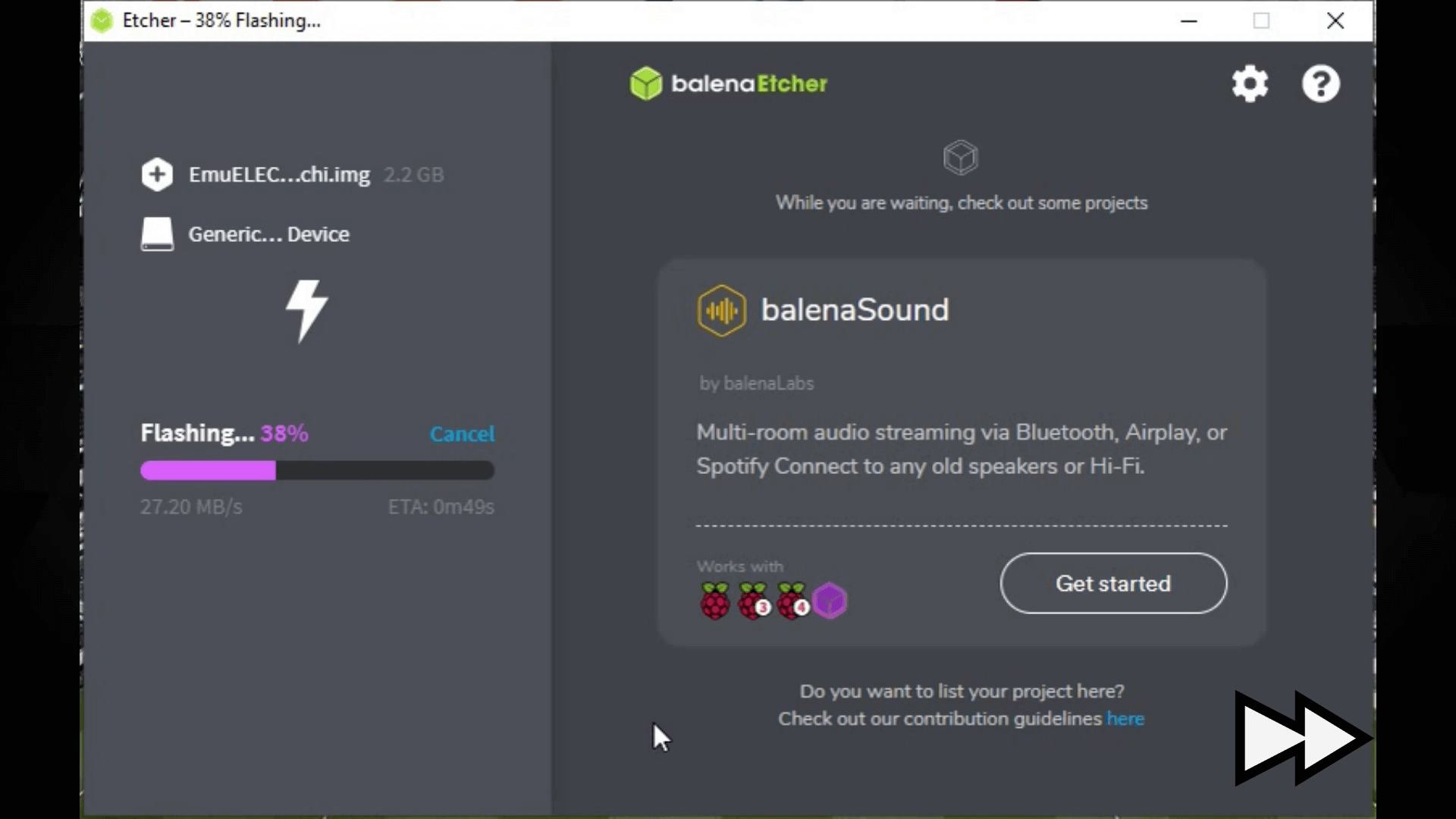
Сега Etcher ще декомпресира файла с изображението и след това ще запише изображението на Micro SD картата. Това не би трябвало да отнеме много време, само няколко минути в зависимост от скоростта на вашата Micro SD карта.
След като Etcher приключи, можете да затворите софтуера Etcher и безопасно да извадите Micro SD картата от компютъра си.
Първо стартиране на Gameforce
Поставете Micro SD картата в своя Gameforce и го включете. При първото стартиране процесът ще отнеме повече време, тъй като се довършва настройката на операционната система и се преразпределя пространството за съхранение на Micro SD картата. Това би трябвало да отнеме около три минути; през този период не изключвайте Gameforce и не натискайте никакви бутони.

След като процесът на инсталиране приключи, ще видите интерфейса на EmuELEC с екран за настройка.
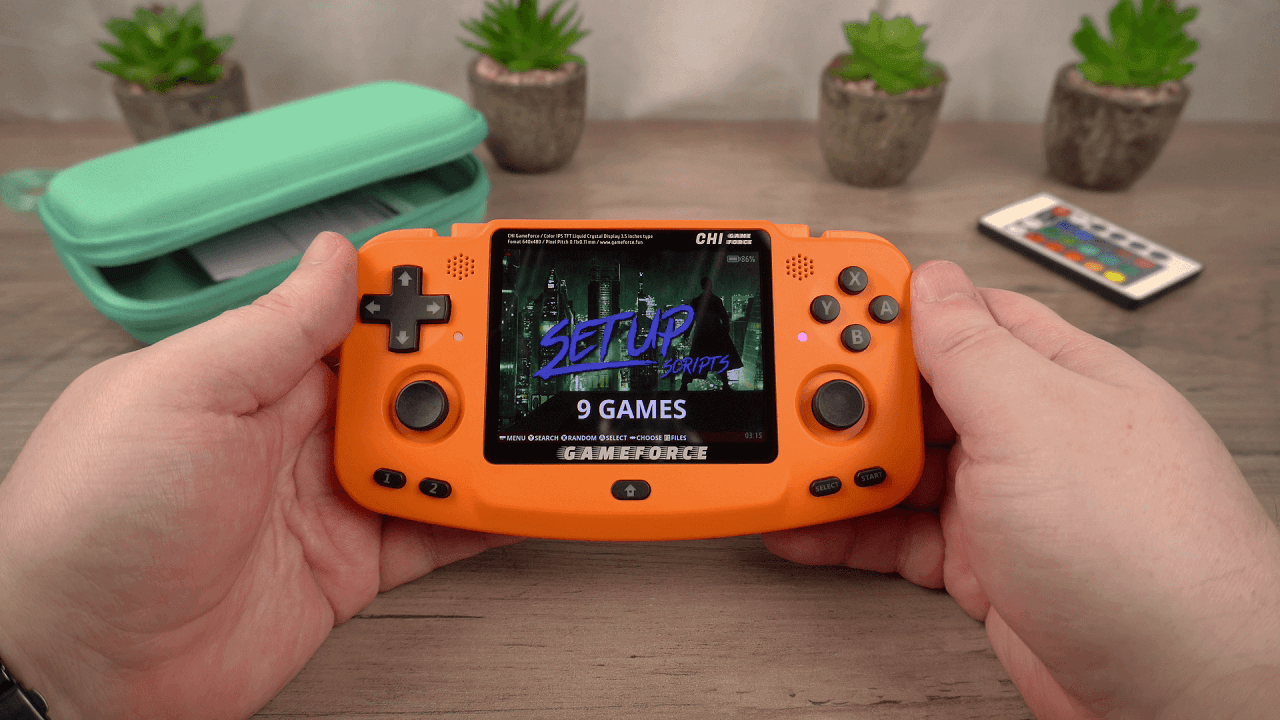
Ако досега не сте копирали игри на Micro SD карта за EmuELEC, продължете да четете и ще ви покажем как.
Копиране на ROM файлове с игри на Micro SD картата
Първо, изключете правилно Gameforce, като натиснете START, след което изберете Quit и след това Yes. Извадете Micro SD картата и я включете обратно в компютъра си.
Отворете Disk Management, можете да го потърсите, както е показано на екрана.
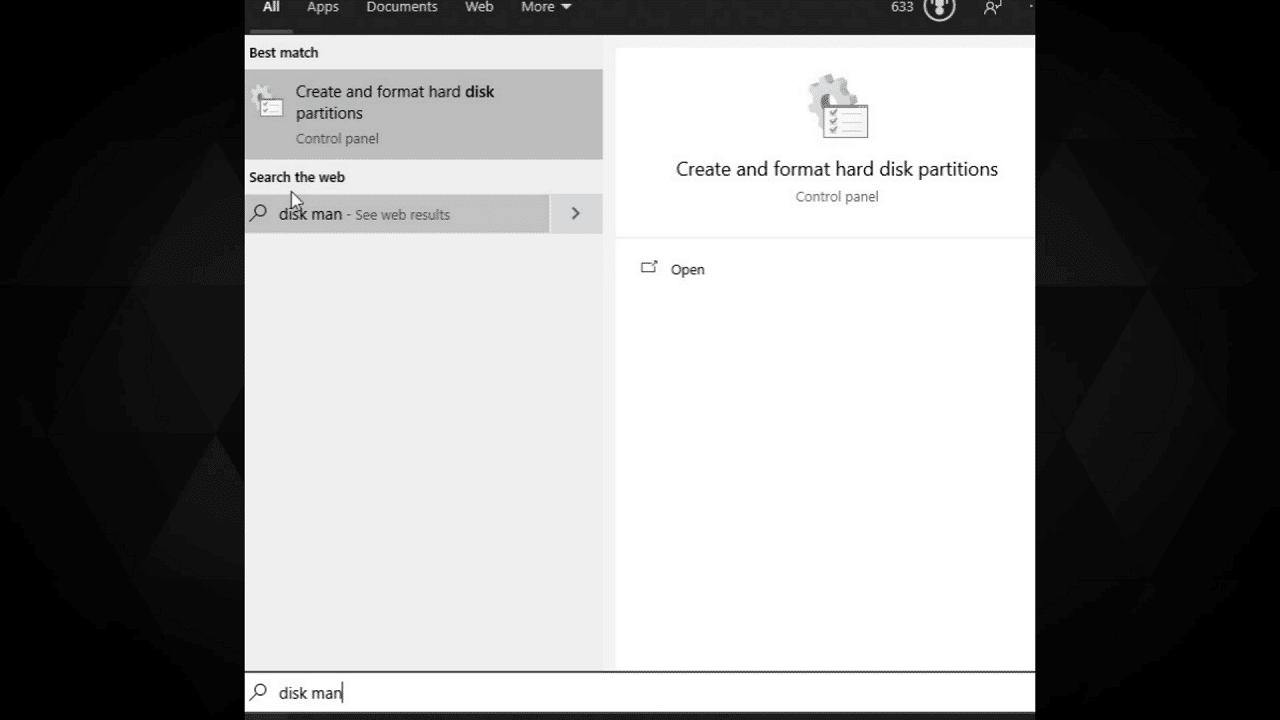
Ще видите списък с устройствата на вашия компютър. Превъртете списъка надолу, докато видите Micro SD картата. Лесно се разпознава, тъй като ще видите EMUELEC и EEROMS дялове.
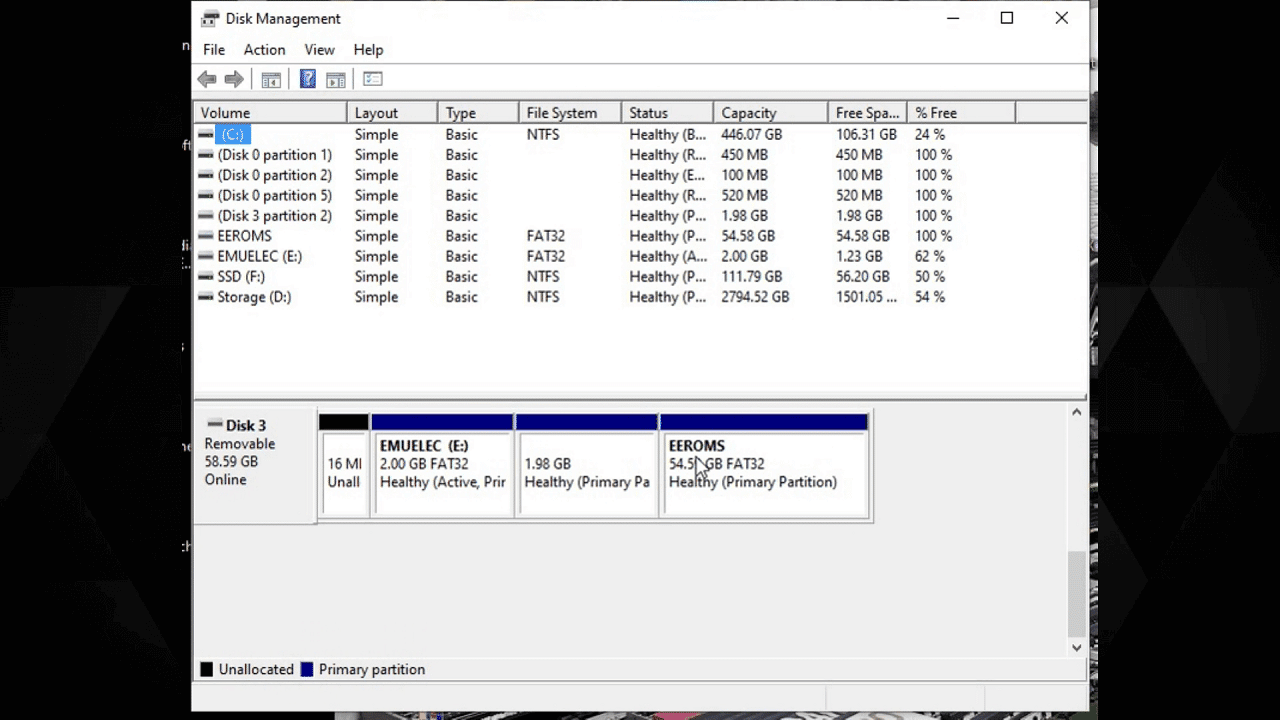
Изберете дяла EEROMS , щракнете с десния бутон и изберете Промяна на буква на устройство и пътища.

Щракнете върху Add и след това изберете буква на устройство, може да бъде всяка буква. Щракнете върху OK. Буквата на устройството сега ще бъде присвоена на дяла за игри на Micro SD картата. Затворете софтуера за управление на дискове.
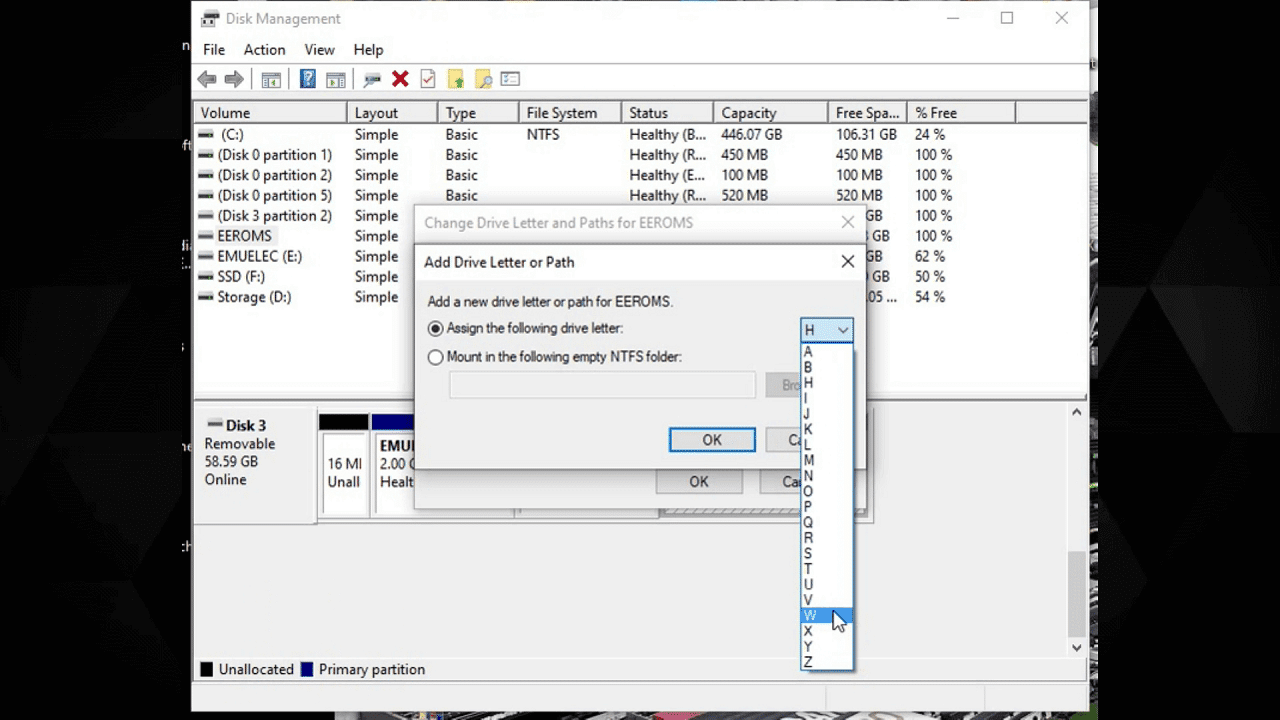
Може да се наложи да извадите и поставите отново Micro SD картата си, за да опресните устройствата Windows.
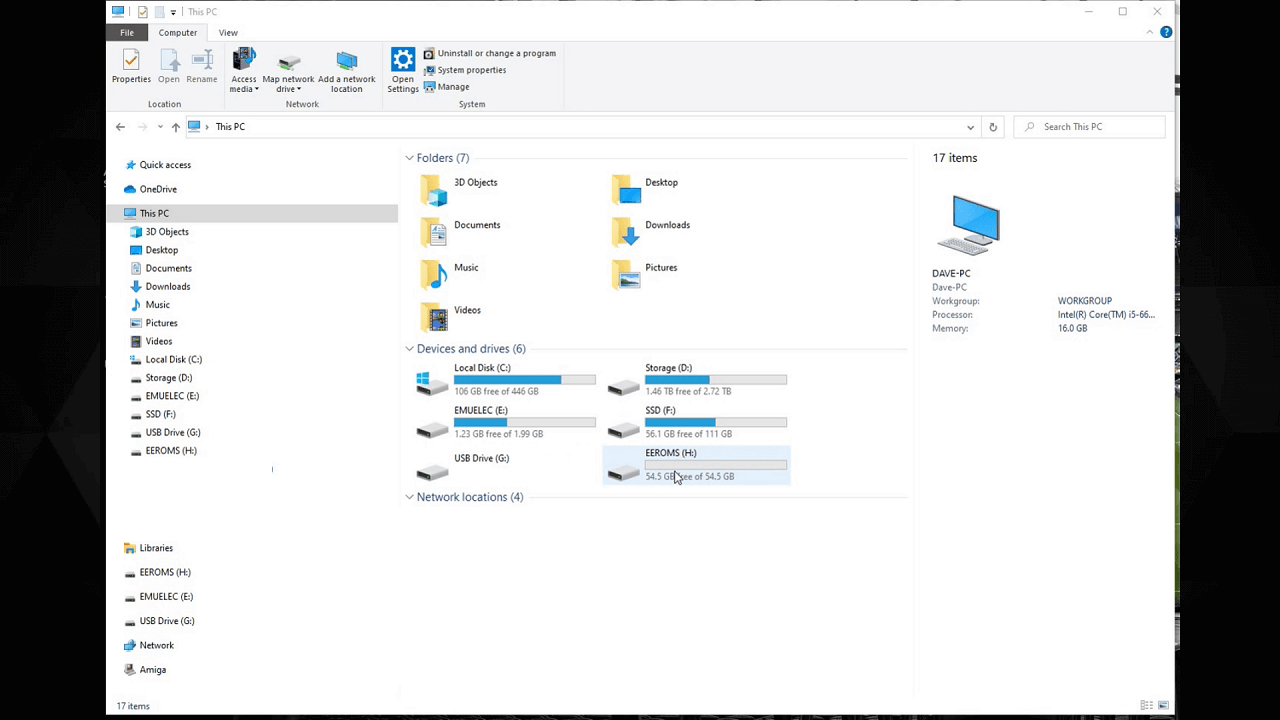
Отворете Explorer и сега ще видите три устройства, EMUELEC, дял Linux и EEROMS, на който току-що присвоихте буква на устройство. Отворете EEROMS.
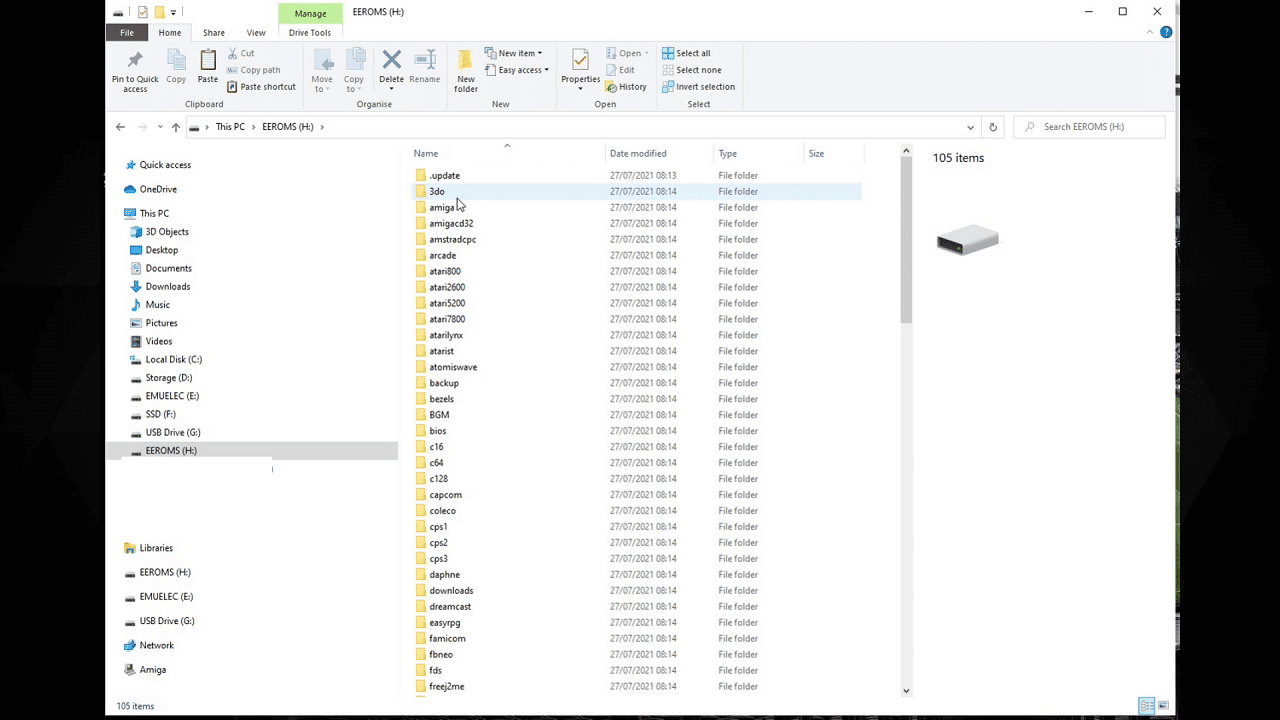
Сега ще видите списък с папки, като много от тях са имена на видео конзоли за игри. Това са папките, в които копирате вашите ROM файлове за игри. Например Amiga, Atari 2600, Commodore 64, Mega Drive, PC Engine и много други.
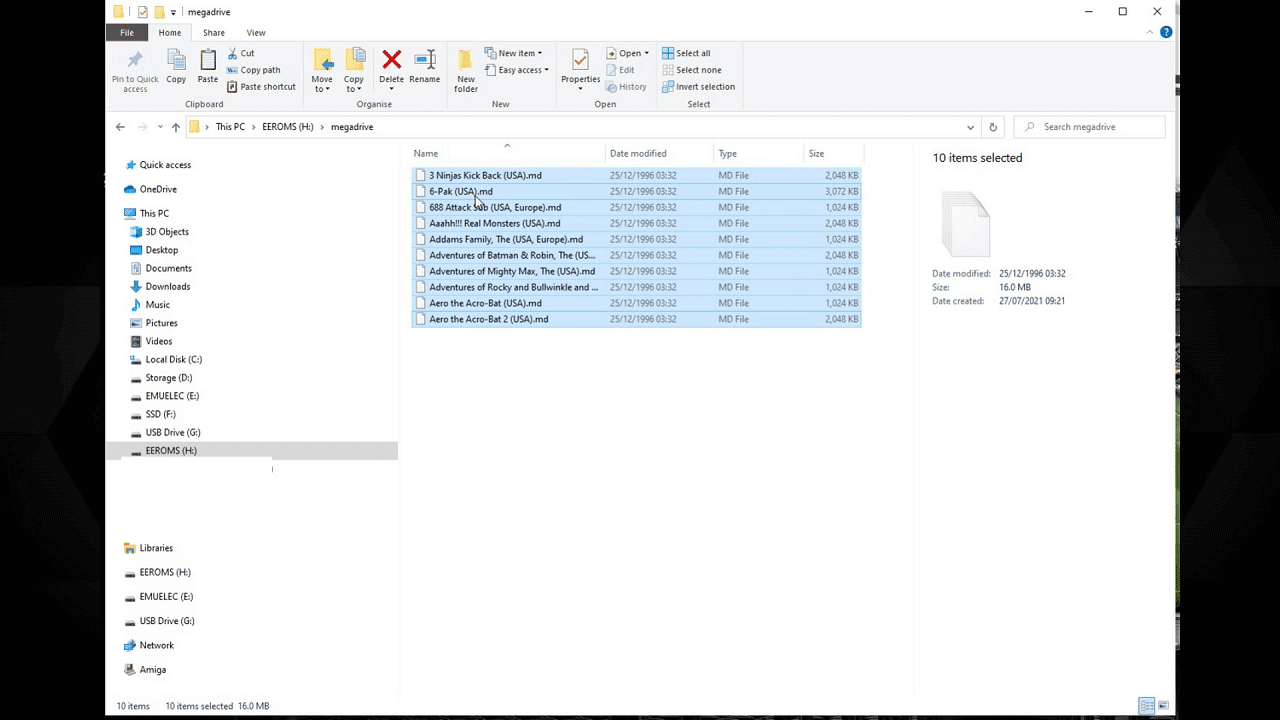
Ако например имате няколко игри за Mega Drive за копиране, просто влезте в megadrive и копирайте вашите Mega Drive ROM файлове в нея.
Ако имате игри за Atari 2600, влезте в папката atari2600 и копирайте ROM файловете за Atari 2600 там.
И повторете процеса за всички видео конзоли и ROM файлове, които имате. Те трябва да бъдат поставени в правилната папка, в противен случай може да не бъдат разпознати от EmuELEC при сканиране.
След като приключите с копирането на файловете, извадете безопасно Micro SD картата и я поставете обратно във вашия Gameforce.
Второ стартиране на Gameforce
Включете го и Gameforce ще се стартира и ще сканира вашата Micro SD карта за новодобавени игри. Това може да отнеме известно време, ако сте добавили много игри наведнъж.
След като приключи сканирането за нови игри, ще се върнете в менюто на EmuELEC. Превъртането наляво или надясно сега ще покаже новите игрови системи, които сте добавили. Изборът на система ще покаже списък с наличните игри за нея. Изберете игра и тя ще зареди подходящия емулатор и ще започне да я изпълнява.
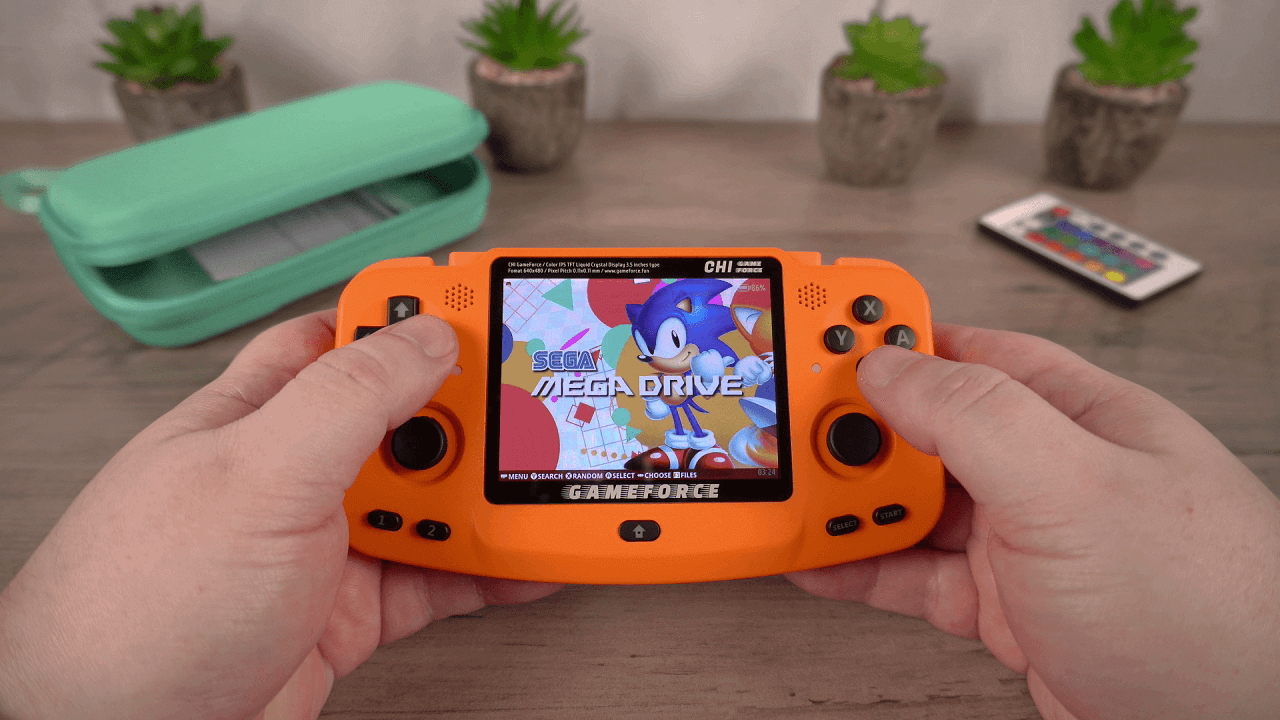
Това е основен преглед на това как да инсталирате операционната система и да копирате игри във вашия Gameforce. Надяваме се, че ви е било полезно!
Можете да научите повече и да закупите Gameforce Chi , както и да разгледате нашата гама от ретро преносими конзоли.
Въпроси и отговори