




このガイドで使用するファイル
変更履歴
- ソースガイド:EmuELEC をインストールし、Gameforce Chi にゲームをコピーする方法
古いバージョンはロールバック用に引き続きダウンロード可能です。各バージョンは独自の検証済みファイルを保持します。
標準では、 Gameforce Chi レトロコンソールには、オペレーティングシステムがインストールされたmicro SDカードは付属していません。しかし 購入する場合、 Gameforce Chi から DroiX 64GBカードにあらかじめインストールされた状態で無料で提供しています。初めてインストールする場合でも、再インストールしたい場合でも、当社のビデオとステップバイステップのテキストガイドで、EmuELECのインストール方法と、お気に入りのビデオゲームコンソール用のゲームのコピー方法をご案内します。
以下のビデオガイドをご覧いただくか、もう少し下にスクロールしてテキストガイドをご覧ください。
ステップバイステップのテキストガイド
EmuELECとBalena Etcherのダウンロード
まず、EmuELECと呼ばれるオペレーティングシステムをダウンロードする必要があります。
https://github.com/EmuELEC/EmuELEC/releasesにアクセスすると、利用可能な最新バージョンが表示されます。執筆時点ではバージョン4.2です
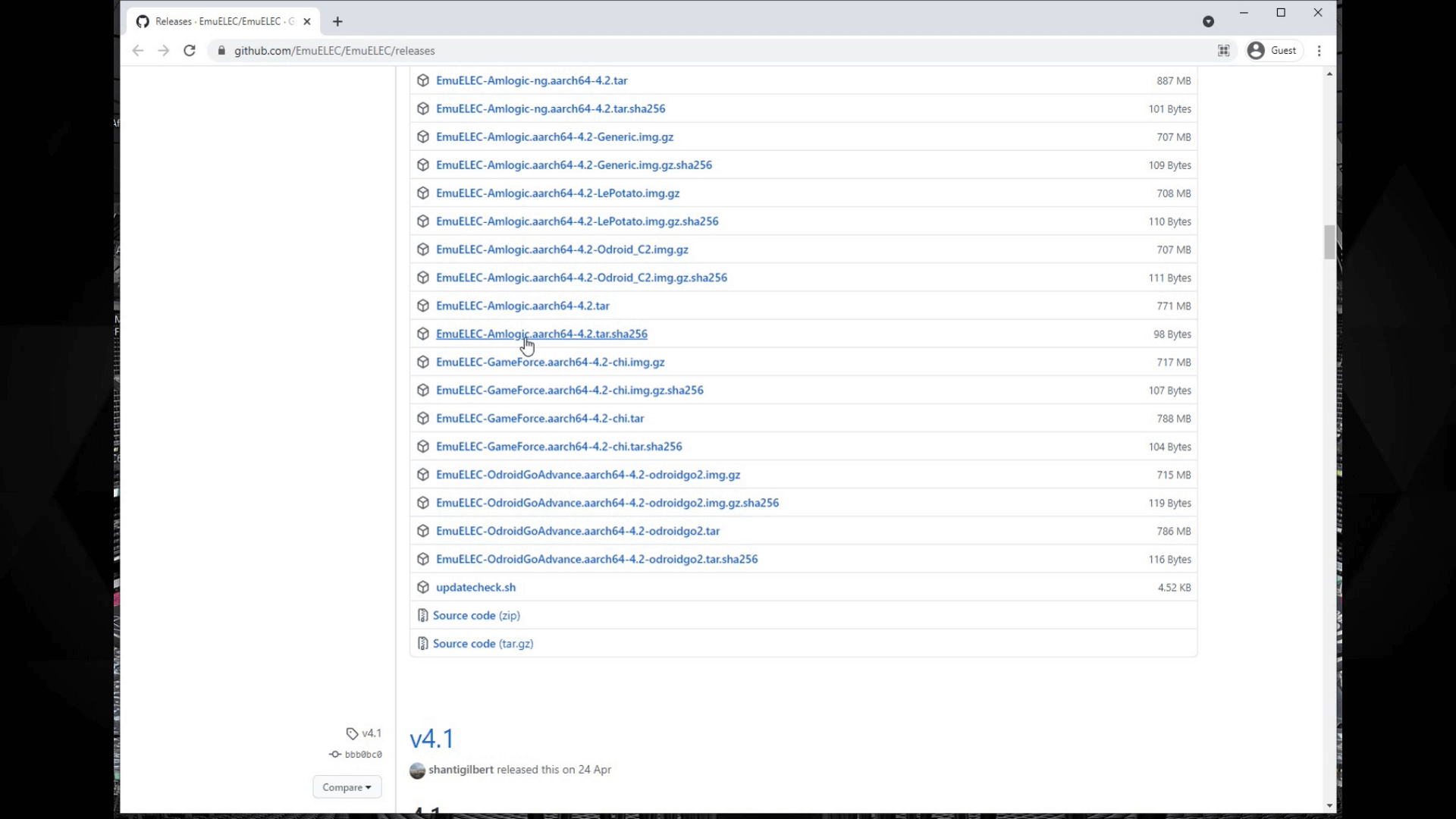
ページを下にスクロールしてダウンロードセクションに移動します。EmuELEC-GameForce.aarch64で始まり、バージョン番号が続き、.img.gzで終わるファイル名を探してください。それをクリックしてファイルをダウンロードします。
ダウンロード中に、イメージファイルをMicro SDカードに書き込むためのソフトウェアも必要です。https://www.balena.io/etcher/ 当社はBalena Etcherをお勧めします。Windows、MAC、Linuxで利用可能です。お使いのOS用のバージョンをダウンロードしてインストールしてください。
EmuELECイメージをMicro SDカードに書き込む
イメージファイルのダウンロードが完了したら、使用するMicro SDカードをPCに挿入します。フォーマットされていないドライブに関するメッセージは無視して構いません。
Etcherを開きます。3つのオプションが表示されます。ファイルからフラッシュを選択し、ダウンロードしたイメージファイルを指定します。

次に、Micro SDカードドライブを選択する必要があります。Etcherは通常、正しいMicro SDカードドライブを提案しますが、PCのハードドライブに上書きしないよう、正しいドライブを選択しているか何度も確認してください。
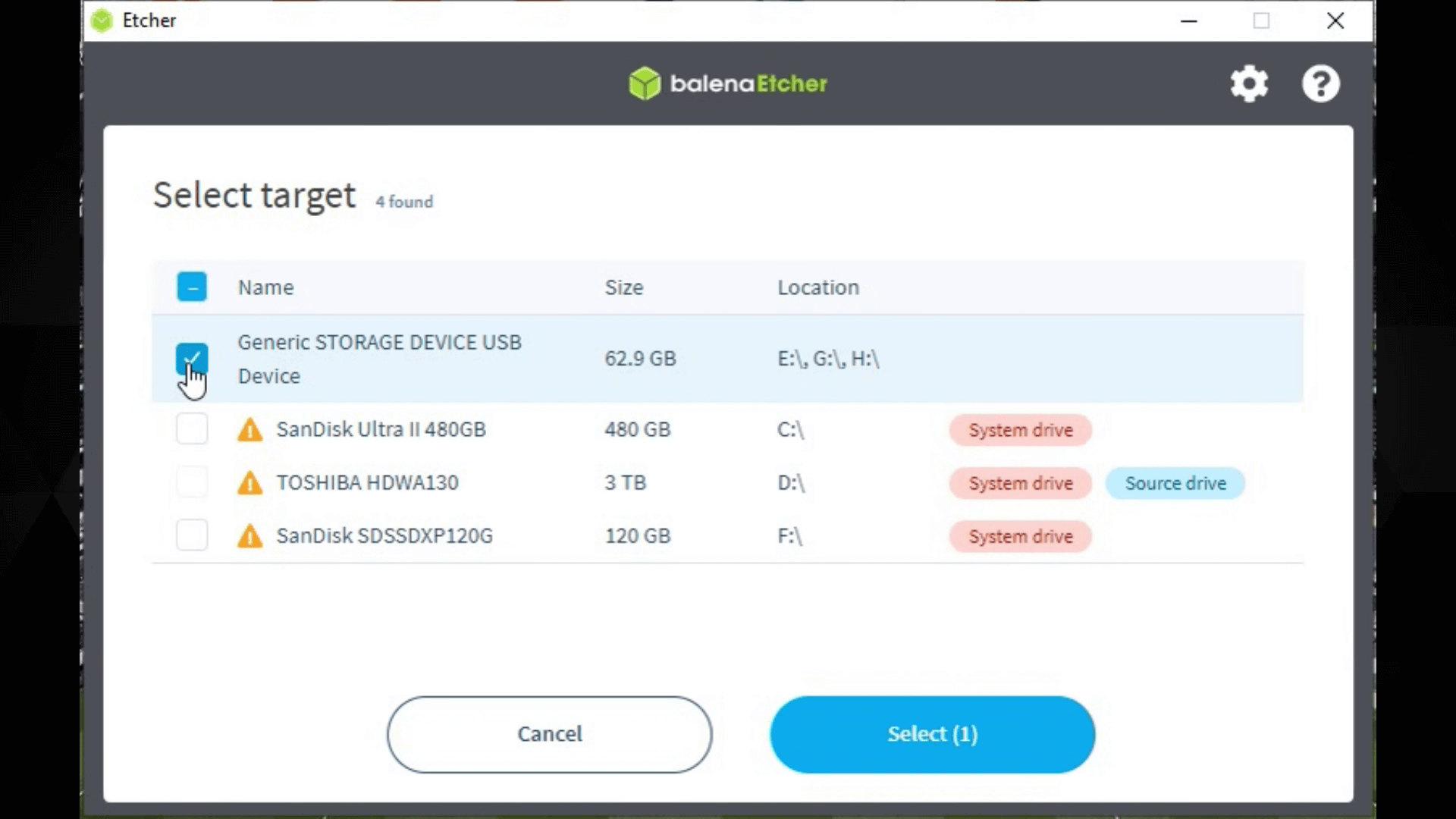
正しいドライブを選択したか再度何度も確認し、フラッシュボタンを押して続行します。セキュリティプロンプトが表示される場合があります。はいを選択して続行してください。
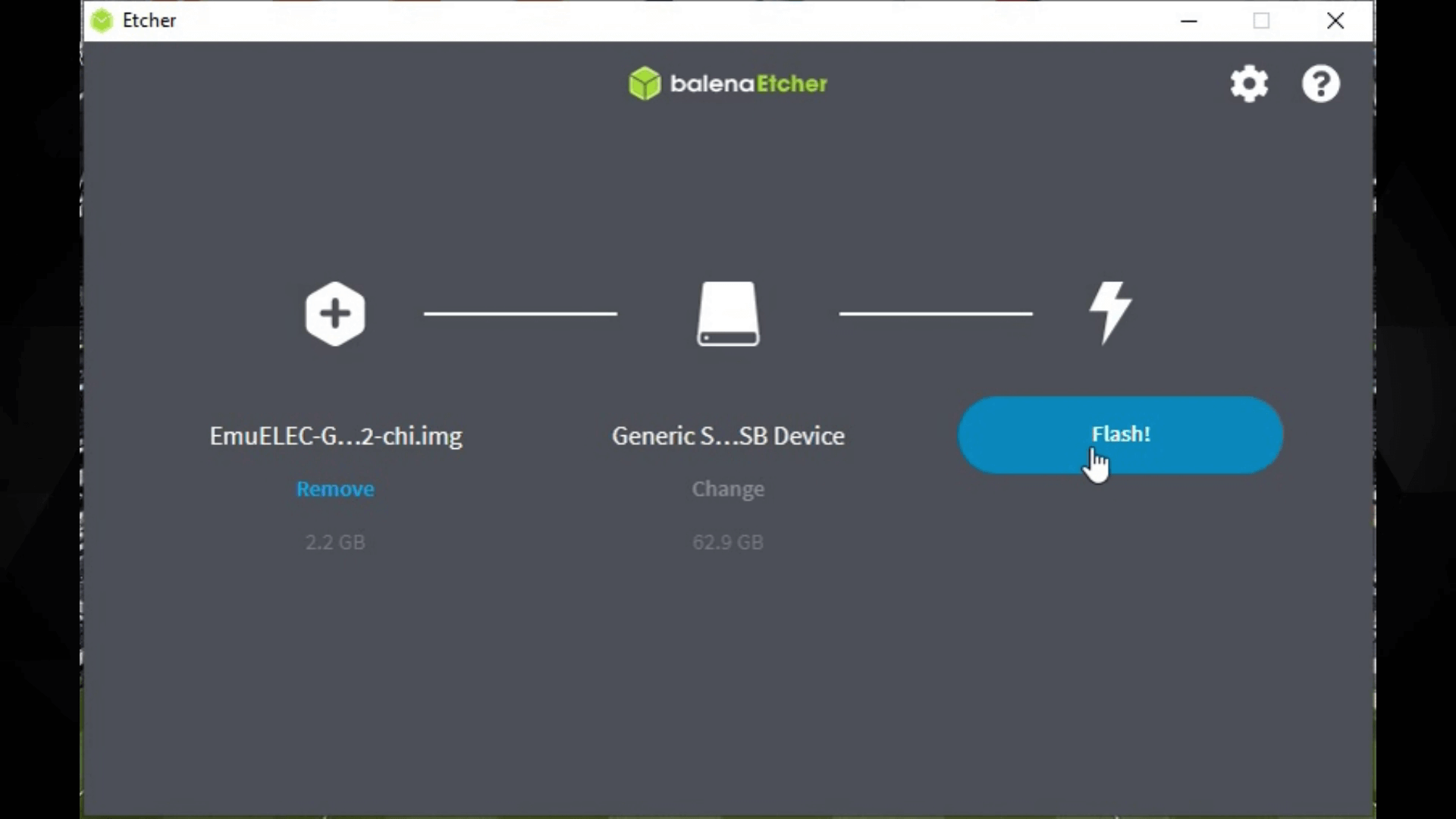
Etcherはイメージファイルを解凍し、Micro SDカードにイメージを書き込みます。これにはそれほど時間はかからず、Micro SDカードの速度にもよりますが数分程度です。
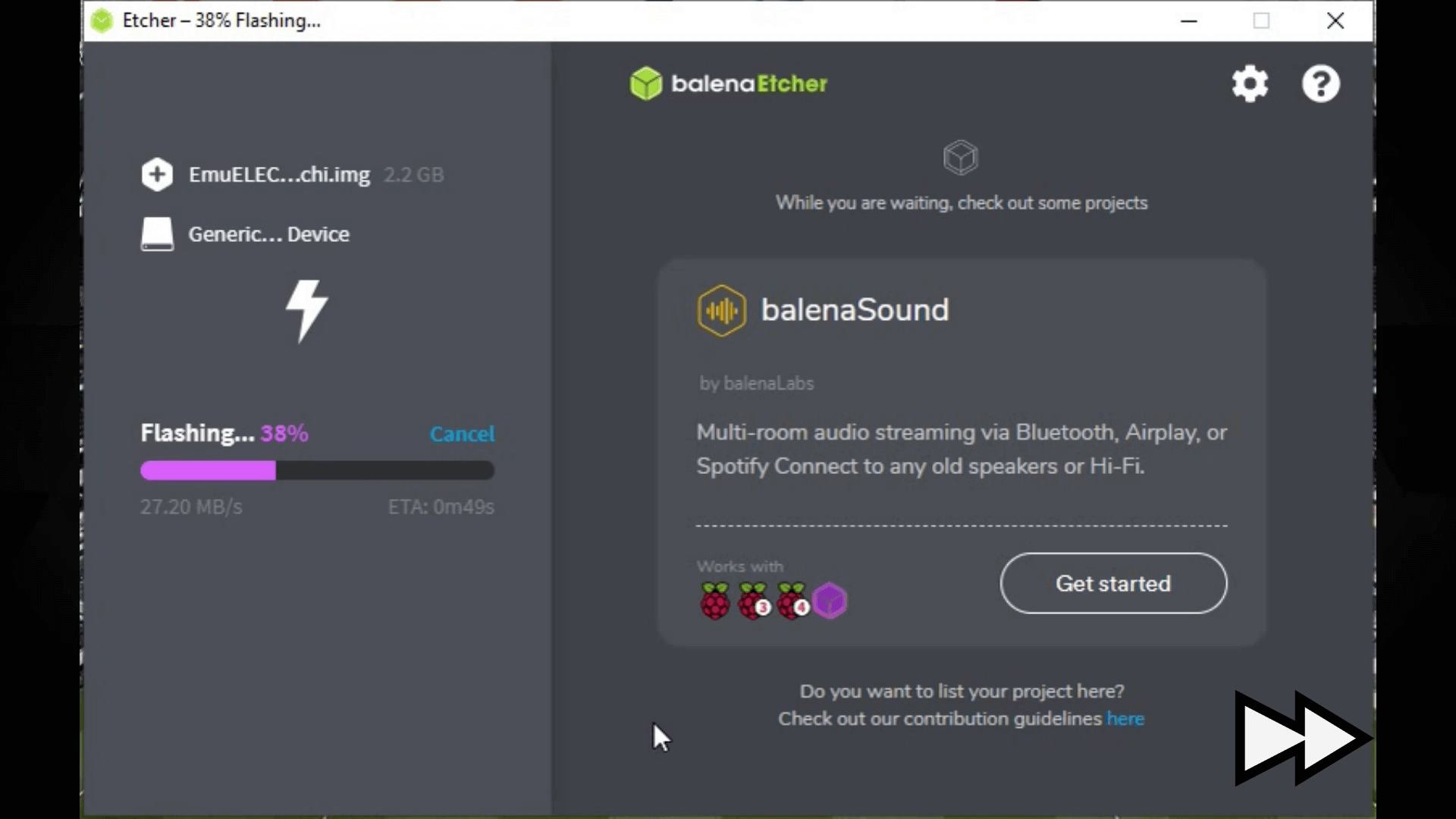
Etcherが完了したら、Etcherソフトウェアを閉じて、コンピュータからMicro SDカードを安全に取り出すことができます。
Gameforce
での初回起動Micro SDカードをGameforceに挿入して電源を入れます。初回起動時は、オペレーティングシステムのセットアップを完了し、Micro SDカードのストレージを再割り当てするため、プロセスに時間がかかります。約3分かかります。この間、Gameforceの電源を切ったり、ボタンを押したりしないでください。

インストールプロセスが完了すると、セットアップ画面付きのEmuELECフロントエンドが表示されます。
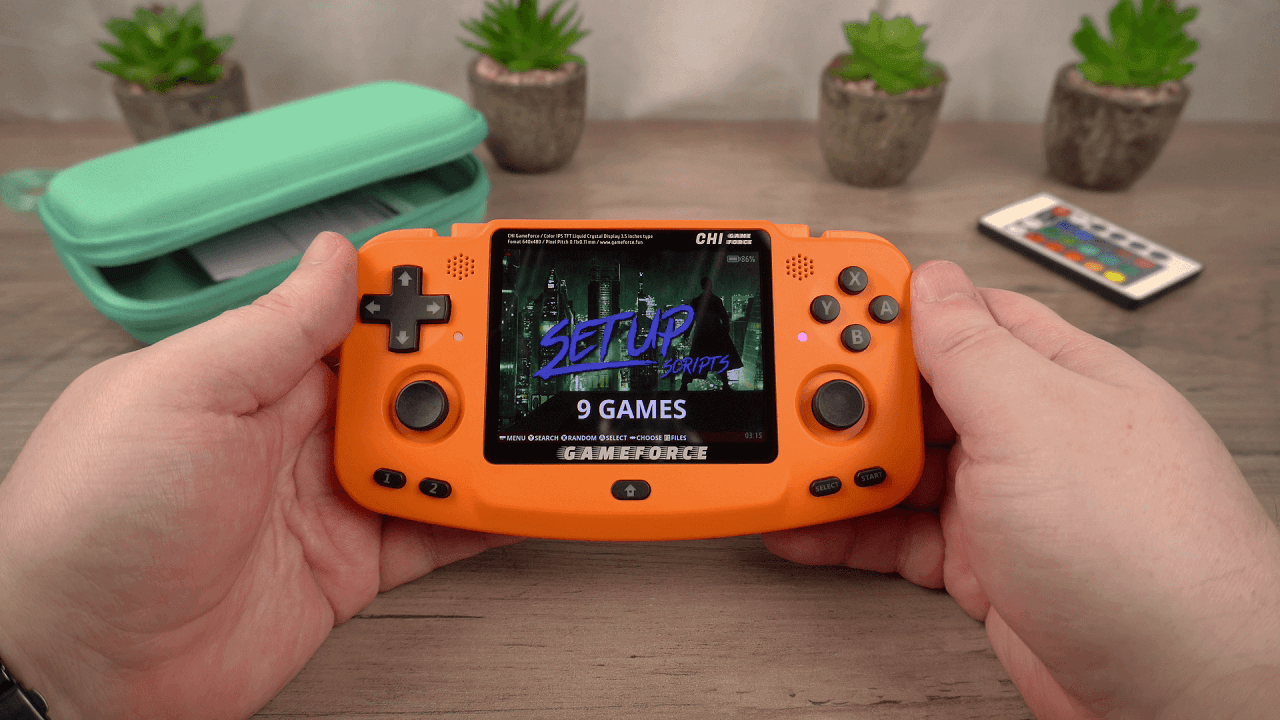
これまでにEmuELEC用のMicro SDカードにゲームをコピーしたことがない場合は、引き続きお読みください。その方法をご紹介します。
ゲームROMファイルをMicro SDカードにコピーする
まず、STARTを押してGameforceを正しくシャットダウンし、終了を選択してからはいを選択します。Micro SDカードを取り出し、コンピュータに再度挿入します。
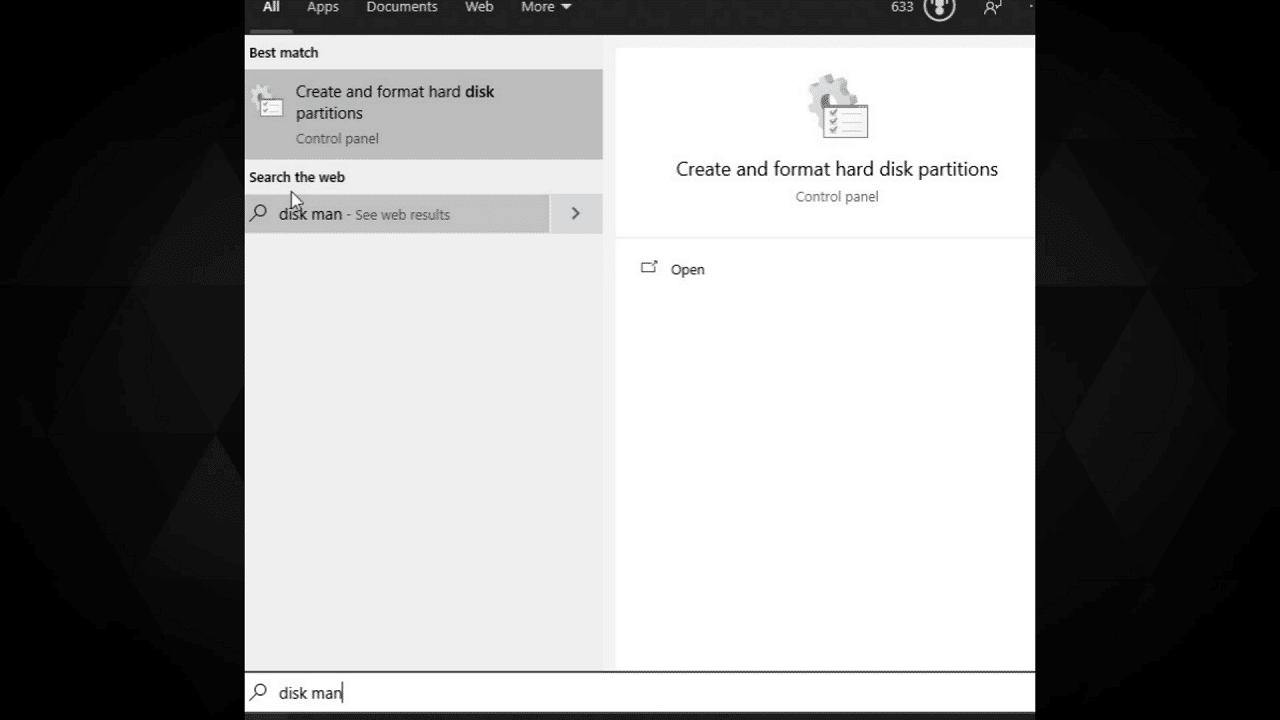
ディスクの管理を開きます。画面に表示されているように検索できます。
コンピュータ上のドライブの一覧が表示されます。Micro SDカードが表示されるまでリストを下にスクロールします。EMUELECとEEROMSパーティションが表示されるので、簡単に見つけられます。
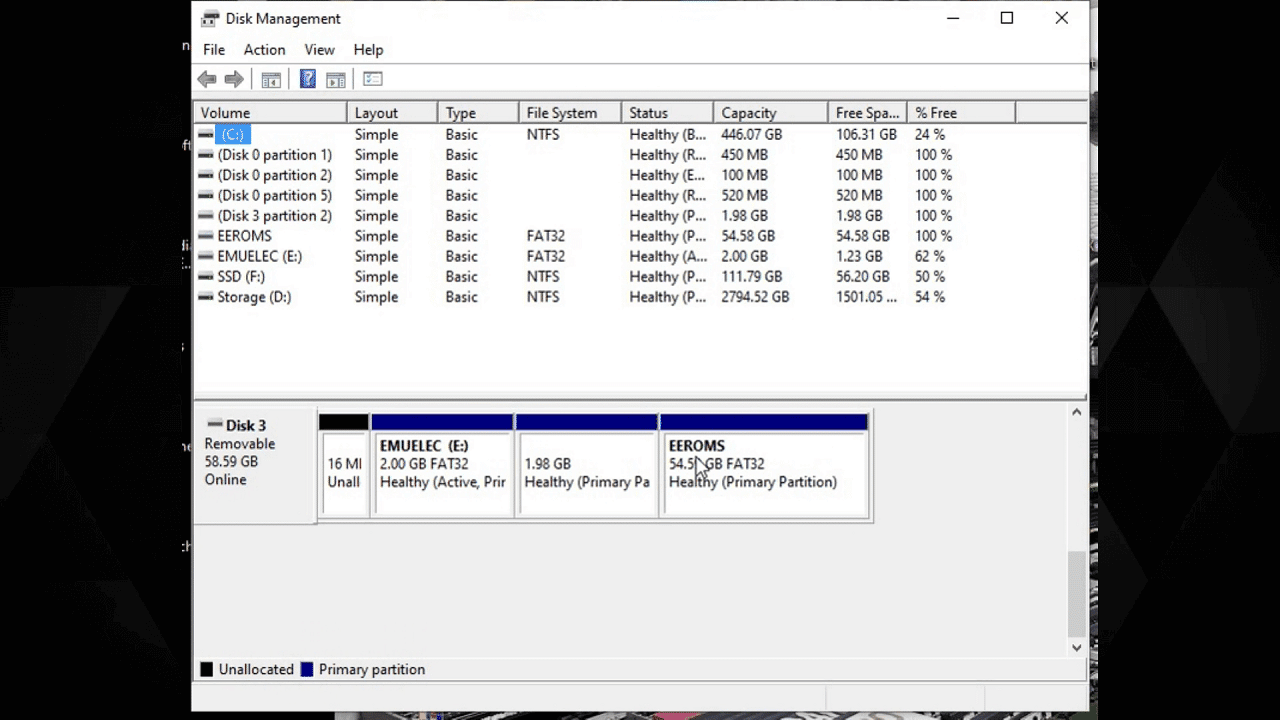
EEROMSパーティションを選択し、右クリックしてドライブ文字とパスの変更を選択します。

追加をクリックし、ドライブ文字を選択します。任意の文字で構いません。OKをクリックします。これで、Micro SDカードのゲームパーティションにドライブ文字が割り当てられます。ディスクの管理ソフトウェアを閉じます。
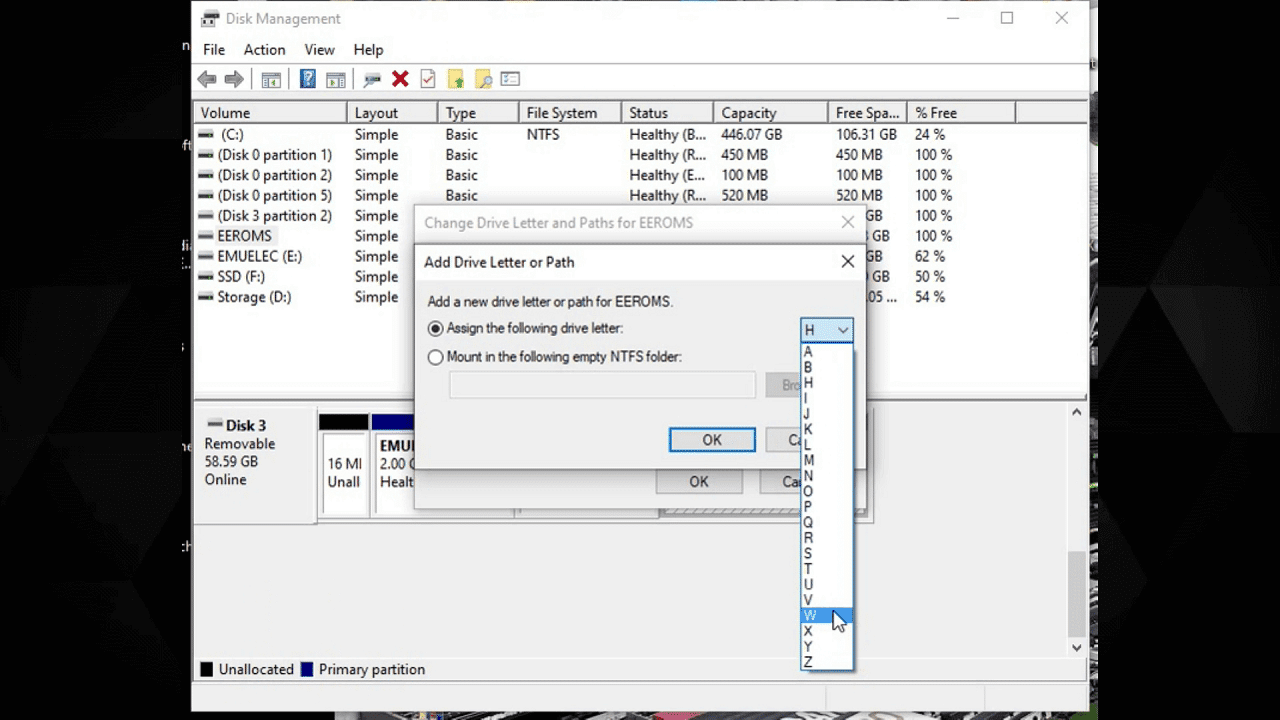
Windowsドライブを更新するために、Micro SDカードを取り外して再度挿入する必要がある場合があります。
エクスプローラーを開くと、EMUELEC、Linuxパーティション、そして先ほどドライブ文字を割り当てたEEROMSの3つのドライブが表示されます。EEROMSを開きます。
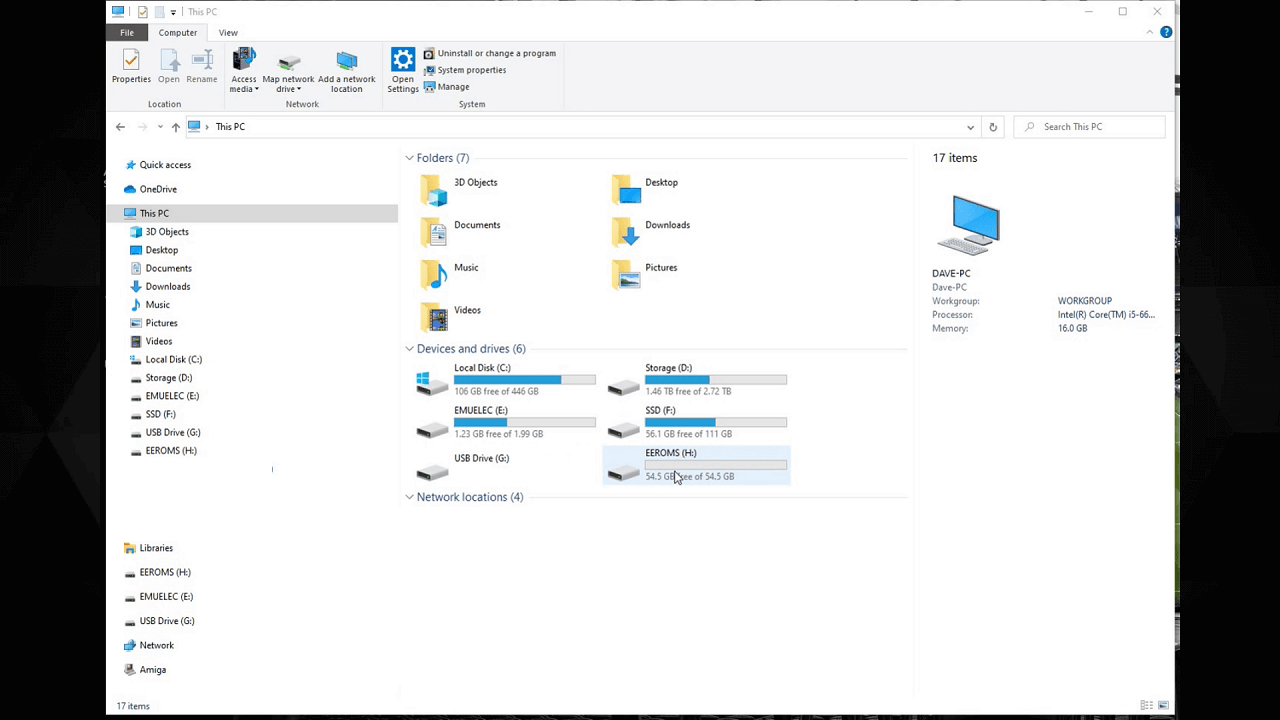
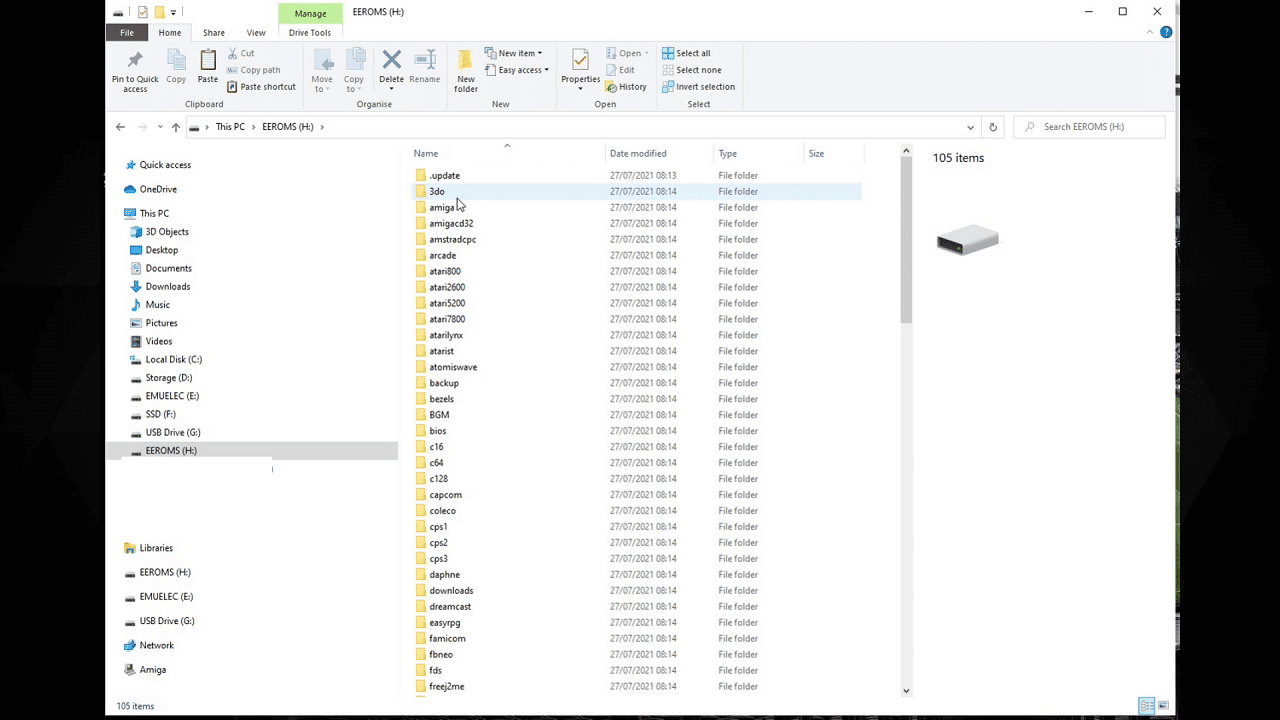
多くのフォルダがビデオゲームコンソール名になっている一覧が表示されます。これらはゲームROMをコピーするフォルダです。例えば、Amiga、Atari 2600、Commodore 64、Mega Drive、PC Engineなど多数あります。
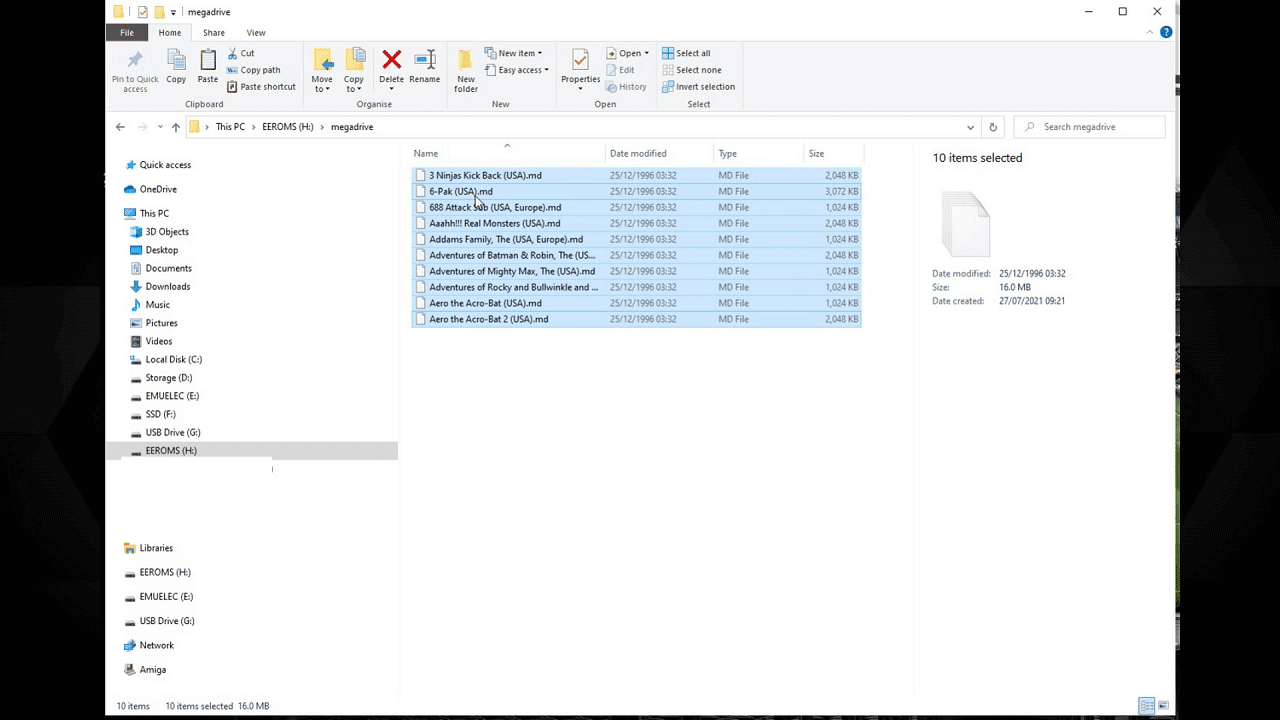
例えばMega Driveのゲームをコピーする場合、megadriveフォルダに入り、Mega DriveのROMファイルをそこにコピーするだけです。
Atari 2600のゲームがある場合は、atari2600フォルダに入り、Atari 2600のROMファイルをそこにコピーします。
お持ちのビデオゲームコンソールとROMファイルについても同じ手順を繰り返します。正しいフォルダに入れる必要があります。そうしないと、スキャン時にEmuELECに認識されない可能性があります。
ファイルのコピーが完了したら、Micro SDカードを安全に取り出し、Gameforceに再度挿入します。
Gameforce
の2回目の起動電源を入れると、Gameforceが起動し、新しく追加されたゲームを求めてMicro SDカードをスキャンします。一度に多くのゲームを追加した場合、少し時間がかかることがあります。
新しいゲームのスキャンが完了すると、EmuELECメニューに戻ります。左右にスクロールすると、追加した新しいゲームシステムが表示されます。システムを選択すると、利用可能なゲームの一覧が表示されます。ゲームを選択すると、適切なエミュレータが読み込まれ、ゲームが起動します。
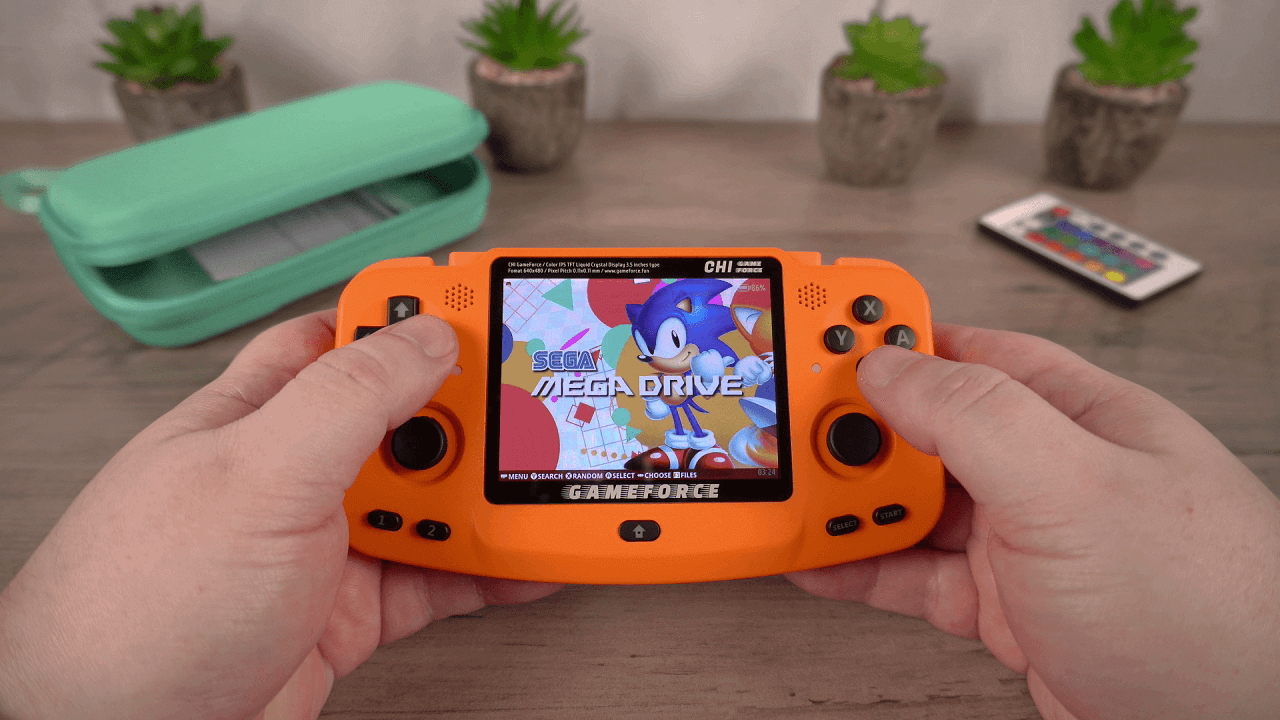
オペレーティングシステムをインストールし、Gameforceにゲームをコピーする方法の基本的な概要です。お役に立てれば幸いです!
詳細をご覧いただけますし、 購入する Gameforce Chi だけでなく、当社の各種製品もご覧いただけます レトロゲーム用携帯機.
質疑応答