




Файлове, използвани в това ръководство
Дневник на промените
- Изходно ръководство: Как да презапишете фърмуера – GPD Win 3 (или: Как да инсталирате Windows на GPD Win 3)
По-старите версии остават за изтегляне за връщане назад - всяка версия поддържа свой собствен проверен файл.
И така, опитахте възстановяване на фабричните настройки, но това не отстрани проблема ви? Следващата стъпка при отстраняването на неизправности на вашия GPD Win 3 би била препрехвърляне на фърмуера на устройството. (Или с други думи: преинсталиране на Windows на GPD Win 3).
Ще ви трябват:
- Флаш памет USB с обем 16GB (или повече)
- Компютър, способен да изтегля файлове
ОТКАЗ ОТ ОТГОВОРНОСТ: Това ще премахне всички данни от GPD Win 3. Направете резервно копие на всички данни или файлове, които не желаете да загубите.
Стъпка 1: Подготовка на стартираща USB
Първата стъпка е да подготвите USB за използване при преинсталация. Това се извършва чрез форматиране на вашето устройство USB.
Как точно ще направите това, няма особено значение (можете да използвате вградената система за форматиране на файлове на Windows или приложение от трета страна), но е важно да се уверите, че два параметъра са правилно зададени:
- Дялът трябва да се нарича „WINPE“
- Дялът трябва да е във NTFS файлов формат.
Ако някой от тези параметри не е изпълнен, USB няма да може да зарежда.
Стъпка 2: Изтегляне на файловете за GPD Win 3
Първо ще трябва да изтеглите самия фърмуер. Тук имате два варианта:
Можете да изтеглите фърмуера както е по начина, по който GPD го предоставя. Ето връзката: https://go.droix.net/GPD-WIN-3-FW-FILES
Или можете да изтеглите готов файл с изображение, създаден от нас. Ето връзката: https://go.droix.net/GPD-WIN-3-FW-IMG
Стъпка 3a: Копиране на файловете
Ако сте изтеглили файловете на фърмуера както са, всичко, което трябва да направите тук, е да копирате файловете на фърмуера в основната директория на устройството USB.
Първо извлечете zip файла, който сте изтеглили. Можете да използвате или вградените инструменти в Windows, или можете да изтеглите инструмент от трета страна (ние предлагаме 7zip).
След като извлечете всички файлове, щракнете с десния бутон -> копиране, след което отидете на устройството USB и щракнете с десния бутон -> поставяне. (Можете също да използвате CTRL+C -> CTRL+V или изрежете и поставите; както предпочитате!
След копирането съдържанието на USB устройството трябва да изглежда по следния начин:
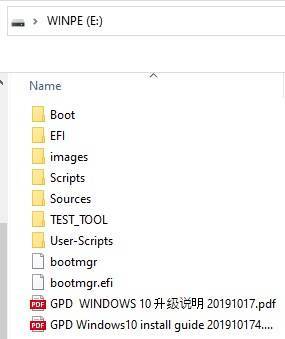
Вашето USB вече е готово за презаписване. Можете да пропуснете стъпка 3b, тъй като тя се отнася
Стъпка 3b: Записване на USB
Ако сте изтеглили подготвения от нас файл с изображение, ще трябва да изтеглите и инструмент за записване на USB. Лично ние предпочитаме Win32 Disk Imager, но има и алтернативи, от които можете да изберете, като например Rufus, или ApplePi Baker (за потребители на Macintosh).
Win32 Disk Imager е лек, мощен и лесен за използване инструмент както за създаване на .img файлове от USB.
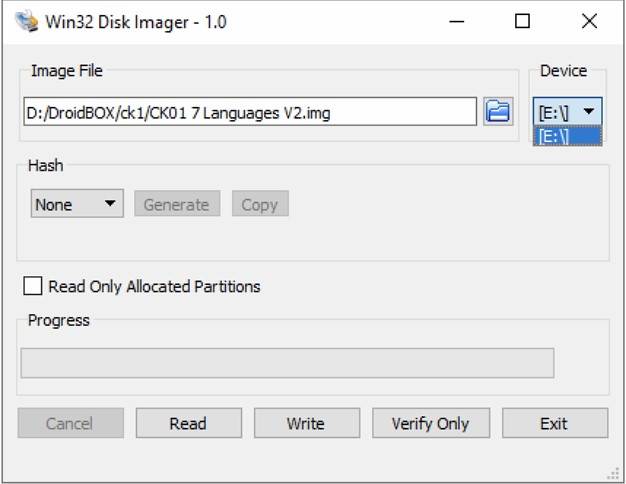
Уверете се, че вашето USB устройство е поставено и че сте изтеглили файла с изображение.
Под „Device“ изберете буквата на устройството, която съответства на USB устройството. Ако в компютъра ви има само един твърд диск/SSD, на USB вероятно автоматично ще бъде присвоена буква D:\ , но задължително проверете!
Под „Image File“ навигирайте до изображението, което сте изтеглили по-рано. Няма особено значение къде е запазено, стига да можете да го намерите (и то да не бъде премествано по време на този процес)
След това щракнете върху „Write“ и процесът ще започне. Това вероятно ще отнеме около 30 до 60 минути в зависимост от скоростта на компютъра ви и свързаните USB портове (можете да използвате компютъра за други неща междувременно, само се уверете, че не изключвате USB устройството, не добавяте/премахвате файлове от USB устройството и не затваряте приложението!).
Когато лентата се запълни и получите изскачащ прозорец, уведомяващ ви, че записването е завършено, е безопасно да извадите USB устройството.
Стъпка 4: Стартиране в USB на GPD Win 3
Накрая трябва да стартирате в USB, което сте създали в една от двете предходни стъпки.
За да направите това, поставете USB в порта USB в горната част на GPD Win 3. След това включете устройството и натискайте многократно клавиша F7, за да влезете в менюто за зареждане.
Установяваме обаче, че това е непоследователно поради скоростта, с която устройството се зарежда (което прави трудно уцелването на прозореца). Ако не можете да направите това, можете вместо това да влезете в Windows, да отворите менюто „Старт“ и след това да задържите клавиша SHIFT, докато избирате „Рестартиране“.
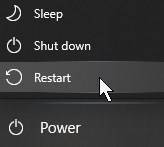
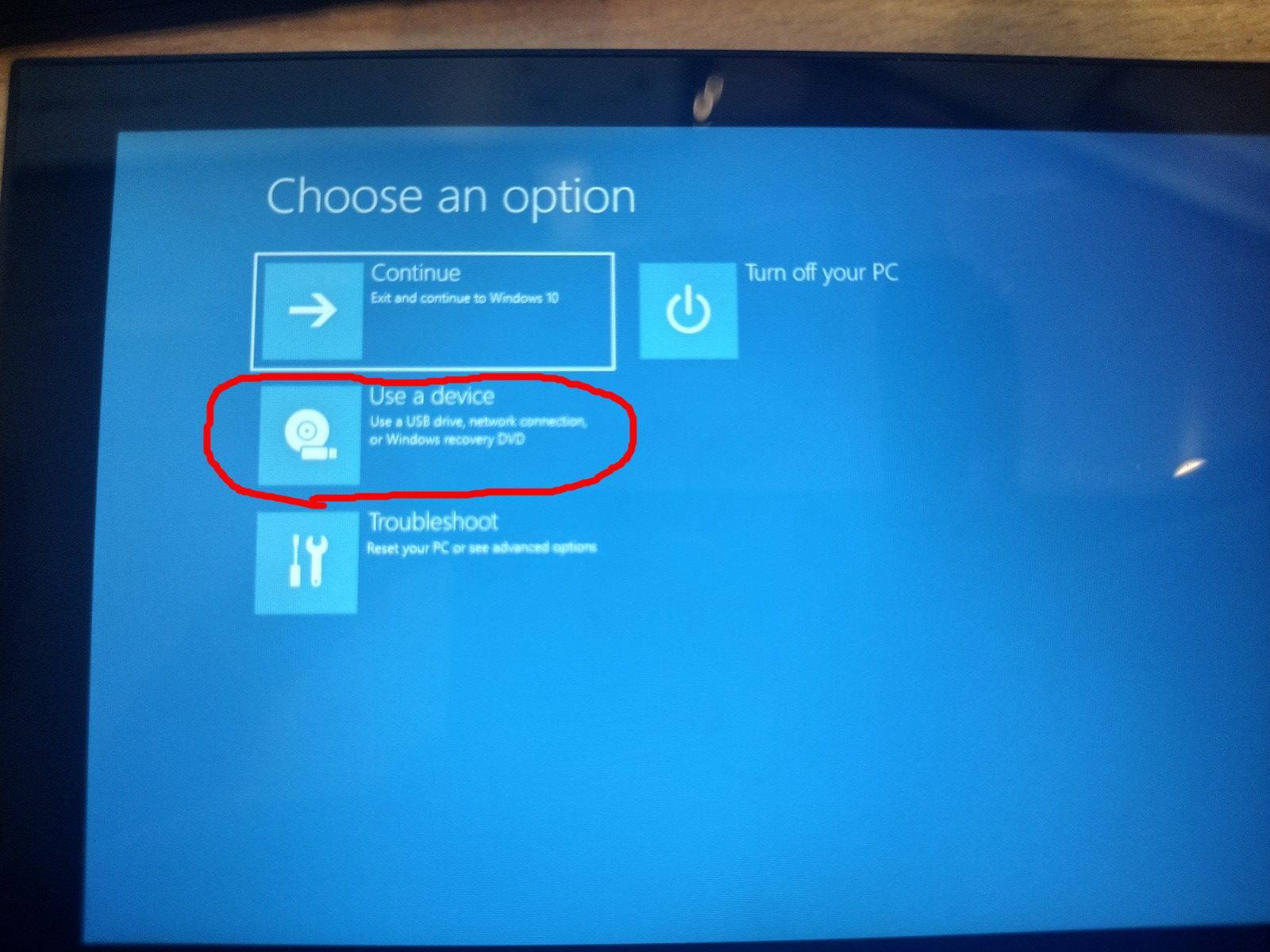
Изберете „Използване на устройство“ от появилото се меню и след това изберете устройството, което съответства на използвания от вас USB. Например: ако сте използвали Kingston USB, то може да се нарича нещо като „Kingston DataTraveller“.
Процесът на преинсталиране сега ще протече автоматично. Ще се сблъскате с интерфейс на командния ред на син фон като този, докато системата изпълнява необходимите стъпки за изчистване на вашето устройство и преинсталиране на Windows.
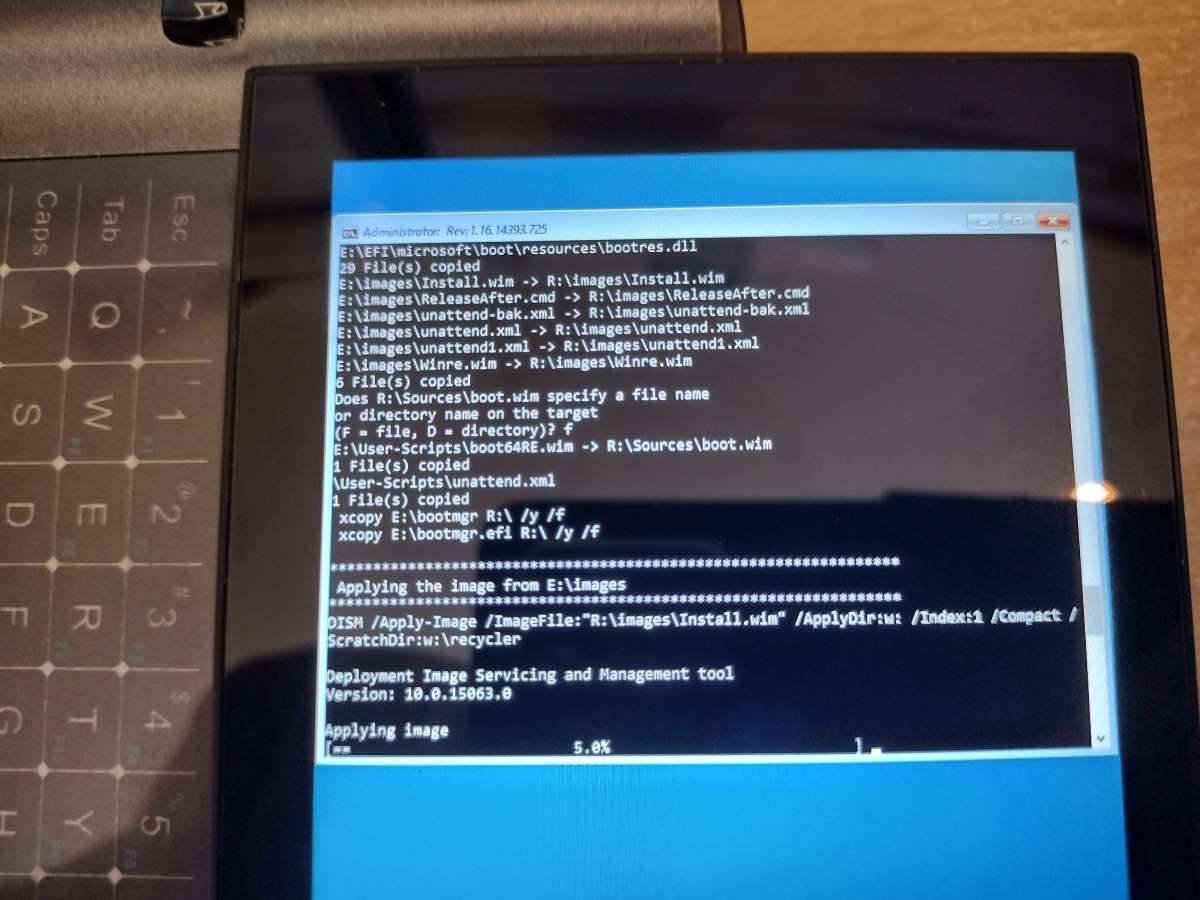
След завършване системата ще се рестартира автоматично в чиста инсталация на Windows (няма да се изключи след инсталацията)!
Сега вашата система е презаписана. Насладете се на чистата си инсталация на Windows!
Благодарим ви, че прочетохте дотук. За още съвети, трикове и ръководства, свързани с GPD Win 3, проверявайте редовно нашия блог за най-новите актуализации! И ако се интересувате да закупите свой собствен GPD Win 3, разгледайте основния ни сайт, където в момента предлагаме и двете версии на GPD Win 3!
До следващия път!
Въпроси и отговори