




नमस्ते! आने वाले महीनों में GPD Win 3 आने वाला है, इसलिए DroiX में हमने सोचा कि आपके GPD Win 3 को फैक्ट्री रीसेट करने के तरीके पर एक त्वरित गाइड बनाना उपयोगी हो सकता है।
फैक्ट्री रीसेट करना डिवाइस को उसकी डिफ़ॉल्ट, “फैक्ट्री-फ्रेश” स्थिति में वापस लाने का एक तरीका है। यह प्रोग्राम हटाता है और सेटिंग्स को डिफ़ॉल्ट कॉन्फ़िगरेशन पर बहाल करता है। यह विभिन्न समस्याओं, जैसे कि बार-बार होने वाले क्रैश, के त्वरित निवारण का एक उपयोगी तरीका है। यदि फैक्ट्री रीसेट के बाद भी समस्याएँ बनी रहती हैं, तो आप जिन समस्याओं का सामना कर रहे हैं वे डिवाइस में किसी बड़ी समस्या का संकेत हो सकती हैं।
अस्वीकरण: यह GPD Win 3 से सभी डेटा हटा देगा। जो भी डेटा या फ़ाइलें आप खोना नहीं चाहते हैं, उनका बैकअप ले लें।
सुनिश्चित करें कि GPD Windows फर्मवेयर इंस्टॉल है
हाल के फर्मवेयर रिलीज़ में, GPD ने एक उपयोगी सुविधा शामिल की है जो इस गाइड की मुख्य कड़ी है – बिना कुछ अतिरिक्त इंस्टॉल किए अपने डिवाइस को फैक्ट्री रीसेट करने की क्षमता।
आपको बस यह सुनिश्चित करना है कि आपके डिवाइस पर Windows इंस्टॉलेशन GPD द्वारा प्रदान किया गया रिलीज़ है – न कि Windows मीडिया क्रिएशन टूल का उपयोग करके बनाया गया सामान्य Windows 10 इंस्टॉलेशन। अन्यथा आपके पास रिकवरी पार्टीशन तक पहुँच नहीं होगी।
GPD Win 3 पर UEFI OS पार्टीशन तक पहुँचें
यदि आपने कभी हमारी गाइड देखी है कैसे रीसेट करें GPD Win Max, तो प्रक्रिया काफी समान है। डिवाइस को बूट करते समय, F7 कुंजी को बार-बार दबाएं जब तक आप बूट करने योग्य डिवाइसों की सूची न देखें – फिर सूची से UEFI OS चुनें।
हालाँकि, इस गाइड के लिए तस्वीरें लेते समय, हमने पाया कि GPD Win 3 बहुत तेज़ी से बूट होता है, इतना कि हम बूट मेनू खोलने की विंडो पकड़ नहीं पाए।
सौभाग्य से, Windows 10 में लोड होने के बाद वैकल्पिक डिवाइसों से बूट करने का एक उपयोगी तरीका है।
डेस्कटॉप पर, Windows मेनू खोलें, फिर पावर बटन चुनें।
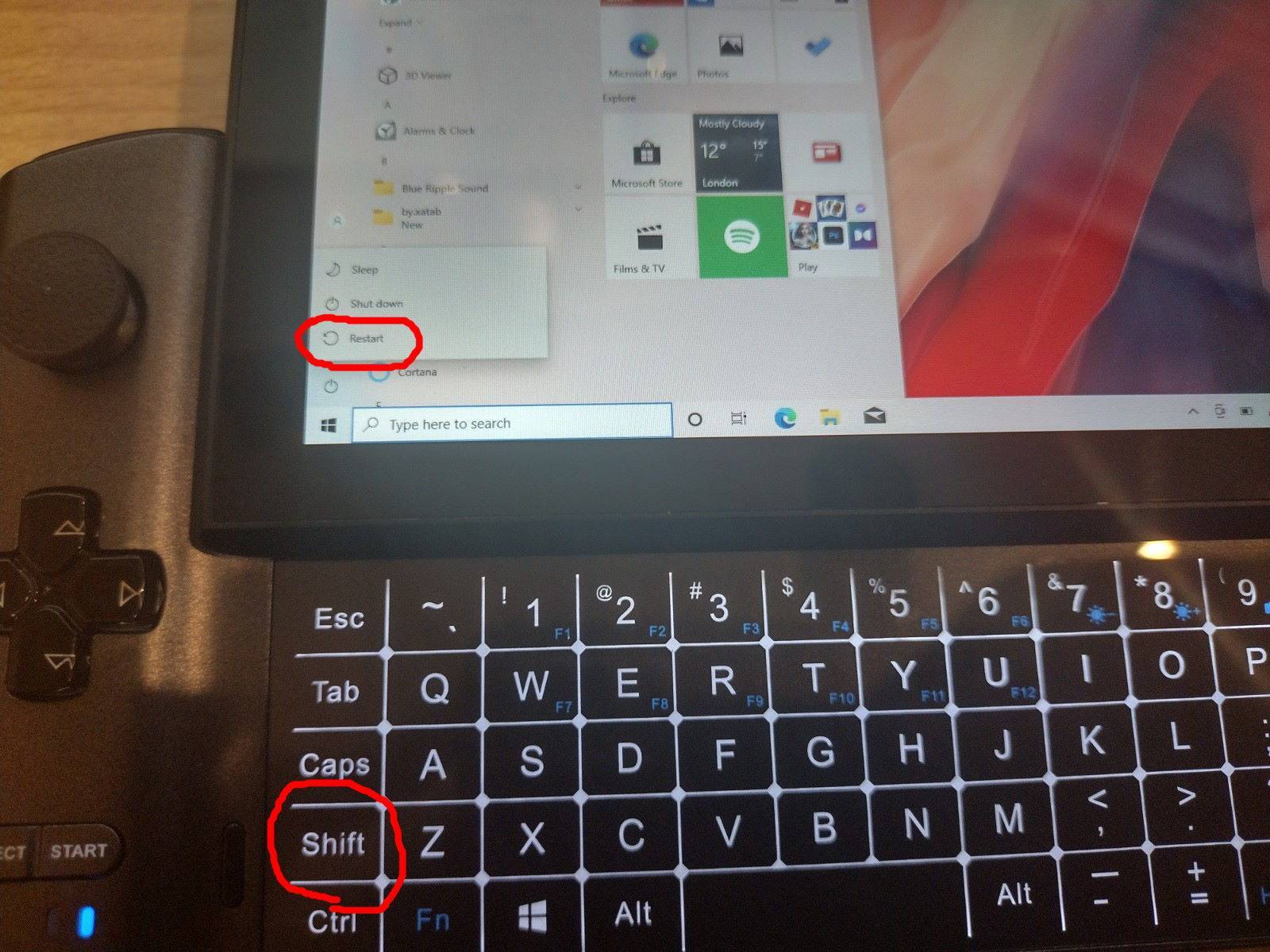
अब, शिफ्ट कुंजी दबाए रखें और “रीसेट” विकल्प चुनें। इसके बाद आपको उन्नत स्टार्टअप सेटिंग्स मेनू में ले जाया जाएगा।
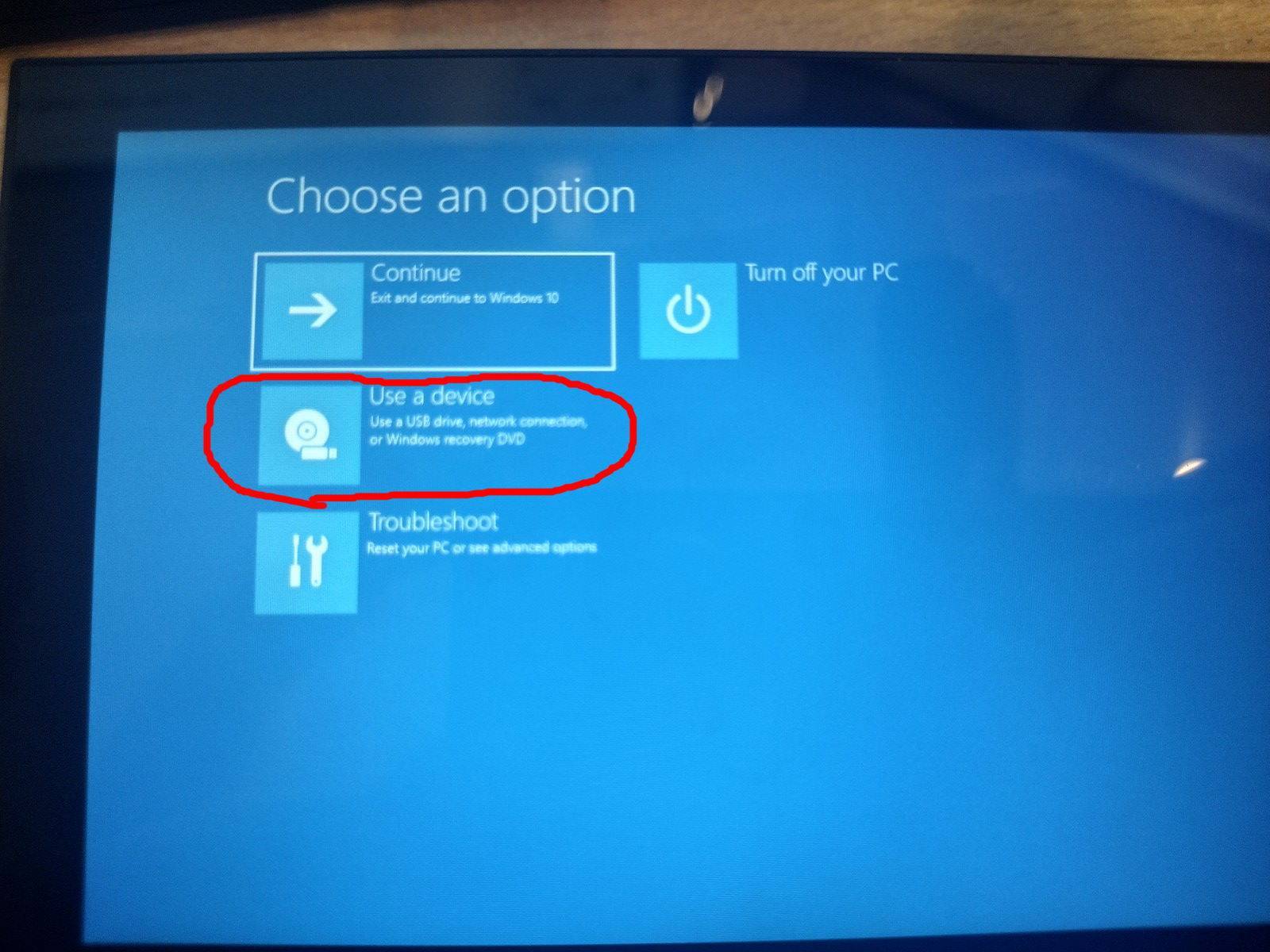
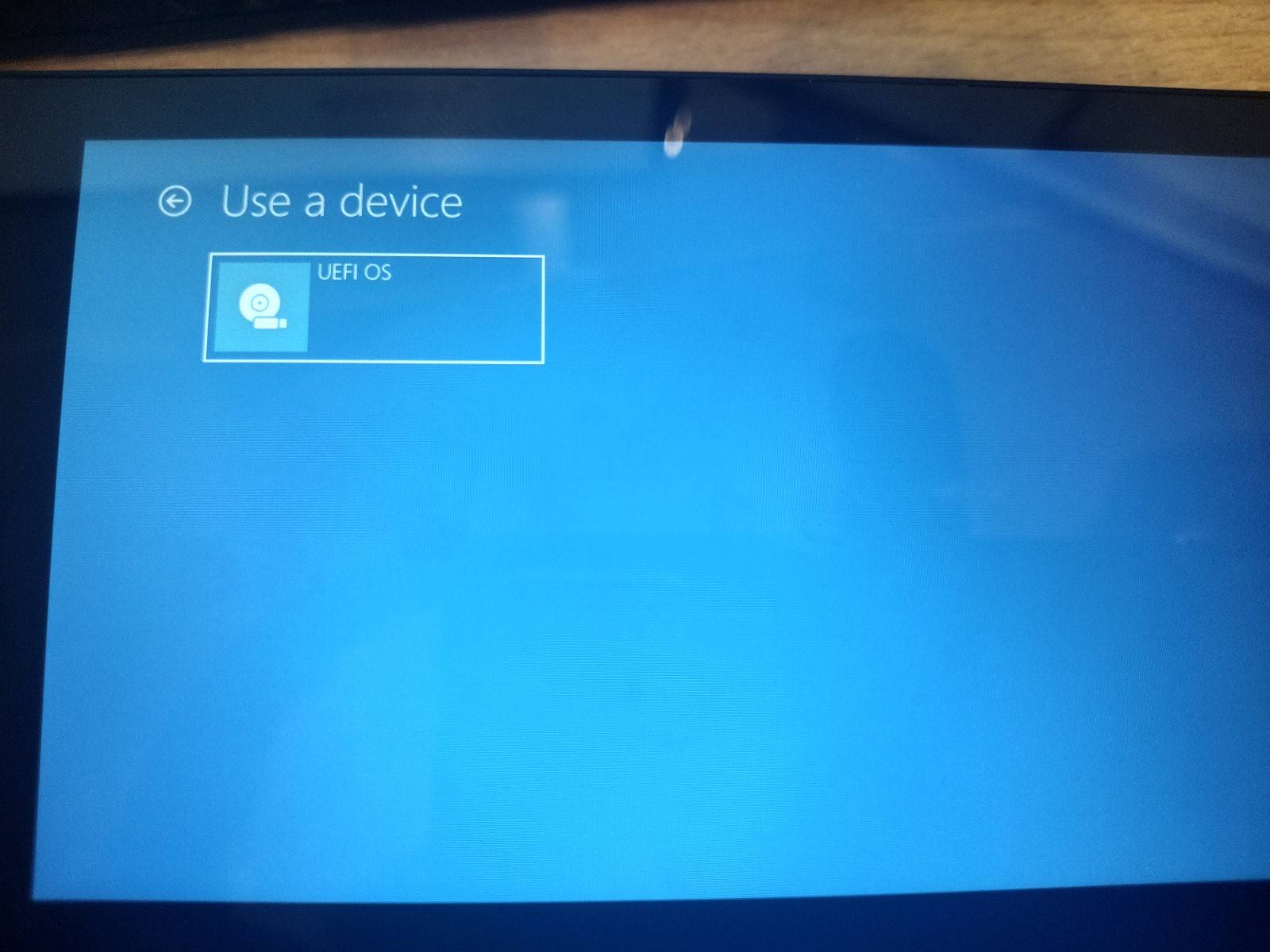
यहाँ से, “Use a device” चुनें। फिर UEFI OS चुनें (जो किसी भी तरह से एकमात्र विकल्प होना चाहिए)।
इसके बाद सिस्टम रिकवरी पार्टीशन में बूट होगा। “Start” दबाएँ और प्रक्रिया शुरू हो जाएगी।
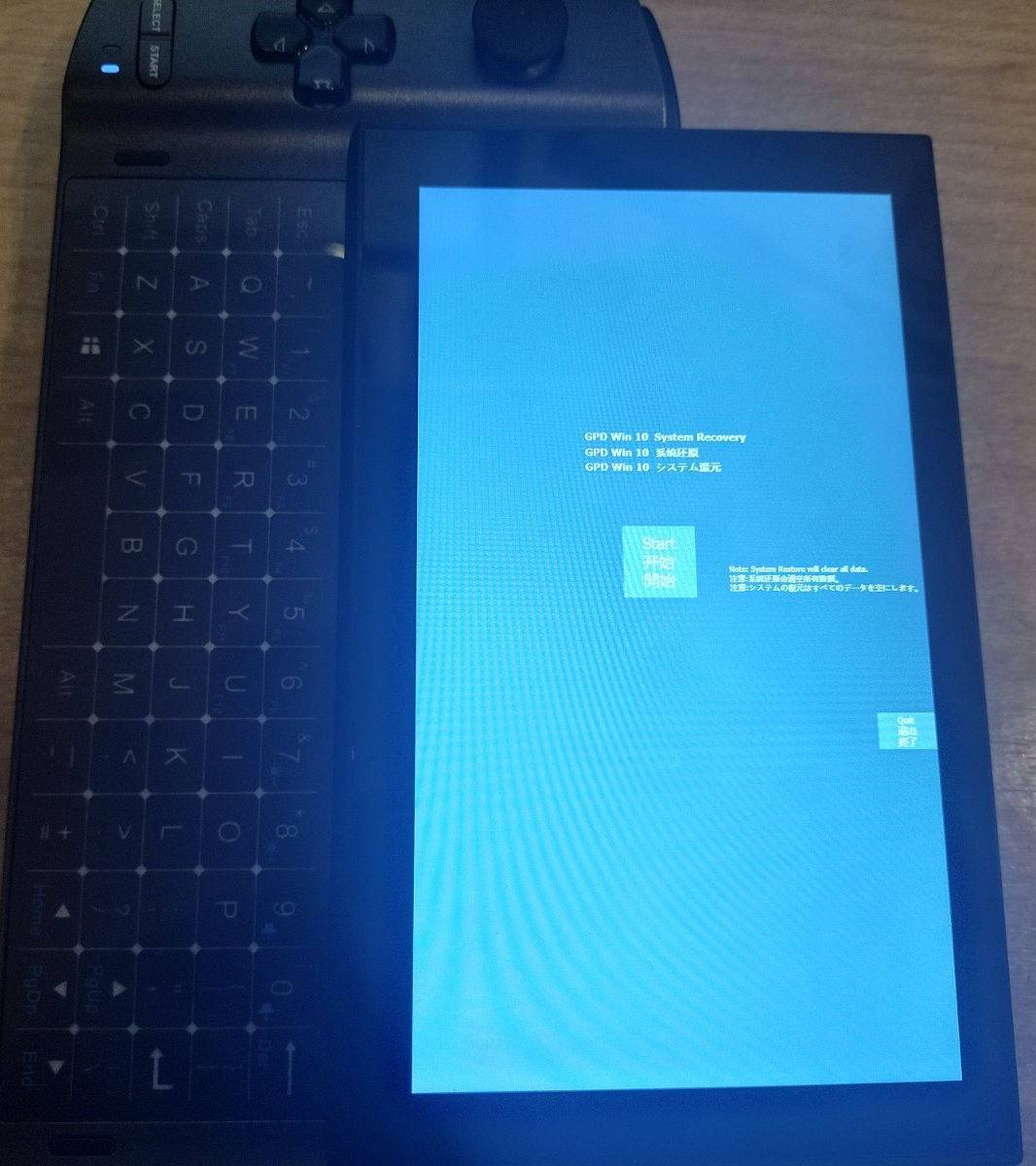
इस प्रक्रिया में आमतौर पर लगभग 15 मिनट लगते हैं। इसके बाद, आपका GPD Win 3 स्वचालित रूप से Windows के नए इंस्टॉलेशन में रीबूट हो जाएगा, और सभी पूर्व डेटा मिट जाएगा।
हमें आशा है कि आपको यह गाइड उपयोगी लगी। यदि आपके कोई सुझाव हैं या कुछ स्पष्ट नहीं है, तो कृपया बेझिझक टिप्पणी करें, और हम यथाशीघ्र आपसे संपर्क करेंगे।
इसके अतिरिक्त, यदि इसने इस समस्या को ठीक नहीं किया है, तो हम एक कदम आगे बढ़कर windows को पूरी तरह से पुनः इंस्टॉल करने का प्रयास करने का सुझाव देते हैं। ऐसा करने के लिए आप नीचे दिए गए लिंक के माध्यम से हमारी गाइड का पालन कर सकते हैं:
अगली बार तक!
प्रश्न और उत्तर