




जब आप एक नया Android डिवाइस खरीदते हैं, चाहे वह हैंडहेल्ड हो या स्मार्टफोन, तो संभावना है कि उसमें बहुत सारा पहले से इंस्टॉल किया गया ब्लोटवेयर आता है। हालांकि आप उन तृतीय-पक्ष ब्लोटवेयर ऐप्स को अनइंस्टॉल कर सकते हैं, कुछ ऐप्स सिस्टम ऐप्स के रूप में इंस्टॉल होते हैं और उन्हें हटाया नहीं जा सकता। यह विशेष रूप से Google ऐप्स के पूरे सूट के लिए सच है। यदि आप Google Play Music या Google Duo के प्रशंसक नहीं हैं, तो खेद है, आप उन्हें अपने डिवाइस से नहीं हटा सकते। सिस्टम ऐप्स से छुटकारा पाने के लिए, आपको अपने फोन को रूट करना होगा। बुरी बात यह है कि आपके डिवाइस को रूट करना आसान नहीं है, और ऐसा करने से आपकी वारंटी रद्द हो जाएगी। इसके अलावा, अपने फोन को रूट करने से आप इंटरनेट बैंकिंग और Google Pay जैसे कुछ ऐप्स का उपयोग करने से भी रोक देते हैं।
यहां Android में रूट के बिना ब्लोटवेयर/सिस्टम ऐप्स को हटाने के कुछ तरीके दिए गए हैं।
ब्लोटवेयर को अनइंस्टॉल/अक्षम करें
तृतीय-पक्ष ब्लोटवेयर के लिए, उनमें से अधिकांश को आसानी से अनइंस्टॉल किया जा सकता है।
1. अपने Android फोन पर, “सेटिंग्स -> ऐप्लिकेशन प्रबंधित करें” पर जाएं।
2. वह ऐप ढूंढें जिसे आप हटाना चाहते हैं और उस पर टैप करें।
3. यदि “अनइंस्टॉल” बटन है, तो शुरू करने के लिए उस पर टैप करें।
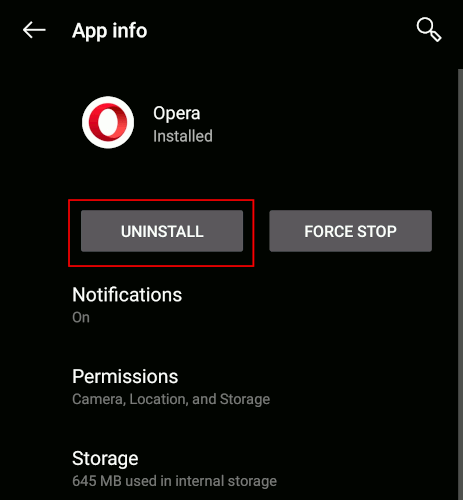
4. यदि आपको अनइंस्टॉल बटन के बजाय “अक्षम करें” बटन दिखाई देता है, तो इसका मतलब है कि ऐप्स को अनइंस्टॉल नहीं किया जा सकता, लेकिन अक्षम किया जा सकता है।
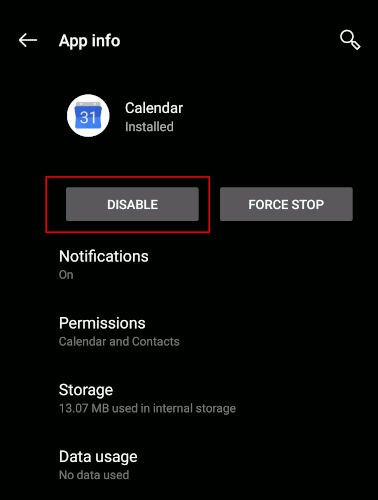
“अक्षम” का मतलब है कि ऐप निष्क्रिय हो जाता है, आपकी ऐप्लिकेशन सूची में नहीं दिखेगा और इंस्टॉल किए गए ऐप के रूप में मान्यता प्राप्त नहीं होगा।
ऐप को अक्षम करने के लिए अक्षम करें बटन पर टैप करें।
1. “MIUI के लिए छिपी सेटिंग्स” खोलें।
2. “ऐप्लिकेशन प्रबंधित करें” पर जाएं और वह ऐप्लिकेशन ढूंढें जिसे आप अक्षम करना चाहते हैं।
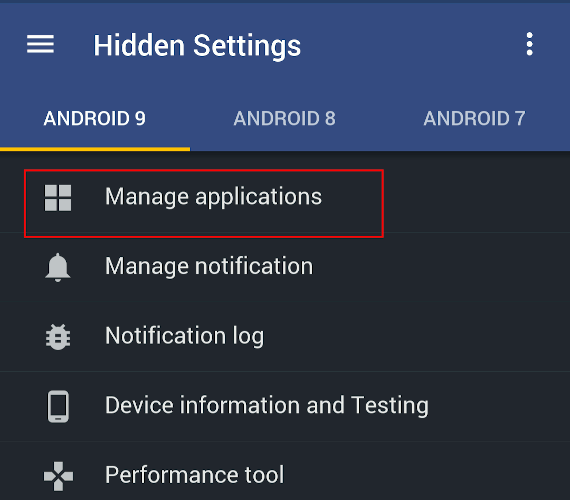
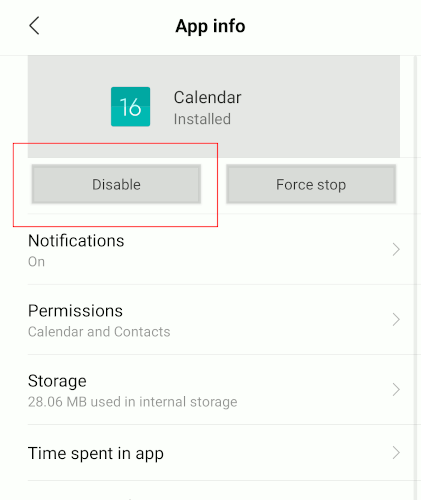
3. “अक्षम करें” बटन पर टैप करें।
adb का उपयोग करके सिस्टम ऐप्स को अनइंस्टॉल करें
Adb आपके फोन को डीबग करने के लिए एक शक्तिशाली उपकरण है। यह आपके लिए ऐप पैकेजों को प्रबंधित करने के लिए कमांड भी लाता है (इस मामले में, पैकेजों को अनइंस्टॉल करना)।
1. adb का उपयोग करने के लिए, आपको अपने डेस्कटॉप कंप्यूटर पर adb इंस्टॉल करना होगा।
Linux के लिए, आप अपने सॉफ़्टवेयर सेंटर या पैकेज मैनेजर से “android-tools” इंस्टॉल कर सकते हैं।
Windows के लिए, adb इंस्टॉल करने के लिए यहां दिए गए निर्देशों का पालन करें।
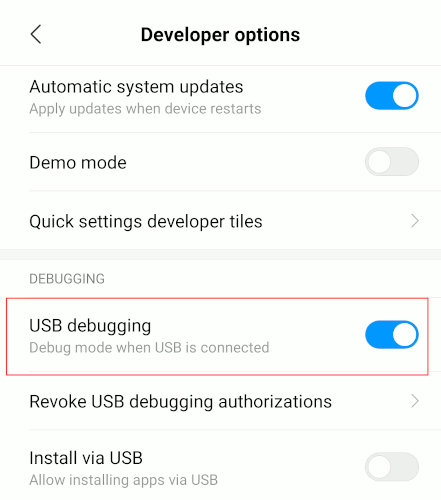
2. अगला, आपको अपने फोन पर “डेवलपर विकल्प” सक्षम करना होगा। सक्षम होने के बाद, डेवलपर विकल्प में जाएं, सूची को नीचे स्क्रॉल करें और “USB डीबगिंग” सक्षम करें।
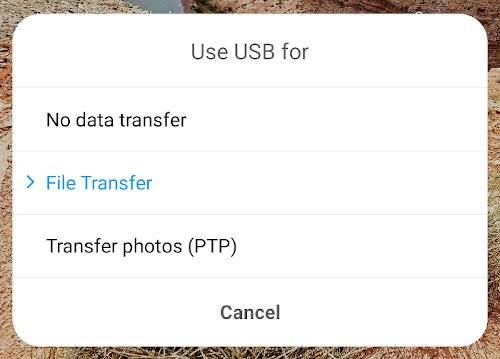
3. अपने फोन को USB के माध्यम से डेस्कटॉप से कनेक्ट करें। संकेत मिलने पर, “केवल चार्ज” मोड को “फ़ाइल ट्रांसफर (MTP)” मोड में बदलें।
4. Windows में, adb निर्देशिका पर नेविगेट करें और उस फ़ोल्डर में कमांड प्रॉम्प्ट लॉन्च करें। Linux के लिए, बस टर्मिनल खोलें।
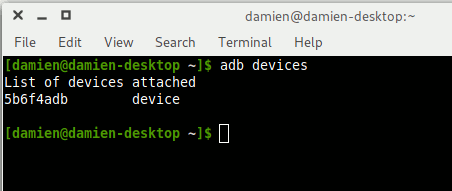
adb शुरू करने और यह सत्यापित करने के लिए कि फोन कनेक्ट है, निम्नलिखित कमांड टाइप करें।
adb devices
यदि आपको “उपकरणों की सूची” अनुभाग के अंतर्गत एक प्रविष्टि दिखाई देती है, तो आपका उपकरण कनेक्ट है।
5. adb शेल शुरू करें।
adb shell
6. फोन में इंस्टॉल किए गए सभी पैकेजों की सूची बनाएं।
pm list packages
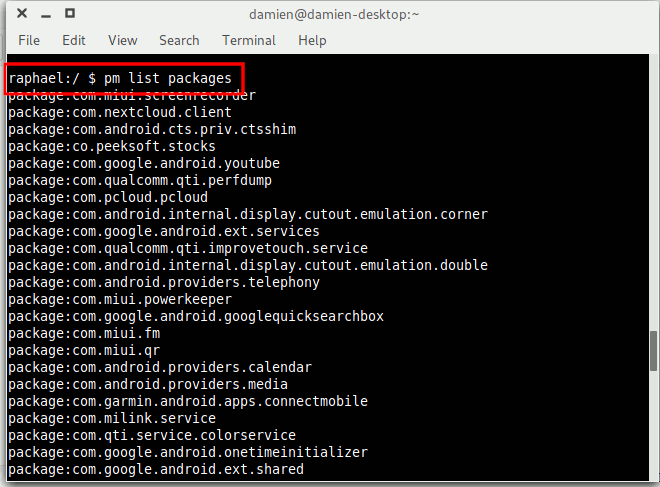
सूची बहुत लंबी होगी। आप सूची को सीमित करने के लिए grep का उपयोग कर सकते हैं। उदाहरण के लिए, केवल Google पैकेज दिखाने के लिए, कमांड का उपयोग करें:
pm list package | grep 'google'
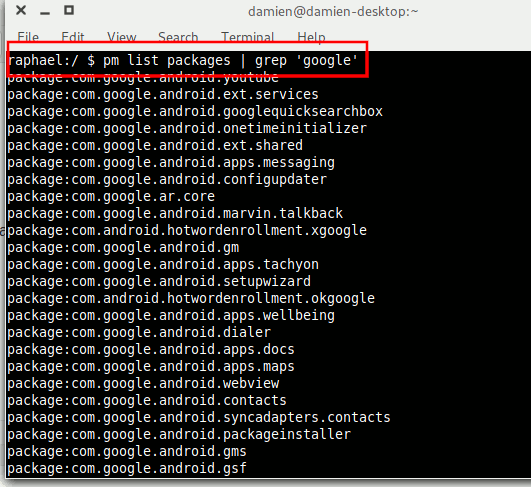
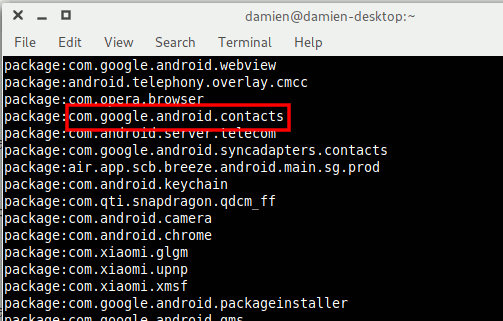
7. उस ऐप का नाम ढूंढें जिसे आप अनइंस्टॉल करना चाहते हैं। नाम Package: के बाद की प्रविष्टि है। उदाहरण के लिए, Google Contact ऐप का पैकेज नाम com.google.android.contacts है।
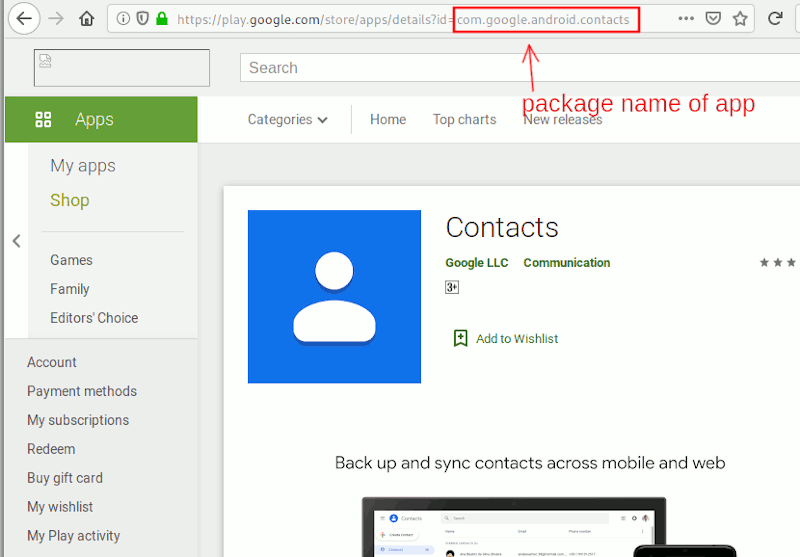
यदि आपको पैकेज नाम पहचानने में कठिनाई होती है, तो बस अपने ब्राउज़र पर Google Play Store पर जाएं और ऐप खोजें। पैकेज नाम के लिए URL जांचें।
8. ऐप को अनइंस्टॉल करने के लिए निम्नलिखित कमांड टाइप करें।
pm uninstall -k --user 0 package-name
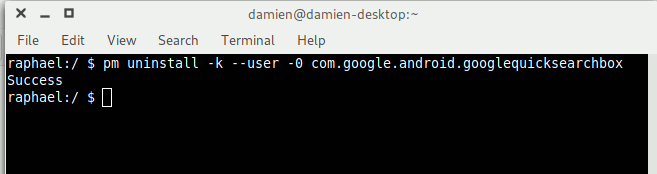
यदि अनइंस्टॉलेशन सफल होता है, तो आपको “Success” शब्द दिखाई देना चाहिए।
उपरोक्त कमांड में --user फ्लैग महत्वपूर्ण है क्योंकि यह सिस्टम को बताता है कि ऐप को केवल वर्तमान उपयोगकर्ता के लिए अनइंस्टॉल करें (और 0 फोन का डिफ़ॉल्ट/मुख्य उपयोगकर्ता है)। जब तक आप फोन को रूट नहीं करते, आप ऐप को सभी उपयोगकर्ताओं से अनइंस्टॉल नहीं कर सकते।
चेतावनी के रूप में, सिस्टम ऐप्स को अनइंस्टॉल करने से सिस्टम टूट सकता है, इसलिए केवल उन ऐप्स को अनइंस्टॉल करें जिनके बारे में आप निश्चित हैं। Gmail, Google Play Music, Google Play Movies, आदि जैसे ऐप्स को अनइंस्टॉल करना सुरक्षित है, लेकिन Google Play Store या उससे जुड़ी किसी भी फ़ाइल को कभी न हटाएं। यदि किसी विशेष ऐप को अनइंस्टॉल करने के बाद फोन अस्थिर हो जाता है, तो या तो Google Play Store से पुनः इंस्टॉल करें या अपने फोन को फैक्ट्री रीसेट करें।
निष्कर्ष
आपके फोन निर्माता के आधार पर, कुछ फोन में केवल कुछ ब्लोटवेयर आते हैं, और सिस्टम ऐप्स को आसानी से अक्षम किया जा सकता है, जबकि अन्य तृतीय-पक्ष ऐप्स से भरे होते हैं जिन्हें आप बिल्कुल भी हटा या अक्षम नहीं कर सकते। उपरोक्त निर्देश आपको अपने Android फोन से उन ब्लोटवेयर सिस्टम ऐप्स से छुटकारा पाने की अनुमति देंगे, बिना अपने फोन को रूट किए।
प्रश्न और उत्तर 5
This actually worked without root. Thanks 👍
Thank you for this info!!!!🙏💚 We will definitely give this a try and come back to let everyone know how we did! 😁
You are welcome, thanks.
Thanks
it works for me
It can be uninstalled or disabled on most Android devices https://uploads.disquscdn.c…