




Γεια σας! Εάν βρίσκεστε εδώ ή σας έχουν κατευθύνει εδώ, είναι πιθανό να αντιμετωπίζετε προβλήματα με το GPD Win Max σας και να αναζητάτε είτε να επαναφέρετε το GPD Win Max σας στις εργοστασιακές ρυθμίσεις είτε να επανεγκαταστήσετε τα Windows 10 στο GPD Win Max σας ως μέρος μιας διαδικασίας αντιμετώπισης προβλημάτων.
Μερικές φορές τα πράγματα απλώς αρχίζουν να παρουσιάζουν προβλήματα. Ίσως μια αποτυχημένη ενημέρωση του Windows ή ένα μη συμβατό πρόγραμμα να έχει ξεκινήσει μια αλυσιδωτή αντίδραση ασυνεπειών, αποτυχιών εξαρτήσεων και ούτω καθεξής. Επομένως, η πλήρης επαναφορά του συστήματος με κάποια μορφή είναι ίσως ο καλύτερος τρόπος για την αντιμετώπιση του προβλήματος.
Πώς να Επαναφέρετε το Win Max
Μια επαναφορά εργοστασιακών ρυθμίσεων είναι ταχύτερη από μια επανεγκατάσταση των Windows. Ωστόσο, για να το κάνετε αυτό θα χρειαστεί να έχετε την έκδοση των GPD της εγκατάστασης Windows παρούσα στη συσκευή σας. Εάν έχετε εγκαταστήσει ένα εναλλακτικό λειτουργικό σύστημα ή έχετε εγκαταστήσει μια γενική έκδοση των Windows 10, αυτή η μέθοδος δεν θα είναι εφικτή
Έχοντας αυτό κατά νου, για να ξεκινήσετε την επαναφορά, απλώς πατήστε F7 όταν η συσκευή ενεργοποιείται. Θα μεταφερθείτε στο μενού εκκίνησης, ως εξής:

Επιλέξτε “UEFI OS (Biwin SSD)”.
Πατήστε το μεγάλο μπλε κουμπί έναρξης – και η συσκευή θα προχωρήσει σε επαναφορά και επανεκκίνηση αυτόματα.
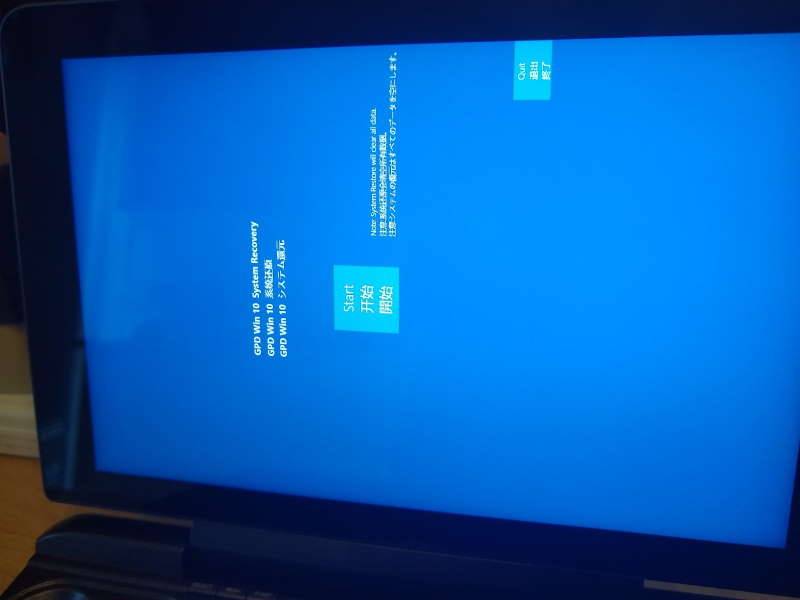
(Συνιστούμε ανεπιφύλακτα να βεβαιωθείτε ότι η συσκευή είναι συνδεδεμένη στη φόρτιση κατά τη διάρκεια της επαναφοράς, καθώς εάν η συσκευή απενεργοποιηθεί κατά τη διάρκεια αυτής της διαδικασίας μπορεί να προκαλέσει προβλήματα)
Πώς να Επανεγκαταστήσετε τα Windows 10
Για να επανεγκαταστήσετε τα Windows 10 στο GPD Win Max σας, θα χρειαστεί να προετοιμάσετε ένα εκκινήσιμο μέσο εγκατάστασης USB. Αυτό μπορεί να γίνει με έναν από δύο τρόπους.
Προετοιμασία του USB
Μέθοδος 1: Αντιγραφή/Επικόλληση των απαραίτητων αρχείων
Κατεβάστε το πιο πρόσφατο αρχείο firmware από την ιστοσελίδα του GPD: https://www.gpd.hk/gpdwinmaxfirmware
Αφού κατεβάσετε το αρχείο zip, αποσυμπιέστε το χρησιμοποιώντας ένα εργαλείο της επιλογής σας. Τα WinZip και 7zip είναι δύο καλά παραδείγματα. Εάν το λειτουργικό σας σύστημα το υποστηρίζει, μπορείτε επίσης να χρησιμοποιήσετε απλώς το ενσωματωμένο βοηθητικό πρόγραμμα συμπίεσης (δηλ., δεξί κλικ και “Extract All…” στα Windows 10)
Στη συνέχεια θα πρέπει να:
- Μορφοποιήσετε το USB ως μονάδα δίσκου NTFS
- Βεβαιωθείτε ότι το διαμέρισμα ονομάζεται “WINPE”.
Αυτό μπορεί να γίνει εγγενώς στα Windows 10, αλλά και μέσω μιας πληθώρας άλλων δωρεάν εργαλείων όπως το MiniTool Partition Wizard.
Μόλις μορφοποιηθεί η μονάδα δίσκου, αντιγράψτε τα περιεχόμενα του αποσυμπιεσμένου αρχείου zip στη ρίζα του USB. Θα πρέπει να μοιάζει κάπως έτσι:
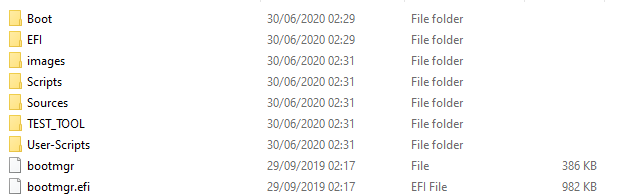
Τώρα το USB σας είναι έτοιμο για χρήση!
Μέθοδος 2: Εγγραφή μιας έτοιμης εικόνας
Αυτή η μέθοδος είναι ελαφρώς πιο απλή για όσους δεν είναι σίγουροι ποια αρχεία πάνε πού ή πώς να μορφοποιήσουν τη μονάδα δίσκου τους.
Κατεβάστε αυτό το αρχείο εικόνας που έχουμε προετοιμάσει εμείς στο DroiX – έχει δημιουργηθεί χρησιμοποιώντας το firmware που ήταν διαθέσιμο περίπου την εποχή της εμπορικής κυκλοφορίας του Win Max (τέλη Σεπτεμβρίου/αρχές Οκτωβρίου), με ημερομηνία 18/06/2020.
[Click here to download!] (Εάν αυτός ο σύνδεσμος δεν λειτουργεί, αντιγράψτε-επικολλήστε αυτό: https://go.droix.net/WIN-MAX-FW)
Θα χρειαστεί επίσης να κατεβάσετε το Win32DiskImager, το οποίο μπορείτε εδώ: https://sourceforge.net/projects/win32diskimager/.
Μόλις κατεβεί, εισάγετε το USB που σκοπεύετε να χρησιμοποιήσετε στον υπολογιστή σας και ξεκινήστε το Win32DiskImager. Θα δείτε ένα παράθυρο σαν αυτό.
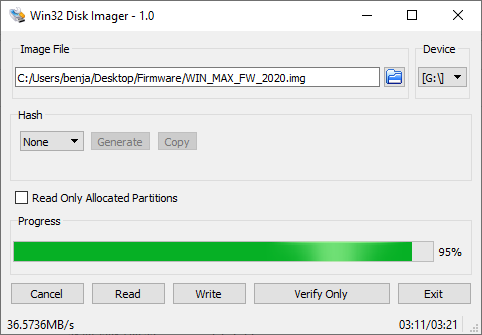
Κάντε κλικ στο μπλε εικονίδιο του φακέλου, στη συνέχεια μεταβείτε εκεί όπου έχετε κατεβάσει το αρχείο εικόνας και επιλέξτε το.
Στη συνέχεια – βεβαιωθείτε ότι το γράμμα μονάδας δίσκου “Device” ταιριάζει με το USB που έχετε εισάγει (μπορείτε να το ελέγξετε αυτό στην Εξερεύνηση αρχείων).
Τώρα κάντε κλικ στο “Write” και η μνήμη του USB θα αρχίσει να προετοιμάζεται με την επιλεγμένη εικόνα. Μπορείτε να κάνετε άλλα πράγματα με τον υπολογιστή στο μεταξύ, αλλά βεβαιωθείτε απλώς να μην κλείσετε την εφαρμογή ή τον υπολογιστή, καθώς θα χρειαστεί να ξεκινήσετε τη διαδικασία εγγραφής από την αρχή.
Μόλις ολοκληρωθεί, θα έχετε ένα νέο USB που ονομάζεται “WINPE” με όλα τα απαραίτητα αρχεία και μπορείτε να ξεκινήσετε την επανεγκατάσταση.
Εγκατάσταση των Windows 10 στο GPD Win Max
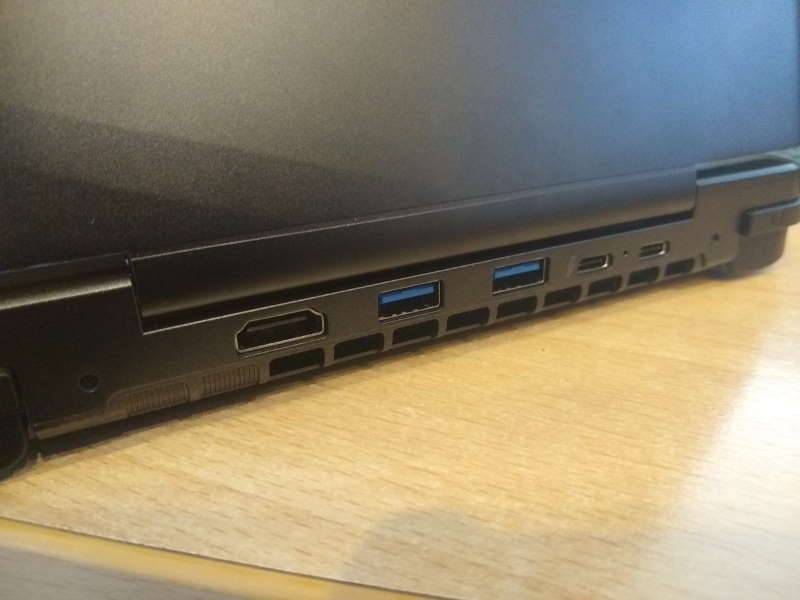
Εισαγάγετε το stick USB σε οποιαδήποτε από τις θύρες USB-A στο πίσω μέρος του Win Max, όπως φαίνεται εδώ.
Τώρα ενεργοποιήστε τη συσκευή ενώ πατάτε F7. Όπως φαίνεται στην προηγούμενη ενότητα, αυτό θα εμφανίσει το μενού εκκίνησης.
Επιλέξτε τη συσκευή που αντιστοιχεί στο USB που έχετε εισαγάγει (δηλαδή, σε αυτόν τον οδηγό έχουμε χρησιμοποιήσει ένα stick μνήμης Toshiba, οπότε θα επιλέξουμε την επιλογή Toshiba TransMemory).
Τώρα θα ξεκινήσει η επανεγκατάσταση. Απλώς χαλαρώστε, βεβαιωθείτε ότι το σύστημα είναι συνδεδεμένο σε φορτιστή και περιμένετε!
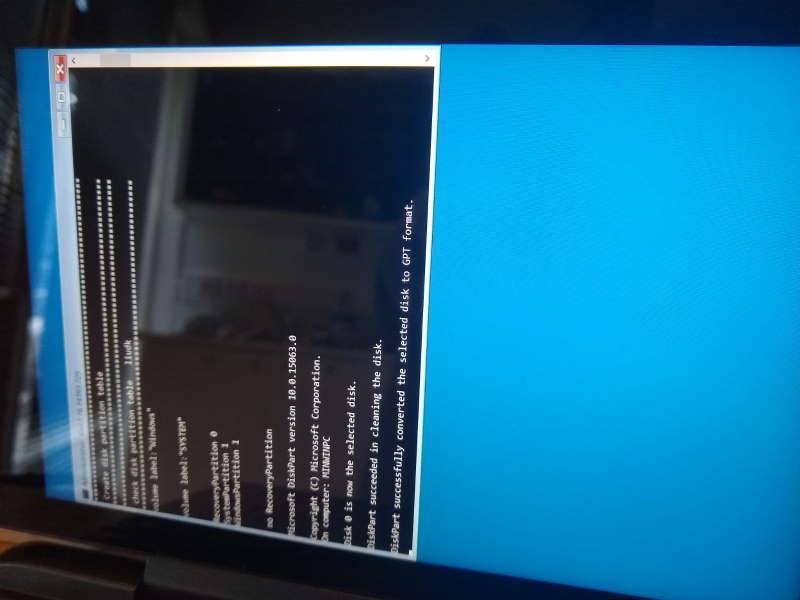
Μόλις ολοκληρωθεί, το σύστημα θα επανεκκινήσει αυτόματα σε μια ολοκαίνουργια εγκατάσταση των Windows 10.
Ευχαριστούμε που μείνατε με τον οδηγό τόσο πολύ! Αν μόλις πέσατε πάνω σε αυτόν τον οδηγό και δεν έχετε ακόμη δικό σας Win Max – μπορείτε να παραγγείλετε ένα από εμάς στο DroiX εδώ! https://droix.net/collections/windows-gaming-handhelds/products/gpd-win-max
Μέχρι την επόμενη φορά!
Ερωτήσεις & απαντήσεις