




مرحباً! إذا كنت هنا أو تم توجيهك إلى هنا، فمن المحتمل أنك تواجه مشكلات مع GPD Win Max، وتبحث إما عن إعادة تعيين GPD Win Max إلى إعدادات المصنع، أو إعادة تثبيت Windows 10 على GPD Win Max كجزء من عملية استكشاف الأخطاء وإصلاحها.
أحياناً تبدأ الأمور في التعطل فحسب. ربما تحديث Windows فاشل، أو برنامج غير متوافق بدأ سلسلة من التناقضات، وفشل التبعيات، وهكذا دواليك. لذا فإن إعادة تعيين النظام بالكامل بشكل ما هي ربما أفضل طريقة لاستكشاف المشكلة وإصلاحها.
كيفية إعادة تعيين Win Max
إعادة التعيين إلى إعدادات المصنع أسرع من إعادة تثبيت Windows. ومع ذلك، للقيام بذلك ستحتاج إلى وجود نسخة GPD من تثبيت Windows على جهازك. إذا كنت قد ثبّت نظام تشغيل بديلاً، أو ثبّت نسخة عامة من Windows 10، فلن تكون هذه الطريقة ممكنة
مع أخذ ذلك في الاعتبار، لبدء إعادة التعيين، ما عليك سوى الضغط على F7 عند تشغيل الجهاز. سيتم نقلك إلى قائمة الإقلاع، هكذا:

اختر “UEFI OS (Biwin SSD)”.
اضغط على زر البدء الأزرق الكبير – وسيشرع الجهاز في إعادة التعيين وإعادة التشغيل تلقائياً.
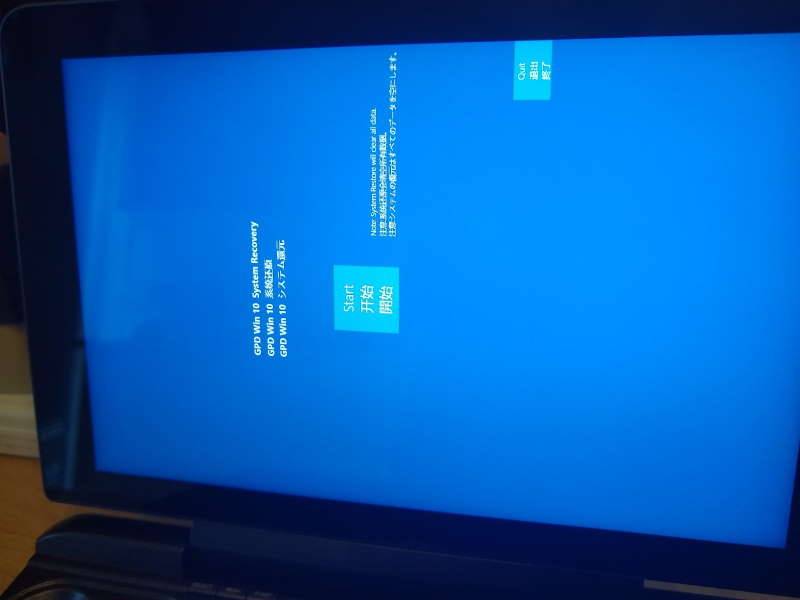
(نوصي بشدة بالتأكد من توصيل الجهاز بالشاحن أثناء إجراء إعادة التعيين، لأنه إذا انطفأ الجهاز خلال هذه العملية فقد يسبب مشكلات)
كيفية إعادة تثبيت Windows 10
لإعادة تثبيت Windows 10 على GPD Win Max، ستحتاج إلى تحضير USB تثبيت قابل للإقلاع. يمكن القيام بذلك بإحدى طريقتين.
تحضير USB
الطريقة 1: نسخ/لصق الملفات الضرورية
قم بتنزيل أحدث ملف برنامج ثابت من موقع GPD: https://www.gpd.hk/gpdwinmaxfirmware
بمجرد تنزيل ملف zip، استخرجه باستخدام أداة من اختيارك. WinZip و7zip مثالان جيدان. إذا كان نظام التشغيل لديك يدعم ذلك، يمكنك أيضاً استخدام أداة الضغط الأصلية (أي، انقر بزر الماوس الأيمن واختر “Extract All…” في Windows 10)
بعد ذلك ستحتاج إلى:
- تهيئة USB كمحرك NTFS
- تأكد من أن القسم يسمى “WINPE”.
يمكن القيام بذلك أصلياً في Windows 10، ولكن أيضاً من خلال عدد لا يحصى من الأدوات المجانية الأخرى مثل MiniTool Partition Wizard.
بمجرد تهيئة المحرك، انسخ محتويات ملف zip المستخرج إلى جذر USB. يجب أن يبدو شيئاً كهذا:
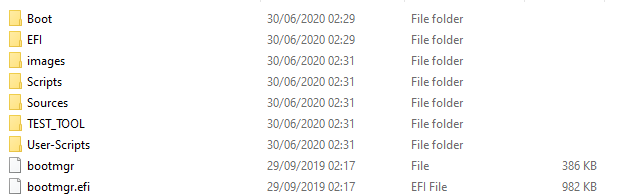
الآن USB جاهز للاستخدام!
الطريقة 2: كتابة صورة معدّة مسبقاً
هذه الطريقة أكثر سهولة قليلاً لأولئك الذين ليسوا متأكدين من الملفات التي تذهب إلى أين، أو كيفية تهيئة محركهم.
قم بتنزيل ملف الصورة هذا الذي أعددناه في DroiX – لقد تم إنشاؤه باستخدام البرنامج الثابت الذي كان متاحاً حول وقت الإصدار التجاري لـ Win Max (أواخر سبتمبر/أوائل أكتوبر)، بتاريخ 18/06/2020.
[Click here to download!] (إذا لم يعمل هذا الرابط، انسخ والصق هذا: https://go.droix.net/WIN-MAX-FW)
ستحتاج أيضاً إلى تنزيل Win32DiskImager، والذي يمكنك الحصول عليه هنا: https://sourceforge.net/projects/win32diskimager/.
بمجرد التنزيل، أدخل USB الذي تخطط لاستخدامه في جهاز الكمبيوتر الخاص بك، وابدأ تشغيل Win32DiskImager. سترى نافذة كهذه.
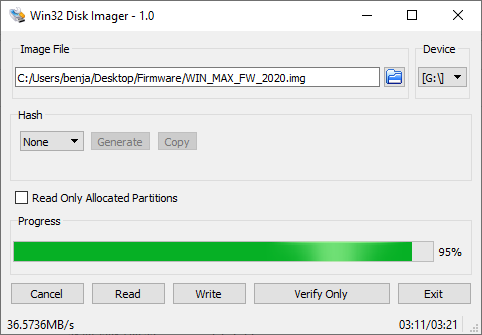
انقر على أيقونة المجلد الأزرق، ثم انتقل إلى المكان الذي نزّلت فيه ملف الصورة، واختره.
ثم – تأكد من أن حرف محرك “Device” يتطابق مع USB الذي أدخلته (يمكنك التحقق من ذلك في مستكشف الملفات).
الآن انقر على “Write”، وسيبدأ تحضير ذاكرة USB بالصورة المختارة. يمكنك القيام بأشياء أخرى على الكمبيوتر في هذه الأثناء، ولكن فقط تأكد من عدم إغلاق التطبيق أو الكمبيوتر، حيث ستحتاج إلى بدء عملية الكتابة من جديد.
بمجرد الانتهاء، سيكون لديك USB جديد يسمى “WINPE” مع جميع الملفات المطلوبة، ويمكنك البدء بإعادة التثبيت.
تثبيت Windows 10 على GPD Win Max
أدخل عصا USB في أي من منافذ USB-A في الجزء الخلفي من Win Max، كما هو موضح هنا.
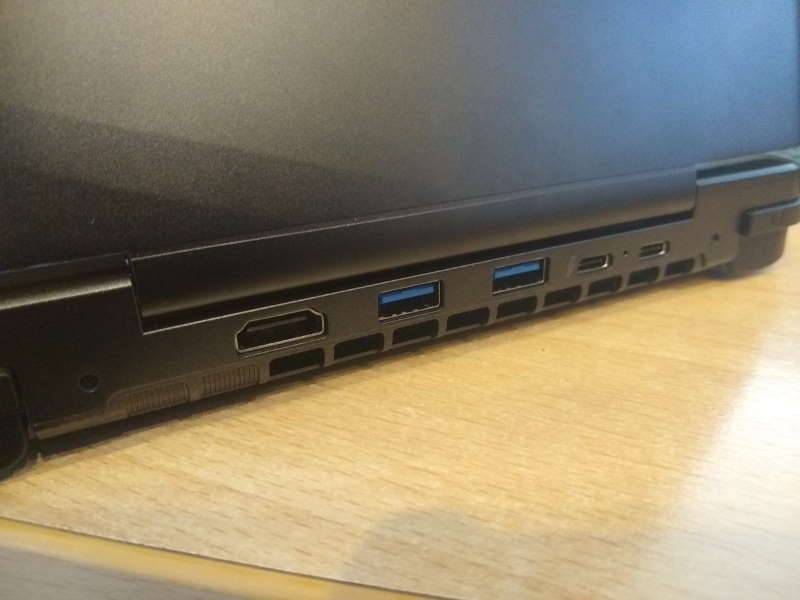
الآن قم بتشغيل الجهاز مع الضغط على F7. كما رأينا في القسم السابق، سيؤدي هذا إلى ظهور قائمة الإقلاع.
اختر الجهاز الذي يتوافق مع USB الذي أدخلته (أي، في هذا الدليل استخدمنا عصا ذاكرة Toshiba، لذا سنختار خيار Toshiba TransMemory).
الآن ستبدأ إعادة التثبيت. ما عليك سوى الاسترخاء، والتأكد من توصيل النظام بالشاحن، والانتظار!
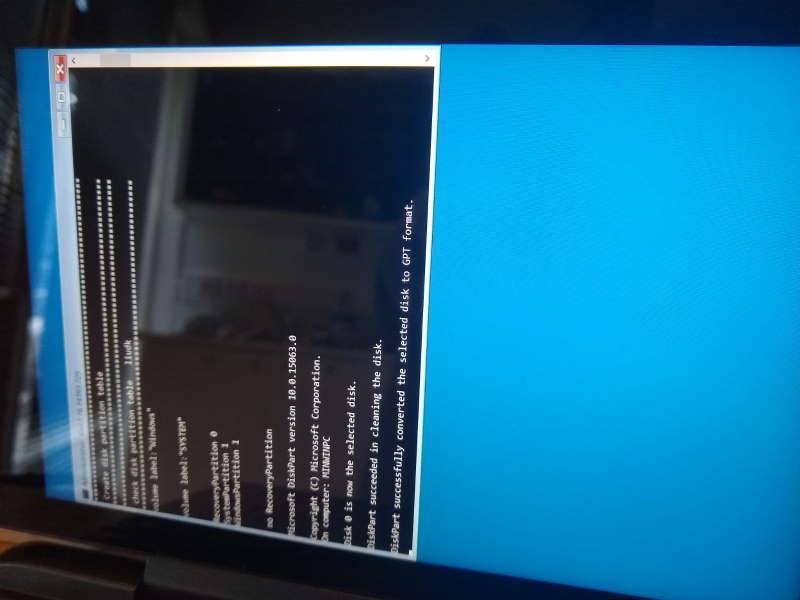
بمجرد الانتهاء، سيعيد النظام التشغيل تلقائياً إلى تثبيت جديد تماماً من Windows 10.
شكراً لبقائك مع الدليل كل هذه المدة! إذا صادفت هذا الدليل للتو وليس لديك Win Max خاص بك بعد – يمكنك طلب واحد منا في DroiX هنا! https://droix.net/collections/windows-gaming-handhelds/products/gpd-win-max
حتى المرة القادمة!
أسئلة وأجوبة